
Все о локальных сетях и сетевом оборудовании
«RG1402GW» — это многофункциональный высокопроизводительный абонентский оптический терминал от компании ООО «Предприятие «ЭЛТЕКС».
Основной областью применения девайса является подключение к услугам широкополосного доступа абонентов и/или построение обширных корпоративных сетей с высокими требованиями к безопасности и скорости передачи данных.

Краткий обзор роутера eltex rg 1402g w
Поскольку RG1402GW — это терминал, объединивший не только функционал маршрутизатора, но ещё и функционал ip телефонии, то список его технических характеристик – весьма обширный.
Ниже представлены его технические возможности, из которых стоить отметить следующие:
- возможность удалённого управления по протоколам — Telnet, TR-069, OAM;
- поддержка стандартов Ethernet 10/100/1000 Base-T;
- максимальная дальность действия по интерфейсу PON – до 10км;
- оптоволокно — SMF — 9/125, G.652.


Роутер eltex rg 1402g w: индикаторы и разъемы
Теперь несколько слов о визуальной составляющей маршрутизатора.
На передней панели терминала расположены индикаторы (слева – направо):

- «WIFI». Стабильный зелёный цвет означает, что беспроводная сеть активна, а если индикатор мигает – осуществляется передача данных.
- «LAN: P0/P1/P2/P3». При оранжевом цвете индикатора установлено соединение 1000 Мбит/с, если же лампочка «горит» зеленым – 10/100 Мбит/с.
- «TV». Красный – отсутствует ТВ сигнал, оранжевый – ненормированный уровень сигнала (выше +2 или ниже -8 дБм).
- «Phone 0/ Phone 1». Зелёный – телефонная трубка снята, мигает – отсутствует авторизация на SIP –сервере, медленно мигает – принимается сигнал вызова.
- «PON». Зеленый – соединение между оптическим терминалом и устройством установлено, красный – сигнала нет.
- «Status». Зелёный – установлена PPP сессия, оранжевый – авторизация не пройдена.
- «Power». Оранжевый – используется конфигурация по умолчанию, зелёный – активная конфигурация отличается от конфигурации по умолчанию.
На задней панели терминала rg 1402g w расположены следующие порты, кнопки и разъёмы:

- «ON/OFF». Кнопка включения/выключения питания терминала.
- «12V». Разъём для адаптера питания.
- «USB». Для подключения usb носителей и устройств.
- «TV». Используется для подключения телевизионного кабеля.
- «Phone 0/ Phone 1». Разъём для подключения телефонных аппаратов.
- «LAN: P0/P1/P2/P3». Порты для подключения сетевых устройств.
- «PON». Разъём для оптического интерфейса GEPON.
- «F». Кнопка для перезагрузки терминала или сброса конфигурации до значения по умолчанию.
- «Левый и правый разъёмы под антенну».
Как настроить подключение к интернету на роутере rg 1402g w?
Для того чтобы провести настройку терминала необходимо ввести в адресную строку браузера адрес 192.168.0.1 (при этом логин и пароль администратора для подтверждения входа – user/user).
Теперь можно приступать к настройке конфигураций терминала — вам потребуется сделать следующее:

- в интерфейсе терминала откройте раздел «PPP settings» и установите флажок в строке «EnableService»;
- выберите один из режимов «IP routed» (для абонентского устройства) или «PPPoE Br >
Маршрутизатор eltex ntp rg 1402g w: настройка wifi
Для настройки беспроводной сети требуется перейти в раздел «WiFi»:

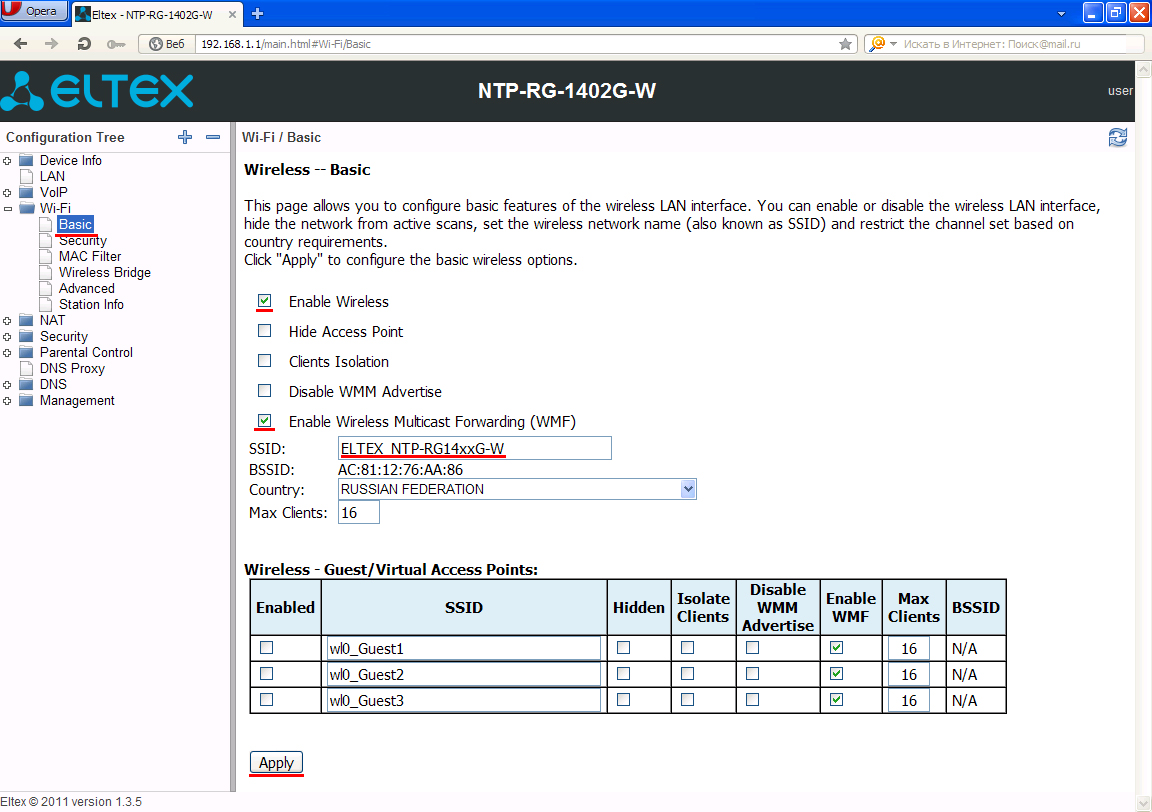
- далее перейдите в подраздел «Basic» и установите галочку в строке «Enable Wireless»;
- по необходимости отметьте флажком параметры: «Hide Access Point» — имя сети не будет широковещательным, «Clients Isolation» — клиенты сети не смогут взаимодействовать друг с другом;
- придумайте и введите название для создаваемой беспроводной сети в строку «SSID»;
- в строке «Max Clients» установите максимальное количество активных подключений к сети.
Нажмите «Apply/Save» для сохранения настроек и перейдите в подраздел «Security»:

- в строке «Select SSID» выберите наименование созданной сети;
- «NetworkAuthentication» — здесь необходимо выбрать тип сетевой аутентификации:
- А). «Open» — сеть открыта и для подключения не требуется ввод пароля.
- Б). «Shared» — он же «общий», аутентификация через «SSID» или «WEP ключ».
- В). «802.1x». Используется сервер аутентификации «RADIUS».
- Г). «WPA»/ «WPA-PSK» или «WPA2-PSK или «Mixed WPA2/WPA».
- в строке «WPA/WAPI passphrase» придумайте и укажите пароль, необходимый для подключения устройств к созданной сети, и нажмите «Apply/Save».
Если терминал используется в качестве точки доступа или моста, то перейдите в подраздел «WirelessBridge» и установите следующие настройки:

- в строке «Ap Mode» — выберите режим: «Access Point» — точка доступа, «Wireless Bridge» — беспроводной мост;
- далее «Bridge Restrict» — «Enabled» (включает фильтрацию по mac – адресам), «Enable (Scan)»- осуществляется поиск удалённых мостов;
- «Remote Bridges MAC Address» — в данной строке введите адреса удалённых мостов.
Расширенные настройки маршрутизатора
В разделе «Advanced» можно ознакомиться с расширенными настройками, среди которых:

- «Band». Регулировка частотного диапазона.
- «Channel». Выбор используемого Канала передачи данных — от 1 до 13.
- «Auto Channel Timer (min)». Данный параметр позволяет устройству автоматически проводить поиск наиболее свободных каналов. Доступен при установке режима «Channel» в значении «0»(Auto).
- «Multicast Rate». Регулировка скорости трафика при многоадресной передачи.
- «Transmit Power». Выбор мощности передаваемого сигнала.
- «WMM (Wi-Fi Multimedia)». Используется для мультимедийной передачи.
- «URE». Режим в случаях, когда устройство используется в качестве повторителя (репитера).
- «STA Retry Time (sec)». Устанавливается время, необходимое для установления связи с клиентом беспроводной сети.
Как настроить подключение IpTV?
В данной модели «RG1402GW» нет раздела меню «IPTV»: настройки проводятся через раздел «PortMapping» — отображение портов. Тут необходимо выбрать номер порта, к которому физически подключена телевизионная приставка (посредством кабеля) и в списке выбрать «STB Bridge».

Дополнительные возможности роутера eltex rg 1402g w
Среди дополнительных возможностей роутера eltex rg 1402g w стоит отметить достаточно актуальную в настоящее время тему «Родительского кнтроля».
Настройка осуществляется через меню «Parental control»:

- нажмите на «ADD» для того чтобы создать новое (так сказать, «родительское») правило (максимально 16 записей);
- укажите имя пользователя в строке «User Name»;
- выберите «Browser’s MAC Address» — если правило применяется к компьютеру с которого настраивается правило, если применяется к другому устройству выберите «Other MAC Address (xx:xx:xx:xx:xx:xx)» и введите mac-адрес вручную;
- «Days of the week» — регулирует, в какие дни применяется ограничение;
- «StartBlockingTime (hh:mm)» – время начала блокировки и «EndBlockingTime (hh:mm)» окончания.
В заключение стоит отметить, что в категории абонентских оптических терминалов «RG1402GW» занимает далеко не последнее место и давно уже заслужил признание пользователей.
Вход в admin-панель роутера, настройка WiFi и IPTV

Оптический GPON-терминал Eltex NTP RG-1402G-W часто можно встретить у абонентов Интернета по оптике от Ростелеком. Настройка подключения к Интернету на этом оптическом модеме выполняется удалённо, оператором техподдержки по Вашему звонку. У пользователя на большее попросту нет прав. А вот чтобы настроить WiFi на Eltex NTP RG-1402G-W Вы вполне можете — сменить пароль, изменить название и т.п. Про это мы и расскажем в этой инструкции.
Для того, чтобы зайти в настройки оптического терминала Eltex NTP RG-1402G-W, сначала необходимо настроить сеть между оптической приставкой и компьютером.
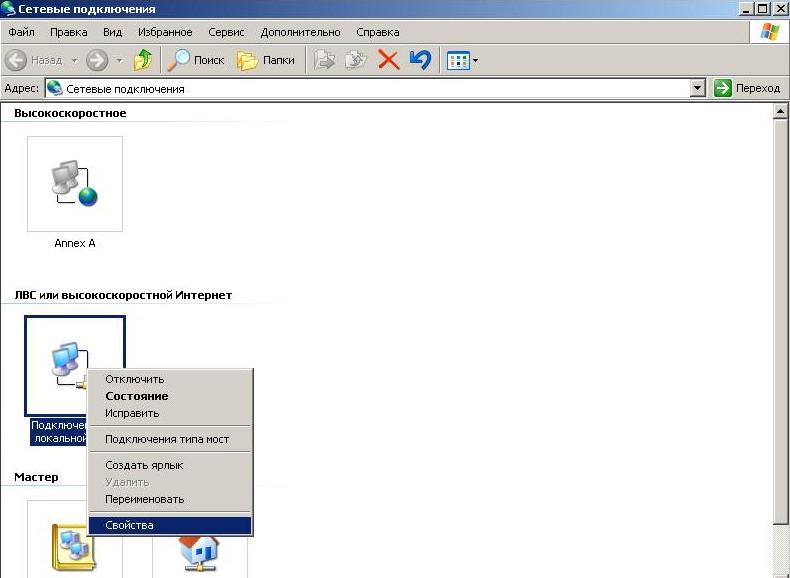

- Зашли в сетевые подключения (там, где находится Подключение по локальной сети)
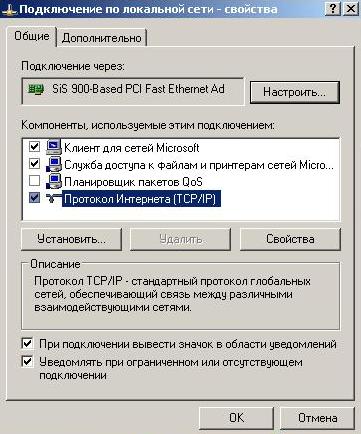
- Зашли в свойства Подключения по локальной сети и открыли свойства Протокола интернета TCPIP
- Установили галочку напротив «Получить IP-адрес автоматически»
Для чего это сделано – оптическая приставка выдает ip-адреса подключаемым устройствам автоматически.
Далее для проверки правильности действий и связи между компьютером и оптической приставкой выполняем команду ping:
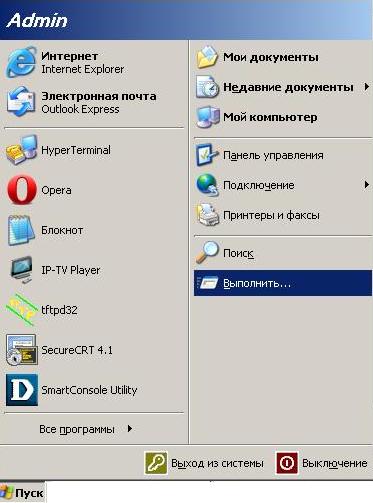

- Нашли командную строку;
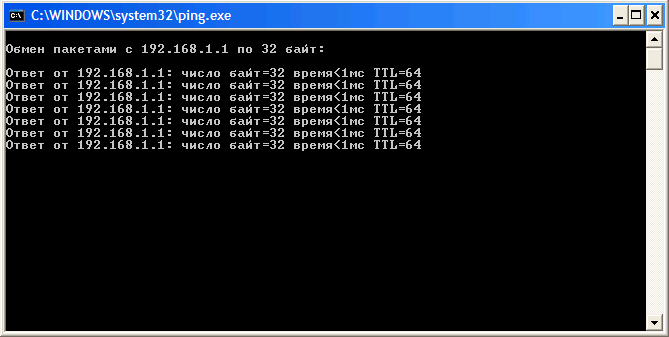
- Ввели команду ping и указали ip оптической приставки (192.168.1. 1)
- Открытое окно и данные внутри говорит о том, что идет обмен данными между оптической приставкой и компьютером. Следовательно, все правильно сделали.
Примечание: Связь между оптической приставкой и компьютером должна быть! Она не зависит от настроек станционного оборудования! Если нет связи – проблема может заключаться в следующем: компьютер, оптическая приставка, компьютерный шнур ETHERNET.
Настройка Eltex NTP RG-1402G-W через web-интерфейс
Открыли обозреватель интернета (в данном примере Opera), ввели в адресной строке ip-адрес оптической приставки (рис. 1) и вводим пароль для доступа (имя: user пароль: user) (рис. 2)
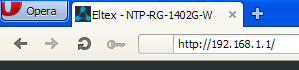
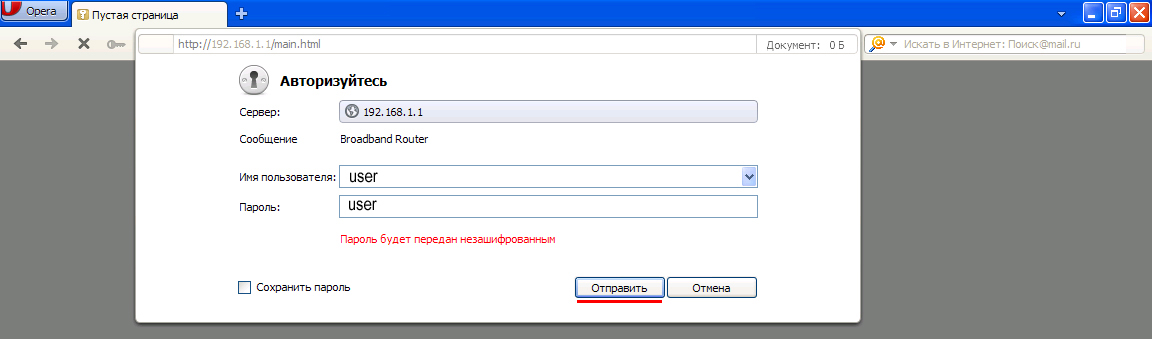
Далее в появившимся окне выбираем вкладку «Wi-Fi» (рис. 3)
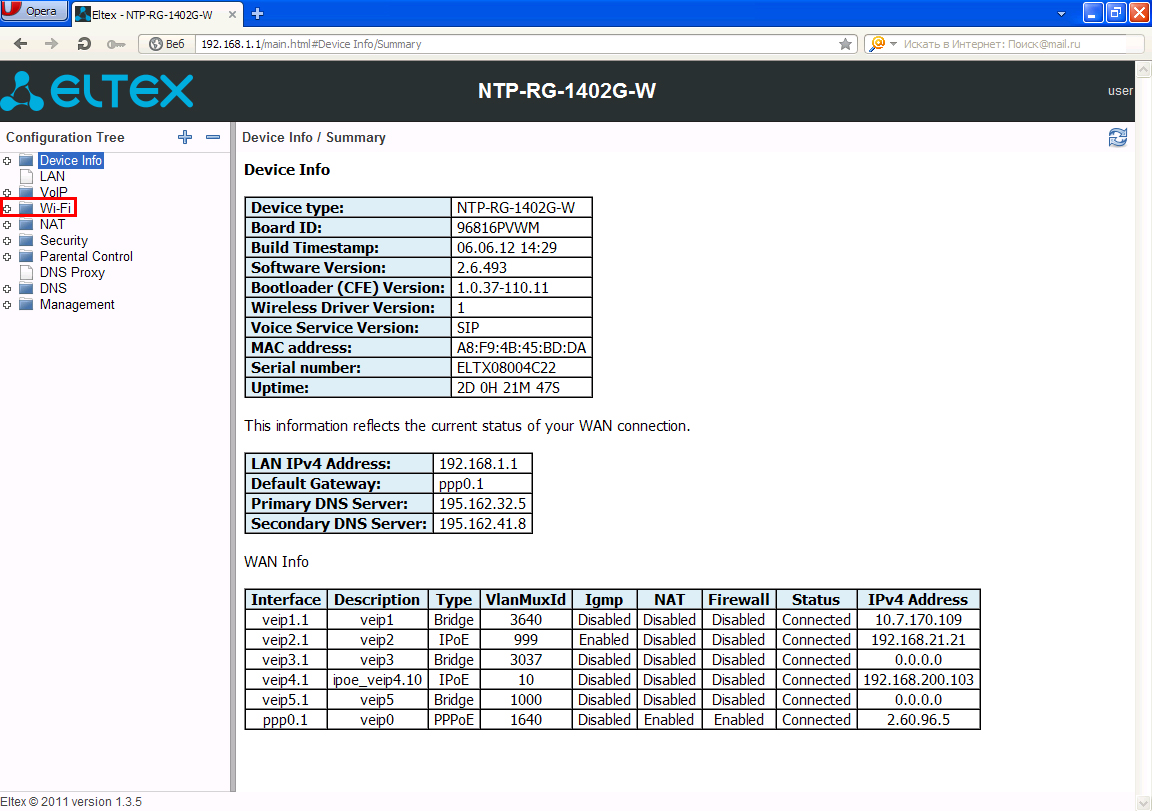
В открывшимся каталоге выбираем пункт «Basic» (рис. 4) 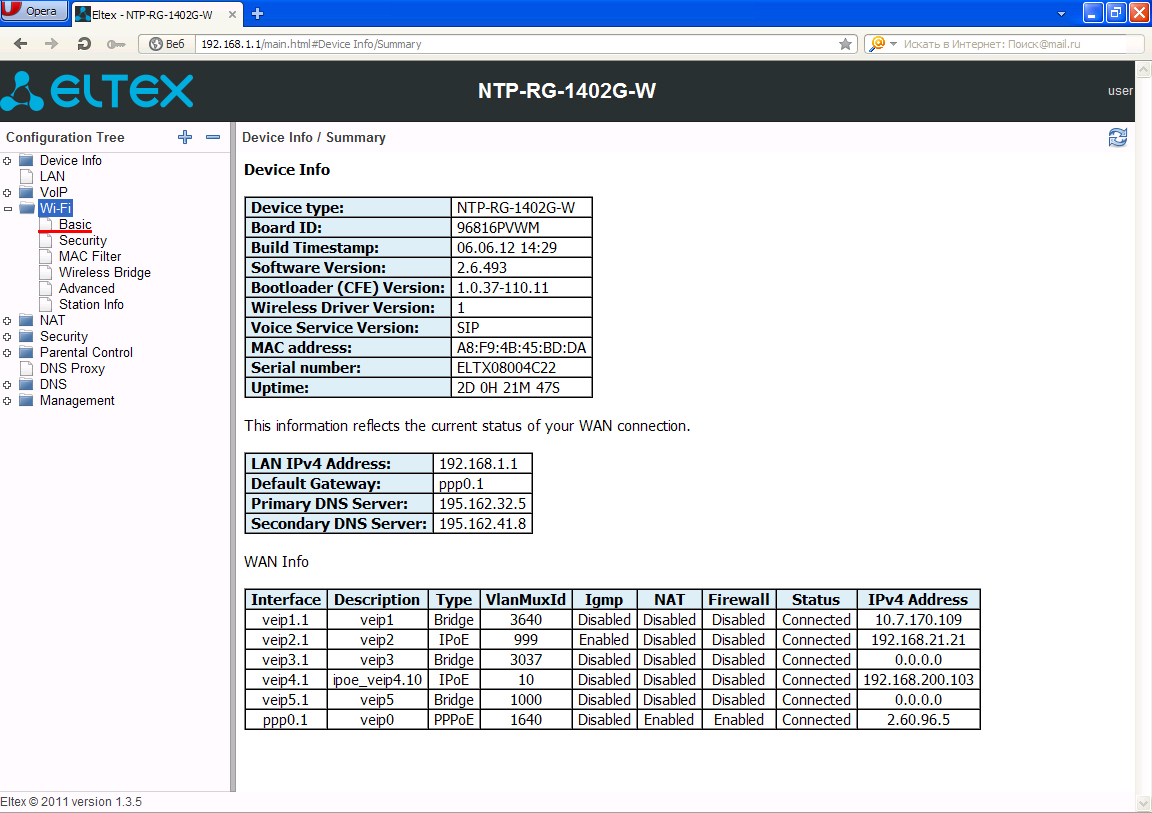
После того как перешли в пункт «Basic» настраиваем Wi-Fi соединение как показано на (рисунке 5).
- Устанавливаем галочку Enable Wireless (включаем Wi-Fi);
- Устанавливаем галочку Enable Wireless Multicast Forwarding (WMF) (включаем возможность передачи мультикаста через Wi-Fi);
- SSID (название сети Wi-Fi);
- Max Clients (количество возможных подключений к Wi-Fi) – на усмотрение клиента.
Далее жмём кнопку «Apply».
После этого переходим в пункт «Security» где настраиваем режим шифрования и пароль для соединения Wi-Fi (рис. 6).
- Enable WPS — обязательно Disable
- Select SSID — придумайте и введите имя сети Вай-Фай
- Network Authentication (режим шифрования) рекомендуется использовать — WPA2-PSK;
- WPA/WAPI passphrase (пароль для Wi-Fi) — минимум 8 символов;
- WPA/WAPI Encryption — AES.
После чего нажимаем кнопку «Apply».

После этого переходим во вкладку «Management» и нажимаем кнопку «Reboot» (Рис.7).
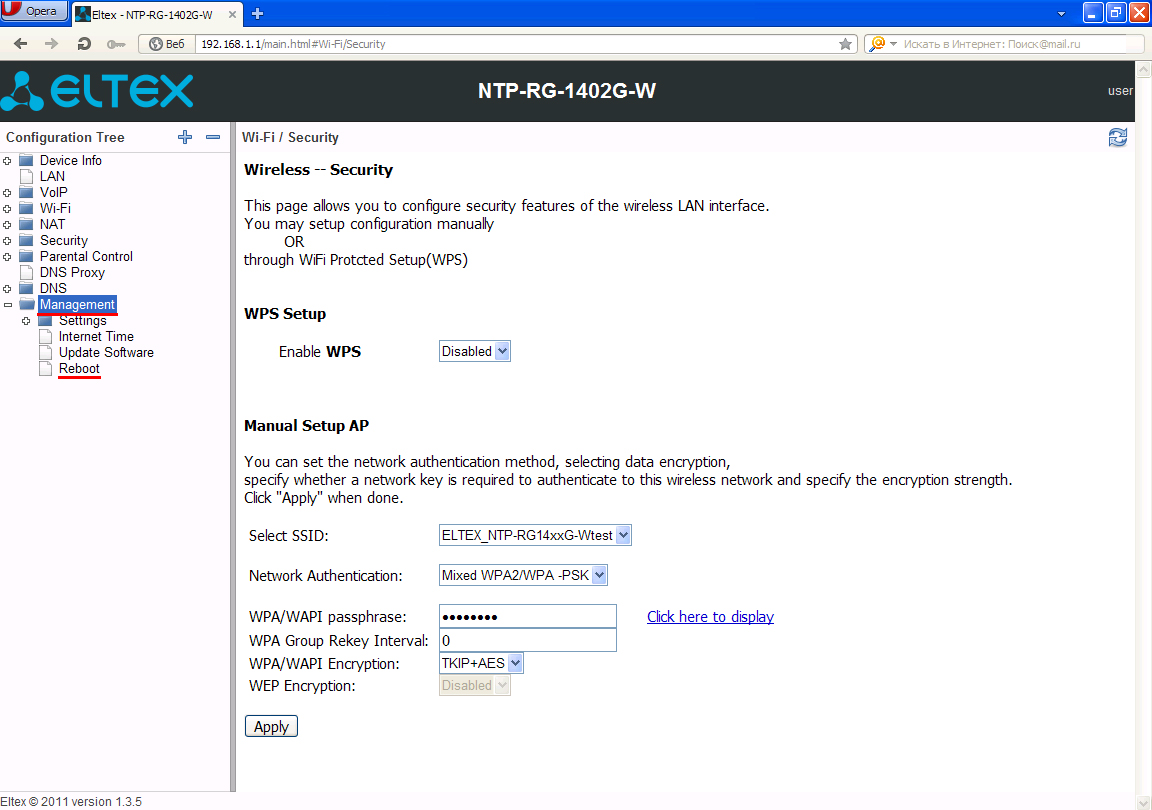
Появится кнопка «Reboot» после нажатия на неё модем будет перезагружен через одну минуту, а после загрузки будет готов к работе (Рис. 8-9).

Инструкция по первоначальной настройке NTP-RG 1402G (W)

При успешной установке и настройке станционного оборудования (происходит автоматически в момент формирования наряда) на лицевой панели должны гореть индикаторы:
- PON – зелёным цветом (есть оптический сигнал со станции). Если индикатор красный, то оптический сигнал со станции не доходит или слишком слабый (сдать проблему в линейный участок)
- Power — зелёным цветом (терминал получил настройки со станции). Если индикатор оранжевый, то на станционном оборудовании данный терминал не прописан (сдать проблему в службу технической поддержки). Если индикатор красный, то терминал ещё не загрузился или неисправен.
- Status – оранжевым цветом (терминал получил настройки со станции, интернет подключение настроено в режиме «роутер», необходимо настроить логин/пароль). Если индикатор не горит, то на станционном оборудовании данный терминал не прописан (сдать проблему в службу технической поддержки).
В данный момент в настройке терминала реализованы следующие параметры:
- Порты LAN 0 и LAN 1 – подключение к WEB — интерфейсу и услуге «Интернет», терминал работает в режиме «роутер»
- Порты LAN 2 и LAN 3 — подключение к услуге «IPTV»
- При активации сети Wi-Fi в беспроводной сети работают услуги аналогичные портам LAN 0 и LAN 1
- На всех портах доступна услуга «IPTV на компьютере»
Впоследствии будут реализованы другие варианты предоставления услуг.
После установки терминала и получения правильного сочетания индикаторов, необходимо указать логин и пароль для доступа к сети Интернет.
- Подключаем компьютер в порту LAN 0 или LAN 1
- Если на компьютере настроено получать IP – адрес автоматически, то на сетевом подключении должен появиться IP – адрес из диапазона 192.168.1.2 — 192.168.1.254, маска сети 255.255.255.0, шлюз по умолчанию 192.168.1.1. В случае возникновения проблем в получении адреса данные параметры необходимо указать вручную
- В браузере открываем WEB – интерфейс модема http://192.168.1.1/ в всплывающем окне вводим данные для доступа к WEB – интерфейсу: имя пользователя – user, пароль – user

- В открывшемся окне должна появиться следующая информация

Обращаем внимание на количество строк в таблице и состояние, отображаемое в последних двух столбцах 1 , если состояние отличается, некоторые услуги могут не работать – сдать проблему в службу технической поддержки. Переходим по пункту меню PPP settings 2 (если данный пункт в меню отсутствует, – сдать проблему в службу технической поддержки).
- В открывшемся окне вводим имя пользователя 1 и пароль 2 на доступ в Интернет, нажимаем кнопку Apply 3 , ожидаем применения настроек. Переходим в пункт меню Summary 4 .

- Через некоторое время (5-7 минут) терминал должен подключиться к сети интернет, индикатор загорается зелёным цветом, окно состояния принимает вид наподобие представленному. После этого можно проверить работу услуги «Интернет».

В меню слева выбираем пункт Wi-Fi, в открывшемся списке пункт «Basic», проверяем, чтобы в правой части было отмечено поле «Enable Wireless» (если оно не отмечено, Wi-Fi выключен).
Поле «SSID» — это название сети, которое будет отображаться в списке доступных Wi-Fi сетей, при подключении к ним. Поэтому после названия ELTEX-NTP рекомендуем ввести номер дома и квартиры, например 68 дом 308 квартира – это позволит различать точки доступа, установленные у абонентов в этом доме.
Убедитесь, что в поле «Contry» (Страна) стоит значение – «Russian Federation» (Россия), если не так – исправьте!
Так же обратите внимание на значение поля «Max Clients» — по умолчанию стоит значение 16, т.е. только 16 устройств Wi-Fi могут подключиться при этой установке.

Для применения сделанных настроек, нажмите кнопку – «Apply» и затем, в дереве меню слева, выбираем меню «Security».
В правой части в разделе «Manual Setup AP» выставляем настройки так, как показано на рисунке ниже, обращая внимание на значение полей:
Network Authentication – значение Mixed WPA2/WPA-PSK
WPA/WAPI Encryption – значение TKIP+AES
WPA/WAPI Passphrase – в этом поле вводится ключ Wi-Fi, который будет использоваться при подключении устройств. Рекомендуем в качестве ключа использовать пароль для входа в сеть Интернет.

Для применения настроек нужно нажать кнопку «Apply».
В общем случае сделанных настройки обеспечивают подключение устройств по Wi-Fi и их работу в сети Интернет.
После сделанных изменений рекомендуется перезагрузить устройство, для этого слева, в дереме меню нужно выбрать пункт Management и затем подменю REBOOT.
Подробная инструкция на устройство доступна на сайте производителя: http://mc240.ru/sites/default/files/NTP-RG_user_0.pdf
© 2013 ОАО «Ростелеком». Все права защищены.


