Компания Ростелеком очень часто предоставляет своим клиентам оптические терминалы Eltex NTE-RG-1402G-W. Как правило сам провойдер производит минимальные настройки оборудования. Допустим вам захотелось настроить Wi Fi или просто поменять имя сети (ssid) или пароль. Сегодня разберем эти не сложные вопросы на примере.
Как настроить Wi-Fi на терминале Eltex NTE-RG-1402G-W
И так все оборудование фирмы Eltex по своим настройкам примерно схоже. По этому прочитав статью вы сможете применить её практически ко всем моделям. В качестве примеры я взял модель Eltex NTE-RG-1402G-W. И так для начала вам нужно зайти в web интерфей данного терминала для этого в любом браузере вводим адрес терминала что то вроде 192.168.199.1 у вас буде свой посмотреть его можно открыв сведение сетевого подключения и найти пункт Шлюз по умолчанию. Так же на странице авторизации вам понадобиться ввести логин и пароль чаше всего это user user. Если вам это оборудование предоставил провайдер то он вам должен дань учетные данные.
После того как вы попали в web интерфейс слева ищем пункт Wi Fi раскрываем ветку и переходим в Basic. Ставим галочку на пункте Enable Wireless.

После чего должно появиться следующие меню. В котором в поле ssid нужно ввести название Wi Fi сети также можно указать количество клиентов для вашей сети. Так же по умолчанию уже созданные гостевые сети для их активации нужно лишь поставить галочку Enable и сохранить настройки.

Теперь нужно задать пароль для сети для этого переходим в пункт Security. В поле ssid выбираем сеть для которой вы хотите создать пароль остальные настройки можно не трогать, осталось только в поле passphrase ввести пароль и сохранить настройки.

Так же есть возможность настройки фильтров пл mac адресам с его помощью можно как запретить определенным устройствам подключаться к сети так и разрешит.

Есть возможность настройки Bridge но это вам скорее всего не пригодиться.

Также можно произвести более детальную настройку например изменить чистоту выбрать канал и многое другое. Но сюда обычный пользователь скорее всего не заглянет да и опытные также не меняют тут ни чего. Так как установлены оптимальные настройки и их в большинстве случаев хватает.

Ну вот и все мы с вами научились настраивать терминалы Eltex.
Дата: 02.07.2013 | Рубрика: ELTEX
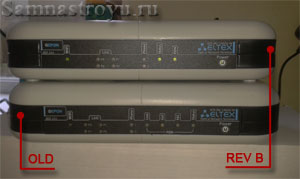
Eltex NTE-RG-1402G-W rev. B — улучшенный вариант прошлой модели, эксплуатация и настройка которого, на мой взгляд, стала более удобной в новой ревизии. Какие изменения заметил я (особо не углубляясь в настройки оптического терминала):
- Корпус остался прежним, но немного изменилась передняя панель и индикация;
- Изменился WEB-интерфейс;
- Настройка стала намного удобнее. Теперь нет необходимости каждый раз жать пресловутые «Сохранить» и «Применить». Перезагрузка, для вступления изменений в силу, теперь тоже не нужна — после нажатия «Apply» всё начинает работать незамедлительно;
- WiFi тоже порадовал — об этом читайте дальше.
О том, как прошить терминал и/или быстро настроить, можете почитать здесь.
Настройка Eltex NTE-RG-1402G-W rev B.
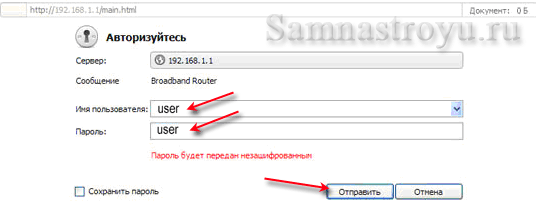
Ну что, заходим в WEB-интерфейс и настраиваем. На ПК, в свойствах сетевой карты, оставляем «Автоматическое определение IP-адреса» . Подключаем кабель от ПК в «Port 0» . В браузере вводим 192.168.0.1 и жмем «Enter» . Имя пользователя «user» , пароль «user» .
Настройка интернета
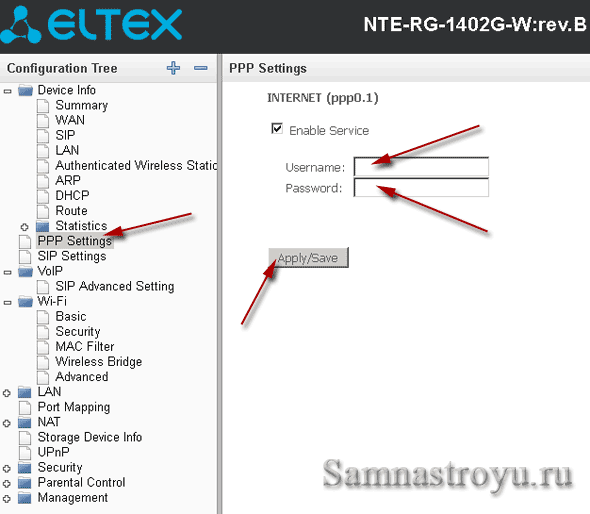
Для настройки интернета переходим во вкладку «PPP Settings» . В поле «Username» пишем логин из договора, в поле «Password» пишем пароль из договора.
Нажимаем «Apple/Save» Если при вводе логина и пароля ошибок не допустили, то интернет появится в течении 15 секунд (а может и меньше, когда как).
Настройка WiFi
Беспроводной доступ, на данном оптическом терминале, по умолчанию настроен и запоролен. Имя сети (SSID) — это ELTEX+последние цифры мак-адреса. Паролем будет являться серийный номер устройства — написан на коробке от терминала, либо на стикере, расположенном на корпусе ONT.
Достаточно удобно придумано. Рабочие будни тех. поддержки станут намного приятнее.
Если вы хотите всё сконфигурировать вручную, то вам в помощь — инструкция по настройке Eltex NTP-RG-1402G-W. Настройка идентична, интерфейс тоже.
Настройка телефона (SIP-телефония)
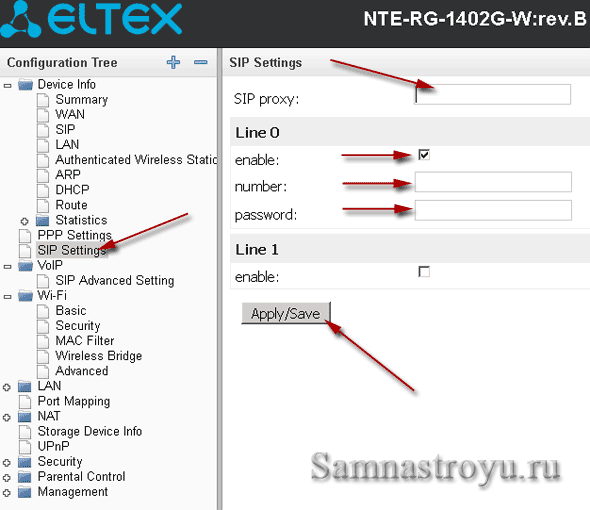
Процедура настройки телефона тоже упростилась. Переходим в «SIP Settings» . В поле «SIP proxy» вводим IP-адрес шлюза (телефонная железка, установленная на АТС), включаем нулевой порт телефонии — галочка на «Enable» , «number» — номер телефона, «password» — вводим пароль.
Если вы абонент, то все эти данные можете узнать в технической поддержке вашего провайдера.
Нажимаем «Apply/Save» . Готово.
Настройка портов
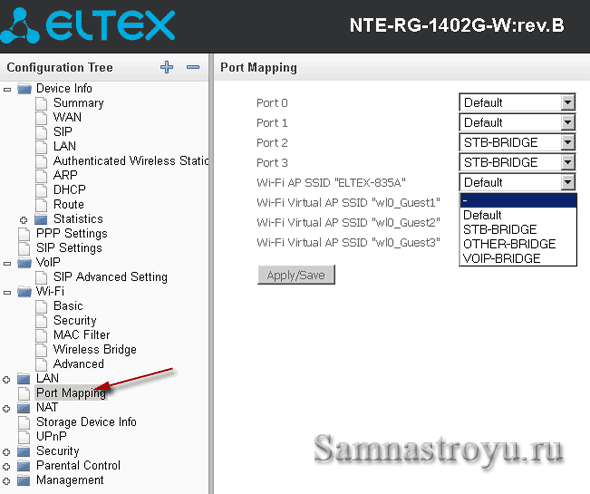
На заводских настройках порты «0» и «1» настроены под интернет (а также для входа в WEB-интефейс ONT), 2 и 3 для подключения телевизионной приставки (STB). Это можно легко изменить и сделать, например, все 4 порта для интернета.
Переходим во вкладку Port Mapping и меняем в поле «Port 2» и «Port 3» режим «STB-BRIDGE» на «DEFAULT» . Нажимаем «Apply/Save» — теперь у вас 4 LAN-порта под интернет. Смысл, думаю, понятен.
Понравилась статья? Лучшей благодарностью для меня будет Ваш репост этой страницы в социальных сетях:

по настройке оборудования
Настройка доступа в Интернет на Eltex NTE-RG-1402G-W. 3
Настройка услуги IP-TV Eltex NTE-RG-1402G-W. 7
Настройка услуги IP-телефонии Eltex NTE-RG-1402G-W. 11
Проброс портов (Описывается пример для программы DC++) Eltex NTE-RG-1402G-W. 18
Настройка Wi-Fi Eltex NTE-RG-1402G-W. 38
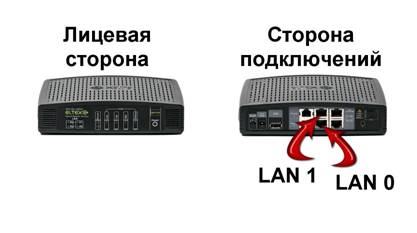
1. Подключаем Ваш ПК в порт P0 (LAN0) или P1(LAN1)

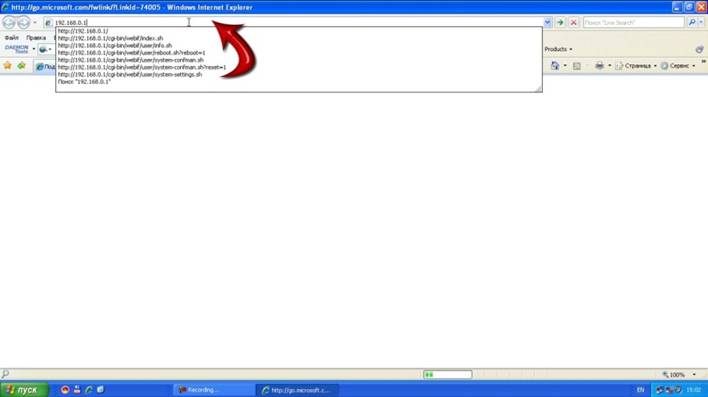
2. Открываем браузер (Internet Explorer, Opera, Google Chrome). В адресной строке вводим: 192.168.0.1
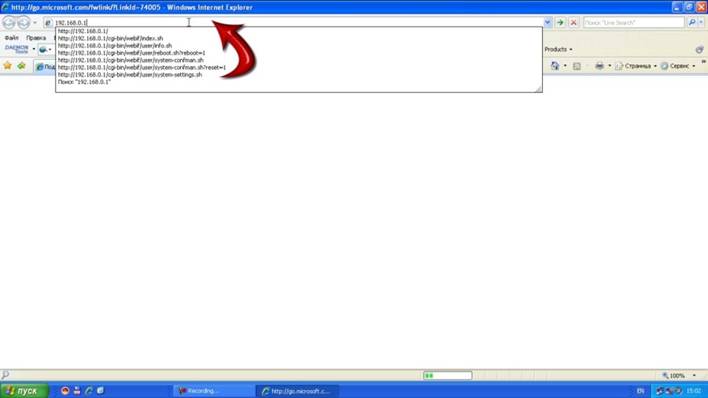
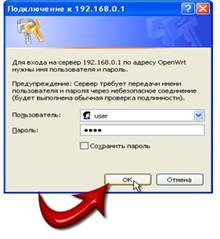
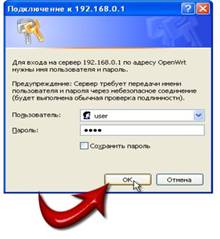
В появившемся окне с запросом имени пользователя и пароля, в обоих пунктах вводим слово user и нажимаем кнопку «Ок».
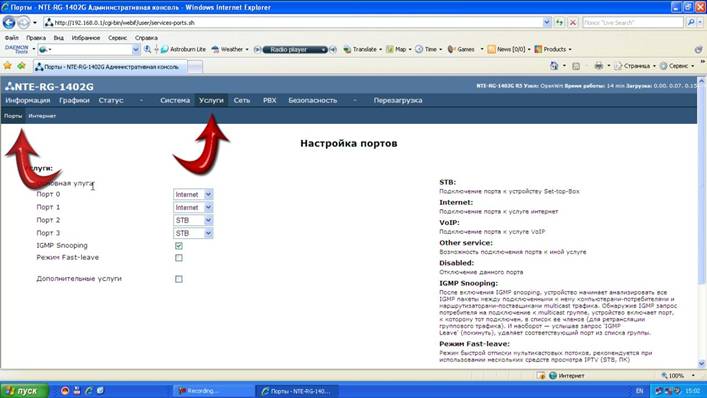
3. Заходим во вкладку «Услуги», далее вкладка ниже «Порты»
Выставляем следующие настройки:
Порт 0 – Internet
Порт 1 – Internet
IGMP Snooping — ставим «галочку»
4. Переходим во вкладку «Интернет»,

Заполняем поля следующим образом:
Режим запуска – Автоматический
В настройках Internet Settings
РРРоЕ: Имя пользователя — вводим Ваш логин, который указан в Листе регистрации. Обращаем внимание, что в данном логине все буквы маленькие, есть знаки «-», которые необходимо обязательно прописывать и отсутствуют «пробелы».
РРРоЕ: Пароль — Ваш пароль с Листа регистрации, учитывая регистр.
IP-адрес LAN — 192.168.0.1
Маска подсети LAN — 255.255.255.0
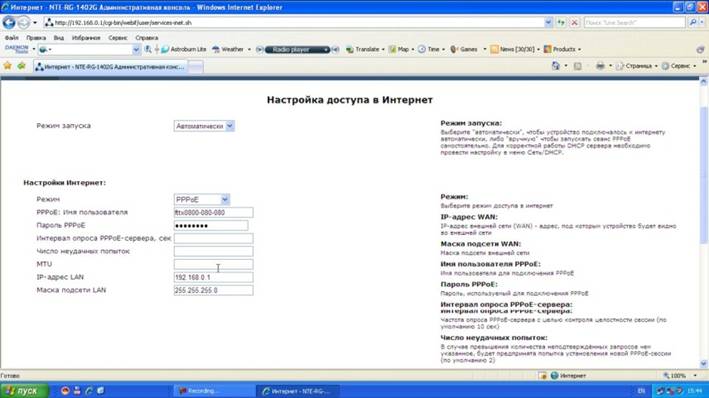
В нижней части страницы с левой стороны, нажимаем на кнопку «Сохранить изменения»
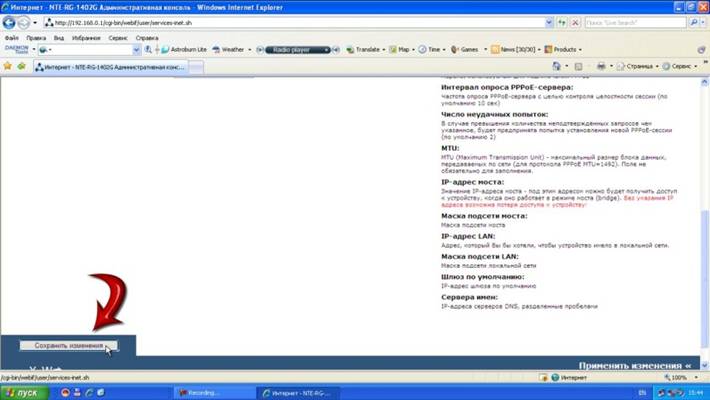
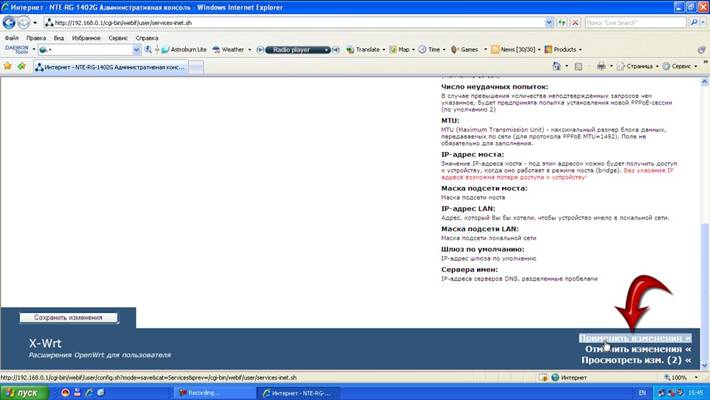
В нижней части страницы с правой стороны, нажимаем на кнопку «Применить изменения».
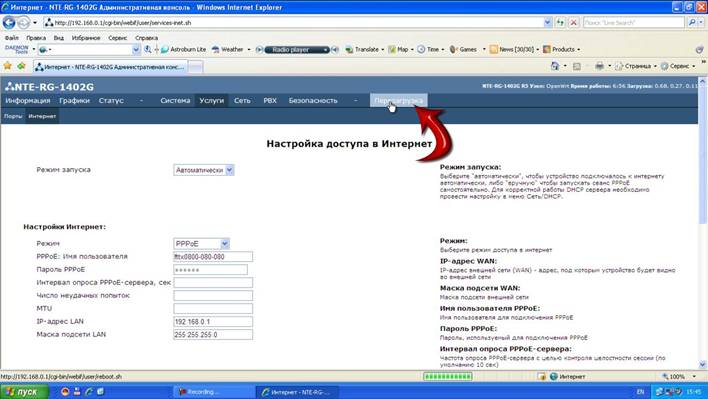
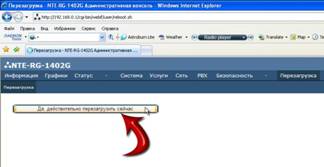
5. В меню выбираем пункт «Перезагрузка» и подтверждаем «Да, действительно перезагрузить сейчас»
1. Подключаем Ваш ПК в порт P0 (LAN0) или P1(LAN1)
2. Открываем браузер (Internet Explorer, Opera, Google Chrome). В адресной строке вводим: 192.168.0.1
В появившемся окне с запросом имени пользователя и пароля, в обоих пунктах вводим слово user и нажимаем кнопку «Ок».
3. Заходим во вкладку «Услуги», далее вкладка ниже «Порты»
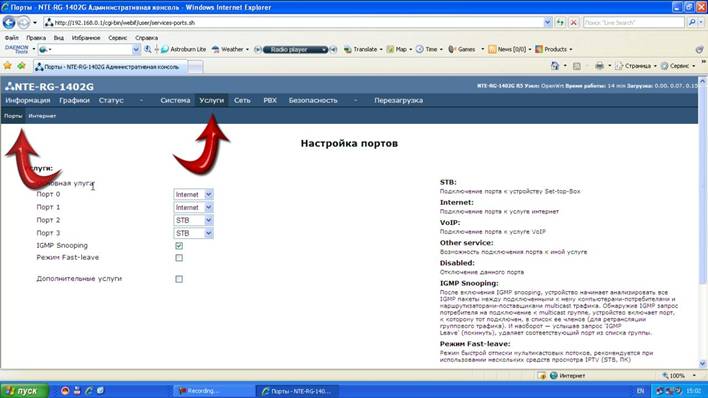
Выставляем следующие настройки:
Порт 0 – Internet
Порт 1 – Internet
IGMP Snooping — ставим «галочку»

В нижней части страницы с левой стороны, нажимаем на кнопку «Сохранить изменения»
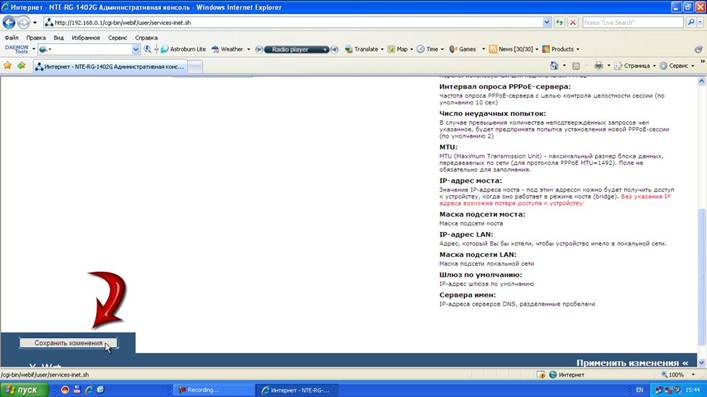
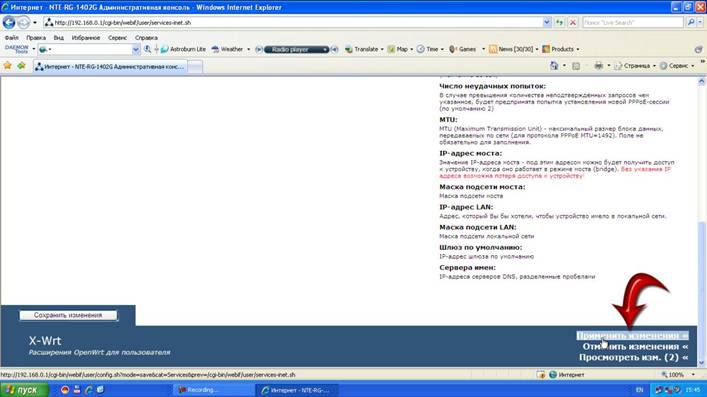
В нижней части страницы с правой стороны, нажимаем на кнопку «Применить изменения».
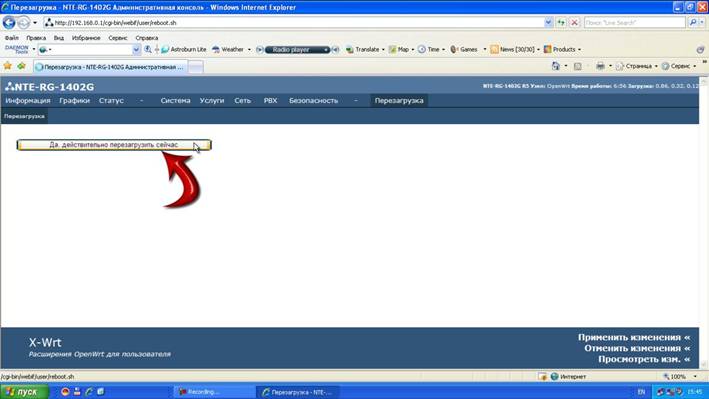
4. В меню выбираем пункт «Перезагрузка» и подтверждаем «Да, действительно перезагрузить сейчас»

5. Подключаем приставку в P2 (LAN2) или P3(LAN3)

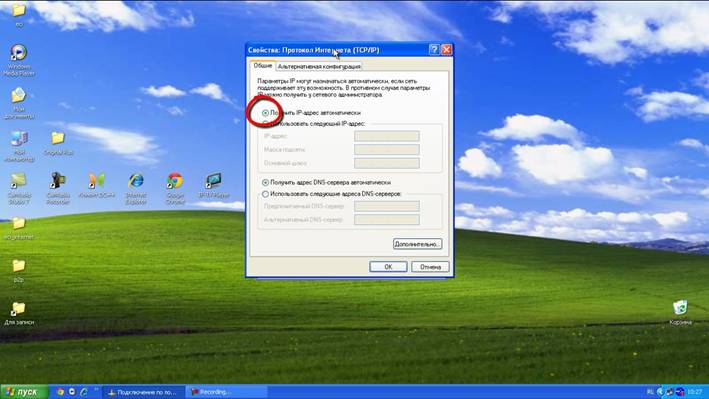
1. На сетевой карте выставляем «Получить IP-адреса автоматически»
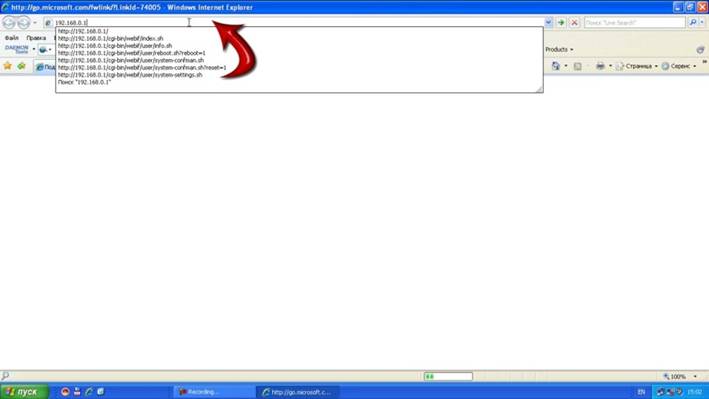
2. Открываем браузер (Internet Explorer, Opera, Google Chrome). В адресной строке вводим: 192.168.0.1
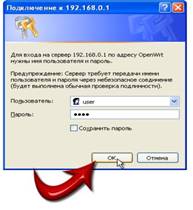
В появившемся окне с запросом имени пользователя и пароля, в обоих пунктах вводим слово user и нажимаем кнопку «Ок».
3. Заходим во вкладку «PBX», далее вкладка ниже «SIP»
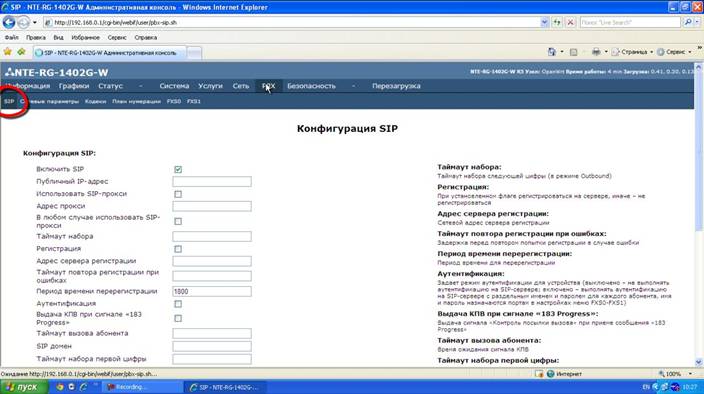
Выполняем настройки следующим образом:
В поле «Использовать SIP-прокси» — ставим «галочку»,
В поле «Адрес прокси» – voip. ***** (если Ваш номер телефона начинается на цифры 240- или 204, то адрес прокси нужно ввести: ngn-sip. *****),
В поле «В любом случае использовать SIP-прокси» — ставим «галочку»,
В поле «Таймаут набора» – 4,
В поле «Регистрация» — ставим «галочку»,
В поле «Адрес сервера регистрации» — voip. ***** (если Ваш номер телефона начинается на цифры 240- или 204, то адрес прокси нужно ввести: ngn-sip. *****),
В поле «Таймаут повтора регистрации при ошибках» — 600,
В поле «Период времени перерегистрации» — 200,
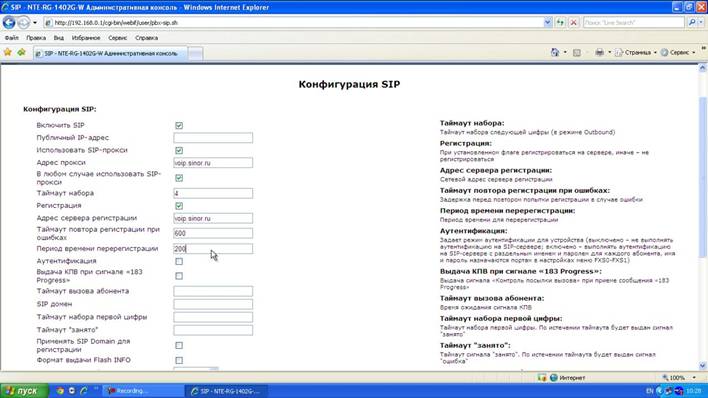
В поле «Аутентификация» — ставим «галочку»,
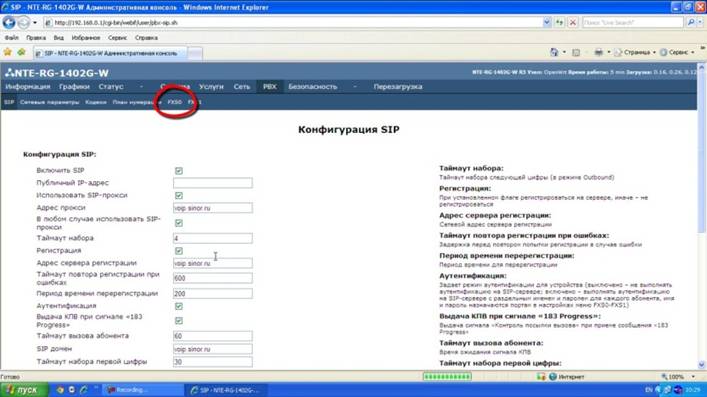
В поле «Выдача КПВ при сигнале 183 Progress» — ставим «галочку»,
В поле «Таймаут вызова абонента» — 60,
В поле «SIP домен» — voip. ***** (если Ваш номер телефона начинается на цифры 240- или 204, то адрес прокси нужно ввести: ngn-sip. *****),
В поле «Таймаут набора первой цифры» — 30,
В поле «Таймаут «Занято»» — 30.

4. В нижней части страницы нажимаем на кнопку «Сохранить изменения».

5. Заходим во вкладку «FXS0» и выполняем настройки следующим образом:
В поле «Номер телефона» — вводим Ваш номер телефона (7 знаков без дефисов),
В поле «Имя пользователя» — вводим Ваш номер телефона (7 знаков без дефисов),
В поле «Имя пользователя для аутентификации» — вводим Ваш номер телефона (7 знаков без дефисов),
В поле «Пароль для аутентификации» — вводим Ваш пароль, который выдали при заключении договора для телефонии,
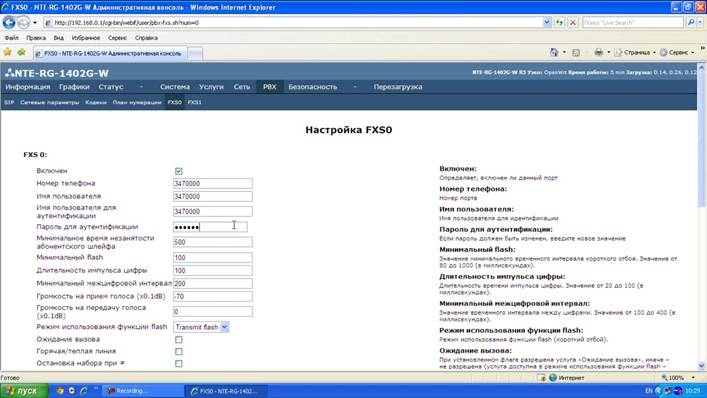
В поле «Минимальный Flash» — 200,
В поле «Остановка набора при #» — ставим «галочку»,
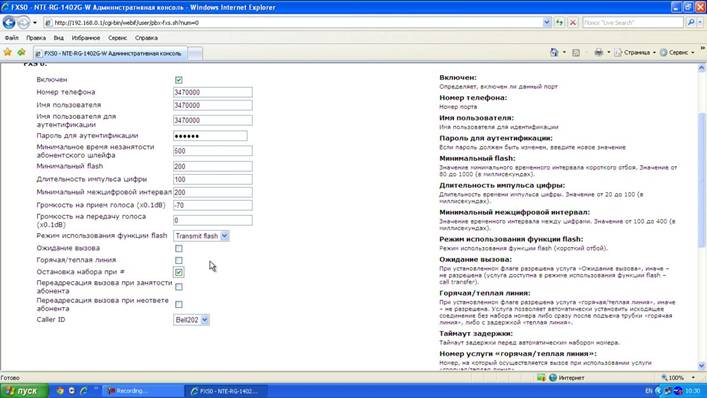
6. В нижней части страницы нажимаем на кнопку «Сохранить изменения».
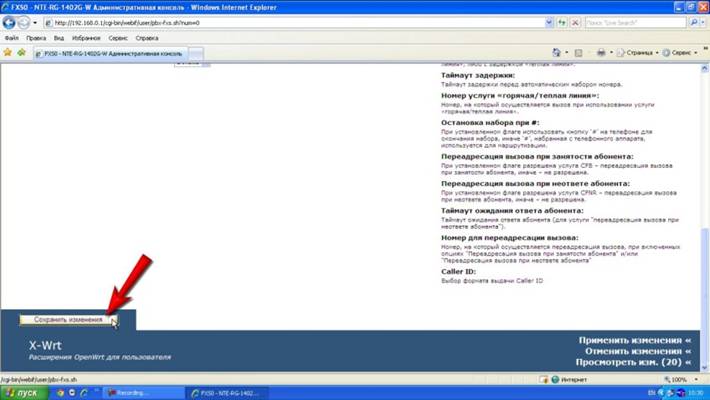
7. В нижней части страницы справа нажимаем на кнопку «Применить изменения»
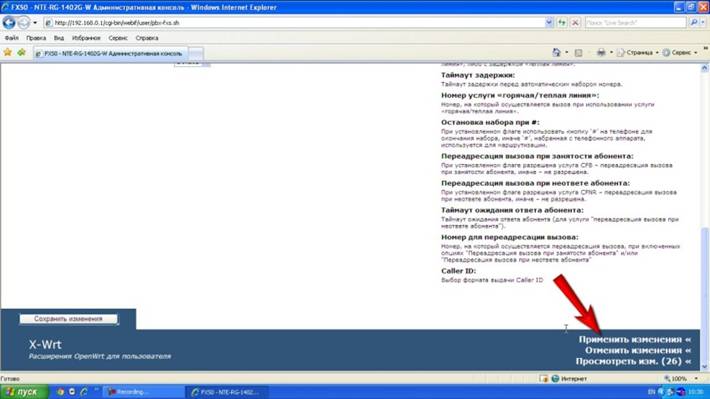
8. В меню выбираем пункт «Перезагрузка» и подтверждаем «Да, действительно перезагрузить сейчас»


На этом настройка оборудования завершена.
Способ №1
1. Открываем браузер (Internet Explorer, Opera, Google Chrome). В адресной строке вводим: 192.168.0.1
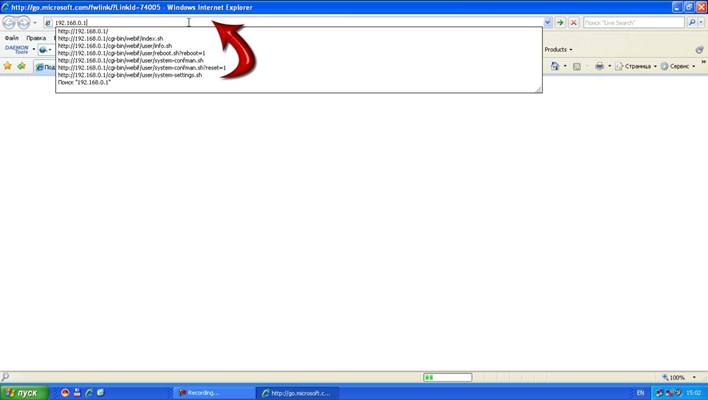
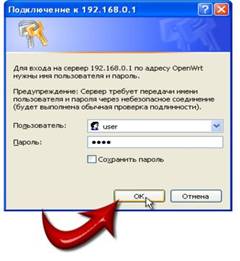
В появившемся окне с запросом имени пользователя и пароля, в обоих пунктах вводим слово user и нажимаем кнопку «Ок».
2. Заходим во вкладку «Система», ниже выбираем вкладку «Сетевые сервисы».
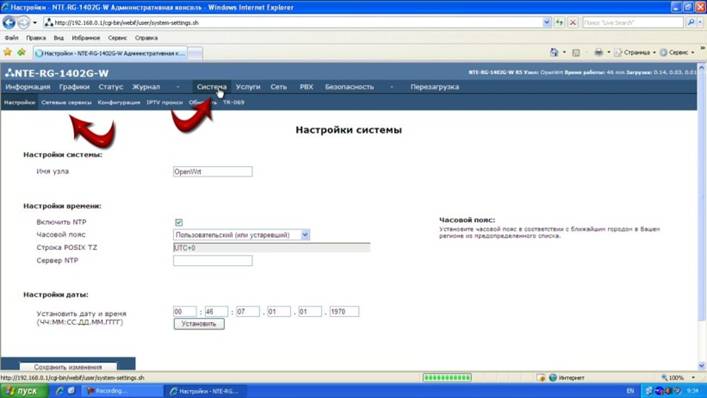
На открывшейся странице ставим «галочку» в последнем пункте «Разрешить UPNP» и нажимаем кнопку «Сохранить изменения».

После того, как изменения сохранятся, в правой нижней части экрана выбираем пункт «Применить изменения»

после чего переходим во вкладку «Перезагрузка» и нажимаем на кнопку «Да, действительно перезагрузить сейчас»
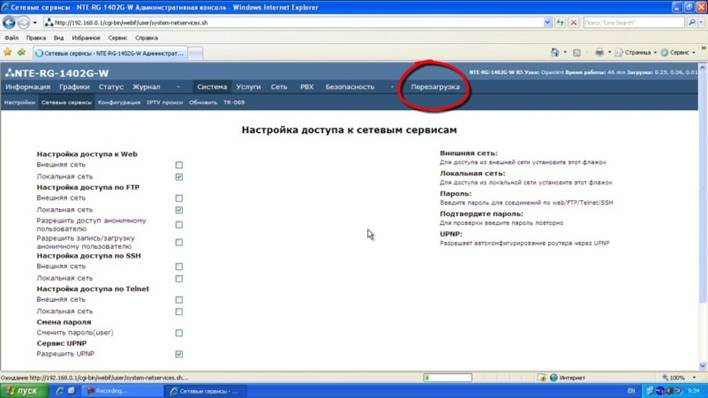
3. Пока оборудование перезагружается, запускаем программу FlylinkDC++.
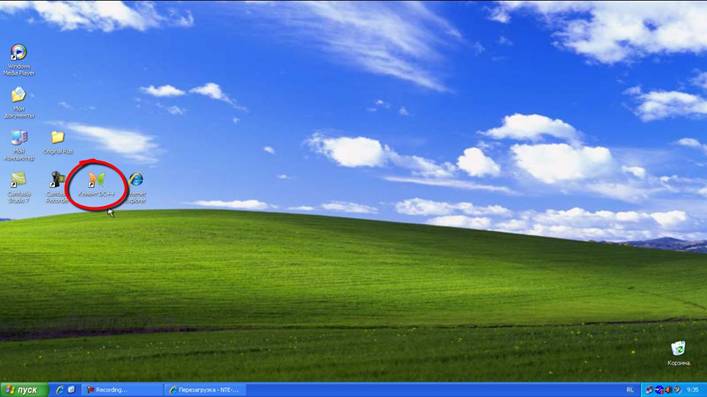
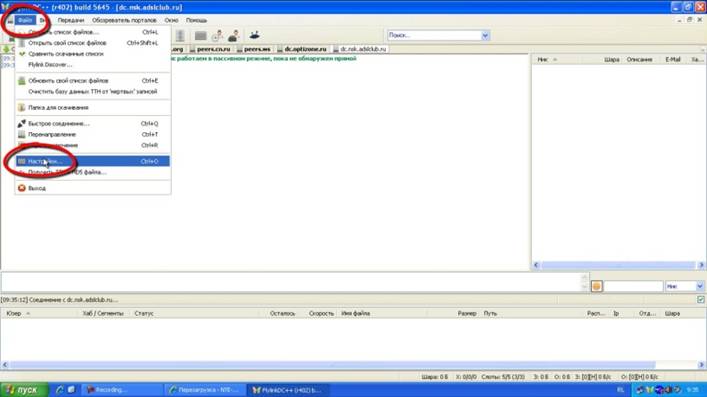
В верхней части программы выбираем пункт меню Файл, далее Настройки.
Переходим в пункт Настройки соединения и выполняем следующие настройки:
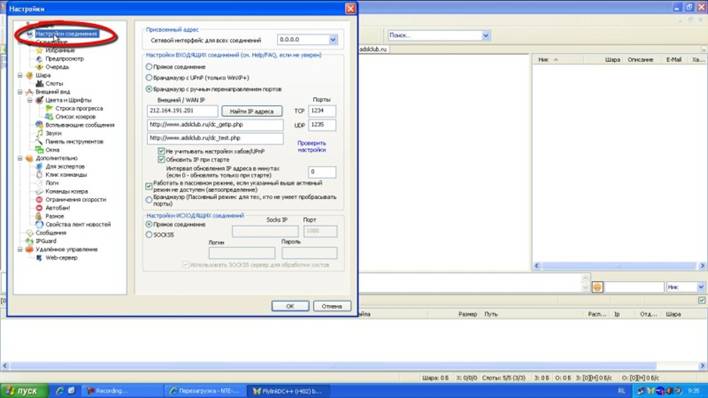
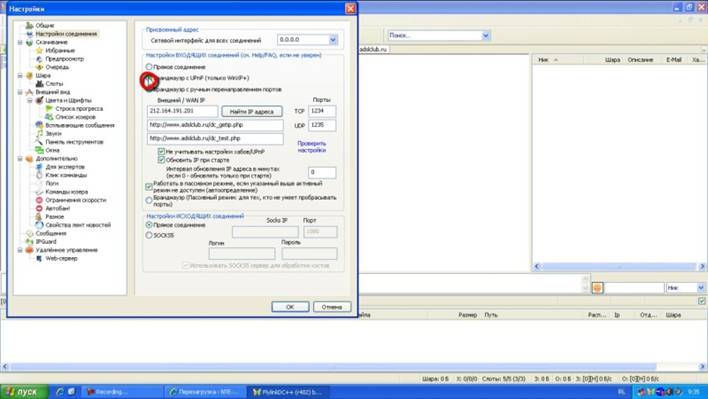
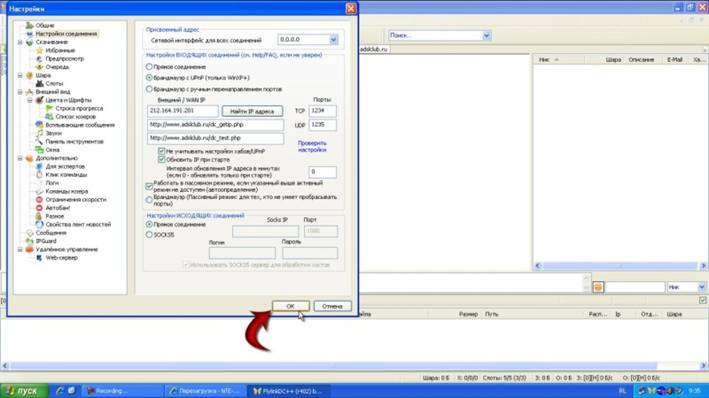
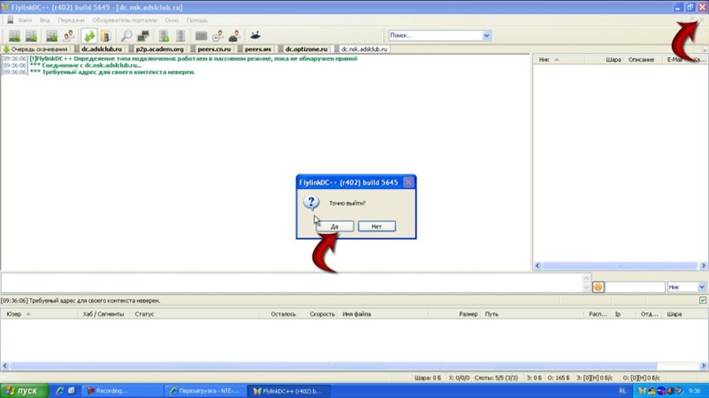
— Выбираем пункт Брандмауэр UPnP (только WinXP+) и нажимаем кнопку «ОК».
Способ №2
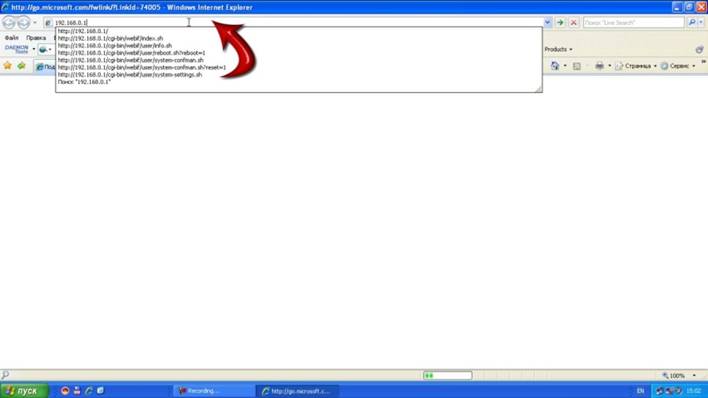
1. Открываем браузер (Internet Explorer, Opera, Google Chrome). В адресной строке вводим: 192.168.0.1
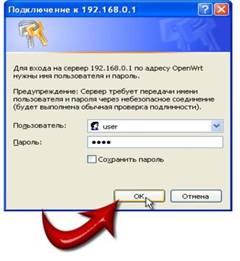
В появившемся окне с запросом имени пользователя и пароля, в обоих пунктах вводим слово user и нажимаем кнопку «Ок».
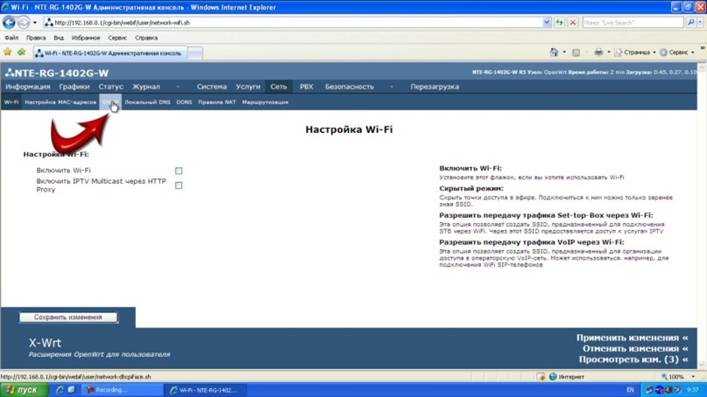
2. Заходим во вкладку «Сеть», ниже выбираем вкладку «DHCP»,
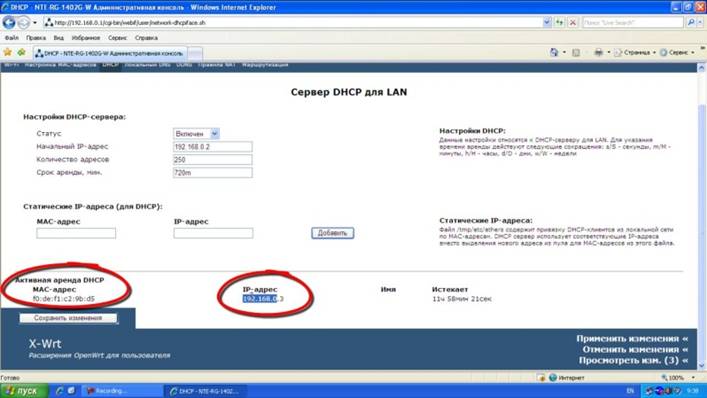
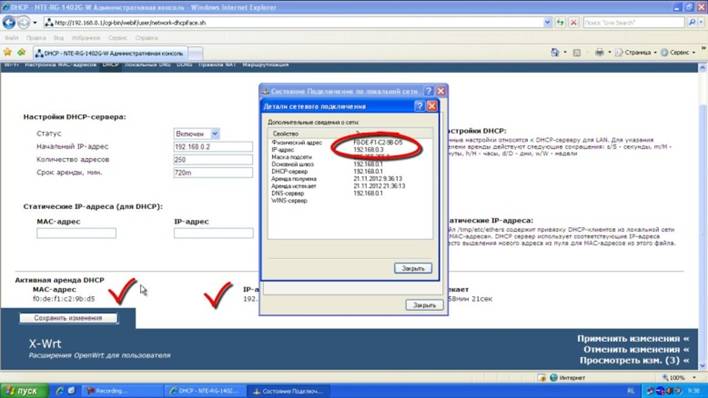
в нижней части страницы обращаем внимание на IP-адрес, который мы получили, и МАС-адрес устройства.
В правой нижней части экрана заходим в Состояние подключения по локальной сети,

выбираем вкладку Поддержка,
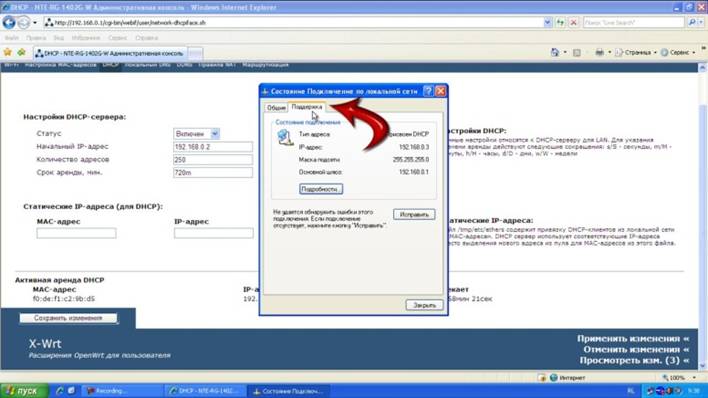
нажимаем на кнопку «Подробности»
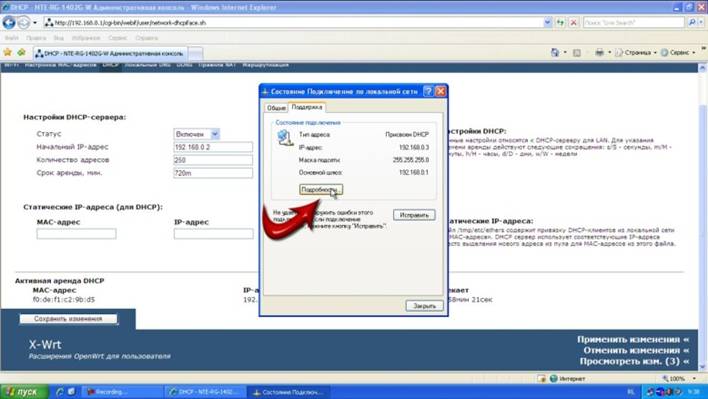
и сравниваем Физический адрес устройства с МАС-адресом в настройках нашего оборудования и IP-адреса.
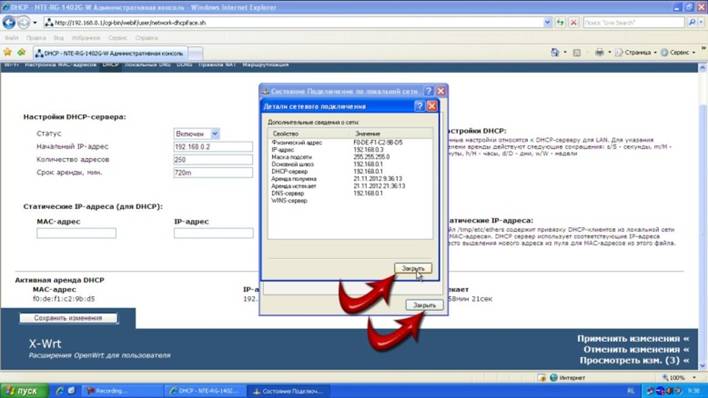
Закрываем Состояние подключения по локальной сети.
3. В настройках оборудования прописываем в поле IP-адрес адрес нашей сетевой карты, а в поле МАС-адрес, её МАС-адрес, после чего нажимаем кнопку «Добавить».
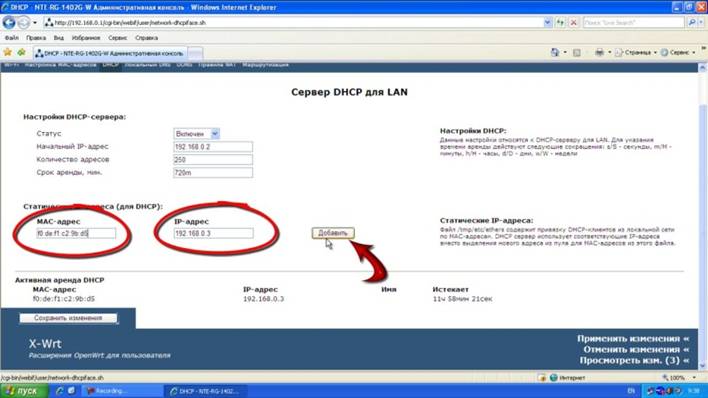
Нажимаем кнопку «Сохранить изменения».
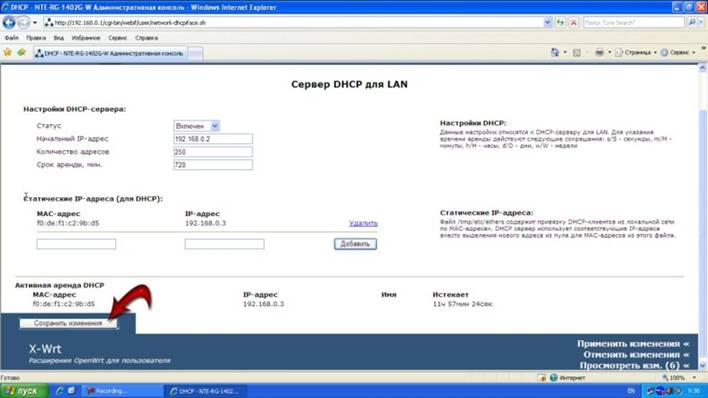
После того, как изменения сохранятся, в правой нижней части экрана выбираем пункт «Применить изменения».
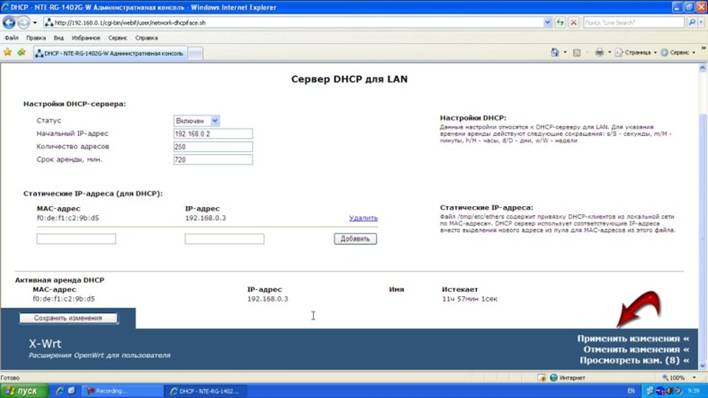
4. Заходим во вкладку «Правила NAT»,
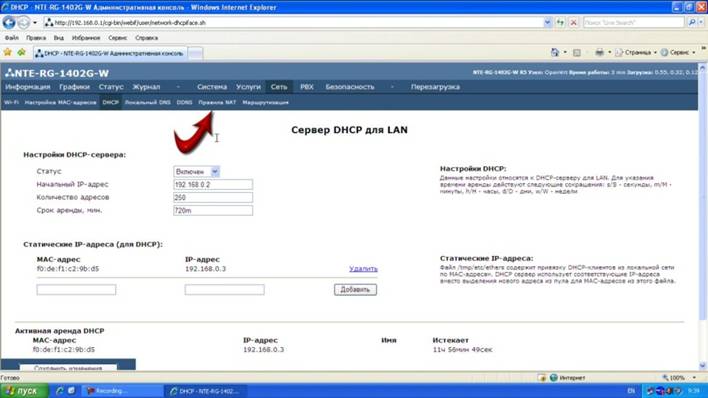
нажимаем кнопку «Новое правило» и заполняем поля следующим образом:

— В поле «Имя» — вводим имя Вашего соединения (в нашем случае мы назвали его «dc++»);
— В поле «IP-адрес LAN» — вводим адрес, который был присвоен Вашей сетевой карте в нашем случае – 192.168.0.3;
— В поле «Тип трафика» — выбираем Указать;
— В поле «Протокол» — выбираем ТСР;
— В поле «Начальный порт LAN» — вводим 1234;
— Поле «IP-адрес WAN» — оставляем без изменения;
— В поле «Начальный порт» — вводим 1234;
— В поле «Конечный порт» — вводим 1234;
Нажимаем кнопку «Сохранить изменения».
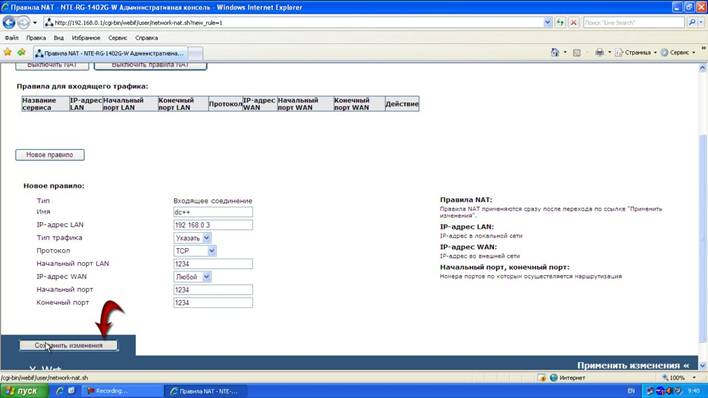
5. Нажимаем кнопку «Новое правило» и заполняем поля следующим образом:
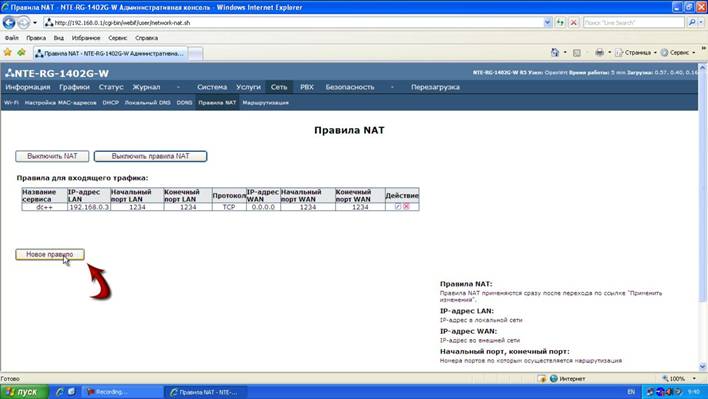
— В поле «Имя» — вводим имя Вашего соединения (в нашем случае мы назвали его «DC+»);
— В поле «IP-адрес LAN» — вводим адрес, который был присвоен Вашей сетевой карте, в нашем случае – 192.168.0.3;
— В поле «Тип трафика» — выбираем Указать;
— В поле «Протокол» — выбираем UDР;
— В поле «Начальный порт LAN» — вводим 1235;
— Поле «IP-адрес WAN» — оставляем без изменения;
— В поле «Начальный порт» — вводим 1235;
— В поле «Конечный порт» — вводим 1235;
Нажимаем кнопку «Сохранить изменения».
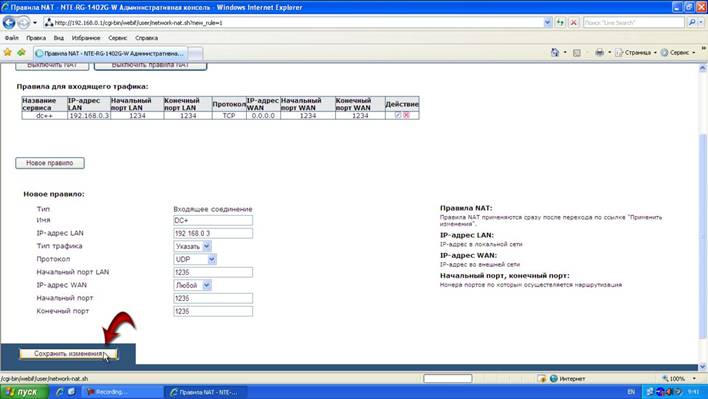
После того, как изменения сохранятся, в правой нижней части экрана выбираем пункт «Применить изменения»,

после чего переходим во вкладку «Перезагрузка» и нажимаем на кнопку «Да, действительно перезагрузить сейчас»


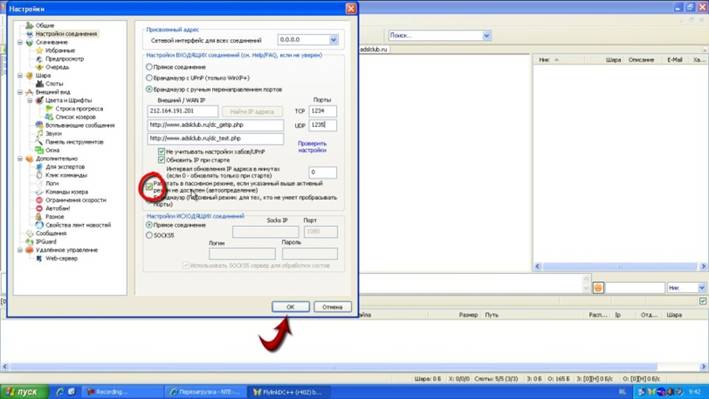
6. Пока оборудование перезагружается, запускаем программу FlylinkDC++.

В верхней части программы выбираем пункт меню Файл, далее Настройки.
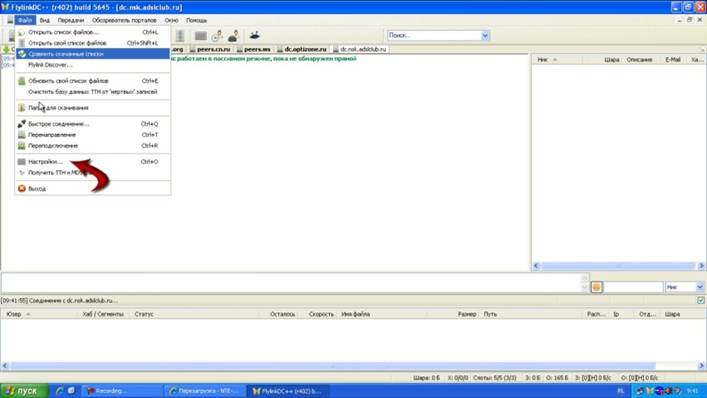
Переходим в пункт Настройки соединения и выполняем следующие настройки:
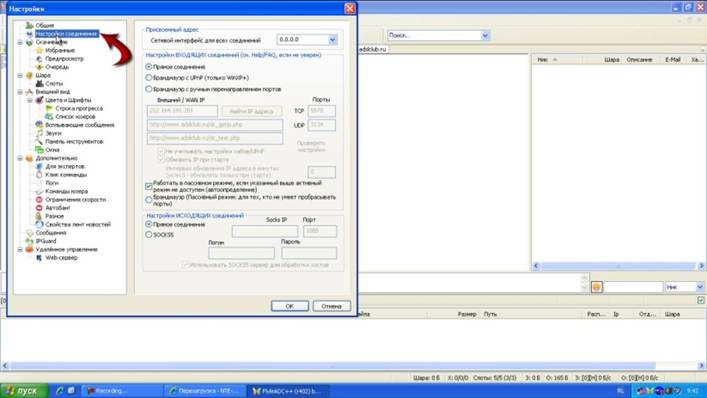
— Выбираем пункт Брандмауэр с ручным перенаправлением портов;
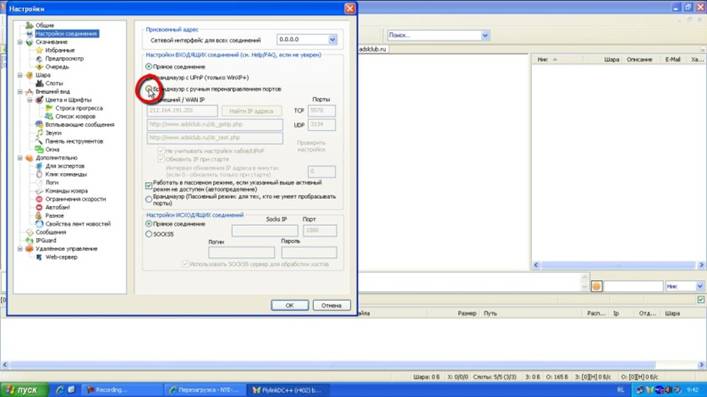
— Нажимаем кнопку «Найти IP-адреса»;
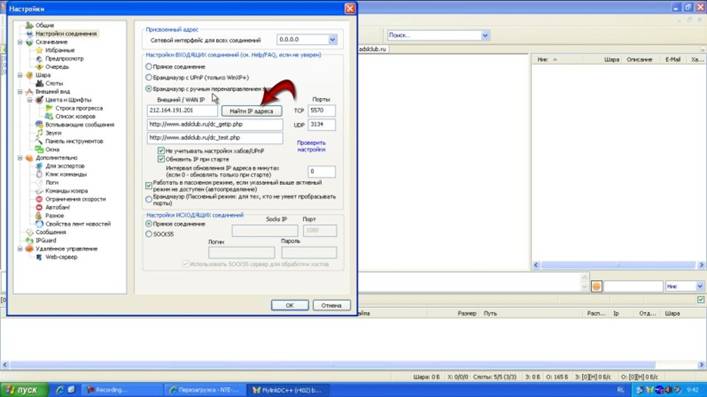
— В поле Порт ТСР вводим 1234;
— В поле Порт UDР вводим 1235;
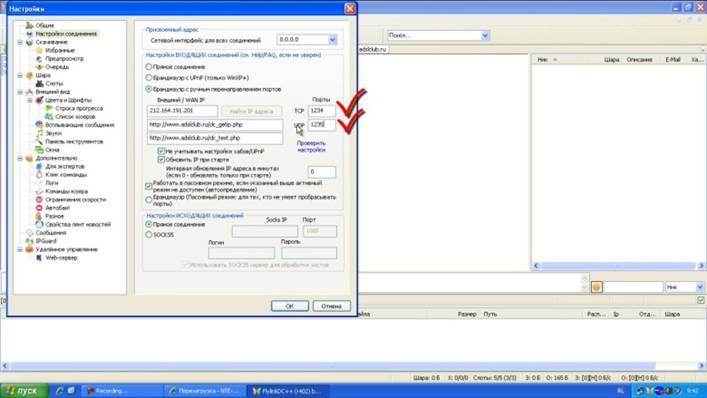
— Убираем «галочку» Работать в пассивном режиме и нажимаем ниже кнопку ОК.
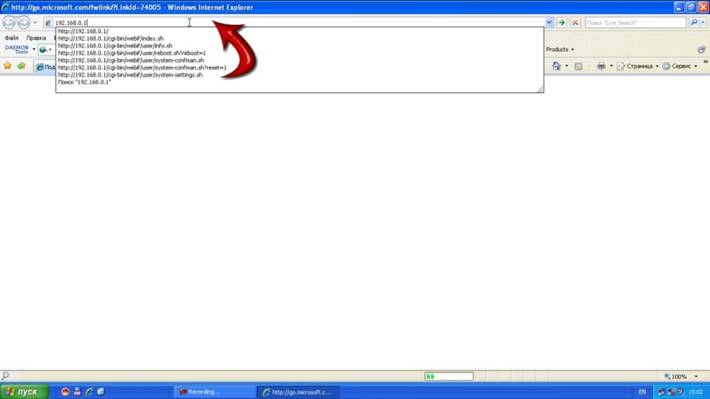
1. Открываем браузер (Internet Explorer, Opera, Google Chrome). В адресной строке вводим: 192.168.0.1
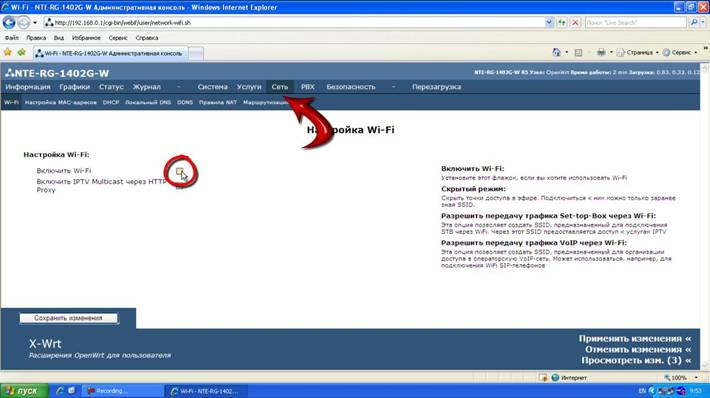
В появившемся окне с запросом имени пользователя и пароля, в обоих пунктах вводим слово user и нажимаем кнопку «Ок».
2. Заходим во вкладку «Сеть» и ставим «галочку» Включить Wi-Fi.
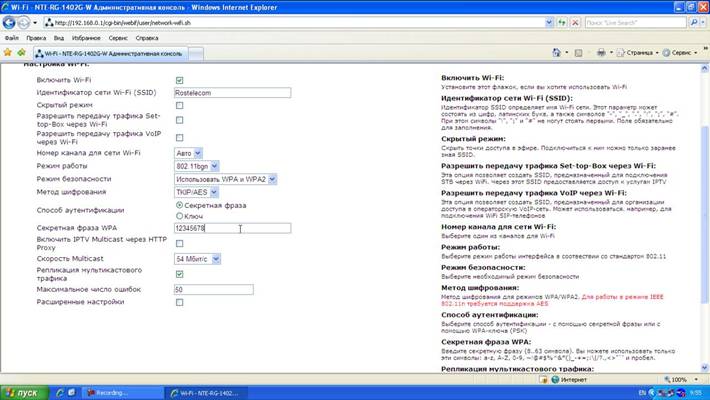
Заполняем поля следующим образом:
— В поле «Идентификатор сети» вводим название нашей сети (в нашем случае мы назвали её Rostelecom);
— Поле Скрытый режим оставляем без изменения;
— Поля Разрешить передачу трафика Set-top-Box через Wi-Fi, «Разрешить передачу трафика VoIP через Wi-Fi», «Номер канала для сети Wi-Fi», «Режим работы» оставляем без изменения;
— В поле Режим безопасности выбираем WPA и WPA2;
— В поле метод шифрования выбираем TKIP/AES;
— В поле Способ аутентификации выбираем Секретная фраза;
— В поле Секретная фраза WPA вводим пароль для Wi-Fi, который Вы придумываете самостоятельно;
— Остальные поля оставляем без изменения.
Нажимаем кнопку «Сохранить изменения».
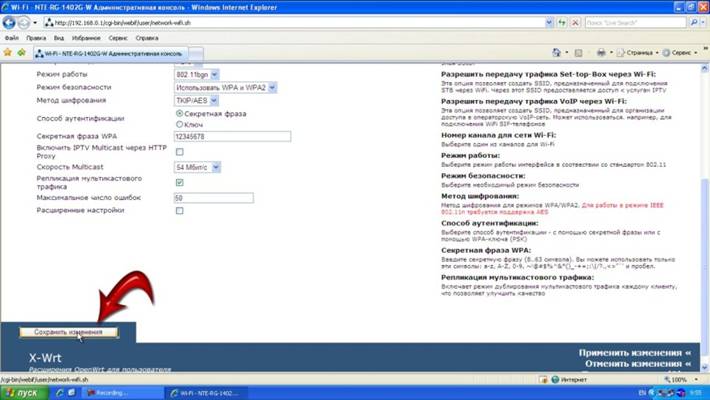
После того, как изменения сохранятся, в правой нижней части экрана выбираем пункт «Применить изменения»,

после чего переходим во вкладку «Перезагрузка» и нажимаем на кнопку «Да, действительно перезагрузить сейчас»
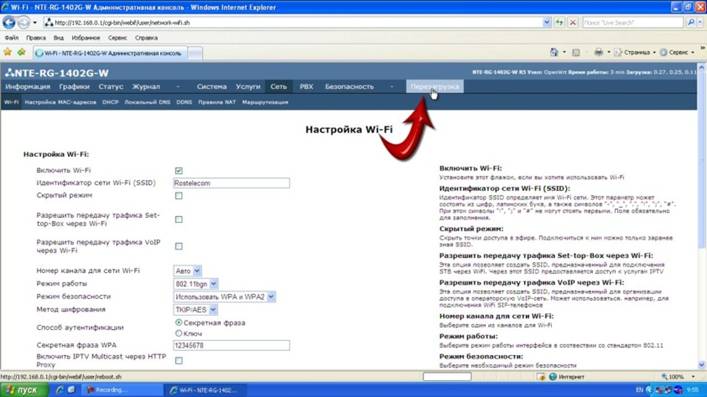
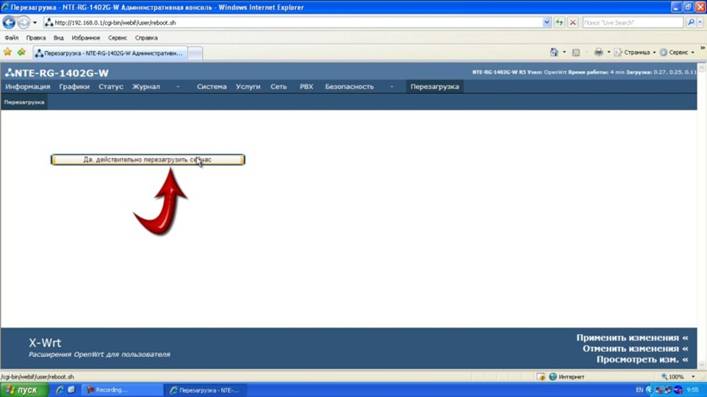
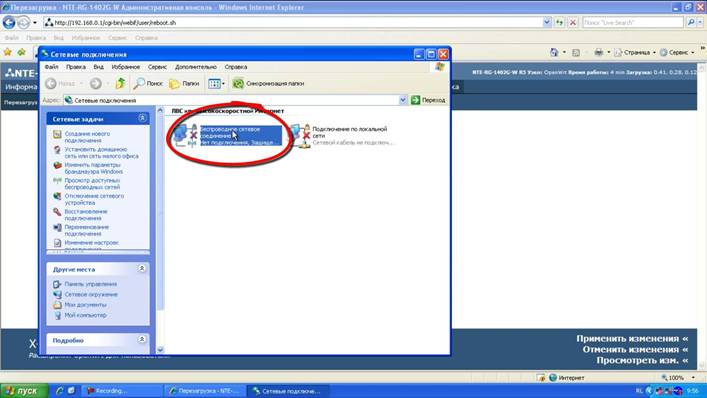
3. После перезагрузки оборудования заходим в меню Пуск, далее выбираем пункт Подключение – Отобразить все подключения.
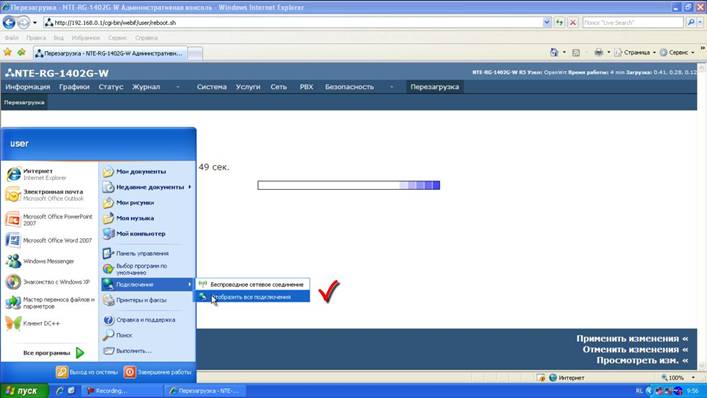
Отключаем сетевой кабель от ПК или своего оптического модема. 2 раза «щёлкаем» левой кнопкой мыши по ярлыку Беспроводное подключение,
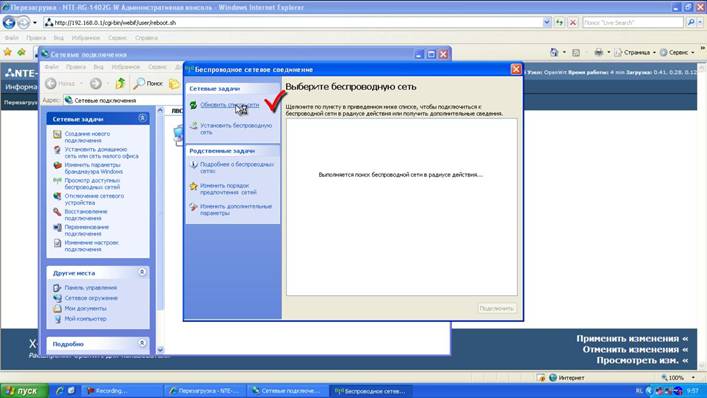
далее выбираем пункт Обновить списки сети.
Далее среди найденных сетей выбираем сеть с названием Rostelecom.
2 раза «щёлкаем» левой кнопкой мыши по данной сети.
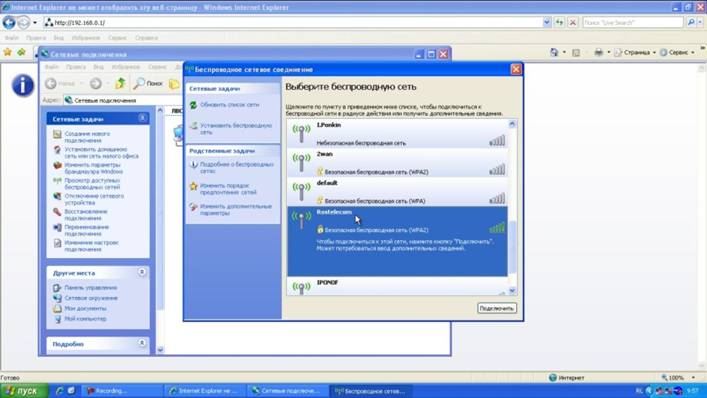
В поле Ключ сети вводим пароль, который вы придумали для Wi-Fi, повторяем его ввод в поле Подтверждение ключа, далее нажимаем кнопку «Подключить».