Все мы в большей или меньшей мере являемся пользователи компьютеров. Этого требует тенденция времени, в котором мы живем. Без компьютеров сейчас никуда. Поэтому следует повышать компьютерную грамотность, в том числе знать как починить сломавшийся компьютер.
Ситуация с поломкой компьютера совсем не приятна, вот и я испытал ее на своей "шкуре". Поэтому пишу сегодняшнюю статью не со стационарного компьютера, как это обычно делаю по привычке, а с ноутбука. А вот стационарник упорно попискивает в углу, силясь что — то сказать мне. Мне то с одной стороны хорошо, будучи системным администратором по профессии, я знаю почему он пищит и что пытается мне сообщить.
А вы бы поняли на что жалуется ваш бедолага? Нет? Не беда! Смотрите табличку ниже и все поймете.
Итак таблица расшифровки звуковых сигналов BIOS. Сначала, конечно, самые популярные Award и AMI, а потом всякие разные). Кстати если вам не нравится табличка,то можете воспользоваться не менее полезной программой Bios Beep Codes. Скачать Bios Beep Codes beepcodes_v0.4.7.462.exe [594,07 Kb] (cкачиваний: 345) можно нажав на ссылку.
Звуковые коды AWARD BIOS (Phoenix BIOS)
Звуки
О чём сообщение
Описание
Неисправен или не подключен к материнской плате блок питания.
Неисправен блок питания.
1 короткий
Ошибок не обнаружено
Тест завершен удачно
2 коротких
Обнаружены незначительные ошибки
На экране монитора появляется предложение войти в программу CMOS и исправить настройки. Проверьте надежность крепления шлейфов в разъемах жесткого диска и материнской платы.
3 длинных
Ошибка контроллера клавиатуры
Проверьте крепление разъёма клавиатуры, перегрузите компьютер
1 длинный+1 короткий
Проблемы с оперативной памятью
Проверьте модули памяти
1 длинный+2 коротких
Неисправен видеоадаптер или нет контакта в его разъёме. Также возможен неконтакт кабеля монитора.
1 длинный + 3 коротких
Нет видеокарты или ошибка видеопамяти
Нет видеокарты или ошибка видеопамяти.
1 длинный + 3 коротких
Ошибка инициализации клавиатуры
Проверьте качество соединения последней с разъемом на материнской плате.
Неконтакт или неисправность модуля памяти.
1 длинный+9 коротких
ошибка при чтении данных из микросхемы ПЗУ
Перегрузите компьютер или перепрошейте содержимое микросхемы
1 длинный повторяющийся
Неправильная установка или ошибка модулей памяти.
1 короткий повторяющийся
Проблемы с блоком питания
Неисправен блок питания.
Высокотональные во время работы
Не работает вентилятор процессора или воздух не доходит до процессора.
Чередующиеся низко- и высокотональные
Неисправен процессор или нет контакта в его разъёме. Также возможен перегрев.
Сообщения Award BIOS, выводимые на экран монитора:
Сообщение об ошибке
Описание ошибки
BIOS ROM checksum error — System halted
Контрольная сумма BIOS неверна. Если такое произошло, попробуйте перепрошить его.
CMOS battery failed
Контрольная сумма CMOS неверна, соответственно компьютер будет загружен с настройками по умолчанию. Данная ошибка может возникнуть из-за порчи батареи на материнской плате.
Сообщение, показывающее частоту процессора.
Display switch is set incorrectly
Некоторые материнские платы имели переключатель, с помощью которого указывался тип вывода на экран: черно-белый / цветной. Это сообщение выводится в том случае, если положение переключателя на плате не соответствует настройкам в BIOS. Для устранения неполадки установите переключатель в соответствии с настройками видео.
Press ESC to skip memory test
При включении компьютера производится тестирование памяти, если вы хотите пропустить его, нажмите ESC.
Floppy disk (s) fail
Ошибка инициализации контроллера флоппи дисковода или самого привода. Проверьте его работоспособность и корректность подключения. Если же в ПК нет дисковода, то в BIOS Setup установите соответствующий пункт в NONE или AUTO.
HARD DISK initializing
Please wait a moment
Некоторым жестким дискам требуется довольно продолжительное время для инициализации, подождите, пока это сообщение не исчезнет с экрана.
HARD DISK INSTALL FAILURE
Ошибка инициализации контроллера жестких дисков или самого винчестера. Проверьте чтобы контроллер был настроен корректно. Если жесткие диски не подключены, в BIOS Setup установите соответствующие пункты в NONE.
Hard disk(s) diagnosis fail
В некоторых случаях, во время включения ПК, происходит диагностика жестких дисков. Это сообщение об ошибке появится в случае возникновения ошибки во время теста.
Keyboard error or no keyboard present
Невозможно инициализировать клавиатуру. Проверьте, подсоединена ли клавиатура и во время прохождения теста не была нажата какая-либо кнопка на клавиатуре. Если вы хотите отключить проверку клавиатуры, но при этом остальные сообщения об ошибках должны выводиться, в BIOS Setup в пункте HALT ON выберите вариант ALL, BUT KEYBOARD.
Keyboard is locked out — Unlock the key
В сообщении говорится, что во время тестирования клавиатуры замок блокировки клавиатуры был закрыт. Для продолжения работы необходимо открыть замок ключом.
Сообщение, уведомляющее о том, что в данный момент происходит полное тестирование памяти.
Memory test fail
Данное сообщение будет выведено в том случае, если во время тестирования памяти была обнаружена ошибка. После этого сообщения будет выведена дополнительная информация об обнаруженной ошибке.
Override enabled — Defaults loaded
Если система не может загрузиться с использованием настроек CMOS, BIOS перезапишет их, использовав для загрузки настройки по умолчанию.
Press TAB to show POST screen
Некоторые OEM системы заменяют стандартный экран Award BIOS’а своим, для его отключения нажмите TAB.
Primary master hard disk fail
Во время теста была обнаружена ошибка primary master жесткого диска.
Primary slave hard disk fail
Во время теста была обнаружена ошибка primary slave жесткого диска.
Resuming from disk, Press TAB to show POST screen
Как правило, такое сообщение могут увидеть владельцы ноутбуков. В нем предлагается нажать клавишу TAB, если вы хотите загрузить настройки с дискеты. После нажатия TAB будут выведены дополнительные инструкции.
Secondary master hard disk fail
Во время теста была обнаружена ошибка secondary master жесткого диска.
Secondary slave hard disk fail
Во время теста была обнаружена ошибка secondary slave жесткого диска.
Звуковые коды AMI BIOS(American Megatrends)
Звуки
О чем сообщение
Описание
Ошибок не обнаружено
Все проверки прошли нормально
Ошибка регенерации памяти
Возможно, неисправен программируемый таймер прерываний или программируемый контроллер прерываний
Ошибка четности памяти
Ошибка четности памяти в первых 64K. Возможно, неисправна микросхема памяти. Перегрузите компьютер. Проверьте установку модулей памяти.
Ошибка процедуры POST
Не прошла одна из проверок оборудования
Ошибка первых 64К памяти
Ошибка памяти в первых 64K основной памяти. Возможно, неисправна микросхема памяти. Перегрузите компьютер. Проверьте установку модулей памяти.
Ошибка системного таймера
Неисправность системного таймера или первого банка памяти
Ошибка линии управления A20
Неисправность микросхемы контроллера клавиатуры, которая не позволяет переключить процессор в защищенный режим. Замените клавиатурный контроллер
Ошибка виртуального режима процессора
Неисправность в процессоре или в системной плате
Ошибка чтения/записи видеопамяти
Отсутствует или неисправен видеоадаптер
Несовпадение контрольной суммы ПЗУ BIOS
Возможно, неисправна и должна быть заменена или перепрошита микросхема ПЗУ BIOS
Ошибка чтения/записи регистра управления питанием в энергонезависимой памяти
Неисправность цепей управления питанием. Невозможно произвести запись в CMOS-память.
Неисправен кэш второго уровня. . Неисправна внешняя cache-память (установленная в слотах на материнской плате)
1 длинный, 2 коротких
Обнаружена ошибка в ПЗУ видео-BIOS или ошибка гашения обратного хода строчной развертки
1 длинный, 3 коротких
Ошибка при проверке видео памяти
Обнаружена ошибка в памяти выше 64К
1 длинный, 8 коротких
Ошибка при проверке дисплейного адаптера
Отсутствует или неисправен видеоадаптер
Сигналов нет
Ошибки по питанию
Неисправен или не подключен к материнской плате блок питания.
Сигналы AST BIOS
Звуки
О чем сообщение
Описание
Ошибка при проверке регистров процессора
Ошибка буфера клавиатурного контроллера
Неисправность клавиатурного контроллера
Ошибка сброса клавиатурного контроллера
Неисправность клавиатурного контроллера или системной платы
Ошибка связи с клавиатурой
Если замена клавиатуры не помогает, замените микросхему клавиатурного контроллера
Ошибка клавиатурного ввода
Замените микросхему контроллера клавиатуры
Ошибка системной платы
Замените системную плату
Несовпадение контрольной суммы ПЗУ BIOS
Неисправна и должна быть заменена микросхема ПЗУ BIOS
Ошибка системного таймера
Системная микросхема таймера неисправна
Замените системную плату
Ошибка регистра управления питанием в энергонезависимой памяти
Замените микросхему энергонезависимой памяти или системную плату
Ошибка контроллера DMA 0
Неисправна микросхема контроллера DMA канала 0. Если возможно, замените её.
1 длинный, 1 короткий
Ошибка контроллера DMA 1
Неисправна микросхема контроллера DMA канала 1. Если возможно, замените её.
1 длинный, 2 коротких
Ошибка гашения обратного хода кадровой развёртки
Возможно, неисправен видеоадаптер. Замените его.
1 длинный, 3 коротких
Ошибка в видеопамяти
Неисправна память видеоадаптера. Замените его.
1 длинный, 4 коротких
Неисправен видеоадаптер. Замените его.
1 длинный, 5 коротких
Ошибка памяти 64K
Если возможно, замените микросхему базовой памяти
1 длинный, 6 коротких
Не удалось загрузить векторы прерываний
BIOS не смог загрузить векторы прерываний в память
1 длинный, 7 коротких
Не удалось инициализировать видеооборудование
Сначала замените видеоадаптер. Если не помогло, замените системную плату.
1 длинный, 8 коротких
Сначала замените видеоадаптер. Если не помогло, замените системную плату.
Сигналы Phoenix BIOS:
Звуки
О чем сообщение
1-1-3
Ошибка записи/чтения данных CMOS
1-1-4
Ошибка контрольной суммы содержимого микросхемы BIOS
1-2-1
Неисправна материнская плата
1-2-2
Ошибка инициализации контроллера DMA
1-2-3
Ошибка при попытке чтения/записи в один из каналов DMA
1-3-1
Ошибка регенерации оперативной памяти
1-3-3
Ошибка при тестировании первых 64 Кб оперативной памяти
1-3-4
Ошибка при тестировании первых 64 Кб оперативной памяти
1-4-1
Неисправна материнская плата
1-4-2
Ошибка тестирования оперативной памяти
1-4-3
Ошибка системного таймера
1-4-4
Ошибка обращения к порту ввода/вывода
3-1-1
Ошибка инициализации второго канала DMA
3-1-2
Ошибка инициализации первого канала DMA
3-1-4
Неисправна материнская плата
3-2-4
Ошибка контроллера клавиатуры
3-3-4
Ошибка тестирования видеопамяти
4-2-1
Ошибка системного таймера
4-2-3
Ошибка линии A20. Неисправен контроллер клавиатуры
4-2-4
Ошибка при работе в защищенном режиме. Возможно, неисправен центральный процессор
4-3-1
Ошибка при тестировании оперативной памяти
4-3-4
Ошибка часов реального времени
4-4-1
Ошибка тестирования последовательного порта. Может быть вызвана устройством, использующим данный порт
4-4-2
Ошибка при тестировании параллельного порта
4-4-3
Ошибка при тестировании математического сопроцессора
Бип коды Compaq BIOS
Beeps
Error Message
Description
System is booting properly
BIOS ROM checksum error
The contents of the BIOS ROM to not match the expected contents. If possible, reload the BIOS from the PAQ
Check the video adapter and ensure it’s seated properly. If possible, replace the video adapter
7 beeps (1 long, 1s, 1l, 1 short, pause, 1 long, 1 short, 1 short)
The AGP video card is faulty. Reseat the card or replace it outright. This beep pertains to Compaq Deskpro systems
1 long neverending beep
Memory error. Bad RAM. Replace and test
Reseat RAM then retest; replace RAM if failure continues
BEEP сигналы IBM Desktop BIOS
Beeps
Error Message
Description
System is booting properly
Error code is displayed
System board error
Video adapter error
EGA/VGA adapter error
3270 keyboard adapter error
Power supply error
Replace the power supply
Power supply error
Replace the power supply
Replace the power supply
Сигналы IBM Thinkpad BIOS
Beeps/Error
Description
System board failure
One beep; Unreadable, blank or flashing LCD
LCD connector problem; LCD backlight inverter failure; video adapter faulty; LCD assembly faulty; System board failure; power supply failure
One beep; Message "Unable to access boot source"
Boot device failure; system board failure
One long, two short beeps
System board failure; Video adapter problem; LCD assembly failure
One long, four short beeps
Low battery voltage
One beep every second
Low battery voltage
Two short beeps with error codes
POST error message
Two short beeps
System board failure
Звуковые коды Mylex BIOS
Beeps
Error Message
Description
System is booting normally
Video adapter error
The video adapter is either faulty or not seated properly. Check the adapter
Keyboard controller error
The keyboard controller IC is faulty. Replace the IC if possible
The keyboard controller IC is faulty or the keyboard is faulty. Replace the keyboard, if problem still persists, replace the keyboard controller IC
The programmable interrupt controller is faulty. Replace the IC if possible
The programmable interrupt controller is faulty. replace the IC if possible
DMA page register error
The DMA controller IC is faulty. Replace the IC if possible
По сравнению со звуковыми сигналами других производителей BIOS звуковые сигналы BIOS AMI отличаются большим разнообразием. В большинстве случаев эти звуковые сигналы позволяют определить неисправность еще на стадии загрузки компьютера и процедуры проверки оборудования POST. Как правило, для определения того компонента, который вызывает проблему, необходимо лишь сосчитать количество издаваемых системным динамиком сигналов.

Ниже приведены звуковые сигналы, издаваемые BIOS AMI. Во всех случаях указано количество сигналов и их тип (длинные/короткие).
Данная ситуация, возможно, самая неприятная из тех, с которыми может столкнуться пользователь. Как правило, она означает, что питание на материнскую плату не подается или BIOS вообще неисправна. Отсутствие питания на материнской плате обычно означает либо неисправность/обрыв кабеля питания, либо неисправность блока питания компьютера.
- Один короткий
Один-единственный короткий сигнал – это тот самый сигнал, который привыкли слышать каждый раз при запуске ПК все пользователи. Он означает, что никаких ошибок и проблем в ходе проверки оборудования не было обнаружено, и компьютер может загружаться дальше.
- Длинный непрерывный
Такой сигнал означает, что неисправен блок питания ПК. Тем не менее, в отличие от ситуации с полным отсутствием сигналов, в данном случае питание на материнскую плату поступает, однако его параметры не соответствуют номиналу.
Этот сигнал говорит об ошибке в оперативной памяти. Данная ошибка может свидетельствовать как о неисправности самих модулей памяти, так и всего лишь о том, что какой-то из модулей плохо вставлен в слот.
Данная разновидность сигнала тоже свидетельствует об ошибке в ОЗУ. Но это ошибка довольно специфическая и редко встречающаяся – это ошибка в первых 64 КБ оперативной памяти.
- Четыре коротких
Данный сигнал говорит о неисправности системного таймера. К счастью, подобный вид неисправности встречается нечасто, однако нередко единственным способом его устранения является замена всей материнской платы.
- Пять коротких
Подобным образом BIOS сообщает пользователю о неисправности сердца персонального компьютера – центрального процессора. Однако далеко не всегда данная неисправность может быть связана с дефектом самого чипа процессора. Часто для устранения проблемы достаточно бывает проверить надежность установки процессора в сокете.
- Шесть коротких
Это сообщение указывает на неисправность контроллера клавиатуры, а также на отсутствие самой клавиатуры. Очень часто для исправления подобной ситуации достаточно бывает проверить контакт в разъеме клавиатуры на системном блоке.
- Семь коротких
Подобный набор звуков указывает на довольно серьезную неисправность – а именно, на отказ системной платы. Впрочем, иногда ошибка может исчезнуть после проверки контактов кабеля питания на системной плате.
- Восемь коротких
Сообщение BIOS, свидетельствующее об отказе видеопамяти. Но здесь, как и при многих других ошибках, иногда проблема может заключаться всего лишь в плохом контакте – в данном случае, между слотом материнской платы и видеокартой.
- Девять коротких
В данном случае BIOS сигнализирует об ошибке контрольной суммы памяти BIOS. Причины данного явления могут быть разными – ошибка в новой версии BIOS или случайный сбой в памяти CMOS. Часто проблему можно исправить перепрошивкой BIOS.
- Десять коротких
При таком наборе сигналов БИОС сообщает об ошибке записи в память CMOS. Как правило, эта ошибка серьезнее предыдущей и часто требует вмешательства специалиста из сервисной мастерской.
- Одиннадцать коротких
Если вы сумели досчитать до одиннадцати и не сбиться, то знайте, что BIOS сигнализирует вам об ошибке расположенной на материнской плате кэш-памяти. В этом случае обычно требуется замена микросхемы кэш-памяти.
- Один длинный, затем два, три или восемь коротких
Этот тип информационного сообщения говорит пользователю о наличии ошибок видеокарты. Обычно подобные звуковые сигналы подаются только при использовании старых видеокарт (Mono/CGA/EGA), поэтому шанс встретиться с ними в настоящее время крайне мал. В большинстве случаев данная неисправность ликвидируется при помощи тщательной установки видеокарты в разъеме.
 Доброго дня, дорогие читатели pcpro100.info.
Очень часто у меня спрашивают, что означают звуковые сигналы БИОС при включении ПК. В этой статье мы подробно рассмотрим звуки БИОСа в зависимости от производителя, наиболее вероятные ошибки и способы их устранения. Отдельным пунктом я расскажу 4 простых способа, как узнать производителя БИОС, а также напомню базовые принципы работы с «железом».
1. Для чего нужны звуковые сигналы BIOS
Каждый раз при включении вы слышите, как пищит компьютер. Зачастую это один короткий звуковой сигнал, который раздается из динамика системного блока. Он означает, что программа диагностики самотестирования POST успешно завершила проверку и не обнаружила каких-либо неисправностей. После чего начинается загрузка установленной операционной системы.
Если у вашего компьютера отсутствует системный динамик, то никаких звуков вы не услышите. Это не является показателем ошибки, просто производитель вашего устройства решил сэкономить.
Чаще всего я наблюдал такую ситуацию у ноутбуков и стационарок DNS (теперь они выпускают свою продукцию под маркой DEXP). «Чем же грозит отсутствие динамика?» — спросите вы. Вроде это такая мелочь, да и компьютер нормально работает и без него. Но в случае невозможности инициализации видеокарты, не получится определить и устранить проблему.
В случае обнаружения неполадок, компьютер издаст соответствующий звуковой сигнал – определенную последовательность длинных или коротких писков. С помощью инструкции к материнской плате можно его расшифровать, но кто из нас хранит такие инструкции? Поэтому в этой статье я подготовил для вас таблицы с расшифровкой звуковых сигналов BIOS, которые помогут выявить проблему и устранить ее.
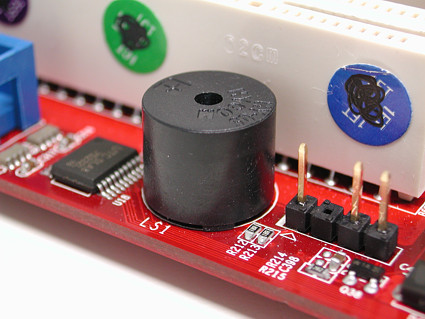
В современных материнках системный динамик встроенный
Внимание! Все манипуляции с аппаратной конфигурацией компьютера следует осуществлять, если он полностью отключен от электросети. Перед тем как вскрыть корпус, необходимо обязательно вынуть вилку питания из розетки.
2. Как узнать производителя BIOS
Перед тем как искать расшифровку звуков компьютера, необходимо выяснить производителя BIOS, поскольку звуковые сигналы у них существенно отличаются.
2.1. Способ 1
Произвести «идентификацию» можно различными способами, самый простой – посмотреть на экран в момент загрузки. Вверху обычно указан производитель и версия БИОСа. Чтобы успеть зафиксировать этот момент, нажмите на клавиатуре клавишу Pause. Если вместо необходимой информации вы видите лишь заставку производителя материнской платы, нажмите Tab.
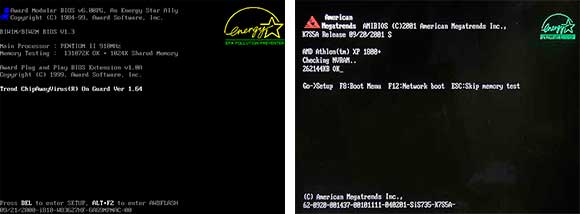
Два самых популярных производителя БИОС — AWARD и AMI
2.2. Способ 2
Зайдите в BIOS. О том, как это сделать, я подробно писал здесь. Просмотрите разделы и найдите пункт – System Information. Там должна быть указана текущая версия БИОС. А в нижней (или верхней) части экрана будет указан производитель – American Megatrends Inc. (AMI), AWARD, DELL и т.д.
2.3. Способ 3
Один из самых быстрых способов выяснить производителя БИОС – использовать горячие клавиши Windows+R и в открывшейся строке «Выполнить» ввести команду MSINFO32. Таким образом будет запущена утилита «Сведения о системе», с помощью которой можно получить всю информацию об аппаратной конфигурации компьютера.
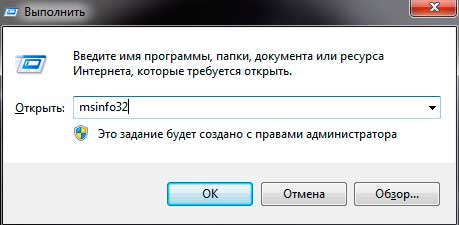
Запуск утилиты «Сведения о системе»
Также ее можно запустить из меню: Пуск -> Все программы -> Стандартные -> Служебные -> Сведения о системе
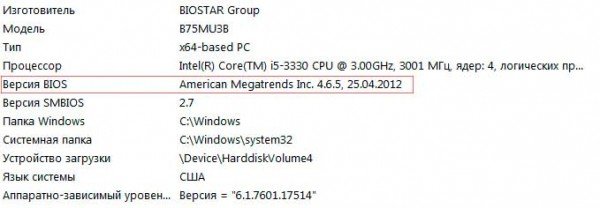
Узнать производителя БИОС можно через «Сведения о системе»
2.4. Способ 4
 Использовать сторонние программы, о них подробно было рассказано в этой статье. Чаще всего используют CPU-Z, она абсолютно бесплатна и очень проста (скачать можно на официальном сайте). После запуска программы, перейдите во вкладку «Плата» и в разделе BIOS вы увидите всю информацию о производителе:
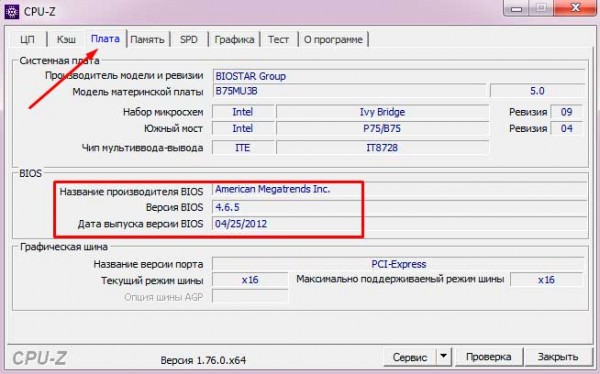
Как узнать производителя БИОС с помощью CPU-Z
3. Расшифровка сигналов БИОС
После того, как мы с вами выяснили тип BIOS, можно приступить к расшифровке звуковых сигналов в зависимости от производителя. Рассмотрим основные из них в таблицах.
3.1. AMI BIOS – звуковые сигналы
AMI BIOS (American Megatrends Inc.) с 2002 года является самым популярным производителем в мире. Во всех версиях успешным окончанием самотестирования является один короткий звуковой сигнал , после которого происходит загрузка установленной операционной системы. Другие звуковые сигналы AMI BIOS указаны в таблице:
| Тип сигнала | Расшифровка |
| 2 коротких | Ошибка четности оперативной памяти. |
| 3 коротких | Ошибка первых 64 Кб оперативной памяти. |
| 4 коротких | Неисправность системного таймера. |
| 5 коротких | Неисправность ЦП. |
| 6 коротких | Ошибка контроллера клавиатуры. |
| 7 коротких | Неисправность материнской платы. |
| 8 коротких | Неисправность памяти видеокарты. |
| 9 коротких | Ошибка контрольной суммы BIOS. |
| 10 коротких | Невозможно выполнить запись в CMOS. |
| 11 коротких | Ошибка ОЗУ. |
| 1 дл + 1 кор | Неисправность блока питания компьютера. |
| 1 дл + 2 кор | Ошибка работы видеокарты, неисправность ОЗУ. |
| 1 дл + 3 кор | Ошибка работы видеокарты, неисправность ОЗУ. |
| 1 дл + 4 кор | Отсутствует видеокарта. |
| 1 дл + 8 кор | Не подключен монитор, либо проблемы с видеокартой. |
| 3 длинных | Неполадки с ОЗУ, тест завершен с ошибкой. |
| 5 кор + 1 дл | Отсутствует оперативная память. |
| Непрерывный | Проблемы с блоком питания или перегрев ПК. |
Как бы банально это ни звучало, но своим друзьям и клиентам я советую в большинстве случаев выключить и включить компьютер. Да, это типичная фраза ребят из техподдержки вашего провайдера, но ведь помогает! Однако если после очередной перезагрузки из динамика раздаются писки, отличные от привычного одного короткого звукового сигнала, то нужно устранять неисправность. Об этом я расскажу в конце статьи.
3.2. AWARD BIOS – сигналы
Наряду с AMI, AWARD также является одним из самых популярных производителей БИОСа. Сейчас на многих материнских платах установлена версия 6.0PG Phoenix Award BIOS. Интерфейс привычен, можно даже назвать его классическим, ведь он не менялся уже более десяти лет. Подробно и с кучей картинок я рассказывал об AWARD BIOS здесь — https://pcpro100.info/nastroyki-bios-v-kartinkah/.
Как и у AMI, один короткий звуковой сигнал AWARD BIOS сигнализирует об успешном самотестировании и начале запуска операционной системы. Что же означают другие звуки? Смотрим таблицу:
| Тип сигнала | Расшифровка |
| 1 повторяющийся короткий | Проблемы с блоком питания. |
| 1 повторяющийся длинный | Неполадки с ОЗУ. |
| 1 длинный + 1 короткий | Неисправность ОЗУ. |
| 1 длинный + 2 коротких | Ошибка работы видеокарты. |
| 1 длинный + 3 коротких | Проблемы с клавиатурой. |
| 1 длинный + 9 коротких | Ошибка чтения данных с ПЗУ. |
| 2 коротких | Незначительные неисправности |
| 3 длинных | Ошибка контроллера клавиатуры |
| Непрерывный звук | Неисправен блок питания. |
3.3. Phoenix BIOS
У PHOENIX очень характерные «бипы», в таблице они записаны не так, как у AMI или AWARD. В таблице они указаны как сочетания звуков и пауз. Например, 1-1-2 будет звучать как один «бип», пауза, еще один «бип», опять пауза и два «бипа».
| Тип сигнала | Расшифровка |
| 1-1-2 | Ошибка ЦП. |
| 1-1-3 | Невозможно выполнить запись в CMOS. Вероятно, села батарейка на материнской плате. Неисправность материнской платы. |
| 1-1-4 | Неверная контрольная сумма BIOS ROM. |
| 1-2-1 | Неисправен программируемый таймер прерываний. |
| 1-2-2 | Ошибка контроллера DMA. |
| 1-2-3 | Ошибка чтения или записи контроллера DMA. |
| 1-3-1 | Ошибка регенерации памяти. |
| 1-3-2 | Не запускается тест ОЗУ. |
| 1-3-3 | Неисправен контроллер ОЗУ. |
| 1-3-4 | Неисправен контроллер ОЗУ. |
| 1-4-1 | Ошибка адресной строки ОЗУ. |
| 1-4-2 | Ошибка четности ОЗУ. |
| 3-2-4 | Ошибка инициализации клавиатуры. |
| 3-3-1 | Села батарейка на материнской плате. |
| 3-3-4 | Неисправность видеокарты. |
| 3-4-1 | Неисправность видеоадаптера. |
| 4-2-1 | Неисправность системного таймера. |
| 4-2-2 | Ошибка завершения CMOS. |
| 4-2-3 | Неисправность контроллера клавиатуры. |
| 4-2-4 | Ошибка работы ЦП. |
| 4-3-1 | Ошибка в тесте ОЗУ. |
| 4-3-3 | Ошибка таймера |
| 4-3-4 | Ошибка в работе RTC. |
| 4-4-1 | Неисправность последовательного порта. |
| 4-4-2 | Неисправность параллельного порта. |
| 4-4-3 | Неполадки в работе сопроцессора. |
4. Самые популярные звуки БИОС и их значение
Я мог бы сделать для вас еще десяток различных таблиц с расшифровкой бипов, но решил, что куда полезнее будет обратить внимание на самые популярные звуковые сигналы БИОС. Итак, что чаще всего ищут пользователи:
- один длинный два коротких сигнала BIOS – практически наверняка этот звук не предвещает ничего хорошего, а именно проблемы с видеокартой. Первым делом нужно проверить вставлена ли видеокарта до конца в материнскую плату. О, кстати, давно ли вы чистили ваш компьютер? Ведь одной из причин проблем с загрузкой может быть банальная пыль, которая забилась в кулер. Но вернемся к проблемам с видеокартой. Попробуйте вытащить ее и почистить контакты стирательной резинкой. Не будет лишним убедиться, что в разъемах нет мусора или посторонних предметов. Все равно возникает ошибка? Тогда ситуация сложнее, придется пытаться загрузить компьютер с интегрированной «видюхой» (при условии, что она есть на материнской плате). Если загрузится – значит, проблема в снятой видеокарте и без ее замены не обойтись.
- один длинный сигнал BIOS при включении – возможно, проблемы с оперативной памятью.
- 3 коротких сигнала БИОС – ошибка ОЗУ. Что можно сделать? Вынуть модули оперативки и почистить контакты стирательной резинкой, протереть ваткой, смоченной спиртом, попробовать поменять модули местами. Также можно сбросить БИОС. Если модули ОЗУ рабочие, компьютер загрузится.
- 5 коротких сигналов БИОС – неисправен процессор. Очень неприятный звук, не правда ли? Если процессор был впервые установлен, проверьте его совместимость с материнской платой. Если раньше все работало, а сейчас компьютер пищит как резаный, то нужно проверить чистые ли контакты и ровные ли они.
- 4 длинных сигнала BIOS – низкие обороты либо остановка вентилятора ЦП. Необходимо либо почистить его, либо заменить.
- 1 длинный 2 коротких сигнала БИОСа – неполадки с видеокартой либо неисправность разъемов оперативки.
- 1 длинный 3 коротких сигнала БИОС – либо проблемы с видеокартой, либо неполадки оперативной памяти, либо ошибки клавиатуры.
- два коротких сигнала БИОС – см. производителя, чтобы уточнить ошибку.
- три длинных сигнала БИОС – проблемы с оперативной памятью (решение проблемы описано выше), либо неполадки с клавиатурой.
- сигналы БИОСа много коротких – нужно считать, сколько именно коротких сигналов.
- не загружается компьютер и нет сигнала БИОСа – неисправен блок питания, проблема работоспособности процессора или отсутствует системный динамик (см. выше).
5. Основные рекомендации по устранению проблем
На своем опыте могу сказать, что достаточно часто все проблемы с загрузкой компьютера заключаются в плохом контакте различных модулей, например оперативной памяти или видеокарты. И, как я уже писал выше, в некоторых случаях помогает обычная перезагрузка. Иногда можно решить проблему сбросив настройки БИОСа к заводским, перепрошить его или обнулив настройки системной платы.
Внимание! Если вы сомневаетесь в своих силах – лучше доверить диагностику и ремонт профессионалам. Не стоит рисковать, а потом обвинять автора статьи в том, в чем он не виноват:)
- Для решения проблемы необходимо вытащить модуль из разъема, удалить пыль и вставить обратно. Контакты можно аккуратно зачистить и протереть спиртом. Для очистки разъема от загрязнений удобно использовать сухую зубную щетку.
- Не забудьте провести визуальный осмотр. Если какие-то элементы деформированы, имеют черный налет или потёки, причина проблем с загрузкой компьютера будет как на ладони.
- Напомню также, что любые манипуляции с системным блоком следует выполнять только при выключенном питании. Не забудьте снять статическое электричество. Для этого достаточно будет взяться за системный блок компьютера обеими руками.
- Не прикасайтесь к выводам микросхем.
- Не используйте металлические и абразивные материалы, чтобы очистить контакты модулей оперативной памяти или видеокарты. Для этой цели можно воспользоваться мягким ластиком.
- Трезво оценивайте свои возможности. Если ваш компьютер находится на гарантии, лучше воспользоваться услугами специалистов сервисного центра, чем самостоятельно копаться в «мозгах» машины.
Если остались вопросы — задавайте их в комментариях к этой статье, будем разбираться!