По умолчанию все характеристики оперативной памяти компьютера определяются БИОС и Windows полностью автоматически в зависимости от конфигурации оборудования. Но при желании, например, попытке разогнать RAM, есть возможность произвести регулировку параметров самостоятельно в настройках BIOS. К сожалению, сделать это можно не на всех материнских платах, на некоторых старых и простых моделях такой процесс невозможен.
Настраиваем RAM в BIOS
Изменять можно основные характеристики оперативной памяти, то есть тактовую частоту, тайминги и напряжение. Все эти показатели взаимосвязаны. И поэтому к настройке оперативной памяти в БИОС нужно подходить теоретически подготовленным.
Способ 1: Award BIOS
Если на вашей системной плате установлена прошивка от Phoenix/Award, то алгоритм действий будет выглядеть примерно так, как указано ниже. Помните, что названия параметров могут незначительно отличаться.
- Делаем перезагрузку ПК. Входим в БИОС с помощью сервисной клавиши или сочетания клавиш. Они бывают различные в зависимости от модели и версии «железа»: Del, Esc, F2 и так далее.
- Нажимаем комбинацию Ctrl + F1 для входа в расширенные настройки. На открывшейся странице стрелками переходим в пункт «MB Intelligent Tweaker (M.I.T.)» и нажимаем Enter.
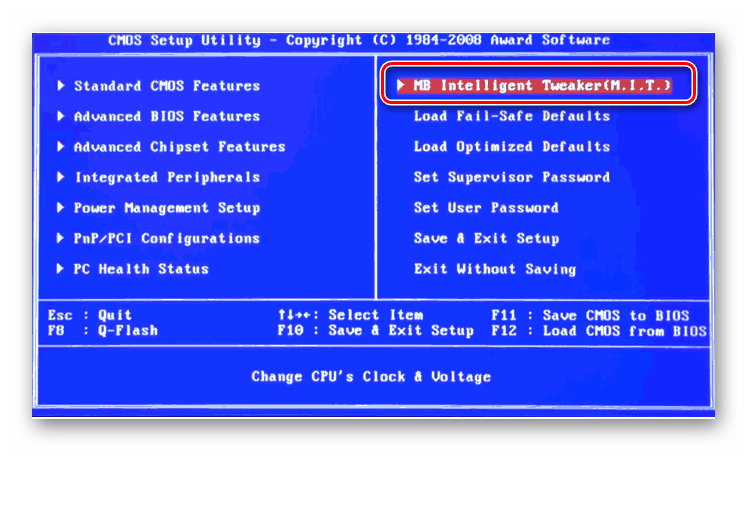
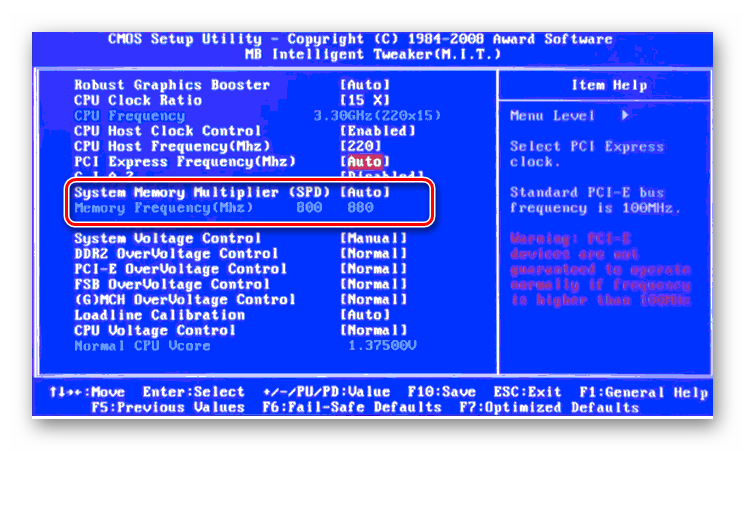
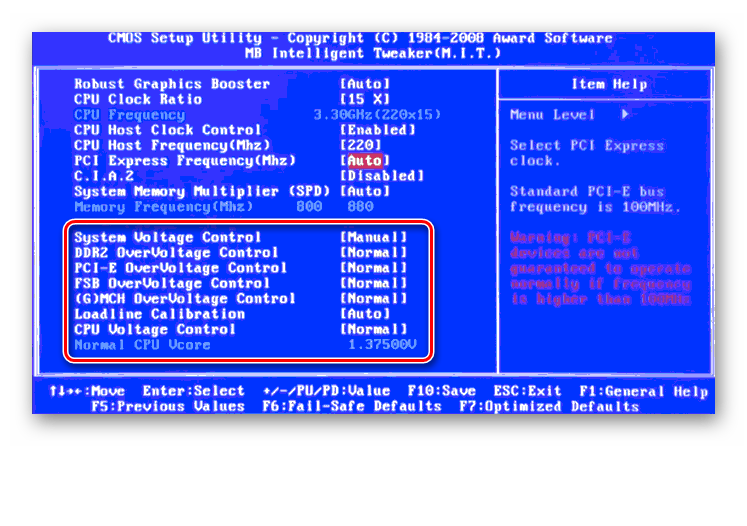
Можно осторожно увеличить напряжение тока, подаваемого на RAM, но не более чем на 0,15 вольта.
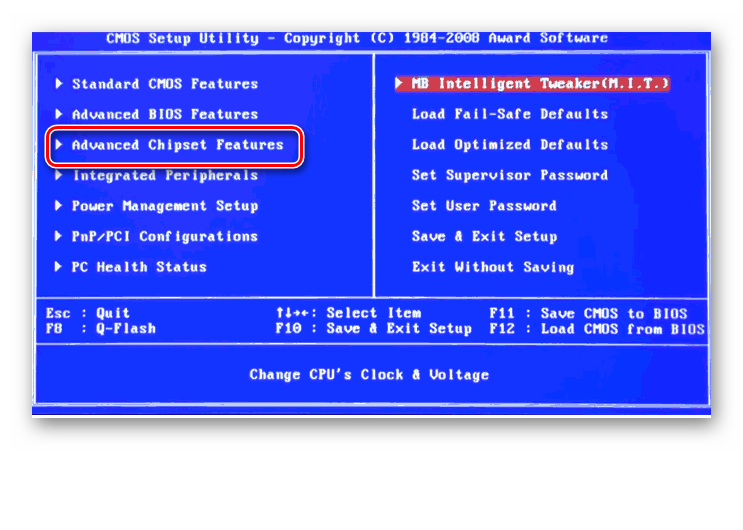
Возвращаемся на главную страницу БИОС и выбираем параметр «Advanced Chipset Features».
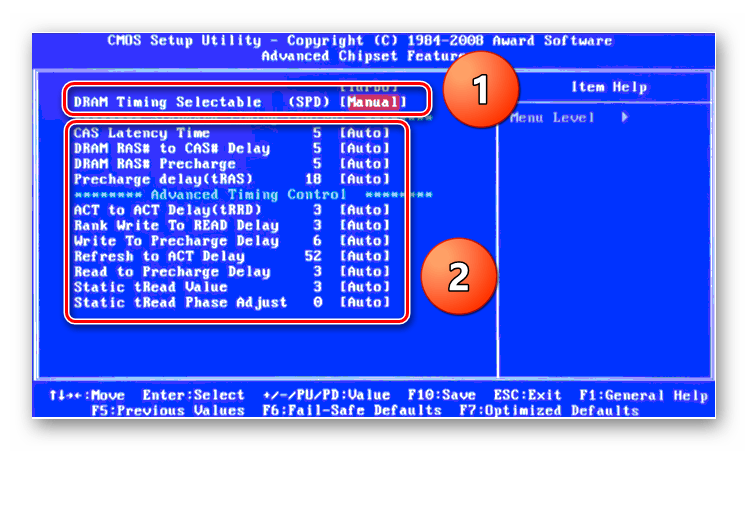
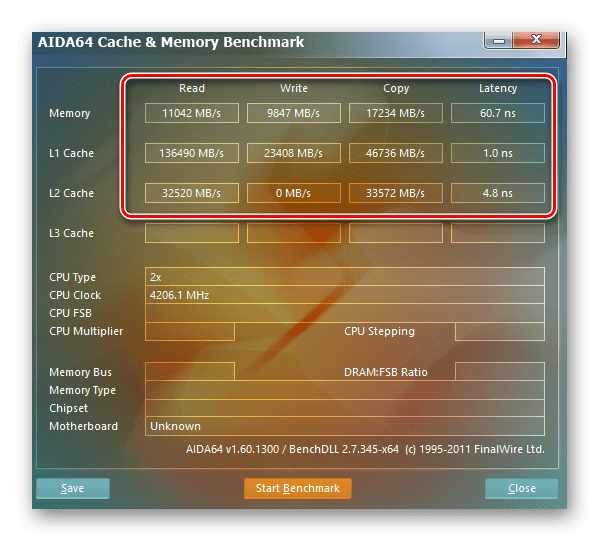
Настройки закончены. Выходим из BIOS с сохранением изменений и запускаем любой специальный тест для проверки стабильности работы системы и RAM, например, в AIDA64.
Способ 2: AMI BIOS
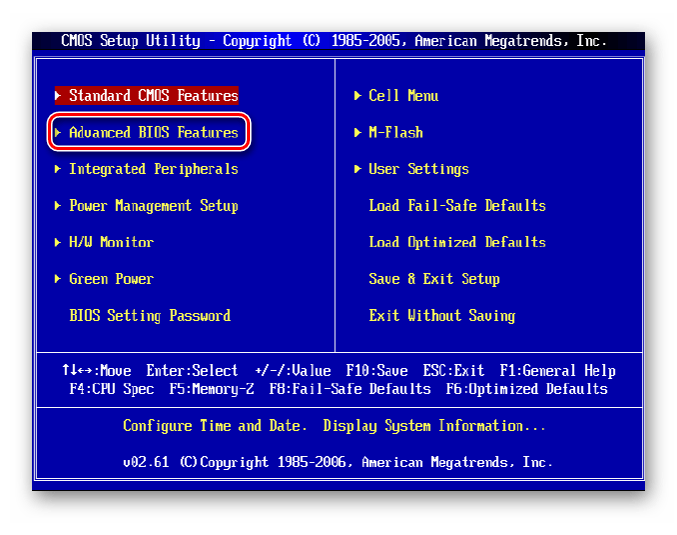
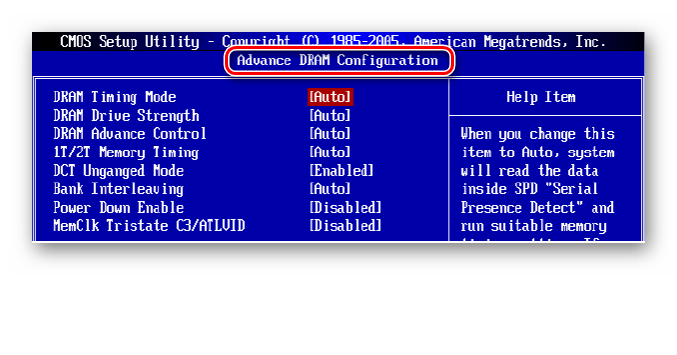
Если БИОС на вашем компьютере от American Megatrends, то кардинально значительных отличий от Award не будет. Но на всякий случай вкратце рассмотрим этот случай.
- Входим в BIOS, в главном меню нам нужен пункт «Advanced BIOS Features».
Способ 3: UEFI BIOS
На большинстве современных материнских плат стоит UEFI BIOS с красивым и удобным интерфейсом, поддержкой русского языка и компьютерной мыши. Возможности по настройке RAM в такой прошивке очень широкие. Рассмотрим их подробно.
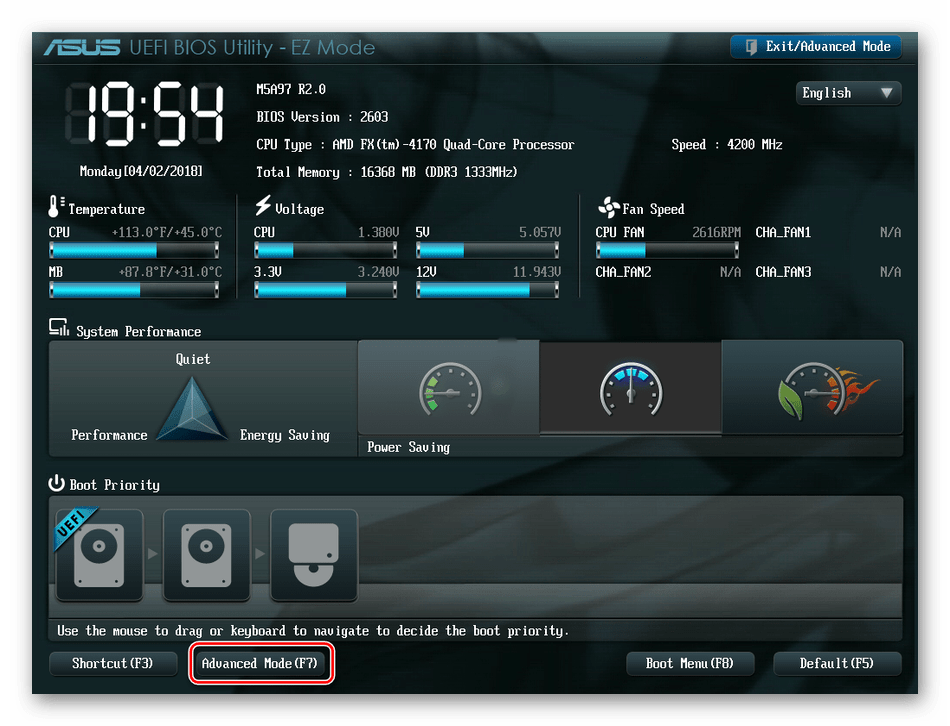
- Заходим в БИОС, нажав Del или F2. Реже встречаются другие сервисные клавиши, узнать их можно в документации или из подсказки внизу экрана. Далее переходим в «Advanced Mode», нажав F7.
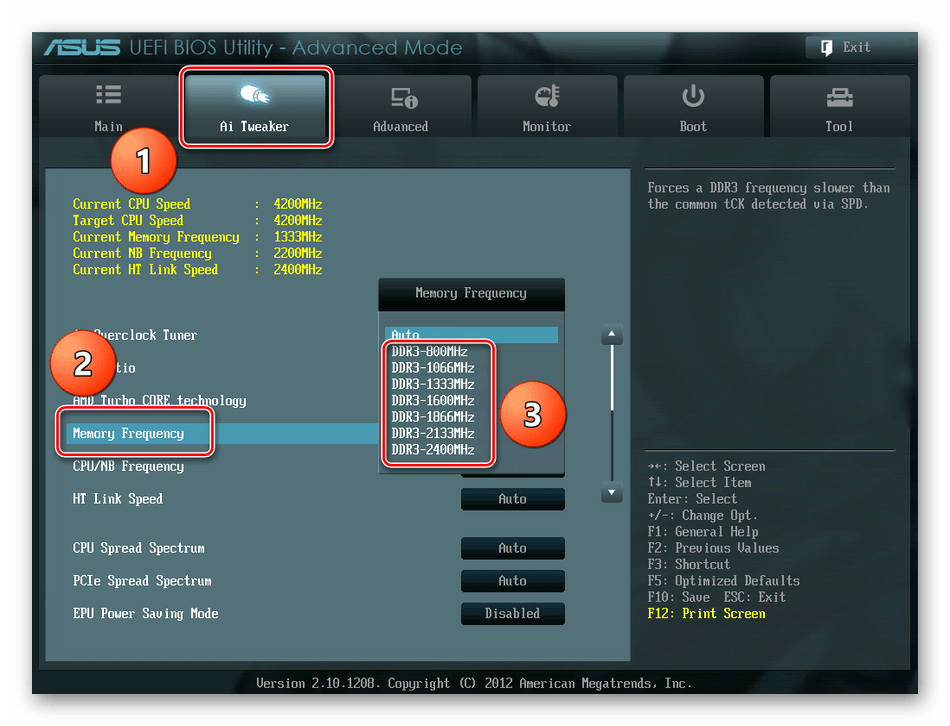
На странице расширенных настроек переходим на вкладку «Ai Tweaker», находим параметр «Memory Frequency» и в выпадающем окне выбираем желаемую тактовую частоту оперативной памяти.
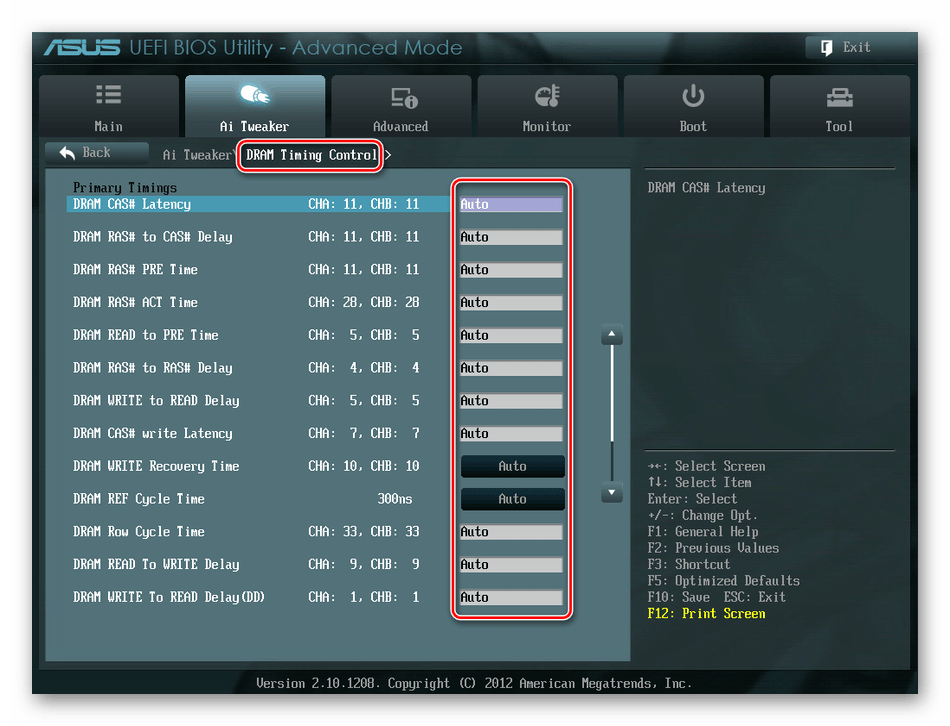
Продвигаясь ниже по меню, видим строку «DRAM Timing Control» и нажав на нее, попадаем в раздел регулировки различных таймингов RAM. ПО умолчанию во всех полях стоит «Auto», но при желании можно попробовать поставить свои значения времени отклика.
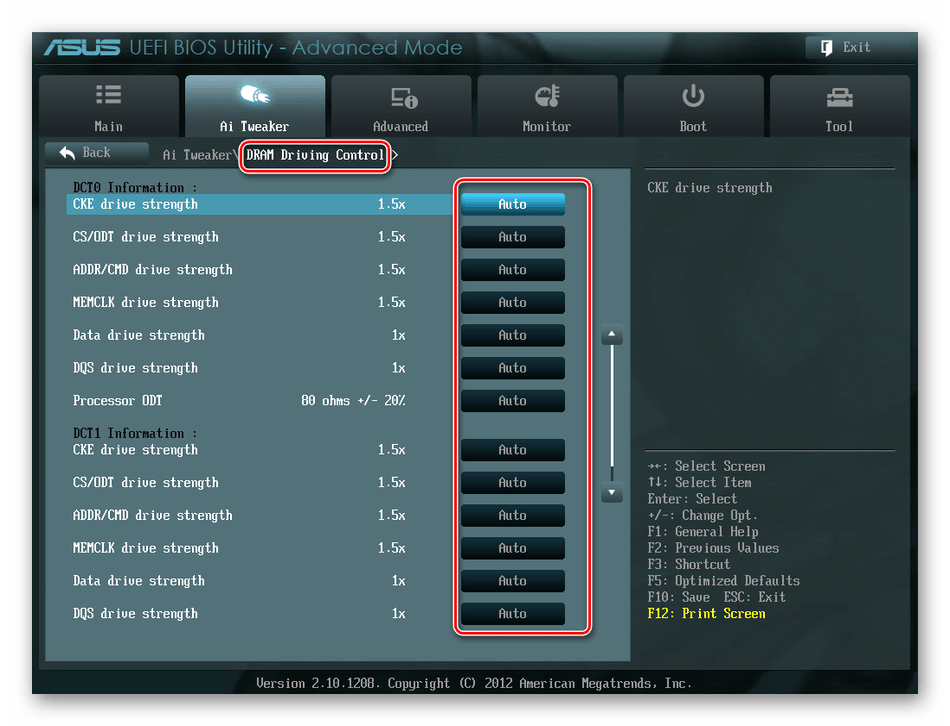
Возвращаемся в меню «Ai Tweaker» и заходим в «DRAM Driving Control». Здесь можно попытаться чуть увеличить множители частоты RAM и ускорить её работу. Но делать это надо осознанно и осторожно.
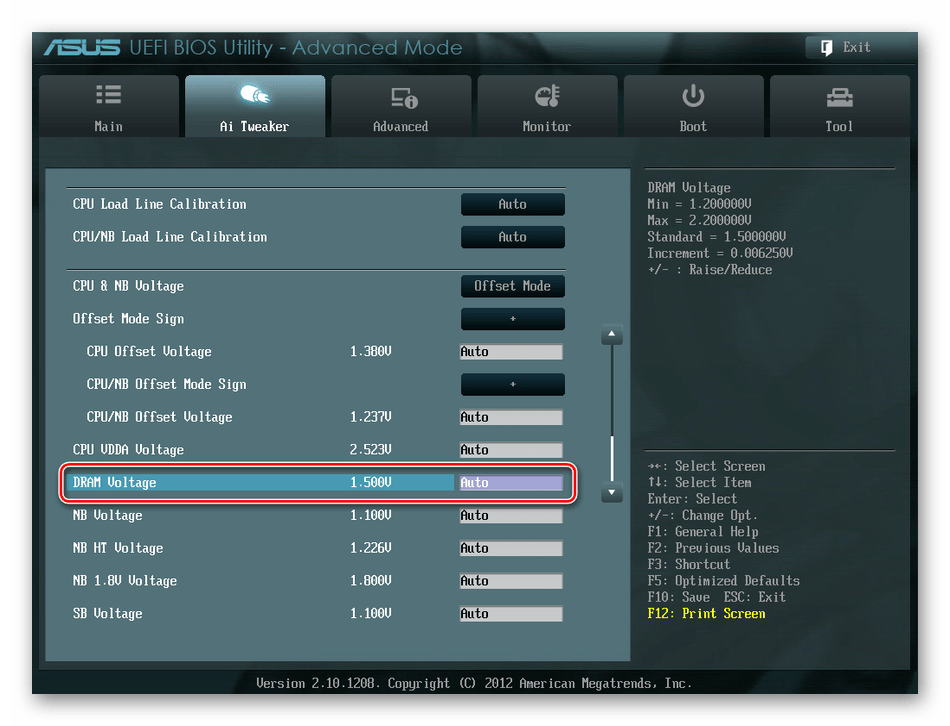
Опять возвращаемся на прошлую вкладку и далее наблюдаем параметр «DRAM Voltage», где можно изменять подаваемое на модули оперативной памяти напряжение электрического тока. Повышать вольтаж можно на минимальные значения и поэтапно.
Затем выходим в окно расширенных настроек и передвигаемся во вкладку «Advanced». Там посещаем «North Bridge», страницу северного моста материнской платы.
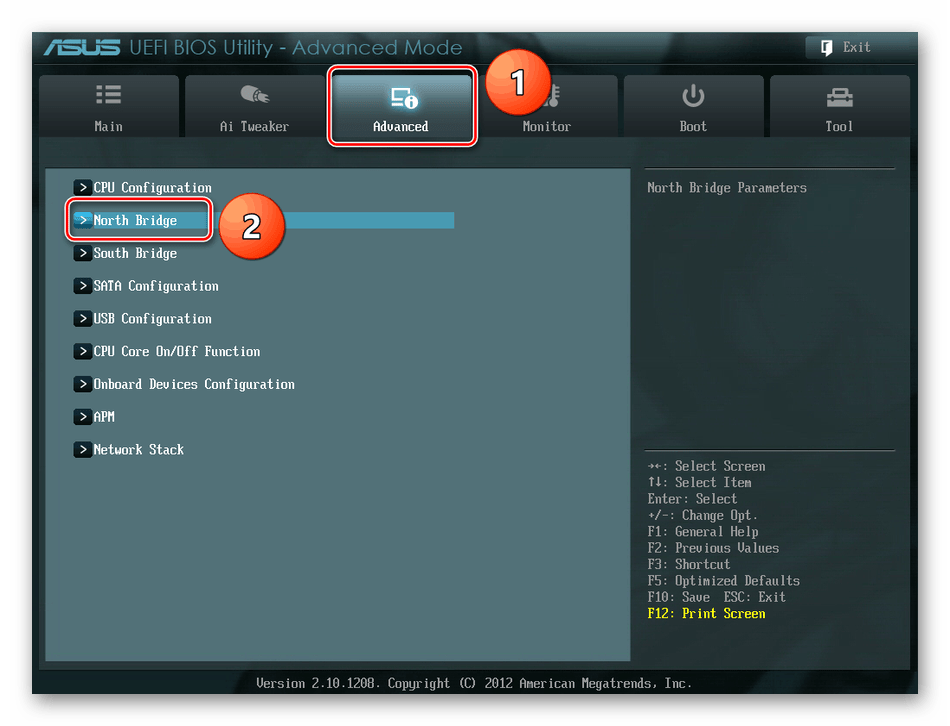
Здесь нас интересует строка «Memory Configuration», на которую и нажимаем.
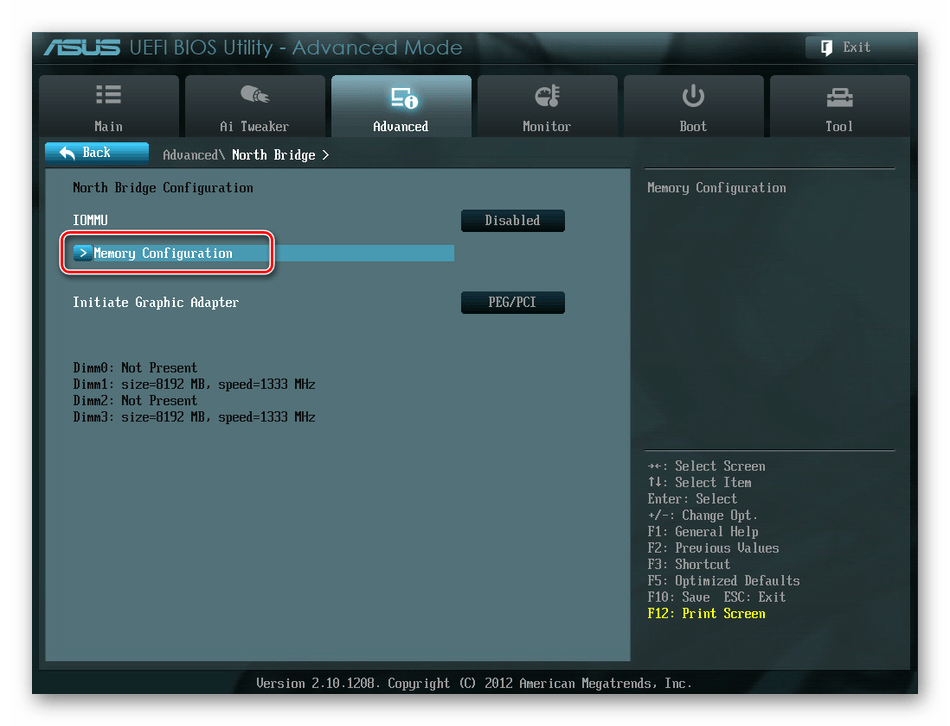
В следующем окне можно изменить параметры конфигурации модулей оперативной памяти, установленных в ПК. Например, включить или выключить контроль и коррекцию ошибок (ECC) RAM, определить режим чередования банков оперативной памяти и так далее.
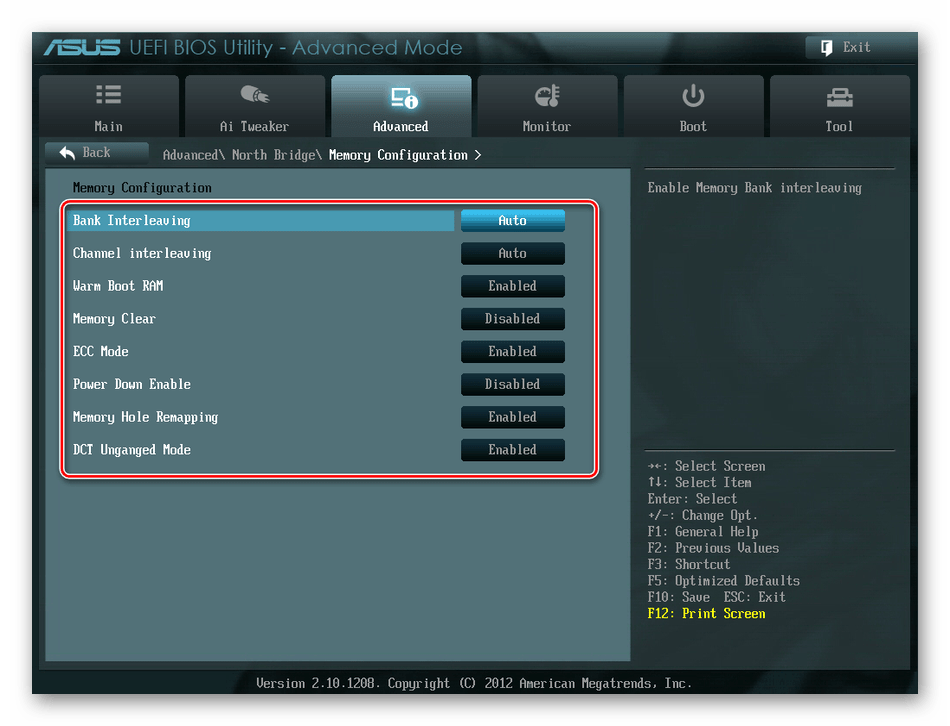
Как вы увидели, настройка оперативной памяти в БИОС вполне возможна для опытного пользователя. В принципе, в случае ваших некорректных действий на этом направлении компьютер просто не включится или прошивка сама сбросит ошибочные значения. Но осторожность и чувство меры не помешает. И помните, что износ модулей RAM при увеличенных показателях соответственно ускоряется.
Отблагодарите автора, поделитесь статьей в социальных сетях.
В данной статье я собрал информацию о некоторых настройках BIOS материнской платы M3A32-MVP Deluxe. А точнее о тех из них, которые интересны при разгоне. Все, что сказано ниже не является абсолютной истиной и было собрано из различных источников, в большинстве своем англоязычных. Поэтому выношу этот материал на обсуждение. Тем более, что сам хотел бы узнать побольше о некоторых опциях. Личное мнение от использования тех или иных настроек я записывал под знаком *. Вот подходящая ветка на оверах, где можно и нужно обсудить данный материал. Осталось добавить, что на данной МП я разгонял Athlon 64 x2 4400+ Brisbane, поэтому, возможно список опций неполный по сравнению с использованием Phenom-ов.
Jumper Free Configuration
AI Overclocking [Manual]
Установка значения Manual открывает Вашему взору следующие опции:
FSB Frequency [200-600 MHz]
Значение, которое наряду с множителем задает устанавливает частоту процессора. Например, 200 FSB x 11 = 2.2 Ггц.
PCIE Frequency [100-150 MHz]
Рекомендуется устанавливать не более 115-118 МГц, при этом можно добиться небольшого увеличения производительности в 3D-приложениях. Установка значений превышающие данные может вызвать проблемы в работе южного и северного мостов и, как следствие, проблемы в работе периферии и жестких дисков, но кого этим испугаешь 😉
Processor Frequency Multiplier [x4 — x11,5]
В режиме AI Overclocking Auto BIOS устанавливает заданную по умолчанию частоту CPU. В режиме Manual можно задать множитель из приведенного интервала.
Processor Voltage [0,8-1,6875 v]
Устанавливается с шагом 0,0125v.
* Минимальное напряжение на котором процессор (вышеназванный Athlon) завелся и даже прошел 30 мин. тест стабильности ОССТ 2.0.0 было 1,025v. В CPU-Z 1.44 значение напряжения сильно занижено по сравнению с выставленным в BIOS (разница 0,017v). SpeedFan напряжение показывает такое же как и в BIOS с округлением до 2-го знака. В Everest тоже. Видимо брешет CPU-Z. Значения более 1,6v подсвечиваются красным и увеличение с 1,6 вплоть до 1,6875v прироста в разгоне и стабильности не приносит.
CPU-NB HT Link Speed [200-1000MHz]
Частота HT для Phenom-ов от 200 до 2200МНz
CPU VDDA Voltage [2,5-2,8v]
* Толкового объяснения в русскоязычном интернете не нашел. По поиску нашел на одном из англоязычных форумов объяснение, что этот параметр устанавливает схему регулирования центрального процессора и манипуляциями с ним можно добиться стабильности при разгоне. Проверил, действительно, на комп на пределе разгона (проц Athlon 64 x2 Brisbane 4400+ @ 3300Гц 1,6v) при значении данной опции 2,5v грузился через раз, а при установке ее в 2,8v он у меня прошел SuperPi32M, правда, ОССТ не выдержал. При этом, помогло именно значение 2,8v, с 2,6 и 2,7 была та же картина, что и с 2,5.
DDR Voltage [1,8-2,5v]
* устанавливается с шагом 0,02v. Значения 2,2v и выше подсвечиваются красным.
NorthBridge Voltage [Manual]
Данная установка открывает следующие опции:
Hyper Transport Voltage [1,2-1,5v]
Выставляет напряжение на шине Hyper Transport.
* При разгоне ставил 1,3v.
Core/PCIe Voltage [1,1-1,4v]
* Эта опция позволяет выставлять напряжение на NB. В течении разгона (проц до 3,3Гц, FSB 300MГц, HT 1,5ГГц) она у меня оставалась равной 1,1v до и ее изменение никак не влияло на разгон или стабильность. Или я этого не заметил
NB PCIE PLL [1,8-2,1v]
PLL (Phase Locked Loop) — зарубежный эквивалент обозначения фазовой автоподстройки частоты (ФАПЧ). Принцип ФАПЧ основан на сравнении в схеме усиления/управления входящего и выходящего частотных сигналов, и изменении частоты выходящего сигнала до исчезновения разницы фаз со входящим. Поскольку во всех схемах генерации и управления частотами, применяемых в современных электронных компонентах, применяется ФАПЧ, то под обозначением PLL обычно подразумевается сами микросхемы генерации и управления частотами (IC PLL).
* Судя по всему управляет частотами PCIE и пользовать ее надо при разгоне PCIE, но поскольку не пробовал, я не уверен.
Southbridge Voltage [1,2-1,4v]
* При разгоне выставил 1,3v.
Auto Xpress [Auto, Enabled, Disabled]
Про эту опцию можно сказать следующее:
Уже в случае с AMD 790X, впрочем, перечень характеристик пополняется за счет Auto Xpress (автоматическое увеличение рабочей частоты шины PCI Express при установке видеокарт AMD на платы с чипсетом AMD; использование специальных режимов работы с DDR2 памятью), GPU-Plex, Quad PCIE Blocks и CrossFireX. Последняя технология особо интересна тем, что отныне в режиме CrossFire могут быть объединены три или даже четыре графических адаптера AMD. Перечень CrossFireX-совместимых видеокарт на данный момент состоит из решений AMD поколения Radeon HD 3800. При производстве новых чипсетов компании был использован 65 нм техпроцесс. Энергопотребление данных наборов системной логики составляет 10-12 Вт (TDP).
Будучи объединенными вместе, все вышеперечисленные компоненты (процессоры Phenom, чипсеты AMD 7, адаптеры Radeon HD 3800 и технология CrossFireX) составляют новую платформу для "энтузиастов" под названием AMD "Spider".
CPU Tweak [Enabled, Disabled]
В BIOS от Asus так называется TLB-патч для процессоров Phenom.
Bank Interleaving [Auto, Disabled]
Включение этого режима позволяет работать с банками по очереди, то есть получать данные из одного в то время, когда другие заняты. Причем выбор значения 2-Way позволяет чередовать пару банков, а 4-Way – четыре банка (они есть у большинства микросхем DIMM-модулей), а это, конечно, выгоднее.
* В тесте памяти Everest с данной опцией Disabled результат снижается на
2,5% по сравнению с Auto.
Channel Interleaving
* У меня эта опция была в BIOS версии 0801, с которой она и продавалась. После прошивки до последней версии 1102 я ее не обнаружил.
Memory Hole Remapping [Enabled, Disabled]
У 32-битных ОС (Windows ХР SP2/SP3, Windows Vista) адресное пространство составляет 4 ГБ, часть его адресов используется для работы с устройствами ввода-вывода (видеокарта, контроллеры и пр.), а то, что остаётся — для адресации оперативной памяти. Поэтому фактически доступный объем оперативной памяти всегда будет меньше 4 ГБ, а насколько меньше, зависит от используемого оборудования, но обычно около 3 ГБ — 3.5 ГБ. Воспользоваться всеми установленными 4ГБ можно при использовании x64 версий Windows или старших версий серверных систем. При использовании x64 версии Windows может потребоваться включение ремапа в BIOS, параметр может называться Memory Remap Feature, Memory Hole Remapping и т.п. При использовании серверных x86 систем может потребоваться включить PAE (Расширение физических адресов), для этого надо отредактировать системный файл boot.ini, добавив ключ /pae в строку загрузки ОС наряду с /fastdetect и прочими. Определить, включен ли PAE можно, посмотрев в свойствах системы. В привычной Win XP SP2/SP3 PAE также присутствует, но используется для DEP (Предотвращение выполнения данных). /Определение взято из ответов для FAQ на 3DNews. Помещено Keper./
В Windows XP SP2/SP3 получить все 4 ГБ невозможно, возможно лишь увеличить значение доступной памяти, отключив неиспользуемые устройства. Без поддержки данной функции со стороны операционной системы от этой опции нет пользы.
DCT Unganged Mode [Enabled, Disabled]
При установке Disabled чипсет должен работать с памятью частотой до 800МГц. Enabled позволяет включить делитель для памяти 1066МГц. Это можно сделать при установке процессоров Phenom.
Read Delay [0,5-4 memory CLKs]
Это поле определяет задержку от включения DQS ресивера до начала чтения первых данных с клавиатуры, получаемых FIFO.
000b = 0.5 Memory Clocks
001b = 1 Memory Clock
010b = 1.5 Memory Clocks
011b = 2 Memory Clocks
100b = 2.5 Memory Clocks
101b = 3 Memory Clock
110b = 3.5 Memory Clocks
111b = 4 Memory Clocks
Прямая корреляция w/memory’s время ожидания. Чем ниже установка, тем ниже время ожидания.
* Со значением 0,5 комп не стартовал, сброс CMOS. С 1 стартует, но пишет что-то вроде ошибки при проверке DRAM. Нормальный запуск при 1,5. В бенчмарке памяти и кэша Everest прирост по сравнению с настройками по умолчанию: по Read — 1,9%; по Copy — 0,5%; по Latency — уменьшение времени доступа на 2,8 ns. По Write изменений нет.
Memory Clock Tristate C3/ALTVID [Enabled, Disabled]
Позволяет частоте памяти DDR быть в трех состояниях (tristated), когда включен дополнительный режим VID. Этот бит не имеет никакого эффекта если установлен бит DisNbClkRamp (Function 3, Offset 88h).
Power Down Enable [Enabled, Disabled]
Если данный режим активирован, то после ввода включения режима Sleep Mode, главному внутреннему тактовому генератору запрещено передавать сигнал на чип устройства. При этом большая часть связанной схемы может отключена от питания для сохранения энергии.
DCQ Bypass Maximu [0x-14x]
Управляющий контроллер обычно позволяет производить за проход другие операции по порядку, чтобы оптимизировать пропускную способность DRAM. Это поле определяет максимальное количество раз, которое самый старый запрос доступа к памяти в очереди контроллера DRAM может быть отложен перед выполнением, и самый старый запрос доступа к памяти будет выполнен вместо другого.
0000b = Никогда не откладывается; самый старый запрос никогда не откладывается.
0001b = самый старый запрос может быть отложен не больше, чем 1 раз.
1111b = самый старый запрос может быть отложен не больше, чем 15 раз.
* оптимальное значение для быстродействия 4. При этом в тесте памяти Everest наибольшая скорость копирования. На чтение, запись и латентность это значение почти не влияет.
DRAM Timing Configuration
Memory Clock Mode [Auto, Limit, Manual]
Установка в Manual открывает следующую опцию:
Memory Clock Value [400, 533, 667, 800]
Позволяет установить делитель для памяти.
2T Mode (Slow Access Mode) [Auto, Enabled, Disabled]
Медленный доступ к памяти. Этот бит управляет использованием режима таймингов 2Т. 2T режим может быть необходим, чтобы выполнить электрические требования некоторых скоростных DIMM и загрузочных конфигураций.
0 (2Т отключен) — DRAM адрес и контрольные сигналы передаются за один цикла MEMCLK.
1 (2Т включен) — один дополнительный MEMCLK обеспечивается для всех адресов DRAM и контрольных сигналов кроме CS, CKE и ODT; то есть, эти сигналы передаются за два цикла MEMCLK, а не за один.
* 1Т — преимущество в скорости работы памяти (чтение, копирование, уменьшение latency). Включить 1Т можно установкой данной опции в Disabled или через Memset из виндовс.
DRAM Timing Mode [Auto, DCT0]
При установке DCT0 позволяет вручную задавать тайминги. Некоторые пункты:
TCWL [5 CLK] опция добавлена с версии BIOS 1002 (время ожидания записи — чем ниже значение, тем быстрее запись).
TRAS [18 CLK] для этой установки начиная с версии BIOS 1002 удалена следующая зависимость: Если tRTP установлен в Auto, тогда значение 2 и зависит от того, каково значение. Любая другая установка tRTP, то TRAS — 18 независимо от того, каково значение.
TRC [26 CLK] с версии BIOS 1002 отменена эта установка, если tRTP не находится в Auto. Если tRTP не находится на Auto, то TRC — 26.
tWTR [3 CLK] с BIOS версии 1002 эта установка отменена, если tRTP не находится в Auto; иначе окончательное значение будет уменьшено на 1.
tRTP [2-4 CLK] В в BIOS версии 0801 при установке чего-нибудь все равно Auto; для TRC и TRAS отменены в версии 0902 значения 2-4 CLK и функционирование TRAS, как установлена.
tRWTTO [4 CLK] Для моей памяти это Auto или то же самое, что и tWR или не будет загружаться.
tWRRD [0 CLK] эти последние три параметра нужны для таймингов от модуля к модулю (Для бенчмарков рекомендуется устанавливать их соответственно на 0,1 и 2)
PLL1 Spread Spectrum [Enabled, Disabled]
PLL2 Spread Spectrum [Enabled, Disabled]
Опция Spread Spectrum позволяет сгладить пики и уменьшить интерференцию, а также уменьшить взаимное электромагнитное влияние различных компонентов системной платы друг на друга за счет изменения их частоты в некоторых пределах. Рекомендуется отключить для стабильности системы.
AI Clock Skew for Channel A
AI Clock Skew for Channel B
Эти установки позволяют Вам или ускорять или задерживать синхронизации сигнала для канала А или B DIMM. Поскольку не возможно определить местоположение для всех модулей памяти на равное расстояние от MCH, важно иметь возможность корректировать синхронизацию сигнала, чтобы быть уверенным, что все данные (или запросы о данных) достигают той же самой точки в то же самое время. При экспериментировании с этой установкой немного задерживайте канал А (так как он ближе к MCH) или ускоряйте канал В — не изменяйте оба одновременно, что Вам не нужно больше, чем 350ps (пикосекунды) разницы (вряд ли это понадобится).
* В интернете встречал сообщения о том, что манипуляциями с данной опцией можно добиться большей стабильности на пределе разгона, но точных указаний не нашел.
При нажатии F4 появляется следующая установка:
Primary Video Controller [PCIE GFX0-GFX2-GPP]
Настройка нужна для выбора слота для первичного видеоконтроллера. Такое значение данной опции идентифицирует верхний синий слот, как первичный. GFX0 обозначает верхний синий слот (Port #02), GFX2 — верхний черный слот (Port #03).
Чтобы ее скрыть опять нажмите F4.
PCI Express Configuration
GFX Dual Slot Configuration [Enabled]
GFX2 Dual Slot Configuration [Disabled]
Peer-to-Peer among GFX/GFX2 [Disabled]
Данные опции определяют сколько и в каком режиме будет работать видеоадаптеров, размещенных в слотах. С такими значениями — будут задействованы платы, подсоединенные к верхним синему и черному слотам в равном состоянии для получения запросов и команд.
GPP Slots Power Limit, W [25]
Ограничение мощности слотов GPP
Port #02 и #12 Features
Gen2 High Speed Mode [Disabled, Software Swith, Autonomus Switch]
* Software Switch, Autonomus Switch — включение данных значений дает небольшой прирост в 3DMark06, по сравнению с Disabled. Между собой у них разницы не заметил.
Link ASPM [L0s & L1]
ASPM обозначает Active State Power Mangement. Кроме соответствия традиционным требованиям энергосбережения, стандарт PCI Express обладает и эксклюзивными механизмами управления питания — это ASPM, Active State Power Management. ASPM обладает завидной автономностью и способен переводить устройство в оптимальный режим работы без инструкций свыше (со стороны ПО). Это не означает, что устройство, давно не подававшее признаков активности, будет полностью отключено, но переведено в режим пониженного потребления L0s — наверняка. Стандарт PCI Express считает устройство неактивным, если за время, равное 7 мкс, с ним не было никакого обмена данными. Как только возникает потребность в обмене, устройство возвращается в рабочее состояние. У различных устройств может быть абсолютно разное время «засыпания» и «пробуждения», поэтому эти параметры сообщаются Active State Power Management на этапе конфигурирования.
Link Width [Auto, x1Mode, x2, x4, x8, x16]
режим работы слота.
Slot Power Limit, W [175]
максимальная потребляемая мощность, которая может быть подана через слот (0-250).
Port #11
Настройки синего нижнего слота.
NB-SB Port Features
NB-SB Link ASPM [Disabled, L1]
NP NB-SB VC1 Traffic Support [Disabled, Enabled]
виртуальный канал 1) помогает с асинхронным режимом управлять потоком данных и голоса по IP.
Hyper Transport Configuration
Isochronous Flow-Control Mode [Disabled, Enabled]
Часть спецификации HTT со времен AGP 8X.В случае если разработчик решает обеспечивать поддержку управления изохронного потока данных, в дополнение к стандартным трем виртуальным каналам, каждый интерфейс ресивера, который поддерживает изохронный поток, получит еще шесть ресиверов управления потоком, буферы и счетчики, и дополнительно установленный трансмиттер управления потоком счетчиков. Попутно ресивер определяет, какой буфер управления потоком данных (изохронный или стандартный) пакет должен использовать, это определяется посредством бита в пакете запроса (Isoc бит). Если Isoc бит задан в запросе, то он будет также определен в ответе, когда он возвратится — снова идентификация буфера, установленного для использования.
Принимающие устройства, которые видят пакеты запроса с установленным Isoc бит, но которые не находятся в изохронном режиме управления потока, не используют выделенные изохронные буферы управления потоком данных для их обработки. В этом случае, используются стандартные шесть буферов управления потоком данных и NOP буфер возвращает модифицированные пакеты на передатчик, все применяются к стандартным счетчикам потока передатчика. Такие устройства сохраняют Isoc бит и в пакете запроса и в его ответе, поскольку они отправляют его следующему устройству; По пути, если есть устройство, которое действительно поддерживает изохронный трафик, оно может использовано.
* Сказал много, а толку нет Проще говоря, лучше эту опцию держать Enabled.
HT Link Tristate [Disabled, CAD/CTL, CAD/CTL/CLK]
Включите вариант с тремя состояниями, чтобы уменьшить потребляемую мощность. По умолчанию нет линий в трех состояниях. Также CAD/CTL или CAD/CTL/CLK линии могут быть в трех состояниях.
UnitID Clumping [Disabled, UnitID 2/3, UnitID B/C, UnitID 2/3&B/C]
Включите для поддержки UnitID clumping, чтобы увеличить число отдельных запросов, поддерживаемых одиночным устройством. Это возможно включит для PCI-Express GFX линии в некоторых конфигурациях. Clumping можно включить, только когда используется более низкий мост номера в пределах каждого ядра PCI-Express GFX.
* Точных указаний нет. Вроде как работает вместе с Isochronous Flow-Control Mode и нужно ставить значение UnitID 2/3&B/C.
2X LCLK Mode
Ничего (опция будет удалена в следующей версии).
AI Overclock Tuner
Все действия, связанные с разгоном, осуществляются в меню AI Tweaker (UEFI Advanced Mode) установкой параметра AI Overclock Tuner в Manual (рис. 1).
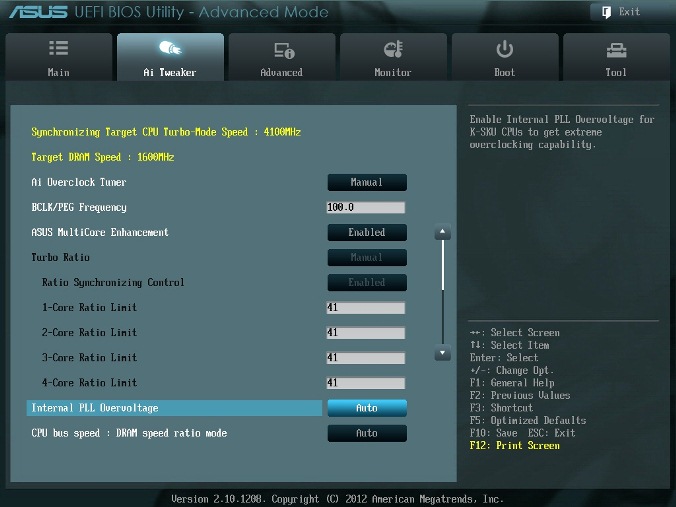
Рис. 1
BCLK/PEG Frequency
Параметр BCLK/PEG Frequency (далее BCLK) на рис. 1 становится доступным, если выбраны Ai Overclock TunerXMP или Ai Overclock TunerManual. Частота BCLK, равная 100 МГц, является базовой. Главный параметр разгона – частота ядра процессора, получается путем умножения этой частоты на параметр – множитель процессора. Конечная частота отображается в верхней левой части окна Ai Tweaker (на рис. 1 она равна 4,1 ГГц). Частота BCLK также регулирует частоту работы памяти, скорость шин и т.п.
Возможное увеличение этого параметра при разгоне невелико – большинство процессоров позволяют увеличивать эту частоту только до 105 МГц. Хотя есть отдельные образцы процессоров и материнских плат, для которых эта величина равна 107 МГц и более. При осторожном разгоне, с учетом того, что в будущем в компьютер будут устанавливаться дополнительные устройства, этот параметр рекомендуется оставить равным 100 МГц (рис. 1).
ASUS MultiCore Enhancement
Когда этот параметр включен (Enabled на рис. 1), то принимается политика ASUS для Turbo-режима. Если параметр выключен, то будет применяться политика Intel для Turbo-режима. Для всех конфигураций при разгоне рекомендуется включить этот параметр (Enabled). Выключение параметра может быть использовано, если вы хотите запустить процессор с использованием политики корпорации Intel, без разгона.
Turbo Ratio
В окне рис. 1 устанавливаем для этого параметра режим Manual. Переходя к меню Advanced. CPU Power Management Configuration (рис. 2) устанавливаем множитель 41.
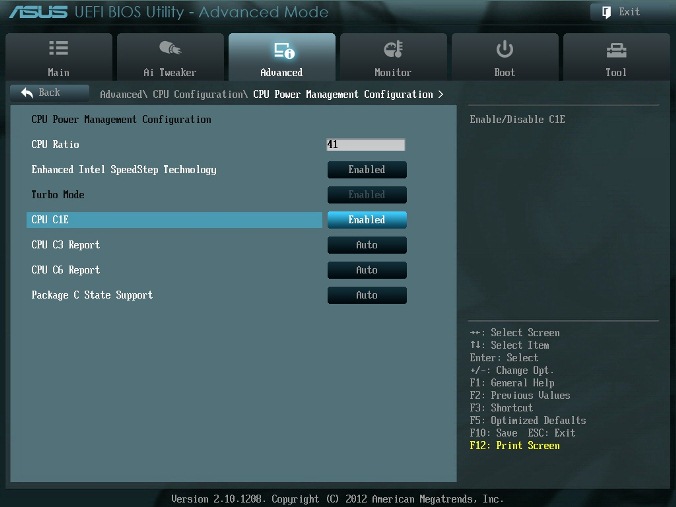
Рис. 2
Возвращаемся к меню AI Tweaker и проверяем значение множителя (рис. 1).
Для очень осторожных пользователей можно порекомендовать начальное значение множителя, равное 40 или даже 39. Максимальное значение множителя для неэкстремального разгона обычно меньше 45.
Internal PLL Overvoltage
Увеличение (разгон) рабочего напряжения для внутренней фазовой автоматической подстройки частоты (ФАПЧ) позволяет повысить рабочую частоту ядра процессора. Выбор Auto будет автоматически включать этот параметр только при увеличении множителя ядра процессора сверх определенного порога.
Для хороших образцов процессоров этот параметр нужно оставить на Auto (рис. 1) при разгоне до множителя 45 (до частоты работы процессора 4,5 ГГц).
Отметим, что стабильность выхода из режима сна может быть затронута, при установке этого параметра в состояние включено (Enabled). Если обнаруживается, что ваш процессор не будет разгоняться до 4,5 ГГц без установки этого параметра в состояние Enabled, но при этом система не в состоянии выходить из режима сна, то единственный выбор – работа на более низкой частоте с множителем меньше 45. При экстремальном разгоне с множителями, равными или превышающими 45, рекомендуется установить Enabled. При осторожном разгоне выбираем Auto. (рис. 1).
CPU bus speed: DRAM speed ratio mode
Этот параметр можно оставить в состоянии Auto (рис. 1), чтобы применять в дальнейшем изменения при разгоне и настройке частоты памяти.
Memory Frequency
Этот параметр виден на рис. 3. С его помощью осуществляется выбор частоты работы памяти.
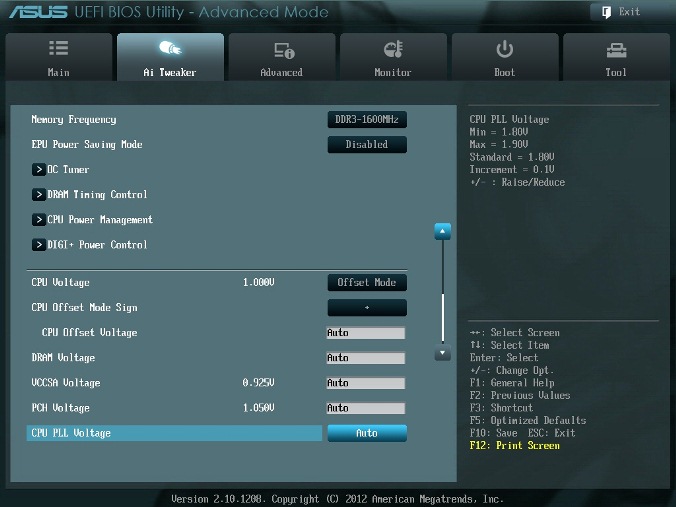
Рис. 3
Параметр Memory Frequency определяется частотой BCLK и параметром CPU bus speed:DRAM speed ratio mode. Частота памяти отображается и выбирается в выпадающем списке. Установленное значение можно проконтролировать в левом верхнем углу меню Ai Tweaker. Например, на рис. 1 видим, что частота работы памяти равна 1600 МГц.
Отметим, что процессоры Ivy Bridge имеют более широкий диапазон настроек частот памяти, чем предыдущее поколение процессоров Sandy Bridge. При разгоне памяти совместно с увеличением частоты BCLK можно осуществить более детальный контроль частоты шины памяти и получить максимально возможные (но возможно ненадежные) результаты при экстремальном разгоне.
Для надежного использования разгона рекомендуется поднимать частоту наборов памяти не более чем на 1 шаг относительно паспортной. Более высокая скорость работы памяти дает незначительный прирост производительности в большинстве программ. Кроме того, устойчивость системы при более высоких рабочих частотах памяти часто не может быть гарантирована для отдельных программ с интенсивным использованием процессора, а также при переходе в режим сна и обратно.
Рекомендуется также сделать выбор в пользу комплектов памяти, которые находятся в списке рекомендованных для выбранного процессора, если вы не хотите тратить время на настройку стабильной работы системы.
Рабочие частоты между 2400 МГц и 2600 МГц, по-видимому, являются оптимальными в сочетании с интенсивным охлаждением, как процессоров, так и модулей памяти. Более высокие скорости возможны также за счет уменьшения вторичных параметров – таймингов памяти.
При осторожном разгоне начинаем с разгона только процессора. Поэтому вначале рекомендуется установить паспортное значение частоты работы памяти, например, для комплекта планок памяти DDR3-1600 МГц устанавливаем 1600 МГц (рис. 3).
После разгона процессора можно попытаться поднять частоту памяти на 1 шаг. Если в стресс-тестах появятся ошибки, то можно увеличить тайминги, напряжение питания (например на 0,05 В), VCCSA на 0,05 В, но лучше вернуться к номинальной частоте.
EPU Power Saving Mode
Автоматическая система EPU разработана фирмой ASUS. Она регулирует частоту и напряжение элементов компьютера в целях экономии электроэнергии. Эта установка может быть включена только на паспортной рабочей частоте процессора. Для разгона этот параметр выключаем (Disabled) (рис. 3).
OC Tuner
Когда выбрано (OK), будет работать серия стресс-тестов во время Boot-процесса с целью автоматического разгона системы. Окончательный разгон будет меняться в зависимости от температуры системы и используемого комплекта памяти. Включать не рекомендуется, даже если вы не хотите вручную разогнать систему. Не трогаем этот пункт или выбираем cancel (рис. 3).
DRAM Timing Control
DRAM Timing Control – это установка таймингов памяти (рис. 4).
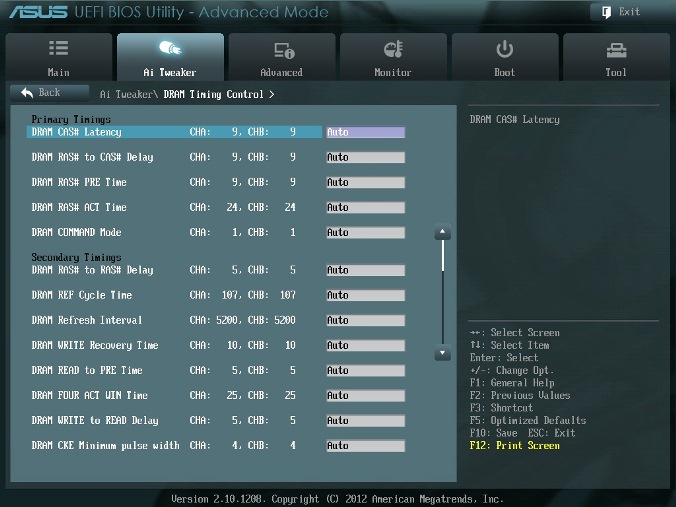
Рис. 4.
Все эти настройки нужно оставить равными паспортным значениям и на Auto, если вы хотите настроить систему для надежной работы. Основные тайминги должны быть установлены в соответствии с SPD модулей памяти.
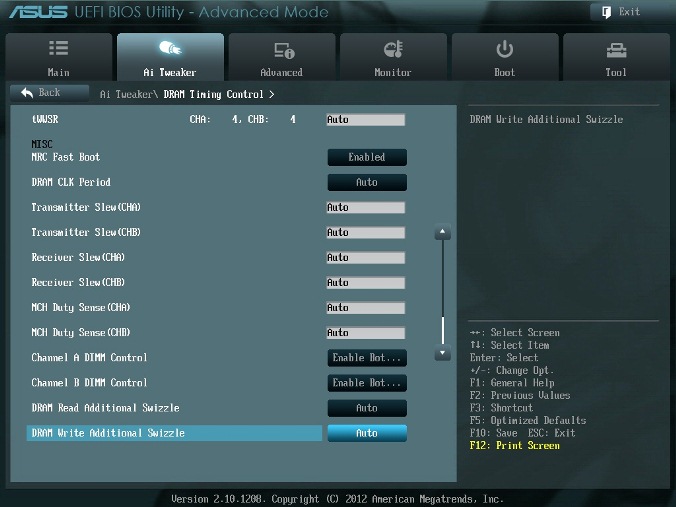
Рис. 5
Большинство параметров на рис. 5 также оставляем в Auto.
MRC Fast Boot
Включите этот параметр (Enabled). При этом пропускается тестирование памяти во время процедуры перезагрузки системы. Время загрузки при этом уменьшается.
Отметим, что при использовании большего количества планок памяти и при высокой частоте модулей (2133 МГц и выше) отключение этой настройки может увеличить стабильность системы во время проведения разгона. Как только получим желаемую стабильность при разгоне, включаем этот параметр (рис. 5).
DRAM CLK Period
Определяет задержку контроллера памяти в сочетании с приложенной частоты памяти. Установка 5 дает лучшую общую производительность, хотя стабильность может ухудшиться. Установите лучше Auto (рис. 5).
CPU Power Management
Окно этого пункта меню приведено на рис. 6. Здесь проверяем множитель процессора (41 на рис. 6), обязательно включаем (Enabled) параметр энергосбережения EIST, а также устанавливаем при необходимости пороговые мощности процессоров (все последние упомянутые параметры установлены в Auto (рис. 6)).
Перейдя к пункту меню Advanced. CPU Power Management Configuration (рис. 2) устанавливаем параметр CPU C1E (энергосбережение) в Enabled, а остальные (включая параметры с C3, C6) в Auto.

Рис. 6
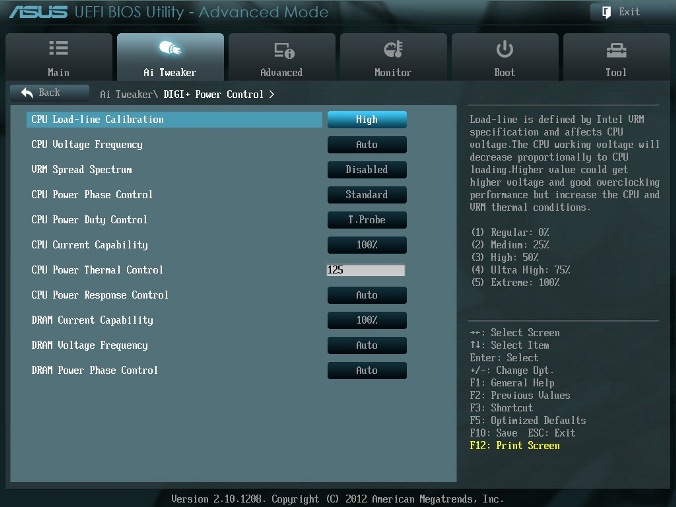
Рис. 7.
DIGI+ Power Control
На рис. 7 показаны рекомендуемые значения параметров. Некоторые параметры рассмотрим отдельно.
CPU Load-Line Calibration
Сокращённое наименование этого параметра – LLC. При быстром переходе процессора в интенсивный режим работы с увеличенной мощностью потребления напряжение на нем скачкообразно уменьшается относительно стационарного состояния. Увеличенные значения LLC обуславливают увеличение напряжения питания процессора и уменьшают просадки напряжения питания процессора при скачкообразном росте потребляемой мощности. Установка параметра равным high (50%) считается оптимальным для режима 24/7, обеспечивая оптимальный баланс между ростом напряжения и просадкой напряжения питания. Некоторые пользователи предпочитают использовать более высокие значения LLC, хотя это будет воздействовать на просадку в меньшей степени. Устанавливаем high (рис. 7).
VRM Spread Spectrum
При включении этого параметра (рис. 7) включается расширенная модуляция сигналов VRM, чтобы уменьшить пик в спектре излучаемого шума и наводки в близлежащих цепях. Включение этого параметра следует использовать только на паспортных частотах, так как модуляция сигналов может ухудшить переходную характеристику блока питания и вызвать нестабильность напряжения питания. Устанавливаем Disabled (рис. 7).
Current Capability
Значение 100% на все эти параметры должны быть достаточно для разгона процессоров с использованием обычных методов охлаждения (рис. 7).
Рис. 8.
CPU Voltage
Есть два способа контролировать напряжения ядра процессора: Offset Mode (рис. 8) и Manual. Ручной режим обеспечивает всегда неизменяемый статический уровень напряжения на процессоре. Такой режим можно использовать кратковременно, при тестировании процессора. Режим Offset Mode позволяет процессору регулировать напряжение в зависимости от нагрузки и рабочей частоты. Режим Offset Mode предпочтителен для 24/7 систем, так как позволяет процессору снизить напряжение питания во время простоя компьютера, снижая потребляемую энергию и нагрев ядер.
Уровень напряжения питания будет увеличиваться при увеличении коэффициента умножения (множителя) для процессора. Поэтому лучше всего начать с низкого коэффициента умножения, равного 41х (или 39х) и подъема его на один шаг с проверкой на устойчивость при каждом подъеме.
Установите Offset Mode Sign в “+”, а CPU Offset Voltage в Auto. Загрузите процессор вычислениями с помощью программы LinX и проверьте с помощью CPU-Z напряжение процессора. Если уровень напряжения очень высок, то вы можете уменьшить напряжение путем применения отрицательного смещения в UEFI. Например, если наше полное напряжение питания при множителе 41х оказалась равным 1,35 В, то мы могли бы снизить его до 1,30 В, применяя отрицательное смещение с величиной 0,05 В.
Имейте в виду, что уменьшение примерно на 0,05 В будет использоваться также для напряжения холостого хода (с малой нагрузкой). Например, если с настройками по умолчанию напряжение холостого хода процессора (при множителе, равном 16x) является 1,05 В, то вычитая 0,05 В получим примерно 1,0 В напряжения холостого хода. Поэтому, если уменьшать напряжение, используя слишком большие значения CPU Offset Voltage, наступит момент, когда напряжение холостого хода будет таким малым, что приведет к сбоям в работе компьютера.
Если для надежности нужно добавить напряжение при полной нагрузке процессора, то используем “+” смещение и увеличение уровня напряжения. Отметим, что введенные как “+” так и “-” смещения не точно отрабатываются системой питания процессора. Шкалы соответствия нелинейные. Это одна из особенностей VID, заключающаяся в том, что она позволяет процессору просить разное напряжение в зависимости от рабочей частоты, тока и температуры. Например, при положительном CPU Offset Voltage 0,05 напряжение 1,35 В при нагрузке может увеличиваться только до 1,375 В.
Из изложенного следует, что для неэкстремального разгона для множителей, примерно равных 41, лучше всего установить Offset Mode Sign в “+” и оставить параметр CPU Offset Voltage в Auto. Для процессоров Ivy Bridge, ожидается, что большинство образцов смогут работать на частотах 4,1 ГГц с воздушным охлаждением.
Больший разгон возможен, хотя при полной загрузке процессора это приведет к повышению температуры процессора. Для контроля температуры запустите программу RealTemp.
DRAM Voltage
Устанавливаем напряжение на модулях памяти в соответствии с паспортными данными. Обычно это примерно 1,5 В. По умолчанию – Auto (рис. 8).
VCCSA Voltage
Параметр устанавливает напряжение для System Agent. Можно оставить на Auto для нашего разгона (рис. 8).
CPU PLL Voltage
Для нашего разгона – Auto (рис. 8). Обычные значения параметра находятся около 1,8 В. При увеличении этого напряжения можно увеличивать множитель процессора и увеличивать частоту работы памяти выше 2200 МГц, т.к. небольшое превышение напряжения относительно номинального может помочь стабильности системы.
PCH Voltage
Можно оставить значения по умолчанию (Auto) для небольшого разгона (рис. 8). На сегодняшний день не выявилось существенной связи между этим напряжением на чипе и другими напряжениями материнской платы.
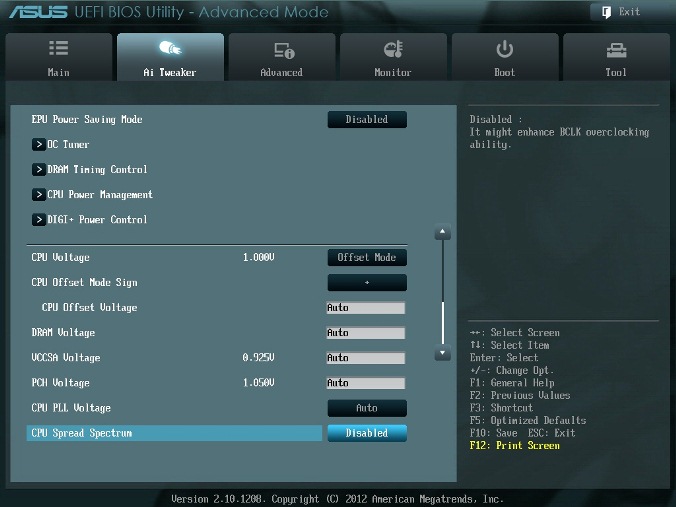
Рис. 9
CPU Spread Spectrum
При включении опции (Enabled) осуществляется модуляция частоты ядра процессора, чтобы уменьшить величину пика в спектре излучаемого шума. Рекомендуется установить параметр в Disabled (рис. 9), т.к. при разгоне модуляция частоты может ухудшить стабильность системы.
Автору таким образом удалось установить множитель 41, что позволило ускорить моделирование с помощью MatLab.