Этот гайд поможет вам подключить сервис DonationAlerts. С его помощью вы сможете:
- Настроить личный кабинет DonationAlerts;
- Установить OBS Studio;
- Подключить уведомления о донатах к OBS Studio.
Как зарегистрироваться на DonationAlerts
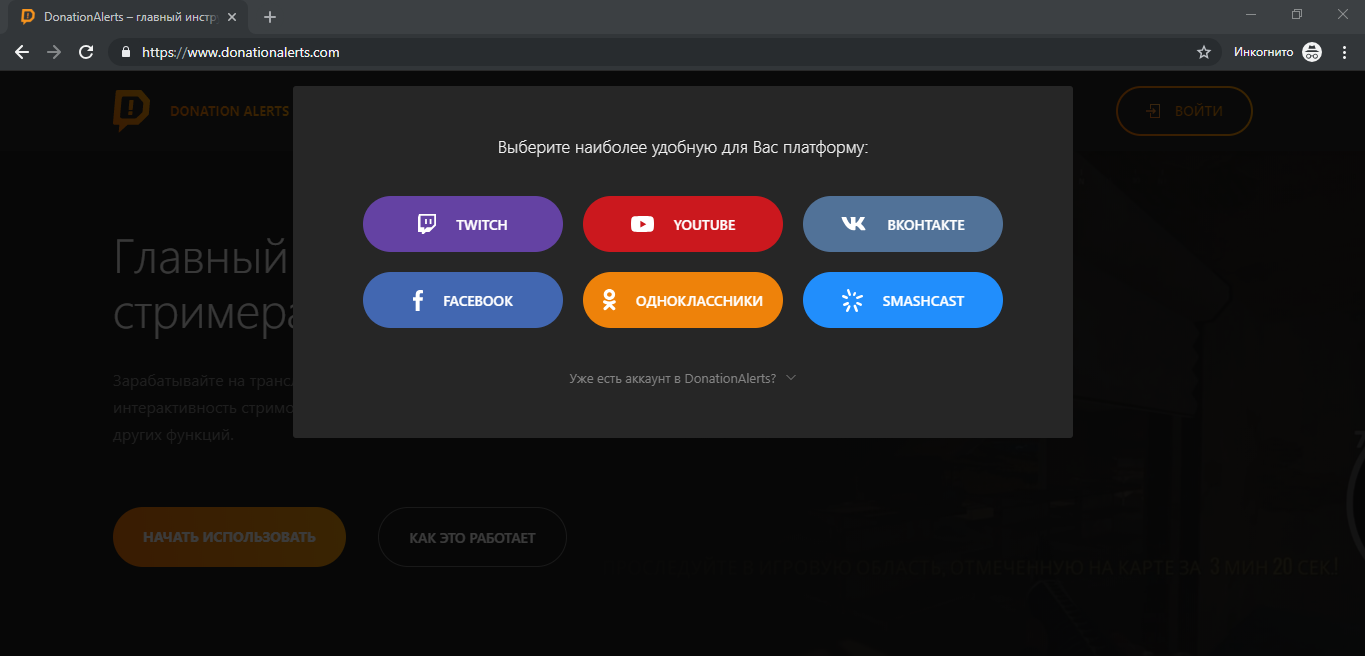
Зарегистрироваться на DonationAlerts можно с помощью аккаунта Twitch, YouTube, Facebook, VK, Одноклассников, Smashcast, Mixer или Dailymotion:
- Перейдите на сайт и нажмите "Начать использовать" на главной странице;

- Выберите одну из платформ, через которую вы хотите зарегистрироваться;
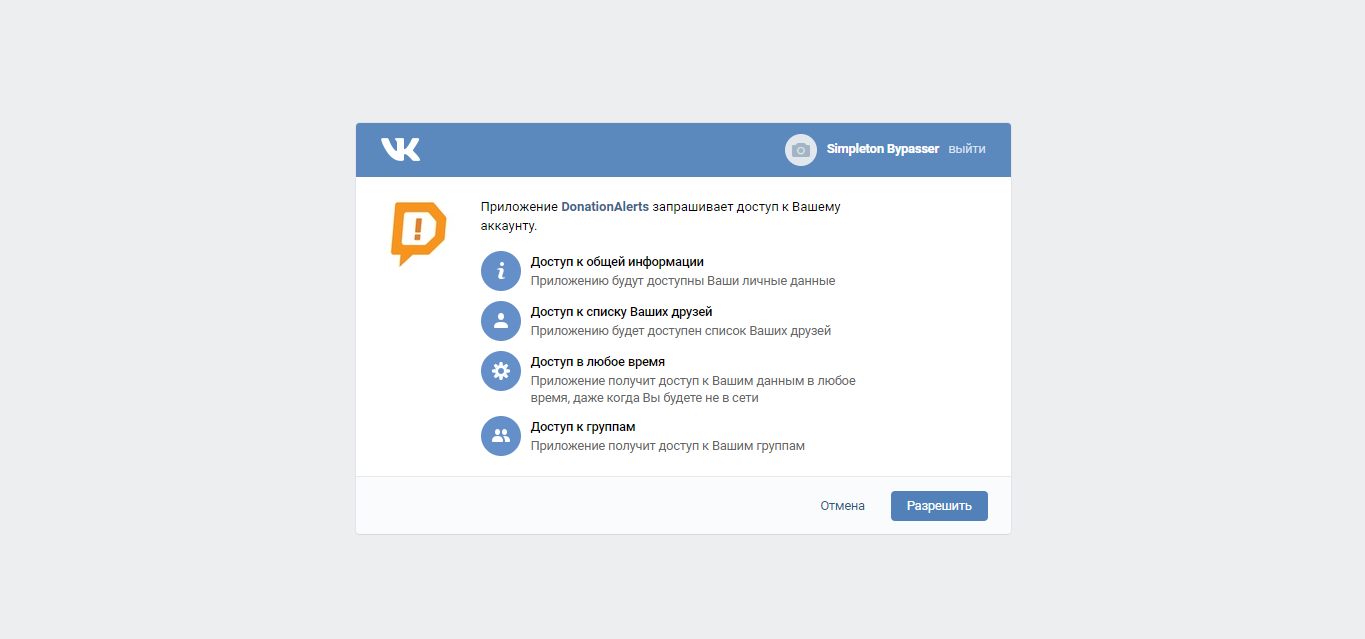
- Введите логин и пароль для авторизации и подтвердите доступ приложения DonationAlerts; Замечание: Лучше привязать к DonationAlerts дополнительную платформу для авторизации. Так, если вы утратите доступ к основному аккаунту (например, из-за временного бана), то все равно сможете получить доступ к нашему сервису. Сделать это можно в разделе "Основные настройки";
- Выберите имя пользователя. Оно будет использоваться в вашей ссылке на страницу с донатами. Идеально, если оно совпадает с вашим ником стримера.
 Замечание: Лучше привязать к DonationAlerts дополнительную платформу для авторизации. Так, если вы утратите доступ к основному аккаунту (например, из-за временного бана), то все равно сможете получить доступ к нашему сервису. Сделать это можно в разделе "Основные настройки";
Все получилось? Отлично, теперь давайте настроим ПО для стриминга.
Как настроить OBS Studio
О том, как настроить трансляцию с Android и iOS, читайте в отдельном гайде. Чтобы настроить ПО для захвата изображения и звука на ПК или Mac, нужно:
- Перейти на сайт OBS Studio, выбрать операционную систему и скачать установщик;
- Установить OBS Studio, лучше всего на самый объемный раздел жесткого диска;
- Запустить мастер автоматической настройки, выбрать разрешение, привязать используемый сервис (Twitch/YouTube и т.д.); Замечание: Автонастройка проверит ваши аудио- и видеоустройства, скорость интернета и производительность компьютера;
- В левом нижнем углу экрана создайте сцену и добавьте источник видео (игра/экран/окно);
- Проверьте, все ли работает корректно, запустив запись или трансляцию на несколько минут.
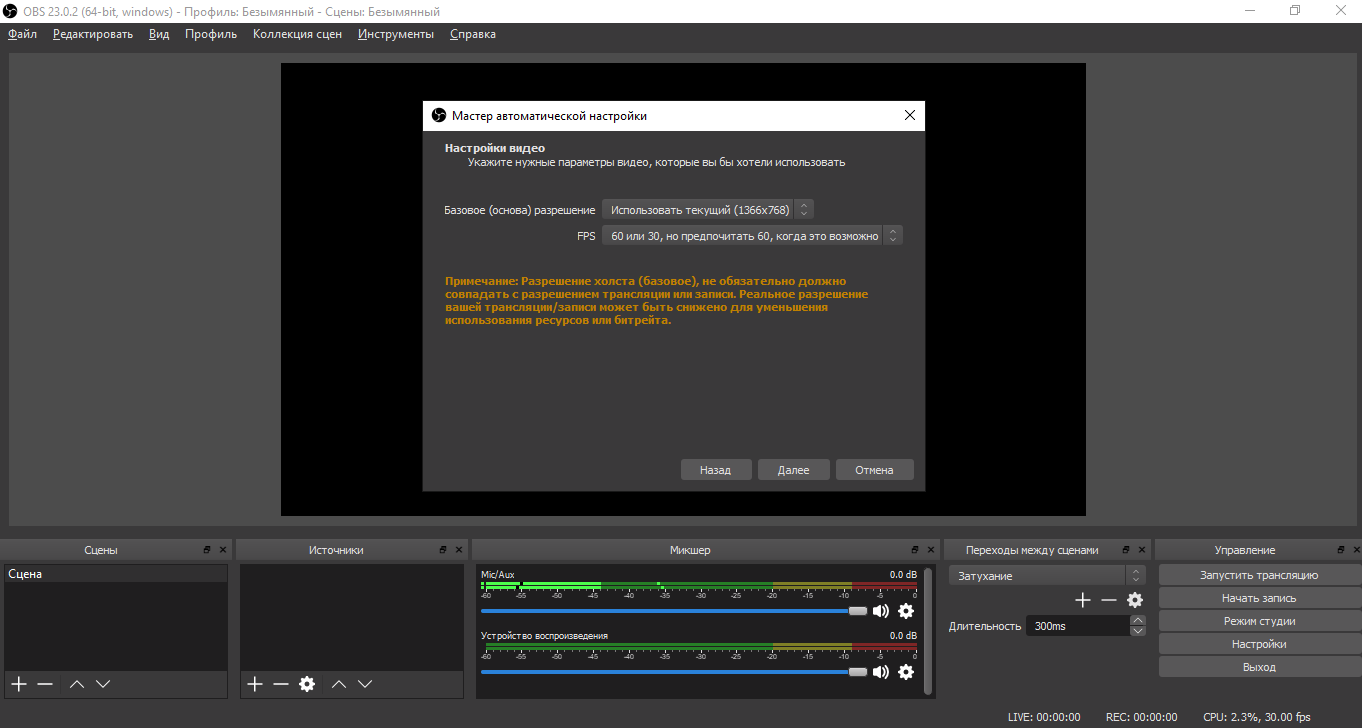 Замечание: Автонастройка проверит ваши аудио- и видеоустройства, скорость интернета и производительность компьютера;
Как связать OBS Studio и DonationAlerts
Чтобы донаты отображались на стриме, нужно подключить виджет DonationAlerts к OBS Studio. Делается это просто:
- В разделе "Виджеты" выберите "Оповещения";
- Нажмите "Показать ссылку для встраивания" в разделе "Группа 1" и скопируйте ее;
- В нижнем левом углу OBS Studio в разделе "Источники" добавляете "Браузер" и вставляете вашу ссылку в строку "Адрес URL";
- Теперь можно проверить, как уведомление будет отображаться у вас на стриме. Для этого в том же разделе сайта (виджет оповещений) нажмите на шестеренку и выберите "Сделать тестовое оповещение". Уведомление отобразится в OBS Studio. Замечание: Чтобы все уведомления отображались корректно, добавьте в OBS ссылку из Группы 1, даже если все ваши виджеты находятся в другой группе.
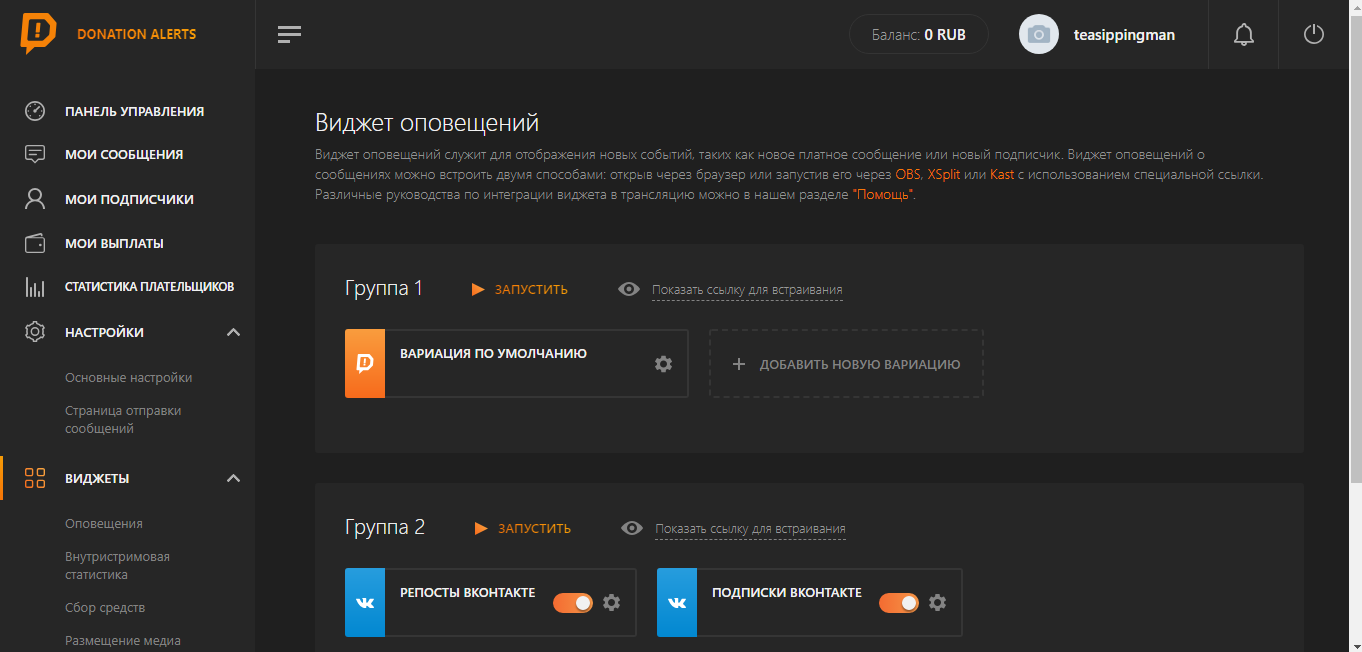
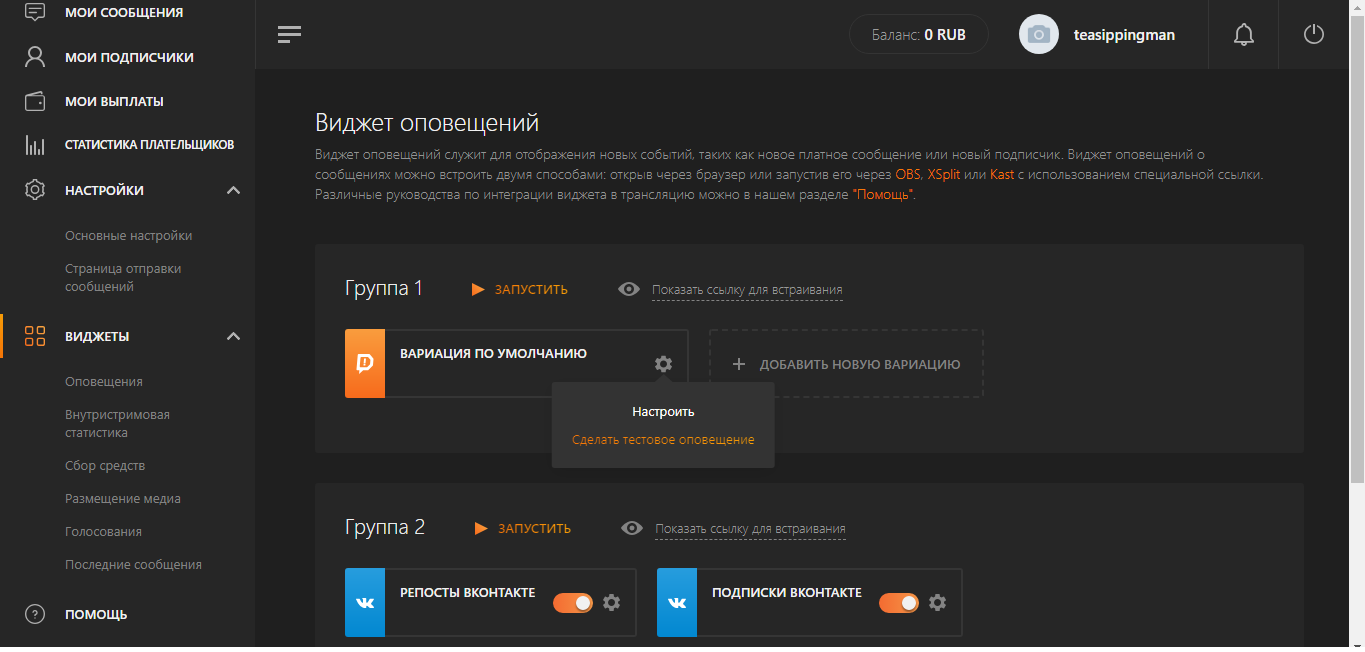 Замечание: Чтобы все уведомления отображались корректно, добавьте в OBS ссылку из Группы 1, даже если все ваши виджеты находятся в другой группе.
Как кастомизировать уведомления и настроить минимальную сумму доната
В разделе "Оповещения" вы можете:
- Включить функцию "Синтез речи" и установить минимальный порог доната, при котором он будет работать;
- Выбрать, где на экране вашей трансляции будет отображаться изображение и текст доната;
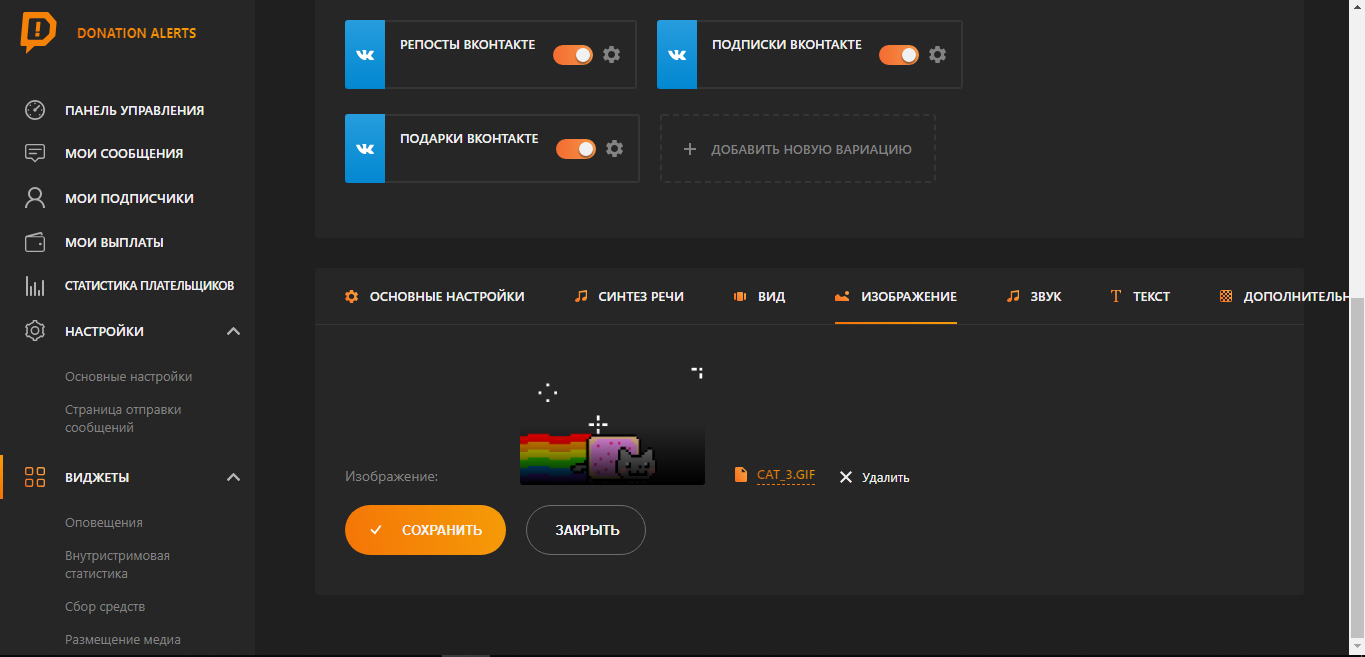
- Выбрать одну из 34 готовых картинок или загрузить свою. Для этого в разделе "Изображения" нажмите на название файла справа от картинки. Рекомендуем использовать GIF или PNG изображения размером не более 4 Мб;
- Настроить громкость оповещения, а также выбрать один из 16 пресетов или загрузить свой файл в разделе "Звук";
- Выбрать шрифт, настроить анимацию, цвет и другие параметры в разделе "Текст". В заголовке уведомления по умолчанию отображается имя донатера и размер пожертвования. Вы можете поменять их порядок или добавить в шаблон что-то от себя.
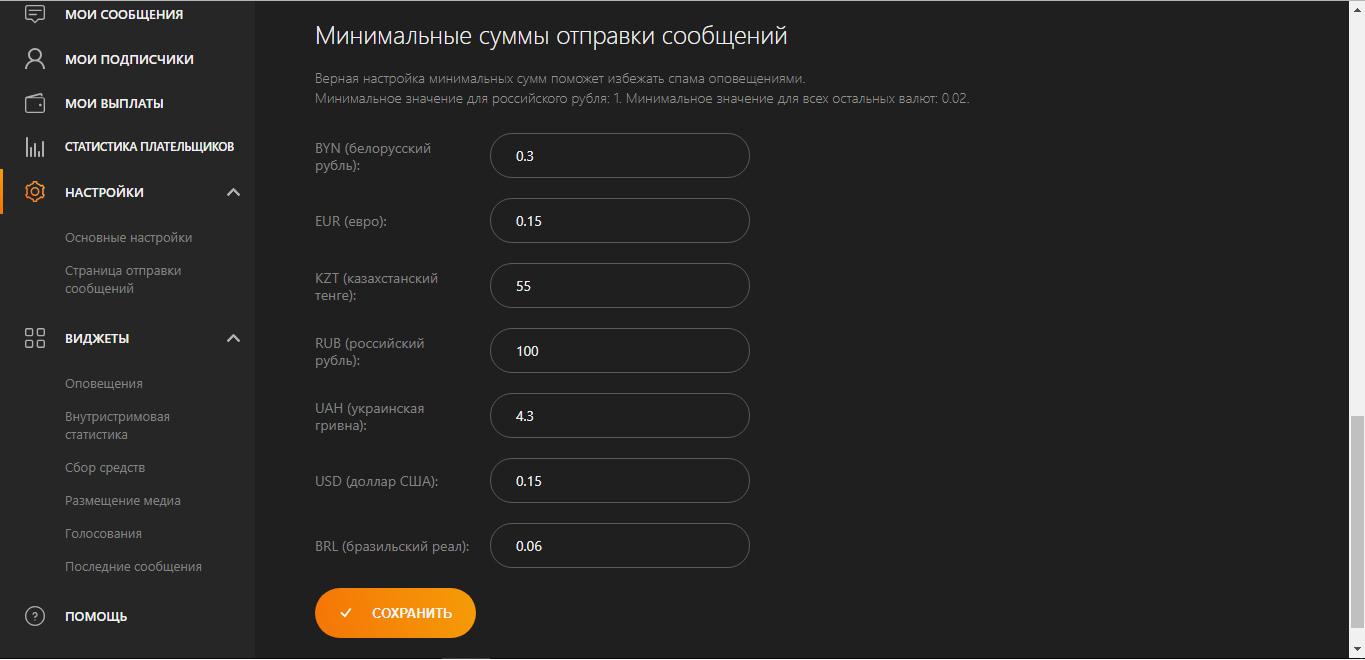
В разделе "Страница отправки сообщений" в настройках вы можете изменть:
- Внешний вид страницы;
- Размер сообщений;
- Текст с информацией/приветствием для зрителей;
- Минимальную сумму доната.
Как добавить топ донатов
Чтобы добавить топ донатов или другую информацию о стриме, откройте раздел "Внутристримовая статистика" и нажмите "Добавить новый виджет".
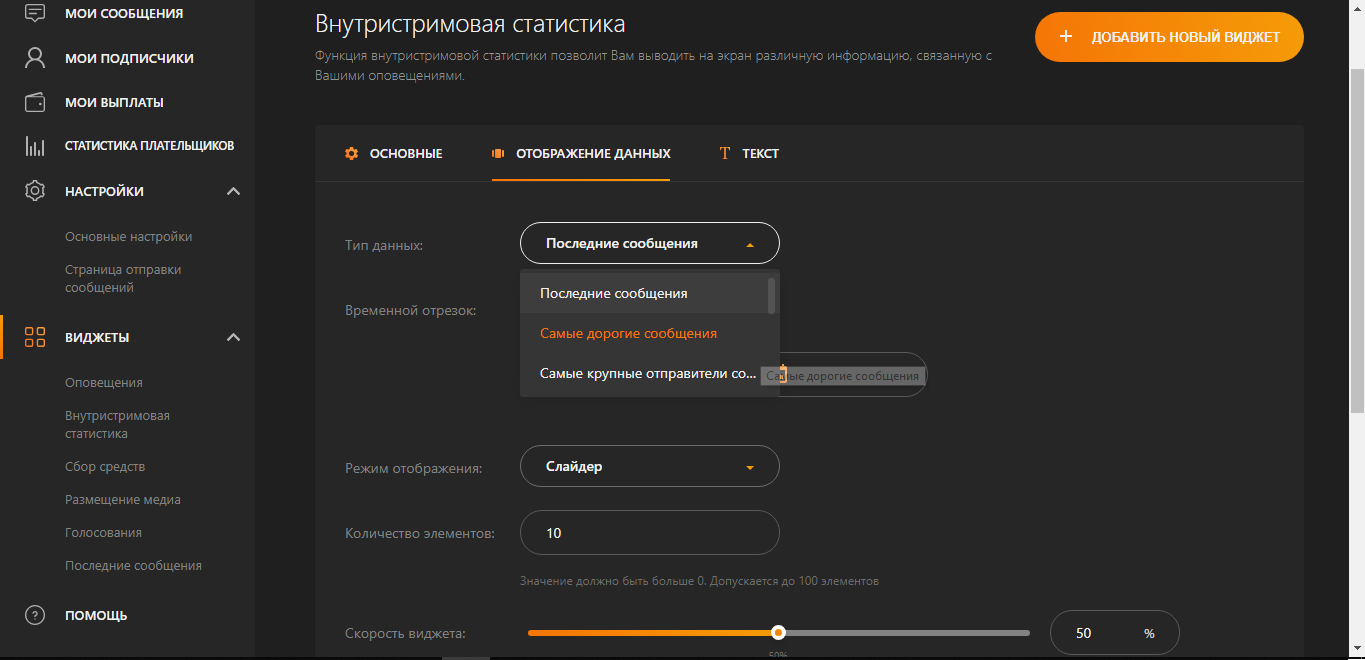
Замечание: В разделе "Основное" содержится техническая информация — название виджета, его описание и фон (не отображается, если вы стримите через OBS Studio).
На экран можно выводить топ донатеров или донатов, последние сообщения и другую информацию. Здесь же можно настроить, как будут отображаться эти данные (список, сторка, слайдер) и как будут выглядеть сообщения.
После того, как вы сохраните ваш виджет, его нужно добавить в OBS Studio. Для этого:
- Скопируйте ссылку для встраивания;
- В нижнем левом углу OBS Studio в разделе "Источники" добавьте "Браузер" и вставьте вашу ссылку в строку "Адрес URL".
Как добавить голосование
Вы можете сделать ваш стрим более интерактивным, запустив опрос. Для этого:
- В разделе "Виджеты" выберите "Голосования";
- Задайте вопрос в названии голосования. Оно будет отображаться на стриме вместе с вариантами ответа;
- Нажмите "Создать голосование".
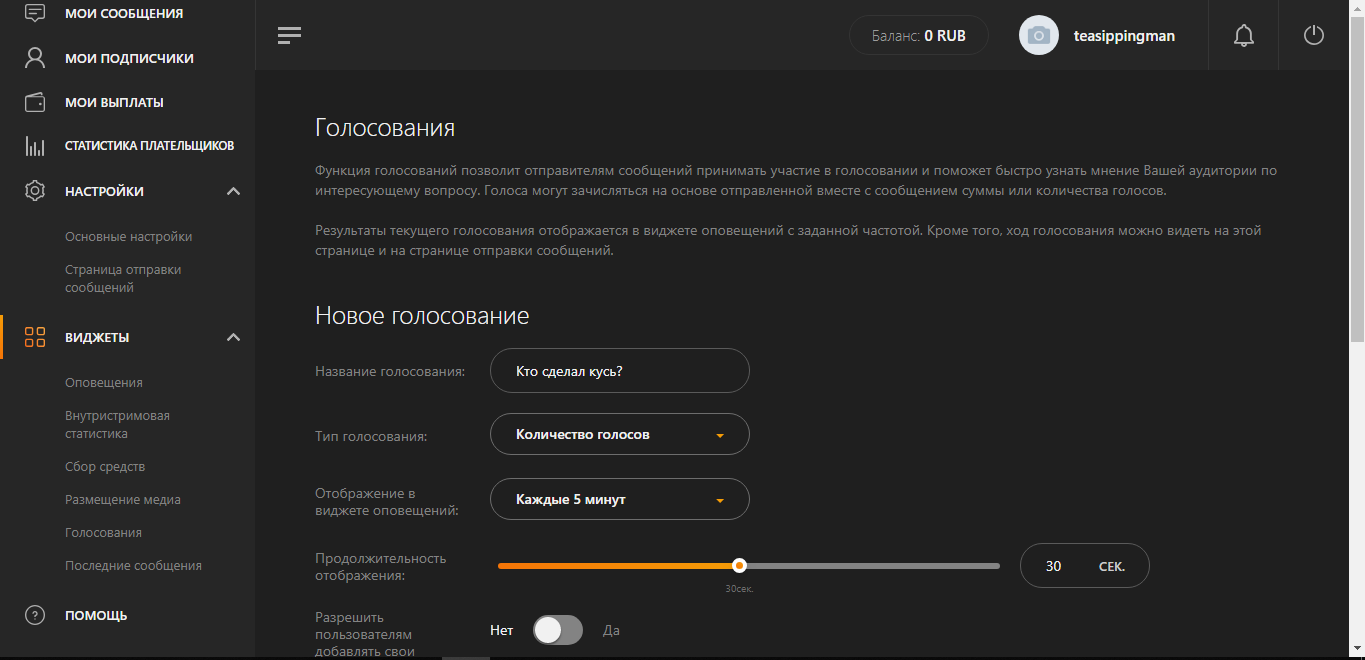
Замечание: Голосование может считаться по количеству донатов (один донат, один голос) или по их размеру (больше денег, больше голосов). Также вы можете дать зрителям возможность добавлять свои варианты ответов. Они смогут сделать это на вашей странице отправки сообщений.
Как добавить цель на сбор средств
Виджет "Сбор средств" позволяет поставить поставить целью определенную сумму и отображать прогресс ее достижения на стриме. Для этого:
- Нажмите "Добавить новую цель сбора";
- Добавьте заголовок, сумму и срок сбора средств;
- Сохраните цель.
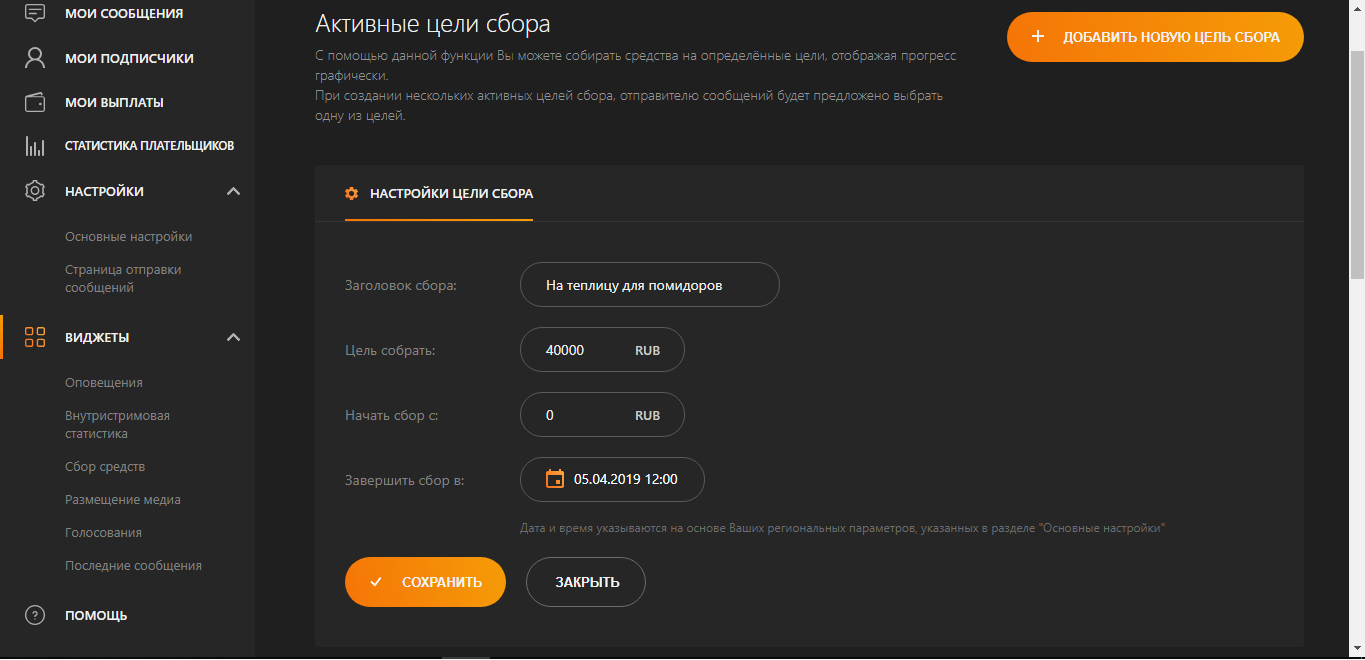
Теперь виджет нужно добавить в OBS Studio. Для этого:
- Скопируйте ссылку для встраивания;
- В нижнем левом углу OBS Studio в разделе "Источники" добавьте "Браузер" и вставьте вашу ссылку в строку "Адрес URL".
Готово! Теперь вы знаете о стриминге практически все.

Получать прибыль со стримов на Ютубе можно благодаря пожертвованиям других людей, это также называется донатом. Их суть заключается в том, что пользователь переходит по ссылке, шлет вам определенную сумму, а после этого появляется уведомление на стриме, которое увидят остальные зрители.
Подключаем донат на стрим
Сделать это можно в несколько шагов, используя одну программу и сайт, который создан специально для управления донатами. Чтобы не возникало никаких трудностей, рассмотрим каждый этап подробно.
Шаг 1: Скачиваем и устанавливаем OBS
Каждому стримеру необходимо использовать эту программу, чтобы трансляция работала правильно. Open Broadcaster Software позволяет настроить все до мелочей, в том числе и донат, поэтому приступим к скачиванию и установке, что не займет много времени.
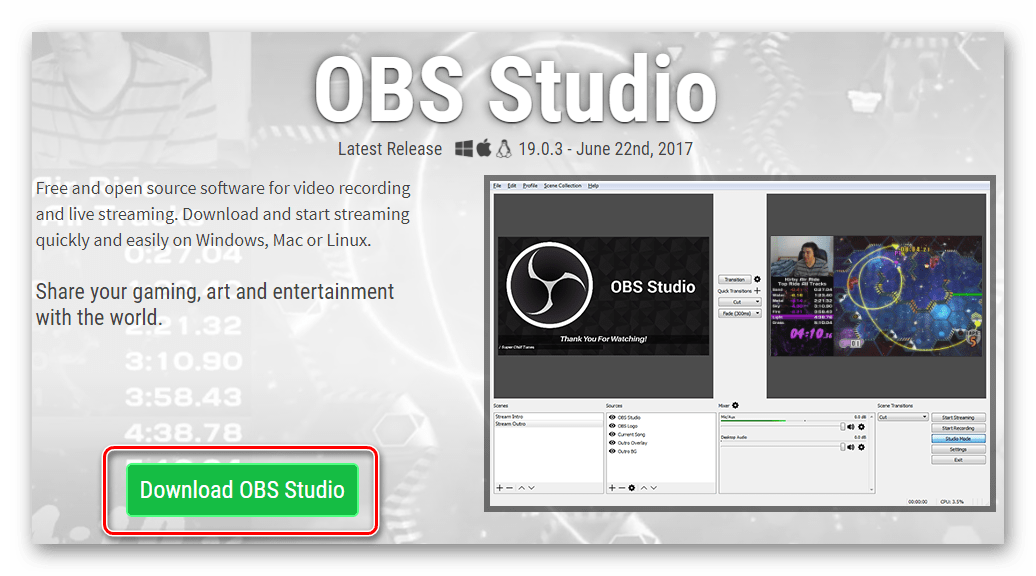
- Перейдите на официальный сайт программы и скачайте последнюю версию для вашей операционной системы, нажав на «Download OBS Studio».
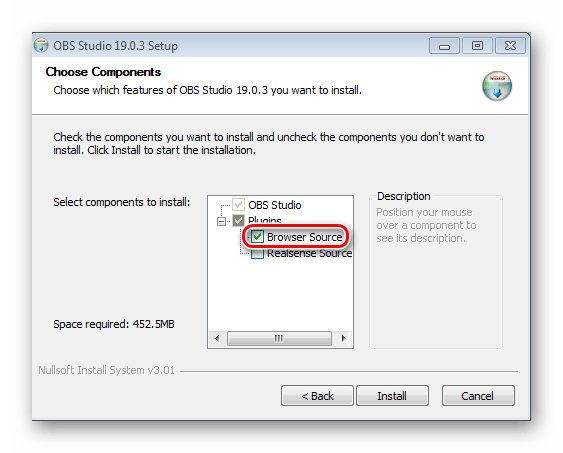
После установки пока можете закрыть программу, она нам понадобится позже, перейдем к непосредственному созданию и настройке вашей ссылки на донат
Шаг 2: Регистрация и настройка DonationAlerts
Регистрация на этом сайте вам потребуется для того, чтобы можно было отслеживать все сообщения и пожертвования. Конечно, можно сделать это и через некоторые другие сервисы, но этот самый распространенный среди стримеров и самый удобный. Разберемся с регистрацией:
- Перейдите на официальный сайт DonationAlerts и нажмите «Присоединиться».
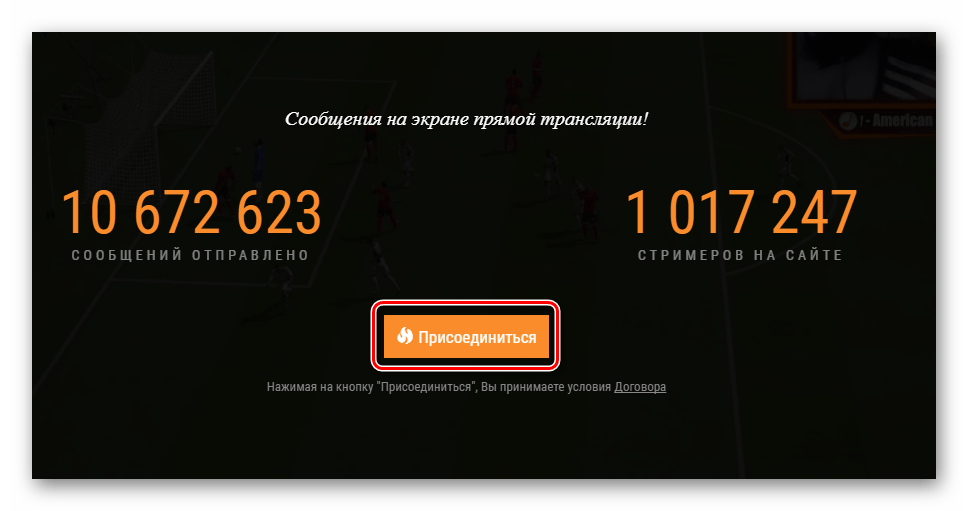
Официальный сайт DonationAlerts
Выберите более удобную систему для вас из предложенных.
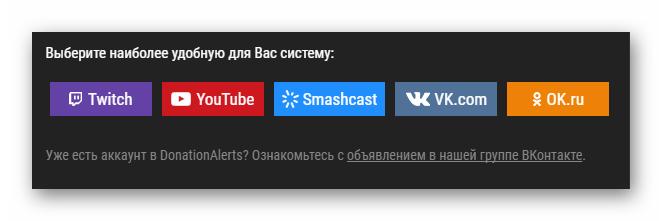
А для завершения регистрации укажите имя пользователя и нажмите «Готово».
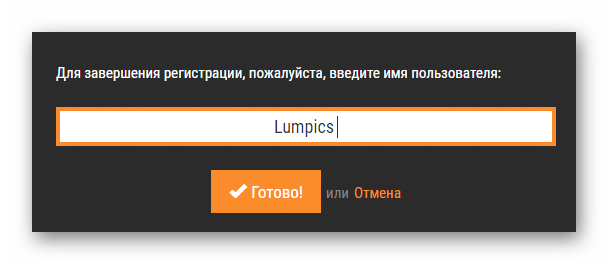
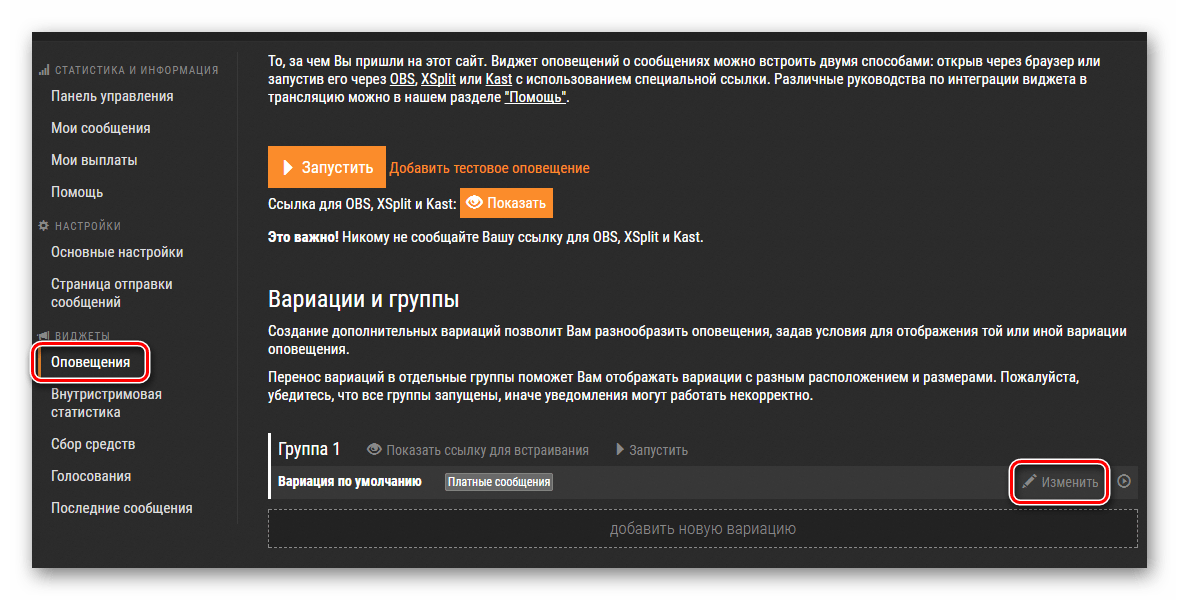
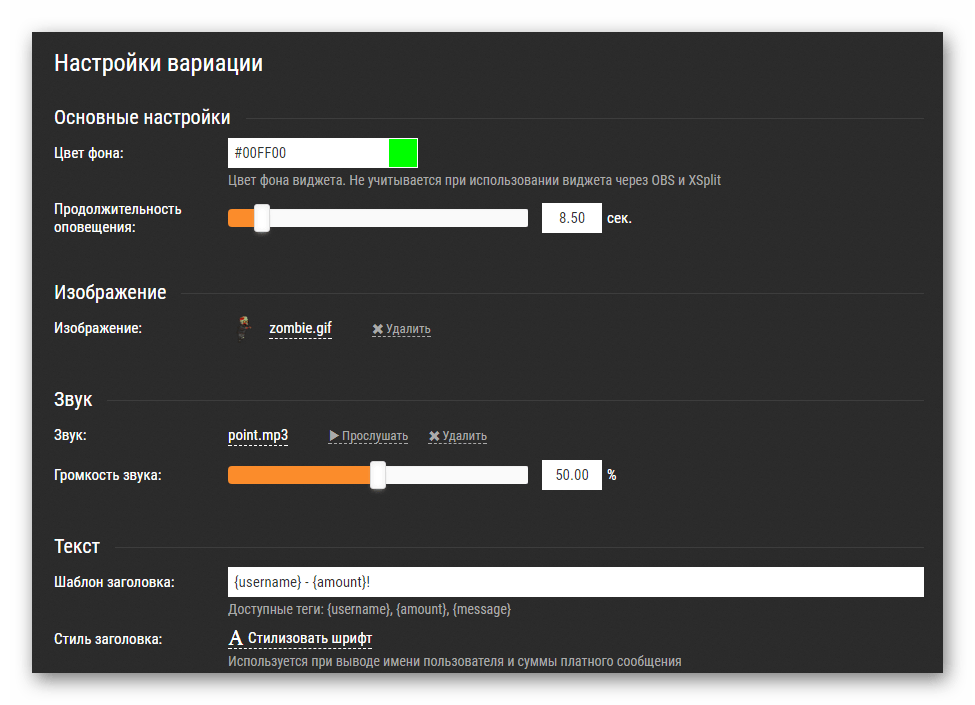
Теперь, после настройки оповещений, необходимо сделать так, чтобы они отображались у вас на стриме, поэтому необходимо вернуться к программе OBS.
Шаг 3: Добавление BrowserSource в OBS
Нужно настроить программу для стриминга. Чтобы донаты были выведены на экран во время трансляции, вам необходимо:
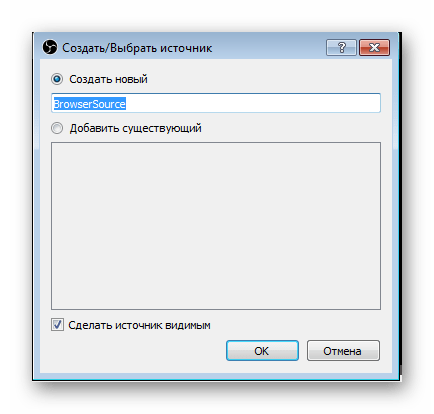
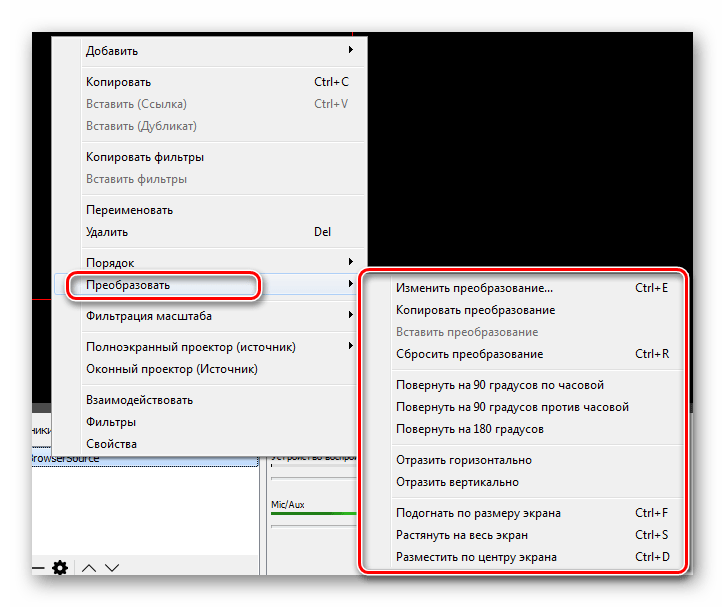
- Запустите OBS Studio и в меню «Источники» нажмите на плюсик, добавьте «BrowserSource».
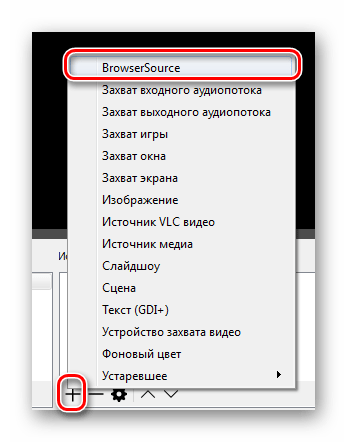
Выберите для него название и нажмите «ОК».
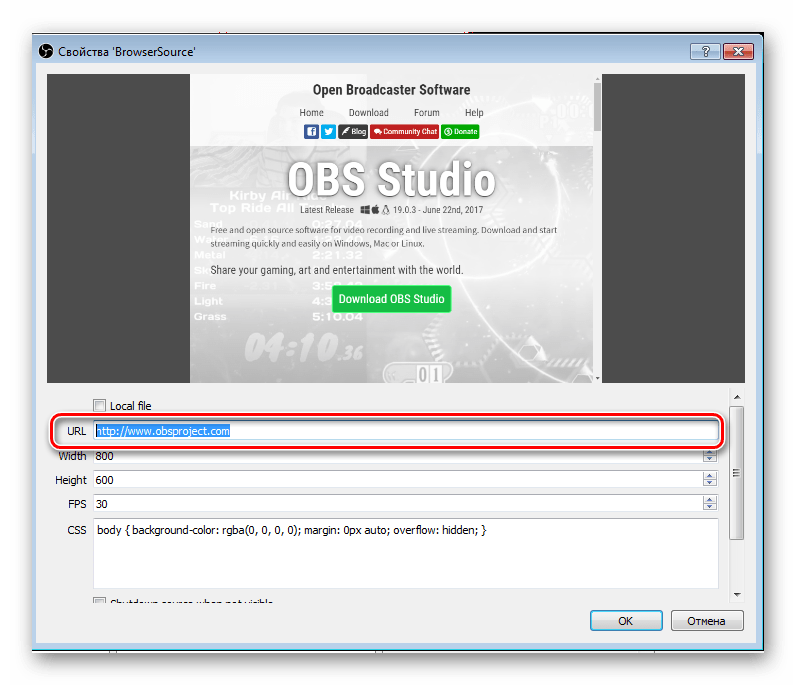
В разделе URL вам необходимо добавить ссылку с DonationAlerts.
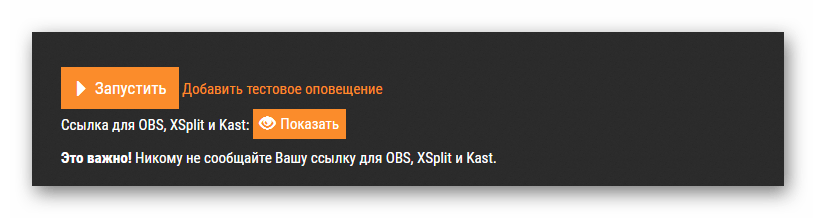
Чтобы получить данную ссылку, вам необходимо на сайте в том же разделе «Оповещения», где вы настраивали донат, нажать на «Показать» возле надписи «Ссылка для OBS».
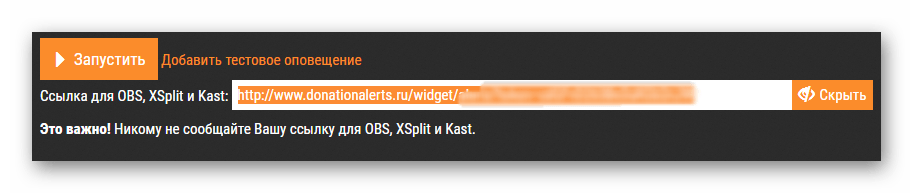
Скопируйте ссылку и вставьте ее в URL в программе.
Шаг 4: Проверка и заключительные настройки
Теперь вы сможете получать донаты, но вашим зрителям нужно знать, куда отправлять деньги и, желательно, на какую цель. Для этого проведем тест и добавим сбор средств:
- Зайдите в свой аккаунт DonationAlert и перейдите во вкладку «Сбор средств» в меню слева.
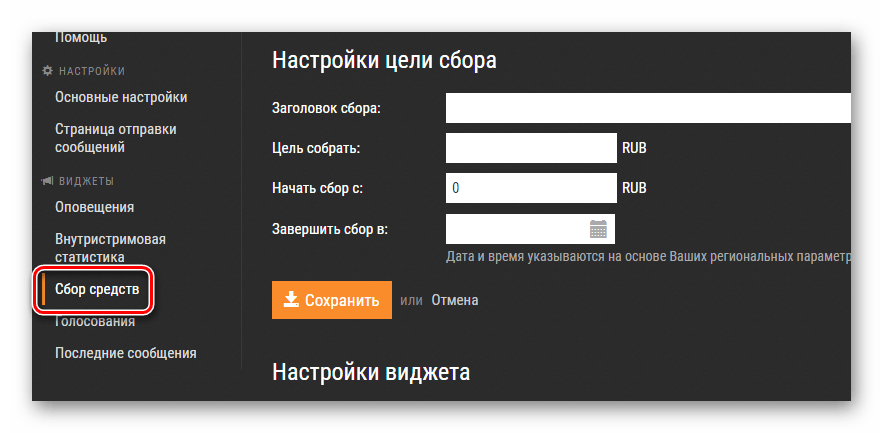
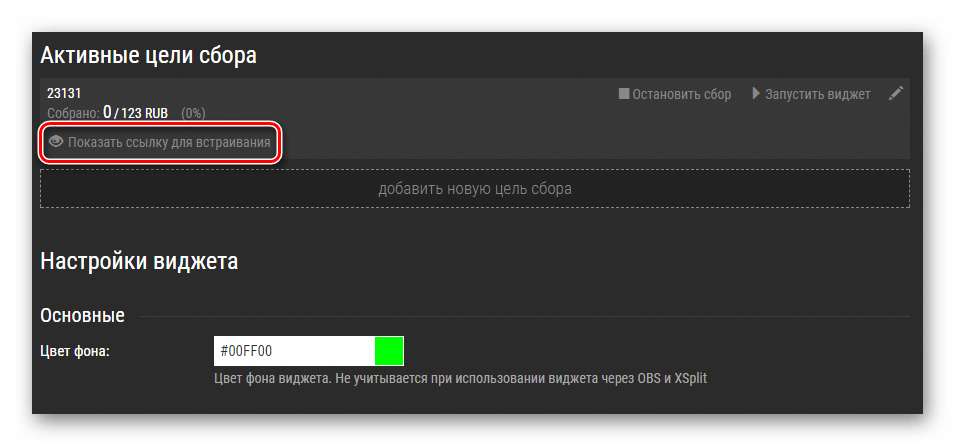
Введите все необходимые данные и нажмите «Сохранить» после чего нажмите «Показать ссылку для встраивания» и создайте новый BrowserSource, только вместо ссылки на донат в поле URL вставьте скопированную ссылку со сбором средств.
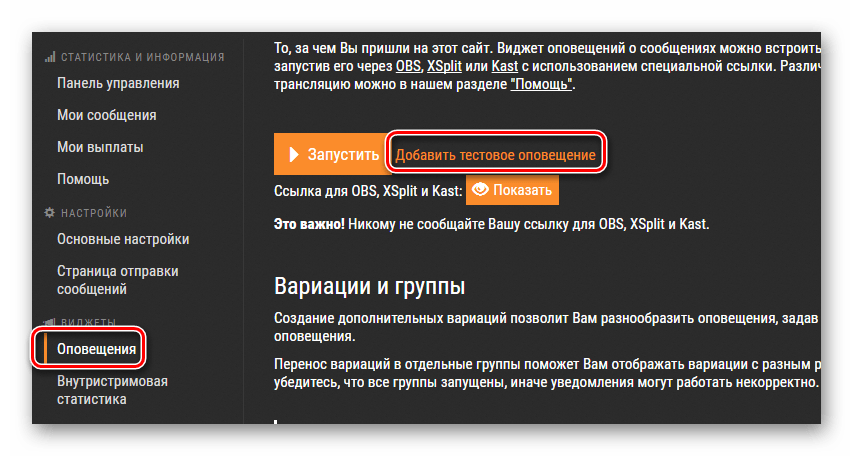
Теперь нужно протестировать работу оповещений о донате. Для этого перейдите в «Оповещения» на сайте и нажмите на «Добавить тестовое оповещение». Если вы сделали все правильно, то в программе вы сможете наблюдать, как вам пришел донат. Соответственно, ваши зрители будут видеть это на своих экранах.
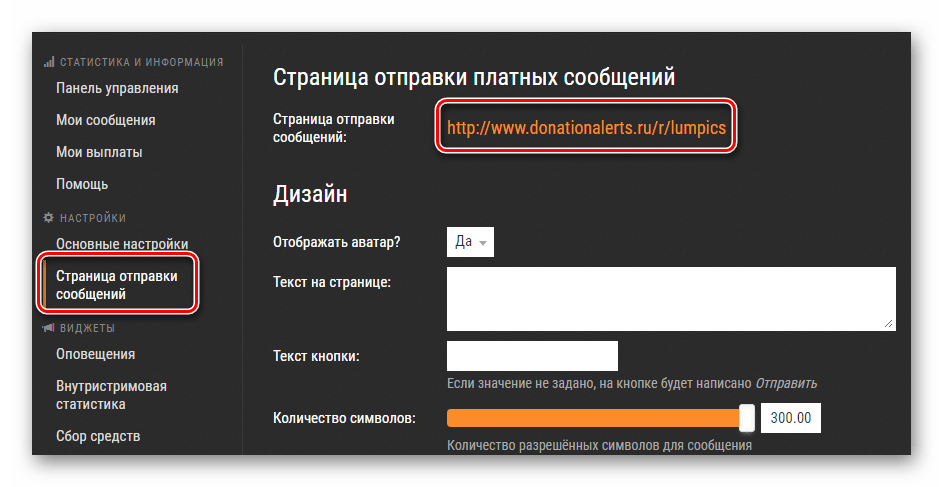
На этом все, теперь вы можете приступить к следующим шагам настройки своего стрима, вы и ваши зрители будут уведомлены о каждом пожертвовании каналу.
Отблагодарите автора, поделитесь статьей в социальных сетях.
Помогла ли вам эта статья?
Еще статьи по данной теме:
Здравсвуйте,где можно найти мою ссылку для доната,чтобы люди по этой ссылке мне давали деньги?
Об этом и написано в статье, прочитайте ее полностью. Конкретно про ссылку написано в «Шаг 2: Регистрация и настройка DonationAlerts».
Или я слеп, или там этого нет
Здравствуйте. Сначала перейдите в свой профиль DonationAlerts. Слева отобразится меню, где в категории «Настройки» выберите пункт «Страница отправки сообщений». Там вы найдете ссылку для отправки сообщений. Внимательно посмотрите на четвертый пункт последнего шага этой статьи, там все показано.
А можно эту же статью, только с FMLE?
здравствуйте, а куда нужно оставлять ссылку на страницу на добавления в вк и тд ? и на будет ли она высвечиваться?
Добрий деня, у меня невиходит зарегестрироваця на сайте donatalers. ru поможите пж
Здравствуйте, Аноним. Не могли бы Вы более детально описать свою проблему? Что конкретно у Вас не получается? Еще раз внимательно изучите Шаг 2, в нем полностью расписан процесс регистрации на сайте DonationAlerts. Со времени написания данной статьи процедура создания аккаунта не изменилась, поэтому трудностей возникнуть не должно.
У меня врзникла проблема.Захотелось задонатить блогеру через donationslerts. Ввила ник,написала сумму доната,написала сообщение.Нажимаю отправить чтобы перейти к выбору через что мне донатить.И кнопка отправить не нажимается! Помогите пожалуйста.
Я просто в бешенстве…объясните пожалуйста: везде стрим, стрим, стрим, стрим…МНЕ НЕ НУЖЕН СТРИМ. Нигде нет описания простого оформления доната на готовый, записанный ранее ролик в Ютубе. Как просто установить, оформить, донат на готовый ролик?! И почему нельзя просто указать номер своей банковской карты или Яндекс-кошелька (или др.), для желающих внести свои пожертвования, в описании ролика или бегущей строкой например? Просто указал в описании номер карточки и всё. В чём проблема? Зачем нужны эти сложности: регистрации, шаги, сторонние программы?! Может я что-то недопонимаю, объясните пожалуйста дураку.
Здравствуйте, Митрофан. Если Вы занимаетесь производством роликов на YouTube, то должны знать, что еще на стадии монтажа видео через используемую программу можно с легкостью добавить бегущую строку или статичную надпись с необходимым содержимым. Кроме этого, ничего не мешает Вам просто добавить в описании номер своего кошелька и написать «Для желающих поддержать развитие канала». Вы же сами описали это в своем комментарии, потратили драгоценное время вместо того, чтобы пойти и реализовать свои мысли. Хотите донаты на готовые ролики — делайте, хоть через тот же DonationAlerts или номер кошелька.
Благодарю вас за ответ, но именно поэтому я и задавал вопрос чтобы понять смысл этих манипуляций с установкой и сопутствующих проблем (тратой времени, регистраций и т.п.), в использовании этих сторонних программ. Зачем?! Для чего?! Какой в этом смысл? Ведь он должен наверное быть? Вот я и хочу это понять и выяснить. Для чего нужно создавать себе столько проблем, если можно просто указать свой номер без всех этих танцев с бубнами?
Спасибо.
Дело в том, что в большинстве случаев донат настраивается именно для стримов, именно поэтому данной теме была посвящена эта статья. Смысл пожертвований теряется, если другие пользователи не видят сообщения от отправителя и суммы, какую он отправил. Не будете же Вы лично зачитывать на стриме сообщения от зрителей и озвучивать сумму, какую они сбросили Вам на кошелек. Именно поэтому создается единая система в связке DonationAlerts и OBS. Пользователи отправляют донат, он сразу же приходит на стрим, отображается на экране и роботом зачитывается присланное сообщение. Стоит только один раз это настроить и в будущем все будет работать стабильно. Кроме этого, у рассмотренного сервиса присутствует множество полезных функций, например, организация сбора суммы на определенную цель. Согласитесь, что использование такого варианта — гораздо удобнее, чем делать все каждый раз своими руками, особенно, если зрителей залетает на стрим достаточно много и донаты приходят раз в несколько минут.
Что касается готовых роликов, Вы уже получили ответ на свой вопрос.
Как настроить донат на Твиче? Вопрос, интересующий практически всех пользователей. Это актуально, поскольку все хотят получить относительно легкую возможность зарабатывать. В геймерском мире одна из таких возможностей — выводить реальные деньги из пожертвований аудитории аккаунта. Мы собрали детальную и доступную информацию о механизме сбора средств на этой игровой площадке.

Что такое донат?
Сегодня в виртуальном мире доступна такая опция как «донат» – говоря простыми словами, это пожертвование финансовых ресурсов.
Как получают прибыль с доната
Пассивные деньги возможно выводить с игры и перечислять их на банковский счет. Существует пять позиций, на которых возможно поднять деньги.
- Реклама. Источник подойдет для каналов с большой активной аудиторией. Там потенциальные клиенты и покупатели будут заказывать какие-то услуги и товары. За счет этого и деньги. Рекламодатели находят такие популярные странички самостоятельно, однако и вы имеете возможность рекламу о предложениях сотрудничества.
- Партнерская программа. В данном случае пользователь зарабатывает деньги за трансляцию рекламного видео или анонса на стриме.
- Платная подписка на канал. Стоимость подписки на канал составляет 5 долларов. Стример получает половину от суммы удачной сделки.
- Пожертвования от зрителей. Для этого разместите на канале свои реквизиты.
- Сервисы доната. Донаты от зрителей являются достаточно перспективным способом заработка. Чтобы получать донаты, лучше иметь постоянную аудиторию. Поможет заработать здесь изюминка и уникальность контента.
Популярные сервисы для донатов на Twitch
Рассмотрим топ три-площадки по нашей версии.
- DonatePay — современный и популярный способ получения доната. Используют его из-за широкого спектра возможностей для доната, удобного варианта вывода денег, небольшой комиссии и тех.поддержки со стороны администрации.
- DonationAlerts — еще один современный и удобный сервис для получения доната. В нем удобный интерфейс, простые настройки и панель управления. Платформа без сбоев работает на Твиче и других стриминговых платформах.
- Более старый, но не менее популярный — streamlabs.com. На Твиче он обеспечивает хороший донат и сообщения для стрима. Преимущества данного сервиса заключаются в удобной интеграции, простых и доступных настройках, высокой защите системы.
Как настроить донаты на Twitch через DonationAlerts
Система DonationAlerts несложная. Зайти на сайт вы сможете через свой аккаунт Ютуб или Твич.
- подтвердите доступ разрешения к вашей учетке;
- выберите имя пользователя и слева будет меню, где пользователь контролирует параметры;
- дальше переходите в графу «Все выплаты» и добавляете новый способ оплаты;
- выберите платёжную систему и введите реквизиты;
- далее переходите в основные настройки, подключаете площадки, получаете «токен» для виджетов, обезопашиваете себя от взлома, подключаете телефон;
- последний шаг — технический, во время которого вы выбираете валюту, часовой пояс и настраиваете уведомления во время стрима в разделе «страница отправки сообщений»;
- проверяете результат.
Как подключить донат в StreamLabs
Чтобы выводить деньги через StreamLabs:
- скачиваете программу с официального сайта;
- запускаете ее;
- входите в учетную запись;
- в настройках сразу же активируете импорт из
Справа сверху будет аккаунт. Информация, связанная с процессами стрима, находится вверху слева. Там возможно переключать позиции, менять настройки, валюту, канал вывода денег. Интерфейс СтримЛабс простой и доступный даже для новичков.
DonatePay
DonatePay — новая система, которая позволяет геймерам принимать пожертвования — донат в игре. Эта платформа доступна онлайн. Ее возможности:
- возможность открытия сбора с указанием цели и сроков;
- широкий выбор кастомизации;
- сумма обновляется сразу же, как только на баланс поступают средства;
- простой вывод денег через удобные платежные системы.
Чтобы вывести деньги через эту систему, необходимо:
- пройти авторизацию через Твич, Микс или Ютуб;
- настроить платежную систему;
- вести региональные настройки.
Как получать донаты через Bits
Перед тем, как подключить донат на Twitch через Bits отметим, что они применяются прямо в чате, и пользователю не требуется переходить на сторонние сайты, вводить там номер своей банковской карточки или мобильный телефон. Для получения этой валюты найдите картинку кристалика в диалоговом окне. Цена постоянно обновляется. Перед первой покупкой битов нужно зарегистрировать аккаунт на сайте Амазона. Далее процессы проходят в автоматическом режиме.
Пожертвования через PayPal
Принимать донат онлайн возможно через виртуальный сервис PayPal. По состоянию на 2019 год он функционирует в более чем 200 странах мира и принимает до 25 видов валюты. Вы регистрируетесь в нем, проходите небольшую настройку и подвязываете к стримам. Далее для других пользователей появляется иконка PayPal, которая позволяет им задонатить вам определенную сумму именно этим путем.
- Переходите на официальный сайт.
- Нажимаете кнопку «Создать счёт».
- Введите адрес электронной почты.
- Пройдите верификацию.
- Укажите личные данные.
- Дождитесь генерации счета.
Как включить и настроить донат на Твиче?
Далее разбираемся, как сделать донат на Твиче:
- заходим на систему вывода онлайн;
- нажимаем «Присоединиться»;
- проходим авторизацию через Twitch;
- предоставляем разрешения, которые просит система;
- переходим ко вкладке «Основные настройки»;
- заполняем первую строку, где пишем номер вашего WebMoney.
Далее выставляем региональные настройки:
- валюта: RUB;
- часовой пояс: (UTC+03:00) Европа/Москва.
Звуки для доната Twitch и какую музыку можно использовать?
Использовать при стриминге вы можете музыку по следующим параметрам:
- трек принадлежит вам;
- вы приобрели лицензию на воспроизведение;
- исполнение происходит на платформе геймплея Twitch Sings.
Картинки (гифка)
В открытых источниках есть коллекция анимированных и статических изображений, гифок для Твича. Загрузить из поисковика их можно бесплатно.
Виджеты
Виджеты доступны только по подписке за 300 рублей в месяц или 1500 за 6 месяцев. Приобрести возможно на официальном сайте игры.
Как добавить ссылку (кнопку) на донат в Twitch под стримом
Если вы задались вопросом, как сделать на Твиче ссылку на донат, то вам наверняка пригодится пошаговая инструкция.
Переходите в выбранную вами систему для вывода средств. Лучше использовать StreamLabs, DonationAlerts или DonatePay. Там проходите авторизацию через Ютуб, Микс или сам Twitch. Во вкладке основных настроек добавляете канал доната, после чего при запуске новой трансляции кнопка появится автоматически. Не забудьте указать корректный номер вашего WebMoney.
Как вывести прибыль с доната
Для этого нужно воспользоваться сервисами для вывода. Наиболее популярный — DonationAlerts. Streamlabs больше популярен за границей. Главным отличием является платная подписка с графическими плюшками для игрока. Подписка для зрителя обойдется в $4,99 в месяц.
Как побудить аудиторию делать больше донатов
В 2019 приветствуется необычная внешность, интересные сюжеты, изюминки в манере речи. Если вы делаете сбор денег, афишируете это, и при этом не привлекаете аудиторию как кумир, то донатить вам не будут. А вот если подписчики нашли что-то интересное и неординарное, то на вас будут идти и перечислять деньги.
Как задонатить на Твиче
Рубрика, которая будет полезна скорее зрителям — как донатить на Твиче. Переходим на интересующий ролик, если там есть кнопка, позволяющая отправить пожертвование, кликаем на нее. Далее вводим реквизиты, и если на карте есть желаемая сумма, подтверждаем списывание.
Как донатить на Твиче с телефона
Механизм такой же, как и на ПК. Задонатить можно через Qiwi, отправить деньги с мобильного счета, перевести с банковской карты.
Самый большой донат на Твиче
По состоянию на 2019 год самый большой донат для Твича — аккаунт Motar2k, который пожертвовал профессиональному игроку в Counter-Strike: Global Offensive Ярославу «pashaBiceps» Яжомбковски $40 тыс.