Док-панели — это удобные и очень красивые панели задач, которые позволяют запускать приложения и выполняют функцию отображения и переключения между запущенными приложениями.
Док-панели существуют для трех популярных операционных систем: Windows, Mac OS и, конечно же, Linux. Самая знаменитая и разрекламированная док-панель — это док панель для Mac OS. В Mac OS док-панель установлена по умолчанию на рабочем столе.
Какие док-панели наиболее популярны в Linux
В Linux наиболее популярные три панели: 1) знаменитая и самая используемая док-панель Cairo Dock; 2) не менее знаменитая, но более легковесная док-панель Docky: 3) простая и быстрая док-панель Plank.
Все эти панели можно установить как в Ubuntu Linux 18.04, так и в Kubuntu Linux 18.04.

Док-панель для KDE Plasma Desktop
Среда KDE всегда отличалась тем, что многие приложения написаны исключительно для нее и под нее. Пример тому — это еще одна док-панель, которая лучше всего подходит для пользователь окружения рабочего стола KDE — это Latte Dock.

Latte Dock — это новая настольная док-станция для KDE Plasma Desktop. Latte Dock — это хоть и молодой, но активно развивающийся проект. Отличительная особенность Latte Dock от других док-панелей — это способность полностью заменить стандартную плазменную панель среды рабочего стола KDE. Замечу, что Latte Dock можно установить и использовать в Ubuntu в среде рабочего стола Gnome.
Актуальная версия панели Latte Dock сейчас 0.8.6. Сами разработчики позиционируют панель Latte Dock так:
Latte — это док-панель, основанная на KDE Frameworks, которая обеспечивает элегантный и интуитивно понятный интерфейс для задач и виджетов Plasma. Для анимация содержимого используется эффект параболического увеличения. Панель пытается быть видима только тогда, когда это необходимо.
Тут добавить нечего. Разве что только то, что панель называется как известный всем кофе.

Ключевые особенности док-панели Latte Dock
1) запуск нескольких док-панелей на одном экране;
2) возможность добавления и упорядочивания плазмоидов (виджетов);
3) пять разнличных режимов видимости;
4) поддержка нескольких мониторов;
5) различные стили, включая макеты Unity и Plasma (что позволяет заменять стандартную панельKDE Plasma Desktop);
6) эффекты прозрачности и размытия;
7) эффекты масштабирования при наведении мыши.

Добавление репозитория для док-панели Latte Dock
Команда в Терминале (консоли KDE)
sudo add-apt-repository ppa:rikmills/latte-dock
Добавление репозитория Kubuntu Backports
Репозиторий Kubuntu Backports содерджит свежую версию KDE Plasma Desktop. Добавление репозитория избавит от возможных проблем с установкой и использованиемLatte Dock.
Команда в Терминале (консоли KDE)
sudo add-apt-repository ppa:kubuntu-ppa/backports
Установка док-панели Latte Dock
Для установки используйте команду в Терминале (консоли KDE)
sudo apt install latte-dock

Удаление док-панели Latte Dock и удаление репозитория Latte Dock
Команда в Терминале (консоли KDE) для удаления панели
sudo apt remove latte-dock
Команда в Терминале (консоли KDE) для удаления репозитория
sudo add-apt-repository —remove ppa:rikmills/latte-dock
Как запустить и закрыть док-панель Latte Dock
Для запуска панели в Меню запуска приложений KDE или через поиск достаточно найти и запустить приложение Latte.
А вот найти, как закрыть панель, лично мне удалось не сразу. Хотя все очень просто.
Для закрытия панели щелкаем по ней правой кнопкой мыши и выбираем Layouts / Configure, далее Файл / Закрыть Latte.

Настройка док-панели Latte Dock
Панель Latte Dock имеет огромное множество настроек, благодаря которым каждый сможет кастомизировать панель под себя.
Я же остановлюсь на предустановленных фонах (слоях), которые имеет панель после первичной установки.
1. Слой Мой макет — это обычная классическая док-панель в виде панели задач со значками. Настройка проста — просо перетаскиваем нужные значки на панель и пользуемся.
2. Слой Plasma — в этом варианте мы получаем что-то вроде классической плазменной задач KDE, на которой будет и системный лоток, и меню запуска приложений. На мой взгляд такая панель выглядит не очень красиво.
3. Слой Unity — данный вариант чем-то напоминает Gnome 3, так как панель задач располагается вверху, на панели задач справа — системный лоток, по центру — плазмоид времени, слева — меню запуска приложений, а сбоку — сама док-панель, которую, разумеется можно переместить вниз.
Помимо описанных выше дефолтных слоев из интернета можно загрузить множество дополнительных слоев, которые еще больше расширят возможности уникальной настройки панели.
Кстати, все три слоя вы моете видеть на скриншотах выше.

Другие настройки док-панели Latte Dock
Док-панель Latte Dock имеет множество настраиваемых параметров, которые разделены на четыре основные группы.
1. Поведение — эта группа параметров содержит настройки расположения, выравнивания и видимости панели.
2. Внешний вид — эта группа параметров позволяет настроить фон, анимацию, а также размер и расстояние между апплетами.
3. Задачи — эта группа параметров позволяет настроить взаимодействие док-панели с окнами.
4. Тонкая настройка — эта группа параметров позволяет осуществлять тонкую настройку внешнего вида, поведения и динамического фона.
На этом пока всё. Надеюсь, что материал был вам полезен.

Проголосуйте за ваш любимый дистрибутив на форуме:
Понравилась статья? Не очень? Тогда возможно, что вы напишите свою гораздо лучше. Просто перейдите по ссылке Размещение статей и ознакомьтесь с правилами публикации статей на сайте MultiBlog67.RU .


Док-панели — это вид панели инструментов, часть интерфейса пользователя, позволяющая запускать и переключаться между работающими программами. Пожалуй, самый востребованный среди пользователей инструмент. Он существенно облегчает работу с приложениями, а в Linux это особенно актуально. Мы отобрали док-панели, которые можно смело рекомендовать как самые лучшие для новичков. Они все отличаются простотой установки, удобством и наличием всех необходимых функций. Однако между собой эти инструменты отличаются кардинально.

Самая красивая док-панель для Линукс, стилизованная под MacOS. При этом она не требовательна к системным ресурсам (версия с библиотекой OpenGL и без нее для слабых машин), может использовать аппаратное ускорение, отличается высокой скоростью работы, большим количеством индивидуальных настроек и различных эффектов. Много встроенных апплетов (погодный сервис, RSS-агрегатор, почтовые уведомления). При этом данные апплеты можно свободно перемещать по рабочему столу, откреплять и закреплять на определенных участках. Есть несколько готовых пользовательских тем оформления. Программа не входит в стандартный набор Ubuntu. Содержит значок системного меню со строкой поиска в нем — очень удобная функция, которая выделяет на фоне других док-панелей.

Самая простая, быстрая и “легкая” панель для Линукс — идеально для начинающих. Имеет небольшой размер, подходит для техники с самой маленькой мощностью, устанавливается в два клика. Интерфейс сразу становится удобным и понятным. При этом весь основной функционал есть — панель можно разместить в любой части экрана, есть гибкие настройки автоматического скрытия. Стоит сказать об очень неплохой базе иконок и тем оформления. Иконки можно выбирать, отключать и даже создавать с нуля. В общем, персонализация самая настоящая.

Минималистичное приложение, которое совмещает в себе простоту и легковесность Plank и визуальную красоту Cairo-Dock. Разработчики попытались создать некий средний вариант — и у них это получилось. Одно из наиболее важных качеств — надежность. Docky работает практически без сбоев, не приводит к подвисаниям и некорректной работе. По внешнему виду также напоминает MacOS, имеет поддержку 3D-режима. Доступна в стандартном репозитории Ubuntu

Пусть вас не смущает проскальзывающая ассоциация с Windows — это только ассоциация. Данная док-панель также имитирует совсем другую операционную систему — MacOS. Панель развивали несколько разных команд-разработчиков, поэтому здесь большинство востребованных и распространенных функций. Начинающим советуют много экспериментировать — здесь для этого достаточно пространства. Правда, в отличии от предыдущих инструментов, есть и довольно-таки сложные настройки. К AWN можно подключить много разных плагинов. В качестве минусов пользователи выделяют не всегда корректно работающие пакеты с обновлениями.

Панель, берущая своей простотой. Здесь не так много настроек и есть свои неудобства. Например, после внесения изменений необходима перезагрузка. У других панелей такого нет. Ничего лишнего, минимальный набор визуальных эффектов, зато скорость и быстрая установка. Не требует 3D-поддержки. При всем при этом выглядит достаточно лаконично и красиво. Пользуется высокой популярностью, особенно часто SimDock устанавливают на технике с небольшой производительностью.

Панель, которая разработана для пользователей окружения рабочего стола KDE. Также может использоваться в среде рабочего стола Gnome (Ubuntu). Но KDE — это ее профиль. Очень элегантный и красивый интерфейс с различного рода эффектами (например, эксклюзивный для Latte Dock эффект параболического увеличения). На одном экране можно запускать несколько док-панелей, у этого инструмента много специально разработанных под него виджетов. Настройки впечатляют — у одной только видимости более 5 различных режимов.
Доброго времени суток, дорогие друзья, читатели, почитатели, посетители и всякие прочие личности! Сегодня, дорогие наши читатели, мы поговорим о доках, вполне полезных программах.
Что же такое док? Посмотрим, что нам говорит об этом Википедия :
Док (англ. dock) — вид панели инструментов, часть компьютерного графического интерфейса пользователя, позволяющая запускать программы на выполнение и переключаться между работающими программами.
Проще говоря док — это панелька на рабочем столе, на которую можно поместить что угодно! Ярлыки программ, папки, файлы… И всё это красиво и удобно!

В рамках данной статьи мы рассмотрим доки для Windows: XWindows Dock, RocketDock и док для Linux под названием Cairo-Dock.
Докк-панель для Windows прямиком из Mac
Собственно, думаю, что многим знакома панелька из яблочной операционной системы:
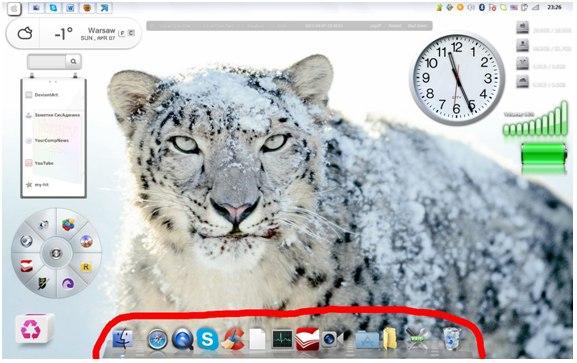
Её-то мы и запихаем в нашу многострадальную винду, причем совершенно бесплатно и легко.
Скачать сие чудо можно с официального сайта, а именно отсюда. Советую также сразу скачать и пакет с плагинами, вот скриншот для наглядности:
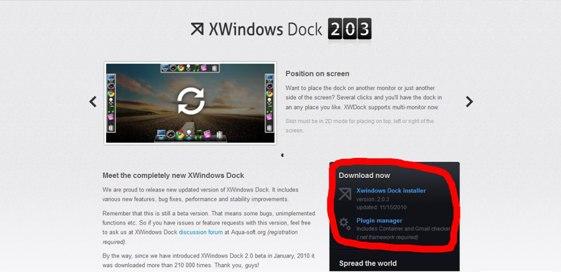
Установка программы и пакета с плагинами состоит из нажатий кнопок “ Next ” и “ Install ”, так что толком на ней останавливаться не будем.
Настройка и использование XWindows Dock
Чтобы добавить в док-панель ярлык, нужно просто перетащить значок на панель, а чтобы удалить наш ярлык, его нужно только переместить с панели, и он удалится. Данное правило будет относиться и ко всем остальным докам в данной статье.
Чтобы изменить значок ярлыка, на панели нужно кликнуть по нему правой кнопкой мыши и выбрать “ Properties ”, затем щелкнуть два раза левой кнопкой мыши, появится окно выбора иконки для ярлыка, или можно просто перетащить нужную иконку на место исходящего изображения, что очень удобно. Кстати, можно использовать для значков и Ваши фотографии формата jpg и др.
Так же можно добавить и разделитель на нашу панель. Для этого кликаем правой кнопкой мыши по доку, выбираем “ Add ” и добавляем “ Separator ”. Дабы закрепить наши значки на панели, нажимаем правой кнопкой мышки и выбираем “ Lock Items ”, теперь наши ярлыки нельзя ни перетащить, ни удалить. Доступно два переключателя режима, в 2D и 3D, если док находится внизу экрана.
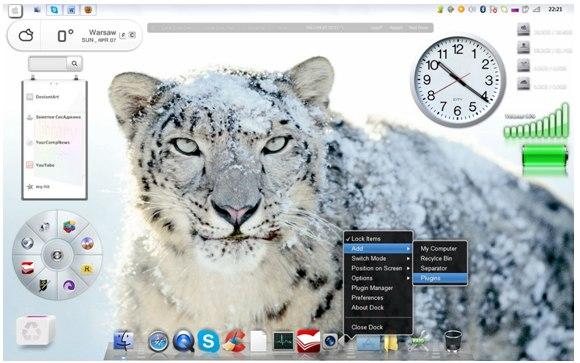
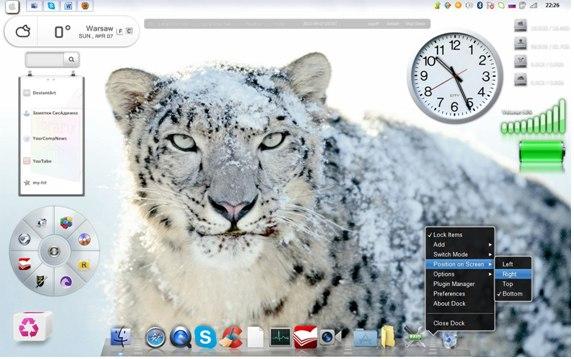
Вручную мы можем изменить только размер нашей панели, а именно сделать её меньше или больше. Если же хочется переместить панель в какую-либо часть монитора, то мы должны жмакнуть правой кнопкой мышки по панели и выбрать “ Position on Screen ”, а затем указать, куда поместить нашу панельку.
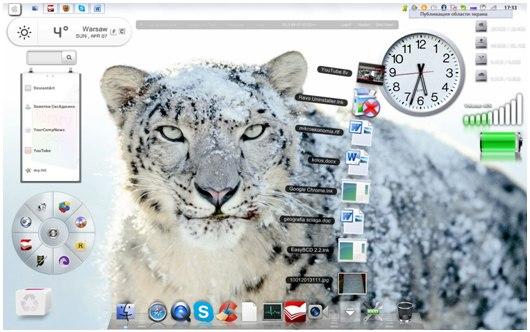
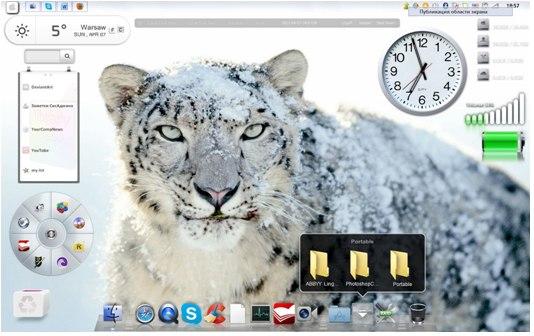
Также программа поддерживает плагин, который отображает эскизы папок, что может очень пригодится.
В том числе, кто бы мог подумать (:-)), присутствуют и основные параметры программы. Дабы зайти в них, нужно снова клацнуть правой кнопкой мышки по панели и выбрать “ Preferences ”. По факту они практически повторяют настройки в контекстном меню XWindows Dock .
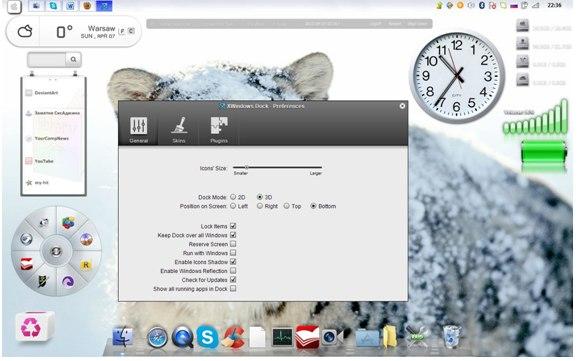
В основных настройках можно сделать панель поверх всех окон, запуск вместе с Windows , изменить размер иконок, включить тени и отражения иконок на панели и т.д. Думаю, что разберетесь.
Во вкладке “ Skins ” находятся темы. В программе только одна тема, остальные темы можно скачать на форуме программы.
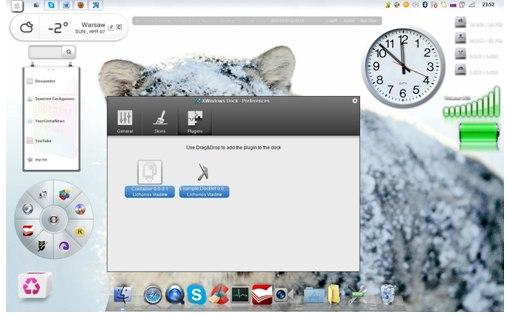
Во вкладке “ Plugins ” Вы найдете установленные плагины. Чтобы добавить любой плагин, нужно его просто перетащить на панель.
RocketDock — еще одна панель для Windows из MacOS
RocketDock является аналогом вышеописанной программки и представляет собой красивую и анимированную панель для быстрого доступа к ярлыкам программ и папок. В общем выполняет практически всё такие же функции.
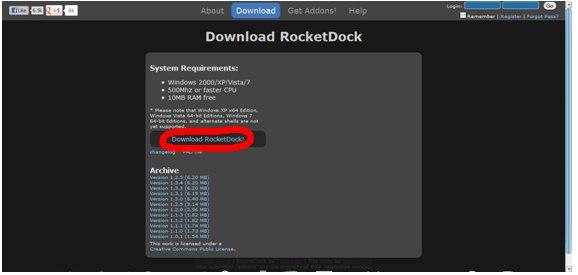
Скачать сие чудо можно с официального сайта программы, а именно отсюда. Скриншот для наглядности:
Установка также проста, поэтому на ней мы останавливаться не будем.
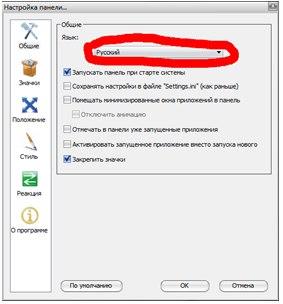
В отличии от XWindows Dock , RocketDock поддерживает русский язык, поэтому с настройкой программы проблем у Вас возникнуть не должно, а если и возникнут, то Вы всегда сможете задать вопрос в комментариях.
Предлагаю также покопаться в дополнениях для программы на ее сайте. Особое внимание можно уделить дополнению под названием « Stacks Docklet ». Оно может отображать эскизы папок аналогично XWindows Dock .
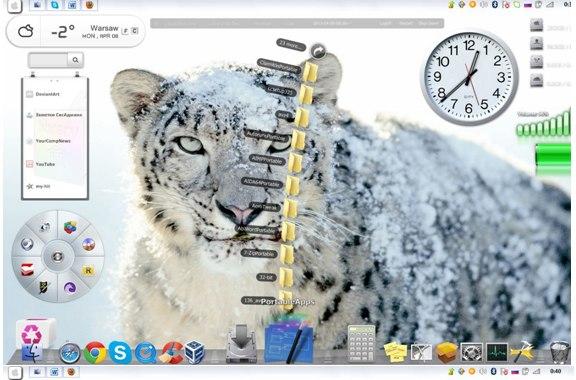
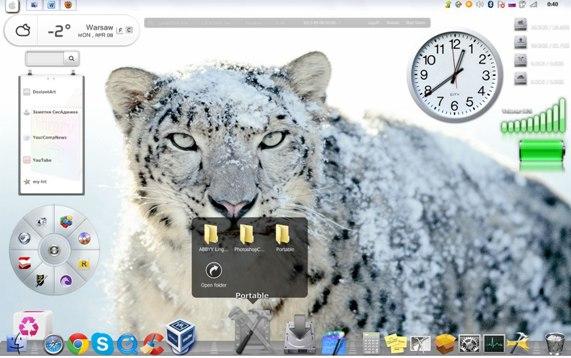
Установка дополнения « Stacks Docklet »:
- Распаковываем архив « Stacks Docklet »;
- Копируем содержимое в папку C:Program FilesRocketDockDocklets;
- Кликаем правой кн. мыши по панели, выбираем: добавить значок — « Stacks Docklet »;
- На появившемся значке кликаем правой кнопкой мышки -> " Настроить значок ", а затем выбираем путь и иконку значка. Всё просто.
На сайте еще десятки дополнений. Если захотите, то Вы обязательно найдете что-нибудь себе по душе.
Идем дальше и.. Не обделим вниманием линуксоидов 🙂
Cairo-Dock – панель для Linux в стиле MacOS X
Для ознакомления с внешним видом Cairo-Dock , а также с некими остальными эффектами в Linux, предлагаю ознакомиться с этим видео на YouTube , если Вам понравится, то я постараюсь написать и о том, как использовать эти эффекты в Linux.
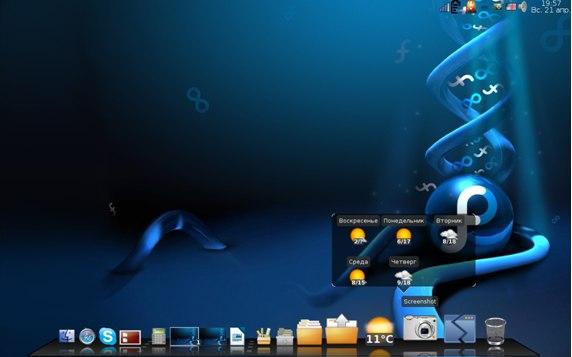
Перейдем к установке Cairo-Dock. Проведённые исследования показали, что панель удалось запустить на многих дистрибутивах Linux :
- Ubuntu/Debian ( Cairo-Dock была разработана для этого дистрибутива);
- Fedora;
- ArchLinux;
- Mandriva;
- Gentoo;
- Frugalware;
- OpenSuSe.
Установка Cairo Dock в Ubuntu происходит посредством следующих команд:
Установка Cairo Dock в Fedora протекает следующим образом:
Для установки в остальных дистрибутивах посетите эту страницу, скриншот для наглядности:
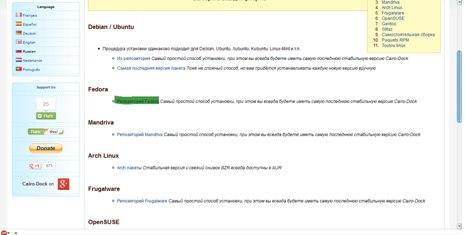
Если не нашли свой дистрибутив, то собираем из исходников.
Во-первых, Вам необходимо установить библиотеки, если их нет:
Теперь скачиваем это и это.
Извлекаем скачанное в папки, открываем консоль в каждой. Затем в каждой консоли выполняем
Готово, программа установлена в /usr/share/cairo-dock и /usr/bin .
В двух словах как-то так 🙂
Настройка Cairo-Dock для Linux.
Посмотрим на скриншоты (они не ахти какие, но желающие разберутся):
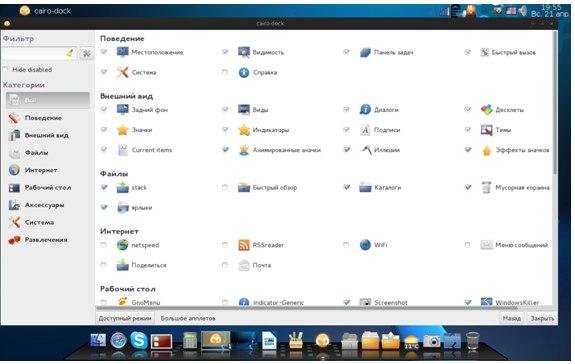
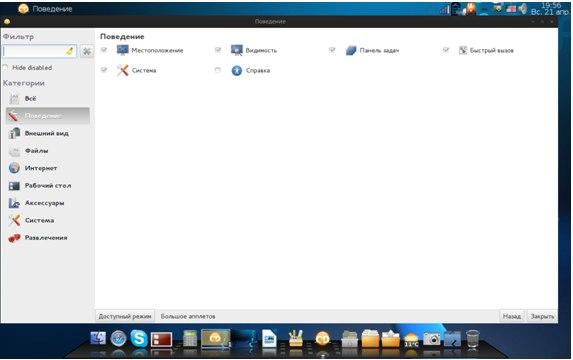
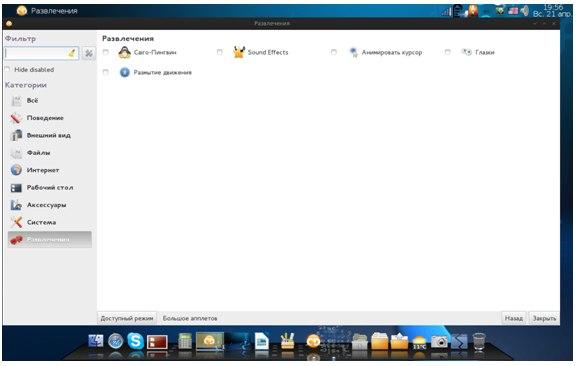
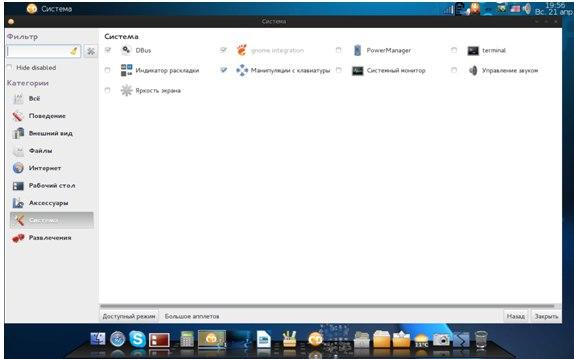
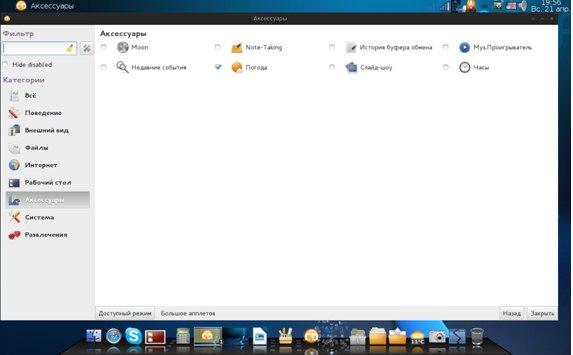
Есть несколько способов запустить Cairo-Dock . Значок запуска создаётся в меню Системные утилиты. На примере Gnome:
- Запустите Приложения/Системные утилиты/Cairo-Dock или GlxDock (с поддержкой OpenGL );
- Или нажмите Alt + F2 и введите в появившемся окне « Cairo-dock », затем подтвердите;
- Или вы можете запустить панель из терминала:
Владельцам видеокарт ATI лучше принудительно указать не использовать OpenGL :
Автозапуск панели без каких-либо дополнительных сообщений
Чтобы пропустить все информационные сообщения, Вам следует выбрать режим запуска и принудительно указать его в команде. Выберите один из этих режимов:
Cairo-Dock с поддержкой OpenGL :
Cairo-Dock с использованием бэкенда Cairo
Меню: " Система -> Параметры -> Запускаемые приложения -> во вкладке " Автоматически запускаемые программы " -> Добавить ".
Введите команду запуска: cairo-dock -o (с поддержкой OpenGL ) или cairo-dock -c (без поддержки OpenGL )
Центр настройки " KDE -> Компоненты KDE -> Добавить "
Введите команду запуска: cairo-dock -o (с поддержкой OpenGL ) или cairo-dock -c (без поддержки OpenGL )
Меню: " Параметры -> Приложения запускаемые автоматически -> Добавить++ "
Введите команду запуска: cairo-dock -o (с поддержкой OpenGL ) или cairo-dock -c (без поддержки OpenGL )
Чтобы открыть панель настроек, щёлкните правой кнопкой на панели, перейдите в субменю Cairo-Dock и выберите настройку. Здесь Вы увидите несколько сгруппированных категорий слева. Категория, которая нас сейчас интересует, находится на втором месте (имеет название «Внешний вид») .
Но сначала мы коротенько пробежимся по первой категории, в которой настраивается поведение Вашей панели.
Перейдите в категорию « Поведение »: здесь Вы увидите 4 модуля:
- Первый — Позиция , используется для задания местонахождения Вашей панели на экране (и на каком из экранов, для тех у кого настроено несколько мониторов через Xinerama).
- Второй — Видимость , определяет, как будет осуществляться доступ к Вашей панели: будет ли она автоматически скрываться, оставаться позади окон или наоборот, резервировать место на экране для себя, будут ли открываться субпанели по щелчку или при наведении курсора и т.п.
- Третий — Панель задач — является весьма интересным. Здесь Вы сможете включить отображение текущих запущенных приложений на панели. При включении этого параметра Вы получить несколько вариантов их поведения, среди них: MacOSX , Windows 7 или более привычное Gnome/KDE . Или, например, полезная опция закрытия приложения по среднему щелчку на его значке.
- И последний — Система , содержит в себе опции, который Вам, вероятно, никогда и не придётся изменять.
Теперь давайте перейдём в категорию « Внешний вид ». Здесь Вы увидите немного больше опций, все они определяют, как будет выглядеть Ваша панель.
- Модуль Задний фон позволяет Вам настроить всё то, что находится позади значков запуска: рамку, изображение и т.д.
- Модуль Значки отвечает за внешний вид самих значков: тема, размер, порядок сортировки и т.д.
- Модуль Подписи позволит Вам настроить вид подписей к значкам.
- В модуле Виды Вы сможете настроить вид основной панели и субпанелей: 3D-проекция, кривая, парабола и т.д.
- Модуль Диалоги отвечает за внешний вид облачков напоминаний, который Cairo-dock использует, чтобы уведомить Вас о каком-либо событии.
- Модуль Десклеты определяет, как будут выглядеть апплеты, если их открепить от панели и расположить прямо на Вашем рабочем столе.
- В модуле Индикаторы Вы сможете настроить внешний вид индикаторов. Это небольшие графические символы, которые показывают дополнительную информацию, например, когда Вы переносите новый значок на панель или какое окно сейчас является активным, какой значок запущен и т.д.
- Остальные плагины обеспечивают красивую анимацию и сногсшибательные спец.эффекты Ваших значков.
Переключение и сохранение тем
Хорошей привычкой является сохранение Вашей текущей темы, после каждого внесения изменений.
Чтобы сохранить текущую тему, откройте Менеджер Тем и перейдите во вторую вкладку. Здесь придумайте название для темы и примените изменения.
Если Вы хотите применить другую тему для Вашей панели, перейдите в первую вкладку, выберите тему и подтвердите.
Там же Вы можете применить поведение и внешний вид значков из новой темы, но скорее всего предпочтёте использовать свои, поэтому оставьте не отмеченными два параметра внизу.
Если Вы хотите удалить ненужные темы, перейдите в третью вкладку и отметьте нежелательные темы, затем подтвердите выбор.
После активирования панели (например, щёлкнув по ней) используйте стрелки на клавиатуре, чтобы передвинуть панель. Перемещение будет более быстрым, если зажать стрелку.
Нажмите ALT , затем захватите панель мышкой и переместите куда Вам угодно. С включенным Beryl Вы можете активировать липкие края экрана, чтобы обеспечить более точное позиционирование панели.
Быстрая смена темы значков
Скачав некоторые темы из интернета или собрав по отдельности значки в каком-либо каталоге, щёлкните правой кнопкой по панели, затем перейдите в Настройки и выберите вкладку Значка запуска. Добавьте Ваш каталог в список каталогов значков. Сюда Вы можете добавить сколько угодно каталогов. Теперь поместите каталог в этом списке на самую верхнюю позицию (с помощью клавиш вверх и вниз). Cairo-Dock автоматически загрузит значки из этого каталога на панель, как только Вы закроете панель настроек.
Совет: Если файл значка не имеет расширения, то Cairo-Dock сначала будет искать файлы с расширением . SVG во всех каталогах. Поэтому, если Вы поместите в топ списка каталог, содержащий . jpg файлы, а рядом с ним будет находиться каталог с . SVG файлами, то будут загружены они. Помните об этом, когда будете создавать собственную тему, и старайтесь держать их однородными.
Контейнер — это значок запуска со специальным атрибутом. Они представляют из себя как бы шкафчики, в которые Вы можете группировать похожие приложения (значки запуска), которые будут появляться, только когда Вы проведёте по ним курсором мыши. Вы можете создавать древовидную структуру контейнеров в контейнерах.
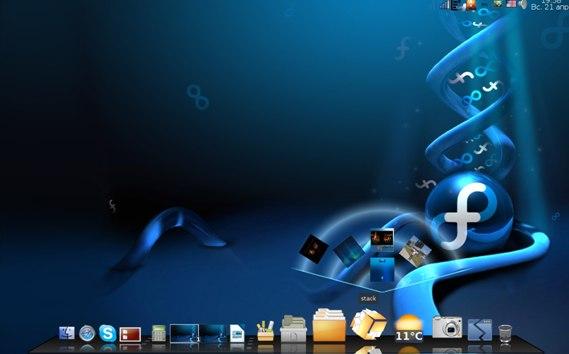
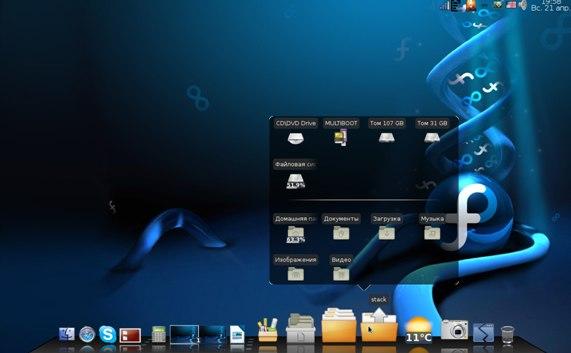
Контейнеры создаются также, как и значки запуска. Только нужно будет отметить последнюю опцию, указывающую на то, что это контейнер, а не приложение. Будет создана субпанель, которая будет ассоциирована с этим контейнером. Сначала Вы не будете её видеть, так как она изначально пуста, тогда Вам нужно поместить в неё какой-либо значок запуска. Сделать это можно очень просто — перетащив любой значок приложения на этот контейнер.
Чтобы переместить значки запуска из одного контейнера в другой, перейдите в настройки значка (правый щелчок -> «Изменить значок») и измените имя контейнера в соответствующем поле на имя нового контейнера (основная панель имеет название « _MainDock_ »).
Послесловие
Надеюсь, что этот материал был для Вас полезен и интересен, а может кому-то пригодился и с практической точки зрения.
Как и всегда, если есть какие-то вопросы, дополнения, благодарности или отзывы, то пишите в комментариях к этой записи. Будем рады послушать.