Как настроить DNS сервер в windows server 2008R2-3 часть
Как настроить DNS сервер в windows server 2008R2-3 часть
В предыдущей части мы разобрали что такое дополнительная зона и заглушка. Теперь пройдемся по основным настройкам DNS.
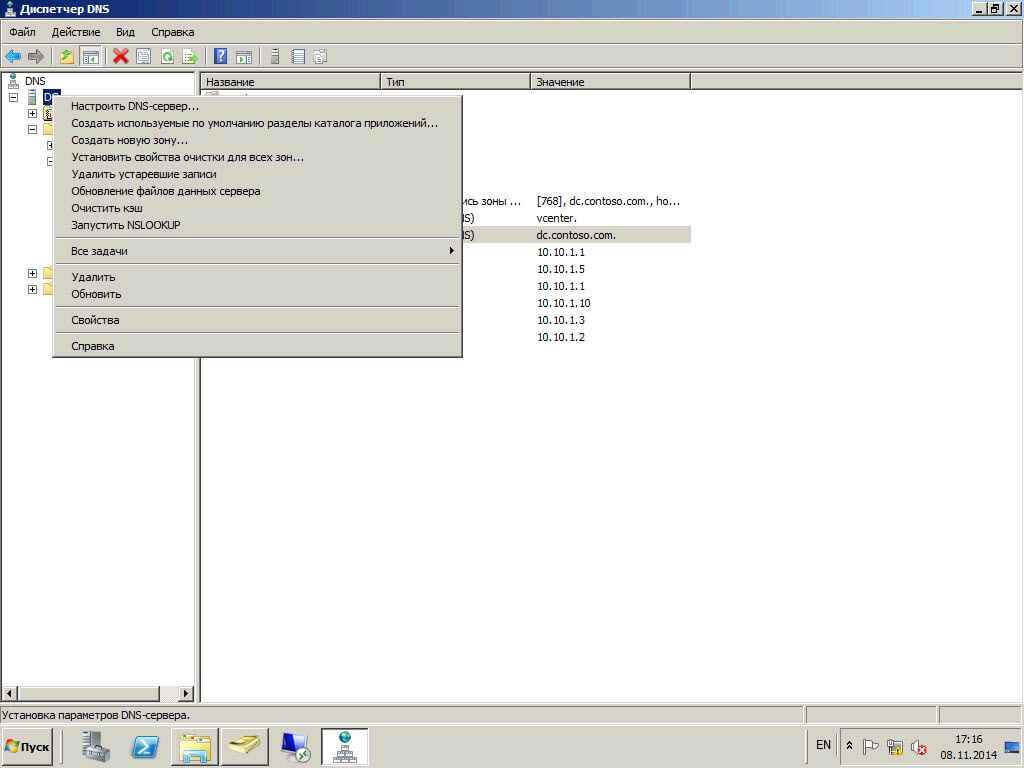
Идем на наш DNS сервер и выбираем DNS-правый клик. Видм что в контекстном меню, можно создать новую зону, Установить свойства очистки для всех зон, очень удобно, очистить кэш, запустить nslookup, а так же рестартануть.
Как настроить DNS сервер в windows server 2008R2-38
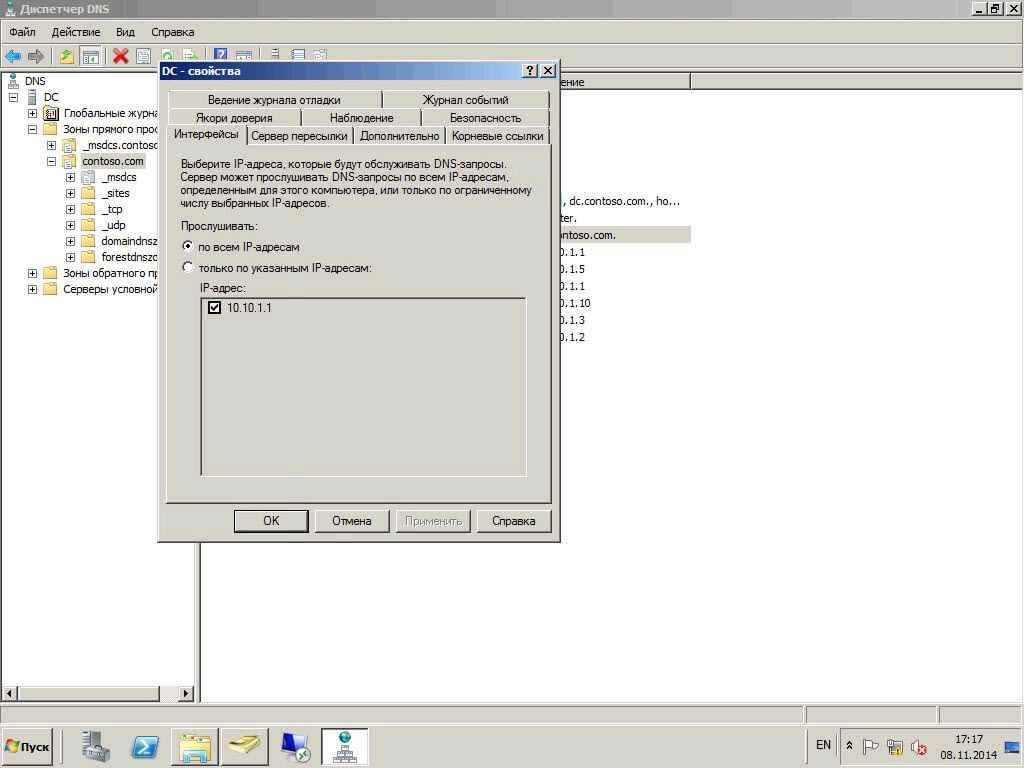
Идем в свойства данного сервера. Первая вкладка которая нас интересует это Интерфейсы. На ней перечислены интерфейсы которые должен слушать DNS сервер.
Как настроить DNS сервер в windows server 2008R2-39
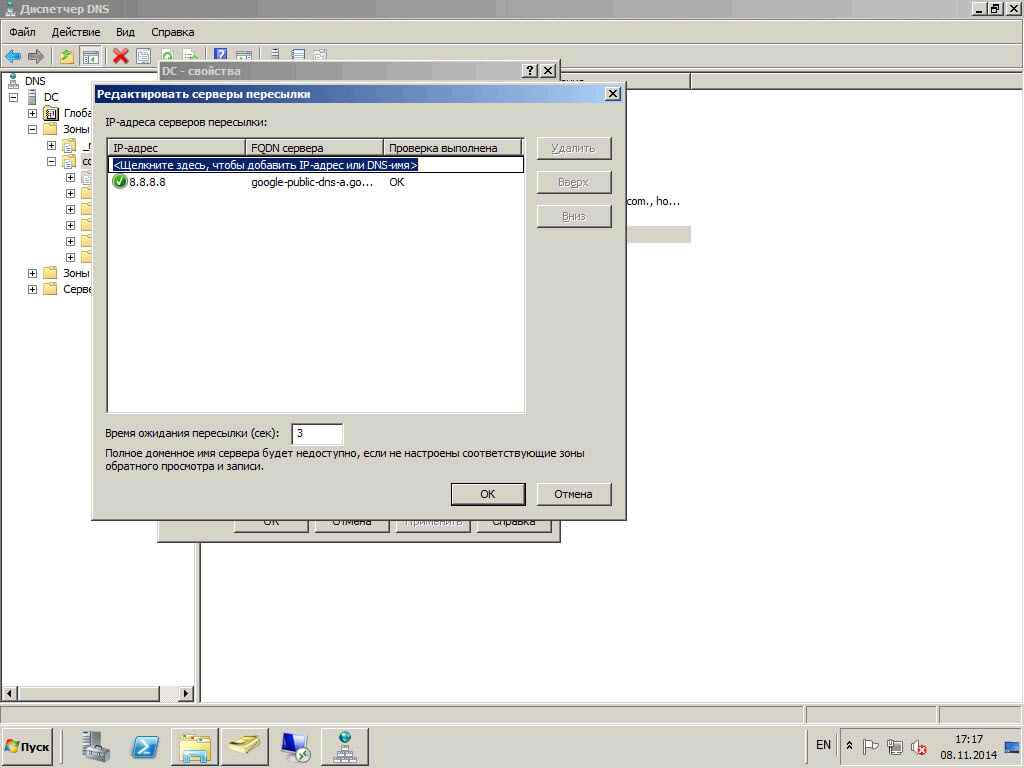
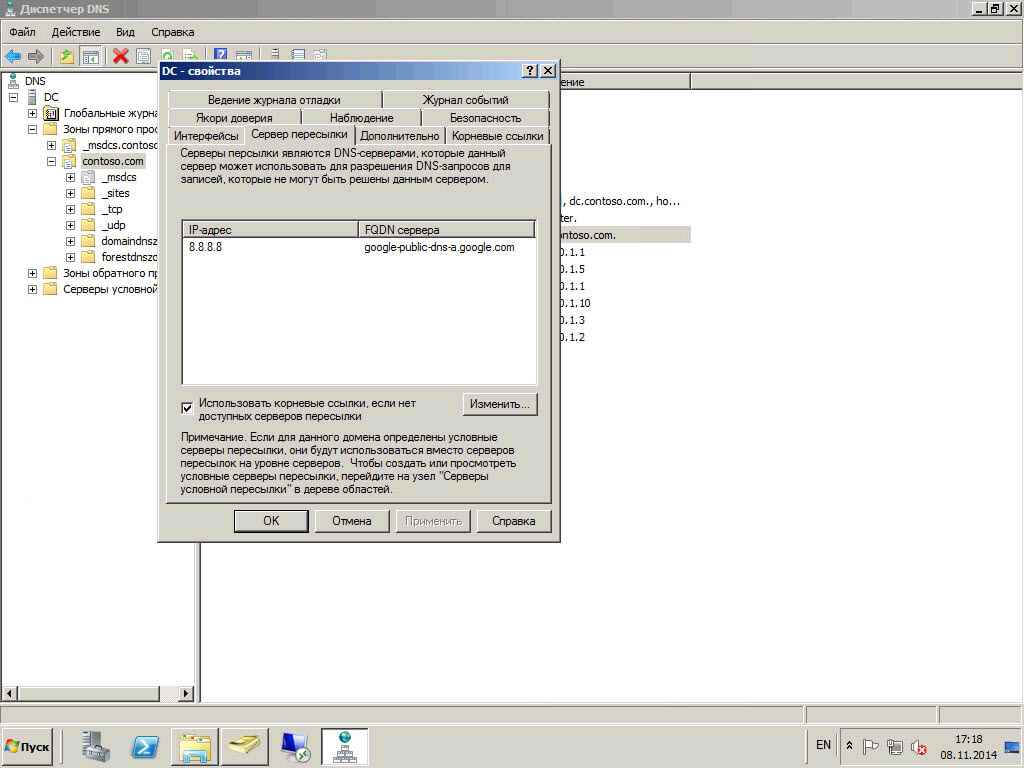
Вкладка Сервер пересылки позволяет задать DNS которые разрешают все остальное кроме зон данного сервера, чаще всего это провайдерские dns или гугловские как у меня.
Как настроить DNS сервер в windows server 2008R2-40
Как настроить DNS сервер в windows server 2008R2-41
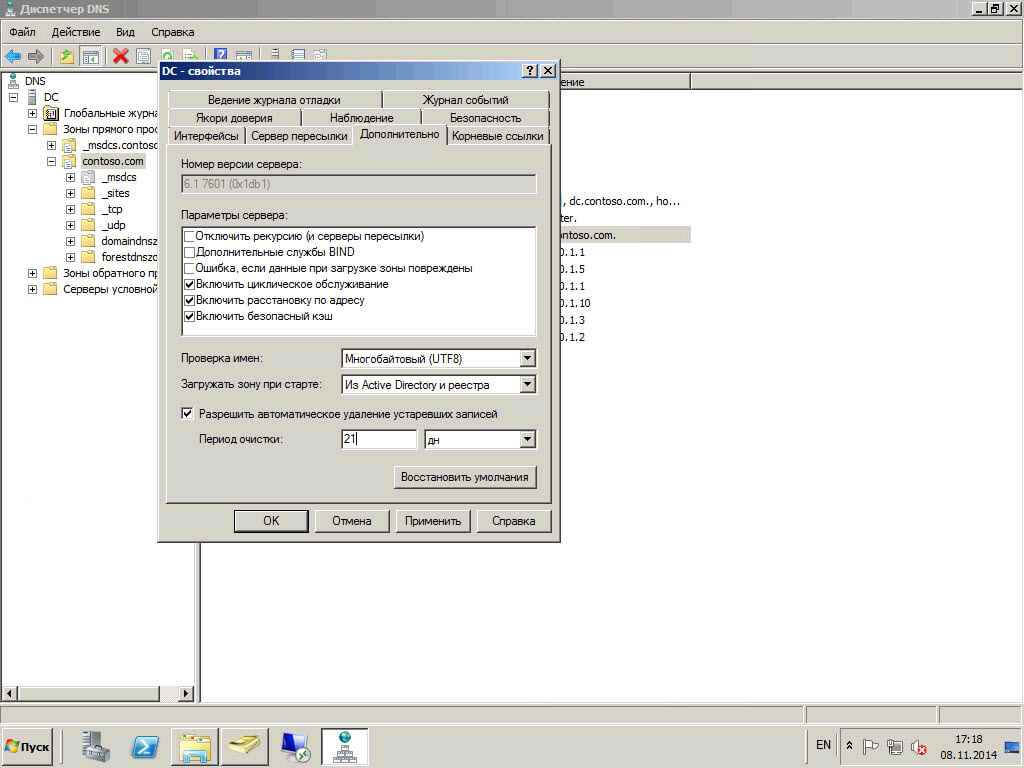
Позволяет включить автоматическое удаление старых записей
Как настроить DNS сервер в windows server 2008R2-42
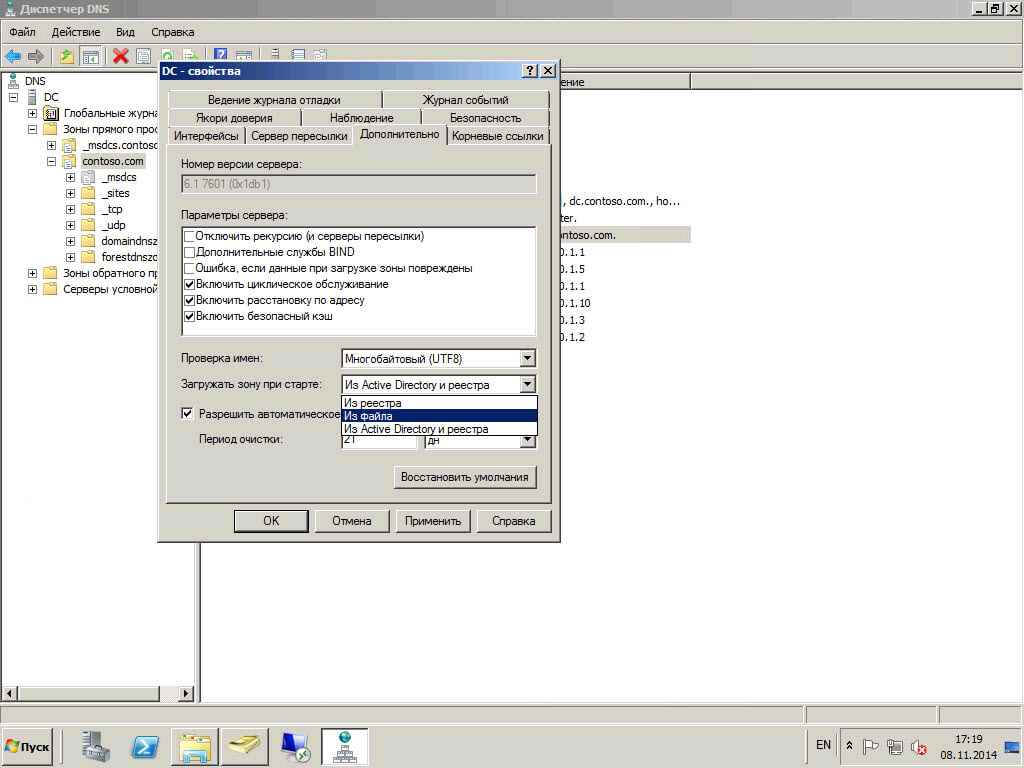
а так же задать откуда будет грузиться зона при старте
Как настроить DNS сервер в windows server 2008R2-43
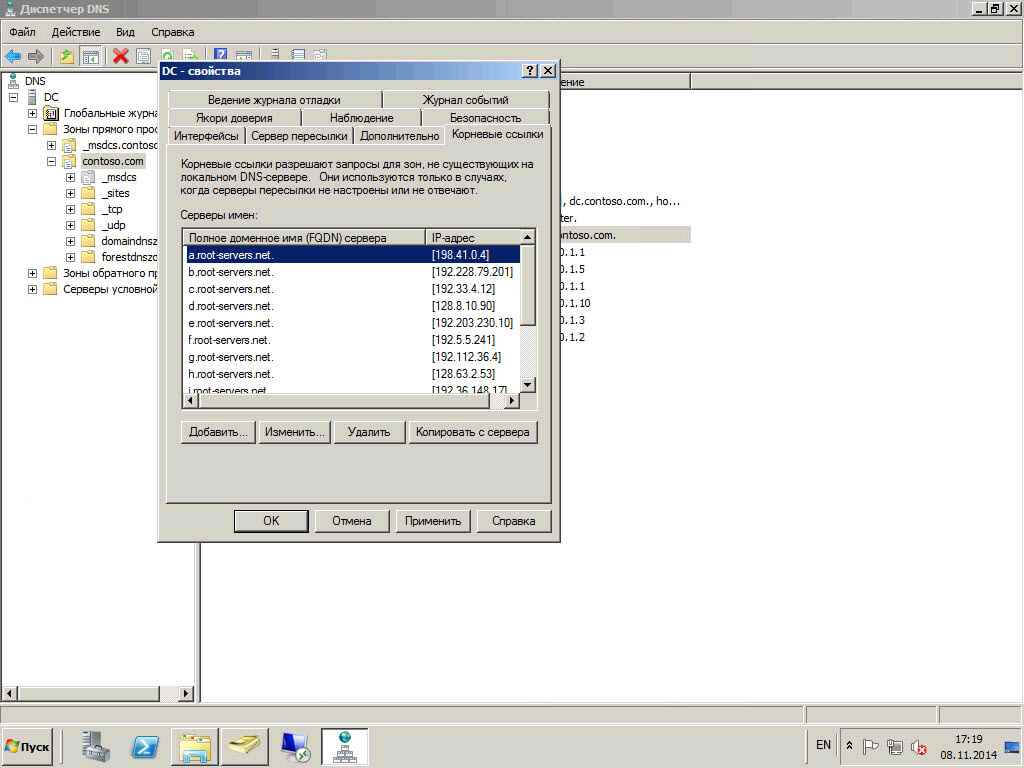
Вкладка корневые ссылки нужна для перечисления dns серверов держателей зон интернета их 13, если сервера пересылки не заданы то запрос идет через эти сервера.
Как настроить DNS сервер в windows server 2008R2-44
Вкладка наблюдение позволяет проверить правильность настройки DNS.
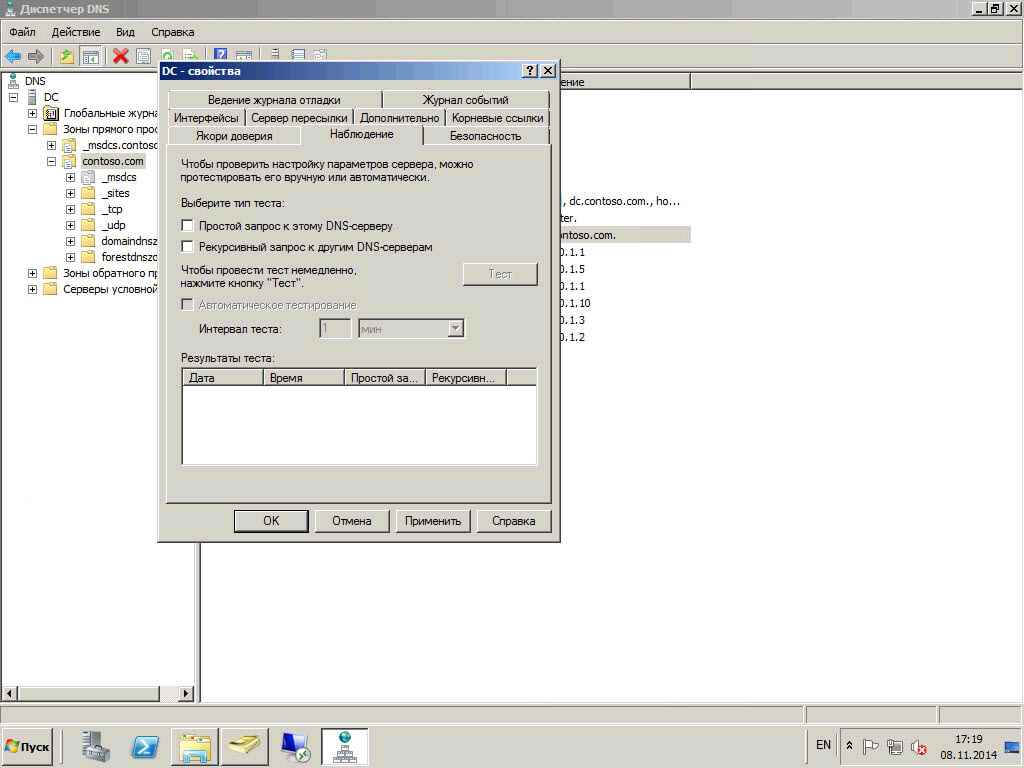
Как настроить DNS сервер в windows server 2008R2-45
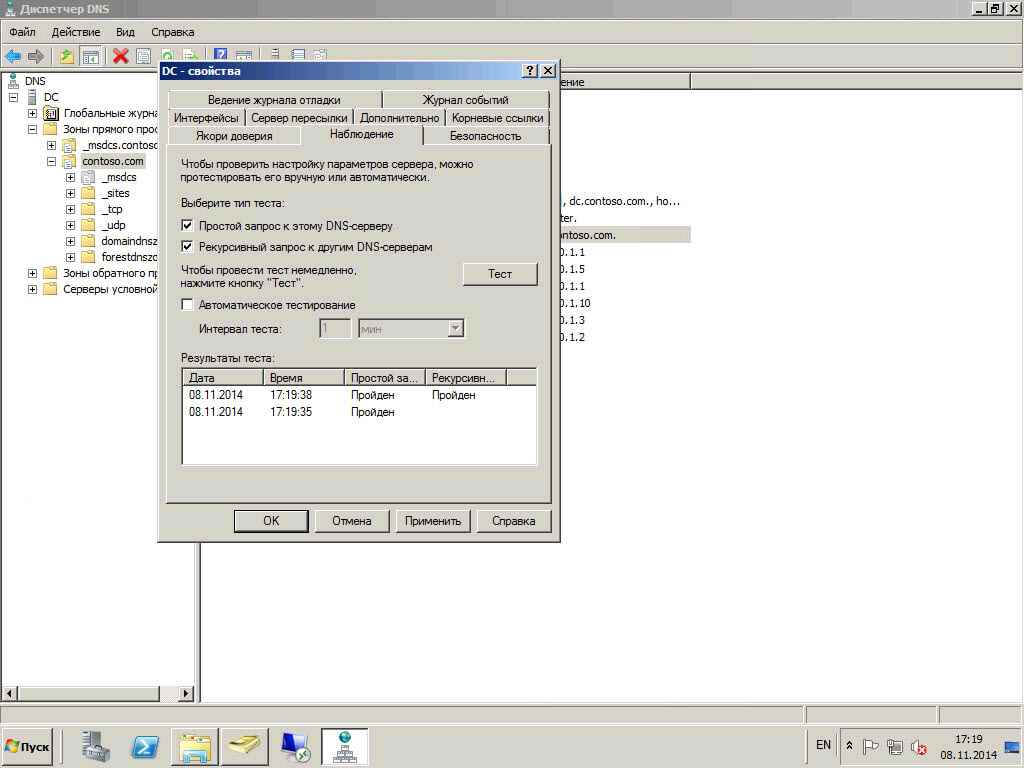
Как настроить DNS сервер в windows server 2008R2-46
Якори доверия нужна для настройки DNSSEC цифровой подписи зоны
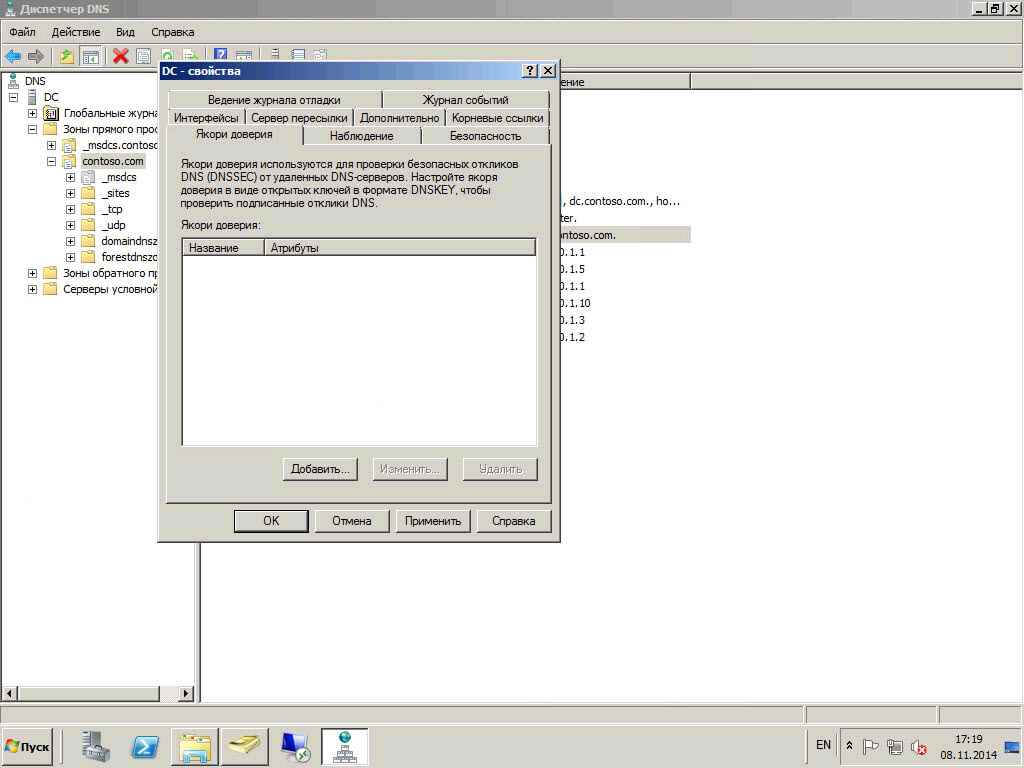
Как настроить DNS сервер в windows server 2008R2-47
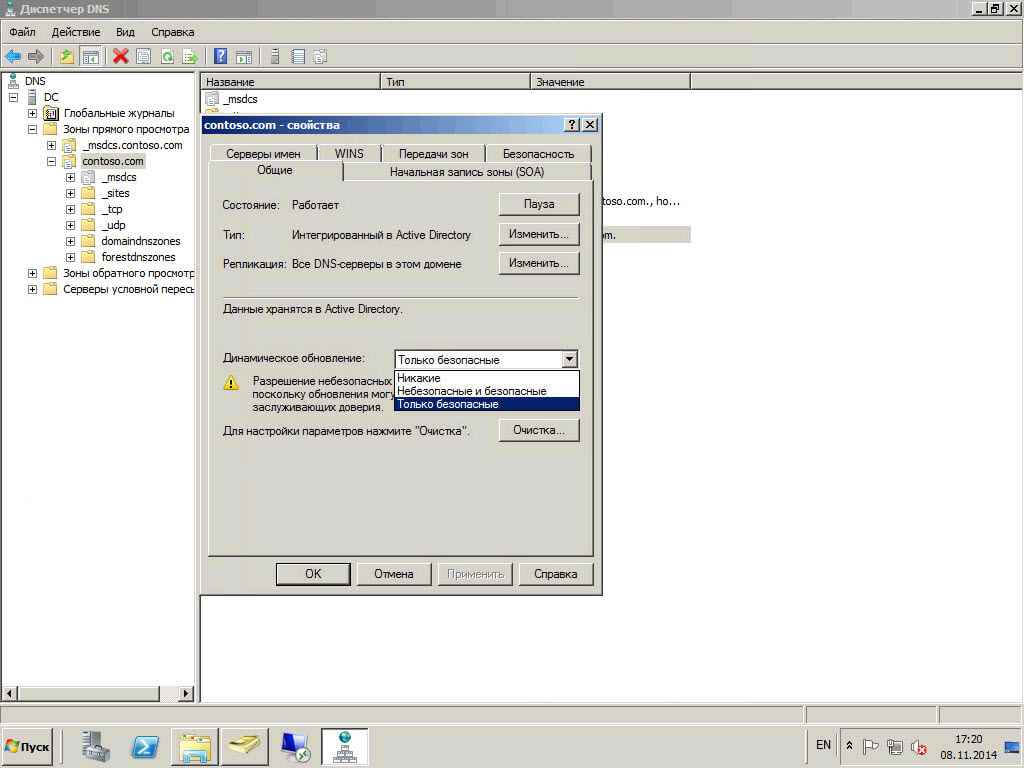
Теперь рассмотрим свойства конкретной зоны правый клик-свойства по нужной вам зоне. Первая будет вкладка Общие.
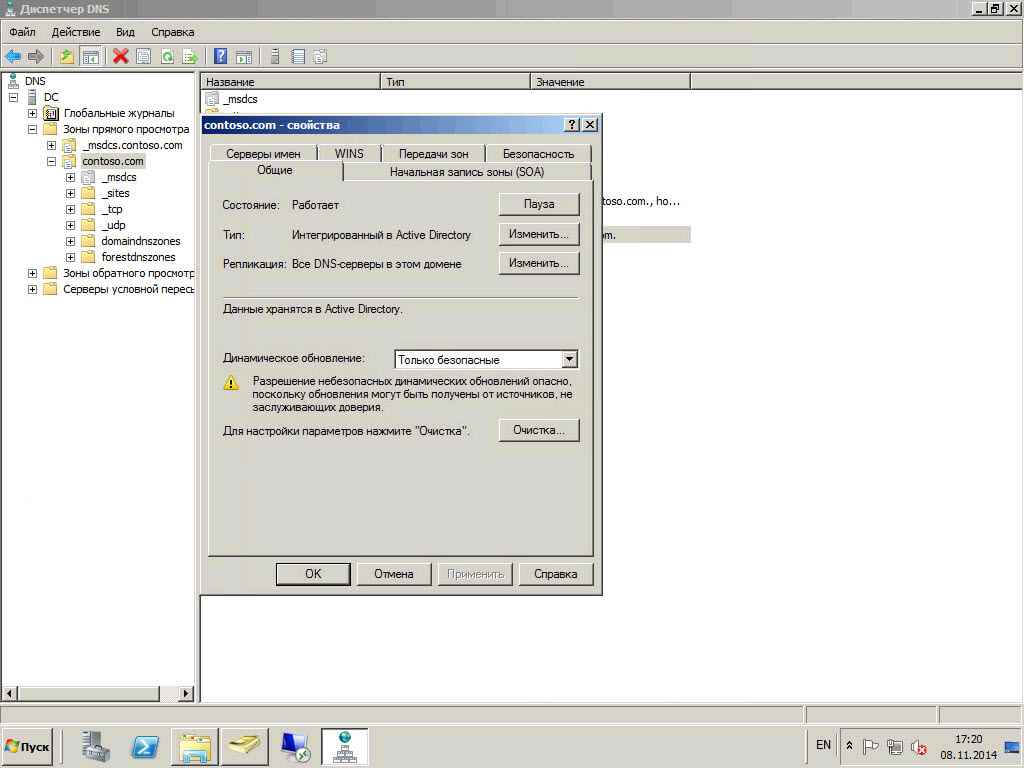
Как настроить DNS сервер в windows server 2008R2-49
Можно задать обновление зоны, лучше оставить безопасное
Как настроить DNS сервер в windows server 2008R2-50
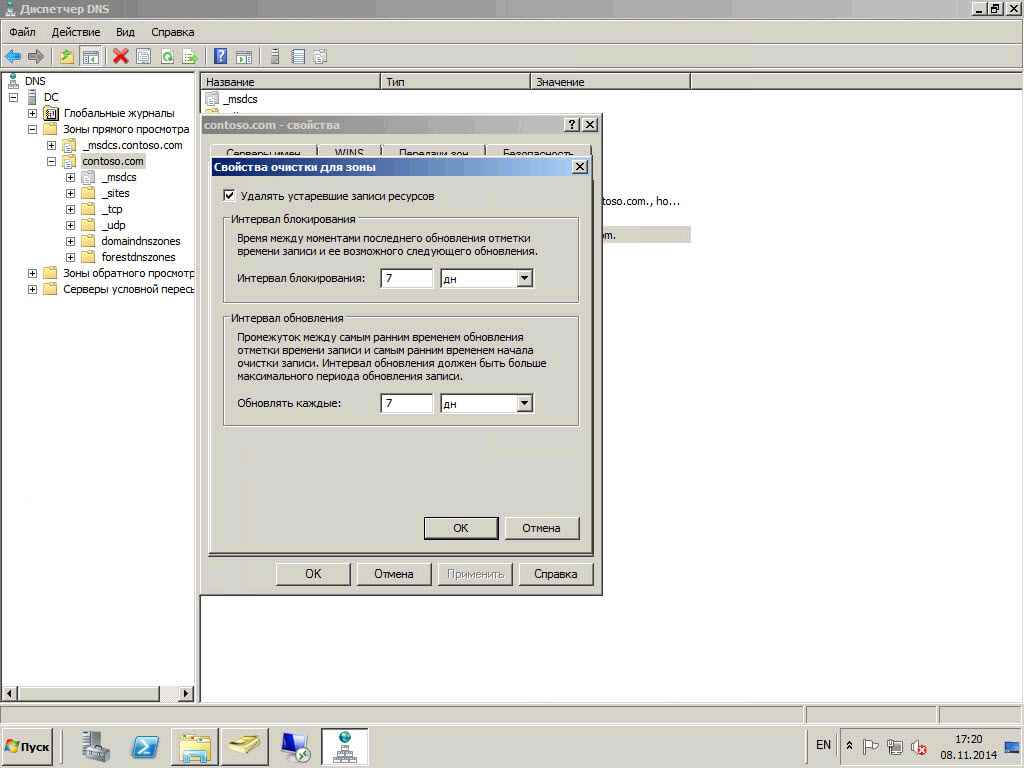
Кнопка Очистка включаем удаление старых записей для данной зоны, цифры заданные тут суммируются с цифрой заданной в свойствах DNS сервера.
Как настроить DNS сервер в windows server 2008R2-51
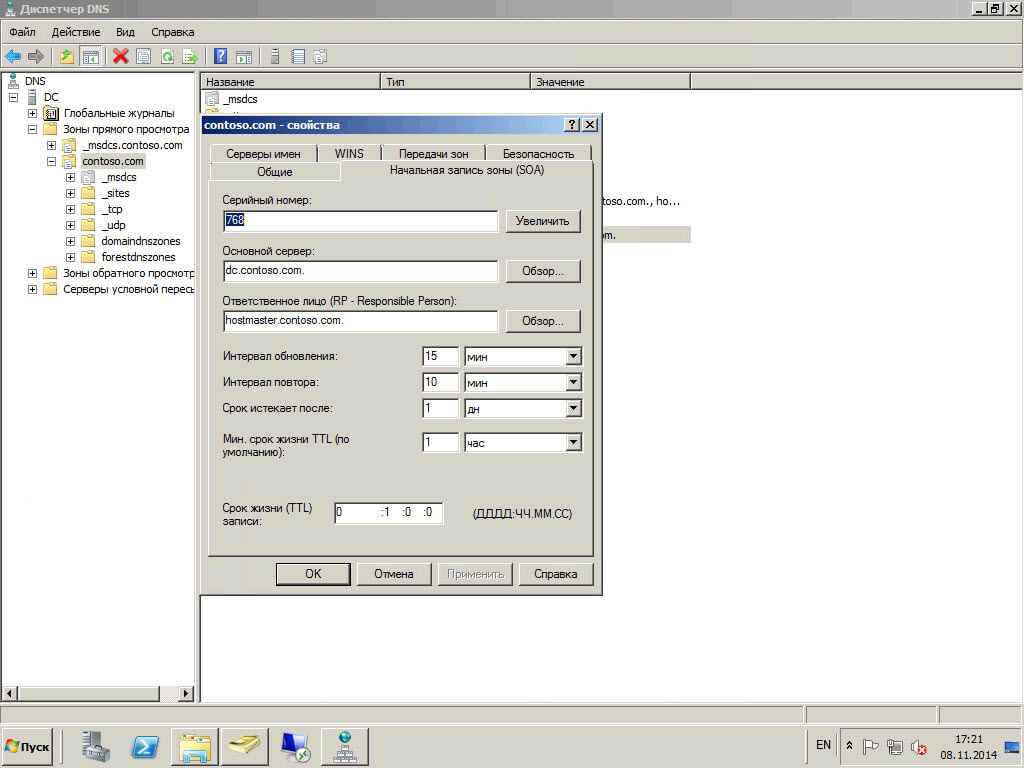
Начальная запись зоны (SOA)
Серийный номер — номер зоны, на него ориентируются DNS сервера, сверяя не произошло ли обновлений после последней синхронизации.
Основной сервер — Сервер, отвечающий за данную зону
Ответственное лицо — тут можно прописать email ответственного.
Ну и про интервалы и так понятно все из названия.
Как настроить DNS сервер в windows server 2008R2-52
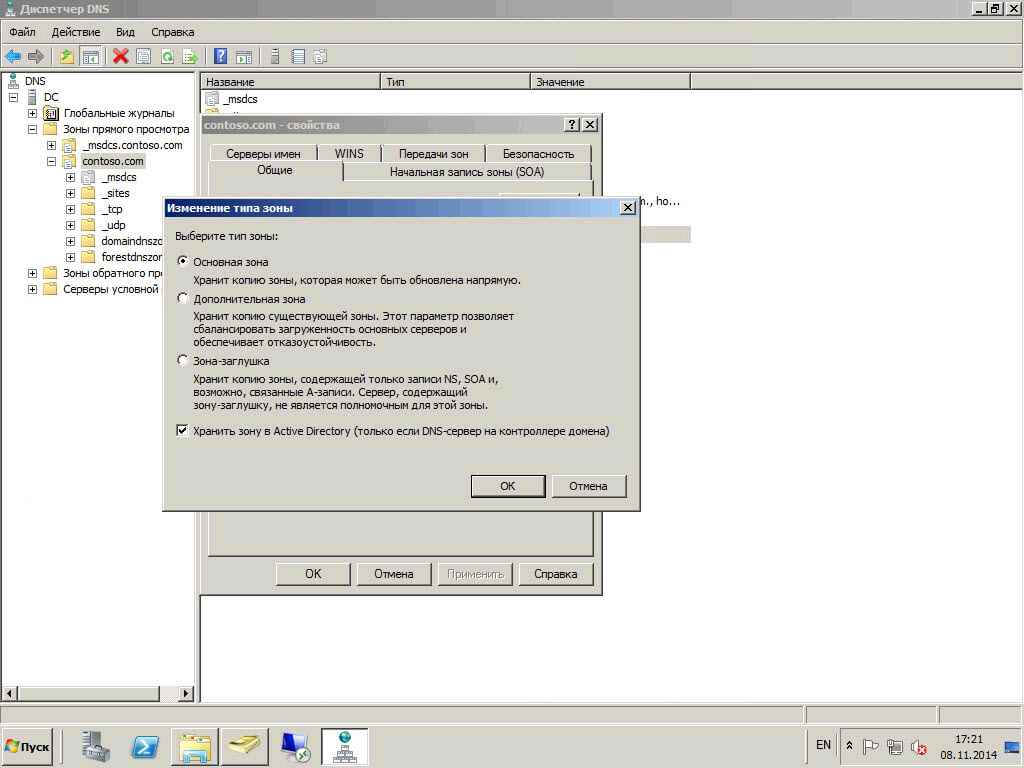
Вернемся на вкладку общие и выберем пункт Интегрированный в AD Изменить
Видим, что тут можно сменить тип зоны и при желании убрать галку хранить не в AD а в файле.
Как настроить DNS сервер в windows server 2008R2-53
Если убрать галку то зона пересохранится в файл
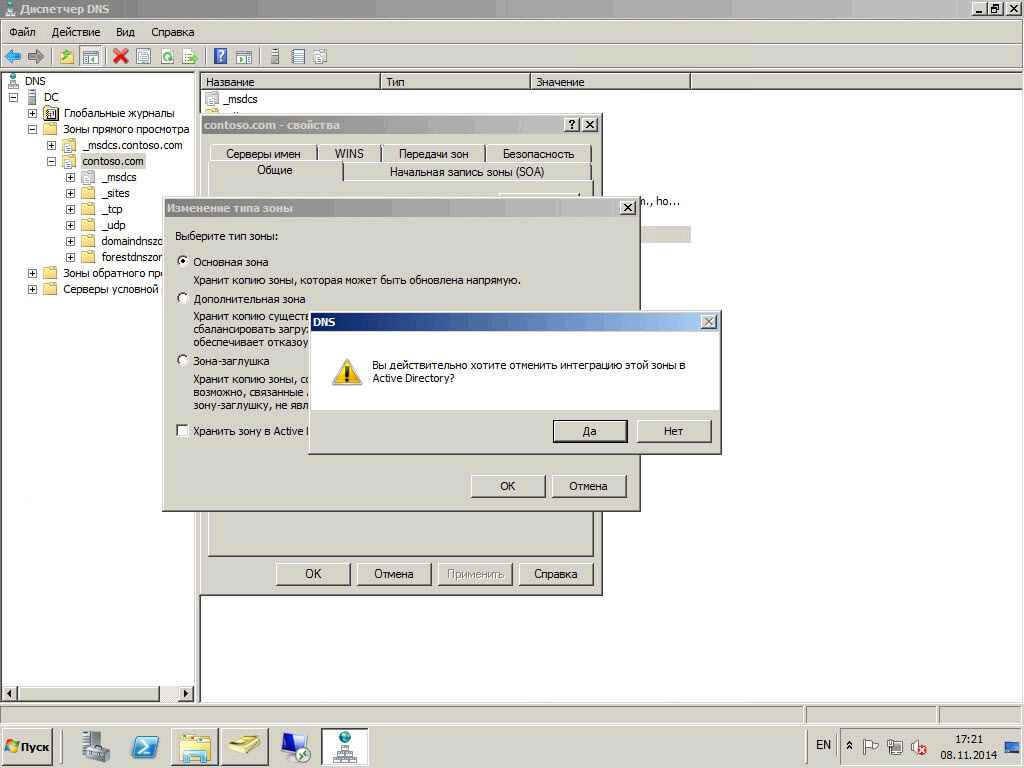
Как настроить DNS сервер в windows server 2008R2-54
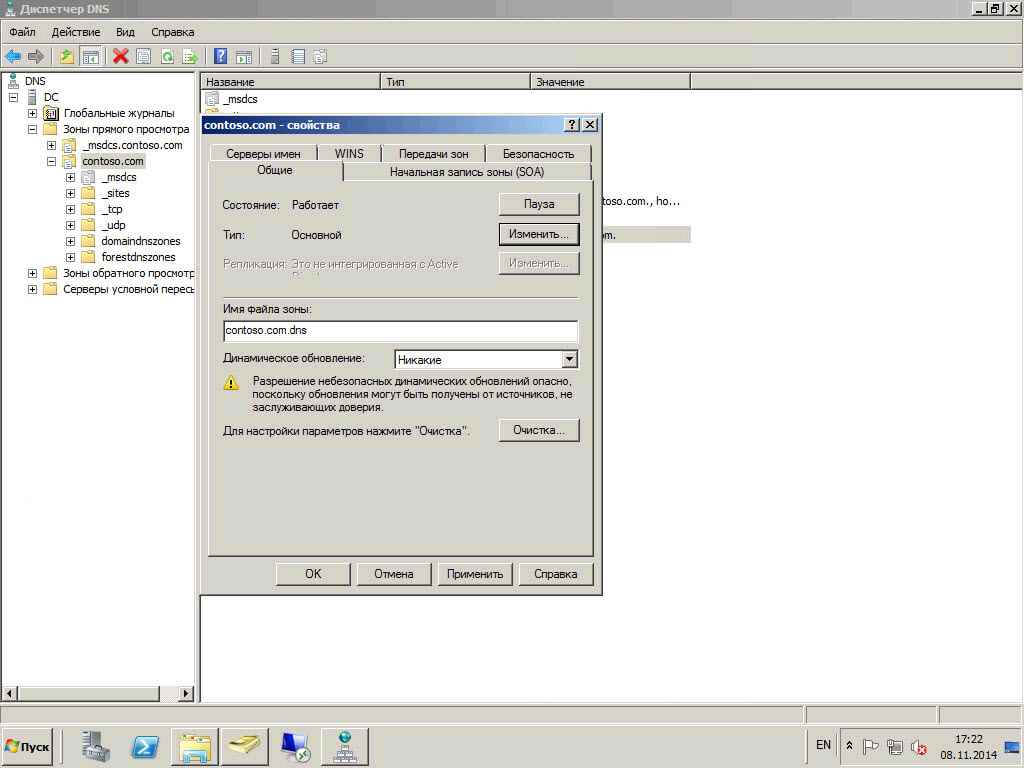
Как настроить DNS сервер в windows server 2008R2-55
Пункт Репликация Изменить позволит выбрать уровень реплики зоны.
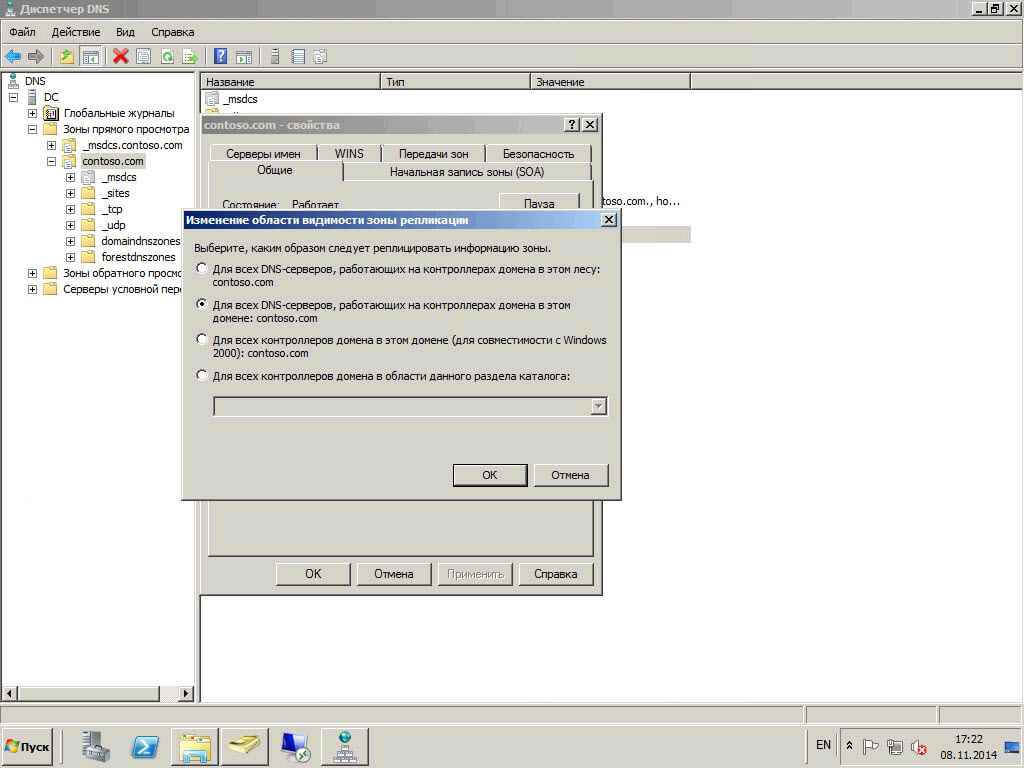
Как настроить DNS сервер в windows server 2008R2-56
Настройка репликации зон, интегрированных в Active Directory
Зоны, интегрированные в Active Directory, можно устанавливать только на контроллерах домена, где установлена роль DNS-сервер. Зоны, интегрированные в Active Directory, в отличие от стандартных зон обеспечивают многоуровневую репликацию данных, упрощенную конфигурацию, а также повышенную безопасность и эффективность. С помощью хранилища, интегрированного в Active Directory, DNS-клиенты могут отправлять обновления на любой DNS-сервер, интегрированный в Active Directory. Затем эти обновления копируются с помощью репликации на другие DNS-серверы, интегрированные в Active Directory.
Репликация и раздел каталога приложений
Данные DNS для отдельной зоны можно реплицировать среди контроллеров домена различными способами, в зависимости от раздела каталога приложения, где хранятся данные зоны DNS.
Раздел — это структура данных в Active Directory, которая определяет данные для репликации. По умолчанию контроллеры домена включают два раздела каталога приложений, зарезервированные для данных DNS: DomainDnsZones и ForestDnsZones. Репликация раздела DomainDnsZones выполняется на всех контроллерах домена, также являющихся DNS-серверами в отдельном домене, а репликация раздела ForestDnsZones выполняется на всех контроллерах домена, также служащих DNS-серверами в каждом домене леса Active Directory.
Каждый из этих разделов каталога приложений получает имя в соответствии с именем FQDN дочернего домена DNS. Эти разделы можно просмотреть в диспетчере DNS. Кроме того, каждая зона содержит имя DomainDnsZones, указывающее раздел, репликация которого выполняется лишь в локальных доменах.
Помимо этих двух разделов в каталоге приложений можно также создать настраиваемый или определяемый пользователем раздел и присвоить ему имя по своему усмотрению. Затем можно отконфигурировать зону для хранения данных в этой новой структуре. По умолчанию новый раздел каталога приложений существует только на сервере, где создается, однако в этом разделе можно перечислить и другие серверы, чтобы туда копировались данные репликации его содержимого.
Хранение данных DNS в разделе домена Данные зоны, интегрированной в Active Directory, хранятся в разделе домена вместе с остальными данными домена. В этой конфигурации репликация данных DNS выполняется не только на контроллерах домена, которые также являются DNS-серверами, но и па всех контроллерах локального домена. Однако при использовании этой опции генерируется дополнительный трафик репликации. Ее следует применять для репликации данных DNS на компьютерах Windows Server 2000.
Выбор области репликации зон
Раздел, в котором хранится зона, эффективно определяет область репликации для этой зоны, интегрированной в Active Directory. При использовании программы Dcpromo для назначения сервера контроллером нового домена в разделе DomainDnsZones автоматически создается новая зона, интегрированная в Active Direcrory. Однако при создании новой зоны с помощью мастера создания новой зоны на странице Область репликации зоны, интегрированной в Active Directory(Active Directory Zone Replication Scope), можно выбрать раздел для сохранения зоны.
На странице Область репликации зоны, интегрированной в Active Directory (ActiveDirectory Zone Replication Scope), представлены четыре опции.
Новая зона сохраняется в разделе ForestDnsZones. Каждый контроллер домена во всем лесу, где установлен DNS-сервер, получит копию этой зоны.
Новая зона сохраняется в разделе DomainDnsZones. Каждый контроллер локального домена, где установлен DNS-сервер, получит копию этой зоны.
■ Для всех контроллеров домена в этом домене (То All Domain Controllers In ThisDomain)
Зона сохраняется в разделе домена. Каждый контроллер локального домена получит копию этой зоны независимо от наличия па нем установленного DNS-сервера.
■ На все контроллеры домена, указанные в области данного раздела каталога(То All Domain Controllers Specified In The Scope Of This Directory Partition)
Зона сохраняется в созданном пользователем разделе каталога приложения, который указан в раскрывающемся списке. Чтобы контроллер домена попадал в область такого раздела каталога, нужно вручную указать этот контроллер домена в разделе.
Область репликации созданной зоны можно изменить в любое время. Для этого на вкладке Общие (General) щелкните кнопку Изменить (Change) напротив параметра репликации.
Откроется диалоговое окно Изменение области видимости зоны репликации (Change Zone Replication Scope), в котором представлены те же опции выбора области репликации, что и на странице мастера создания новой зоны.
При выборе области репликации нужно учесть, что увеличение этой области приводит к повышению объема сетевого трафика, связанного с репликацией. Например, если выбрать репликацию интегрированной в Active Directory зоны для всех DNS-серверов в лесу, объем сетевого трафика будет больше, чем при репликации данных зоны DNS лишь на все DNS-серверы в локальном домене. С другой стороны, репликация данных зоны на все DNS-серверы в лесу может ускорить разрешение имен и обеспечить отказоустойчивость.
ПРИМЕЧАНИЕ: Повторное создание зон DomalnDnsZones и ForestDnsZones
Удаленные или поврежденные разделы каталога приложений можно воссоздать в диспетчере DNS, щелкнув правой кнопкой мыши узел сервера и применив команду Создать используемые по умолчанию разделы каталога приложений (Create Default Application Directory Partitions).
В следующих статья мы поговорим про nslookup dnscmd и раздел Каталога.
В данном руководстве подробно описан и продемонстрирован процесс настройки DNS-сервера на Windows Server 2008 R2.
Для настройки DNS-сервера на Windows Server 2008 R2 потребуются:
1. Компьютер, под управлением Windows Server 2008 R2 (О том как установить Windows Server 2008 R2 можно прочитать в данной статье: «Установка и активация Windows Server 2008 R2 с USB флешки» );
2. Установленная и настроенная роль Active Directory Domain Services (контроллер домена) на Windows Server 2008 R2 (О том как установить Active Directory Domain Services можно прочитать в данной статье: «Установка контроллера домена Active Directory в Windows Server 2008 R2» ).
Порядок настройки DNS-сервера на Windows Server 2008 R2
1. Откройте окно диспетчера сервера, затем разверните последовательно разверните узлы Роли, DNS-сервер и DNS, после чего щелкните на имени сервера DNS (прим. в данном руководстве имя WIN2008R2DC) (Рис.1).

2. В меню Действие выберите пункт Настроить DNS-сервер… (Рис.2).

3. На странице приветствия мастера настройки DNS-сервера щелкните на кнопке Далее (Рис.3).

4. Выберите пункт Создать зоны прямого и обратного просмотра (рекомендуется для больших сетей) и щелкните на кнопке Далее (Рис.4).

5. Выберите пункт Да, создать зону прямого просмотра сейчас (рекомендуется), затем нажмите Далее (Рис.5).

6. Выберите тип зоны Основная зона, установите галочку напротив Сохранять зону в Active Directory, затем нажмите Далее (Рис.6).

7. Выберите пункт Для всех DNS-серверов, работающих на контроллерах домена в этом домене (прим. в данном руководстве используется домен с названием example.local), затем нажмите Далее (Рис.7).

8. Введите имя зоны (прим. в данном руководстве используется имя example.local), затем нажмите Далее (Рис.8).

9. Выберите нужный тип динамического обновления Разрешить только безопасные динамические обновления, либо Запретить динамические обновления, затем нажмите Далее (Рис.9).

10. Выберите пункт Да, создать зону обратного просмотра сейчас и нажмите Далее (Рис.10).

11. Выберите тип зоны Основная зона, установите галочку напротив Сохранять зону в Active Directory, затем нажмите Далее (Рис.11).

12. Выберите пункт Для всех DNS-серверов, работающих на контроллерах домена в этом домене (прим. в данном руководстве используется домен с названием example.local), затем нажмите Далее (Рис.12).

13. Выберите пункт Зона обратного просмотра IPv4, затем нажмите Далее (Рис.13).

14. Введите идентификатор сети для зоны обратного просмотра и нажмите Далее (прим. как правило, в качестве сетевого идентификатора вводится первый набор октетов из IP-адреса зоны. Например, если в сети используется диапазон IP-адресов класса С 192.168.0.0/24, то в качестве сетевого идентификатора могут быть введено значение 192.168.0.) (Рис.14).

15. Выберите Запретить динамические обновления, затем нажмите Далее (Рис.15).

16. В настройках пересылки выберите пункт Нет, не пересылать запросы, затем нажмите Далее (Рис.16).

17. Для сохранения выбранных параметров настройки нажмите Готово (Рис.17).

Настройка DNS-сервера в Windows Server 2008 R2 завершена!


Настройка DNS на Windows Server 2008 R2
Автор: genadie от 11-08-2013, 22:04, посмотрело: 127978
Конфигурирование DNS-сервера для указания на самого себя
Одной из первых задач, которая должна выполняться сразу же после установки DNS-сервера, является настройка его TCP/IP-параметров таким образом, чтобы при преобразовании имен DNS он указывал на самого себя, если только не имеется никакой особой причины, чтобы он этого не делал.
1. Откройте консоль Диспетчер сервера.

2. Щелкните на ссылке Отобразить сетевые подключения.

3. В окне Сетевые подключения щелкните правой кнопкой мыши на значке Подключение по локальной сети и выберите в контекстном меню пункт Свойства.

4. Дважды щелкните на элементе Internet Protocol (TCP/IP) (Протокол Интернета (TCP/IP)).

5. В разделе окна, который связан с сервером DNS, удостоверьтесь, что выбран переключатель Использовать следующий адрес DNS-сервера, и введите в поле "Предпочитаемый DNS-сервер" IP-адрес вашего DNS-сервера.

6. При наличии еще одного DNS-сервера укажите его IP-адрес в поле Альтернативный DNS-сервер.
7. Щелкните два раза на кнопке ОК, чтобы внесенные изменения вступили в силу.
Настройка DNS сервера
1. Откройте консоль Диспетчер сервера.
2. Разверните последовательно узлы Роли, DNS-сервер и DNS, после чего щелкните на имени сервера DNS.

3. В меню Действие выберите пункт Настроить DNS-сервер.

4. На странице приветствия мастера настройки сервера DNS щелкните на кнопке Далее.

5. Выберите переключатель Создать зоны прямого и обратного просмотра (рекомендуется для больших сетей) и щелкните на кнопке Далее.

6. Выберите вариант Да, создать зону прямого просмотра сейчас (рекомендуется) и щелкните на кнопке Далее.

7. Укажите, зону какого типа требуется создать, в данном случае выбрав вариант Основная зона, и щелкните на кнопке Далее. Если сервер является контроллером домена с доступом для записи, для выбора будет также доступен флажок Сохранить зону в Active Directory.

8. В случае сохранения зоны в Active Directory выберите область репликации и щелкните на кнопке Далее.
9. Введите полностью определенное доменное имя зоны (FQDN) в поле Имя зоны и щелкните на кнопке Далее.

10. На этом этапе в случае создания не интегрируемой с AD зоны можно либо создать новый текстовый файл для зоны, либо импортировать уже существующий. В данном случае выберите вариант Создать новый файл с таким именем и оставьте предлагаемые по умолчанию параметры, после чего для продолжения щелкните на кнопке Далее.

11. На следующей странице будет предложено разрешить или запретить прием динамических обновлений сервером DNS. В рассматриваемом примере запретим DNS-серверу принимать динамические обновления, выбрав переключатель Запретить динамические обновления, и щелкните на кнопке Далее.

12. На следующей странице предлагается создать зону обратного просмотра. В данном случае выберите переключатель Да, создать зону обратного просмотра сейчас и щелкните на кнопке Далее.

13. Укажите, что зона обратного просмотра должна представлять собой основную зону, выбрав перелючатель Основная зона, и щелкните на кнопке Далее.

14. В случае сохранения этой зоны в Active Directory выберите область репликации и щелкните на кнопке Далее.
15. Оставьте выбранным предлагаемый по умолчанию вариант Зона обратного просмотра IPv4 и щелкните на кнопке Далее.

16. Введите идентификатор сети для зоны обратного просмотра и щелкните на кнопке Далее. (Как правило, в качестве сетевого идентификатора вводится первый набор октетов из IP-адреса зоны. Например, если в сети используется диапазон IP-адресов класса С 192.168.0.0/24, то в качестве сетевого идентификатора могут быть введено значение 192.168.0.

17. В случае создания не интегрируемой с AD зоны будет снова предложено либо создать новый файл для зоны, либо импортировать уже существующий. В рассматриваемом примере выберите переключатель Создать новый файл с таким именем и щелкните на кнопке Далее.

18. После этого появится приглашение указать, должны ли быть разрешены динамические обновления. Для целей этого примера выберите переключатель Запретить динамические обновления и щелкните на кнопке Далее.

19. На следующей странице будет предложено настроить параметры ретрансляторов. В рассматриваемом примере выберите переключатель Нет, не следует переадресовывать запросы и щелкните на кнопке Далее.


20. На последнем экране будут представлены сводные сведения о выбранных для внесения и добавления в базу данных DNS изменениях и зонах. Щелкните на кнопке Готово, чтобы внести все эти изменения и создать нужные зоны.