При открытии сайтов в Google Chrome вы можете столкнуться с ошибкой «Нет подключения к Интернету» с кодом DNS_PROBE_FINISHED_NO_INTERNET, при этом порой эта ошибка может возникнуть даже в тех случаях, когда подключение к Интернету есть (например, работают мессенджеры или другие программы, требующие подключения).
В этой инструкции пошагово о возможных способах исправить ошибку в Google Chrome и восстановить доступ к сайтам через браузер в Windows 10, 8 и Windows 7.
На всякий случай отмечу, что все эти способы подходят в том случае, если с вашим подключением всё, в целом, в порядке — т.е. его возможно активировать. В противном случае дело может быть в проблемах с драйверами сетевой карты или Wi-Fi адаптера (здесь может помочь инструкция: Не работает Wi-Fi на ноутбуке).

Однако, прежде чем приступить к способам исправления, рекомендую убедиться, что доступ к Интернету действительно есть, при этом учитывать такие важные моменты:
- Наличие подключение к Wi-Fi роутеру (т.е. активное беспроводное соединение) не означает, что «Интернет есть» — например, если у провайдера какие-то проблемы или из роутера выпал кабель провайдера, вы получите ту же ошибку. Основной симптом — интернета нет ни на одном устройстве, подключенном к роутеру.
- Если никакие программы и браузеры ни с одного из компьютеров или мобильных устройств не открывают сайты и не подключаются с сообщением DNS_PROBE_FINISHED_NO_INTERNET, при этом Интернет-подключение активно, это может, опять же, говорить о проблемах на стороне вашего провайдера или о сбое подключения. Попробуйте перезагрузить роутер (если подключение через него) или отключить соединение по локальной сети и снова включить его.
- Иногда ошибка может возникнуть, если на другом устройстве, подключенном к той же сети что-то активно скачивается (например, через торрент-клиент).
Если же никаких признаков проблем с Интернетом, кроме ошибки DNS_PROBE_FINISHED_NO_INTERNET в Chrome на одном единственном компьютере или ноутбуке нет, тогда стоит попробовать использовать следующие методы исправления проблемы.
Исправление DNS_PROBE_FINISHED_NO_INTERNET
Если вы уже попробовали перезагрузить роутер или отключиться от Интернета и снова подключиться, но это не помогло, при этом судя по всем признакам Интернет должен работать, попробуйте следующие способы исправить ошибку DNS_PROBE_FINISHED_NO_INTERNET
- Нажмите клавиши Win+R на клавиатуре, введите ncpa.cpl и нажмите Enter.

- В списке выберите ваше подключение, нажмите по нему правой кнопкой мыши и выберите «Свойства».
- В списке компонентов подключения выберите «IP версии 4» и нажмите «Свойства».
- Если в пункте назначения DNS-серверов указаны какие-то адреса, попробуйте установить «Получить адрес DNS-сервера автоматически» и применить настройки.
- Если уже установлено автоматическое подключение к DNS, выберите «Использовать следующие адреса DNS-серверов» и укажите адреса 8.8.8.8 и 8.8.4.4, примените настройки и проверьте, была ли исправлена проблема.
- Если проблема не исправлена, а у вас установлена Windows 10, зайдите в Пуск — Параметры (значок шестеренки) — Сеть и интернет и выберите пункт «Сброс сети». Выполните сброс сети, перезагрузите компьютер и проверьте, была ли решена проблема.
- Если и это не помогло, попробуйте выполнить проверку вашего компьютера на наличие вредоносных программ с помощью AdwCleaner (скачать AdwCleaner можно с официального сайта https://ru.malwarebytes.com/adwcleaner/ ), предварительно зайдя в настройки программы и установив следующие переключатели:


Если вы дошли до этого этапа и проблема всё ещё сохраняется, попробуйте такой вариант:
- Запустите командную строку от имени администратора и по порядку выполните следующие команды
- netsh winsock reset
- ipconfig /release
- ipconfig /renew
- ipconfig /flushdns
- Если проблема не решилась, выполните также перезагрузку компьютера.
Если же ни один из способов не помогает, опишите подробно ситуацию в комментариях: на всех ли устройствах появляется ошибка, какой тип подключения используется, после чего возникла проблема. Возможно, я смогу помочь в решении проблемы.
Приветствую тебя! Внезапно появилась ошибка «DNS_PROBE_FINISHED_NO_INTERNET»? Что же делать? Все под контролем! Без паники! WiFi Гид сейчас мигом все раскидает по полочкам и объяснит, как ее исправит. Сложного ничего не будет!
Ошибка появляется в браузере Google Chrome. В других браузерах сама проблема остается, но название оповещения немного изменено.
Об ошибке
И хотя вы сюда попали и уже знаете, как она выглядит, предлагаю сравнить:
Ввод в понимание
Сразу же бежать и все сбрасывать не нужно! Проблема обычно лежит на поверхности.
В этом разделе хотелось бы кратко рассказать технологию, из-за которой и возникает эта ошибка. Дело в том, что когда вы переходите на наш сайт по адресу WiFiGid.ru, никто из ваших устройств не знает, где мы находимся. Нормальный адрес в сети – цифирный IP адрес. А текстовые домены были придуманы для того, чтобы упростить процесс запоминания имен, как-то их индивидуализировать, ведь не приятно было бы набирать в адресе цифры?
Как исправить – инструкция
Приступаем к разрешению. Моя инструкция одинаково будет работать на любой операционной системе. Подойдут Windows 10 и Windows 7. Единственное – в текстах возможны небольшие отклонения, но в целом все и везде расположено на одних и тех же местах. Ищете похожее, применяете. Если что-то не получается – есть комментарии.
Перед тем, как спешить «ломать» систему рекомендую быстро пробежаться по следующим пунктам:
- Открываются ли другие сайты? Если да, и проблема только в одном, значит что-то делать бессмысленно. Просто подождите, все заработает.
- Перезагружаем компьютер (ноутбук) и маршрутизатор – помогло ли это?
- А можете попробовать открыть этот же сайт на другом устройстве с помощью другого интернета? Лучший вариант – с телефона через мобильный интернет. Если все открывается, значит проблема уже или в компьютере, или у провайдера. В продолжение диагностики – теперь с этого же телефона подключитесь через этот же Wi-Fi, что и компьютер. Открывается? Если открывается – проблема только в компьютере, если нет – проблема в DNS провайдера.
А теперь рассмотрим самые эффективные методы устранения проблемы.
Меняем DNS
Это самый эффективный способ, который помогает и при проблеме на ПК, и при проблемах у провайдера. Но никак не поможет с бедой на стороне сайта, с этим вообще никакой метод не поможет.
Все, что нужно сделать – заменить DNS серверы.
Идем в настройки адаптеров. Для тех, кто не знает, делается это на Windows 10 следующим способом (на «семёрке» все то же самое, но с небольшими визуальными отличиями):
- Правой кнопкой по сетевому соединению и выбираем «Параметры сети и интернет»:
Чистка кэша DNS
Суть операции – когда вы обращаетесь к сайту, вы получаете IP-адрес. При следующем обращении DNS сервер уже не нужен, запросы идут сразу куда нужно. Адрес сайта попадает в «кэш» – специальное хранилище, для оптимизации наших запросов в будущем.
А теперь представьте, что настоящий адрес был почему-то изменен, а ваш компьютер будет стучаться по старому месту. Вот и выпадет эта ошибка. А все, что нужно сделать – почистить кэш. В моей рабочей деятельности это нужно делать нередко, т.к. регулярно что-то куда-то перевозим. Может, пригодится и вам. Делаем!
Запускаем командную строку или PowerShell (неважно что) от имени администратора. Способов это сделать очень много. Самый простой – щелкаем по кнопке Пуск правой кнопкой мыши и выбираем нужный пункт:
Полный список команд для возможного использования:
netsh winsock reset
ipconfig /release
ipconfig /renew
ipconfig /flushdns
Проверка службы
Еще одна возможная причина – подвисла служба. Именно она отвечает за обращение к ДНС серверам и разрешение имен с дальнейшей передачей браузера. Иногда она почему-то не загружается (чего и просил перезагрузить сначала все). Можно проверить ее работоспособность.
Щелкаем правой кнопкой мыши все по тому же Пуску, а далее выбираем уже «Управление компьютером»:
Другие варианты
Эти пункты встречаются реже, но пробежаться по ним все же стоит:
- У вас включены прокси или VPN? Отключите их. Иногда DNS запрашивается через них, и нередко там он как раз и не работает.
- Прогоните свой компьютер антивирусом – ничего не мешает?
- Отключите свой антивирус – может это он блокирует соединение? Туда же и брандмауэр.
- Позвонить провайдеру – спросить, нет ли у них каких-то проблем в работе? Этот пункт можно было бы включить где-то и повыше, но все-таки ошибка свойственна больше той самой настройке альтернативных DNS.
- Самый крайний вариант – если проблема на всех устройствах и сайтах, а прошло уже пару дней и у провайдера все хорошо – перенастраиваем роутер. Инструкции под каждую модель есть на нашем сайте. Выполнять на свой страх и риск!
DNS сервер выступает связующим звеном между компьютером и хостингом ресурсов, к которым пользователь обращается. DNS probe finished no Internet – это ошибка в подключении к серверу, в сообщении говорится, что клиенту не удалось преобразовать адрес или он недоступен.
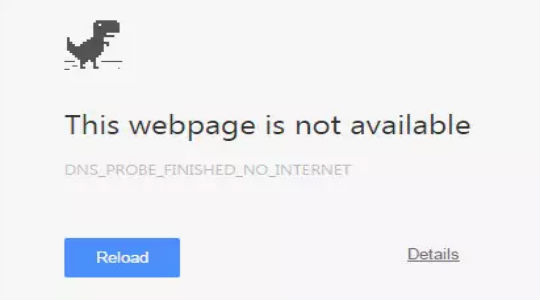
Причина появления ошибки DNS probe finished no Internet
Отсутствие ответа от DNS не на шутку встревожит любого пользователя ПК, так как это может свидетельствовать о разных, в том числе и достаточно серьезных, проблемах с системой. Эта ситуация может быть спровоцирована как на стороне клиента, что бывает достаточно часто, так и сервера.
Нередко обращение к определенному адресу вызывает ошибку, а остальные работают корректно. Логично, что проблема именно в сервере сайта, так как ваш ПК остается работоспособным. Причина, скорее всего, в проведении ремонтных работ с неправильной переадресацией, работами в ядре сайта. Перенос на другой адрес, как DNS, так и доменный. Возможна блокировка DNS с определенных стран, хотя такой подход редко используется.
Когда проблема со стороны ресурса, то единственное решение – это ожидать починки сайта. Обычно это выполняется достаточно быстро. Чтобы быстрее увидеть изменение в строении страниц, нужно очистить кэш. Так перед новым обращением к сайту следует в консоль с соответствующими правами добавить команду ipconfig/flushdns.
Нередко причиной различных проблем с подключением к сети становится Wi-Fi роутер. Попробуйте произвести сброс настроек к заводским параметрам или более консервативное решение, обесточить его на 10-15 минут. Аналогичное действие можно провести и для проводного подключения. Снова попробуйте соединиться с сервером. При помощи системного метода перезагрузить сетевой адаптер, а вместе с ним можно и ПК.
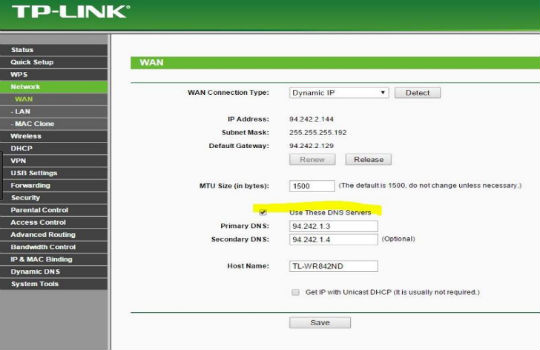
Причина сбоя может быть и в самом DNS, сбоях в клиенте или системе.
DNS probe finished no Internet — как исправить?
DNS probe finished no Internet Windows может быть следствием проблемы с самим DNS. Сегодня многие провайдеры используют DHCP протокол получения настроек или устанавливаются константой. Можно попробовать заменить адрес на другой, к примеру публичный Google Public DNS. Он использует современные алгоритмы ускорения загрузки страниц, всегда доступен и поддерживает кэширование. Также внедрена защита от различного рода интернет атак на IP.
Стоит учитывать, что сервер находится в определенной удаленности от клиента, поэтому может наблюдаться определенная задержка. Существуют и альтернативные публичные адреса, можно использовать их.
Развитие интернет технологий провоцирует и новые проблемы. Так расширение медиа составляющей, модернизация языков программирования и расширение их возможностей позволяет превращать ранее статические страницы в динамические. Такие технологии всё более развиваются, а тяжелый контент может спровоцировать перегрузку DNS. В легких случаях это приводит к простому подвисанию, при усугублении можно наблюдать ошибку.
Чтобы изменить стандартный DNS сервер следует выполнить:
- Пуск и Панель управления;
- Далее выберите плитку «Центр управления сетями…»;
- Теперь клик по «Изменение параметров адаптера»;
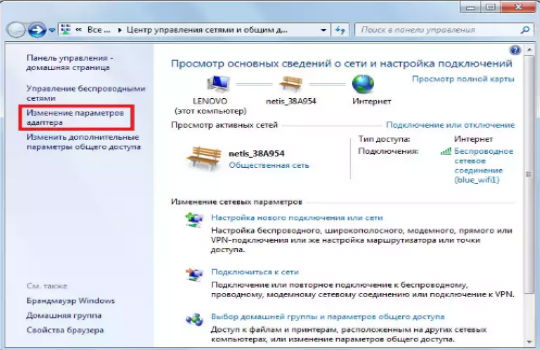
- ПКМ по соединению, которое сейчас используется и Свойства;
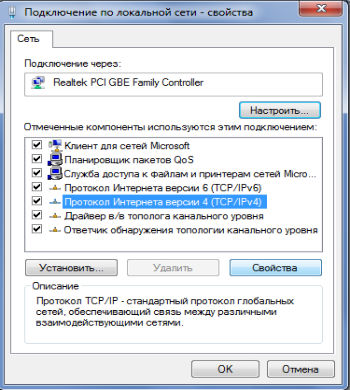
- На начальной вкладке переставить флажок в положение «Использовать следующие адреса DNS»;
- Введите основным 8.8.8.8 и второстепенным 8.8.4.4;
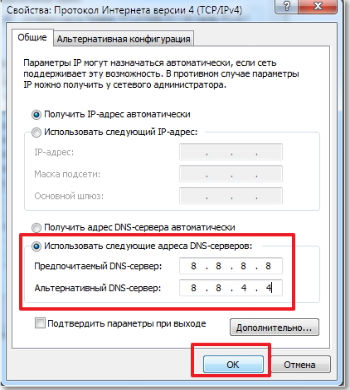
- При необходимости установки DNS адреса и для роутера следует установить предпочтительный и альтернативный адрес в обратном соотношении.
Вероятно, что вам удастся найти более скоростные сервера в интернете для вашего региона.
Устранение проблем с клиентом
Если в самой системе неправильно настроена служба обработки сервера или она вовсе отключена, то ожидать корректной работы не приходится. Для ситуации характерно полное отсутствие доступа к ресурсам, а не частичное проявление.
Первым делом требуется проверить службу, её мог отключить вирус, пользователь намеренно или по незнанию, вероятно, что установлена кривая сборка. Также определенные приложения, работающие с сетью, могут вызывать подобные проблемы.
- Клик на Пуск и Панель управления;
- Выберите плитку «Администрирование»;
- Затем «Службы»;
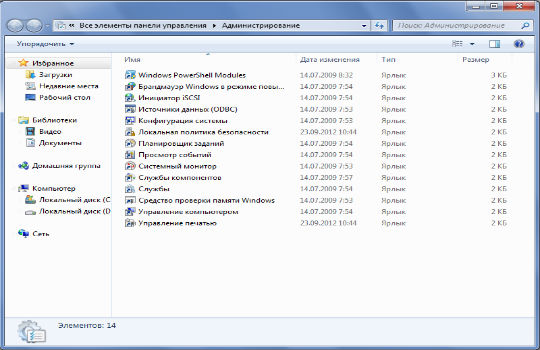
- Нужно найти элемент «DNS-клиент», у него состояние должно стоять «Выполняется», а тип запуска «Автоматический»;
- Заодно следует проверить и работу DHCP-клиента, так как результат его исправного состояния может быть загрузка правильного адреса DNS, если получение стоит в автоматическом режиме;
- Если процесс остановлен, его следует запустить, двойной клик по параметру и выбрать «Запустить», также добавить службу в автозапуск;
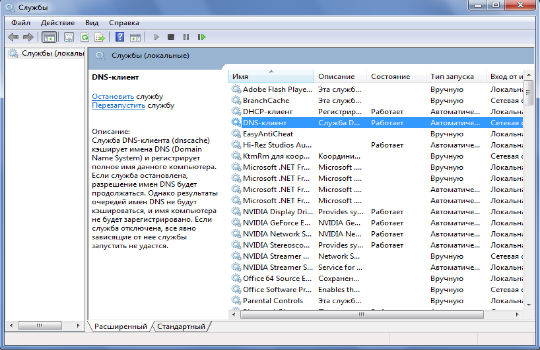
Удостовериться в пользе произведенной процедуры можно сразу, но лучше ещё почистить кэш DNS и перезагрузить систему.
Если этот вариант не помог, то можно сбросить параметры при помощи официального решения Microsoft Fix It. Работает только под управлением Windows. Позволяет провести комплексную диагностику ПК, в том числе и DNS службы. Действие достаточно автономное, требуется только загрузить и запустить утилиту.
Альтернативный вариант – это отключение протокола IPv6, для устранения параметра следует:
- Перейдите в раздел управления сетями, ранее описывалось;
- Теперь Параметры адаптера;
- ПКМ по подключению и Свойства;
- Снимите галочку с соответствующего стандарта.
Дополнительные источники проблемы и способы их устранения
Далее следует проверить, не вмешивается ли антивирус или другой фильтр активной защиты в работу соединения. Об этом уведомляется на специальной вкладке главного окна или в главном меню. Отключите защиту и проверьте работоспособность DNS.
Стоит удостовериться, что причина не в браузере. Просто запуститься через другой обозреватель. В случае чего придется переустановить, обновить или перейти на другой браузер.
В конце, если проблема не была определена, то прямой наводкой обращаетесь в сервисный центр провайдера. Скорее всего именно у него определенные сбои, на крайний случай вам помогут восстановить работу сети удаленно или с помощью мастера.
Если у Вас остались вопросы по теме «DNS probe finished no Internet – как исправить ошибку?», то можете задать их в комментариях