Дополнительные функции, которыми наделен VideoLan Client Media Player, значительно расширяют сферу применения решения. Медиапрогрыватель может быть использован в качестве DLNA-клиента, ведь разработчики предусмотрели все возможности, чтобы плеер воспроизводил видео или аудиосодержимое с любого сервера в сети. Разберем процедуру настройки приложения в этом качестве. DLNA — это совокупность стандартов, которые позволяют осуществлять передачу и прием различного мультимедийного контента по сети, а также воспроизводить его в режиме реального времени.
По сути, описываемое является технологией, основная задача которой — соединение домашних ПК, мобильных девайсов, ноутбуков и другой бытовой электроники в единую цифровую сеть.
Сервер
Что касается организации DLNA-сервера. Продукт для его создания — VLC DLNA Server был разработан компанией VideoLAN и представлен пользователям, но выпуск данного решения давно прекращен, как и техническая поддержка. Соответственно в современных версиях проигрывателя функция VLC DLNA-сервера отсутствует, здесь необходимо прибегнуть к использованию других приложений и/или возможностям операционных систем.
Организация просмотра
Осуществлять проигрывание контента, источником которого являются устройства в сети очень просто, VLC DLNA Client выполняет свои задачи практически в автоматическом режиме.
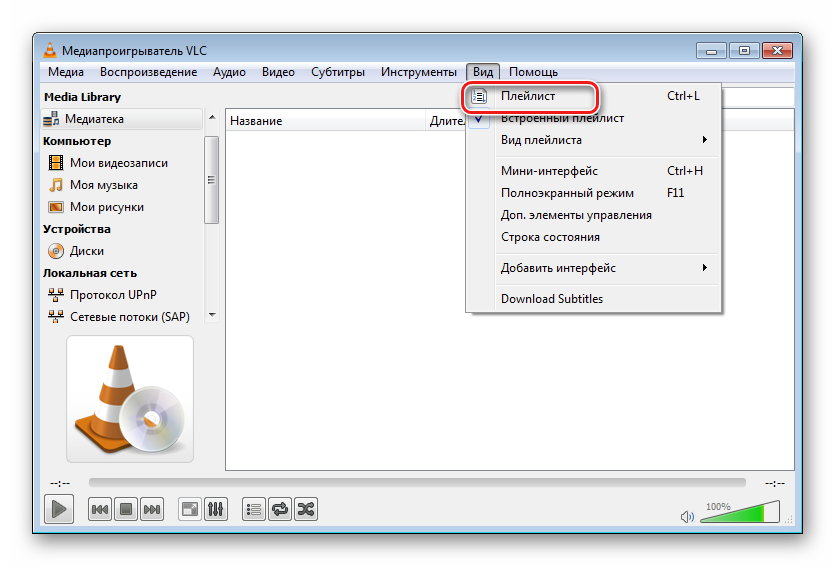
- Запускаем плеер и выбираем пункт «Плейлист» в меню «Вид».

- Кликаем в перечне функций слева пункт «Протокол UPnP», что приведет к автоматическому сканированию локальной сети на предмет наличия доступных серверов с медиаконтентом. По завершении процесса будет выведен соответствующий перечень в правой части окна.
- Раскрываем доступное содержимое на нужном сервере и находим файл, который желаем проигрывать. Затем вызываем контекстное меню кликом правой кнопкой мыши по выбранному и выбираем пункт «Воспроизвести».
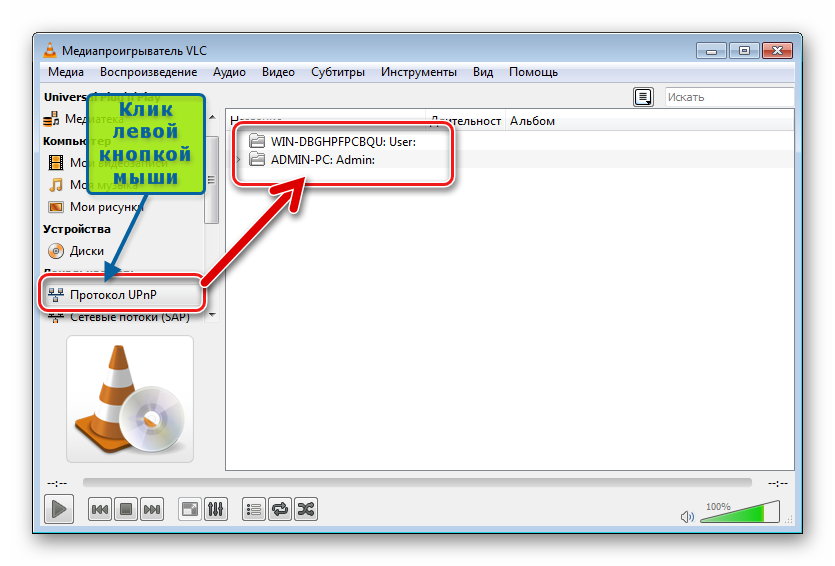
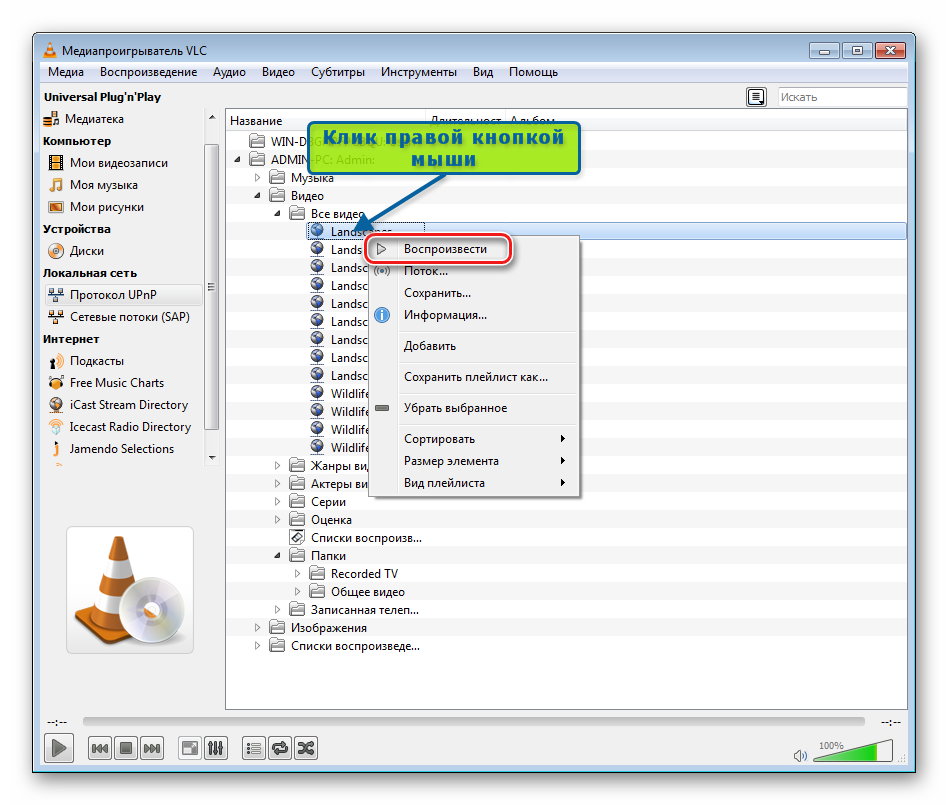
Внимание! В случае наличия на сервере большого количества файлов, которые могут быть обработаны с помощью технологии DLNA в VLC Player, раскрытие списка содержимого может занять довольно продолжительное время.
В итоге получаем трансляцию в окне VLC DLNA проигрывателя, практически не затрачивая усилий на организацию процесса!
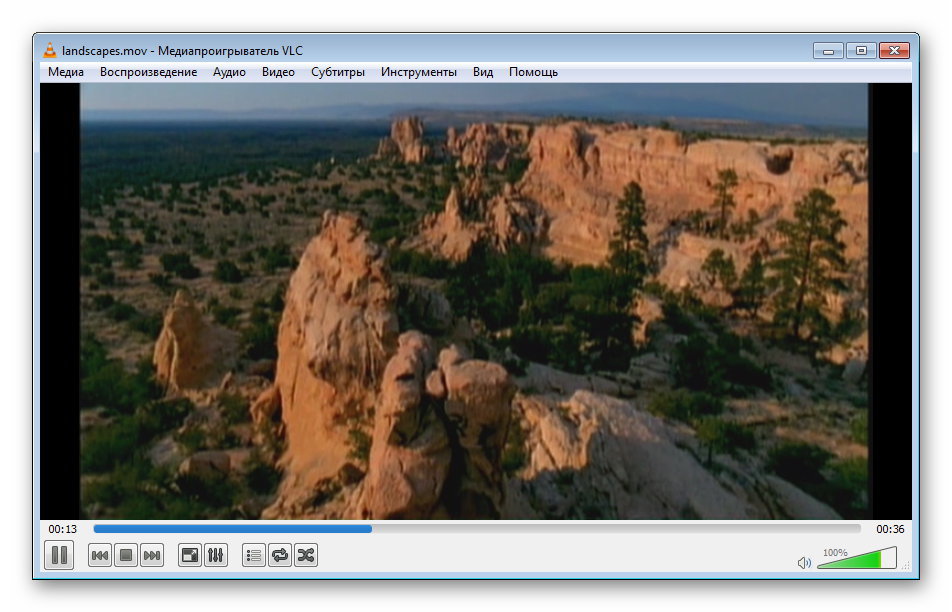
Таким образом, в пределах небольшой сети можно организовать полноценный обмен мультимедиа-контентом в режиме реального времени.
Мы уже писали о ряде функций, связанных с домашними сетями и воспроизведением медиа-контента в Windows 7. Способ, которым всё это соединяется особенно дружелюбным к пользователю образом, называется трансляцией потокового мультимедиа. Вы можете использовать ПК с Windows 7 как центр распределения мультимедийного контента – передавать его на другие компьютеры и устройства домашней сети для воспроизведения, и даже безопасно делать то же самое посредством сети Интернет. Скотт Манчестер (Scott Manchester) из команды Devices & Media координировал создание этой статьи, но в ней, как вы сможете убедиться, представлены и результаты работы других отделов – Core User Experience, Media Center, Networking и даже Windows Live, который тоже обретает известные преимущества при внедрении и использовании новых API. Это весьма подробная статья, в ней много информации, которую непременно захочется опробовать. Те из вас, кто использует предварительную версию Windows 7 исключительно в тестовом режиме, может установить её на другой компьютер и использовать 30 дней без необходимости вводить новый ключ установки. Наслаждайтесь! – Стивен
В Windows 7 добавлено много новых функций для воспроизведения потокового видео/аудио, которые помогут в полной мере получать удовольствие от имеющейся в вашем распоряжении медиатеки на ваших ПК и других домашних устройствах. Это возможно даже тогда, когда вы находитесь в пути, с помощью Интернета. Мы создали новый способ использования сетевых подключений, который намного проще и дружелюбнее стандартного, в том числе и при настройке. Теперь использование музыки, видео, изображений в вашей собственной сети «просто работает» – вам не нужно думать о форматах файлов, их транспортировке и необходимых для этого протоколах.
Существует постоянно растущее количество сетевых мультимедийных устройств (NMD), сертифицированных для взаимодействия с использованием широко известного и распространённого отраслевого стандарта Digital Living Network Alliance (DLNA). Windows 7 использует этот открытый стандарт. Это означает, что совместный доступ к медиатеке для NMD, Windows-компьютеров, Windows Home Server, медиа-ретрансляторов (Extenders) для Windows Media Center (включая Xbox 360) стал более лёгким и естественным. Поддержка этого стандарта также означает, что мириады устройств, таких, как цифровые фоторамки, сетевые радиоприёмники, телевизоры и прочие, можно без особых проблем интегрировать в домашнюю сетевую мультимедийную среду, объединённую вокруг ПК с Windows 7.
Не только для технических энтузиастов
Мы значительно облегчили настройку трансляции потокового мультимедиа. До Windows 7 такая настройка была по силам лишь настоящим любителям подобных вещей. Для того, чтобы упростить этот процесс, настройка потокового воспроизведения была совмещена с настройкой новой функции HomeGroup, то есть в случае типичной сетевой конфигурации потоковое воспроизведение включено и работает по умолчанию. Новое меню «Поток» в основном окне Window Media Player предлагает наиболее популярные возможности на основе предварительно определённых сценариев использования. Эти сценарии позволят:
· Настроить домашний ПК так, чтобы можно было получать доступ к домашним медиатекам, даже находясь вне дома
· Передавать медиа-контент на проигрыватель с других компьютеров под управлением Windows 7 и управлять им
· Быстро разрешить доступ к медиатеке всем домашним ПК и устройствам
В сегодняшней статье мы поговорим о каждом сценарии в отдельности.

Рис.1. Новое меню «Поток» (Stream) в основном окне Window Media Player предлагает наиболее популярные возможности на основе предварительно определённых сценариев использования.
HomeGroup представляет новую концепцию общедоступных медиатек для музыки, видео и фотографий. Как говорилось в предыдущей статье, эти медиатеки доступны из навигационной панели Windows Explorer и Windows Media Player, а также в категории «Общие» для каждого типа контента в Windows Media Center. Они имеют одинаковый вид во всех вариантах представления.


Рис.2. Медиатеки доступны из навигационной панели Windows Explorer и Windows Media Player, а также в категории «Общие» для каждого типа контента в Windows Media Center
Windows Explorer автоматически найдёт и обеспечит совместный доступ к медиатекам всех включённых в HomeGroup компьютеров. Кроме того, Windows Media Player и Windows Media Center автоматически добавят медиатеки из:
· Windows Media Player 11 и 12
· Windows Home Server
· Все DLNA-совместимые медиа-серверы (напр., сетевые хранилища)
Кто может получать доступ к совместным медиатекам?
HomeGroup представляет собой комплекс безопасно соединённых между собой ПК под управлением Windows 7. Они могут обнаруживать и пользоваться устройствами друг друга без дополнительных настроек. Совместный доступ включён для компьютеров, входящих в группу, автоматически. Настройки группы позволяют определить, какие типы файлов будут открыты для совместного доступа; например, это может быть только музыка, без изображений и видео.

Рис.3. Настройки группы позволяют определить, какие типы файлов будут открыты для совместного доступа.
Кроме включённых в группу ПК, в Windows 7 облегчён доступ к медиатекам для воспроизводящих устройств. Настроить такой доступа можно из управления HomeGroup или прямо из Windows Media Player:


Рис.4. Настроить доступ к медиатекам для воспроизводящих устройств можно из панели управления HomeGroup или прямо из Windows Media Player.
Можно также ограничить определённым компьютерам либо устройствам доступ к медиатекам, выбрав опцию «больше возможностей воспроизведения» из меню «Поток» в Windows Media Player.

Рис. 5. Можно ограничить определённым компьютерам либо устройствам доступ к медиатекам
«Play To»: Windows 7 как универсальный пульт управления для вашей медиатеки
В дополнение к воспроизводимым с помощью Windows Media Player медиаданным из предоставленных в совместное пользование медиатек, Windows 7 может транслировать контент для воспроизведения на других ПК под управлением Windows 7 и на устройства, сертифицированные на совместимость со стандартом DLNA. Мы назвали эту функцию «Play To». С ее помощью можно просматривать или находить искомые медиаданные прямо из Windows Media Player или Windows Explorer, а затем выбирать, какие из них воспроизвести. Для каждой сессии пользователю будет предложен гибко настраиваемый пульт управления в диалоговом окне, с помощью которого он сможет полноценно управлять процессом воспроизведения.


Рис. 6. Windows 7 может транслировать контент для воспроизведения на других ПК под управлением Windows 7 и на устройства, сертифицированные на совместимость со стандартом DLNA.
Неважно, где именно при этом хранится медиатека. «Play To» можно использовать как для локальных, так и для общедоступных медиатек. Если вы хотите отправить медиафайл с одного компьютера под управлением Windows 7 на другой, выберите «Разрешить удаленное управление моим проигрывателем» из меню «Поток» программы Windows Media Player на принимающем компьютере. Это сделает возможным обнаружение Windows Media Player и появление его в меню «Play To» на других компьютерах под управлением Windows 7 в той же сети.

Рис. 7. Если нужно отправить медиафайл с одного компьютера под управлением Windows 7 на другой, выберите «Разрешить удаленное управление моим проигрывателем» из меню «Поток» программы Windows Media Player на принимающем компьютере.
Когда на вашем компьютере включено потоковое воспроизведение, опция «Play To» будет доступна в Windows Media Player и Windows Explorer по щелчку правой кнопкой мыши на медиафайлах. Если Windows 7 не нашла взаимодействующий с функцией «Play To» ПК или устройство в сети, это контекстное меню будет недоступно. Альянс DLNA предоставляет необходимую документацию по сертификации различных устройств и их возможностей. Не каждое сертифицированное на соответствие со стандартом устройство поддерживает функцию «Play To». Постарайтесь найти DLNA-сертифицированные устройства типа Digital Media Renderer (DMR), и, для наилучшей производительности – устройства с логотипом «Compatible with Windows 7».

Рис. 8. DLNA-сертифицированные устройства с логотипом «Compatible with Windows 7» обеспечат наилучшую производительность при воспроизведении потокового контента.
Когда вы выберете файлы для воспроизведения на другом ПК, пульт управления «Play To» откроет окно со стандартными элементами, такими как воспроизведение, пауза, остановка, перемотка, поиск, громкость и отключение звука. Не каждое устройство будет поддерживать все элементы управления, а по некоторым файлам невозможен поиск. Когда окно пульта управления «Play To» уже запущено, можно реорганизовывать или удалять файлы, выстраивать в очередь на воспроизведение, включать или выключать повтор. Можно даже добавлять новые файлы из Windows Media Player или Windows Explorer, перетягивая их в окошко пульта.

Рис. 9. Когда окно пульта управления «Play To» уже запущено, можно реорганизовывать или удалять файлы, выстраивать в очередь на воспроизведение, включать или выключать повтор.
Не существует специального ограничения на количество одновременно запускаемых сеансов «Play To». Можно отправлять изображения на фоторамку, видеоклипы – на телевизор, а музыку – на другой портативный ПК, и всё это одновременно. Больше того, по одному «направлению» можно отправить несколько разных по типу медиафайлов, как это показано на примере.
А что насчет Xbox 360 и медиа-приставках для Windows Media Center?
Xbox 360 может получать потоковые данные для воспроизведения, отправляемые с компьютера под управлением Windows 7, в двух режимах – режиме «dashboard» и режиме «extender».
В режиме «dashboard» приставка исполняет роль обычного медиаплеера. Хотя Xbox 360 не сертифицирован как DLNA-устройство официально, вы можете использовать её для просмотра файлов в общедоступной медиатеке компьютера под управлением Windows 7 (что также поддерживается программой Windows Media Player 11) воспроизводить содержимое этих медиатек с помощью пульта управления «dashboard».


Рис. 10. Xbox 360 может получать потоковые данные для воспроизведения, отправляемые с компьютера под управлением Windows 7, в двух режимах – режиме «dashboard» и режиме «extender»
В режиме «extender» консоль, как и другие медиаприставки для Windows Media Center, рассматривается компьютером с Windows 7 в сети и как цифровой медиапроигрыватель (Digital Media Player, DMP), и как медиапреобразователь (Digital Media Renderer, DMR). Используя ретрансляцию для Windows Media Center на приставке, вы можете управлять медиатеками на других компьютерах и загружать их содержимое для локального воспроизведения, почти так же, как и в режиме «dashboard». Следует отметить, что в режиме медиаприставки консоль поддерживает функцию «Play To», так что пользователи Windows 7 могут перенаправлять контент на ПК. Все медиаприставки, зарегистрированные на таком компьютере, появляются в меню «Play To» и на других компьютерах.
Доступ к домашней медиатеке из Интернета
В Windows 7 мы сделали возможным потоковое воспроизведение для находящихся вне дома и это позволит вам получать доступ к домашней медиатеке из любого места посредством всемирной паутины. Мы сделали потоковое воспроизведение через Интернет естественным дополнением к домашнему потоковому воспроизведению. Для того, чтобы эта интеграция заработала, нам пришлось решить несколько серьёзных технических проблем:
· Обнаружение – обнаружение компьютера по имени, которое он носит в домашней сети и перенаправление имени на маршрутизируемый адрес IP
· Конфиденциальность – возможность доступа к медиафайлам только для авторизованных пользователей
· Безопасность – шифрование процедуры просмотра и воспроизведения медиафайлов для предотвращения утечки данных
· Надёжность – скорости сетевых соединений, форматы медиафайлов, скорость цифрового потока (битрейт), брандмауэры и маршрутизаторы могут послужить причиной проблем с воспроизведением
Чтобы преодолеть все эти технические неурядицы, мы создали модель, в которой каждый компьютер получает специальный онлайновый идентификатор. Это поможет обеспечить конфиденциальность, безопасность и обнаружение компьютеров в сети. Новая инфраструктура, основанная на онлайновых идентификаторах, соединяет ваш идентификатор (например, you@live.com) с пользовательской учётной записью Windows 7. Это позволяет серверу аутентификации и авторизации обеспечить необходимый уровень конфиденциальности для установки защищённого соединения между двумя компьютерами под управлением Windows 7 (вашим ноутбуком, используемым вне дома, и домашним ПК).

Рис. 11. Доступ через Интернет к медиатеке открывается из меню «Поток» в Windows Media Player.
Процесс настройки проведёт вас через этапы привязки онлайнового идентификатора к учётной записи, которая должна быть сделана и на домашнем ПК, и на том, который предполагается использовать вне дома. Один и тот же идентификатор нужно использовать на обоих ПК для того, чтобы между ними могло быть установлено соединение. Чтобы удалённый ПК получил доступ к медиатеке на домашнем ПК, в качестве типа сети у пользователя должна быть указана «Домашняя». Удалённый ПК, исполняющий роль клиента, может просматривать и получать контент от домашнего ПК откуда угодно (из публичного, домашнего и рабочего сетевого расположения). Тип сетевого расположения выбирается при первом подключении к сети и может быть потом изменён в Центре управления сетями и общим доступом.

Рис. 12. Чтобы удалённый ПК получил доступ к медиатеке на домашнем ПК, в качестве типа сети у пользователя должна быть указана «Домашняя».
Надёжность – требования к сетевому соединению
Потоковое воспроизведение через Интернет лучше всего работает с широкополосным соединением, которое подключено к сети постоянно. Скорости выгрузки для такого соединения могут варьироваться от скромных 200 кб/с до 10 Мб/с или даже больше. Скорости загрузки также могут сильно различаться в зависимости от местоположения: точка доступа в переполненном кафе или на вокзале, гостиничный номер, квартира с беспроводной сетью. Мы хотели добиться того, чтобы даже медиаданные с высокими битрейтами (например, телевидение высокой чёткости) воспроизводились плавно и без ошибок, независимо от скорости самого соединения. Потоковое воспроизведение через Интернет использует сложные механизмы определения пропускной способности соединения и эвристический анализ по принципу «точка-точка», чтобы обеспечить передачу контента с высоким битрейтом даже в самых сложных условиях подключения.
Другой проблемой с Интернет-доступом к домашней медиатеке явилось создание соединения типа Р2Р между удалённым клиентом и домашним ПК, выступающим в роли медиа-сервера. Типичная домашняя сеть получает один уникальный IP-адрес от поставщика услуг Интернета, и этот адрес становится общим для всех компьютеров и устройств в домашней сети посредством ретрансляции сетевого адреса (Network Address Translation, NAT), функции, встроенной в интернет-шлюзы или маршрутизаторы, в том числе беспроводные. Это создаёт проблемы для непосредственного подключения удалённого клиента к такой сети, причём как в смысле определения уникального адреса, так и в смысле обхода ограничений NAT, чтобы напрямую взаимодействовать с ПК – медиа-сервером или другим устройством в домашней сети.
Windows 7 располагает некоторыми технологиями обхода ограничений NAT для установления Р2Р-соединения, что позволяет в большинстве случаев и посредством большинства имеющихся в продаже интернет-шлюзов установить надёжное соединение между удалённым и домашним ПК. Для наилучших результатов следует использовать интернет-шлюз или беспроводной маршрутизатор, сертифицированный по программе «Windows Logo».
В Windows 7 вы можете воспроизводить различные медиаданные, не особенно заботясь о необходимости следить за тем, какие именно типы и кодеки вам нужны в каждом конкретном случае. (подробности в Таблице 1.) В дополнение к поддержке локального воспроизведения новых типов данных, вы можете быть уверены, что и удаленное потоковое воспроизведение будет работать даже на устройствах, самостоятельно не поддерживающих кодеки, битрейт, формат или контейнер транслируемого файла. Это осуществляется посредством нового способа перекодирования в Windows 7.
Предположим, у вас есть видеозапись в формате DivX, которую вы хотите посмотреть на телевизоре, сертифицированном по стандарту DLNA, который поддерживает только WMV и MPEG2. Windows 7 определит возможности телевизора (кодек, битрейт и т.д.) и динамически преобразует DivX-видео в формат, поддерживаемый устройством. Общее правило таково: если Windows Media Player в состоянии воспроизвести какой-либо медиафайл, то он практически всегда будет воспроизведён на подключённом к сети устройстве. Технологии адаптации к скорости соединения используются для плавного потокового воспроизведения как дома, так и через Интернет, что позволяет Windows 7 выбирать оптимальные параметры конвертации.
Если кто не в курсе, жить стало лучше и в чём-то даже веселее. И наличие в доме нескольких компьютеров, ноутбуков, нетбуков, неттопов, телевизоров, медиаплееров, игровых консолей, всевозможных смартфонов и прочих гаджетов уже не выглядит чем-то экстраординарным.
Разумеется, каждый обладатель подобного богатства не чахнет над ним без дела, а стремится использовать его для своего удовольствия на все 100%. А поскольку главным искусством для нашего человека давно является кино (чем дебильнее — тем популярнее), то именно с проблемой его просмотра в любой точке своей квартиры или дачи и пытается разобраться в первую очередь типичный пользователь. Попутно решая ещё и задачку перманентного доступа к своей многогигабайтной музыкальной коллекции, не влезающей целиком в память ни одного коммуникатора или плеера. И вот тут-то и начинается главная «веселуха».
Да, можно расшарить по сети жёсткий диск своего основного компьютера, дабы все другие ПК домашней локалки имели бы некую централизованную базу с фильмами, музыкой, электронными книгами, фотографиями — словом, всем тем, к чему мы обычно хотим получить легкий доступ из любого места квартиры и с любого имеющегося у нас устройства. Но как раз последнюю хотелку удовлетворить в данном случае не получится. Компьютеры-то доступ получат. Но у нас ещё есть пара телевизоров, игровая приставка, коммуникатор — с ними как быть? «Самбу» поддерживают далеко не все бытовые приборы. Да и слушать всё время шум от выделенного под такую «шару» мощного ПК не очень хочется.
Кое-где какие-то костыли приспособить, конечно, можно. В частности, к гаджетам, допускающим установку стороннего ПО. Так, даже iPhone/iPod Touch можно научить работать с «виндовыми» «шарами» с помощью программ типа SMB Lite, SMB Doc, SMB Music, если уже имеющийся «посредник» в виде iTunes чем-то не устраивает. (Или даже ещё и сам iPhone превратить в сетевой диск с помощью утилиты Flash Files.)
Для коммуникатора на Android тоже можно что-то придумать, прикрутив CifsManager. В случае с Symbian это будет уже утилита типа SMB4S60. А вот в Windows Mobile 6.1 всё и так хорошо работает через почти штатный Resco Explorer, да и обычный Проводник может видеть сетевые папки (новая Windows Phone 7 файлового менеджера вообще не имеет).
Но в любом случае — чем больше в доме появляется разнотипных устройств, тем больше программ под каждое устройство надо держать постоянно запущенными на сервере, тем больше лишнего софта, помимо обычных плееров, надо ставить на гаджеты, тем больше путаницы с их установкой и настройкой, тем «кривее» все это будет работать. В идеале хотелось бы иметь что-то более универсальное, чем набор из iTunes-подобных программ для каждого нового устройства. Да и самые важные устройства всё равно окажутся не охваченными — телевизор вы никак не «прошьёте», чтобы он увидел «расшаренные» папки. Так что лучше пойти другим путём.
Начинать решение нашей задачи лучше всего с организации NAS — сетевого централизованного хранилища медиаданных. Современные специализированные устройства такого типа (от Synology, QNAP и т. д.) позволяют устанавливать в них почти любое количество дисков, при этом практически неслышимы, надёжны, очень малы, потребляют минимум электроэнергии и могут работать круглосуточно и почти незаметно для пользователя и его домочадцев.
Но самое главное — такое устройство обычно обладает поддержкой DLNA/UPnP — того самого искомого универсального стандарта (далеко не идеально работающего, но всё же достаточно распространённого), уже достаточно давно поддерживаемого более-менее приличными телевизорами, игровыми приставками, медиаплеерами, а теперь — и коммуникаторами. Соответственно, обеспечивается достаточно простой доступ к медиатеке максимально широкой номенклатуры домашних устройств. Обычный ПК, или, скажем, старый ненужный ноутбук, а лучше — маленький неттоп, тоже можно превратить в самопальный NAS с поддержкой DLNA (и об этом мы ещё поговорим), но это будет уже не столь изящно и обычно более шумно, хотя этот вариант тоже имеет свои важные плюсы.
Наконец, работа с медиасервером через элементарное меню DLNA-устройств не требует возни с программами или каких-то особенных компьютерных познаний, это гораздо проще и безопаснее, нежели путешествие по расшаренным папкам, так что доверить её можно даже ребёнку с его Xbox.
В случае с грамотно выбранным NAS (или медиаплеером с функцией NAS), проблем с его настройкой быть не должно (будем считать, что в надёжно работающую сеть — например, беспроводную — все ваши домашние и мобильные устройства вплоть до телевизоров уже объединены). Вот, например, как это выглядит в отлично подходящем для дома недорогом Synology DS110j. В Панели управления устройства, в разделе «Сервер мультимедиа» ставите всего лишь одну галочку — «Включить сервер мультимедиа DLNA/UPnP», после чего помещаете в автоматически созданные на NAS папки music, photo, video соответствующий мультимедийный контент. Можно даже сделать так, чтобы встроенный torrent-клиент Synology качал новые фильмы прямо в video, а музыку направлять сразу в music. В результате вся эта «развлекаловка» будет в любой момент доступна любому вашему устройству, способному работать с DLNA, разумеется, без какого-либо участия штатного десктопа, без нудной синхронизации или перекопированя.
Впрочем, для работы непосредственно с современными коммуникаторами здесь предусмотрено ещё кое-что. Так, чтобы iPhone/iPod/iPad могли работать с NAS прямо через обычный iTunes, можно включить на Synology сервис iTunes, в этом случае папки music, photo, video будут доступны ещё и всем клиентам iTunes. Ещё один вариант — задействовать дополнительно сервис Audio Station, тогда музыка и интернет-радио будут передаваться потоком на iPod, Android (на них надо будет установить соответствующее приложение — DS audio) или любое другое устройство, на котором можно запустить более-менее приличный веб-браузер. Впрочем, это снова лишние программы, от которых мы изначально хотели избавиться, так что решайте сами, что вам удобнее. По крайней мере, специализированный NAS включение этих сервисов сильно не нагружает и «глюков» не вызывает.
Мобильные клиенты
Таким образом, после запуска сервера DLNA (а в домашней сети таких может быть несколько, более того — вы можете использовать открытые серверы ещё и приятелей по сети домовой или городской), осталось только наладить работу клиентов. И хуже всего здесь обстоят дела с коммуникаторами, на которых до последнего момента нормальной работе с DLNA внимания практически не уделялось.
При использовании iPhone и ему подобных устройств от Apple всё обстоит, пожалуй, лучше всего. Во-первых, как мы уже убедились выше, ПО современных NAS уже заточено под работу с этими модными коммуникаторами, так что вы можете работать с сервером даже минуя DLNA, а просто через хорошо изученную службу iTunes. Если же установите приложение PlugPlayer, то получите полноценный доступ по DLNA. Этот проигрыватель, например, позволяет управлять с iPhone воспроизведением музыки на iPod или другом воспроизводящем устройстве (кстати, это одна из прелестей DLNA — управление воспроизведением на других устройствах). Программа эта мультиплатформенная, и уже есть её версия под Android, так что и с этими гаджетами проблема решена, плюс ко всему существуют и другие плееры и утилиты с поддержкой DLNA, позволяющие воспроизводить медиаконтент, управлять другими DLNA-устройствами в сети или делать из гаджета DLNA-сервер.
Вот примерный список DLNA-совместимых программ для iPhone/iPad/iPod:
- AirPlayer [1] — аудио-/видеоплеер, просмотр фото.
- media:connect [2] — DLNA/UPnP-AV-плеер, сервер, пульт управления, рендерер (то есть чисто воспроизводящий клиент, управляемый извне) и даунлоадер.
- SongBook [3] — пульт управления.
- PlugPlayer [4] — клиент UPnP, рендерер и пульт управления.
- AdoubleU IntelligentShare UPnP AV Renderer [5] — рендерер.
- AdoubleU ItunesDB UPnP AV Server [5] — сервер.
- iMediaShare [6] — сервер.
- NasViP [7] — UPnP-клиент.
- Media Link Player Lite [8] — плеер, контроллер, сервер.
- UPnP Peek [9] — плеер.
Для платформы Android список DLNA-программ пока поменьше:
- PlugPlayer [4] — клиент UPnP, Media Renderer и пульт управления.
- AndroMote [10] — контроллер и плеер.
- iMediaShare [11] — сервер.
- TwonkyServer mobile [12] — сервер.
- UPnPlay [13] — плеер и контроллер.
Обратите внимание, что функции контроллера и сервера также довольно важны, так как, во-первых, позволяют прямо с коммуникатора управлять процессом воспроизведения на телевизорах и других оконечных устройствах, относящихся к классу Media Renderer, то есть умеющих лишь проигрывать то, что на них направляют. А во-вторых, это позволяет, в частности, напрямую с айфона быстро выводить на экран телевизора только что сделанные фотографии, что очень удобно.
Во многих продвинутых телефонах с Symbian поддержка DLNA уже имеется изначально, это такие аппараты, как, например, Nokia N82, N95, N78, E72, N97, 5630, Samsung i8910, в которых присутствует как клиент DLNA, так и сервер, а также Sony Ericsson Vivaz и Vivaz Pro, где имеется только DLNA-сервер. Не всё идеально — например, могут быть проблемы с кириллицей, но более продвинутых сторонних плееров для Symbian мы пока не нашли, к сожалению.
В Windows Mobile 6 ситуация ещё веселее. Там всё очень хорошо с доступом к «виндовым» расшаренным папкам, и гораздо хуже — с поддержкой DLNA в популярных плеерах. Точнее даже, ни один популярный медиаплеер с DLNA пока просто не работает (хотя кое-где — например, в CorePlayer — и заявляется поддержка в будущих версиях, но в связи с переходом на Windows Phone 7 в это уже мало верится). По сути, более-менее адекватных вариантов тут только два — аудиоплееры LobsterTunes UPnP MP3 Player [14] и более известный Pocket Player [15] , и они действительно позволяют слушать музыку прямо с DLNA-сервера (а Pocket Player и сам может быть сервером и контроллером). Но в целом — ничего особенного. Так что если вы привыкли, скажем, к PocketMusic, то на Windows Mobile 6 лучше, наверное, обойтись без DLNA, работая с медиатекой просто через SMB-протокол (то есть расшаренные папки). По крайней мере, это не требует никаких дополнительных телодвижений и программ на стороне сервера. Да и видео через DLNA вы тут никак не посмотрите — соответствующего видеоплеера просто нет. Разве что существует ещё программа-контроллер — KinskyPda [16] — с её помощью можно попробовать управлять воспроизведением на других DLNA-устройствах со своего коммуникатора. Хоть что-то. (Впрочем, есть ещё программы Nero Mobile и Rudeo Play & Control, но первая — полный «отстой», а вторую найти в «свободном плавании» нереально.)
И даже в новейшей Windows Phone 7 ситуация более чем далека от идеала — там нет нормального файлового менеджера (даже файлы по Bluetooth на телефон с WP7 передать нельзя), мультимедиа работает только через Zune, DLNA-серверы не обнаруживаются, но зато с помощью программы Play To можно легко направлять на DLNA-телевизор или Windows Media Player из Windows 7 только что отснятые фотографии, музыку и видео (надо только в плеере поставить флаг «Поток» — «Разрешить удаленное управление проигрывателем»).
Телевизоры, медиаплееры и игровые приставки
С подобными устройствами всё гораздо проще — они либо поддерживают DLNA, либо нет. Либо хорошо работают с вашим DLNA-сервером, либо плохо. Либо понимают тот или иной кодек, либо нет. Например, многие устройства, опять же, не любят русских имен медиафайлов. И тут уже ничего не попишешь. Порой проще переименовать всё латиницей. Так что в случае проблем с «железными» клиентами вы вряд ли что-то сможете сделать с устройством самостоятельно. Всё, что вам остаётся (если не считать покупки другого устройства) — либо искать в интернете, как обновить прошивку вашего телевизора (быть может, там будут устранены какие-то глюки, в том числе и касающиеся DLNA-клиенты), либо пробовать другой, более продвинутый сервер, если есть такая возможность — нередко это оказывается самым действенным.
Так что самое главное здесь — не софт или настройка, а этап покупки устройства, которое вы предполагаете использовать как головное в вашей мультимедиа-сети. Желательно хотя бы заранее понять, что ваш телевизор будет уметь воспроизводить изначально, а что — нет. К сожалению, поддержка новых форматов файлов крайне редко появляется в обновлениях прошивок. Например, популярные телевизоры Philips начиная с модельного ряда 2010 года имеют вполне удобоваримый плеер, поддерживающий немало форматов:
Видеофайлы AVI (*.avi): MPEG-4 SP, MPEG-4 ASP, MPEG-4 Part 2 MPEG video (*.mpg, *.mpeg, *.vob, *.ts): MPEG-1, MPEG-2 Видеофайлы MPEG-4 (*.mp4): MPEG-4 AVC (H.264, L2-CIF), MPEG-4 AVC (H.264, L4-HD), MPEG-4 Part 2 Видеофайлы MKV (*.mkv): HD H264 Аудиофайлы AVI (*.avi): AC3, MPEG-1 L3, MPEG L2, AAC_ADTS, AAC_ISO MPEG audio (*.mp2, *.mp3, *.mpg, *.mpeg, *.vob): MPEG-1 Layer 2, MPEG-2 Layer 2, AC3 MPEG-4-аудио (*.mp4): AAC-LC, AAC-HE, AC3, AAC_ADTS, AAC_ISO, HE-AAC (v1, v2) Аудиофайлы MKV (*.mkv): HE AAC, AC3
Но и тут, как видите, список не полон, например, вообще нет поддержки кодека VC-1, не работают субтитры, нельзя переключить аудиодорожку и ещё кое-что по мелочи. Так что про вариант прямого воспроизведения видео на телевизоре, прямо с ПК по HDMI (хотя бы с удлинителем, говорят, вполне неплохо работают даже кабели на 15 метров) совсем уж забывать нельзя. Узнать же все возможности и «косяки» своего будущего телевизора можно стандартным методом — с помощью интернета и его многочисленных форумов.
Впрочем, даже если у вас старый телевизор, который мало что умеет, использовать его на 200% возможно, если передать часть работы на сторону сервера.
Компьютеры
Наличие DLNA-клиента на обычном компьютере гораздо менее актуально, нежели в телевизоре, поскольку ПК может получить доступ к ресурсам медиасервера практически любым удобным для пользователя способом. Даже в Windows Media Center из Windows 7, хоть и можно работать по DLNA, тем не менее, удобнее просто добавлять те или иные расшаренные папки в медиатеку, если есть такая возможность. Однако хотя бы знать, какой плеер может работать с DLNA, надо, поскольку это даёт возможность воспроизводить на ПК мультимедиа не только с другого ПК или NAS, но и, например, с мобильника — часто это оказывается быстрее и удобнее, чем копировать фотографии туда-сюда между компьютерами.
Среди DLNA-клиентов под Windows можно выделить такие известные программы, как PowerDVD [17] , foobar2000 [18] (работает через плагин Foo_UPnP), WinDVD [19] , Musicmatch Jukebox [20] , Nero MediaHome [21] , наконец, Windows Media Player 12 и Windows Media Center (большой список найдете в «Википедии» [22] , там же клиенты под Mac OS X и Linux). Наиболее удобны и функциональны же, пожалуй, PowerDVD и Windows Media Player 12. Обе эти программы хорошо видят DLNA-ресурсы, позволяют создавать плей-листы, понимают основные форматы файлов. В Windows Media Player 12 есть даже очень удобная функция Play To, позволяющая направлять воспроизведение на нужное оконечное устройство. Хотя до функциональности KMPlayer им всё же далеко — жаль, что к нему DLNA пока не «прикрутили».
Некоторые из таких программ могут работать одновременно и как DLNA-сервер, но если есть такая потребность, то в качестве сервера лучше выбрать всё-таки что-то более специализированное, например, чрезвычайно удачный отечественный «Домашний медиа-сервер (UPnP)» [23] , который многие сегодня считают лучшим. Главное достоинство подобного решения — возможность переконвертирования исходных медиафайлов в форматы, понимаемые оконечными воспроизводящими устройствами (тот же VC-1 в MPEG-2). Конвертация производится на лету, так что подобный сервер лучше всего ставить на достаточно мощный ПК. Плюс ко всему, программа позволяет преобразовывать формат кадра видеофайлов согласно формату экрана телевизора, а также даёт возможность выбора аудиодорожки, умеет «поднимать» SD-видео до Full HD. Разумеется, ни один DLNA-сервер, встроенный в NAS, не сравнится по функционалу с подобной программой, поэтому вам придётся решать, что вам больше подходит — небольшой, удобный, очень дешёвый, тихо и круглосуточно работающий без потребности в обслуживании специализированный NAS (обычно это маленькая коробочка с линуксовым миникомпьютером, управляемым по веб-интерфейсу) или же отдельно выделенный под NAS компьютер, например, на базе мощного неттопа. Как видите, последний вариант также весьма неплох. Тем более что DLNA-серверов под Windows, Linux и Mac OS X создано очень много, среди наиболее популярных можно назвать ещё TwonkyManager [24] (встраивается в NAS от QNAP), J. River Media Center [25] , Orb [26] .
Вот, пожалуй, пока и всё — ассортимент программ для организации домашней DLNA-сети более-менее понятен, общая схема также ясна. Если же погружаться во всё это ещё глубже, то, по большому счёту, потребуется ещё по одной такой же статье, посвящённой работе и настройке каждого типа устройства в DLNA-сети. Так что мы к этой теме, видимо, ещё не раз вернёмся.
Возможные проблемы
Работа DLNA основана на стандарте UPnP, когда-то являвшемся одной из потенциальных «дыр» в безопасности Windows-систем, из-за чего многие пользователи либо полностью запретили работу UPnP на своих компьютерах, либо блокируют его с помощью файерволла. Таким образом, при организации DLNA необходимо убедиться, что поддержка UPnP разрешена на всех устройствах — начиная от беспроводного роутера и заканчивая всеми задействованными ПК. О том, как включать и настраивать UPnP, мы уже очень подробно писали [27] . На всякий случай стоит иметь под рукой утилиты UPnP Test Program и UPNPTest2 [28] , они позволят легко протестировать работу UPnP и подскажут, из-за чего возникли проблемы.
Также надо помнить, что далеко не все DLNA-программы, DLNA-серверы, DLNA-устройства и DLNA-контроллеры нормально функционируют в связке друг с другом. При возникновении каких-то сбоев всегда стоит попробовать другой DLNA-клиент или поэкспериментировать с другим сервером, если это возможно.
И ещё один момент — в настройках беспроводного роутера может быть параметр, запрещающий беспроводным клиентам «видеть» друг друга (WLAN Partition в маршрутизаторах D-Link) — его надо отключить, дабы все приборы и компьютеры домашней сети могли без проблем получать доступ к DLNA-ресурсам друг друга.
Поддерживаемые в Windows 7 профили DLNA
- Digital Media Player (цифровой проигрыватель) — DMP, устройство в этой роли находит медиа-контент на медиа-серверах и обеспечивает его воспроизведение, а также возможности преобразования. WMP и WMC выступают в в этой роли, когда просматривают содержимое общедоступной медиатеки.
- Digital Media Renderer (цифровой преобразователь) — DMR, в этой роли устройство воспроизводит медиа-контент, поступивший с медиа-контроллера, который находит этот контент на медиа-сервере. WMP выступает в этой роли, когда сконфигурирован для удалённого управления.
- Digital Media Server (медиа-сервер) — DMS, в этой роли устройство хранит медиа-контент и предоставляет его DMP и DMR. При включенном потоковом воспроизведении Windows работает как медиа-сервер.
- Digital Media Controller (медиа-контроллер) — DMC, в этой роли устройство находит медиа-контент на медиа-сервере и воспроизводит его на DMR. Функция «Play To» для WMP и Windows Еxplorer запускает DMC для контроля за воспроизведением.
Разное
- DLNA — отраслевой стандарт потоковой передачи мультимедиа, поддерживаемый Digital Living Network Alliance.
- DLNA — клиент-серверная технология, поддерживаемая многими бытовыми приборами — телевизорами, музыкальными центрами, игровыми консолями, фоторамками, коммуникаторами.
- Уже существуют устройства, позволяющие легко включить в DLNA-сеть приборы, несовместимые с DLNA или находящиеся слишком далеко от маршрутизатора (роутера).
Ссылки
- edavs.com
- personasoftware.com
- bookshelfapps.com
- plugplayer.com
- adoubleu.de
- imediashare.bianor.com
- hurry-its.com/wordpress/?page_ >
© 2000—2019 Сергей Трошин. Копирование материалов возможно только с согласия автора
Все упоминаемые на сайте торговые марки принадлежат их уважаемым владельцам