
Устройства под управлением Android можно подключать к множеству других девайсов: компьютерам, мониторам и, конечно же, телевизорам. В статье ниже вы найдете самые удобные способы подключения Android-устройств к ТВ.
Как подключить телефон Андроид к телевизору
Содержание — Как подключить телефон Андроид к телевизору:
Проводные подключения
Подключить смартфон к телевизору, используя специальные кабели, можно следующими методами:
- По USB;
- Через HDMI (непосредственно или с помощью MHL);
- SlimPort (используется как HDMI, так и другой видеоразъем).
Рассмотрим подробнее эти варианты.
Способ 1: USB
Простейший вариант, но наименее функциональный. Все, что вам понадобится — USB-кабель, который, как правило, идет в комплекте с телефоном.
1. Подключите смартфон к TV, используя кабель microUSB или Type-C, желательно, комплектный к вашему Android-устройству.
2. На телевизоре необходимо включить режим чтения внешних носителей. Как правило, окно с соответствующей опцией появляется при подключении внешнего устройства, в нашем случае смартфона.
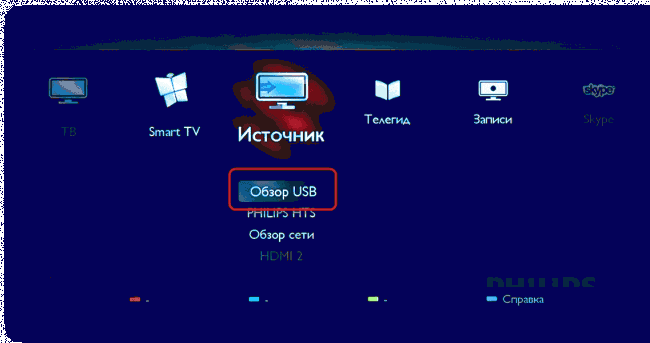
Выбрать нужно «USB» или «Multimedia».
3. Выбрав нужный режим, вы сможете просматривать мультимедийные файлы с вашего аппарата на экране ТВ.
Ничего сложного, но и возможности такого типа подключения ограничены просмотром фото или видеороликов.
Способ 2: HDMI, MHL, SlimPort
Сейчас основным видеоразъемом для телевизоров и мониторов является HDMI — более современный, чем VGA или RCA. Телефон с Android способен подключаться к ТВ по этому разъему тремя способами:
- Прямое HDMI-подключение: на рынке есть смартфоны, в которых присутствует встроенный разъем miniHDMI (аппараты Sony и Motorola);
- По протоколу Mobile High-Definition Link, сокращенно MHL, который использует для подключения microUSB или Type-C;
- Через SlimPort, используя специальный адаптер.
Чтобы воспользоваться подключением непосредственно по HDMI, необходимо иметь кабель-переходник с мини-версии этого разъема на старший вариант. Как правило, такие кабели идут в комплекте с телефоном, но есть и сторонние решения. Впрочем, сейчас аппараты с таким разъемом почти не выпускаются, так что найти шнур может быть проблематично.
С MHL ситуация получше, однако в этом случае стоит ознакомиться со спецификациями телефона: бюджетные модели могут и не поддерживать эту функцию напрямую. В таком случае стоит приобрести специальный MHL-адаптер к телефону. Кроме того, стандарты технологии зависят от производителя. Так, к примеру, кабель от Samsung не подойдет к LG и наоборот.
Для SlimPort без адаптера тоже не обойтись, однако он совместим лишь с некоторыми смартфонами. С другой стороны, данный тип соединения позволяет подключать телефон не только к HDMI, но и к DVI или VGA (зависит от выходного разъема адаптера).
Для всех вариантов подключений последовательность действий одинакова, так что независимо от типа используемого разъема, проделайте такие шаги.
1. Выключите смартфон и ТВ. Для HDMI и SlimPort — соедините оба устройства кабелем и включайте. Для MHL — предварительно убедитесь, что порты на вашем телевизоре поддерживают этот стандарт.
2. Войдите в меню вашего телевизора и в качестве источника сигнала выберите «HDMI».
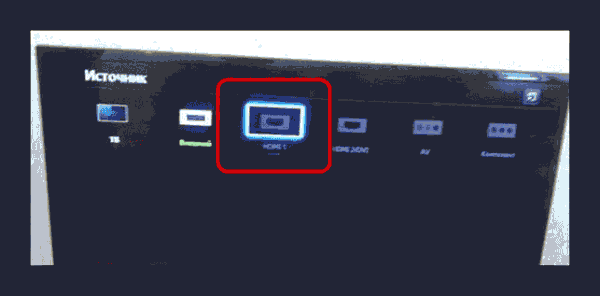
Если у вашего ТВ таких портов несколько, нужно выбрать тот, к которому подключен телефон. Для подключения по SlimPort через разъем, отличный от HDMI, это происходит в автоматическом режиме.
3. Если появятся дополнительные настройки, установите нужные вам значения или оставляйте по умолчанию.
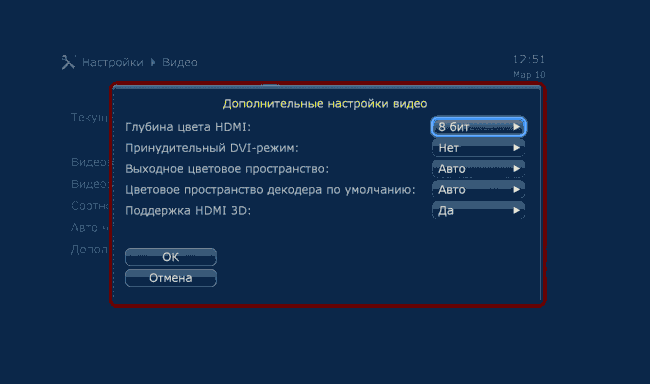
4. Если появятся дополнительные настройки, установите нужные вам значения или оставляйте по умолчанию.
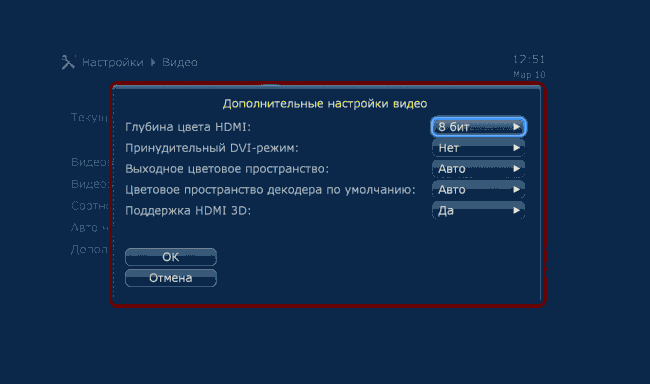
5. Готово — вы получите изображение с телефона в высоком разрешении, продублированное на вашем ТВ.
Данный метод предоставляет больше возможностей, чем подключение по USB. Недостатком прямого HDMI-подключения можно назвать необходимость использования зарядного устройства для телефона. SlimPort поддерживается ограниченным числом аппаратов. MHL же явных недостатков лишен, поэтому является одним из предпочтительных вариантов.
Беспроводное соединение
Сети Wi-Fi используются не только для раздачи интернета от роутеров к пользовательским устройствам, но еще и для передачи данных, в том числе и с телефона на телевизор. Основных методов соединения по Вай-Фай существует три: DLNA, Wi-Fi Direct и MiraCast.
Способ 1: DLNA
Один из первых способов беспроводного соединения аппаратов с Android и телевизоров. Для работы с этой технологией на телефон нужно установить специальное приложение, при этом сам ТВ должен поддерживать такой тип соединения. Наиболее популярным приложением, поддерживающим этот протокол, является BubbleUPnP. На его примере мы покажем вам работу с DLNA.
1. Включите ваш телевизор и убедитесь, что Wi-Fi активен. Сеть, к которой подключен ТВ, должна совпадать с сетью, которую использует ваш телефон.
2. Загрузите и установите на смартфон BubbleUPnP — Загрузить BubbleUPnP
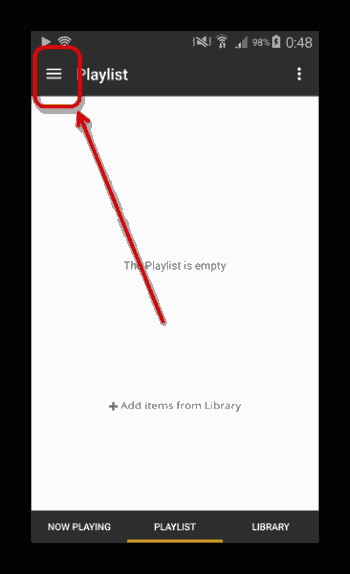
3. После установки зайдите в приложение и нажмите на кнопку с тремя полосками слева вверху для перехода в главное меню.
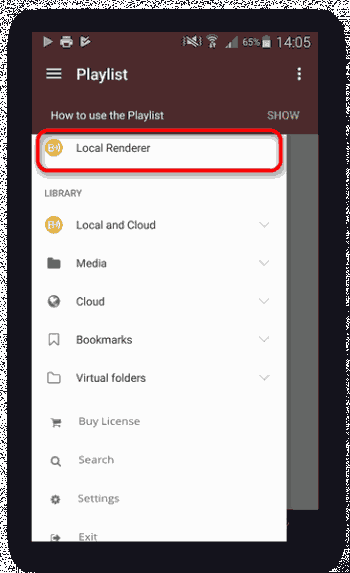
4. Тапните по пункту «Local Renderer» и выберите внутри ваш телевизор.
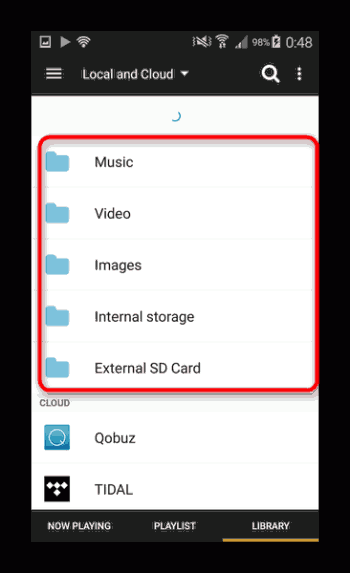
5. Перейдите на вкладку «Library» и выберите мультимедийные файлы, которые хотите посмотреть на ТВ.
6. На телевизоре запустится воспроизведение.
DLNA, как и проводное подключение по USB, ограничено мультимедийными файлами, что может не подойти некоторым пользователям.
Способ 2: Wi-Fi Direct
Подобной опцией оборудованы все современные Android-устройства и телевизоры с Wi-Fi-модулем. Для того чтобы соединить телефон и ТВ по Wi-Fi Direct, проделайте следующее:
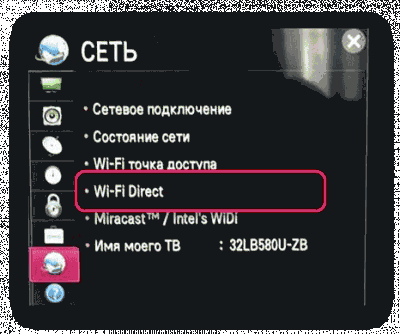
1. Включите на телевизоре передачу данных по этой технологии. Как правило, подобная функция располагается внутри пунктов меню «Сеть» или «Подключения».
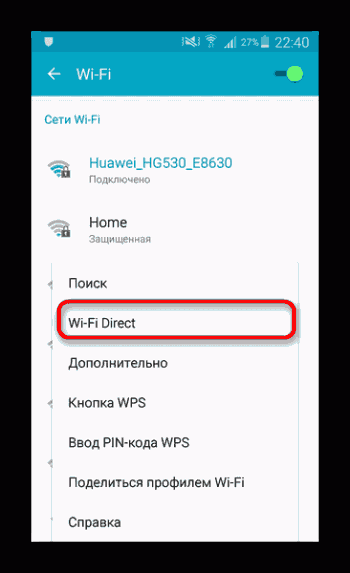
2. На телефоне перейдите в «Настройки» — «Подключения» — «Wi-Fi». Войдите в меню дополнительных возможностей (кнопка «Меню» или три точки вверху справа) и выберите «Wi-Fi Direct».
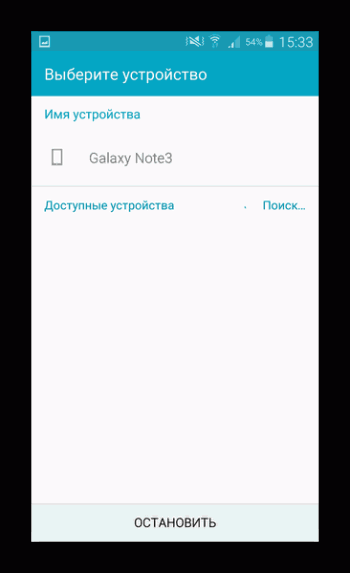
3. Начнется поиск устройств. Соедините телефон и ТВ.
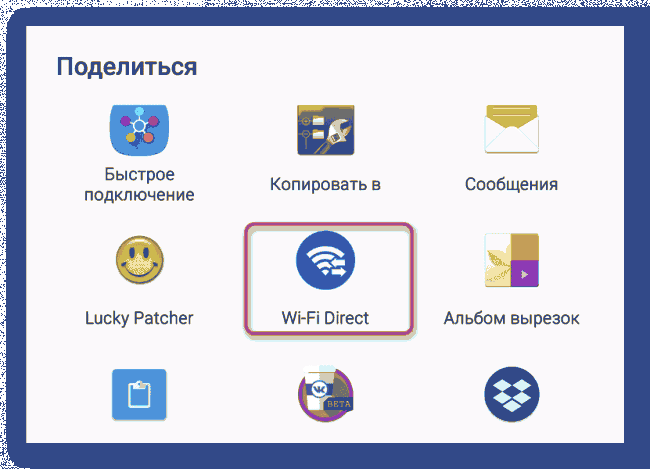
После установки соединения на смартфоне заходите в «Галерею» или любой файловый менеджер. Выберите опцию «Поделится» и найдите пункт «Wi-Fi Direct».
В окошке подключения выберите ваш телевизор.
Данный тип соединения Android с телевизором тоже ограничен просмотром роликов и фотографий, прослушиванием музыки.
Способ 3: MiraCast
Самой распространенной на сегодняшний день является технология передачи MiraCast. Она представляет собой беспроводной вариант HDMI-подключения: дублирование дисплея смартфона на экран телевизора. MiraCast поддерживается современными Smart TV и девайсами под управлением Android. Для телевизоров, которые не обладают смарт-функциями, можно приобрести специальную приставку.
1. Войдите в меню настроек телевизора и включите опцию «MiraCast».
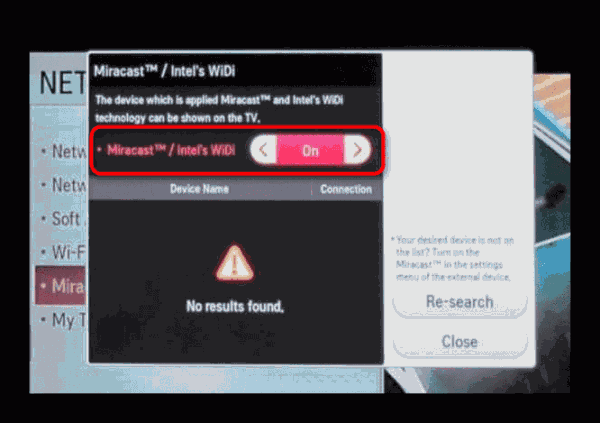
2. На телефонах эта возможность может называться «Screen Mirroring», «Дублирование экрана» или «Беспроводной проектор».
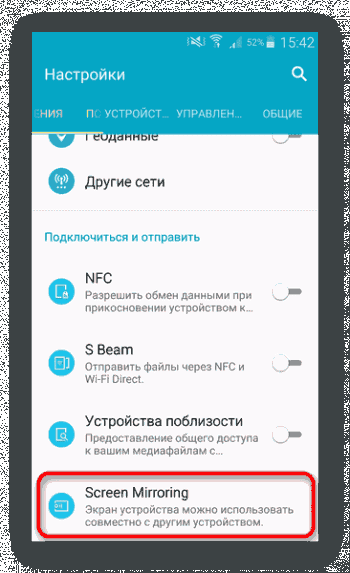
Как правило, она находится в настройках дисплея или подключений, так что перед началом манипуляций рекомендуем ознакомиться с руководством по использованию вашего девайса.
3. Активировав эту функцию, вы попадете в меню соединений.
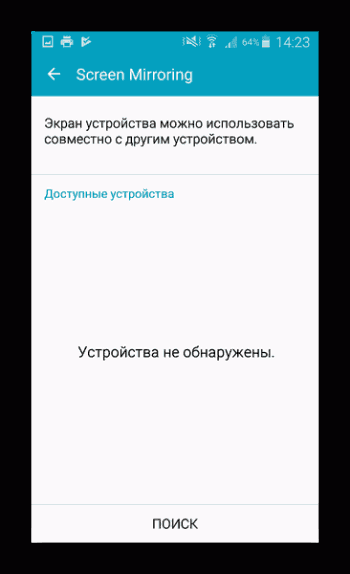
Подождите, пока телефон определит ваш ТВ, и подключайтесь к нему.
4. Готово – экран вашего смартфона будет продублирован на дисплее телевизора.
Один из самых удобных методов, однако тоже не лишен недостатков: низкое качество картинки и задержка в передаче.
Крупные производители смартфонов, такие как Samsung, LG и Sony, выпускают также телевизоры. Естественно, что у смартфонов и ТВ от одного бренда (при условии совпадения поколений) есть собственная экосистема со своими специфическими методами подключения, но это уже тема отдельной статьи.
USB, HDMI, Wi-Fi — выбирайте, что больше нравится, и просматривайте контент на большом экране.
1. Как подключить телефон к телевизору через USB
- Какой телефон подойдёт: Android-смартфон, обычный мобильный телефон.
- Какой телевизор подойдёт: любой с USB-портом.
- Что ещё понадобится: USB-кабель.
Самый простой способ подключения, позволяющий использовать мобильное устройство как флеш-накопитель. Правда, воспроизвести получится лишь хранящиеся в памяти телефона медиафайлы: фото, видео и аудио.
Что делать
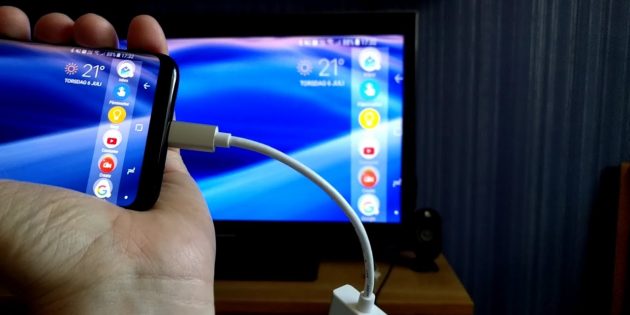
1. Соедините телевизор с телефоном при помощи USB-кабеля.
 howyoutube.ru
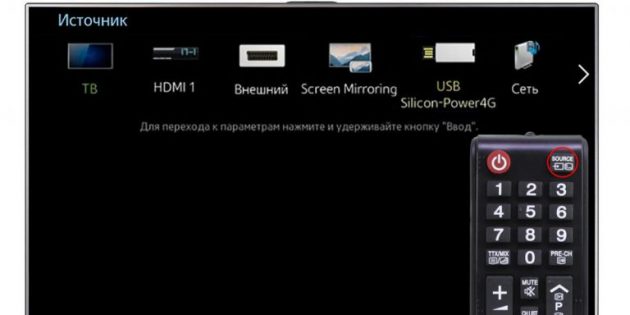
2. Выберите на телевизоре в качестве источника сигнала (Source) USB-порт.
 tehnopomosh.com
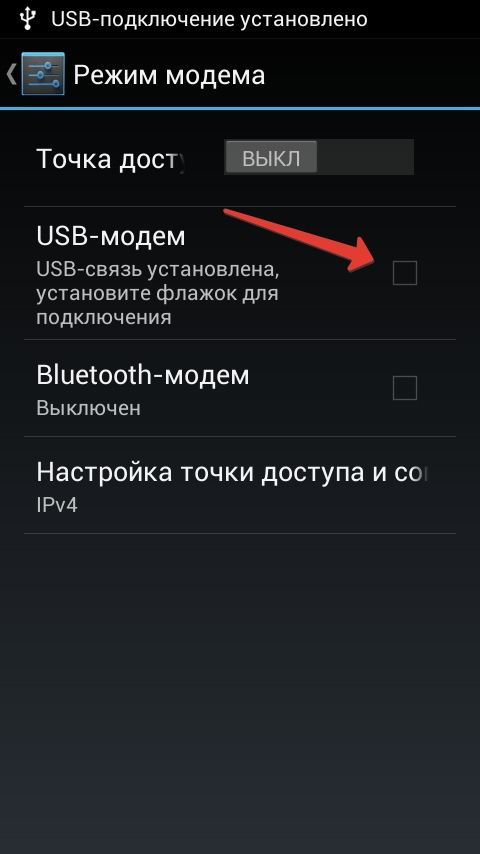
3. При необходимости подтвердите режим подключения на телефоне.
 crabo.ru
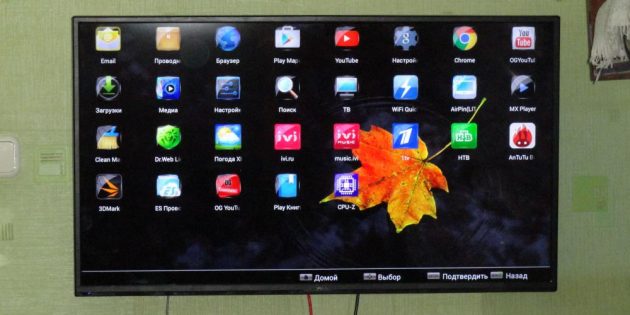
4. На большом экране отобразится структура папок или список файлов, которые просканировал и распознал телевизор. Что именно вы увидите, будет зависеть от модели устройства.
 citilink.ru
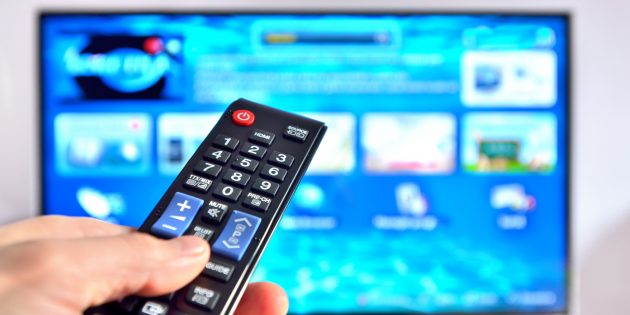
5. Используйте пульт для навигации и просмотра.
 ashleighmoneysaver.co.uk
2. Как подключить телефон к телевизору через HDMI
YouTube-канал Mac Time
- Какой телефон подойдёт: Android-смартфон, iPhone.
- Какой телевизор подойдёт: любой с HDMI-разъёмом.
- Что ещё понадобится: совместимый с телефоном HDMI-кабель или адаптер.
Этот вариант позволяет использовать телевизор в качестве внешнего дисплея во время игр, просмотра фильмов и сёрфинга в интернете. Картинка с мобильного устройства зеркалируется, то есть на ТВ отображается всё, что происходит на экране смартфона.
В зависимости от разъёма телефона для подключения понадобится соответствующий адаптер или кабель. С одной стороны на нём будет HDMI-разъём, а с другой — microUSB, Lightning или USB-C. В режиме трансляции изображения устройство быстро разряжается, поэтому обычно на адаптерах есть разъём для подключения зарядки.
Перед покупкой адаптера для USB-C убедитесь, что ваш смартфон поддерживает вывод изображения.
Что делать
- Соедините совместимым кабелем смартфон и телевизор. Если используете адаптер, вставьте его в гаджет и уже к нему подключите обычный HDMI-кабель от телевизора.
- Выберите в качестве источника сигнала на ТВ соответствующий разъём HDMI.
- Изображение автоматически появится на телевизоре. Если этого не произойдёт, откройте настройки смартфона и измените разрешение экрана.
3. Как подключить телефон к телевизору через Wi-Fi Direct
- Какой телефон подойдёт: Android-смартфон.
- Какой телевизор подойдёт: с поддержкой Wi-Fi Direct.
- Что ещё понадобится: ничего.
Беспроводное подключение, при котором мобильное устройство и совместимый телевизор соединяются по Wi-Fi напрямую, без участия роутера. ТВ в этом случае выступает в роли точки доступа, к которой подключается смартфон. И вы можете передавать на большой экран медиафайлы, используя стандартное меню «Отправить».
Что делать
- Откройте на ТВ настройки сети и включите функцию Wi-Fi Direct.
- На смартфоне перейдите в «Настройки» → «Беспроводные сети» → Wi-Fi → Wi-Fi Direct.
- После сканирования доступных устройств выберите свой телевизор.
- Используйте меню «Отправить» на смартфоне для передачи фото, видео и аудио на ТВ.
4. Как подключить телефон к телевизору через DLNA
- Какой телефон подойдёт: Android-смартфон.
- Какой телевизор подойдёт: любой с поддержкой DLNA.
- Что ещё понадобится: ничего.
На этот раз соединение происходит через роутер. При этом телевизор может подключаться к домашней сети кабелем, а смартфон — по Wi-Fi.
Возможности DLNA позволяют просматривать на большом экране медиафайлы из памяти мобильного устройства.
В результате развития современных технологий расширяется спектр возможностей для владельцев смартфонов и телевизоров. Помимо звонков и СМС-оповещений, пользователи телефонов получают беспроводной доступ к интернету. Можно просматривать различного рода контент от видео до фото, играть в игры и т.д. Небольшой экран − это ключевой минус. Но теперь можно избавить себя от дискомфорта в процессе просмотра фотографий или же любимых видео. Достаточно подсоединить мобильный к телевизору.
Далее мы пройдёмся по доступным способам, как подключить телефон к телевизору через WI-FI . Более того, мы рассмотрим несколько самых популярных вариантов беспроводного подключения. Это позволит вам подобрать наиболее привлекательный вариант.

Беспроводные способы подключения телефона к телевизору
Существует несколько вариантов для синхронизации устройств. Подключение телефона к телевизору через WI-FI обеспечивает:
- просмотр фото и видео, которые находятся в памяти гаджета;
- использование приложений, возможность играть;
- переход и просмотр интересующих вас сайтов в сети;
- применение мобильного в качестве пульта ДУ.
В целом зная, как подсоединить смартфон к ТВ, можно просматривать фото с отпуска или же с семейного мероприятия. Это удобная опция. Доступно несколько вариантов беспроводной синхронизации. Какой именно лучше или же хуже, сказать сложно. Здесь каждый пользователь должен самостоятельно попробовать понравившийся способ, и выбрать оптимальный для себя.
Технология Wi-Fi Direct
Подключение через Wi-fi Direct осуществляется за счёт соединения устройств, но для просмотра доступны исключительно данные, хранящиеся в гаджете. То есть выйти в интернет невозможно.
Как подключить смартфон к телевизору Wi-fi Direct? Сразу нужно будет настроить телефон. Пользователь должен выполнить следующие действия:
- Войти в меню Wi-Fi.
- Перейти в раздел «Дополнительные настройки».
- Нажать на «Wi-Fi Direct».

За счёт такого алгоритма действий осуществляется активация процесса на мобильном. Только после этого можно входить в меню ТВ. Здесь процесс зависит от модели ТВ и производителя. Для Philips нужно выполнить следующие действия:
- нажимать на кнопку «Home»;
- перейти в «Settings»;
- кликнуть на «WiFi Direct».
Затем нужно, используя пульт ДУ, перейти в «Параметры», выбрать «Руководство» − «Другие методы». В этом разделе представлены данные о SSID и WPA. Данные лучше всего записать на листочек, т.к. они требуются для процесса синхронизации с мобильным.
Для товаров от бренда LG:
- открываем главное меню;
- открываем «Сеть»;
- находим пункт Wi-Fi Direct.
Телевизор в автоматическом режиме приступает к поиску мобильного.
Для синхронизации с товарами от бренда Samsung нужно:
- на пульте ДУ кликнуть на «Меню»;
- открыть «Сеть»;
- нажить на «Прогр. АР» и осуществить активацию опции.
Когда данные действия выполнены, нужно взять гаджет, затем выбрать точку доступа, открываем раздел «Доступные подключения». Учтите, что смартфон может потребовать пройти идентификацию. В таком случае нужно ввести данные, которые ранее вы записывали на листочек бумажки.
Для открытия файла с мобильного на ТВ нужно в смартфоне выбрать папку, в которой находится этот файл, и нажать на «Поделиться». Затем в меню выбирается название приёмника.
Используя программу Miracast
Данный вариант беспроводного подключения телефона к телевизору используется весьма часто. Интерфейс позволяет обмениваться информацией между двумя устройствами через беспроводной канал. Но обратите внимание, что программа предназначена для телефонов с операционной системой Андроид.

Учтите, что Miracast и Airplay работают с разными операционными системами. В зависимости от того, какой у вас смартфон, будет изменяться и стандарт беспроводной передачи.
Относительно Miracast. Нужно выполнить следующие действия:
- Включите телевизор, после чего войдите в «Меню».
- Откройте раздел «Сеть».
- Кликните на Miracast.
Теперь на мобильном:
- Опускаем кулису гаджета, и открываем раздел «Трансляция».
- Активируется поиск устройства.
- Когда будет найдена нужная модель, кликайте на её название.
- Используя пульт ДУ, подтвердите соединение.
- Когда процесс будет завершён, телевизор получит доступ к данным на смартфоне.
Используя технологию AirPlay
Чтобы подключиться, нужно:

- подсоединить два устройства к общей беспроводной сети;
- включить на iPhone опцию AirPlay;
- перейти в настройки управления iOS;
- активировать трансляцию на Apple TV.
Создать DLNA Server
Обратите внимание, что не все старые модели телевизоров поддерживают DLNA, даже несмотря на то, что у них есть встроенный Wi-Fi. Если вы относитесь к таким владельцам ТВ, тогда нужно дополнительно купить Wi–Fi-адаптер, он называется ещё «свисток», он гарантированно поддерживает DLNA/Miracast.
Кроме того, что телефон может воспроизводить файлы с компьютера, он также может выступать в роли сервера и разрешать просматривать имеющиеся на нём файлы другим устройствам: ТВ, компьютером или другим гаджетам.

Этот вариант – соединение телефона с телевизором – подразумевает использование дополнительного приложения с Play Market − DLNA Server. Для синхронизации устройств потребуется, чтобы они пребывали в одной беспроводной сети. Затем соединение телефона и телевизора проводится по такой схеме:
- Открываем смартфон, создаём сервер DLNA, затем придумываем ему имя.
- Указываем SS >Создаём на телефоне медиасервер
Следующий беспроводной способ, как подсоединить телефон к телевизору по Wi-Fi. Изначально нужно убедиться, что смартфон и ТВ подсоединены к домашней интернет-сети. Далее важно, чтобы два устройства поддерживали DLNA или Miracast. Пользователь должен придерживаться следующего алгоритма действий:

- В гаджете нужно перейти в Google Play.
- Найти DLNA Server и скачать его на телефон.
- Открываем главное меню, добавляем новый сервер.
- Открываем «Root», отмечаем папку для открытия.
- Возвращаемся в основное меню утилиты. Здесь отображается предварительно созданный мультимедийный сервер.
- Нажимаем на «Старт» для запуска сервера.
После этого нужно найти сервис, кликнуть на папку, которую до этого вы отметили. И затем можно приступать к поиску файла для просмотра.
Воспользоваться данным способ можно только в том случае, если ваша модель поддерживает Smart TV.
С помощью роутера
Как подключить телефон к телевизору по Wi-fi? Пользователю предстоит выполнить следующие действия:
- Войти в меню на ТВ.
- Открыть раздел «Сеть», затем перейти в «Настройки сети».
- Нажать на «Беспроводная сеть», что и указывает на подсоединение через роутер.
- При необходимости введите код безопасности.
- Только потом подключают телефон к сети.

Дополнительно можно скачать софт, открывающий доступ к данным смартфона с ТВ. Как показывает практика, пользователи выбирают DLNA или UPnP.
Через трансляцию на Youtube
Данная программа считается одной из самых популярных, но её можно использовать не только для просмотра видео и сериалов. Здесь доступны разные сервисы для подсоединения телефона к телевизору.

Чтобы синхронизировать два устройства, нужно выполнить такие действия:
- Открываем меню ТВ, где должен присутствовать канал YouTube.
- Эту же программу скачиваем на мобильный.
- На смартфоне запускается видео, которое вы хотите просматривать на телевизоре.
- Кликаем на значок экрана с Wi-Fi на гаджете, чаще всего он находится в правом верхнем углу.
- Затем система активирует поиск.
- Среди представленного списка нужно выбрать интересующее вас устройство.
Вывод
Подводя итог, можно сказать, что процесс соединения телефона с телевизором через вайфай простой и занимает минимум времени. Здесь только важно, чтобы два устройства были подсоединены к одной домашней сети, и при необходимости потребуется установить дополнительные приложения.


