
DjVuReader v2.0.0.27
Программа предназначена для просмотра файлов в формате djvu в Windows 95 / 98 / XP.
Возможности:
— поддерживает просмотр в одно- и двухстраничном режимах;
— настройка яркости и контрастности изображения;
— поддерживает индексы страниц и содержание;
— копирование текста и изображения;
— открытие всех файлов во вкладках;
— удобная навигация с клавиатуры, позволяющая не использовать мышь и др.
_[Только зарегистрированные пользователи могут видеть ссылки]"]
DjVu Solo 3.1
Программа для создания DjVu файлов. В DjVu можно преобразовать графические файлы большинства популярных форматов (bmp, gif, jpeg, tiff и др.) или непосредственно получить картинку со сканера. Последнее не очень удобно, так как отсутствуют даже простые средства работы с графикой, позволяющие хотя бы обрезать черные края отсканированной картинки, повернуть ее и т.д.
_[Только зарегистрированные пользователи могут видеть ссылки]"]
Помогите пожалуйста найти програму по созданию DJVU файлов. програму для считывания этих файлов я имею.
LizardTech Virtual Printer Pro 4.1.5 build 973
Виртуальный принтер из пакета Document Express Enterprise Edition 5.1. Создает DjVu-файлы из любого Windows-приложения.
Оф.сайт: [Только зарегистрированные пользователи могут видеть ссылки]
Под windows9x
[Только зарегистрированные пользователи могут видеть ссылки]
Под ХР:
[Только зарегистрированные пользователи могут видеть ссылки]
Document Express Editor 5.0.0 Build 16 plus
Дальнейшее развитие программы DjVu Solo 3.1 — программы для создания и редактирования документов в DjVu формате. Данный графический редактор очень удачно построен в отношении его емкости и качества обработанной им графики. Он обладает такими немаловажными способностями, как способность конвертировать изображения из других форматов и обратно, многостраничный просмотр и другими полезными качествами.
[Только зарегистрированные пользователи могут видеть ссылки]
Pdftodjvu LE 0.1
Этот пакет составлен на базе LizardTech Document Express Enterprise 5.1 и предназначен для прямой конвертации PDF -> DjVu.
Использовать этот пакет имеет смысл только для векторных или преимущественно векторных PDF-файлов — распознанные из отсканированных книжные страницы, сохраненные в PDF-файл в виде текста, а не картинки. Растровые PDF-файлы следует преобразовывать в DjVu при помощи преобразования PDF -> TIFF -> DjVu, т.к. если использовать для этой цели данный пакет, то результирующий DjVu-файл получится гораздо большего размера.
[Только зарегистрированные пользователи могут видеть ссылки]
1. Настройка запуска приложений
В некоторых случаях помогает запуск игры или приложения от имени администратора.
Если вы пользуетесь системой Windows 7, то попробуйте нажать на ярлык запуска приложения правой клавишей мыши, после чего зайти в Свойства, где на вкладке Совместимость выбрать пункт Windows 7 в выпадающей строке. Аналогично сделать и для других операционных систем, однако на Windows 10 вы можете смело выбирать тоже Windows 7 или какую-то другую.
2. Переименование пользователя с использованием латинской раскладки клавиатуры
Не стоит забывать и о том, что имя вашего Компьютера (Пользователя) может влиять на запуск. Переименуйте пользователя, используя английскую раскладку клавиатуры. Если у вас не создан пользователь – для этого откройте меню Пуск, где кликните по своей иконке или иконке человечка, в выпавшем списке выберите Изменить параметры учетной записи. В новом окне зайти в пункт Семья и другие люди, нажав Добавить нового пользователя, впишите все данные. После чего в этой же вкладке нажмите по только что созданному пользователю и Изменить.
Если вам нужно просто переименовать на английский, то просто кликните правой кнопкой мыши по кнопке Пуск, выберите в списке Система, после чего в новом окне в правом нижнем углу нажмите Изменить параметры. Откроется еще одно окно, где нужно нажать кнопку Изменить и ввести Имя компьютера, после всего нажать Применить и Ок. Готово. Пробуйте запускать игру или программу заново.
3. Переустановка драйверов DirectX.
 | Скачать DirectX |
4. Устранение ошибки 0xe06d7363 при помощи SFC?
Что такое SFC? Это стандартная программка, утилита, которая встроена в вашу операционную систему Windows. Она позволяет начать диагностику системных файлов путем сканирования реестра на предмет выявления ошибки. Конечно же, практически все ошибки могут устраниться при помощи одного только этого сканирования, включая и ошибку 0xe06d7363.
Вам потребуется запустить командную строку: нажмите комбинацию клавиш Win+R и в появившемся окошке впишите команду cmd, после чего и появится черное окно командной строки. Есть и второй способ ее вызова – нажмите по увеличительному стеклу возле кнопки Пуск, где впишите слово “командная”, или, если у вас не Windows 10, тогда просто откройте Пуск, где в строке Поиска впишите то же самое слово. Как только вы открыли командную строку, вам нужно написать следующую команду — sfc /scannow. После нажмите клавишу Enter. Начнется процесс сканирования, а вам придется дождаться его окончания. Предупреждаю, что диагностика может затянуться минут на сорок, а может пройти и за десять – все зависит от засоренности вашей системы.
Как только процесс сканирования закончился, вам следует перезагрузить ПК и запустить то приложение, которое вызывает ошибку 0xe06d7363. Однако если проблема осталась, тогда идем к следующему методу.
5. Переустановка проблемного приложения
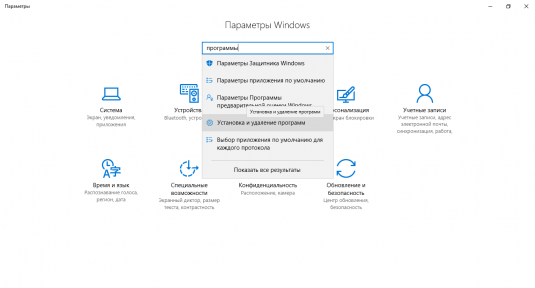
Также можно воспользоваться программой типа CCleaner, которую вы можете скачать по ссылке ниже. Как только установите ее, откройте, где в пункте Сервис найдите проблемное приложение и нажмите на кнопку Деинсталлировать. Готово, теперь можете заново переустанавливать свою программу или игру.
 | Скачать CCleaner |
После установки перезагрузите компьютер, после чего откройте приложение. Ошибка осталась? Тогда идем к новому пункту устранения.
6. Очистка системы от временных файлов
Это последний метод, который поможет вам избавиться от ошибки 0xe06d7363. Итак, вам понадобится снова запустить командную строку, как вы это проделывали в первом пункте. Как только черное окошко строки запустилось, вам нужно вписать следующую команду – cleanmgr. Откроется диалоговое окно, где вам нужно выбрать диск С, кликнув после ОК.
После этого начнется опять процесс очистки, которая призвана просто удалить лишние файлы, а вовсе не важные, так что не волнуйтесь. Когда процесс завершился, сделайте его заново для оставшихся локальных дисков.
Для этих же целей подойдет и вышеуказанное приложение CCleaner.
Теперь вы снова можете запускать программу или игру, чтобы проверить – выскочит ли ошибка. Если она и на этот раз не устранилась, тогда я советую два способа – переустановить игру или приложение другой версии, и второе – переустановить вашу операционную систему.
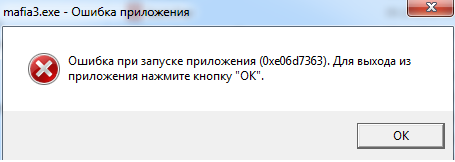
В большинстве случаев данная ошибка сопровождается вылетом игры на рабочий стол. В этой статье будет подробно рассмотрены причины и способы устранения сбоя.
Что за ошибка, почему возникает
У многих пользователей ошибка при запуске приложений с кодом 0xe06d7363 возникает чаще всего в играх: Mafia 2, Mafia 3, Titan Quest, Mortal Kombat, Dead Rising, Stellaris, Quantum Break, Dark Souls, No Man Sky, Fallout. Обычно после запуска появляется черный экран и окошко с кодом ошибки «0xe06d7363».
Когда системный процесс «Win32» обращается к API-интерфейсу аппаратных и программных исключений «GetExceptionCode» и «GetExceptionInformation» ОС может показать сбой (0xe06d7363) для любого запускаемого приложения. В этом случае можно получить сообщение типа: «Исключение: Неизвестное программное исключение 0xe06d7363 в приложении».
Подробнее о причинах будет ниже.
Причины возникновения
Сбой может быть обусловлен следующими причинами:
- повреждены или удалены системные файлы;
- повреждение исполняемого файла, отвечающего за запуск приложения (в случае заражения вирусом);
- нарушение целостности файлов «DirectX» и «Visual C++».
Необходимо отметить, что сбой фиксируется после запуска какого-либо приложения и наблюдается у программ, которые до этого работали исправно. Чаще всего от нее страдают пользователи операционной системы Windows 7 и 8.
Как исправить ошибку 0xe06d7363
Далее пойдет речь о том, как исправить возникшую ошибку с кодом 0xe06d7363 и какие методы для этого потребуются. В нашем случае способы устранения будут показаны на ОС Windows 10.
Используем утилиту SFC
SFC – представляет собой утилиту, встроенную по умолчанию в ОС Windows. С ее помощью возможно провести сканирование системных файлов и реестра на предмет нарушения их целостности. В некоторых ситуациях ошибку «0xe06d7363» можно исправить с помощью данного способа.
Для запуска утилиты потребуется выполнить следующие действия:
- на панели задач открываем «Пуск»;

- в поисковую строку вводим «CMD»;
- в окне результата кликаем по ПКМ и выбираем «Запустить от имени администратора»;
- в командной строке вводим «sfc /scannow» — это поможет запустить утилиту для сканирование системных файлов. Стоит отметить, что процесс может длиться достаточно долго;
- после того, как утилита закончит сканирование и восстановление поврежденных файлов, требуется перезагрузить компьютер.


В некоторых случаях ошибка приложения 0xe06d7363 пропадает и в дальнейшем сбоев не возникает. Если данный метод не возымел положительного результата, стоит перейти к следующему способу.
Переустанавливаем проблемное приложение
Теперь попробуем переустановить приложение, которое вылетает с ошибкой. Важно отметить, не удаляйте системные файлы, так как в этом случае работоспособность ОС не гарантируется.
Необходимо полностью удалить игру (программное обеспечение) с компьютера:
- переходим в «Панель управления» (классическое приложение);
- открываем раздел «Программы» и «Удаление или изменение программ»;
- затем в списке выбираем ПО, которое требуется удалить;
- кликаем по нему правой кнопкой мыши, далее «Удалить/изменить»;
- деинсталлируем программу и заново ее устанавливаем.


После этого потребуется перезагрузка ПК. Если данный способ не помог, то обратимся к следующему.
Удаление временных файлов
Когда устанавливается какое-либо приложение на ПК, то система записывает временные файлы, предназначенные для быстрого доступа программы к установочным данным – их нужно очистить. Для этого варианта будет использована встроенная утилита ОС и сторонняя программа «CCleaner».
Использование утилиты для удаления временных файлов через командную строку:
- переходим в «Поиск»;
- в строке вводим «CMD»;
- в окне командной строки вводим «cleanmgr»;
- после этого откроется окно «Очистка диска: выбор устройства», выбираем системный диск и кликаем «Ок»;
- запустится утилита «Очистка диска».

Второй способ запуска утилиты «cleanmgr»;
- переходим в проводник;
- выбираем системный диск и кликаем по нему «ПКМ»;
- в контекстном меню открываем «Свойства»;
- затем кликаем по вкладке «Очистка диска». Запустится поиск файлов, требующих удаления;
- во вкладке «Удалить следующие файлы» отмечаем чекбокс «Временные файлы», жмем «Ок».


Третий способ подразумевает под собой использование утилиты «CCleaner». Данное программное обеспечивает очистку ОС от ненужных данных, но и позволяет работать с автозагрузкой, установкой и удалением ПО, и дисками.
- запускаем приложение;
- переходим во вкладку «Cleaner»;
- прокручиваем список до пункта «System»;
- отмечаем чекбокс «TemporaryFiles» и кликаем «Analyze»;
- после того, как сканирование было завершено, запускаем очистку «RunCleaner»;


Перезагружаем ПК и пробуем запустить приложение. При неудачном решении проблемы переходим к следующему варианту.
Изменение имени компьютера
В некоторых случаях причина ошибки может скрываться в имени компьютера, если использована кириллица. Следует переименовать запись и использовать для этого латиницу.
Как изменить имя компьютера вWindows 10:
- правой кнопкой мыши кликаем по меню «Пуск»;
- в контекстном меню выбираем «Параметры»;
- далее открываем «Система», «О системе» и «Переименовать».


Обновление системы и драйверов
Для обеспечения стабильной работы ОС необходимо выполнять обновление некоторых компонентов. Стоит отметить, что ошибка «external exception e06d7363» связана с работой «DirectX» и «Visual C++».
Что потребуется обновить:
- «DirectX» – данное программное обеспечение отвечает за обработку мультимедийных данных и в случае нарушения его функционирования появление сбоя ожидаемо. Для обновления компонента потребуется перейти на официальный сайт Microsoft, где потребуется скачать установщик и последние библиотеки.
- «Visual C++» — программное обеспечение, отвечающее за работу компонентов, необходимых для выполнения приложений, разработанных в среде «C++». Для его обновления потребуется воспользоваться официальным сайтом Microsoft;
- Драйвера – в случае возникновение ошибки стоит попробовать обновить драйвера видеокарты. Старые версии вполне могут вызвать сбои в работе приложений, требующих использование «DirectX» и «Visual C++». Для обновления необходимо перейти на сайт разработчика адаптера и скачать свежую версию драйвера.
- Стоит помнить, что требуется выполнять апдейт системы. Устаревшая версия ОС часто становится причиной того, что ПО отказываются работать. Как только система сообщает о необходимости установить компоненты, лучше всего произвести их установку незамедлительно.
Загружаем чистую систему
Устранить ошибку можно применив чистую загрузку системы. Для этого придется воспользоваться утилитами «Диспетчер задач» и «Конфигурация системы».
Первый способ – используем «Диспетчер задач»:
- на клавиатуре одновременно зажимаем «Ctrl+Alt+Del»;
- в «Параметры безопасности» выбираем «Диспетчер задач»;
- в открывшимся окне щелкаем по вкладке «Автозагрузка»;
- отключаем все приложения.

Перезагружаем ПК и пытаемся запустить приложение повторно.
Используем утилиту «Конфигурация системы»:
- на клавиатуре используем комбинацию клавиш «Win+R»;
- в окне «Выполнить» вводим команду «msconfig»;
- далее переходим в раздел «Службы» и снимаем галочку с чекбокса «Не отображать службы Microsoft», для того, чтобы пользователь случайно не смог отключить важные системные программы;
- теперь отключаем остальные службы, после перезагружаем ПК.


Используем безопасный режим
Данный способ предназначен для проверки системы, если произошли сбои в ее работе. Режим ограниченной функциональности поможет справиться с поиском неисправностей, которые привели к возникновению проблемы.
Для запуска безопасного режима:
- перезагрузите компьютер;
- во время старта на клавиатуре нажмите функциональную клавишу «F8»;
- далее в списке вариантом загрузки требуется выбрать «Безопасный режим».
После этого система загрузится в режиме ограниченной функциональности. Пробуем запустить приложение. Если проблема исчезла, то требуется отключить фоновые программы. После этого загружаем систему в обычном режиме. Этот способ наиболее предпочтительный, так как можно узнать причину, по которой возникала ошибка.
Восстановление системы
Один из эффективных способов решения проблем с ошибкой приложения 0xe06d7363, связанных с работой ОС – восстановление системы:
- кликаем ПКМ по меню «Пуск»;
- выбираем «Параметры» и переходим в «Обновление и Безопасность»;
- в списке открываем «Восстановление», в блоке «Вернуть компьютер к исходному состоянию» кликаем «Начать»;
- далее требуется выбрать «Удалить настройки и приложения сохранив мои личные файлы»;
- после этого запустится восстановление файлов и параметров Windows.

Другие способы исправления
Есть несколько других способов для исправления ошибки с кодом «0xe06d7363»:
- осуществите запуск программы с правами администратор. Для этого щелкаем по ярлыку программы правой кнопкой мыши, в контекстном меню выбираем «Свойства». Отмечаем чекбокс «Выполнять программу от имени администратора»;
- если версия игры неофициальная, то лучше всего использовать лицензионную копию;
- в некоторых случаях помогает отключение антивирусной защиты или брандмауэра Windows;
- выполните сканирование ОС антивирусом. Вполне возможно, что вирус использует некоторые системные компоненты, что может вызвать различные сбои в функционировании;
- произвести очистку реестра от копий удаленных файлов;
- выполните апдейт системы, без некоторых пакетов обновлений, программы и компоненты могут неправильно работать.
- переустановите игровой клиент (Steam или Origin).


