Dism Host Servicing Process — системный процесс, который что-то делает, но что — непонятно. Информации в интернете очень мало. Но кажется мне удалось узнать — если Dism Host Servicing Process грузит процессор, то все дело может быть в том.. что идет подготовка Windows для крупного или важного обновления. Эту информацию я нашел на официальном сайте Microsoft.
В общем все что я находил в интернете, указывает на связь Dism Host Servicing Process с обновлениями.
Также нашел информацию, что для решения проблемы нагрузки, можно попробовать выполнить эти команды:
dism /online /cleanup-image /restorehealth
Команды нужно выполнять в командной строке, запущенной от администратора.
Запуск командной строки от администратора


Dism Host Servicing Process грузит — возможно на ПК есть вирусы?
Еще нашел информацию, что Dism Host Servicing Process может грузить ПК когда в системе произошла ошибка или когда присутствуют вирусы. Проверить ПК на вирусы никогда не будет лишним, уж поверьте. Проверить советую двумя утилитами:
- Dr.Web CureIt! — утилита для обнаружения опасных вирусов, таких как троян, черви всякие, ботнеты. Одна из лучших утилит. Работает быстро, скачивается уже вместе с актуальными антивирусными базами.
- AdwCleaner — утилита попроще, но зато ищет в прямом смысле вредные и надоедливые вирусы — рекламные. Они не крадут ваши личные данные, но зато могут показывать рекламу на рабочем столе, на сайтах, и все для этого делают. И в ярлыках прописывают вирусные сайты и создают левые задания в планировщике, устанавливаюсь странные расширения в браузерах. Со всем этим утилита прекрасно справляется.
Не знаю поможет или нет, но все же — попробуйте восстановить работу Windows до того времени, когда еще не было проблемы. Для этого зажмите Win + R, вставьте команду control sysdm.cpl, потом нажмите ОК. Перейдите на вкладку Защита системы, выберите системный диск и нажмите кнопку Восстановить. Попробуйте вернуть состояние ПК до возникновения проблемы.
На форуме Microsoft также нашел ссылку — Исправление ошибок в центре обновлений. Одному человеку данное руководство помогло, поэтому советую и вам глянуть:
Один юзер написал, что нужно остановить службу центра обновлений.
- Чтобы зайти в список служб — зажмите Win + R, и укажите команду services.msc, далее нажмите ОК, в списке найдите Центр Обновления или Windows Update и попробуйте остановить.
- Сделайте перезагрузку.
- И посмотрите — будет ли снова грузить процессор?
Еще пользователи пишут — после обновления проблема с Dism Host Servicing Process исчезает.
Появилась мысль — а может просто стоит.. оставить ПК на ночь, пусть он подготавливается, может хватит столько времени виндовсу и она все сделает что ей там нужно?
Еще может быть и ошибка такая:

На этом все ребята. Информации в интернете почти нет, поэтому сори, что не особо то и помог вам информационно. Удачи.
Ряд пользователей может столкнуться с ситуацией, когда их компьютер начинает сильно сбоить и подтормаживать, при этом виновником оказывается процесс svchost.exe, часто потребляющий до 100% мощностей центрального процессора. В этом материале я постараюсь помочь данным пользователям и расскажу, что делать в ситуации, когда Хост-процесс для служб Windows грузит память и процессор, каковы причины данного явления и что предпринять для исправления данной ситуации.

Решаем проблему загрузки ЦП Хост-процессом для служб Windows
Что такое svchost.exe
Название «Svchost» является сокращением от «service host» («главный процесс») и обычно обозначает системный процесс, который одновременно обслуживает ряд важных служб операционной системы Windows. На среднем компьютере может работать до 15 процессов svchost.exe, и каждый процесс может отвечать за работу одной или несколько служб ОС Windows.
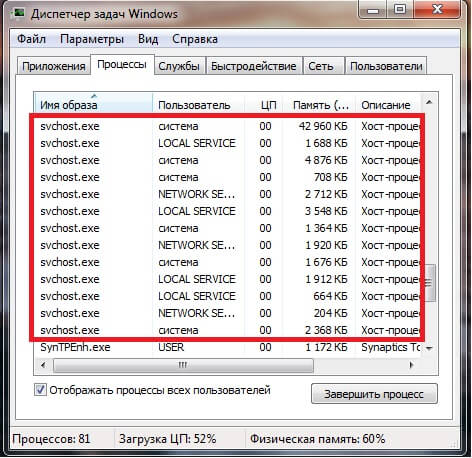
Скриншот Диспетчера задач Windows
Использование одного процесса svchost для обслуживания несколько служб является оправданным, позволяя сэкономить ресурсы операционной системы и ускорить её работу. С линейки Виндовс NT процесс svchost является обязательным атрибутом семейства ОС Windows и присутствует в каждой ОС начиная с Windows 2000. Далее мы разберём как исправить ситуацию, когда Хост-процесс для служб Windows грузит компьютер.
Если вы запустите Диспетчер задач, перейдёте во вкладку «Процессы», и нажмёте на кнопку «Отображать процессы всех пользователей», а затем кликните на кнопку «Имя образа», то вы увидите несколько процессов svchost.exe, обычно запущенных от имени пользователя «SYSTEM», «LOCAL SERVICE» и «NETWORK SERVICE». Если же у вас процесс svchost работает от вашего имени или имени других не системных пользователей, то это может быть признаком наличия на вашем компьютере различных вирусных программ, от которых немедленно нужно избавиться.
Сам запускаемый файл процесса обычно находится по адресу WindowsSystem32 (32-битная ОС) или WindowsSysWOW64 (64-битная ОС).
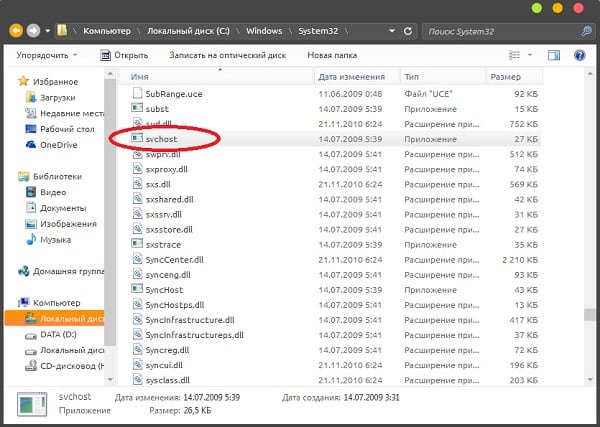
Хост-процесс для служб Windows
Хост-процесс для служб Windows грузит память и процессор – причины дисфункции
Итак, каковы же причины, при которых хост-процесс для служб Windows грузит память и процессор? Я бы отметил следующие:
- Случайный сбой операционной системы;
- Повреждение реестра ОС Виндовс;
- Аппаратные проблемы компьютера (засорение внутренностей ПК пылью, проблемы в работе памяти и так далее);
- Проблемы с установкой обновлений в данной операционной системе;
- Работа вирусных программ;
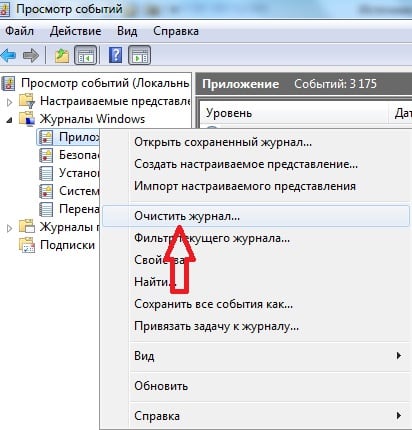
- Раздутый размер log-файла.
После того, как мы определились с причинами того, почему хост-процесс загружает систему, перейдём к списку действий для решения проблемы.
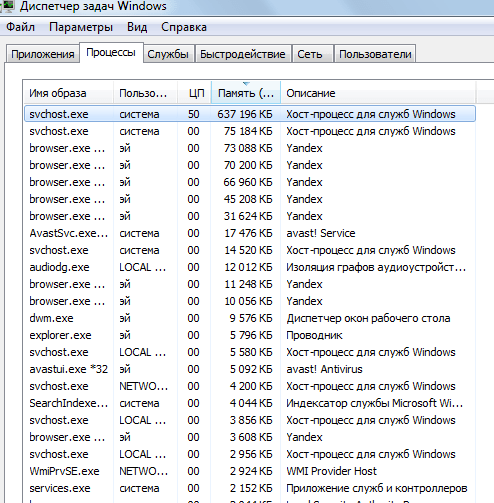
Svchost.exe грузит процессор на 50%
Как исправить проблему «svchost загружает систему»
Итак, как избавиться от проблемы, при которой хост-процесс грузит Windows? Рекомендую выполнить следующее:
- Установите все необходимые обновления для вашей ОС. Если есть вероятность, что система устанавливает нужные обновления, то просто дождитесь конца процесса установки;
- Если по истечении нескольких часов ничего не изменилось, тогда перезагрузите ваш компьютер, если проблема случайна, то она исчезнет;
- Попробуйте самостоятельно завершить работу проблемного процесса svchost.exe. Запустите диспетчер задач, перейдите во вкладку «Процессы», кликните на проблемный (затратный) процесс правой клавишей мыши и выберите «Завершить дерево процессов»;

Завершаем дерево процессов

Видео-решение
Выше мной была разобрана ситуация, при которой хост-процесс для служб Windows грузит процессор и память, а также дан рецепт решения данной проблемы. Излишняя загрузка ЦП компьютера может иметь целый комплекс причин, от банальной установки обновлений для вашей системы и до различных аппаратных проблем, включая проблемы в работе памяти, блока питания и прочих элементов вашего компьютера. Рекомендую выполнить весь комплекс изложенных мною советов, один из них обязательно окажется для вас наиболее эффективным и поможет решить проблему с хост-процессом на вашем ПК.
Автор совета: Артём Аленин Дата публикации: 20.07.2010
Статья обновлена 09.12.2011 г.
Симптомы:
Ваш компьютер вдруг сильно начал виснуть и тормозить систему. При этом у вас стоит антивирус с новейшими антивирусными базами. Нажмите Ctrl+Alt+Delete и щелкните по вкладке Процессы. Вы увидите список всех процессов, которые идут в данный момент; при этом вы увидите, что какой-то из процессов потребляет уйму ресурсов компьютера (хотя никакие программы вы в данный момент не используете). Тут вы и увидите некий процесс svchost (процессов с таким же названием будет несколько штук, но вам нужен именно тот, который загружает систему под 100%).
Решение:
1) Попробуйте, в первую очередь, просто перезагрузить компьютер.
2) Если после перезагрузки этот процесс продолжает грузить систему, то кликните правой клавишей по процессу и, в открывшемся списке, выберете Завершить дерево процессов. Затем перезагрузите компьютер.
3) Если вам не помогли первые два способа, то зайдите в папку Windows и найдите там папку Prefetch (C:WINDOWSPrefetch). Удалите эту папку (удалите именно папку Prefetch; НЕ удалите случайно саму папку Windows. ) Далее следуйте второму пункту (т.е. удалите дерево процессов svchost). Перезагрузите компьютер.
Далее пойдут ответы на вопросы, которые чаще всего задавали в комментариях к данной статье.
Сколько должно быть всего процессов svchost.exe во вкладке «Процессы»?
Количество процессов с таким названием зависит от того, сколько сервисов запущено через svchost. Количество может зависеть от версии Windows, свойств вашего компьютера и т.д. А потому, процессов с названием «svchost.exe» может быть от 4 (абсолютный минимум) до бесконечности. У меня на 4х-ядерном компьютере с Windows 7 (с учётом запускаемых сервисов) во вкладке «Процессы» стоит 12 svchost’ов.
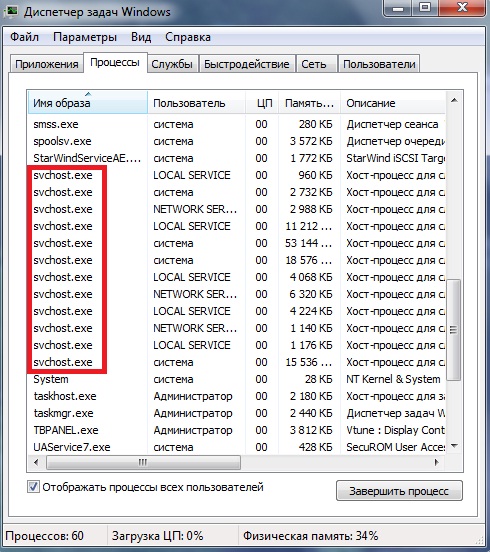
Как определить, какой из них является вирусом?
Вы можете увидеть на скриншоте выше, что в колонке «Пользователь» рядом с каждым svchost’ом стоит название источника, который и запустил этот самый процесс. В нормальном виде рядом с svchost’ами будет написано «system», или «network service», или «local service». Вирусы же запускают себя от имени «user» (может быть написано «пользователь» или «администратор»).
Что такое, вообще, процесс svchost.exe?
Если говорить простым языком, то процесс svchost – это ускоритель запуска и работы сервисов и служб. Запускаются svchost’ы через системный процесс services.exe
Что будет если я, нажав на «Завершить дерево процессов», случайно завершу системный процесс svchost, а не сам вирус?
Ничего страшного не произойдёт. Система выдаст вам ошибку и перезагрузит компьютер. После перезагрузки всё встанет на свои места.
Какие вирусы маскируются под svchost.exe?
По данным Лаборатории Касперского под svchost.exe маскируются вирусы: Virus.Win32.Hidrag.d, Trojan-Clicker.Win32.Delf.cn, Net-Worm.Win32.Welchia.a
По неподтверждённым данным некоторые версии Trojan.Carberp тоже маскируется под svchost.exe
Как работают эти вирусы?
Эти вирусы без вашего ведома заходят на специальные сервера, откуда либо скачивают ещё что-нибудь опасное, или же отправляют информацию на сервер (а именно ваши пароли, логи и т.д.)
Процесс svchost.exe грузит систему, но в графе «Пользователь» написано «system». Что это такое?
Скорее всего – это означает, что какая-то служба или сервис усиленно работает. Подождите немного, и этот процесс перестанет грузить систему. Или не перестанет. Есть некоторые вирусы (например: Conficker), которые используют настоящие svchost’ы, чтобы портить вашу систему. Это очень опасные вирусы, а потому вам стоит проверить свой компьютер антивирусом (а лучше несколькими сразу). Например, можно скачать DrWeb CureIt – он найдёт такие вирусы и удалит.
Зачем нужно завершать дерево процессов и удалять папку Prefetch?
Если вы завершите дерево процессов вашего, тормозящего систему, svchost’а, то компьютер в экстренном порядке перезагрузиться. А при запуске, когда вирус ещё раз попытается запуститься, то антивирус (который у вас должен быть установлен в обязательном порядке) сразу же обнаружит и удалит его. Хотя существует множество модификаций. Например, первоисточник такого вируса может находиться в папке Prefetch. Эта папка нужна для ускорения работы служб и сервисов. Её удаление не повредит вашему компьютеру.
Мне не помогли ваши советы. Процесс svchost.exe продолжает грузить систему.
В первую очередь, проверьте компьютер антивирусом. А ещё лучше, проверьте компьютер несколькими антивирусами.
Ещё я могу посоветовать, почистить папку System Volume Information. В этой папке находятся точки восстановления для вашего компьютера. Вирусы прописывают себя в эту папку, так как система не позволяет антивирусу удалять что-либо из этой папки. Но это вряд ли вам пригодиться. Я ещё пока не слышал о таких модификациях вирусов, которые бы выдавали себя за svchost.exe и находились в папке System Volume Information.
Если возникнут ещё вопросы, то я с радостью на них отвечу.
Последние советы раздела «Компьютеры & Интернет»:
Программа для восстановления удаленных файлов
Скачать игры на Андроид бесплатно
Преимущества дистанционного обучения
Как выбрать смартфон в 2018 году
Советы по выбору смартфона
Внешний аккумулятор для смартфона: советы по выбору
Какие бывают компьютеры
Преимущества смартфонов Xiaomi
Аренда сервера – особенности и преимущества
Хостинг и его особенности
Комментарий добавил(а): ЯЮМ
Дата: 13.07.2017
Большое спасибо! Все четко и без воды.Все лишние процессы исчезли. Спасибо!
Комментарий добавил(а): Арсений
Дата: 21.04.2017
Windows6.1-KB3102810 х86(х64) — для 7, у кого апдейтер много жрет оперативы.
Комментарий добавил(а): Дмитрий
Дата: 09.04.2017
Короче я разобрался почему svchost грузил проц на 30%,раскрыть этот таинственный процесс помогла утилита Spyware Process Detector(в инете можно найти с кряком),и оказался не какой нибудь малваре,а обыкновенный системный процесс Defrag exe,он и крысятничал.Короче отключил службу Дефрагментация диска,svchost больше не возникает.Всё проблема решена.
Комментарий добавил(а): Дмитрий
Дата: 07.04.2017
Всё перепробывал,и центр обновления отключил,и Prefetch удалял,и дерево процессов завершал,ничего не помогает,по прежнему svchost грузит проц.на 30%.
Комментарий добавил(а): Лев
Дата: 11.03.2017
Илья, спасибо огромное! Помогло! Делал все как написано. Только у меня на ХР служба называется Автоматическое обновление. После отключения автозапуска только я успел остановить службу, как этот процесс пропал, и нагрузка ЦП спала. У кого ХР или обновления не важны — рекомендую этот способ.
Комментарий добавил(а): Денис
Дата: 23.01.2017
Иван,огромное спасибо за коммент) Помогло. Запретил доступ и все нормализовалось. До этого ничего не помогало!
Комментарий добавил(а): Артем
Дата: 15.01.2017
Снес папку Prefetch но после перезагрузки она снова появляется так же как и проблема с оперативкой.
Комментарий добавил(а): Василий
Дата: 06.01.2017
на Win XP решил проблему просто — через отключение обновления системы. вероятно мелкомягкие таким образом ненавязчиво подталкивают пользователей уходить с XP и 7.
Комментарий добавил(а): Артём Аленин
Дата: 02.01.2017
Рустам, в статье же чётко написано, что это папка не для системных файлов (которые лежат в папке windows). Вот цитата из статьи "Её удаление не повредит вашему компьютеру." ЧИТАЙТЕ СТАТЬЮ ВНИМАТЕЛЬНО, cykablyat!
Комментарий добавил(а): Рустам
Дата: 02.01.2017
Я заглянул в папку svchost,но обонаружил там только корневые папки всех программ,работающих на компе. при удалении могла возникнуть катастрофа,а миенно:полное отключение всех жизнеобеспечивающих программ,что в конечном счете привело бы к тому,что комп после перезагрузки-вообще перестал бы работать,и пришлось бу переустановить винду.Так что,я не рискнул удалять всю папку хоста. поищу другие варианты решения проблем. А для тех,кто думает что отключением обновления решает проблему,скажу:я один раз так сделал,так вирус,который попал в комп,сожрал всю материнку и жесткий перестал работать. фактически он запускает ноут,но тут же зависает,и не реагирует даже на ctrl-alt-del. И на кнопку запуска и отключения компа. приходится вынимать батарею. с тех пор ноут на пенсии. ни одна мастерская не берется ее чинить. нонсенс какой-то.
Комментарий добавил(а): Александр
Дата: 28.12.2016
снес эту папку — помогло. Спасибо!
Комментарий добавил(а): Сергей
Дата: 28.12.2016
кто поможет с svchot ? мои данные для связи ваитсап вибер +7 999 171 60 74 скайп West00073 буду благодарен. тестил комп всеми возможными способами не помогает
Комментарий добавил(а): Сергей
Дата: 28.12.2016
кто может помочь этот СВШОТ просто замучал перепробывал все. есть спец кто может решить этот вопрос ?
Комментарий добавил(а): Роман
Дата: 18.12.2016
Все, указанные в статье способы, мне не помогли, я решил почитать комментарии и в них чаще всего говорилось что это не вирус а обновления и я отключил эти обновления и всё прошло
Комментарий добавил(а): владимир
Дата: 07.12.2016
благодарю!! снёс папку . поправило;)
Комментарий добавил(а): Александр
Дата: 06.12.2016
Прошу прощения, очепятка. остальные процессы в Sestem32
Комментарий добавил(а): Александр
Дата: 06.12.2016
А если процесс который грузит ЦП расположен не как все остальные svchost в Win32, а в AppDataRoaming?
Комментарий добавил(а): владимир
Дата: 03.12.2016
спасибо,удалил папку и все норм.
Комментарий добавил(а): Сергей
Дата: 27.11.2016
Мне помог совет с коментов, от Романа 30.08.2016, именно второй(дополнительный) способ, через Администрирование!
Комментарий добавил(а): war
Дата: 20.11.2016
спс всё стало на свои места!
Комментарий добавил(а): Анатолий
Дата: 08.11.2016
Могу я с вами связаться по скайпу?
Комментарий добавил(а): Анатолий
Дата: 08.11.2016
Как я могу с вами связаться ?
Комментарий добавил(а): Константин
Дата: 06.11.2016
У меня процесс svchost.exe съедал половину оперативки и 25 процентов ЦП, но после удаления папки Prefeth все нормализовалось. Спасибо за статью.
Комментарий добавил(а): Шамиль
Дата: 05.11.2016
svchost грузил процесс 50%(при зыкрытии перезапускался, при остановки процесса, запускался под другим названием). Пробовал различные способы устранения проблемы. Помогло отключение и последующие удаление службы вручную. Хотя в службах называлась иначе, что странно .
Комментарий добавил(а): Илья
Дата: 03.11.2016
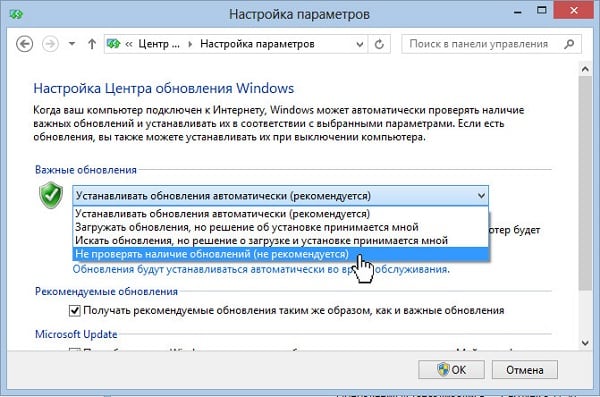
короче, не вирус это. просто выключаете обновления в центре обновлений ставите "не проверять обновления", и в панель управление- администрирование — службы- центр обновления (двойной щелчок) — тип запуска: сделайте "отключить" и все. и никакого svchost.exe, все будет четко.
Комментариев к этому совету так много, что мы разбили их постранично:
Имейте, пожалуйста, ввиду, что любые ссылки, html-теги или скрипты, будут выводиться в виде обычного текста — бессмысленно их использовать. Комментарии, содержащие нецензурные выражения, оскорбления, флуд и рекламу будут немедленно удалены.
Вам помог этот совет? Вы можете помочь проекту, пожертвовав на его развитие любую сумму по своему усмотрению. Например, 20 рублей. Или больше 🙂