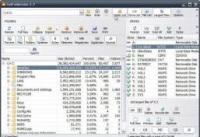
Free Disk Analyzer 1.0 — бесплатная программа на ПК, способная рассказать, чем занят тот или иной носитель информации.
Часто случается так, что при долгом использовании флешки, жесткого диска или другого носителя информации, памяти на нем становится все меньше, но чем она занята понять сложно. Именно в таких ситуациях пригодится Disk Usage Analyzer. Программа анализирует все файлы на устройстве и подробно рассказывает какие файлы можно удалить. Таким образом пользователь сможет контролировать память на устройстве для максимально рационального его использования.
Также программа имеет ряд приятных функций, таких как показ 100 наиболее тяжелых файлов или демонстрация ряда ненужных кэш-файлов, которые следует удалить. Оформлена утилита максимально просто, а это значит, что "разобраться" с ненужными файлами и папками, которые засоряют носитель информации, можно в два клика.
Анализ дискового пространства
Один из способов выяснить, какие файлы "съедают" дисковое пространство (что особенно важно, когда место на вашем диске кончается) — это использование специальных утилит, которые позволяют визуально отобразить использование дискового пространства. Другими словами провести анализ диска. Есть множество отличных бесплатных утилит, которые главным образом отличаются именно в способе визуального представления информации.
Такие анализаторы дискового пространства в основном представляют информацию в виде проводника (с файлами и папками с указанием их размеров). Обычно построение визуального отображения идет из расчета пропорционального представления занимаемого дискового пространства файлами от всего пространства (т.е. чем больше файл, тем заметнее он выделен). Такое представление размеров позволяет быстро находить большие файлы.
Обзор бесплатных программ анализа пространства жесткого диска
SpaceSniffer номер 1 в анализе пространства жесткого диска
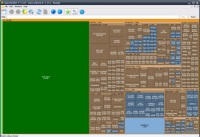
SpaceSniffer остается № 1 в своем классе по трем простым причинам. В первую очередь, она бесплатная. Второе, несомненно, это лучший бесплатный анализатор дискового пространства. В-третьих, она не требует установки. Ей потребовалось около минуты, чтобы проанализировать диск.
Программа отображает как свободное дисковое пространство, так и не используемое. Запустив для одного из дисков, программа быстро предоставила отчет: доступно 160,1 Гб, используется 119,1 Гб. Предоставила визуальную картину отображения моей структуры папок и файлов. И самое главное быстро и просто позволила мне дойти до любой папки. Все что нужно — это просто кликать мышкой.
Цвета по умолчанию: диск (оранжевый), свободное пространство (зеленое), папки (оттенок цвета кожи), неиспользуемое пространства диска (серый), файл (синий). Цветовую палитру можно настроить. Можно изменить контраст, подсветку при наведении, рамку и другое.
У программы есть функция экспорта, которая может выгрузить список файлов в выбранном каталоге или его статистических данных. Хотя это и не слишком полезная функция, но все же она присутствует.
WinDirStat качественный анализ пространства диска
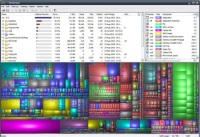 WinDirStat еще одна выдающаяся программа. Есть поддержка локализации (чешский, немецкий, испанский, финский, французский, венгерский, итальянский, голландский, польский, русский и эстонский)
Запустив программу, получил на выходе: 279,5 ГБ всего, 158,2 ГБ свободное пространство. Вся работа по анализу заняла около 20 секунд.
Показывает файлы, их типы и размеры, которые они занимают. В нижней части окна можно увидеть цветное представление с дифференциацией по типам файлов (можно отключить). Если щелкнуть на файле в данной области, то выбранный файл автоматически подсветится в верней части (верхняя и нижняя часть синхронизированы). Легко заметить, что файлы в нижней части окна визуально показывают свой размер относительно общего пространства. Как и говорилось ранее, верхняя и нижняя часть синхронизированы, поэтому, к примеру, если вы будете менять порядок сортировки в верхней части, то это скажется и на визуальном представлении внизу. Например, если сортировать по типу файлов, то и в нижней части файлы будут сгруппированы в соответствии с этой сортировкой.
Ряд приятных фишек: возможность открыть проводник в выбранном месте; открыть консоль (cmd) в выбранном месте; удалить файлы и папки; получить свойства файла или папки; очистить корзину. Т.е. вы можете работать прямо в программе. Так же вы можете быстро путешествовать внутрь папок, при этом в нижней части окна уже будет отображаться только внутренняя структура именно той папки, которую вы открыли.
Программа анализа пространства жесткого диска Folder Size неплохое средство
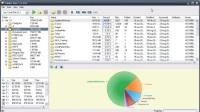 Folder Size — это программное обеспечение производства MindGems Software. Ей потребовалось несколько минут, чтобы просканировать диск. Программа может отображать размер в разных единицах (B, КБ, МБ, ГБ). Может сканировать папки, показывать их относительный размер (в процентах), количество файлов, число вложенных папок, даты, различные атрибуты и владельца. Чтобы "провалиться" внутрь папки, достаточно щелкнуть на ней дважды.
В нижней правой части окна отображаются все разделы с информацией об их размерах, количестве свободного пространства и занимаемого пространства.
Программа анализа пространства жесткого диска GetFolderSize с интеграцией в проводник Windows
 GetFolderSize при установке добавляется в контекстное меню Explorer-a (и Xplorer2), чтобы пользователь мог быстро получать информацию о размере папки и ее файлах. Отображает количество файлов и подкаталогов, формирующие основной размер, процент от общего пространства диска, количество файлов и количество папок. Возможно отображение в разных единицах изменения (байт, килобайт, мегабайт, гигабайт (с или без двух знаков после запятой).
Может удалять файлы. Поддерживает поиск папок (но не файлов). Ширина столбцов, как и у любых других "проводников" легко настраивается. Поддерживает немецкий и английский языки. Ей требуется больше минуты, чтобы просканировать диск, так что это не самое быстрое решение.
Хорошая программа, но у нее нет никакого визуального отображения занимаемого дискового пространства.
Glary Utilities комплексное средство для анализа пространства жесткого диска
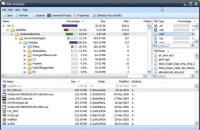 Glary Utilities — представляет собой набор утилит, которые включают в себя анализатор диска. Чтобы запустить анализ необходимо открыть закладку "Modules" и выбрать "Disk Analysis". Очень быстро работает. Показывает статистику по группам файлов, объединенных по типу файлов (например, сколько места "съедает" вся музыка в mp3-файлах на вашем диске). Чтобы увидеть весь список файлов из группы, достаточно просто щелкнуть по необходимому типу файлов.
В нижней части окна отображаются самые большие файлы. Панель инструментов позволяет быстро запустить консоль (cmd), проводник, а так же получить свойства выбранного файла или папки.
В целом, Glary Utilities — это очень полезный набор утилит.
RidNacs для быстрого и качественного анализа жесткого диска
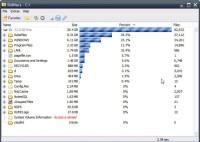 RidNacs интегрирует себя в контекстное меню проводника Windows (Analyse disk space with RidNacs). Программу можно и просто открыть (не только из меню проводника). Работает достаточно быстро.
Программа показывает директории и их размеры, количество файлов внутри, а так же процент от общего пространства. Симпатичный пример отображения в виде гистограммы. Легко "проваливается" внутрь простым двойным щелчком мыши. Позволяет открывать выбранный каталог в проводнике. Результат сканирования можно сохранить в виде csv-файла. Поддерживаются два варианта округления занимаемых размеров. Поддерживается английская и немецкая локализация. Цвет бара на гистограмме можно выбрать из небольшого списка.
Scanner простой и быстрый анализ жесткого диска
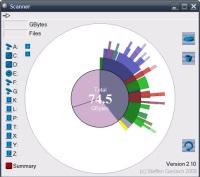 Scanner представляет собой простую, быструю программу для анализа диска. У программы всего один экран, на котором отображается структура в виде некоторого древовидного кругового графика. Так же на данном экране имеются кнопки выбора сканируемого диска, кнопка для запуска очистки корзины, а так же кнопка открытия панели управления с меню "установка и удаление программ". Сканирование начинается сразу же после запуска программы, так что будьте готовы к задержке во время запуска. Одна необычная особенность программы в том, что нельзя изменить размер окна простым изменением границ. Вместо этого, есть небольшие кнопки ‘+’ и ‘-‘, которые находятся рядом с кнопками выбора дисков. Эти кнопки и используются для изменения размера окна. Видимо это связано с необходимостью перестраивать визуальное отображение.
Визуальное представление позволяет "проваливаться внутрь" папок, простым нажатием на необходимый элемент. Так же программа поддерживает свое контекстное меню, которое доступно, если щелкнуть правой кнопкой мыши на необходимом элементе. В этом меню есть следующие опции: "скрыть" (убрать с графика), "подробно" (провалиться внутрь), "обновить", "открыть" (откроется проводник), "в корзину", "удалить".
Это отдельная программа с одним, небольшим исполняемый файлом, так что она особенно подойдет для списка "всегда носимых с собой утилит". Она может быть легко интегрирована в контекстное меню проводника Windows. Для этого надо запустить файл установки в реестр, который поставляется вместе с программой. Правда, данный reg-файл необходимо будет перед этим отредактировать (указать правильный путь исполняемого файла). Поэтому, с большой долей вероятности можно сказать, что этот способ не предназначен для обычных пользователей. Внутри архива так же находится документация в виде обычного текстового файла. В данном файле описывается подробная информация об использовании программы, а так же ряд известных ошибок и ограничений.
Scanner маленькая и быстрая программа, но нестандартного интерфейса. Тем не менее, ей недостает ряда возможностей, которые распространены в других утилитах этой категории.
Программа анализа пространства жесткого диска JDiskReport кросс-платформенное решение
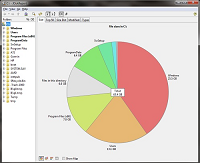
JDiskReport представляет собой Java-программу, у которой достаточно неплохой набор функций для работы с результатами анализа. Для ее работы необходимо, чтобы на компьютере была установлена Java. Инсталлятор включает в себя опцию для добавления программы в контекстное меню проводника. Есть и портативная версия программы.
После окончания сканирования программа отобразит наиболее "громоздкие" папки на графике. Вы можете "проваливаться" в папки как через проводник, так и по средствам кликов на графике. Имеет несколько вариантов визуального отображения: пирог (pie), кольцо (ring) и гистограмма. Так же как и Glary Utilities, она позволяет просматривать группированные данные по типам файлов. Однако, программа позволяет просматривать группировку так же и по размеру, и по дате изменения. Есть вкладка "Top 50", на которой отображаются наиболее "громоздкие" файлы. Контекстное меню программы включает в себя: возможность открытия проводника Windows, возможность копировать текст в буфер обмена, а так же печать. Можно сохранять результаты сканирования.
Программа проста в использовании и имеет неплохие варианты визуального представления данных. Проблемами данной программы являются: медленная скорость сканирования и ограниченные возможности по взаимодействию с файловой системой (данные ограничения детально описаны в файле справки).
JDiskReport имеет привлекательный интерфейс, включает в очень полезные опции по настройке отображения на экране. Она будет работать на любом компьютере, где установлена Java. Тем не менее, отсутствие информации о скорости сканирования делает ее неудобной для повседневного использования.
Free software for finding the largest files on a hard drive
Ever wonder what’s taking up all that hard drive space? A disk space analyzer tool, sometimes called a storage analyzer, tell you the details.
These programs scan and interpret everything that’s using up disk space, like saved files, videos, program installation files—everything—and then provide you one or more reports that help make very clear what’s using up all your storage space.
If your hard drive (or flash drive, or external drive, etc.) is filling up, and you’re not exactly sure why, one of these completely free disk space analyzer tools should really come in handy.
Disk Savvy
:max_bytes(150000):strip_icc()/disk-savvy-2d1245943d57459bb3e0bcf85f7da555.png)
What We Like
Much easier to use than most disk space analyzers
Categorizes files in several ways
Updates to newer versions often
Able to scan multiple locations simultaneously
Results can be exported to a report file
Also works from within Explorer
What We Don’t Like
Not all features you see in the program are free to use; some require you to upgrade to the Pro edition
It can show only 500,000 files per scan, after which the program won’t work unless you rescan a folder with fewer files, or you buy the program
We list Disk Savvy as the No. 1 disk space analyzer program because it’s both easy to use and full of useful features that are sure to help you free up disk space.
Analyze internal and external hard drives, search through the results, delete files from within the program, and group files by extension to see which file types are using the most storage.
Examine a list of the top 100 biggest files or folders. You can even export the list to your computer to review them later.
There’s a professional version of Disk Savvy available, too, but the freeware version seems perfect. Install Disk Savvy on Windows 10 through Windows XP, as well as on Windows Server 2016/2012/2008/2003.
WinDirStat
:max_bytes(150000):strip_icc()/windirstat-56aa24cc5f9b58b7d000fbf2.png)
What We Like
Scan a whole drive or a single folder
Provides unique ways to visualize disk space
Includes the option to configure commands to delete data
What We Don’t Like
Unable to save the scan results to a file that you can reopen later
A bit slower at scanning than similar tools
Runs on Windows only
WinDirStat ranks right up there with Disk Savvy in terms of features—we’re just not too fond of its graphics.
Create your own custom cleanup commands. These commands can be used from within the software at any time to do things quickly, like move files off the hard drive or delete files of a certain extension that are in the folder you select.
You can also scan different hard drives and folders all at the same time as well as see which file types are using up the most space, both of which are unique features not found in all of these disk usage analyzers.
Install WinDirStat in the Windows operating system only.
JDiskReport
:max_bytes(150000):strip_icc()/jdiskreport-56aa624e5f9b58b7d005ae76.png)
What We Like
Shows disk space usage in five different perspectives
Really easy to understand, even for new users
Works on Linux, Windows, and macOS
What We Don’t Like
Doesn’t let you delete files from within the results
Noticeably slower than other disk space analyzers
Another free disk space analyzer, JDiskReport, shows how files are using storage through either a list view like you’re used to in Windows Explorer, a pie chart, or a bar graph.
A visual take on disk usage helps you understand how the files and folders behave in relation to the available space.
One side of the JDiskReport program is where you find the folders that were scanned, while the right side provides ways to analyze that data.
You cannot delete files from within the program, and the time it takes to scan a hard drive seems slower than some of the other applications in this list.
Windows, Linux, and Mac users can use JDiskReport.
TreeSize Free
:max_bytes(150000):strip_icc()/treesize-free-58d99ef85f9b58468331d12f.png)
What We Like
Lets you remove files from within the program
Can scan individual folders and entire hard drives
Supports both internal and external HDDs
There’s a portable option available
What We Don’t Like
Doesn’t work on Linux or macOS
Filtering options aren’t super helpful
No unique perspectives are available like there are with similar tools
The programs mentioned above are useful in different ways because they provide a unique perspective for you to look at the data. TreeSize Free isn’t so helpful in that sense, but it certainly provides a feature that’s missing in Windows Explorer.
Without a program like TreeSize Free, you really don’t have an easy way to see which files and folders are occupying all the disk space. After installing this program, seeing which folders are largest and which files among them are using up most of the space, is as easy as opening the folders.
If you find some folders or files that you no longer want, delete them from within the program to free up that space.
Get a portable version that runs on external hard drives, flash drives, etc. without installing it to the computer. Only Windows can run TreeSize Free.
:max_bytes(150000):strip_icc()/ridnacs-5a74407a875db90037c4cb77.PNG)
What We Like
Minimal and simple interface makes the program easy to use
There’s a portable option
Supports scanning for large files in a specific folder or the whole drive
What We Don’t Like
Won’t run on Linux or macOS
Missing advanced features found in similar applications
RidNacs is for the Windows OS and is similar to TreeSize Free, but just doesn’t have all the buttons that may drive you away from using it. Its clear and simple design makes it more appealing to use.
Scan a single folder with RidNacs as well as whole hard drives. This is an important feature in a disk analyzer program because scanning an entire hard drive may take a long time when you really just need to see the info for one folder.
RidNacs’ functionality is straightforward so you know exactly how to use it right from the start. Just open the folders like you would in Windows Explorer to see the largest folders/files listed from the top down.
RidNacs just includes the basic features necessary for what a disk analyzer should have, but it lacks the features you’d find in a more advanced program like WinDirStat from above.
Extensoft’s Free Disk Analyzer
:max_bytes(150000):strip_icc()/free-disk-analyzer-extensoft-56cf1ced3df78cfb37aa6307.png)
What We Like
Includes helpful and unique features
Lets you find files that fall under a certain criteria
Finding the biggest folders and files is easy with the tabbed interface
What We Don’t Like
Works on Windows only
Doesn’t support exporting the results to a file
Free Disk Analyzer is a really great free disk space analyzer. We like how simple and familiar the interface is, but there’s also some really useful settings worth mentioning.
One option makes the program only search for files if they’re larger than 50 MB. If you have no intention deleting files smaller than that, then drastically clean up the results list by enabling this filter.
There’s also filtering options so that only music, video, document, archive files, etc. are shown instead of every single type of file.
The Largest Files and Largest Folders tabs at the bottom of the Free Disk Analyzer program provide a quick way to go over what’s eating up all the storage in the folder (and its subfolders) you’re looking at. Sort the folders by the folder size and location, as well as by the average file size in that folder plus the number of files that the folder contains.
Though you can’t export the results to a file like most disk space analyzers allow, we still recommend taking a look at Extensoft’s program before you move on to the other applications in this list.
Free Disk Analyzer is available for Windows only.
Disktective
:max_bytes(150000):strip_icc()/disktective-56cf0d175f9b5879cc630cb6.png)
What We Like
Able to scan for large files in a specific folder or the whole hard drive
Provides two ways to view the disk space usage
Lets you export the results to a file
What We Don’t Like
Unable to delete directly from the program
Exported results are hard to read
The way size units are displayed makes reading the results hard
Only Windows users can install it
An update hasn’t been released since 2010
Disktective is another free disk space analyzer for Windows. This one is completely portable and takes up less than 1 MB of disk space, so you can easily carry it with you on a flash drive.
Each time Disktective opens, it asks what directory you want to scan. You can pick from any folder on any hard drive that’s plugged in, including removable ones, as well as the entire hard drives themselves.
The left side of the program shows the folder and file sizes in the familiar Windows Explorer-like display, while the right side displays a pie chart so you can visualize each folder’s disk usage.
Disktective is easy enough to use for anybody, but it’s hindered by a few key limitations: The export-to-HTML feature doesn’t produce a very easy-to-read file, you can’t delete or open folders/files from within the program, and the size units are static, meaning they’re all either in bytes, kilobytes, or megabytes (whatever you choose).
SpaceSniffer
:max_bytes(150000):strip_icc()/spacesniffer-56cf135e5f9b5879cc6311d7.png)
What We Like
Shows data usage with simple blocks
The results can be filtered a number of ways
Results can be backed up to a file and opened again without having to re-scan
Lets you delete files from inside the program
A report of the large files can be saved to a text file
What We Don’t Like
Can be hard to grasp at first
Works on the Windows operating system only
Most of us are used to viewing the data on our computers in a list view where we open folders to see the files inside. SpaceSniffer works similarly but not in the same way, so it may take some getting used to before you’re comfortable with it. It uses blocks of varying sizes to demonstrate larger folders/files versus smaller ones, where the brown boxes are folders and the blue ones are files (you can change those colors).
The program lets you export the results to a TXT file or a SpaceSniffer Snapshot file so that you can load it up on a different computer or at a later time and see all the same results—this is really handy if you’re helping someone else analyze their data.
Right-clicking any folder or file in SpaceSniffer opens the same menu that you see in Windows Explorer, meaning you can copy, delete, etc. The filter feature lets you search through the results by file type, size, and/or date.
We’ve added SpaceSniffer to this list because it’s different from the majority of these other disk space analyzers, so you may find that its unique perspective aids in helping you quickly find what’s using up all the storage space.