
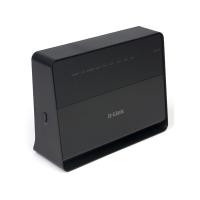
Беспроводной двухдиапазонный маршрутизатор N600
Инструкция в pdf на Русском: DIR-815 RevA / DIR-815 RevC
Последняя прошивка и полезные утилиты: DIR-815 RevA / DIR-815 RevC
Для роутера D-Link DIR 815 у нас есть два варианта инструкций:
Инструкция по настройке роутера D-Link DIR-815
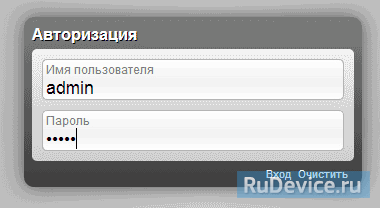
Авторизация
Для того, что бы попасть в веб-интерфейс роутера, необходимо открыть ваш Интернет браузер и в строке адреса набрать 192. 168.0.1, Имя пользователя — admin , Пароль – admin (при условии, что роутер имеет заводские настройки, и его IP не менялся).
Смена заводского пароля
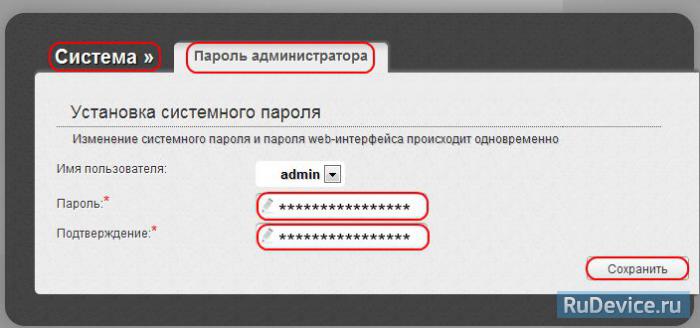
В целях безопасности рекомендуется сменить заводской пароль. По умолчанию: Логин admin, пароль admin. В интерфейсе роутера необходимо зайти во вкладку Система (System), меню Пароль администратора (Administrator password).
- В поле Пароль (New Password) введите новый пароль.
- В поле Подтверждение (Confirm Password) повторите новый пароль.
- Затем нажмите кнопку Сохранить (Save Settings).
После этого, роутер предложит повторно зайти в его настройки.
Настройка подключения к Интернет
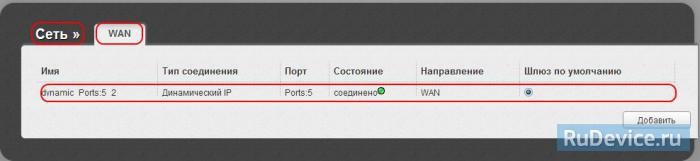
На странице «Расширенные настройки» выберите «Сеть» ⇒«WAN».
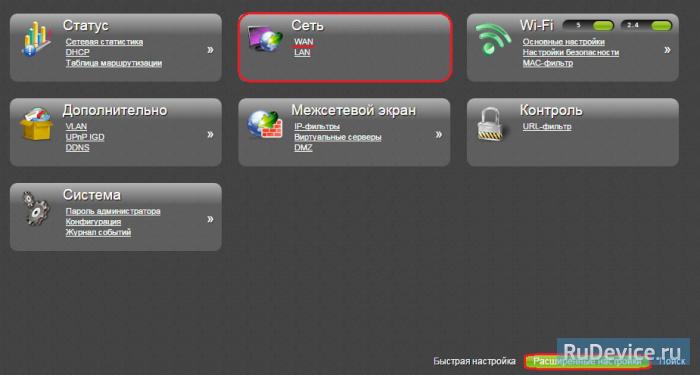
Нажмите на кнопку Добавить.
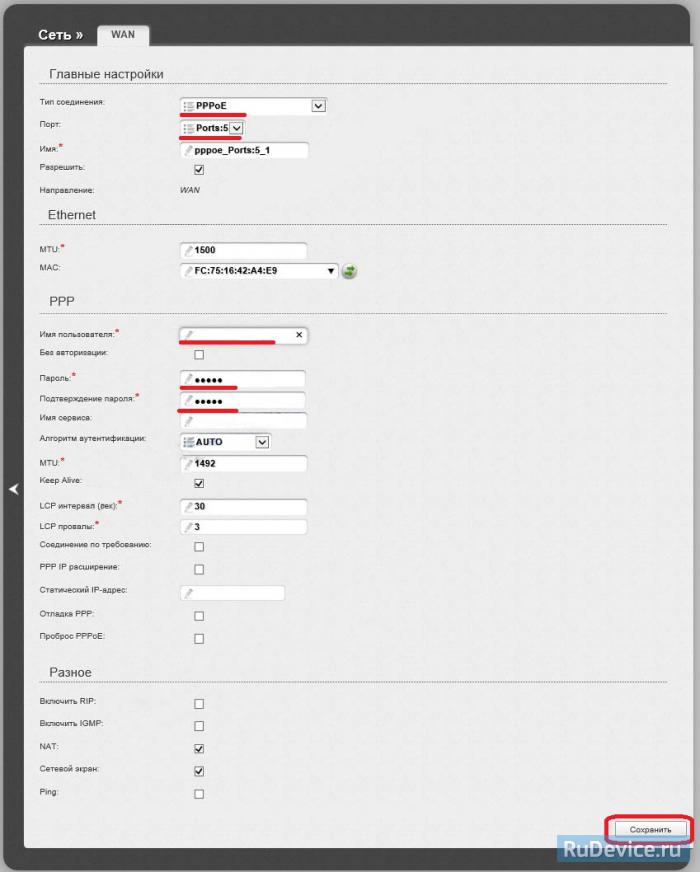
Настройка PPPoE подключения
- В поле Тип соединения: выберите PPPoE
- В поле Порт выбираем WAN-порт — он там указан как Port 5.
- Имя пользователя: Ваш логин из договора
- Пароль: Ваш пароль из договора
- Подтверждение пароля: повтор пароля
- Алгоритм аутентификации: Auto
- Keep alive – ставим галочку для постоянного подключения
- MTU – поменяйте значение на 1450 или меньше
- В поле Разное проверьте, чтобы стояли галочки NAT и Сетевой экран.
- Если провайдер предоставляет услугу интернет телевидения, поставьте галочку Включить IGMP.
- Нажмите «Сохранить».
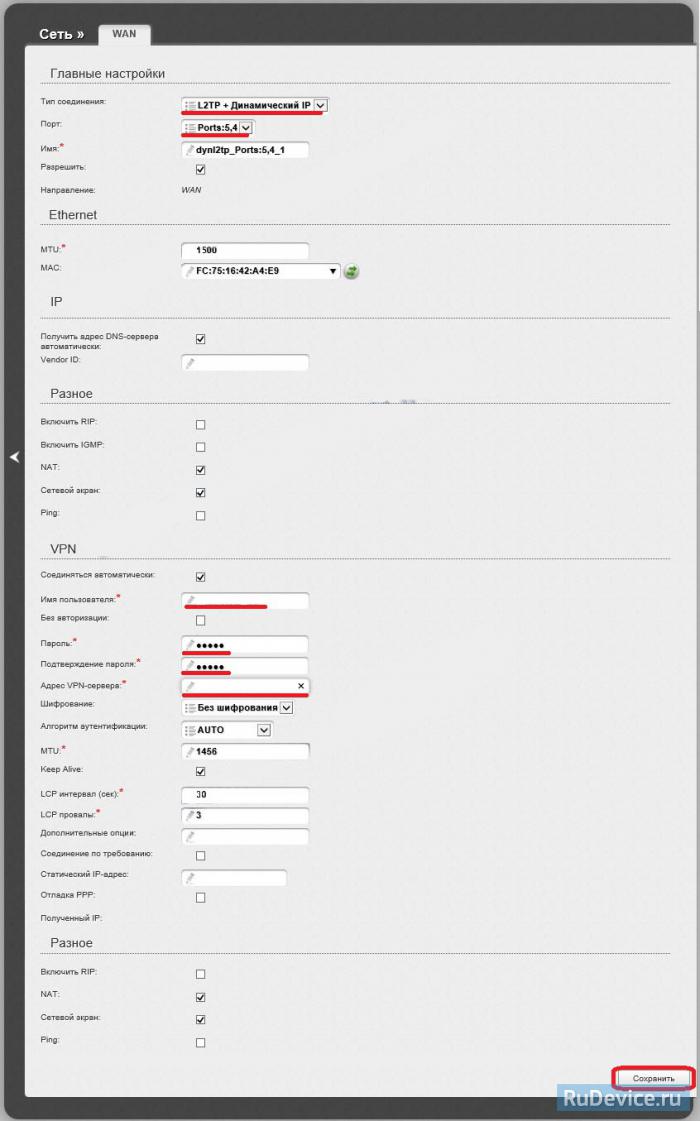
Настройка L2TP подключения
- В поле Тип соединения: выберите L2TP + Динамический IP
- В поле Порт выбираем WAN-порт — он там указан как Port 5.
- Имя пользователя: Ваш логин из договора
- Пароль: Ваш пароль из договора
- Подтверждение пароля: повтор пароля
- Адрес VPN-сервера: пропишите адрес VPN-сервера провайдера
- Алгоритм аутентификации: Auto
- Keep alive – ставим галочку для постоянного подключения
- MTU – поменяйте значение на 1450 или меньше
- В поле Разное проверьте, чтобы стояли галочки NAT и Сетевой экран.
- Если провайдер предоставляет услугу интернет телевидения, поставьте галочку Включить IGMP.
- Нажмите «Сохранить».
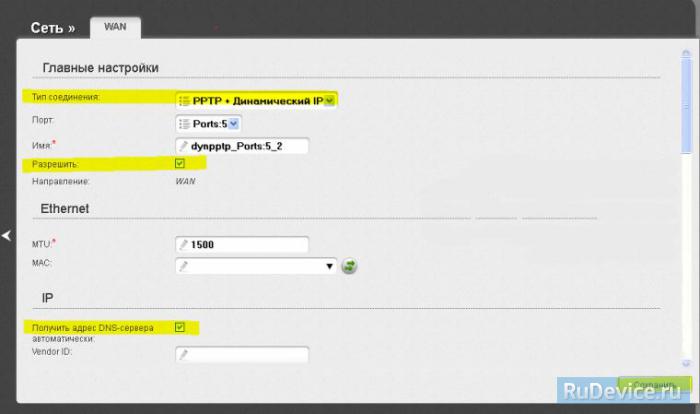
Настройка PPtP (VPN) при автоматическом получении локального IP адреса (DHCP)
- В поле Тип соединения (Connection Type): выберите PPTP+ Динамический IP
- В поле Имя вводим название подключения (можно не менять)
- Имя пользователя: Ваш логин из договора
- Пароль: Ваш пароль из договора
- Подтверждение пароля: повтор пароля
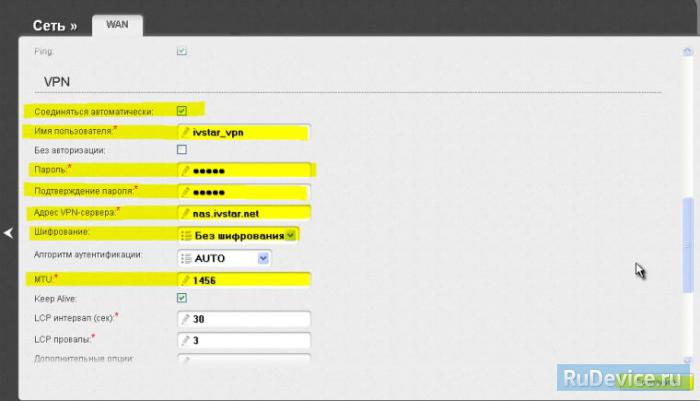
- Соединяться автоматически: ставим галочку
- MTU поменяйте значение на 1450 или меньше
- Алгоритм аутентификации: Auto
- Keep alive – ставим галочку для постоянного подключения
- Сохраняем настройки кнопкой Save кнопкой Перезагрузка перезагружаем роутер.
Настройка Wi-Fi на роутере
Данная модель роутера работает в двух диапазонах — 2,4Ghz и 5Ghz. Если Ваши устройства, которые в дальнейшем будут получать Интернет с D-Link DIR-815 могут работать в обоих диапазонах частоты, то можете включить и настроить обе сети. Если только в одной из них — то ту и настраивайте. В нашем примере мы настроим 2,4 Ghz. Настройки обеих сетей аналогичны.
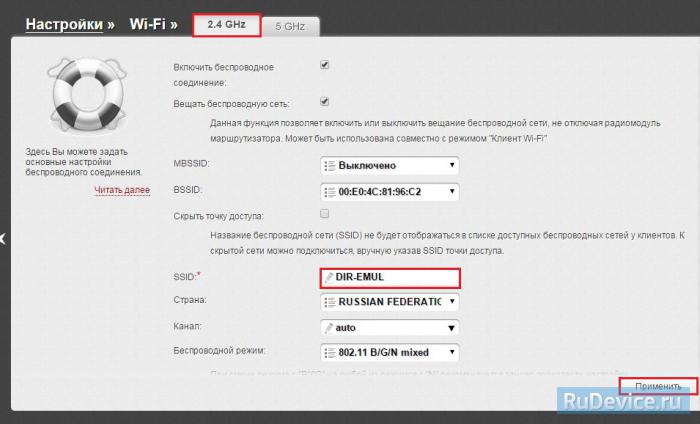
1. Со страницы расширенных настроек заходим во вкладку Wi-Fi, выбираем пункт «Основные настройки» и устанавливаем желаемое имя беспроводной точки доступа SSID. После этого нажимаем «Изменить».
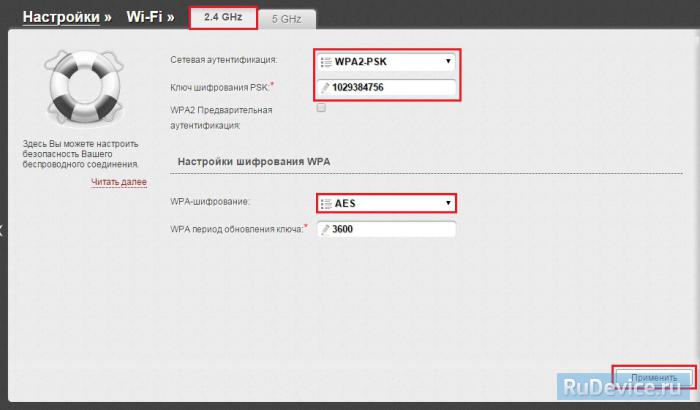
2. После этого рекомендуется также установить пароль на Вашу беспроводную сеть. Для этого зайдите в настройки безопасности Wi-Fi, выберите тип авторизации (рекомендуется WPA2/PSK), а затем введите любой пароль не менее 8 символов — это поможет защитить Вашу беспроводную сеть от несанкционированного доступа. Сохраните сделанные изменения.
Вот и все: теперь можете попробовать использовать интернет по беспроводному Wi-Fi соединению с ноутбука, планшета или любого другого оборудования.
Переадресация/проброс портов
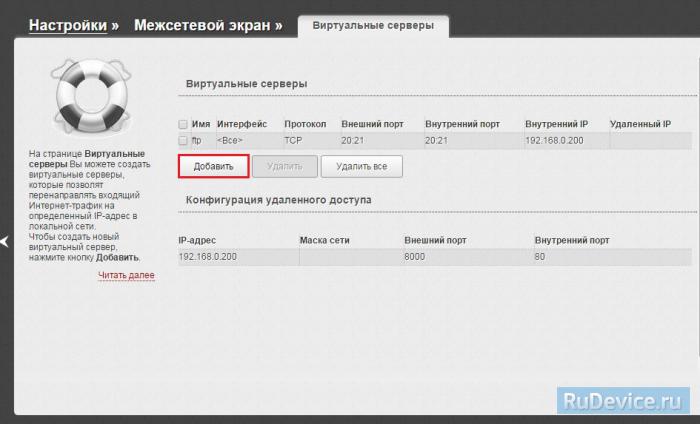
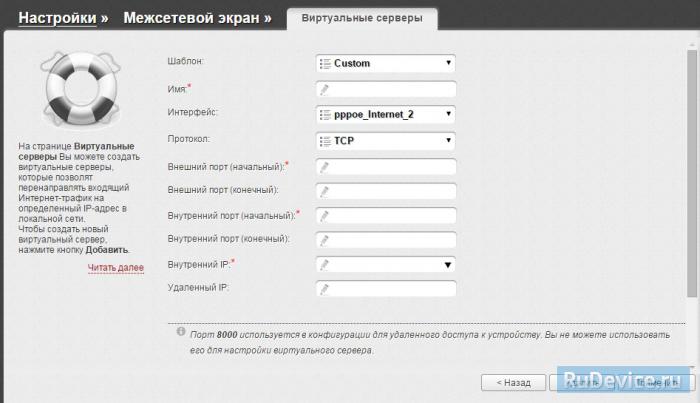
Заходим в Межсетевой экран — Виртуальный серверы. Нажимаем кнопку Добавить.
- Имя — введите любое название.
- Интерфейс — выбираете тот интерфейс, который отвечает за подключение к Интернету. В нашем случае это pppoe-интерфейс.
- Протокол — выбираете необходимый Вам протокол.
- Внешний порт начальныйконечный, Внутренний порт начальныйконечный — вводите диапазон портов, который Вы хотите открыть.
- Внутренний IP — IP-адрес устройства, на который будут идти запросы
- Нажимаем Применить.
Проверка статуса подключения к Интернет
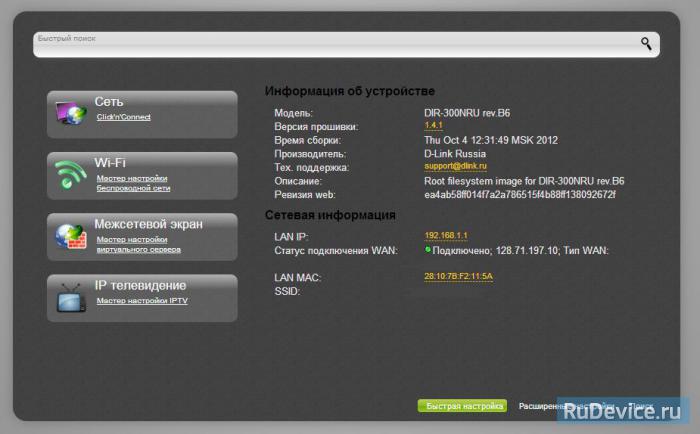
Если подключение создано правильно и проблем со стороны провайдера нет, то в графе "Сетевая информация",Статус подключения WAN будет написано подключено и Ваш ip-адрес.
Сохранение/восстановление настроек роутера
После проведения настроек, рекомендуется сохранить их, чтобы в случае возникновения проблем, можно было их восстановить. Для этого необходимо зайти во вкладку Система ,меню Конфигурация.
- Выберите сохранение текущий конфигурации, Для сохранения текущих настроек роутера Файл с настройками будет сохранен в указанное место на жёстком диске.
- Для восстановления настроек из файла, необходимо нажать и выбрать Загрузка раннее сохранённой конфигурации в устройство, указать путь к файлу с настройками, затем нажать кнопку.
- Для сброса настроек до заводских нажмите Заводские настройки.
Блог о модемах, роутерах и gpon ont терминалах.


«5ГГЦ в каждый дом» — под таким лозунгом начались продажи линейки двух новых двухдиапазонных маршрутизаторов D-Link. Более дорогую модель я рассмотрю позднее, а сегодня главный герой обзора — DIR-815 A/C1A. Сам по себе, индекс модели уже использовался. Но вот модель ревизии C1 — это уже не просто новая модификация, а принципиально другое устройство. По внешности — это скорее уже знакомый DIR-300 A/D1. А вот по начинке… Начинка тут полностью другая — как аппаратная, так и программная. Так же, в отличие от предшественника, у этой модели антенны внутреннего исполнения, но необычные. Их коэффициент усиления — 4 dBi на диапазон 2,4 GHz и 6dBi на 5 GHz. А выполнены они по новой технологии AirGain (модули Airgain N2430GND), которая позволяет сделать антенны по настоящему — всенаправленными.
Изюминку устройства мы обсудили, а чем ещё порадует нас новинка?! Маршрутизатор построен на базе чипа RealTek RTL8197D с частотой 660 МГц , который в своё время появился на роутере Zyxel X650. В последнее время этот чип очень популярен в связке с RTL8192DR и RTL8192CE у китайцев при производстве гигабитных двухдиапазонных роутеров. Несмотря на неслабый процессор, памяти по современным меркам немного — 64MB , как на Zyxel Keenetic Omni. Хотя с учетом того, что он не гигабитный — думаю этого объема вполне хватит. Отдельно отмечу, что у роутера при том, что используется пассивное охлаждение, нет ни одного радиатора. Странно, но и сильно устройство не нагревалось. Посмотрим что будет летом в жару.
Ethernet-портов по-прежнему пять (1 WAN и 4 LAN) и все они 10/100 МБит/c:
USB-порта нет, им оснащен его старший собрат DIR-825 A/D1, хотя разводка на плате под него есть. Так же, на корпусе присутствует кнопка питания, кнопка WPS и кнопка сброса (reset). Блок питания — 12 В 500 мА . Комплектация стандартно бедная: сам роутер, патч-корд, блок питания и диск с инструкцией.
Инструкция по настройке роутера.
На версии прошивки 2.0.X процедура установки и подключения этого двухдиапазонника ничем особо не отличается от его младших собратьев — DIR-300, DIR-615 и DIR-651. Если же у Вас новая прошивка (в светлых тонах), то инструкцию Вы найдете тут — ссылка.
IP-адрес маршрутизатора 192.168.0.1, URL веб-интерфейса — http://192.168.0.1 , логин admin, пароль по умолчанию — admin.
Если зайти на роутер не получается — воспользуйтесь этой инструкцией — ссылка.
Веб-интерфейс маршрутизатора выглядит привычно для D-Link:
Процесс конфигурации устройства с помощью мастера (Сеть => Click’n’Connect) абсолютно логически прост и понятен. Он позволит быстро запустить роутер в работу на базовом уровне и ничем не отличается от предыдущих моделей. Поэтому мы с Вами будем рассматривать более продвинутый вариант.
Создание подключения к Интернет.
Параметры соединения с Интернет в веб-интерфейсе роутера находится в разделе Сеть => WAN:
Dynamic IP для ТТК-Урал, Ростелеком-Удмуртия.
Так исторически повелось, что маршрутизаторы D-Link из коробки уже готовы работать в сетях IPoE по типу подключения Dynamic IP (Динамический IP) и необходимое соединение уже создано по-умолчанию:
Кликаем на нем и попадаем в свойства подключения. Как правило единственный параметр, который возможно надо будет поменять — это MTU. Но это надо уже уточнить в техподдержке. Нажимаем кнопку Применить и выходим из настроек.
Внимание!
Если у Вас используется иной тип подключения (PPPoE, PPTP или L2TP) — обязательно удалите существующее соединение. Иначе возможны разрывы и нестабильная работа подключения к Интернету. Для этого зайдите в свойства существующего подключения и нажмите кнопку Удалить:
L2TP для Билайн.
После того, как в разделе Сеть => WAN Вы удалили имеющееся подключение — нажмите кнопку Добавить. Откроется окно создания Интернет-соединения. Тип соединения выбираем L2TP+Динамический IP:
Поле Интерфейс не трогаем, в поле Имя пишем «beeline» и смотрим чтобы стояла галка Разрешить.
В разделе VPN вписываем в поле Имя пользователя — логин (в Билайн для этого обычно используют имя лицевого счета) и пароль, выданный Вам при подключении.
В поле Адрес VPN-сервера пишем: tp.internet.beeline.ru.
Следим чтобы стояли галки Keep Alive, NAT и Сетевой экран. Больше ничего менять не надо.
Нажимаем кнопку Применить.
PPPoE для Ростелеком, Дом.ru, ТТК, Таттелеком, Аист.
Тип подключения PPPoE используется на текущий момент у подавляющего большинства российских провайдеров. Для создания подключения заходим в раздел Сеть => WAN, удаляем имеющееся подключение, а затем нажимаем кнопку Добавить. В списке Тип соединения выбираем PPPoE:
В поле Имя пишем PPPoE и смотрим, чтобы обязательно стояла галка Разрешить. В разделе PPP в поля Имя пользователя, Пароль и Повтор пароля пишем данные для авторизации, выданные Вам при подключении к провайдеру. Следим чтобы стояли галки Keep Alive, NAT и Сетевой экран и нажимаем кнопку Применить.
Беспроводная сеть WiFi.
В Расширенных параметрах выбираем рать раздел Wi-Fi:
Как Вы можете видеть, здесь присутствую две беспроводных сети — одна классическая 2,4 ГГц, а вторая — 5 ГГц. Если ползунки зеленые — активны обе. Чтобы отключить одну из них- сдвиньте ползунок вправо — он станет красным и соответствующий диапазон будет неактивен. Кликаем на пункт «Основные настройки». В открывшемся окне Вы увидите 2 вкладки: на одной настраивается сеть 5ГГц, на другой — обычная 2,4 ГГц:
Для подключения WiFi 5ГГц на DIR-815 A/C1A Вам надо поставить галку Включить беспроводное соединение, в поле SSID вписываем имя — например, nastroisam.ru-5G. В списке Страна выбираем Russian Federation. Канал оставляем по-умолчанию, либо выбираем любой из 23 каналов — сейчас они практически все свободны. Беспроводной режим лучше выбирать смешанный — 802.11 A/N mixed. Нажимаем кнопку Изменить.
Затем переходим на вкладку 2,4 ГГц:
Здесь так же ставим галку Включить беспроводное соединение. В поле SSID пишем имя создаваемой сети — например, nastroisam.ru. Страна — Russian Federation, Канал — auto, Беспроводной режим — 802.11 B/G/N Mixed. Нажимаем кнопку Применить.
Теперь надо зайти в раздел «Настройки безопасности» и для обоих диапазонов сделать одинаковые:
В списке Сетевая аутентификация выбираем стандарт WPA2-PSK, в поле «Ключ шифрования PSK» вводим пароль к WiFi. В качестве пароля можно использовать любую буквенную, цифирную или смешанную последовательность не короче 8 символов.
Нажимаем кнопку Применить.
Помогло? Посоветуйте друзьям!
D-Link DIR-815 A/C1A — Обзор и настройка : 9 комментариев
Сделал все как тут указано, появилась на миг сеть. Но проблема в том что она была «Без доступа к интернету». Подключил после этого старый роутер и сеть было доступной (все делал по wi fi). В чем проблема?
Здравствуйте,необходимо запретить доступ в интернет всем компьютерам, кроме одного компьютера, как это сделать ?
Пропишите на них в качестве днс-сервера адрес 127.0.0.1 и всё — ни один в инет не выйдет.
Здравствуйте! Приобрел данный маршрутизатор, настроил, всё работает, НО телефон перестаёт ловить сигнал wifi, когда он заблокирован и лежит без дела, стоит его разблокировать, сигнал опять появляется, соответственно на телефон вовремя не приходят уведомления, пока не откроешь его.
Подскажите пожалуйста в чем может быть проблема.
Алексий — тут уже надо в настройках телефона найти и снять галку типа «отключать wifi при спящем режиме».
у меня проблемы с вайфаем видно только 2.4 G, а 5 G не видно телефон только 2.4 видит , даже когда переключаю в браузере на 5G в настройках роутера в МАНИТОРЕНГЕ ! Помогите решить проблему
Александр — а телефон у Вас точно умеет в диапазоне 5ГГц работать?
А вот это вопрос! точно не скажу, не знал что современные телефоны не умеют работать с такой частатой, хорошо чем кроме телефона можно проверить работает ли 5G .
Александр — да, не все телефоны умеют работать в этом диапазоне. Проверить можно любым устройством, которое в этом диапазоне работать умеет. Как вариант — купите USB-адаптер двухдиапазонный.
Все о локальных сетях и сетевом оборудовании
Роутер D-Link DIR-815/AC — это двухдиапазонный маршрутизатор, оснащённый поддержкой 3G/LTE с максимальной скоростью передачи данных в 867 Мбит/с.
«DIR-815/AC» — отличное бюджетное решение для развёртывания двухдиапазонной домашней сети или небольшой корпоративной локалки.

Средняя стоимость маршрутизатора варьируется в районе 3500 рублей, однако за данную цену роутер обеспечивает весьма неплохие технические характеристики.
Технические характеристики роутера D-Link DIR-815AC
С подробным перечнем технических характеристик маршрутизатора можно ознакомиться на следующих иллюстрациях:


Список поддерживаемых модемов:

Краткий обзор роутера D-Link DIR-815AC
Маршрутизатор DIR-815/AC оснащён четырьмя (2 по бокам и 2 сзади) съёмными антеннами, которые, как и весь корпус, окрашены в черный цвет – фирменный дизайн роутеров D-Link.
Индикаторная панель насчитывает десять элементов:

- «Питание»
- «Интернет»
- «WPS»
- «Беспроводная сеть 2.4G»
- «Беспроводная сеть 5G»
- «LAN 1-4»
- «USB».
На задней панели корпуса находятся порты и разъёмы подключения для подключения внешних устройств (слева – направо):

- кнопка «WPS»
- кнопка «WiFi»
- порты «LAN 1-4»
- порт «Internet» он же «WAN»
- порт «USB»
- разъём под адаптер питания «12V DC IN»
- кнопка «POWER» для включения маршрутизатора.
Настройка подключения к интернету на роутере D-Link DIR-815AC
Для настройки роутера D-Link DIR-815AC подключите прибор к компьютеру с помощью сетевого кабеля, который входит в стандартную комплектацию маршрутизатора.
Также заранее подготовьте договор с вашим провайдером – для настройки интернет-соединения потребуются уникальные данные, предоставленным поставщиком услуг.
Для входа в web-интерфейс роутера DIR-815/AC используйте адрес «192.168.0.1», который нужно ввести в адресной строке любого интернет-браузера.
При первом входе в настройки вводить логин и пароль не требуется — в связи с этим сразу же после входа появится окно, где необходимо указать новые авторизационные данные, которые в последующем потребуются для получения доступа к web-интерфейсу.
Но это ещё не всё: также интерфейс роутера предлагает сразу же изменить «SSID» (Наименование сети) для двух диапазонов 2.4 GHz и 5 GHz или оставить его по умолчанию «DIR-815-XXXX» и «DIR-815-5G-XXXX», где вместо «ХХХХ» — последние четыре символа mac-адреса устройства (по необходимости SSID можно будет изменить в расширенных настройках прибора).

Как и у большинства новых моделей маршрутизаторов серии «DIR», первым пунктом web-интерфейса идёт вкладка «Monitoring» (Мониторинг), где представлена интерактивная схема подключения роутера.

Для создания нового интернет-соединения откройте раздел меню «Net» (Сеть) — подраздел «WAN»:
- в строке «Provider» (Провайдер) – оставьте «Manually» (Вручную);
- «Connection Type» (Тип соединение) – здесь представлено 17 вариантов соединений, из них 6 основных, которые и следует рассмотреть более подробно (остальные 11 настраиваются по аналогии).
Итак, в зависимости от предоставленного провайдером типа соединения с интернетом выберите:
«PPPOE»

- остальные параметры в блоке «General settings» (Главные настройки) и «Ethernet» можно оставить без изменений;
- в блоке «PPP» укажите (исходя из предоставленных провайдером данных) «Username» (Имя пользователя) и «Password» (Пароль), который следует продублировать в строку «Password confirmation» (Подтверждение пароля);
- отметьте флажком параметры «NAT» и «Firewall» (Сетевой экран).
«Static IP» (Статистический IP)

- заполните строки «IP Address» (IP-адрес), «Netmask» (Маска подсети), «Gateway IP address» (Шлюз по умолчанию) и «Primary DNS server» (Первичный DNS-сервер) — все необходимые значения будут указаны в договоре.
- при наличии требований по «Authorization via 1x protocol» (Авторизация по протоколу 802.1x) отметьте данный параметр флажком, выберите метод проверки подлинности «Authentication method» и введите имя пользователя и пароль.

«Dynamic IP» (Динамический IP)

Здесь ничего заполнять не требуется.
«PPTP» и «L2TP»

- первые 3 строки в блоке «VPN» заполняются по аналогии с PPPOE-соединением;
- введите адрес VPN-сервера в виде ip или url в строку «VPN server address»;
- при необходимости аутентификации выберите один из методов в строке «Authentication algorithm».


- «Mode» (Режим) — оставьте «Auto»;
- если у вас GSM USB-модем укажите название точки доступа в строке «APN»;
- «Dial number» (Номер дозвона) – это номер, необходимый для подключения к серверу авторизации провайдера.

- при получении адреса DNS-сервера в автоматическом режиме оставьте галочку в строке «Obtain DNSserver addresses automatically»;
- в ином случае снимите галочку и заполните «Primary DNS server» (Предпочитаемый DNS-сервер);
- укажите «Vendor ID» и «Hostname» (Имя устройства) — если это требуется провайдеру.
Когда все необходимые данные указаны, нажмите кнопку «Apply» (Применить).
Настройка WiFi на роутере D-Link DIR-815AC
Для создания беспроводной точки доступа откройте раздел «WiFi» — далее «Basic Setting» (Основные настройки) и выберите диапазон 2.4 GHz или 5 GHz, в котором и будет создаваться сеть WiFi:

- отметьте флажком строки «Enable Wireless» (Включить беспроводное соединение) и «Broadcast wirelessnetwork» (Вещать беспроводную сеть);
- введите наименование точки доступа в строку «Network name (SS >
Для настройки безопасности беспроводной сети перейдите в следующий раздел «Security Settings»:
в строке «Network Authentication» (Сетевая аутентификация) представлено на выбор 6 типов аутентификации, которые в свою очередь можно разделить на две группы:
«WPA», «WPA2» и «WPA/WPA2 mixed»

Для всех 3 типов аутентификации потребуется указать адрес Radius-сервера, порт установлен по умолчанию 1812 и ключ авторизации Radius-сервера в строке «RADIUS encryption key».
«WPS-PSK», «WPA2-PSK» и «WPA-PSK/WPA2-PSK mixed»

При данном выборе требуется только ввести ключ безопасности (который потребуется в дальнейшем для подключения к сети мобильных устройств) в строке «Encryption Key PSK» (Ключ шифрования PSK).
Выберите стандарт шифрования «WPA Encryption» — «AES» или «TKIP+AES».
Настройка IpTV
Настройка IPTV сводится только к выбору «LAN» порта (к которому подключена приставка) в разделе «Home» (Начало) — «IPTV settings wizard» (Мастер настройки IPTV).

Дополнительные возможности маршрутизатора
Роутер DIR-815/AC оснащен встроенным «Яндекс.DNS», который является хорошим помощником для родителей, желающих сделать интернет-серфинг для детей более безопасным.

Данный раздел в web-интерфейсе так и называется «Yandex.DNS», а настройки выглядят следующим образом:

- включите функционал, установив флажок в строке «Enable»;
- в блоке «Default mode selection» (Выбор режима по умолчанию) выберите один из 2 режимов (3 вариант отключает защиту): «Safe mode» (Безопасный режим) или «Child mode» (Детский режим);
- для того чтобы назначить для каждого устройства свой тип (режим) защиты перейдите в раздел «Devices» (Устройства) — для этого потребуются mac и ip адрес устройств.


