
Здравствуйте, сегодня мы поговорим о самой загадочной вещи на роутере — кнопке WPS. Постараюсь подробно описать её предназначение и как ею правильно пользоваться.
Содержание:
Автор рекомендует так же прочесть статьи:
Что такое WPS
Wi-Fi Protected Setup(WPS) – итак, говоря простым языком, это технология (стандарт), используемый для упрощенного подключения к беспроводной сети (WiFi). Благодаря данной технологии пользователь сможет легко настроить и подключиться к вай фай сети. Также этот метод призван помочь людям, которые часто забывают пароли, ведь после настройки для подключения к сети достаточно нажать кнопку на роутере. На словах звучит все очень просто, но для неподготовленного пользователя будет сложно разобраться в способах настройки и использовании данной технологий WPS. В этой статье я постараюсь как можно подробнее объяснить как это сделать .
Способ применения WPS адаптеры подключаются к роутерам
Если у вас есть WiFi-адаптер, поддерживающий технологию wps, то подключение к роутеру для вас не составит никакого труда. Данный способ подключения называется аппаратным. Все, что вам нужно сделать, — это зажать одновременно на 3-5 секунд соответствующие кнопки на роутере и адаптере.

После этого WiFi адаптер по протоколу WPS подключится к роутеру. Стоит заметить, что при использовании данного способа, имя сети останется стандартным, а пароль будет сгенерирован. Поэтому данный метод подключения лучше использовать для первичной настройки роутера.
Настройка WiFi через WPS на Windows 7
Итак, как я уже говорил, настройку WiFi на роутере, можно делать из Windows, используя метод WPS. Для этого в некоторых роутерах нам нужно, для начала, нажать на кнопку «впс» в течение 2-3 сек. Иногда этого не требуется. Затем нужно подключиться к нашей открытой WiFi сети.
Для этого перейдем к подключению к вай фай сети в Виндовс и выберем нашу сеть. В моем случае это Tendа.
Жмем на кнопку Подключение, после этого на экране появится окно «Подключение к сети», нажимаем в нем на кнопку «ОК».
Откроется окно «Настройка сети» с требованием ввести пин-код. Как показано на рисунке, он находится на этикетке задней крышки роутера.
После вода пин-кода появится окно, в котором нужно будет задать настройки сети. Сделаем это, обратив внимание на основные поля.
- Введите имя для этой сети — водим любое слово латиницей.
- Уровень безопасности – ставим WPA2-Personal (рекомендуемый).
- Тип шифрования — AES (рекомендуемый).
- Ключ безопасности — можете оставить сгенерированный, либо придумать свой. Должно быть не менее 8 символов.
- Так же ставим галочку на «подключаться автоматически».
Нажмем кнопку «Далее», дождемся пока Windows внесет настройки. После этого нам напомнят еще раз пароль нашей сети (можете записать). Жмем кнопку «Закрыть».
Теперь компьютер (ноутбук), на котором мы настраивали нашу сеть, будет подключаться к WiFi автоматически. На других же устройствах вам нужно будет найти в списке WiFi-сетей ваш роутер и нажать Подключиться. Затем вам нужно либо ввести ключ (пароль), либо нажить на роутере кнопку WPS 1-2 секунды. Устройство подключится само.
Настройка включение отключение WPS на роутерах
Иногда требуется включить или отключить возможность WPS на роутерах. Также в настройках самого роутера можно посмотреть и настроить pin-код. Для этого вам нужно зайти в настройки роутера. Статья о том, как это сделать, ЗДЕСЬ . Дальше мы рассмотрим куда заходить и что можно менять в настройках различных роутеров.
Настройка wps на Dlink
К данному способу относятся все современные модели семейства Длинк, такие как d link dir 615, d link dir 320, d link dir 620. Итак, после того как мы вошли в интерфейс, переходим в «расширенные настройки». Затем в колонке «WiFi» нажмем один раз на стрелочку.
В появившемся списке выберем ссылку wps.
Откроется окно настроек «ВПС», здесь мы можем отключить и включить wps с помощью галочки. Ниже написан наш пин-код роутера.
Asus управление wps
Данные настройки актуальны для всех роутеров Асус, таких как asus rt n12, asus rt g32, asus rt n10p. После того как мы войдем в настройки роутера, выберем из меню слева раздел «Беспроводная сеть». В меню сверху выберем wps и увидим доступные нам настройки. Здесь также с помощью выключателя мы можем включить или отключить «впс» и можем посмотреть пин-код. Также есть другие интересные функции, они описаны ниже в самом роутере. Кому будет непонятно описание, пишите в комментариях, попробую пояснить.
TpLink — wps или QSS (Quick Security Setup)
Скажу сразу, QSS выполняет те же самые функции, что и «Впс» (да и в самом интерфейсе роутера она называется WPS, а кнопку назвали QSS) и имеет те же способы настройки. В интерфейсе роутера Тп линк , заходим в раздел WPS. Здесь можно включить/отключить WPS и также есть другие полезные функции, они описаны справа в самом роутере.
ZyXel Включение отключение wps
Благодаря новой версии прошивки от компаний Зуксел этот способ подойдет и для таких моделей как: zyxel keenetic ultra, zyxel keenetic , zyxel keenetic lite , zyxel keenetic 4g. Заходим в интерфейс настройки роутера и выбираем пункт WiFi. В самом низу окна мы видим как отключить или включить «впс», а также pin код.
Уязвимость технологий WPS
Основная уязвимость «впс» — в его пин-коде, так как он состоит всего из 8 цифр и обращений к роутеру может быть неограниченное количество. Все это может позволить злоумышленникам подобрать пин-код. Многие могут сказать, что 10 в 8-й степени — это огромное количество вариантов подбора. Но система wps имеет и свои внутренние проблемы, поэтому число подборов сразу уменьшается в несколько раз. Кроме того, современные процессоры всего за пару секунд могут перебрать эти варианты (конечно остается время проверки, но я думаю суть вы уловили ). Мой вывод таков: в домашних условиях данный способ можно использовать, не боясь что сосед вас взломает, но в офисах не стоит навлекать на себя беду )).
Защита Wi-Fi. Описание технологии
.
Скорее всего, большинство пользователей даже не догадываются, что на их роутерах есть такая технология как WPS (или QSS) . Если коротко и на простом языке, то WPS (Wi-Fi Protected Setup) – это технология, которая разработана специально для упрощения подключения устройств к Wi-Fi сети. С помощью WPS можно подключать устройства к Wi-Fi роутеру без необходимости вводить пароль от беспроводной сети. Что очень удобно.
Практически на каждом современном маршрутизаторе, есть кнопка WPS. Такой же раздел есть в настройках роутера. И многих интересует вопрос, а для чего нужна эта кнопка WPS, что это вообще такое, и как пользоваться этой технологией. Все эти вопросы мы подробно рассмотрим в статье.
Покажу, как подключать разные устройства к Wi-Fi сети без ввода пароля (ноутбуки, мобильные устройства на Andro >(включить, или отключить) WPS на разных роутерах (TP-LINK, ASUS, D-LINK, ZyXel) .
Для чего нужна кнопка WPS на роутере и как ей пользоваться?
Кнопка нужна для активации технологии WPS. Есть такая кнопка практически на всех маршрутизаторах. Подписана она как правило WPS. Выглядит примерно вот так (на роутере ASUS) :

Не редко, кнопка совмещена с функцией сброса настроек маршрутизатора. Очень часто такое встречается на маршрутизаторах от TP-LINK.
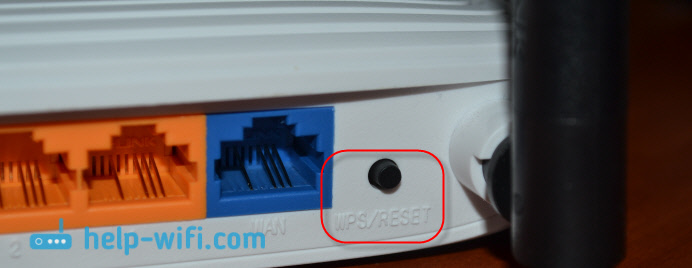
А на новых роутерах от компании ZyXel, кнопка включения функции WPS выглядит вот так:

В любом случае, найти такую кнопку на корпусе своего маршрутизатора совсем не сложно. Ну а если ее нет, то заходите в настройки роутера, и ищите соответствующий пункт в панели управления (ниже в статье, покажу как это сделать) .
Активируется функция одним нажатием на кнопку. В случае с моим роутером ASUS, нужно кнопку подержать 1 секунду. Когда функция WPS активируется, то на маршрутизаторе скорее всего начнет мигать индикатор. На роутере ASUS мигает индикатор питания. На некоторых маршрутизаторах есть отдельный индикатор, как правило, в виде замка. Функция активируется на некоторое время, затем индикатор перестает мигать. Ее можно активировать повторно, просто нажав на кнопку.
Как подключится к Wi-Fi без ввода пароля по WPS (QSS)?
С активацией технологии на маршрутизаторе мы разобрались, давайте теперь рассмотрим процесс подключения разных устройств.
Способы подключения к Wi-Fi сети без ввода пароля (по WPS):
- Когда кнопка WPS есть на маршрутизаторе, и на устройстве, которое подключаете. Например, внешний USB Wi-Fi приемник, то достаточно нажать кнопку на обоих устройствах, и соединение будет установлено.
- Если на устройстве, которые вы хотите подключить к Wi-Fi нет механической кнопки, а ее нет на ноутбуках, смартфонах, планшетах и т. д., то WPS активируется кнопкой на роутере, а на компьютере, например, подключение происходит автоматически. На мобильных устройствах, в настройках просто выбираем подключение с помощью WPS. Все зависит от конкретного устройства.
- Бывают такие модели маршрутизаторов, на которых нет кнопки WPS. Но, это не значит, что технология не поддерживается. В любом случае, активировать эту технологию можно через настройки роутера.
- Подключение с использование PIN кода. В настройках функции WPS задается специальный PIN код, с помощью которого так же можно подключать устройства. Просто выбрав соответствующий способ подключения, и указав код.
Подключаем к Wi-Fi компьютер (ноутбук) на Windows 7, 8, 10 по WPS
Здесь все очень просто. Открываем на компьютере список доступных для подключения сетей, выбираем необходимую сеть, и нажимаем на кнопку "Подключение".
Появится окно с вводом пароля. А ниже, должно быть сообщение "Можно так же подключиться, нажав кнопку на маршрутизаторе". Возможно, придется подождать пару секунд, пока это сообщение появится.
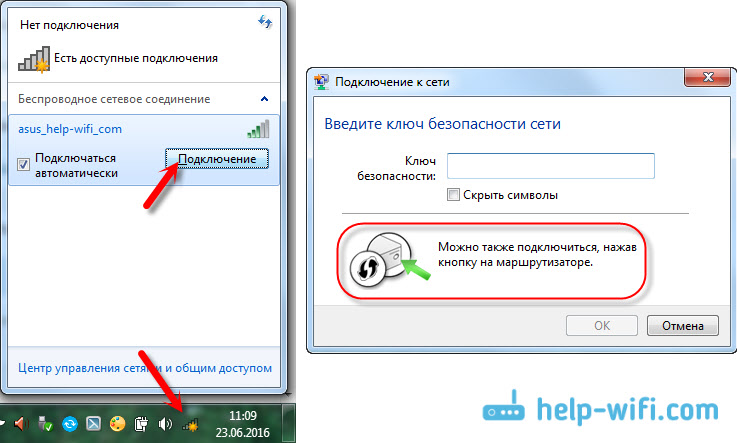
Теперь, нажимаем кнопку WPS на роутере, и компьютер подключится к Wi-Fi без ввода пароля.

Вот и все, можно пользоваться беспроводным подключением к интернету. На роутере ничего отключать не нужно.
Если у вас адаптер с кнопкой WPS (QSS)
Например, у меня на роутере ASUS есть кнопка WPS, а на USB Wi-Fi адаптере TP-LINK кнопка QSS.

По иди, при нажатии на кнопку на обоих устройствах, должно быть установлено соединение. Так и есть, но насколько я понял, на компьютере, должна быть установлена фирменная утилита Wi-Fi адаптера. Находится она на диске, который идет в комплекте. Так же, скачать ее можно с официального сайта, для вашей модели адаптера.
Подключение по WPS смартфонов и планшетов на Andro >Что бы подключится к Wi-Fi без ввода пароля на Android, нужно зайти в настройки Wi-Fi, выбрать расширенные настройки, затем выбрать подключение с использованием WPS, и нажать кнопку на роутере. Смартфон, или планшет автоматически подключится к Wi-Fi сети.

На разных устройствах, эти настройки могут выглядеть по разному. Но порядок действий будет такой же. Там еще можно выбрать подключение по WPS с использованием PIN кода.
Что касается iOS (iPhone, iPad и т. д.) , то насколько я понял, там нет поддержки WPS. Если я ошибаюсь, если вы знаете, то напишите мне в комментариях.
Как включить, отключить и настроить WPS (QSS) на роутере?
Давайте рассмотрим основные настройки технологии Wi-Fi Protected Setup на маршрутизаторах разных производителей. Настроек там практически нет. В основном, это отключение технологии (так как она включена по умолчанию) , и смена PIN кода.
На маршрутизаторах TP-LINK
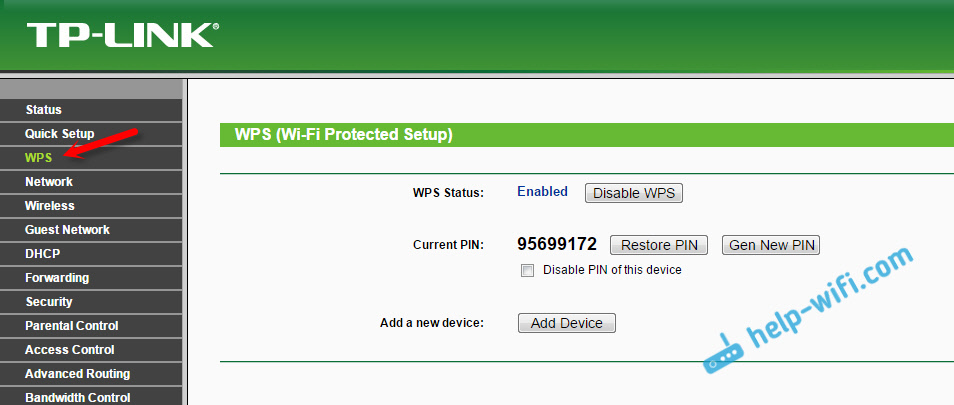
Заходим в настройки маршрутизатора, и переходим на вкладку "WPS". Если не знаете как зайти в панель управления, то смотрите эту инструкцию.

Управление WPS на маршрутизаторах ASUS
Если у вас роутер ASUS, то заходим в настройки по адресу 192.168.1.1, переходим на вкладку "Беспроводная сеть" – "WPS".

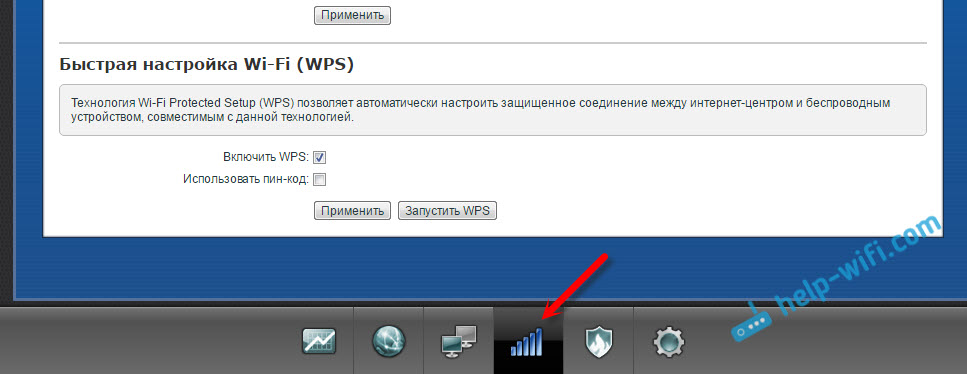
Быстрая настройка Wi-Fi (WPS) на ZyXEL Keenetic
Достаточно в настройках открыть вкладку "Wi-Fi сеть". Там вы увидите необходимые настройки.
Wi-Fi Protected Setup на D-LINK
Заходим в панель управления D-LINK, переходим на вкладку "Wi-Fi" – "WPS". Кстати, как оказалось, на маршрутизаторах D-LINK эта технология по умолчанию отключена. Поэтому, ее нужно включить.
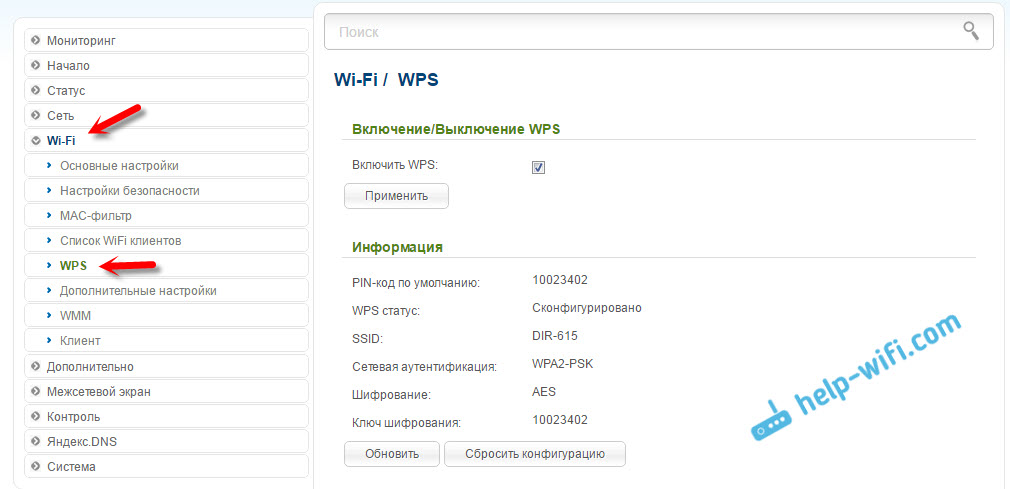
Ну и не забывайте сохранять настройки.
Выводы
С помощью WPS (QSS), можно действительно быстро подключить устройство к Wi-Fi без ввода пароля. Технология работает, и очень простая в использовании. Лично я, только несколько раз пользовался этой фишкой. Нет необходимости часто подключать новые устройства, да и пароль ввести не сложно.
Кстати, если вы не пользуетесь функцией WPS, то ее желательно отключить. Честно говоря, не знаю почему, но уже несколько раз встречал информацию, что отключать ее желательно в целях безопасности. Хотя, думаю, что это полная ерунда. Главное, что бы вам было удобно пользоваться беспроводной сетью, подключать новые устройства и т. д.

Для чего предназначена кнопка WPS на роутере и как настроить беспроводное подключение самостоятельно? Wi-Fi Protected Setup (WPS) представляет собой специально разработанную технологию, использование которой облегчает настройку беспроводной сети Wi-Fi и дает возможность даже не очень ориентирующемуся в этом вопросе человеку без проблем и малейшего риска подключить такие устройства. Сам процесс настройки не займет много времени. Достаточно только разобраться, где на роутере кнопка WPS и нажать на нее.
Теперь остается лишь подождать, пока установится связь между беспроводными устройствами. Выделяют два типа подключений — аппаратный способ подключения и программный способ подключения.
1. Аппаратное подключение — кнопка WPS на роутере или адаптер.
Если на установленном у вас беспроводном маршрутизаторе имеется кнопка «WPS» (на роутерах TP-Link эта кнопка называется QSS), то можно ограничиться минимумом действий. Что необходимо сделать, чтобы включить функцию WPS на вашем роутере? Просто найдите эту кнопку и нажмите на нее. Она располагается на корпусе устройства.

После этого аналогичную операцию выполните на адаптере Wi-Fi, с которым вы хотите установить подключение. Кнопку следует нажимать один раз и держать в течение трех-четырех секунд (не более). Выжидаем пару минут, чтобы устройства связались между собой.

Следует учитывать, что имя (индентификатор) сети останется прежним, а вот пароль на сеть будет создан новый, он генерируется случайным образом. Обращаем ваше внимание, что на некоторых моделях беспроводных маршрутизаторов непосредственно кнопка WPS на роутере отсутствует, а ее функции перенесены на кнопку Reset (аппаратный сброс настроек).
При нажатии этой кнопки следует быть особенно внимательным. Если задержать ее в таком положении более чем на пять секунд, то можно потерять все настройки. Они будут сброшены к заводским.
2. Программное подключение WPS.
Не всегда устройства, поддерживающие Wi-Fi Protected Setup имеют на корпусе соответствующую кнопку. Но минимальные настройки в них уже сделаны (смотрите далее), а в инструкции существует отдельный раздел. Активизировать эту функцию можно с помощью PIN-кода, указанного на этикетке, расположенной маршрутизатора. При необходимости PIN-код можно найти в веб-интерфейсе устройства. Найдите на компьютере значок беспроводной сети. Нажав на него, вы увидите перечень всех доступных сетей. Выберите свой роутер и нажмите «Подключение».

Запустится мастер подключений. Здесь необходимо будет ввести PIN-код. После чего нажмите «Далее» и подождите. Произойдет подключение компьютера к беспроводной сети. Следует сказать, что при отсутствии первичных настроек на роутере, после ввода пин-кода, вам откроется окно настроек Wi-Fi.

Необходимо будет ввести SSID, указать тип шифрования и Ключ безопасности. Не забудьте записать или запомнить ключ, он потребуется при подключении к сети других устройств.
Примеры включения функции WPS на различных маршрутизаторах.
Как включить WPS на роутере программным способом на различных видах роутеров? Вне зависимости от производителя и модели сетевого устройства, первым делом нужно зайти в интерфейс и отыскать вкладку, отвечающую за сопряжение.
TP-Link. Заходим в главное меню, находим раздел «QSS » (WPS). Внимательно посмотрите, должен стоять статус «Включить» (Enable). Текущий пин-код, который понадобится для подключения, указан в строке «Текущий PIN-код» (Current PIN).

Если вас не устраивает этот PIN-код, то вполне можно сгенерировать новый. Для этого достаточно просто нажать на кнопку «Создать новый PIN» (Gen New PIN).
Asus. Чтобы включить функцию Wi-Fi Protected Setup на этом устройстве зайдите в раздел «Беспроводная сеть» и выберите вкладку «WPS». Обязательно удостоверьтесь в том, что у вас переключатель «Включить WPS» находится в положении «ON».

Осталось найти в пин-код, который размещается в поле точки доступа PIN-код. Его вы и введете во время подключения.
D-Link. Зайдите на вкладку «Advenced» и отыщите группу «Advanced Wireless — WPS Settings» и нажмите на кнопку с одноименным названием.

Отмечаем пункт «Enable» (Включить) и даем имя беспроводной сети. Запоминаем пин-код, он потребуется при подключении устройств. При желании его можно изменить. Вот и все. Пока!
Если вы нашли ошибку, пожалуйста, выделите фрагмент текста и нажмите Ctrl+Enter.


