Как запустить Diablo 2 в Windows 7, 8, 10 и решить игровые проблемы
Diablo 2 — старая игра, но все же на рынке. Толпа преданных поклонников всегда вокруг нас, но наши компьютеры и операционная система постоянно обновляются. На новом оборудовании и Windows могут возникнуть проблемы с запуском игры — как их решить?
Как правило, большинство старых игр неплохо работают на новых компьютерах, но Diablo 2 действительно может стать жестким даже до того, как мы начнем игру. Игра на новых Windows иногда не хочет запускаться вообще, отображает ошибки, а когда она включается, она не поддерживает широкоэкранные разрешения, имеет растянутое изображение, и, кроме того, курсор не очень плавный, и у нас есть впечатление от игры с ужасно низким количеством кадров на второй. Вот как решить популярные игровые проблемы.
1. Игра зависает при запуске или отображает ошибку «Необработанное исключение»
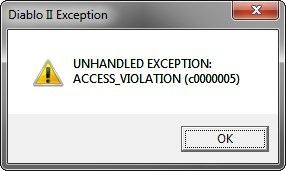
Самая распространенная и даже почти гарантированная проблема с новым оборудованием и системой. Когда мы пытаемся начать игру, мы получаем черный экран, и в фоновом режиме мы услышим только звук поп-ошибки. После нажатия «ALT + TAB» появится сообщение «Unhandled Exception — Access_Violation». Кроме того, ошибка может вообще не отображаться, и игра просто не запускается — мы увидим ее значок на панели задач и ничего больше. Как решить эти проблемы?
Это результат графических настроек и того факта, что мы пытаемся запустить игру в графическом режиме Direct3D. Нам нужно изменить его на другой (об этом в одно мгновение) и установить параметры совместимости. Начнем с возможности обратной совместимости, поскольку они понадобятся в обоих решениях.
Щелкните правой кнопкой мыши файл Diablo2.exe и выберите «Свойства». Переходим на вкладку «Соответствие». В этот момент установите флажок «Запустить эту программу в режиме совместимости» и выберите «Windows XP (Service Pack 3)».
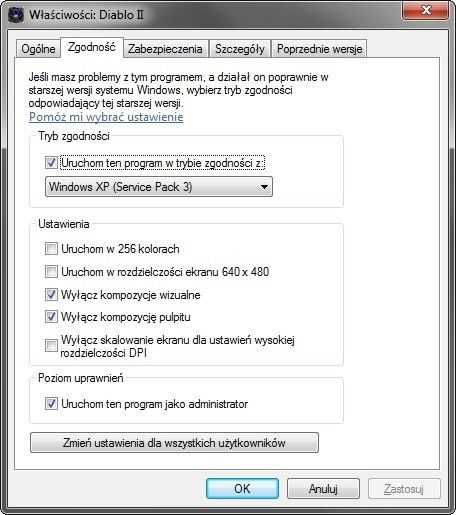
Кроме того, ниже в блоке «Настройки» выберите «Отключить визуальные композиции» и «Отключить тему рабочего стола». В самом конце установите флажок «Запустить эту программу как администратор».
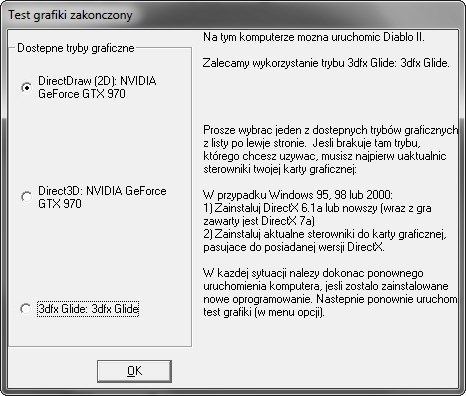
Первая часть стоит за нами — теперь мы должны изменить графический режим в настройках игры. Для этого в директории из игры Diablo 2 запустите файл D2VidTst.exe — он используется для проверки графических настроек и выбора графического режима.
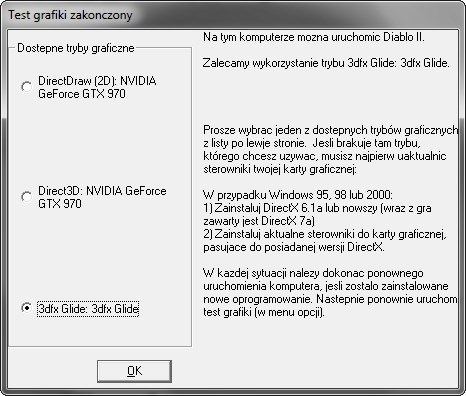
Video Test проверит совместимые настройки и, наконец, покажет нам доступные режимы. Мы найдем DirectDraw, Direct3D и, возможно, 3dfx Glide. По умолчанию Direct3D, вероятно, будет выбран — выберите DirectDraw и подтвердите с помощью OK.
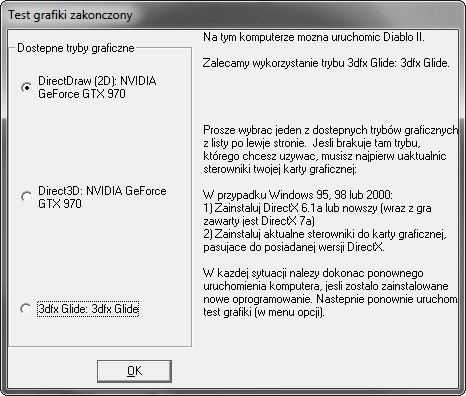
Теперь мы можем начать игру — в режиме DirectDraw и с установленными настройками совместимости следует начинать сейчас без проблем.
2. Изображение отображается с низким разрешением и растянуто горизонтально
Diablo 2 — старая игра и не поддерживает более высокое разрешение, и даже официально не дает вам возможности вызвать панорамное разрешение. В результате игра запускается по умолчанию с разрешением 640×480 (с соотношением сторон 4: 3), в то время как графическая карта расширяет ее до 16: 9, то есть в панораме.
Прежде всего, в настройках игры вы можете установить несколько более высокое разрешение — 800×600. Запустите игру с любым символом, затем нажмите кнопку Esc, перейдите к графическим параметрам и установите разрешение 800×600.
Следующий шаг — изменить настройки масштабирования в параметрах драйвера видеокарты. Мы деактивируем растяжку экрана, благодаря которой игра начнется в исходных пропорциях (она не будет растянута, но у нас будут черные полосы слева и справа).
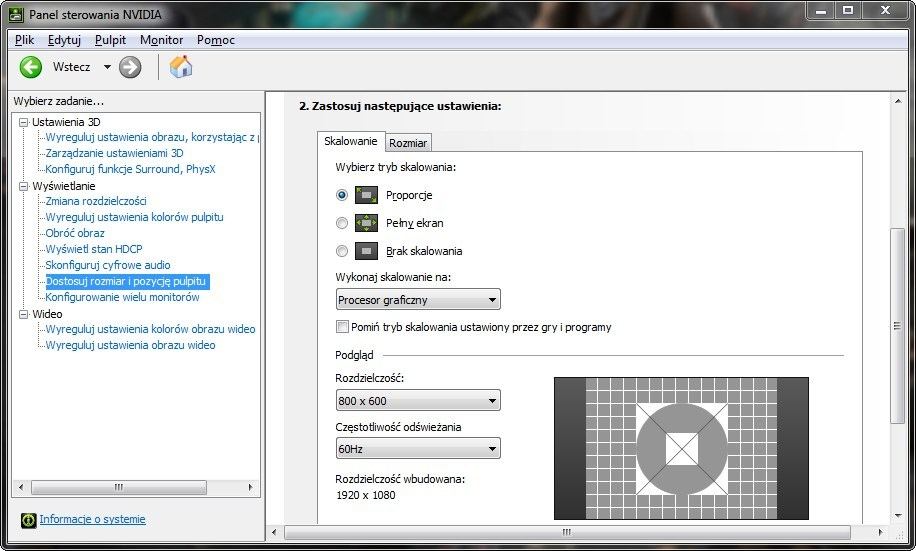
Если у вас видеокарта NVIDIA, затем щелкните правой кнопкой мыши на рабочем столе и выберите «Панель управления NVIDIA». В окне панели NVIDIA выберите «Настроить размер и положение рабочего стола» в боковом меню.
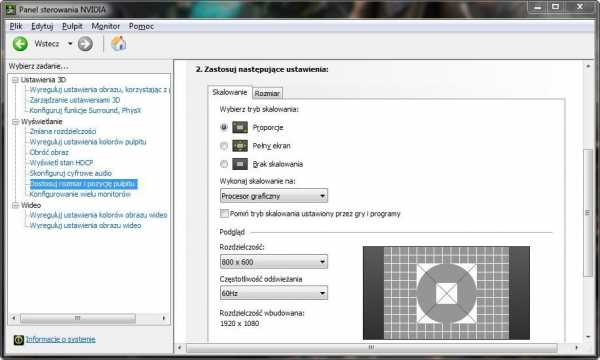
С правой стороны вы увидите вкладку «Масштабирование». Выберите 800×600 из списка разрешений, чтобы отобразить правильный просмотр. В «Выбор режима масштабирования» установите флажок «Пропорции», а в «Выполнить масштабирование» установите «Графический процессор».
Предварительный просмотр справа должен показать нам, что изображение, работающее с разрешением 800×600, займет центральное место на экране, а черные полосы появятся по бокам. Если это так, нажмите «ОК».
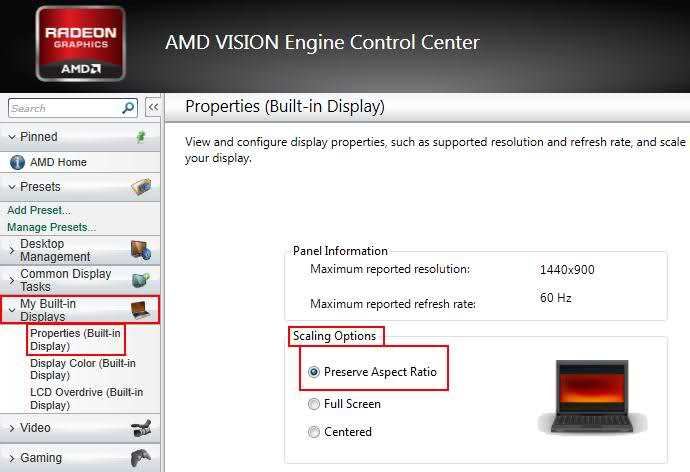
Если у вас есть видеокарта ATI, то вы должны щелкнуть правой кнопкой мыши на рабочем столе и войти в Центр управления ATI. В новом окне разверните боковое меню и перейдите к «Мои встроенные» дисплеи (Свойства).
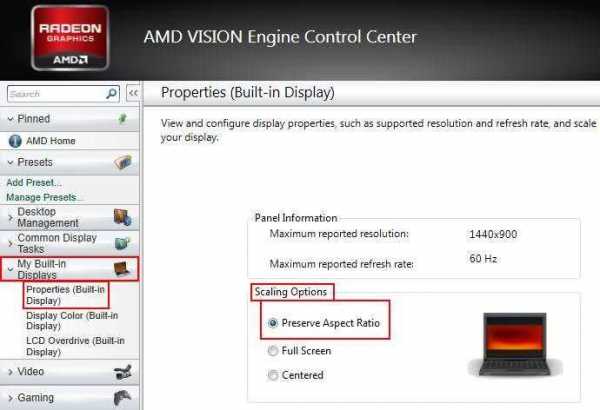
В вариантах справа проверьте поле «Сохранять пропорции».
Теперь мы можем запустить игру с разрешением 800×600, и пропорции будут правильными, и никакие элементы игры не будут растянуты.
3. Курсор на экране медленный, он плохо реагирует на наши движения
Режим Direct3D и DirectDraw в Diablo 2 имеет проблему с курсором, хотя не каждый игрок чувствует это. Курсор не очень гладок, создается впечатление, что игра была запущена с низкой скоростью кадров. Решение состоит в том, чтобы заставить старый графический режим 3dfx Glide.
Это режим, который был подготовлен для отдельных графических ускорителей, которые были установлены на компьютере для повышения производительности игры. Этот режим обеспечивает лучшую производительность в Diablo 2, и вы действительно можете сделать большую разницу. Но как вы можете это сделать, когда невозможно установить такой ускоритель сегодня? Не волнуйтесь — это всего лишь один небольшой набор файлов. Поместив его в папку с игрой, мы немного пообщаемся с Diablo 2, так что игра будет думать, что мы подключаем ускоритель 3dfx и включаемся в лучшем режиме.
Загрузите обертку Свена
Перейдите на предыдущую страницу и загрузите последнюю версию пакета Wrapper (в настоящее время 1.4e). Мы загружаем его, а затем распаковываем файлы, которые он содержит, в папку игры (файлы * .exe и * .dll из Sven’s Wrapper должны находиться в той же папке, что и файл Diablo2.exe).
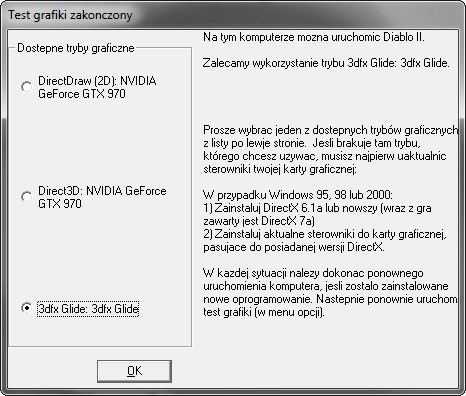
Мы запускаем D2VidTst.exe и дождитесь, пока программа проверит графические настройки. В самом конце мы сможем выбрать графический режим игры — отметьте «3dfx Glide» и подтвердите кнопкой OK. И это все — теперь мы можем начать игру. Он включается в наиболее эффективном режиме, и курсор будет намного более плавным.
4. Игра кажется серой, здесь нет контраста и глубины черного цвета
Эта проблема также возникает. И нет — это не иллюзия или тот факт, что игре было столько лет. По какой-то причине Diablo 2 может (особенно когда мы играем с графическими настройками) резко меняет уровень гаммы, что означает глубину черного цвета. К счастью, это очень легко изменить.
Во время игры нажмите клавишу Esc и введите графические параметры. В дополнение к разрешению есть два ползунка — Яркость и Гамма. Если возникает гамма-проблема, это означает, что слайдер, скорее всего, перемещается влево. Достаточно установить как контраст, так и гамма-слайдер посередине, и игра станет лучше цвета.
Конечно, если мы хотим, мы можем еще больше настроить игру — ничто не мешает увеличить уровень гаммы и контрастировать с любой ценностью.
5. Как установить широкоэкранное разрешение (720p / 1080p)
Мы оставили его в конце. Мы можем обеспечить панорамное разрешение в Diablo 2, хотя это не официальный метод. Для этого требуется установка небольшого инструмента D2MultiRes и позволяет воспроизводить такие разрешения, как 1280×720 или даже 1920×1080.
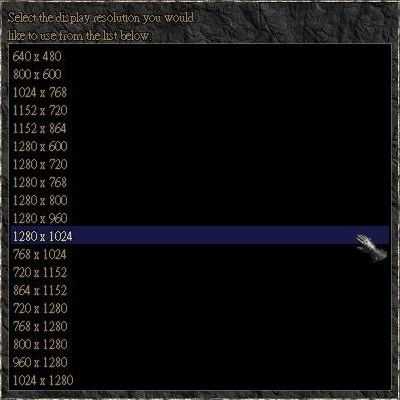
К сожалению, у него много недостатков. Прежде всего, мы должны иметь версию игры 1.12, и мы не можем играть в онлайн на Battle.NET. Более того, мы должны играть в режиме DirectDraw, и чем выше установленное разрешение, тем меньше будет экран. Мы также должны запустить игру в оконном режиме. Однако, если вы хотите использовать его в любом случае, вот что вам нужно сделать.
Загрузить D2MultiRes
На приведенной выше странице мы загрузим пакет D2MultiRes, а затем распакуем его содержимое (включая файл D2MultiRes.exe) в папку с игрой, в которой находится файл Diablo2.exe. Используйте файл D2VidTst.exe, чтобы установить игру в режиме DirectDraw (2D).
Затем щелкните файл D2MultiRes.exe правой кнопкой мыши и выберите «Создать ярлык». Вы переносите ярлык на игру, например, на Рабочий стол.
Теперь щелкните правой кнопкой мыши ярлык на рабочем столе и введите его «Свойства». В новом окне перейдите на вкладку «Аббревиатура» и обратите внимание на поле «Цель». Здесь будет введен путь к файлу D2MultiRes.exe, заключенному в кавычки. После цитат мы помещаем одно пространство и добавляем «-w» (больше никаких кавычек). Путь выборки может выглядеть следующим образом:
«D: Games Diablo2 D2MultiRes.exe» — w
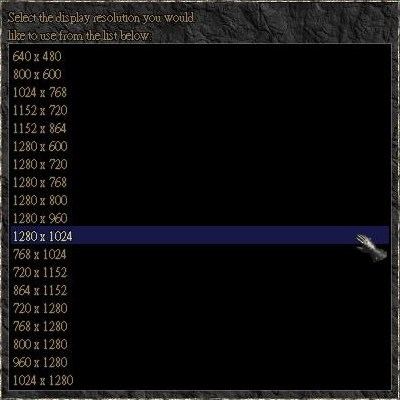
Мы начинаем игру с помощью ярлыка, который будет включать его в окне. Во время игры мы переходим к графическим опциям, и в меню «Разрешение» мы можем теперь установить различные разрешения, включая 1280×720 и 1920×1080.
Диабло 2 на виндовс 10 тормозит — GamesStats
Канал на Ютубе
24.08.2018 — 03:04
У кого не получается установить пишите в ЛС
Сергей Винников
25.08.2018 — 20:53
круто спсибо помог сделать сам от души автор красавчик
никола неважно
27.08.2018 — 01:29
приветствую у меня почемуто не открывает дроп сундука подскажите в чем дело
никола неважно
29.08.2018 — 11:28
никола неважно
31.08.2018 — 03:40
спасибо что помогли расширить сундук
никола неважно
02.09.2018 — 17:25
получилось всё жажно чтоб в компе не было другого дьябло пока не удалил другую не получалось а да у меня винда 7 и всё прошло как у вас на 10-ке
Канал на Ютубе
04.09.2018 — 05:46
+никола неважно из тех файлов что перекинул в корень игры есть PlugY_Instal запускай его в корне игры, нажимай да/ok. Запускай игру, если все правильно сделал то в правом нижнем углу должна появиться версия плаги.
Александр Вульчин
29.08.2018 — 16:28
спасибо за гайд)))но плагин не работает(((
Канал на Ютубе
01.09.2018 — 16:11
+Александр Вульчин плагин 100% рабочий!
lertuh suckferty
30.08.2018 — 21:48
Помоги у меня все нормально было а потом при запуске чёрный экран
BenBotNax
02.09.2018 — 19:25
что делать если у меня не запускается без ошибок?
Дима Булатов
04.09.2018 — 17:26
Огромное спасибо,очень помогло!всё работает и всё доступно показано.
Мишка Мейснер
06.09.2018 — 04:46
НЕ ПОМОГЛО((( НЕ ПОЛУЧИЛОСЬ НИЧЕГО((
Канал на Ютубе
08.09.2018 — 21:58
Совместимость ставь windows xp пакет обновлений 2
lertuh suckferty
10.09.2018 — 16:58
Мишка Мейснер совместимость в свойствах постав виндовс 98 или 2000 у меня заработало
Guest
08.09.2018 — 11:39
Спасибо, все получилось! Правда запустилось только в режиме совместимости windows xp.
Канал на Ютубе
10.09.2018 — 15:17
Доброй и долгой игры тебе странник )
Кирилл Мордвинов
10.09.2018 — 21:56
Faceless
13.09.2018 — 20:34
Огромное спасибо!) Устанавливала сама, для меня это первый опыт по установке игры, поэтому заняло очень много времени. Были проблемы с установкой. Как оказалось не совместимость файлов.
Канал на Ютубе
15.09.2018 — 06:45
Рад что видео помогло. Будут вопросы обращайся)
Frank Lekard
15.09.2018 — 08:38
Как так получилось растянуть игру на широкоформатный монитор? O_o. Когда была 7ка, это было легко сделать, но в 10 ке на ноуте для встроенной Intel даже функции масштабирования нет.
Канал на Ютубе
16.09.2018 — 12:18
на мониках 1920х1080 на весь экран, на буках с разрешением 1366х768 черные полосы по краям. У меня так.
КЛЕШНЕРУК
18.09.2018 — 06:13
Запуск идет только в маленьком окне.
КЛЕШНЕРУК
20.09.2018 — 15:38
Подскажи на сколько я помню! должна быть бонусная прокачка увеличивает твое последующие умение, а в этой части нет или может нужно другую версию скачивать. (Просто на сколько я помнил Диабло 2 Лорд оф дистракшен) На примере 1 способность лучнице в процентном отношении отражалось на 30 способности по этой ветке. Тем самым урон способностью или умением вырастал. Здесь умения не связны между собой ((( И еще талисманы как кристаллы,алмазы,черпа, на последнем уровне крафта до вали +2 умению персонажа зависло от типа. У кого не спрашиваю в токую версию не играли.
КЛЕШНЕРУК
22.09.2018 — 14:56
Канал на Ютубе
24.09.2018 — 13:55
Убери (-w) в свойствах ярлыка/объект если есть. Фотка по ссылке как должно быть
КЛЕШНЕРУК
20.09.2018 — 04:56
Ребя а как сделать полный экран?
Sen Sey
21.09.2018 — 14:16
приустановке есть только запустить игру удалить игру бляяяяяяяяяяя я ее еще не установил дажеее. бля я плачу горькими слезами.
Sen Sey
23.09.2018 — 14:00
Нихуя не работает. что за хуйня. 3 раза сносил, переустанавливал. просто ни хера не открывает. даже видеотест. значек загрузки рядом со стрелкой и все, даже моник не моргает. толи лыжи не едут толи я мудак безрукий.
lertuh suckferty
24.09.2018 — 16:48
Sen Sey совместимость виндовс 98 или 2000 поставь
Канал на Ютубе
27.09.2018 — 10:28
пиши в лс помогу
Руслан Аскеров
25.09.2018 — 03:16
Канал на Ютубе
27.09.2018 — 04:31
Dexter White
26.09.2018 — 03:19
Канал на Ютубе
27.09.2018 — 23:36
Dexter White не за что )
Оксана Леоненко
28.09.2018 — 17:22
А персонажа как выбрать? у меня неактивна эта функция. В видео этот момент не разобрал
Канал на Ютубе
29.09.2018 — 18:27
Оксана Леоненко создай нового персонажа
Beslyubnyak Olga
30.09.2018 — 00:12
Не скачивается с торента. Пишет connecting to peers 0.0% И не грузит.
Канал на Ютубе
01.10.2018 — 08:29
попробуй заново скачать торрент
Не запускается diablo 2 на windows 10 — GamesHub
Канал на Ютубе
01.07.2018 — 01:44
У кого не получается установить пишите в ЛС
Сергей Винников
03.07.2018 — 11:23
круто спсибо помог сделать сам от души автор красавчик
никола неважно
05.07.2018 — 16:13
приветствую у меня почемуто не открывает дроп сундука подскажите в чем дело
никола неважно
08.07.2018 — 14:20
никола неважно
09.07.2018 — 20:42
спасибо что помогли расширить сундук
никола неважно
12.07.2018 — 17:56
получилось всё жажно чтоб в компе не было другого дьябло пока не удалил другую не получалось а да у меня винда 7 и всё прошло как у вас на 10-ке
Канал на Ютубе
14.07.2018 — 15:48
+никола неважно из тех файлов что перекинул в корень игры есть PlugY_Instal запускай его в корне игры, нажимай да/ok. Запускай игру, если все правильно сделал то в правом нижнем углу должна появиться версия плаги.
Александр Вульчин
07.07.2018 — 23:46
спасибо за гайд)))но плагин не работает(((
Канал на Ютубе
10.07.2018 — 16:47
+Александр Вульчин плагин 100% рабочий!
lertuh suckferty
09.07.2018 — 02:57
Помоги у меня все нормально было а потом при запуске чёрный экран
BenBotNax
11.07.2018 — 10:14
что делать если у меня не запускается без ошибок?
Дима Булатов
14.07.2018 — 01:04
Огромное спасибо,очень помогло!всё работает и всё доступно показано.
Мишка Мейснер
16.07.2018 — 11:24
НЕ ПОМОГЛО((( НЕ ПОЛУЧИЛОСЬ НИЧЕГО((
Канал на Ютубе
18.07.2018 — 19:54
Совместимость ставь windows xp пакет обновлений 2
lertuh suckferty
20.07.2018 — 16:41
Мишка Мейснер совместимость в свойствах постав виндовс 98 или 2000 у меня заработало
Guest
17.07.2018 — 17:46
Спасибо, все получилось! Правда запустилось только в режиме совместимости windows xp.
Канал на Ютубе
19.07.2018 — 22:56
Доброй и долгой игры тебе странник )
Кирилл Мордвинов
19.07.2018 — 15:55
Faceless
22.07.2018 — 11:10
Огромное спасибо!) Устанавливала сама, для меня это первый опыт по установке игры, поэтому заняло очень много времени. Были проблемы с установкой. Как оказалось не совместимость файлов.
Канал на Ютубе
24.07.2018 — 14:58
Рад что видео помогло. Будут вопросы обращайся)
Frank Lekard
23.07.2018 — 22:13
Как так получилось растянуть игру на широкоформатный монитор? O_o. Когда была 7ка, это было легко сделать, но в 10 ке на ноуте для встроенной Intel даже функции масштабирования нет.
Канал на Ютубе
26.07.2018 — 21:25
на мониках 1920х1080 на весь экран, на буках с разрешением 1366х768 черные полосы по краям. У меня так.
КЛЕШНЕРУК
26.07.2018 — 21:54
Запуск идет только в маленьком окне.
КЛЕШНЕРУК
29.07.2018 — 16:12
Подскажи на сколько я помню! должна быть бонусная прокачка увеличивает твое последующие умение, а в этой части нет или может нужно другую версию скачивать. (Просто на сколько я помнил Диабло 2 Лорд оф дистракшен) На примере 1 способность лучнице в процентном отношении отражалось на 30 способности по этой ветке. Тем самым урон способностью или умением вырастал. Здесь умения не связны между собой ((( И еще талисманы как кристаллы,алмазы,черпа, на последнем уровне крафта до вали +2 умению персонажа зависло от типа. У кого не спрашиваю в токую версию не играли.
КЛЕШНЕРУК
01.08.2018 — 08:12
Канал на Ютубе
03.08.2018 — 06:22
Убери (-w) в свойствах ярлыка/объект если есть. Фотка по ссылке как должно быть
КЛЕШНЕРУК
29.07.2018 — 02:36
Ребя а как сделать полный экран?
Sen Sey
30.07.2018 — 18:51
приустановке есть только запустить игру удалить игру бляяяяяяяяяяя я ее еще не установил дажеее. бля я плачу горькими слезами.
Sen Sey
01.08.2018 — 02:37
Нихуя не работает. что за хуйня. 3 раза сносил, переустанавливал. просто ни хера не открывает. даже видеотест. значек загрузки рядом со стрелкой и все, даже моник не моргает. толи лыжи не едут толи я мудак безрукий.
lertuh suckferty
02.08.2018 — 20:38
Sen Sey совместимость виндовс 98 или 2000 поставь
Канал на Ютубе
04.08.2018 — 22:43
пиши в лс помогу
Руслан Аскеров
03.08.2018 — 22:58
Канал на Ютубе
05.08.2018 — 04:31
Dexter White
04.08.2018 — 23:15
Канал на Ютубе
07.08.2018 — 13:14
Dexter White не за что )
Оксана Леоненко
06.08.2018 — 14:45
А персонажа как выбрать? у меня неактивна эта функция. В видео этот момент не разобрал
Канал на Ютубе
07.08.2018 — 17:22
Оксана Леоненко создай нового персонажа
Beslyubnyak Olga
09.08.2018 — 10:18
Не скачивается с торента. Пишет connecting to peers 0.0% И не грузит.
Diablo 2 — старая игра, но все же на рынке. Толпа преданных поклонников всегда вокруг нас, но наши компьютеры и операционная система постоянно обновляются. На новом оборудовании и Windows могут возникнуть проблемы с запуском игры — как их решить?
Как правило, большинство старых игр неплохо работают на новых компьютерах, но Diablo 2 действительно может стать жестким даже до того, как мы начнем игру. Игра на новых Windows иногда не хочет запускаться вообще, отображает ошибки, а когда она включается, она не поддерживает широкоэкранные разрешения, имеет растянутое изображение, и, кроме того, курсор не очень плавный, и у нас есть впечатление от игры с ужасно низким количеством кадров на второй. Вот как решить популярные игровые проблемы.
1. Игра зависает при запуске или отображает ошибку «Необработанное исключение»
Самая распространенная и даже почти гарантированная проблема с новым оборудованием и системой. Когда мы пытаемся начать игру, мы получаем черный экран, и в фоновом режиме мы услышим только звук поп-ошибки. После нажатия «ALT + TAB» появится сообщение «Unhandled Exception — Access_Violation». Кроме того, ошибка может вообще не отображаться, и игра просто не запускается — мы увидим ее значок на панели задач и ничего больше. Как решить эти проблемы?
Это результат графических настроек и того факта, что мы пытаемся запустить игру в графическом режиме Direct3D. Нам нужно изменить его на другой (об этом в одно мгновение) и установить параметры совместимости. Начнем с возможности обратной совместимости, поскольку они понадобятся в обоих решениях.
Щелкните правой кнопкой мыши файл Diablo2.exe и выберите «Свойства». Переходим на вкладку «Соответствие». В этот момент установите флажок «Запустить эту программу в режиме совместимости» и выберите «Windows XP (Service Pack 3)».
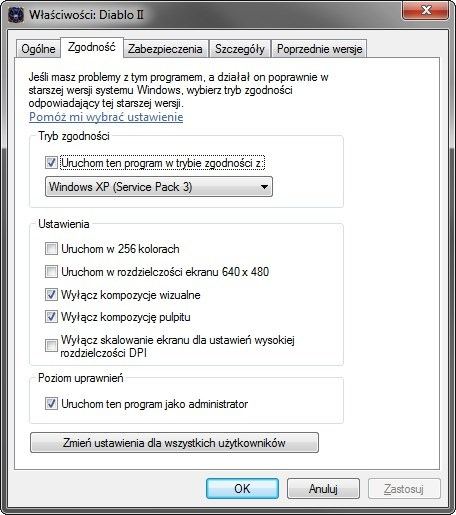
Кроме того, ниже в блоке «Настройки» выберите «Отключить визуальные композиции» и «Отключить тему рабочего стола». В самом конце установите флажок «Запустить эту программу как администратор».
Первая часть стоит за нами — теперь мы должны изменить графический режим в настройках игры. Для этого в директории из игры Diablo 2 запустите файл D2VidTst.exe — он используется для проверки графических настроек и выбора графического режима.
Video Test проверит совместимые настройки и, наконец, покажет нам доступные режимы. Мы найдем DirectDraw, Direct3D и, возможно, 3dfx Glide. По умолчанию Direct3D, вероятно, будет выбран — выберите DirectDraw и подтвердите с помощью OK.
Теперь мы можем начать игру — в режиме DirectDraw и с установленными настройками совместимости следует начинать сейчас без проблем.
2. Изображение отображается с низким разрешением и растянуто горизонтально
Diablo 2 — старая игра и не поддерживает более высокое разрешение, и даже официально не дает вам возможности вызвать панорамное разрешение. В результате игра запускается по умолчанию с разрешением 640×480 (с соотношением сторон 4: 3), в то время как графическая карта расширяет ее до 16: 9, то есть в панораме.
Прежде всего, в настройках игры вы можете установить несколько более высокое разрешение — 800×600. Запустите игру с любым символом, затем нажмите кнопку Esc, перейдите к графическим параметрам и установите разрешение 800×600.
Следующий шаг — изменить настройки масштабирования в параметрах драйвера видеокарты. Мы деактивируем растяжку экрана, благодаря которой игра начнется в исходных пропорциях (она не будет растянута, но у нас будут черные полосы слева и справа).
Если у вас видеокарта NVIDIA, затем щелкните правой кнопкой мыши на рабочем столе и выберите «Панель управления NVIDIA». В окне панели NVIDIA выберите «Настроить размер и положение рабочего стола» в боковом меню.
С правой стороны вы увидите вкладку «Масштабирование». Выберите 800×600 из списка разрешений, чтобы отобразить правильный просмотр. В «Выбор режима масштабирования» установите флажок «Пропорции», а в «Выполнить масштабирование» установите «Графический процессор».
Предварительный просмотр справа должен показать нам, что изображение, работающее с разрешением 800×600, займет центральное место на экране, а черные полосы появятся по бокам. Если это так, нажмите «ОК».
Если у вас есть видеокарта ATI, то вы должны щелкнуть правой кнопкой мыши на рабочем столе и войти в Центр управления ATI. В новом окне разверните боковое меню и перейдите к «Мои встроенные» дисплеи (Свойства).
В вариантах справа проверьте поле «Сохранять пропорции».
Теперь мы можем запустить игру с разрешением 800×600, и пропорции будут правильными, и никакие элементы игры не будут растянуты.
3. Курсор на экране медленный, он плохо реагирует на наши движения
Режим Direct3D и DirectDraw в Diablo 2 имеет проблему с курсором, хотя не каждый игрок чувствует это. Курсор не очень гладок, создается впечатление, что игра была запущена с низкой скоростью кадров. Решение состоит в том, чтобы заставить старый графический режим 3dfx Glide.
Это режим, который был подготовлен для отдельных графических ускорителей, которые были установлены на компьютере для повышения производительности игры. Этот режим обеспечивает лучшую производительность в Diablo 2, и вы действительно можете сделать большую разницу. Но как вы можете это сделать, когда невозможно установить такой ускоритель сегодня? Не волнуйтесь — это всего лишь один небольшой набор файлов. Поместив его в папку с игрой, мы немного пообщаемся с Diablo 2, так что игра будет думать, что мы подключаем ускоритель 3dfx и включаемся в лучшем режиме.
Загрузите обертку Свена
Перейдите на предыдущую страницу и загрузите последнюю версию пакета Wrapper (в настоящее время 1.4e). Мы загружаем его, а затем распаковываем файлы, которые он содержит, в папку игры (файлы * .exe и * .dll из Sven’s Wrapper должны находиться в той же папке, что и файл Diablo2.exe).
Мы запускаем D2VidTst.exe и дождитесь, пока программа проверит графические настройки. В самом конце мы сможем выбрать графический режим игры — отметьте «3dfx Glide» и подтвердите кнопкой OK. И это все — теперь мы можем начать игру. Он включается в наиболее эффективном режиме, и курсор будет намного более плавным.
4. Игра кажется серой, здесь нет контраста и глубины черного цвета
Эта проблема также возникает. И нет — это не иллюзия или тот факт, что игре было столько лет. По какой-то причине Diablo 2 может (особенно когда мы играем с графическими настройками) резко меняет уровень гаммы, что означает глубину черного цвета. К счастью, это очень легко изменить.
Во время игры нажмите клавишу Esc и введите графические параметры. В дополнение к разрешению есть два ползунка — Яркость и Гамма. Если возникает гамма-проблема, это означает, что слайдер, скорее всего, перемещается влево. Достаточно установить как контраст, так и гамма-слайдер посередине, и игра станет лучше цвета.
Конечно, если мы хотим, мы можем еще больше настроить игру — ничто не мешает увеличить уровень гаммы и контрастировать с любой ценностью.
5. Как установить широкоэкранное разрешение (720p / 1080p)
Мы оставили его в конце. Мы можем обеспечить панорамное разрешение в Diablo 2, хотя это не официальный метод. Для этого требуется установка небольшого инструмента D2MultiRes и позволяет воспроизводить такие разрешения, как 1280×720 или даже 1920×1080.
К сожалению, у него много недостатков. Прежде всего, мы должны иметь версию игры 1.12, и мы не можем играть в онлайн на Battle.NET. Более того, мы должны играть в режиме DirectDraw, и чем выше установленное разрешение, тем меньше будет экран. Мы также должны запустить игру в оконном режиме. Однако, если вы хотите использовать его в любом случае, вот что вам нужно сделать.
Загрузить D2MultiRes
На приведенной выше странице мы загрузим пакет D2MultiRes, а затем распакуем его содержимое (включая файл D2MultiRes.exe) в папку с игрой, в которой находится файл Diablo2.exe. Используйте файл D2VidTst.exe, чтобы установить игру в режиме DirectDraw (2D).
Затем щелкните файл D2MultiRes.exe правой кнопкой мыши и выберите «Создать ярлык». Вы переносите ярлык на игру, например, на Рабочий стол.
Теперь щелкните правой кнопкой мыши ярлык на рабочем столе и введите его «Свойства». В новом окне перейдите на вкладку «Аббревиатура» и обратите внимание на поле «Цель». Здесь будет введен путь к файлу D2MultiRes.exe, заключенному в кавычки. После цитат мы помещаем одно пространство и добавляем «-w» (больше никаких кавычек). Путь выборки может выглядеть следующим образом:
«D: Games Diablo2 D2MultiRes.exe» — w
Мы начинаем игру с помощью ярлыка, который будет включать его в окне. Во время игры мы переходим к графическим опциям, и в меню «Разрешение» мы можем теперь установить различные разрешения, включая 1280×720 и 1920×1080.
Форум игрового портала.
Ответы. Решение проблем.
Все для игры на наших серверах.

Ошибка: Не запускается игра. Windows 7, Windows 8, Windows 10:
Необходимо включить режим совместимости (Windows XP), как показано на скриншоте:
Ошибка: Не запускается игра. Видеокарта не поддерживается.
Необходимо выполнить тест-определение видео-карты через D2VidTst.exe (находится в папке с игрой). Предварительно включив режим совместимости с Windows XP, как показано на скриншотах :
Ошибка: diablo 2 access_violation c0000005
Необходимо разрешить/добавить в исключения выполнение данных DEP :
Правой кнопкой мыши по иконке "Компьютер" => Свойства => Дополнительные Параметры Системы => вкладка Дополнительно => Быстродействие (Параметры) => вкладка "Предотвращение Выполнения Данных"
Выбрать "Включить DEP только для основных программ и служб Windows".
Ошибка: Не запускается игра в окне.
Необходимо создать ярлык для game.exe. В свойствах дописать ключ " -w", как показано на скриншоте:
Как подключиться к серверу?
Убедитесь, что в строке GATAWAY у вас указано PvPWaR:
Подключение к серверу осуществляется через BattleNet.