
DEXP Ixion M145 Link работает под управлением операционной системы Android 5.1. Его производительность оценена в 3 из 5 (в своем сегменте). Этот смартфон — достаточно производительный. Здесь опубликованы характеристики девайса, инструкция, как сделать сброс настроек, прошить устройство и, конечно же, как получить root-права на ДЕxП
Root на DEXP Ixion M145 Link
Как получить root для DEXP Ixion M145 Link см. в инструкции ниже.
Изначально попробуйте универсальные утилиты для получения root на MTK для модели Ixion M145 Link
- Kingo Android Root
- Baidu Super Root (рут в один клик)
- Framaroot
- Root Dashi (сборник рут-утилит в одной)
Если не получилось и SuperUser не появился, то попросите помочь в специальной теме root на android
Характеристики
- Емкость аккумулятора: 2000 мА?ч
- Тип аккумулятора: Li-Ion
- Время разговора: 7.8 ч
- Время ожидания: 240 ч
- Тип разъема для зарядки: micro-USB
- Комплектация: смартфон, зарядное устройство, кабель USB-microUSB
- Тип: смартфон
- Вес: 130 г
- Управление: сенсорные кнопки
- Материал корпуса: пластик Смотреть все
Прошивки для DEXP Ixion M145 Link
[STOCK ROM] Официальная прошивка (стоковая) M145_R01 от 18.08.2016, версия V1.2 — Скачать
Стоковая прошивка M145_R01 от 07.09.2015, версия V1.0 — Скачать
Прошивки для DEXP Ixion M145 Link Вы можете найти в ветке перепрошивка китайских смартфонов Кроме того, предварительно скачайте необходимое ПО для перепрошивки
- FlashTool
- драйверы ADB (в теме с FlashTool)
- Марка/модель [желательно] — DEXP/Ixion M145 Link
- Процессор — MediaTek MT6735M, 1000 МГц
- LCD Driver (версия)
- Kernel (версия) [желательно]
Перед перепрошивкой и в процессе подбора прошивки уточните базовые ТХ (технические характеристики) через программу MTKDroidTools
Какие есть кастомные прошивки (firmware)?
- MIUI
- CM — CyanogenMod
- LineageOS
- Parano >
- AICP (Android Ice Cold Project)
- RR (Resurrection Remix)
- MK(MoKee)
- FlymeOS
- Bliss
- crDroid
- Illusion ROMS
- Pacman ROM
- AOKP
Проблемы и недостатки смартфона от DEXP и, как их исправить?
- Если Ixion M145 Link не включается, например, видите белый экран, висит на заставке или вовсе только мигает индикатор оповещений (возможно, после зарядки).
- Если завис при обновлении / завис при включении (нужна перепрошивка, 100%)
- Не заряжается (обычно, проблемы с железом)
- Не видит сим-карту (симку)
- Не работает камера (по большей мере, аппаратные проблемы)
- Не работает сенсор (зависит от ситуации)
По всем этим проблемам обращайтесь на форум (нужно просто создать тему), спецы помогут бесплатно.
Hard Reset для DEXP Ixion M145 Link
Инструкция, как сделать Hard Reset на DEXP Ixion M145 Link (сброс настроек). Рекомендуем ознакомиться с наглядным руководством, которое называется сброс настроек на Android. [Hard Reset]. 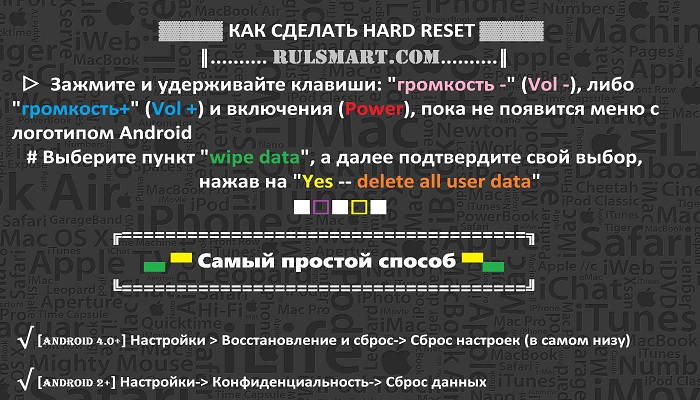
Коды для сброса настроек (откройте номеронабиратель и введите их).
Hard Reset через Recovery
- Выключите устройство-> зайдите в Recovery
- «wipe data/factory reset»
- «yes — delete all user data»-> «Reboot System»
Как зайти в Recovery?
- зажмите и удерживайте Vol(-) [громкость вниз], либо Vol(+) [громкость вверх] и кнопку включения (Power)
- появится меню с лого Android. Всё, Вы в Recovery!
Сброс настроек на DEXP Ixion M145 Link можно сделать и совсем простым способом:
- Настройки-> Восстановление и сброс
- Сброс настроек (в самом низу)
Как сбросить графический ключ
Как сбросить графический ключ, если Вы его забыли, и теперь не можете разблокировать свой смартфон DEXP. На модели Ixion M145 Link ключ или PIN-код можно убрать несколькими способами. Снять блокировку можно и через сброс настроек, код блокировки будет удален и отключен.
- Сброс граф. блокировки — Инструкция
- Сброс пароля — Инструкция
ANDROID КОДЫ ДЛЯ DEXP Ixion M145
*#06# — показать IMEI DEXP Ixion M145  IMEI (сокращение от английского словосочетания International Mobile Equipment Identity — международный идентификатор мобильного оборудования) — это число, уникальное для каждого телефона. Используется в мобильных, а также некоторых спутниковых телефонах.
*#8888# — показывает Hardware Version DEXP Ixion M145
*#9999# — показать версию прошивки DEXP Ixion M145
*#8999*8376263 — данные о прошивке DEXP Ixion M145
*#8999*324# — разнообразные технические данные
*#8999*636# — технические характеристики DEXP Ixion M145
*#8999*523# — контрастность дисплея, то же самое, что и через основное меню телефона
*#2255# — журнал звонков DEXP Ixion M145
*#0837# — вывод версии программного обеспечения
*#0001# — показать серийный номер
#*7337# — разблокировка DEXP Ixion M145
*#8999*377# — журнал ошибок DEXP Ixion M145
*#4777*8665# — настройка GPRS DEXP Ixion M145
*#0020# — установка языка меню по умолчанию
*#0007# — устанавливает режим текста на русский язык
*#9125# — установка режимов смайлов в режиме зарядки
*#7465625# — список блокировок
*7465625*638*# — блокировка сети
*#9998*228# — статус аккумулятора (емкость, напряжение, температура)
*#9998*246# — программный статус DEXP Ixion M145
*#9998*289# — сменить частоту сигнала будильника
*#9998*324# — экран отладки
*#9998*544# — Jig detect
*#9998*636# — состояние памяти DEXP Ixion M145
*#9998*746# — размер SIM-файла
*#9998*837# — версия ПО DEXP Ixion M145
*#9998*842# — тест виброзвонка DEXP Ixion M145
*#9998*862# — установка режима голосового кодера (нормальная, наушник или громкая связь)
*#9998*872# — диагностика DEXP Ixion M145
*#8999*8378# или *#8999*test# -Test Mode
*#9998*999# — последняя проверка
*#9998*947# — сброс при критической ошибке (вводится без SIM-карты, удаляет все файлы, может вызывать сбой в работе камеры)
*2767*3855# — полный сброс EEROM (SP-разблокировка, но может изменить IMEI телефона)
*2767*2878# — пользовательский сброс EEPROM
*#0228# — узнать температуру аккумулятора, тип и заряд DEXP Ixion M145
*#9998*JAVA# — JAVA — настройки CSD и GPRS для интернета DEXP Ixion M145
*#9998*VERNAME# — расширенная информация о прошивке, железе, времени и дате создания софта и т.п.
СТАНДАРТНЫЕ GSM КОДЫ ДЛЯ DEXP Ixion M145
Изменить PIN — **04*, затем ввести старый PIN, и два раза новый PIN.
Изменить PIN2 — **042*, затем ввести старый PIN2, и два раза новый PIN2.
Разблокировать SIM-карту (PIN) — **05*, затем ввести PUK и два раза новый PIN
Разблокировать SIM-карту (PIN2) — **052*, затем ввести PUK2 и два раза новый PIN2
Переадресация вызова DEXP Ixion M145 (вы должны заказать услугу у оператора)
Отменить все переадресации — ##002#
Отменить все условные переадресации — ##004#
Активировать все условные переадресации — **004*Номер телефона#
Безусловная переадресация (переадресация всех звонков)
Выключить и деактивировать — ##21#
Деактивировать — #21#
Включить и активировать — **21*Номер телефона#
Включить — *21#
Проверить состояние — *#21#
Переадресация в случае "нет ответа"
Выключить и деактивировать — ##61#
Деактивировать — #61#
Включить и активировать — **61*Номер телефона#
Включить — *61#
Проверить состояние — *#61#
Установка времени звонка до срабатывания переадресации "нет ответа"
При установке переадресации по "нет ответа" вы можете задать время в секундах, которое система дает вам на поднятие трубки. Если за это время вы не подняли трубку, входящий звонок будет переадресован.
Пример: — **61*+709576617601234**30# — устанавливает время ожидания 30 секунд
Установить время ожидания — **61*Номер телефона**N# , N=5..30 (секунд)
Удалить предыдущую установку — ##61#
Переадресация в случае "не доступен"
Выключить и деактивировать — ##62#
Деактивировать — #62#
Включить и активировать — **62*Номер телефона#
Включить — *62#
Проверить состояние — *#62#
Переадресация в случае "занято"
Выключить и деактивировать — ##67#
Деактивировать — #67#
Включить и активировать — **67*Номер телефона #
Включить — *67#
Проверить состояние — *#67#
Запрет вызова (вы должны заказать услугу у оператора)
Изменить пароль для всех запретов (по умолчанию — 0000)
— **03*330*старый пароль*новый пароль*новый пароль#
Запрет всех исходящих звонков на DEXP Ixion M145
Активировать — **33*пароль#
Деактивировать — #33*пароль#
Проверить состояние — *#33#
Запрет всех звонков на DEXP Ixion M145
Активировать — **330*пароль#
Деактивировать — #330*пароль#
Проверить состояние — *#330#
Запрет всех исходящих международных звонков на DEXP Ixion M145
Активировать — **331*пароль#
Деактивировать — #331*пароль#
Проверить состояние — *#331#
Запрет всех исходящих звонков на DEXP Ixion M145
Активировать — **333*пароль#
Деактивировать — #333*пароль#
Проверить состояние — *#333#
Запрет всех входящих звонков на DEXP Ixion M145
Активировать — **353*пароль#
Деактивировать — #353*пароль#
Проверить состояние — *#353#
Запрет всех входящих звонков при роуминге
Активировать — **351*пароль#
Деактивировать — #351*пароль#
Проверить состояние — *#351#
Ожидание вызова DEXP Ixion M145 (вы должны заказать услугу у оператора)
Активировать — *43#
Деактивировать — #43#
Проверить состояние — *#43#
Передавать Ваш номер телефона (Анти АОН)
Запретить — #30#номер телефона
Разрешить — *30#номер телефона
Проверить состояние — *#30#
Отображать номер звонящего Вам телефона (АОН)
Запретить — #77#
Разрешить — *77#
Проверить состояние — *#77#
Вступление
Смартфоны российского разработчика DEXP являются довольно привлекательными из-за недорогой стоимости и при этом хороших характеристик. Их стандартная прошивка вполне устраивает большинство пользователей, ведь за такую привлекательную цену лучшее соотношение стоимости и качества найти очень сложно.
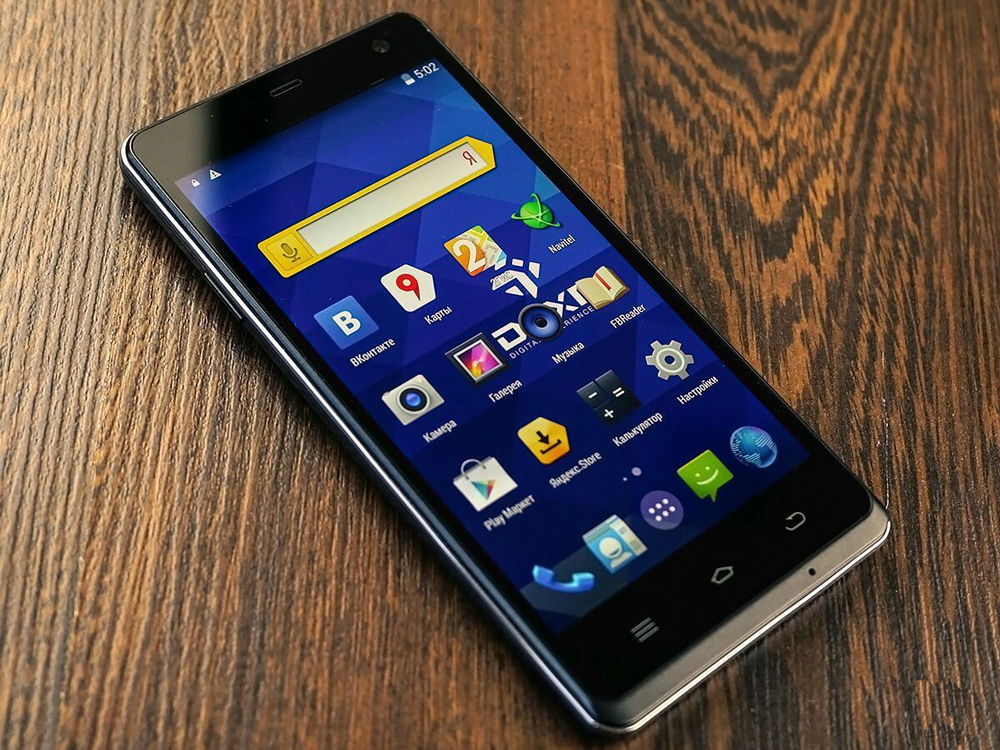
Компания DEXP с каждым днём становится всё более популярной в России
Тем не менее, могут возникать ситуации, когда из-за вмешательства в системные файлы, из-за некорректного обновления, либо по другим причинам работоспособность девайса нарушается. Лучшим вариантом исправления проблемы станет прошивка смартфона. К счастью, прошить телефон DEXP совсем несложно, так как разработчик оснащает их процессорами МТК, благодаря чему проблем практически никогда не возникает. Мы предлагаем на нашем сайте пошаговое руководство, как прошить телефон DEXP. Также вы можете скачать необходимые файлы и прошивки для самых популярных моделей.
Варианты прошивки смартфонов DEXP
В самом начале следует упомянуть, что телефон DEXP можно прошить как на официальную прошивку, так и на пользовательскую. Пользовательских прошивок существует довольно много, но не все они работают стабильно. От того, какую прошивку вы захотите установить, будет зависеть, каким способом вам нужно прошивать телефон. Возможно два способа.
С помощью компьютера
Таким способом устанавливаются официальные прошивки, а также некоторые пользовательские. Вам потребуется установить на свой компьютер или ноутбук утилиту SP FlashTools, драйвера для устройства и скачать файл прошивки, после чего, подключив телефон к компьютеру, с помощью компьютерной утилиты завершить процесс. Этот вариант является самым простым. Наиболее сложным моментом может оказаться установка драйвера на компьютер. Весь процесс занимает буквально несколько минут.
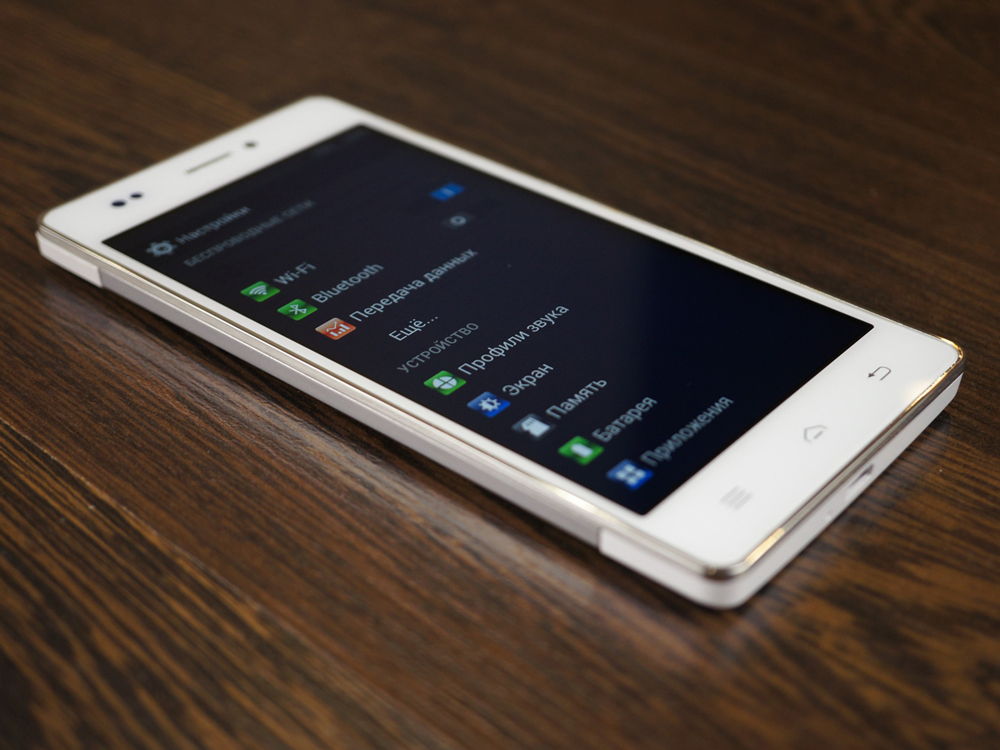
Через пользовательский Recovery
Данным способом устанавливается подавляющее большинство пользовательских нестандартных прошивок. Огромным его преимуществом можно назвать независимость от наличия компьютера, ведь он не всегда может оказаться под рукой. Чтобы прошить телефон DEXP через пользовательский Recovery, нужно получить рут-права, после чего установить кастомное рекавери с помощью специальной утилиты для смартфона Android. После этого вам нужно скачать файл прошивки и установить его через рекавери. Наиболее сложным моментом может оказаться получения root-прав, ведь в некоторых случаях утилиты для их получения срабатывает некорректно.
Подготовка к прошивке
Прежде чем прошить телефон DEXP, нужно к этому подготовиться. Рассмотрим, что вам понадобится, зависимо от выбранного способа.
При прошивке через компьютер
По большому счёту, главным инструментом является специальная утилита SP FlashTools (для моделей с процессором MTK) либо UpgradeDownload (для моделей с процессором Spreadtrum). Именно с их помощью мы будем устанавливать новую прошивку на наш телефон DEXP. У нас вы можете скачать каждую из этих утилит внизу страницы.
Сразу предупреждаем, что «самая свежая» не означает «самая лучшая», кроме того, в некоторых случаях может понадобиться определённая версия утилиты, наиболее стабильно работающая именно с конкретной прошивкой.
Вторым обязательным компонентом являются драйвера Windows для вашей модели смартфона. Они жизненно необходимы для того, чтобы компьютер корректно распознал ваш девайс и смог правильно его прошить. У нас можно скачать драйвера для самых популярных моделей. Нужно также скачать файл прошивки, которую вы хотите установить.
Кроме того, обязательно запаситесь рабочим USB-кабелем, с помощью которого можно будет соединить устройство с компьютером. В случае его неисправности у вас может ничего не получиться.
При прошивке через Recovery
Если же вы планируете устанавливать пользовательские прошивки, вам придётся предпринять несколько большее количество мер. Зато в будущем вы вообще сможете обходиться без компьютера.
Получение рут-прав
Обязательным в таком случае является получение root-прав. При их наличии ваши возможности существенно увеличиваются. Наилучшим вариантом станет использование мобильного приложения для Android либо компьютерной программы King Root. Остановим свой выбор на мобильном приложении, так как оно имеет русскоязычные меню, тогда как компьютерная программа существует только на китайском языке.
- Скачиваем приложение на смартфон с официального сайта (https://kingroot.net/);
- Устанавливаем его на телефон, перед этим разрешив установку из неизвестных источников в его настройках;
- Заходим в основное меню, где видим большую синюю кнопку посреди экрана.
- Нажимаем её и ждём окончания процесса;
- Буквально через минуту–полторы приложение оповестит вас об успешном получение root-прав.
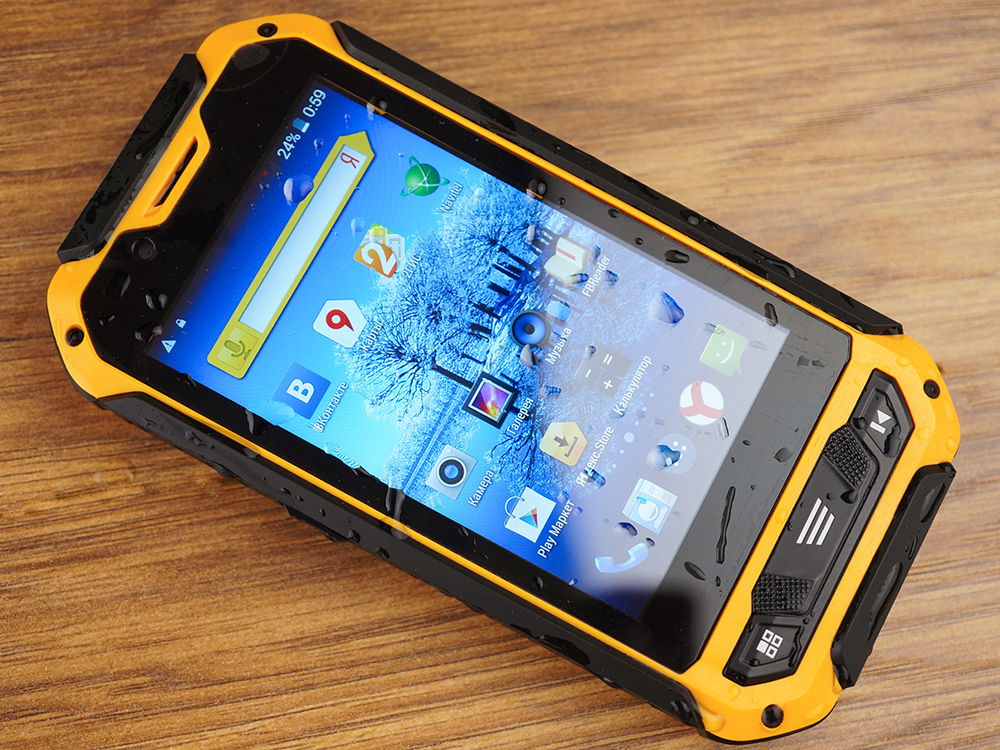
Установка кастомного рекавери
- Получив рут-права, установите утилиту для смены рекавери под названием Flashify.
- Запускаем её, на главной вкладке «Прошивка», которая будет отображена на экране, нажимаем на «Образ рекавери»;
- Далее вам будет предложено выбрать файл или автоматически скачать подходящую версию одной из самых популярных версий пользовательских recovery. Лучше всего предварительно скачать рабочую версию рекавери TWRP;
- Нажимаем кнопку «Выберите файл», ищем с помощью проводника файл recovery.img, подтверждаем выбор;
- Менее чем через минуту приложение предложит вам загрузиться в уже обновлённое recovery.
Примечание. Подходящую версию TWRP можно скачать внизу страницы.
Альтернативный вариант установки пользовательского рекавери
- Загружаем архив.
- Распаковываем его содержимое в диск C, чтобы получилась папка C:Platform-tools.
- Качаем подходящую версию рекавери, переименовываем файл в recovery.img и копируем его в ту же папку.
- Переводим телефон DEXP в режим fastboot, при включении удерживая кнопку громкости вверх.
- Далее на компьютере запускаем командную строку от имени администратора и последовательно вводим следующие команды:
fastboot flash recovery recovery.img
Чтобы зайти в рекавери, нужно одновременно зажать кнопку включения и громкости вниз.
Прошивка смартфонов DEXP
При установке через компьютер
- Устанавливаем драйвера на компьютер. Если вы пользуетесь Windows 8 или 8.1, вам нужно отключить проверку цифровой подписи. Для этого нажмите Win + C — Параметры — Изменение параметров компьютера — Общие — Особые варианты загрузки. Компьютер должен перезагрузиться, после чего нажмите Диагностика — Выборочная загрузка. После повторной перезагрузки, когда отобразится список из 9 пунктов, нажимаем F7 и устанавливаем драйвера обычным способом.
Далее обратим внимание на особенности прошивки, зависимо от установленного процессора. Сначала рассмотрим прошивку смартфона с процессором MTK.
- Распаковываем в нужную папку архив с компьютерной программой SP Flash Tool, а также прошивкой. Лучше всего распаковать файлы в корень диска C и D.
- Запускаем файл flash_tool.exe с папки с распакованной утилитой.
- В запущенном окне жмём Download — Scatter-loading и ищем файл MT65xx_Android_scatter.txt в папке с прошивкой, после чего все необходимые файлы будут определены автоматически, а также снимаем галочку с PRELOADER.
- Отключаем телефон, соединяем его посредством кабеля с компьютером и кликаем Download.
- Ждём, пока процесс завершится, о чём мы будем оповещены зелёным кружком с надписью Download OK.
- Дожидаемся включения телефона и начинаем им пользоваться.
Примечание. Вместо Download можно нажать Options — Firmware-Upgrade, предварительно поставив галочку на DA DL All With Check Sum. Прошивка начнётся сразу после подключения аппарата.
Теперь обратим внимание на модели с процессором Spreadtrum.
- Запускаем утилиту UpgradeDownload.exe, нажимаем первую кнопку слева и выбираем папку с прошивкой.
- Нажимаем третью с левого края кнопку Play.
- Отключаем девайс, подключаем его к компьютеру, одновременно зажав обе кнопки громкости.
- Ждём окончания прошивки и начинаем пользоваться аппаратом.
При установке через рекавери
Тонкости могут отличаться зависимо от прошивки, но принцип следующий:
- Переводим устройство в режим рекавери.
- Переходим в раздел «Очистка», отмечаем все пункты, кроме карты памяти.
- Возвращаемся в главное меню, нажимаем «Установить», выбираем файл с прошивкой, делаем свайп, подтверждая операцию.
- Дожидаемся завершения.
Заключение
Надеемся, что на нашем сайте вы смогли выяснить все свои вопросы касаемо прошивки смартфонов DEXP. На самом деле, это сложно лишь на первый взгляд. Если следовать инструкции, проблем и сложностей у вас возникнуть не должно. В комментариях просим вам указать, удалось ли вам прошить свой телефон DEXP.


