
Из этой статьи вы узнаете, как самостоятельно разобрать ноутбук Dell Inspiron 7537 и заменить: HDD, ОЗУ, батарейку CR2032, систему охлаждения, клавиатуру, дисплей, материнскую плату и другое. Ремонт компьютеров в Люберцах качественно и недорого вам помогут осуществить специалисты из компании http://avhelp.pro/. Рекомендуем вам к сотрудничеству данную компанию!
 Примечание: Если вы решили следовать этому руководству, то автор статьи не несёт ответственность за повреждения, нанесённые вашему ноутбуку в процессе неаккуратного обращения с внутренними компонентами оного. Все действия вы выполняете на свой страх и риск.
 Внимание! Перед тем, как приступить к разборке ноутбука, прочтите статью: Перед началом работы. В принципе, эти советы подходят для всех типов ноутбуков.
Снятие задней крышки ноутбука
Особенностью данного ноутбука является отсутствие лёгкого доступа к аккумулятору, который скрыт за днищем. К слову сказать, там же вы получите возможность замены жёсткого диска, оперативной памяти и адаптера wi-fi.
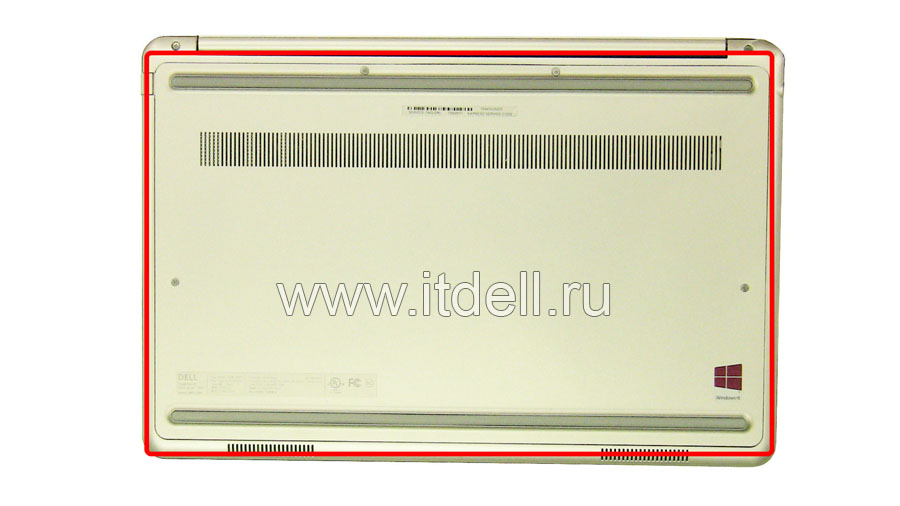
Рисунок 1. Задняя крышка ноутбука
Чтобы снять крышку, открутите четыре винта. Их положение обозначено красным цветом на следующем рисунке.
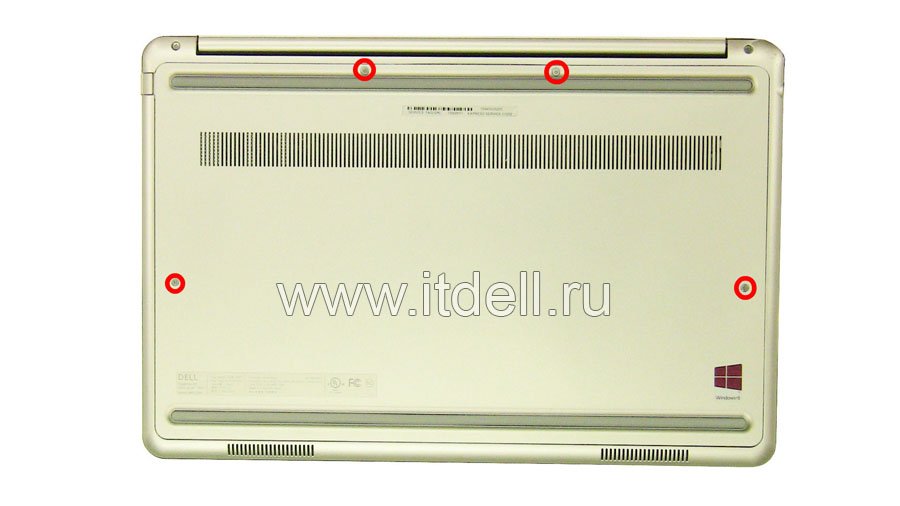
Рисунок 2. Открутите четыре винта. Снимите заднюю крышку
Снятие батареи (аккумулятор)
Батарея находится в правом нижнем углу.
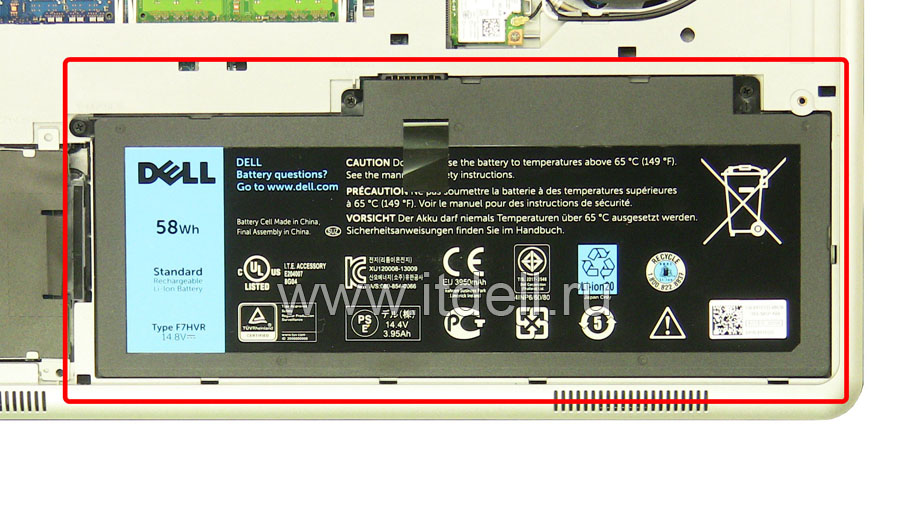
Рисунок 3. Батарея ноутбука в правом нижем углу
Открутите три винта, потяните язычок и выньте аккумулятор.
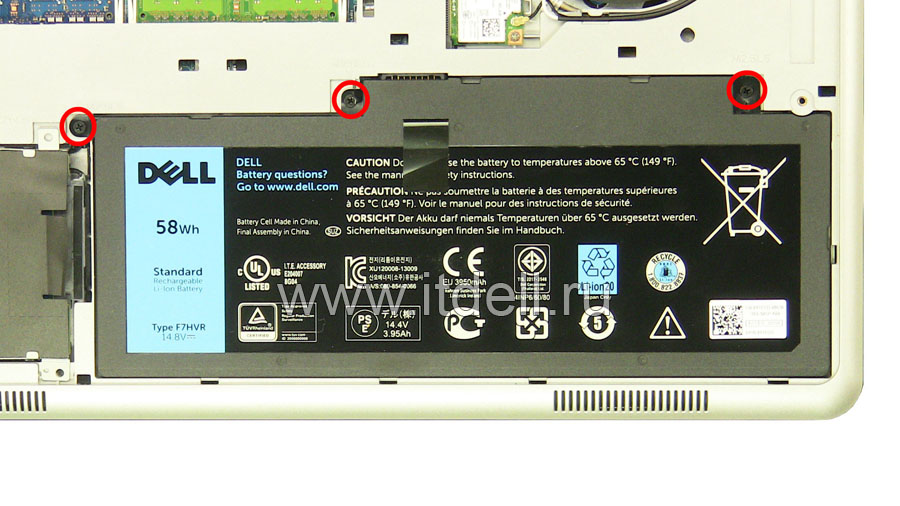
Рисунок 4. Извлеките батарею
Снятие жёсткого диска
Жёсткий диск находится в левом нижнем углу ноутбука.
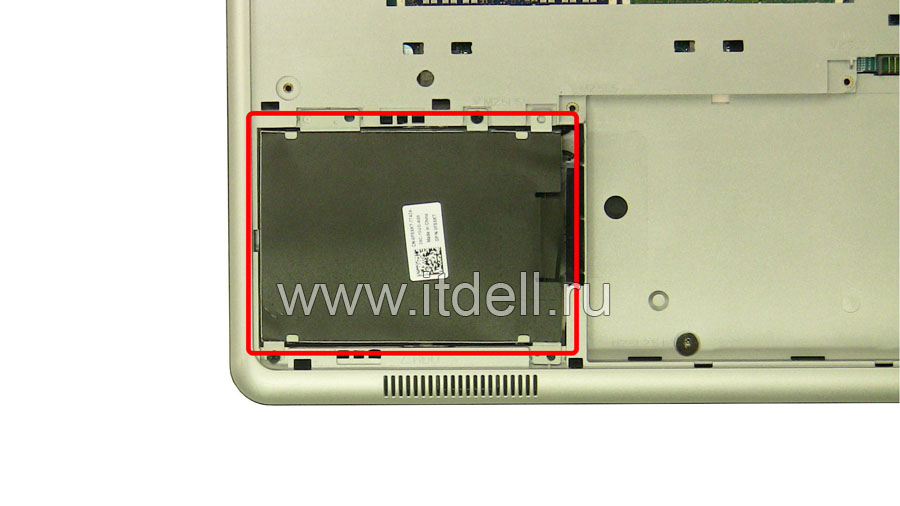
Рисунок 5. Положение жёсткого диска в ноутбуке
Открутите два винта, держащих жёсткий диск. Их положение обозначено красным цветом на следующем рисунке.
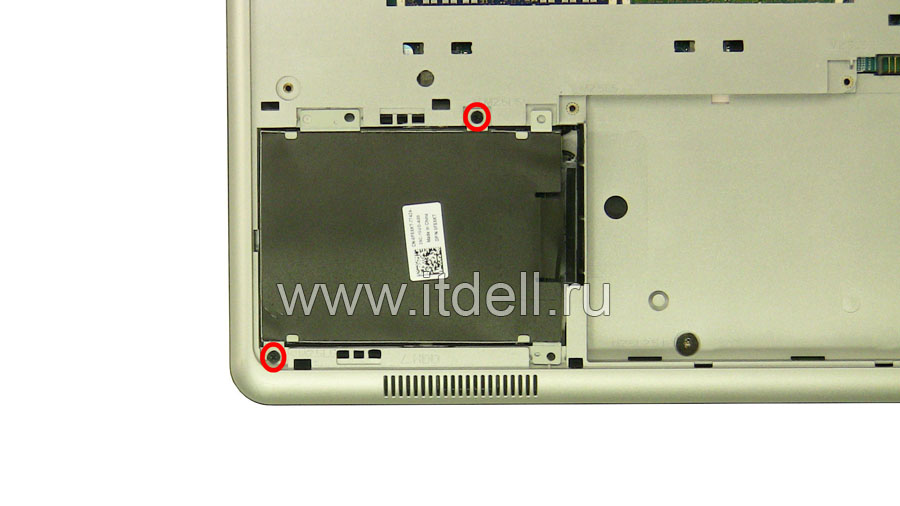
Рисунок 6. Открутите два винта, крепящих жёсткий диск
Поднимите жёсткий диск, поверните его к себе и отсоедините от разъёма SATA.
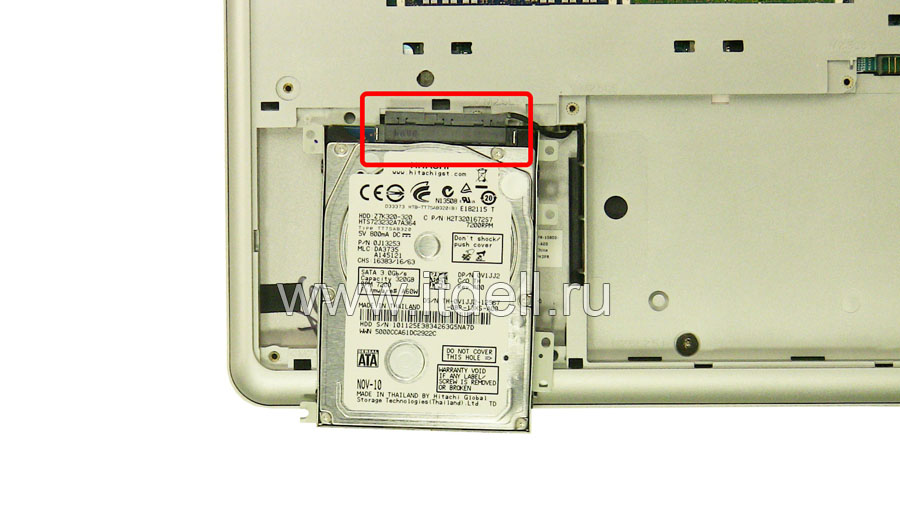
Рисунок 7. Отключите разъём SATA от HDD
Замена оперативной памяти
Каждая планка ОЗУ по бокам крепится клипсами.
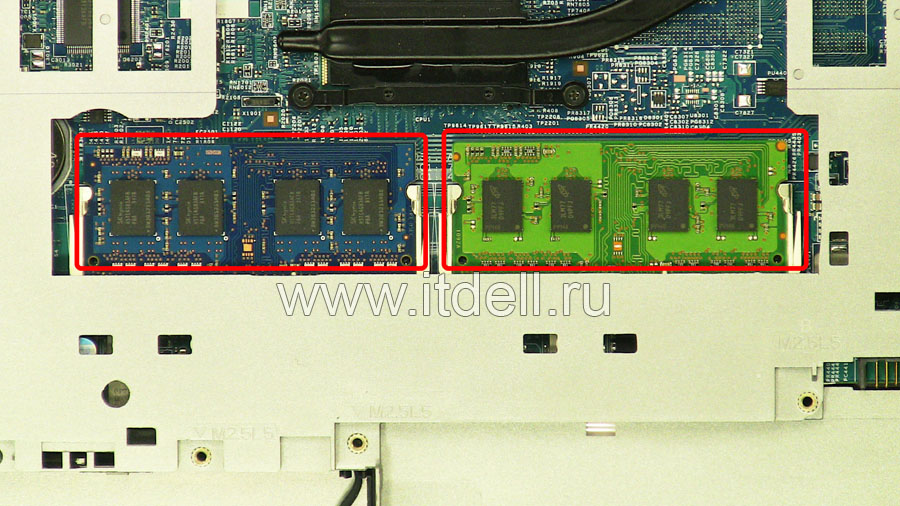
Рисунок 8. Оттяните клипсы
Оттяните клипсы в стороны. После этого планка поднимется под углом в 45 градусов. Так её будет очень легко вынуть.
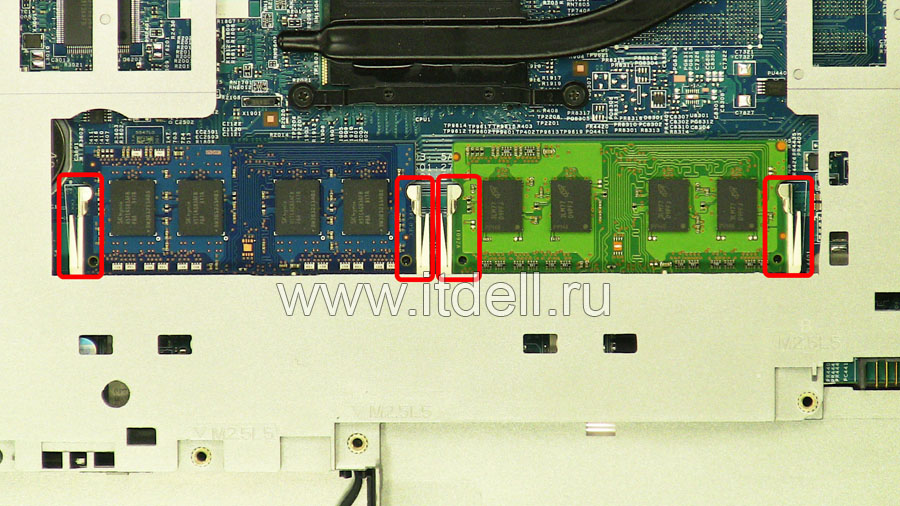
Рисунок 9. Выньте планки ОЗУ
Обратите внимание на подписи на материнской плате. DDR3L означает, что в ноутбуке используют планки с пониженным вольтажём, т.е. не 1.5 В, а 1.35В. Учтите этот момент при обновлении ОЗУ.
Ещё замечание: правый слот – ведущий, главный. Левый рекомендуется использовать только тогда, когда установлена планка в правый слот.
Замена адаптера беспроводной сети
Адаптер беспроводной сети (Wi-Fi) находится рядом с кулером . Его положение смотрите на следующем рисунки.
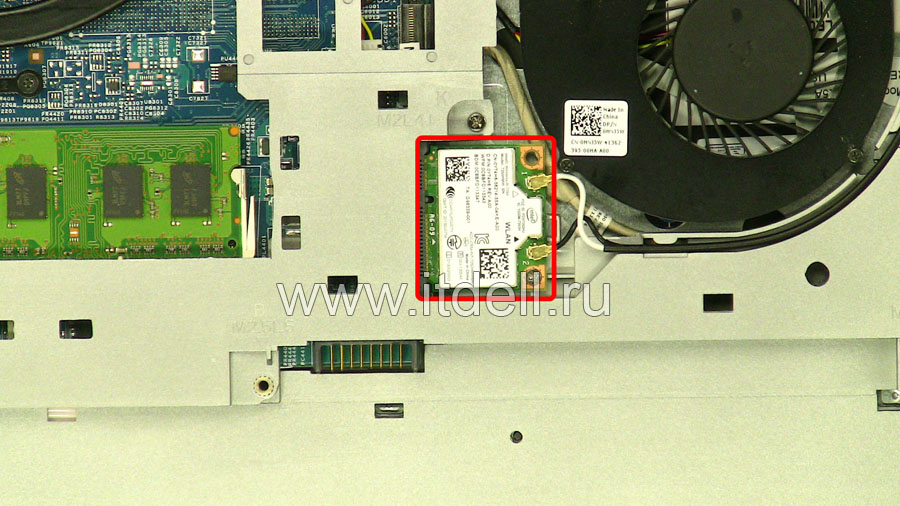
Рисунок 10. Положение адаптера беспроводной сети
Отсоедините два провода (чёрный и белый) от адаптера. Это, вероятно, провода антенны. Они довольно легко отсоединяются и подключаются. Изображение к этому действию отсутствует.
Открутите винт, крепящий адаптер к материнской плате. После этого адаптер должен подняться под углом в 45 градусов, как и планки оперативной памяти. Это сделано для удобства его извлечения или установки. В некоторых случаях этого не происходит, и в этом нет ничего страшного, потому что адаптер можно поднять руками.
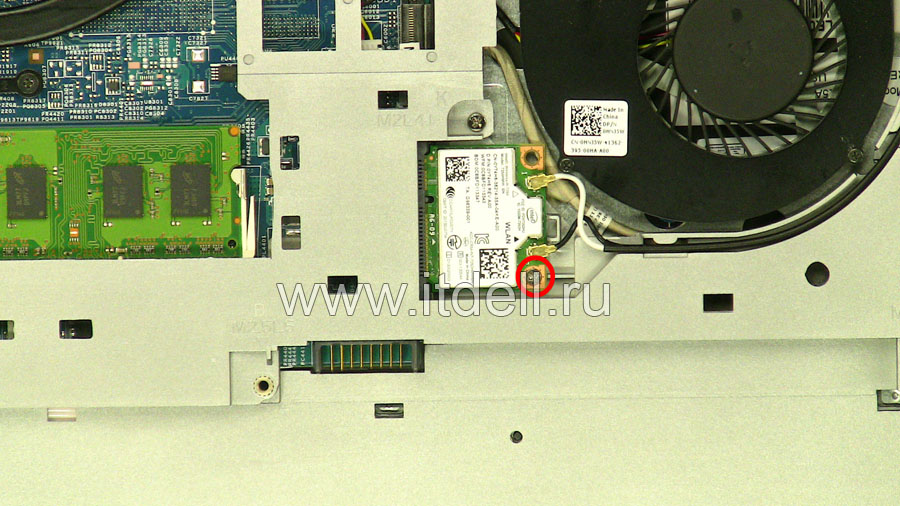
Рисунок 11. Открутите винт, держащий адаптер
Извлеките адаптер из слота, к которому он подключен.
Разбираем корпус ноутбука
Открутите нижний винт клавиатуры.
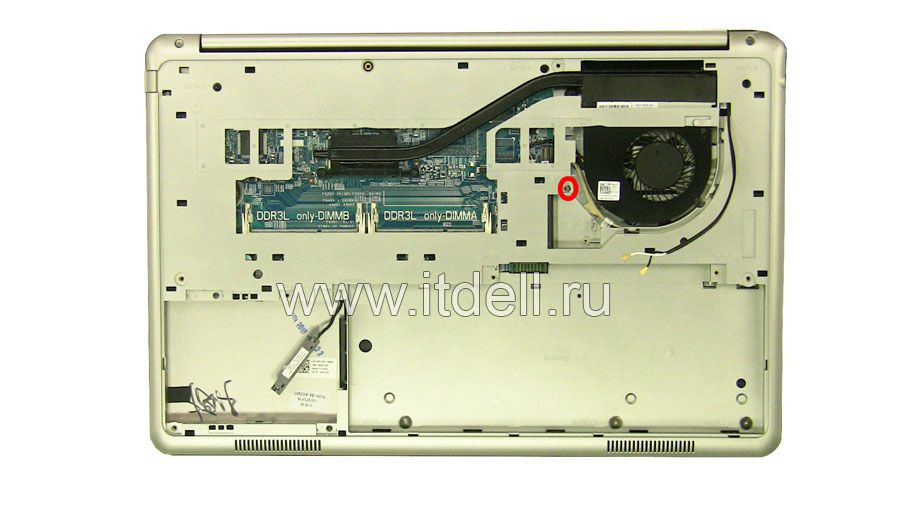
Рисунок 12. Открутите нижний винт клавиатуры
Далее открутите восемь винтов. Их положения обозначены на следующем изображении красным цветом. После переверните ноутбук.
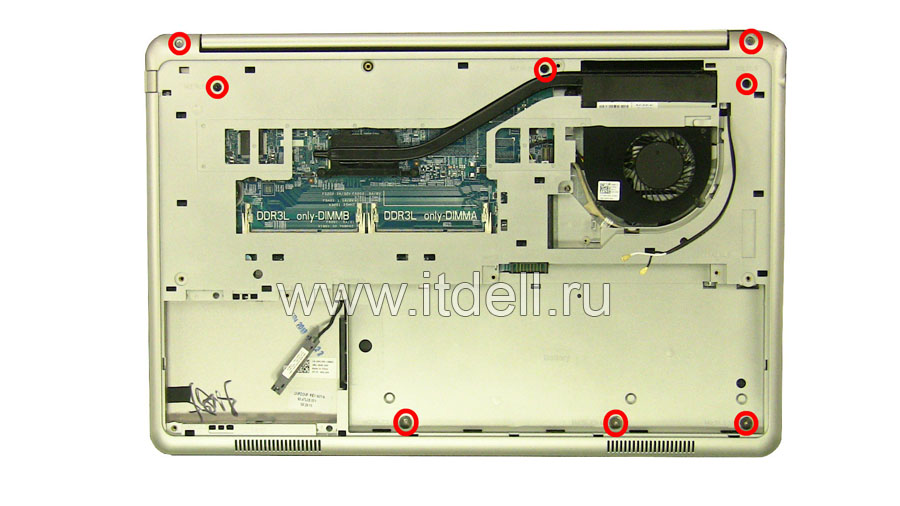
Рисунок 13. Открутите восемь винтов
Снимаем клавиатуру
В верхней части клавиатуры существуют отверстия. Это пазы, которыми клавиатура держится в корпусе ноутбука. Если нажать на паз, то он отодвинется и освободится. Проделайте эту процедуру для каждого из пазов.
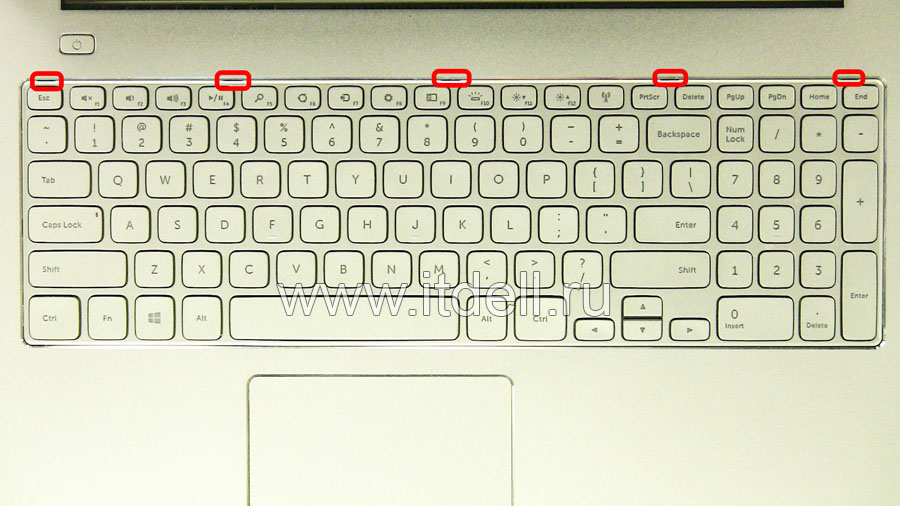
Рисунок 15. Освободите клавиатуру из пяти пазов
Пазы могут защёлкиваться обратно. Рекомендуется освобождённый слот поддевать и держать пальцами рук.
После освобождения пазов клавиатура будет ещё не полностью освобождена. От неё к материнской плате идут два шлейфа. Они закреплены в чёрными планками.
Чтобы освободить шлейф, потяните планку на себя и поднимите её вверх на 90 градусов. Теперь шлейф может быть вынут.
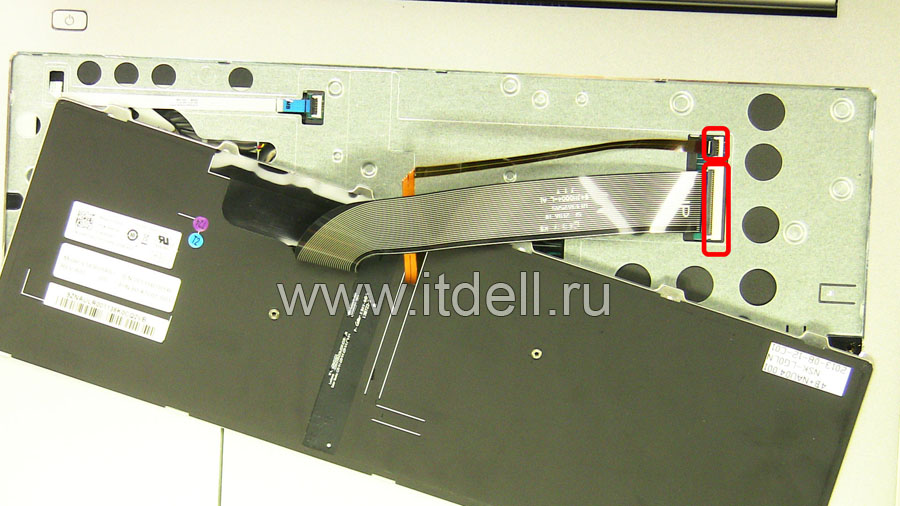
Рисунок 16. Отсоедините шлейфы
Разборка корпуса ноутбука
Открутите два винта, положение которых обозначено красным цветом на следующем рисунке.
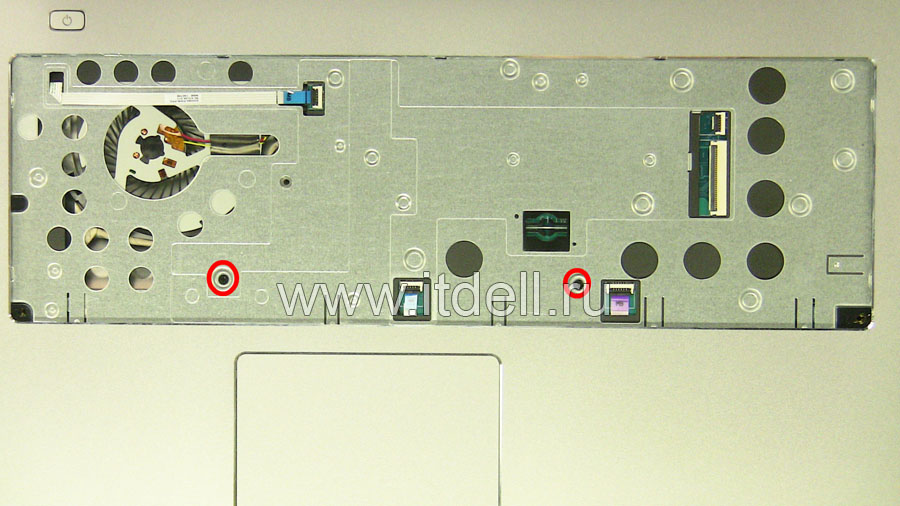
Рисунок 17. Открутите винты
Отсоедините три шлейфа от материнской платы.
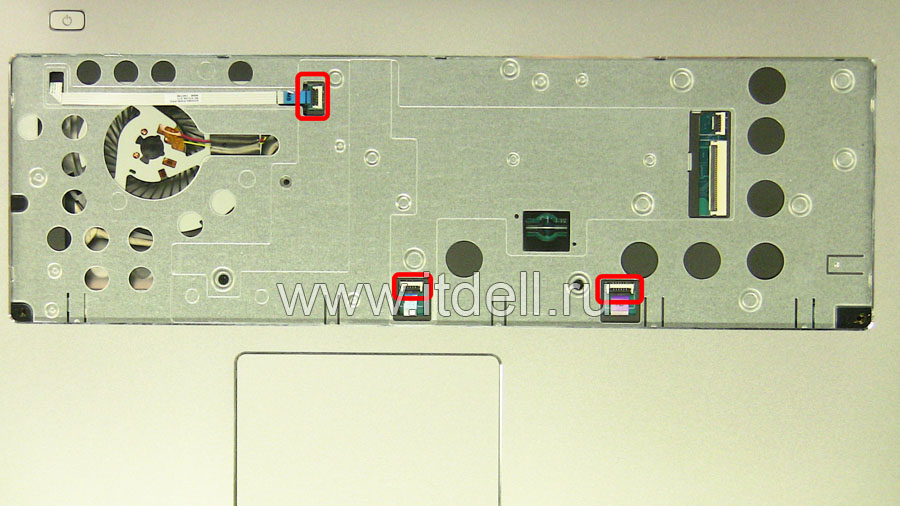
Рисунок 18. Отсоедините три шлейфа
Снятие нижней части корпуса
Выньте из пазов антенные кабели.
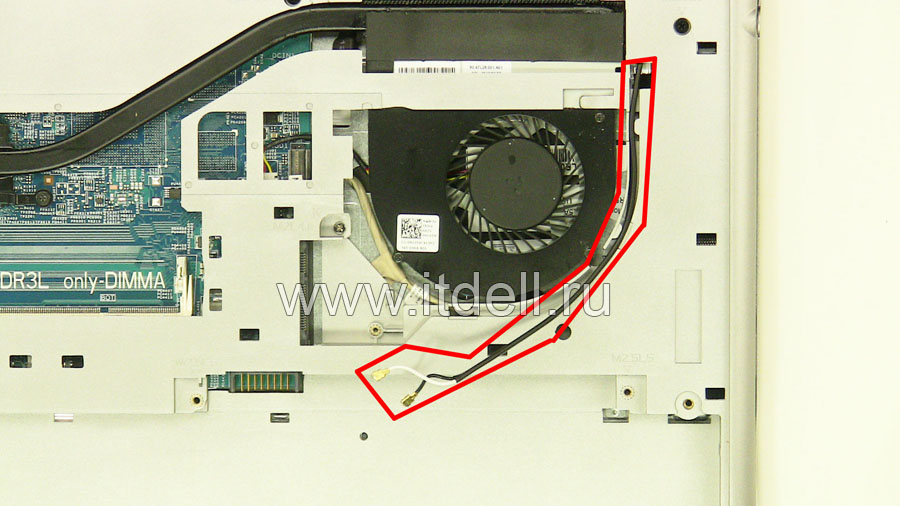
Рисунок 19. Выньте антенные кабели
Отсоедините нижнюю часть корпуса ноутбука.
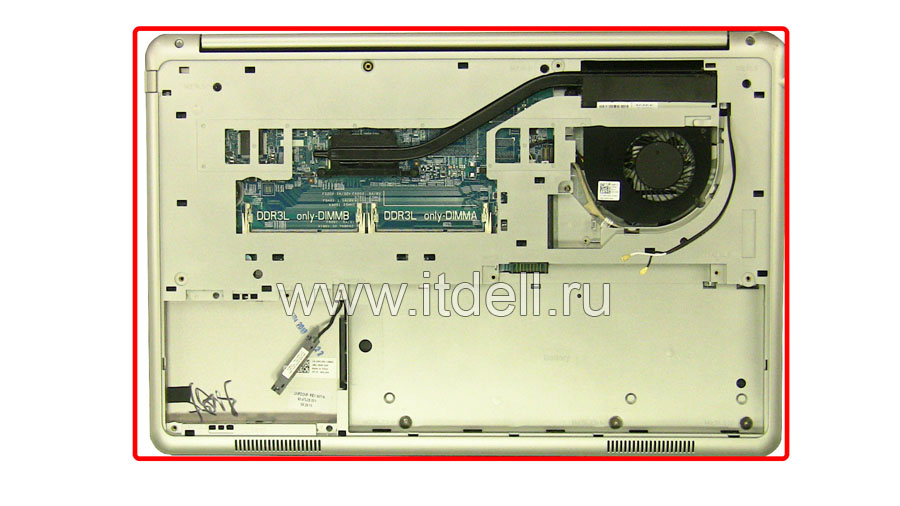
Рисунок 20. Отсоедините нижнюю часть корпуса ноутбука
Снимаем систему охлаждения
Отключите кабель питания вентилятора ноутбука.
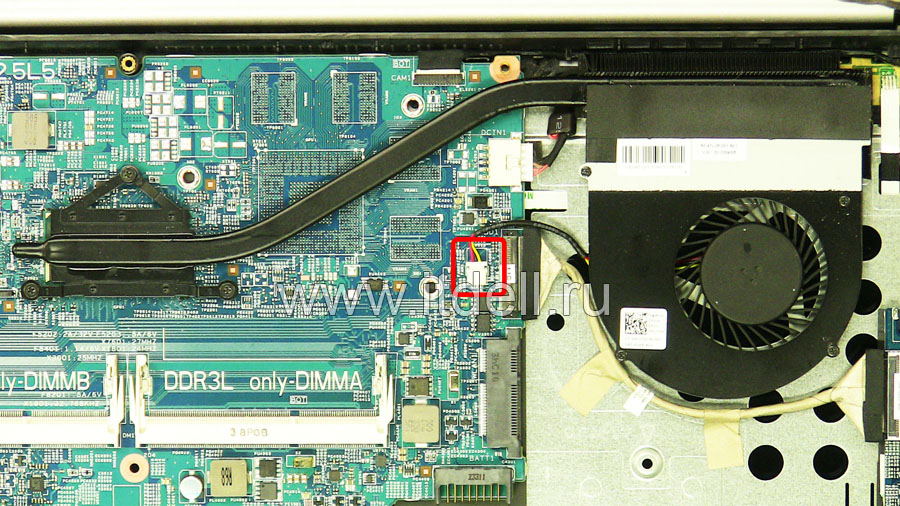
Рисунок 21. Отключите кабель вентилятора
Открутите три винта, крепящие систему охлаждения ноутбука. До конца их выкрутить не удастся.
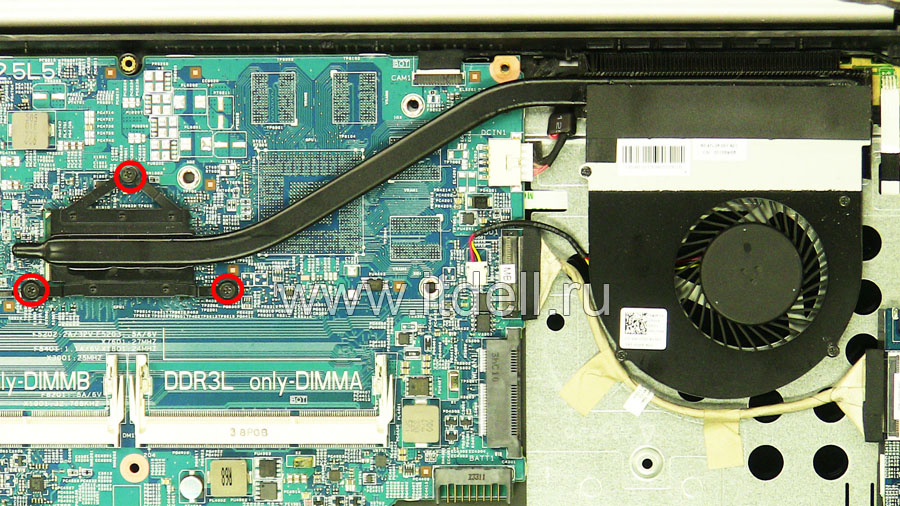
Рисунок 22. Открутите три винта
Снимите систему охлаждения ноутбука. На этом шаге можно заменить термопасту ноутбука.
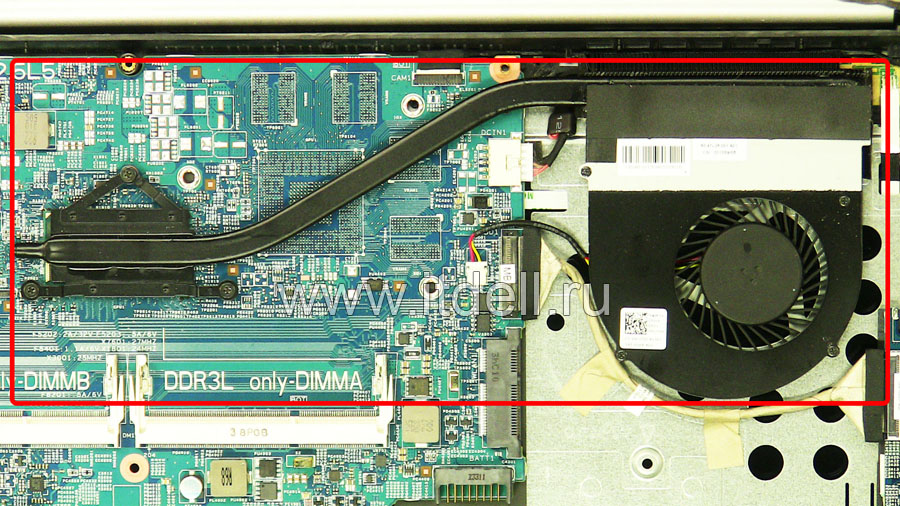
Рисунок 23. Снимите систему охлаждения
Снятие дисплея
Отключите кабели дисплея.
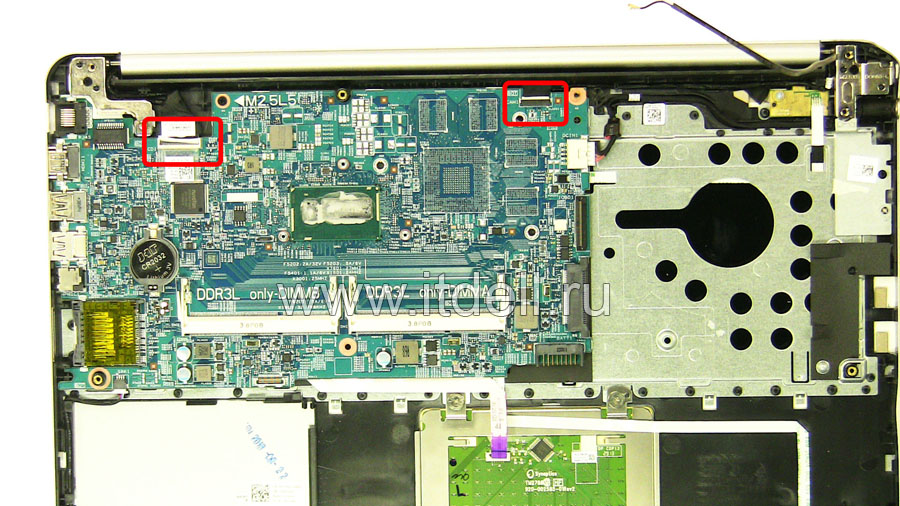
Рисунок 24. Отключите кабели дисплея
Открутите два винта с петель и снимите дисплей.
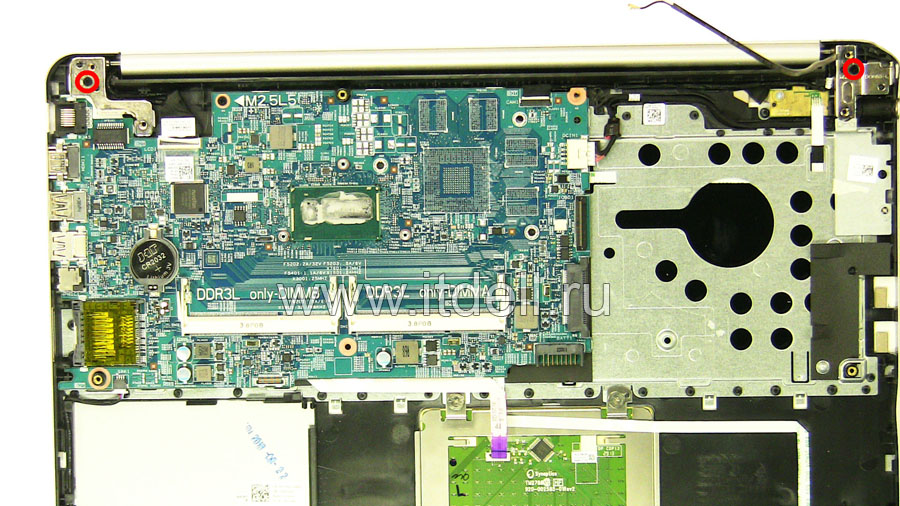
Рисунок 25. Открутите два винта
На этом шаге можно перевернуть ноутбук и отсоединить дисплей.
Снятие материнской платы
Отключите два кабеля на материнской плате. Их положение обозначено красным цветом на следующем рисунке.
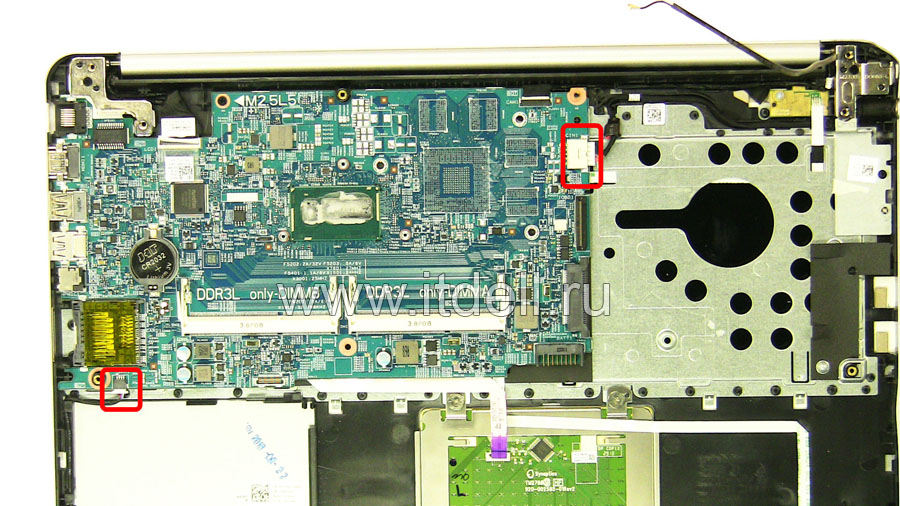
Рисунок 26. Отключите кабели
Открутите винт на материнской плате. Его положение также обозначено красным цветом на следующем рисунке.
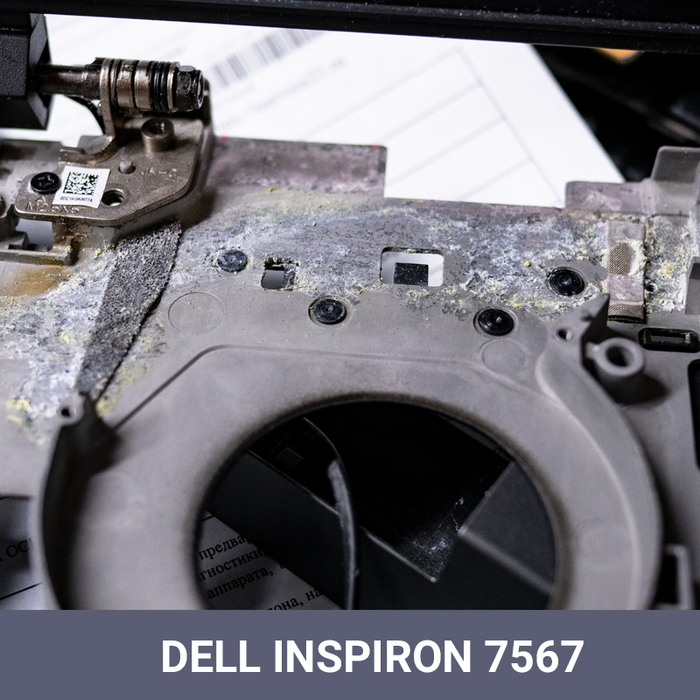
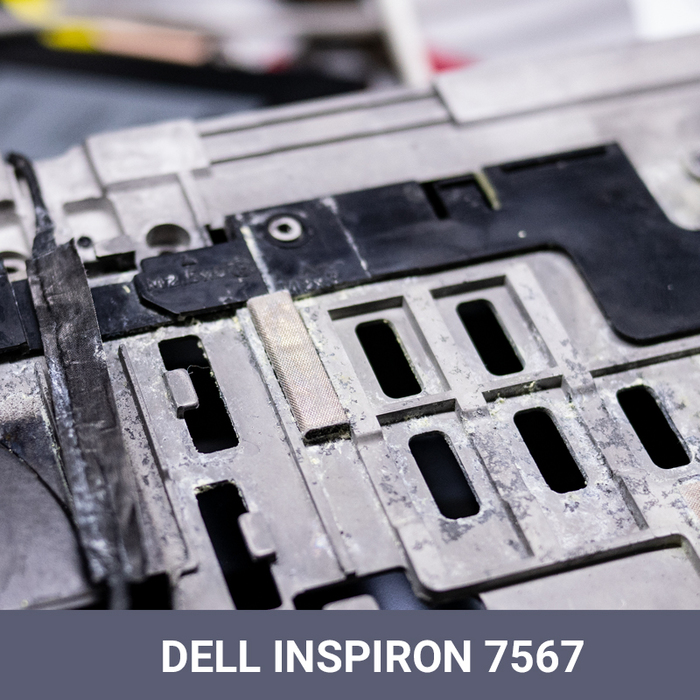
Очень горько смотреть на такие ноутбуки, да и вообще на любую технику с которой хозяин обращается подобным образом. Много текста писать не буду, возможно дополним его в дальнейшем.
Аппарат принесли с диагнозом не включается, со слов клиента:
Пролил на него что то, просушил его и продолжил играть далее, в течении какого времени он играл точно уточнить не удалось, но в один из чудных осенних дней ноутбук просто выключился и более не подавал признаков жизни.
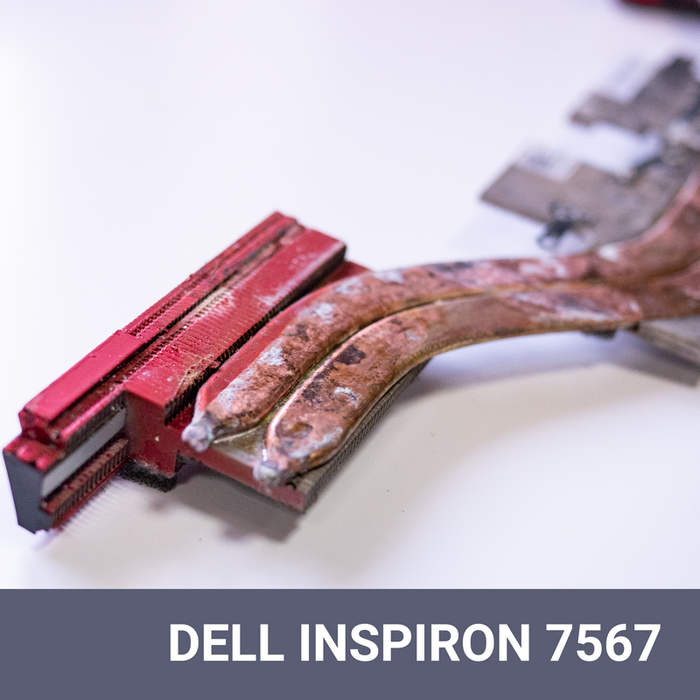
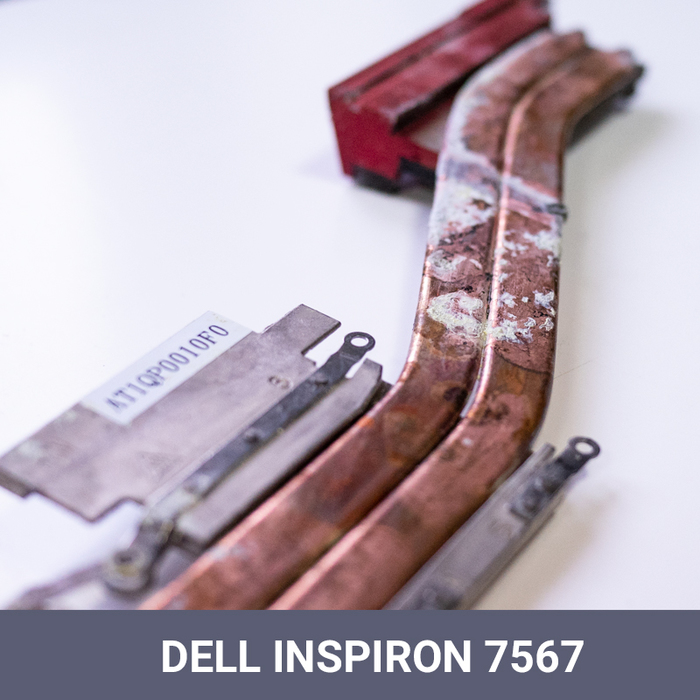
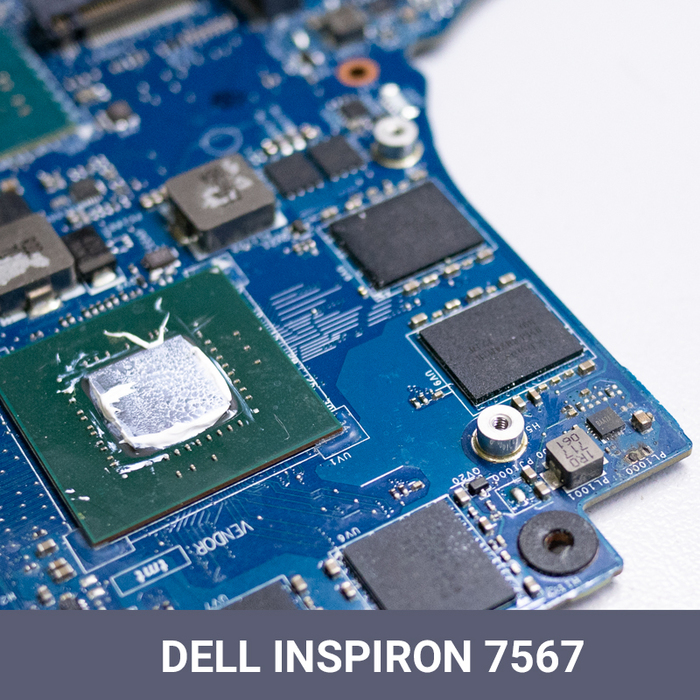
Как полагается разобрали и расстроились, можно сказать что аппарат сгнил и восстановить его будет проблемно.
На первом этапе проверили панель, клавиатуру, тач, оперативную память и два HDD (SSD M2 и 1Tb 2.5 дюйма)
Не сложно догадаться:
HDD M2 — неисправен
Материнская плата под вопросом, но кажется и ей пришел смертный час.
(Комплектующие проверили на таком же исправном ноутбуке, примерная стоимость нового 55 тыщ рублей. Intel Core I5, HDD M2 120Gb, HDD 2.5 inch 1Tb, GTX 1050, 16Gb RAM)
Если вы залили свою аппаратуру не нужно надеяться на то что все высохнет и будет прекрасно работать и далее, такое происходит в очень редких случаях, в основном со временем она выйдет из строя совсем, и возможно без шансов на восстановление.


Дубликаты не найдены
Что-то фотках один корпус да система охлаждения. На единственной фотке платы никакого особенного криминала не видно.
Главное чтоб данный тазик был вовремя заполнен спиртом
самый простой порядок — снимайте батарею. без кнопки, без ничего. тупо отстегивайте батарею. и несите в сервис. т.к. судя по вопросу сами вы починить не сможете.
ну даже не знаю, мастер уже занимается ноутбуком, лично я занимаюсь ремонт приставок, восстанавливал и вот такие после попадания влаги https://tservice23.ru/nashi-raboty/xbox-360e-slim-net-reakts.
Если руки прямые и под рукой есть все необходимое — то
1) перевернуть ноут вниз клавиатурой;
2) снять аккумулятор (если съемный), не теряя времени на отключение ноутбука кнопкой, завершение системы и т.п. Если не съемный — отключить зажатием кнопки и незамедлительно и максимально быстро открутить крышку и отключить аккумулятор. Если работает от блока питания, то его отключаем первым.
3. Снять жесткий диск, осмотреть на предмет попадания жидкости на него. Если не попало, то хорошо, если же попало, то есть очень большая вероятность, что данным кердык.
4. Дальше срочность снижается и вы убираете максимальное количество жидкости из корпуса, после чего все закрываете, не перепутав и не растеряв винтиков (не возвращая на место жесткий диск и не подключая аккумулятор, и тем более не пытаясь его включить!) и в таком виде несете в сервис.
Если руки кривые и нет ничего под рукой, то п.1, затем п.2 (если выполнимо) и далее в сервис как можно быстрее (не откладывая на завтра, во всяком случае), если аккумулятор несъемный, то в сервис надо бежать в ближайший и пулей.
Отключить самым быстрым способом(кнопкой), отсоединить аккумулятор (блок питания тоже(ну мало ли)), перевернуть ноут клавой вниз и собираться в сервис.
Это руководство продемонстрирует, как разобрать Dell Inspiron 15-7559.
- Выключите компьютер.
- Отсоедините зарядный кабель от компьютера.
- Неисправность устройства и его отсоединение могут привести к травмам или повреждению устройства.
- Переверните компьютер вверх дном.

- Снимите фиксированный винт, расположенный в верхней части задней панели, с помощью отвертки Philips # 1.
- Имейте в виду, что винт нельзя полностью снять с панели, даже если он полностью ослаблен.

- Используйте синий инструмент для открытия пластика, чтобы осторожно открыть участок задней панели.
- Затем сдвиньте инструмент открытия вокруг задней панели, чтобы отсоединить соединительные штифты.
- После того, как контакты были отсоединены, заднюю панель можно легко снять с компьютера.

- Найдите батарею в нижней левой части ноутбука.

- Отвинтите винты 5 x 2 мм x 5 мм, используя отвертку T7 Torx.

- Используя вкладку над батареей, поднимите аккумулятор достаточно далеко, чтобы отсоединить подключенные к нему кабели.
- Используя вашу руку, возьмите белую часть, соединяющую кабели с батареей и отсоедините ее.
- Не тяните за кабели напрямую. Это может повредить их или вырвать их из устройства.

- Поднимите аккумулятор из устройства, чтобы снять его.

- Найдите жесткий диск в нижней правой части ноутбука.

- Открутите винты 4 x 2,5 мм x 5 мм, используя отвертку Philips # 1.

- Используя руки, поднимите жесткий диск достаточно далеко, чтобы отсоединить подключенные к нему кабели.
- Используя вашу руку, возьмите черную часть, соединяющую кабели с батареей и отсоедините ее.
- Не тяните за кабели напрямую. Это может повредить их или вырвать их из устройства.

- Найдите карту WLAN. Он будет на правой стороне ноутбука.

- Используя отвертку Philips # 1, отвинтите винт 2 мм x 3 мм, удерживая карту WLAN на месте.
- Используя вашу руку, отсоедините карту WLAN, потянув ее горизонтально вдоль устройства.
- После того как карта WLAN была отключена, убедитесь, что вы повредили провода, соединяющие ее, чтобы они свободно сидели.

- Найдите ЖК-кабель рядом с центром ноутбука.

- С помощью пинцета потяните металлический язычок, расположенный на задней стороне точки подключения ЖК-дисплея, от него.
- Как только металлический язычок достаточно выпущен, потяните черный ремешок, чтобы отключить ЖК-дисплей.
- После того, как ЖК-дисплей был отсоединен, убедитесь, что вы повредили провода, соединяющие его, чтобы они свободно сидели.

- Используя отвертку Philips # 1, отвинтите винты 4 x 2 мм x 5 мм, расположенные на верхней части ноутбука.

- Переверните устройство и поднимите экран.

- Используя плоский конец пистолета, нажмите на 5 вкладок, расположенных на верхней части клавиатуры, когда вы используете spudger для подрезки каждого раздела вверх.
- Выделив 5 вкладок, сдвиньте инструмент открытия вверху и по бокам клавиатуры, чтобы убедиться, что он полностью освобожден.

- Теперь поднимите клавиатуру, чтобы получить доступ к ленточным кабелям под ней.

- Для двух ленточных кабелей, соединяющих клавиатуру с ноутбуком, используйте палец для поднятия защелки.

- Как только защелка поднята, поднимите ленточный кабель вверх и выньте защелку.

- Теперь, когда клавиатура полностью отсоединена от ноутбука, снимите ее с устройства.

- Найдите ленточный кабель для дорожки и питания.
- Для обоих ленточных кабелей используйте пальцем, чтобы поднять защелки вверх.
- Как только защелки подняты, поднимите ленточные кабели вверх и выньте защелки.

- Найдите два винта около центра ноутбука.
- Открутите винты 2 x 2,5 мм x 5 мм, используя отвертку Philips # 1.

- Используя металлическую подставку, откройте края верхней панели ноутбука.
- Вы услышите щелчок при отключении вкладок панели, это нормально.
- Легче всего начинать с угла и работать.

- Теперь поднимите верхнюю панель ноутбука.
- Если вы почувствуете какое-либо сопротивление при поднятии панели, остановитесь и убедитесь, что вы выполнили все предыдущие шаги.

- Найдите соединения вентиляторов как с левой, так и с правой стороны ноутбука.
- Используя вашу руку, возьмите белую часть и вытащите ее из порта.
- Не тяните за кабели напрямую. Это может повредить их или вырвать их из устройства.
- После того, как вентиляторы отключится и снимите их с ноутбука.

- Найдите четыре крепежных винта в верхней части ноутбука.
- Открутите винты 4 x 2 мм x 5 мм, используя отвертку Philips # 1.
- Удалите экран с ноутбука.

- С помощью металлической лопатки отсоедините раму вокруг шарниров.
- Легче всего отключить рамку вокруг одного шарнира, а затем использовать свою руку, чтобы вытащить остальную часть рамы. Вы услышите некоторые снимки при отключении вкладок, это нормально.

- Этот следующий шаг, вероятно, заставит некоторые вкладки, удерживающие дисплей, щелкнуть. Они будут по-прежнему функционировать и удерживать дисплей на месте, и не должно быть никаких заметных проблем, когда они будут вставлены вместе, но вкладки будут иметь постоянный урон, а повторная разборка, скорее всего, потребует замены.
- С помощью металлической пружины откройте рамку вокруг дисплея.
- Легче всего начинать в нижнем левом углу и прокладывать себе путь. Как только у вас будет достаточно выпущенного кадра, вы можете использовать свои руки, чтобы закончить все остальное.

- Поднимите экран, вращаясь вдоль шарниров, чтобы он лежал открытым.

- Найдите провод, соединяющий дисплей с задней панелью. На нем будет наклейка с кодом qr.
- Очистите наклейку и потяните ее назад, чтобы отсоединить кабели.

- Теперь дисплей полностью отключен.


