
 Ситуаций, когда нужен запуск Windows в безопасном режиме достаточно много. Это могут быть сбои самого windows, файловой системы, программ, драйверов и так далее. Система не хочет запускаться, в результате чего приходится воспользоваться безопасным режимом (англ. Safe mode).
Для выполнения указанных в этом уроке действий, необходимо на компьютере иметь права администратора.
Урок действителен для Windows XP /Vista/7 .
Загрузка Windows в безопасном режиме.
Способ №1.
- При включении или сразу после перезагрузки компьютера во время появления первых строчек загрузки компьютера нужно нажимать на клавиатуре кнопку " F8 ", с периодичностью 2 раза в секунду или задержать ее;
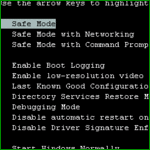
- На экране должно отобразиться меню, со следующими пунктами (количество пунктов может отличаться):
Безопасный режим (safe mode).
В этом режиме работает минимальный набор драйверов и служб. Не работает Интернет, сеть, видеосистема работает в режиме VGA.
Безопасный режим с загрузкой сетевых драйверов (Safe Mode with Networking).
Компьютер загружается в безопасном режиме с поддержкой сети и Интернета.
Безопасный режим с поддержкой командной строки (Safe Mode with Command Prompt).
Компьютер загружается в безопасном режиме, запуская окно командной строки, работает среда MS-DOS.
Включить протоколирование загрузки (Enable Boot Logging).
Компьютер будет загружаться в нормальном режиме и записывать каждый свой шаг в файл bootlog.txt . По записанным данным, можно будет попытаться понять причину возникающей проблемы.
Включить режим VGA (Enable VGA Mode).
Все устройства и программы компьютера, загружаются в нормальном режиме, кроме видеоподсистемы, она будет работать в режиме VGA. Используется в результате возникновения проблем с драйверами видеокарты или настройками монитора.
Загрузка последней удачной конфигурации (Last Known Good Configuration).
Используя этот режим, можно попытаться загрузить Windows с работоспособными настройками. После каждого успешного завершения работы, Windows сохраняет текущие настройки системы, которые можно запустить.
Восстановление службы каталогов (Directory Services Restore Mode).
Данный режим позволяет на сетевом сервере восстанавливать поврежденные папки SYSVOL и Active Directory.
Режим отладки (Debugging Mode).
Компьютер загружается в нормальном режиме и включаются дополнительные возможности для аварийного восстановления системы.
Отключить автоматическую перезагрузку при отказе системы.
После выполнения этой команды, компьютер будет отображать синий экран, на котором будет написан код возникающей ошибки.
По стандартному сценарию компьютер, при получении критической ошибки, начинает перезагружаться, а если эта ошибка не устраняется сама, то мы получаем постоянно перезагружающийся компьютер. Для того чтобы выключить перезагрузку и увидеть код ошибки, нужна эта команда. Коды ошибок будут рассмотрены в ближайшее время в разделе "Проблемы".
Обычная загрузка Windows (Start Windows normally).
Запуск Windows в обычном режиме.
Перезагрузка (Reboot).
Перезагрузка компьютера.
Если у Вас установлено несколько операционных систем, например, windows XP и Windows 7, то может быть еще один пункт:
Возврат к выбору операционной системы (Return to OS Choices Menu) – через эвозврат к списку операционных систем.
Так вот, что же нужно делать далее…
3. Выбираем один из трех пунктов "Безопасный режим", "Безопасный режим с загрузкой сетевых драйверов", "Безопасный режим с поддержкой командной строки" (зависит от ваших возможностей и задач);
4. Нажимаем кнопку "Ввод ( Enter )";
5. При появлении окна под названием "Рабочий стол" с текстом " Windows работает в безопасном режиме", нажмите кнопку "Да", если нажать кнопку "Нет", то компьютер загрузится в предыдущим состоянии.
Способ №2.
Windows XP.
- В меню "Пуск" выберите пункт "Выполнить";
- В поле "Открыть" введите команду msconfig и нажмите кнопку "ОК";
- В окне "Настройка системы" перейдите на вкладку " BOOT.INI ";
- Найдите заголовок "Параметры загрузки" и поставьте галочку рядом с " /SAFEBOOT ";
- Нажмите кнопку "ОК" и перезагрузите компьютер.
- В меню "Пуск" ввести в строку поиска команду msconfig и нажмите кнопку "ОК";
- В окне "Конфигурация системы" перейдите на вкладку "Загрузка";
- Найдите заголовок "Параметры загрузки" и поставьте галочку рядом с "Безопасный режим";
- Нажмите кнопку "ОК" и перезагрузите компьютер.
Внимание! После установки этой галочки компьютер будет постоянно загружаться в безопасном режиме, поэтому чтобы компьютер загрузился в нормальном режиме нужно снять эту галочку.
 Запуск Windows 7 в безопасном режиме может потребоваться в самых разных ситуациях, например, когда обычная загрузка Windows на происходит или нужно удалить баннер с рабочего стола. При запуске безопасного режима, запускаются только самые необходимые службы Windows 7, что минимизирует вероятность сбоев при загрузке, позволяя тем самым исправить те или иные проблемы с компьютером.
Для того, чтобы зайти в безопасный режим Windows 7:
- Перезагрузите компьютер
- Сразу после экрана инициализации BIOS (но еще до появления заставки Windows 7) нажмите клавишу F8. Учитывая то, что этот момент сложно угадать, можно с самого включения компьютера нажимать раз в полсекунды на F8. Единственный момент, который стоит отметить — в некоторых версиях BIOS по клавише F8 происходит выбор диска, с которого требуется произвести загрузку. Если у Вас появилось такое окно, то выберите системный жесткий диск, нажмите Enter и сию же секунду снова начните нажимать F8.
- Вы увидите меню дополнительных вариантов загрузки Windows 7, среди которых имеется три варианта безопасного режима — «Безопасный режим», «Безопасный режим с поддержкой сетевых драйверов», «Безопасный режим с поддержкой командной строки». Лично я рекомендую использовать последний из них, даже в случае если Вам требуется обычный интерфейс Windows: просто загрузитесь в безопасном режиме с поддержкой командной строки, после чего введите команду «explorer.exe».

Запуск безопасного режима в Windows 7
После того, как Вы сделаете выбор, начнется процесс загрузки безопасного режима Windows 7: будут загружены только самые необходимые системные файлы и драйвера, список которых будет отображаться на экране. В случае, если в этот момент загрузка прервется — обратите внимание, на каком именно файле произошла ошибка — возможно, решение проблемы у Вас получится найти в Интернете.
По окончании загрузки, Вы либо сразу попадете на рабочий стол (или в командную строку) безопасного режима, либо Вам будет предложено выбрать между несколькими учетными записями пользователей (если на компьютере их несколько).
После того, как работа в безопасном режиме будет закончена, просто перезагрузите компьютер, он загрузится в обычном режиме Windows 7.
А вдруг и это будет интересно:
Почему бы не подписаться?
Рассылка новых, иногда интересных и полезных, материалов сайта remontka.pro. Никакой рекламы и бесплатная компьютерная помощь подписчикам от автора. Другие способы подписки (ВК, Одноклассники, Телеграм, Facebook, Twitter, Youtube, Яндекс.Дзен)
15.12.2014 в 09:31
Здравствуйте. У меня такая проблема — забыла пароль на ноутбуке (Windows 7). Хотела сделать сброс пароля в безопасном режиме, но у меня не появляется рабочий стол после включения безопасного режима, а всё-также запрашивает пароль. Что делать? Помогите, пожалуйста!
15.12.2014 в 12:44
Посмотрите через поиск на моем сайте статьи на тему как сбросить пароль и как узнать пароль в Windows. (две таких есть).
18.02.2015 в 14:12
Не нажимается клавиша f8 вообще никак, что делать?
Меню Advanced Options (Меню дополнительных вариантов загрузки)
При возникновении какой-либо проблемы загрузки операционной системы запустите снова свой компьютер и на этот раз используйте меню Advanced Options , для вызова которого нужно нажать клавишу F8.
Если появится какое-либо меню , обратите внимание, что внизу экрана появится строка "For troubleshooting and advanced startup Options for Windows 2000 , press F8" (Для устранения проблем и дополнительных вариантов загрузки нажмите клавишу F8).
Если не появляется никакого меню (потому что компьютер выполняет автоматическую загрузку Windows Server 2003), вы можете нажать F8 по окончании этапа POST ( самотестирование при включении питания).
При нажатии F8 появляется меню со следующими вариантами выбора, которые помогают пользователю устранить проблему, не позволяющую выполнить нормальную загрузку.
- Safe Mode (Безопасный режим)
- Safe Mode With Networking (Безопасный режим с сетевой поддержкой)
- Safe Mode With Command Prompt (Безопасный режим с поддержкой командной строки)
- Enable Boot Logging (Активизировать журнал загрузки)
- Enable VGA Mode (Включить режим VGA )
- Last Known Good Configuration (Загрузка последней удачной конфигурации)
- Directory Services Restore Mode (Режим восстановления служб каталога – только для контроллеров доменов )
- Debugging Mode (Отладочный режим)
- Start Windows Normally (Обычная загрузка Windows)
- Reboot (Перезагрузка)
- Return to OS Choises Menu (Возврат в меню выбора операционных систем)
Используйте клавиши со стрелками для выбора нужного варианта в этом меню и нажмите клавишу Enter .
Safe Mode (Безопасный режим)
Лучшей частью режима Safe Mode является то, что он разрешает вам доступ ко всем вашим дискам независимо от используемой файловой системы. Если этот режим работает, то вы можете внести изменения в конфигурацию, позволяющие устранить проблему. Например, обычно режим Safe Mode используется для того, чтобы удалить новый установленный драйвер, который не работает должным образом, или отменить изменения в схеме конфигурирования , которые не позволяют выполнить нормальную загрузку. Имеются три следующих варианта Safe Mode .
- Safe Mode. Загрузка только базовых файлов и драйверов, необходимых только для запуска операционной системы: мышь, монитор , клавиатура, ЗУ, базовые средства видео и используемые по умолчанию системные службы .
- Safe Mode With Networking. Добавляет сетевую поддержку ( драйверы сетевых адаптеров ), хотя это не подходит в случае сетевых адаптеров PCMCIA .
- Safe Mode With Command Prompt. Переводит систему в текстовый режим вместо обычного графического режима ( GUI ). Используйте этот вариант в случае проблемы explorer .exe (но не Windows Explorer [Проводник] – графической оболочки, которая запускается программой explorer .exe). Вы можете выполнять из командной строки всевозможные задачи, включая открытие окна GUI (если вы знаете имя файла , открывающего это окно). Если оболочка explorer .exe работает правильно (или вы заменяете ее, работая в текстовом режиме), то вы можете открыть ее и использовать последовательность Start | Shut Down, чтобы перезагрузить компьютер. В противном случае для перезагрузки компьютер введите команду shutdown или нажмите CTL+ ALT + DEL , чтобы открыть диалоговое окно Windows Security и выбрать вариант Shut Down.
Enable Boot Logging (Активизировать журнал загрузки)
При выборе этого варианта Windows Server 2003 создает файл журнала ( %SystemRoot%Ntbtlog.txt ). В этом файле выводится список всех драйверов – загруженных и не загруженных. Ниже приводится небольшая часть типичного файла журнала Ntbtlog.txt (кстати, это файл в кодировке Unicode ).
- Loaded driver WINDOWSsystem32
toskrnl.exe - Loaded driver WINDOWSsystem32 hal . dll
- Loaded driver WINDOWSsystem32KDCOM. DLL
- Loaded driver WINDOWSsystem32BOOTV >DLL
- Loaded driver ACPI .sys
- Loaded driver WINDOWSsystem32DRIVERSWMILIB.SYS
- Loaded driver pci .sys
- Loaded driver isapnp.sys
- Loaded driver via >Loaded driver WINDOWSsystem32DRIVERSPCI >Loaded driver MountMgr.sys
- Loaded driver ftdisk.sys
- Loaded driver dmload.sys
- Loaded driver dmio.sys
- Loaded driver PartMgr.sys
- Loaded driver VolSnap.sys
- Loaded driver atapi .sys
- Loaded driver disk .sys
- Loaded driver Ntfs .sys
- D >load driver SystemRootSystem32DriversChanger.SYS
Enable VGA Mode (Включить режим VGA)
Это вариант, знакомый пользователям Windows NT 4, используется для запуска Windows Server 2003 с использованием базового драйвера VGA . Используйте этот вариант, если вы установили новый видеодрайвер для своей видеокарты, и этот драйвер не работает (что становится очевидным при следующей загрузке, когда операционная система пытается войти в графический режим ). Базовый видеодрайвер – этот тот же драйвер, который используется при запуске Windows Server 2003 в одном из вариантов Safe Mode . Замените драйвер и затем перезагрузите компьютер.
Last Known Good Configuration (Загрузка последней удачной конфигурации)
Используйте этот вариант для запуска Windows Server 2003 с настройками реестра, которые были сохранены при последнем нормальном завершении работы . Этот вариант не позволяет разрешить проблемы, вызванные отсутствующими или поврежденными драйверами, но он полезен для разрешения проблем, вызванных изменениями конфигурации в вашем последнем сеансе . Эти изменения отменяются, что обычно требуется в данной ситуации.
Windows использует реестр, чтобы определить и загрузить последнюю удачную конфигурацию, которая была записана в реестр после хорошей (успешной) загрузки. Термин "удачная" (good) означает, что, все системы работали, и пользователь успешно выполнил вход.
Записи реестра, которые используются операционной системой для ее загрузки, содержатся в наборе разделов реестра со словами ControlSet в именах этих разделов. Во время процесса загрузки Windows Server 2003 читает раздел ControlSet, чтобы получить информацию об оборудовании, установленном на компьютере, а также о системных службах , необходимых для загрузки операционной системы.
Подраздел System в HKEY_LOCAL_MACHINE содержит три управляющих набора, доступных системе Windows Server 2003 во время загрузки: ControlSet001, ControlSet002 и CurrentControlSet. Каждый из этих разделов имеет одинаковую структуру подразделов.
В реестре имеется даже отдельный раздел, который помогает вам определить, к чему относится каждый из управляющих наборов и для чего он используется: HKEY_LOCAL_MACHINESystemSelect .

Информация в подразделе Select показывает, что ControlSet001 и CurrentControlSet идентичны: все значения совпадают. CurrentControlSet – это дубликат ControlSet001, чтобы приложениям не нужно было определять, какой из нумерованных ControlSet используется для загрузки.
- Элемент данных Current представляет управляющий набор, который был использован системой Windows Server 2003 во время загрузки для текущего сеанса .
- Элемент данных Default представляет управляющий набор, который будет использоваться системой Windows Server 2003 при ее следующей загрузке, и это тот же набор, который используется на данный момент.
- Элемент данных LastKnownGood представляет управляющий набор, который будет использоваться системой Windows Server 2003, если вы выберете вариант загрузки Last Known Good Configuration .
- Элемент данных Failed указывает управляющий набор, в котором Windows Server 2003 сохраняет данные из неудачной загрузки. Этот управляющий набор не существует, пока пользователь не обратится к варианту загрузки Last Known Good Configuration .
После каждой успешной загрузки операционная система копирует данные из CurrentControlSet и ControlSet001 в ControlSet002. Затем, когда вы вносите изменения в конфигурацию, они записываются в CurrentControlSet и ControlSet001. Если не удается выполнить следующую загрузку, то при использовании варианта Last Known Good Configuration Windows Server 2003 использует данные из ControlSet002, представляющие состояние вашей системы на момент последней успешной загрузки.
Изменения в реестре после использования варианта Last Known Good Configuration
Если вы посмотрите подразделы System после использования варианта Last Known Good Configuration , то увидите, каким образом Windows Server 2003 работает с измененными управляющими наборами.
Появится новый подраздел с управляющим набором, ControlSet003, – на тот случай, если вы должны снова использовать Last Known Good Configuration . Windows Server 2003 перемещает устойчивый работающий управляющий набор "последней успешной загрузки" на одну ступень ниже. Если вы вносите изменения в конфигурацию, надеясь на этот раз установить все правильно (в отличие от предыдущего раза) и новые изменения тоже не позволяют выполнить загрузку, то у вас есть в запасе этот устойчивый управляющий набор. Если вы продолжаете использовать вариант Last Known Good Configuration и вносить изменения в конфигурацию, которые не позволяют устранить проблему, то система Windows Server 2003 создает нужное количество управляющих наборов, чтобы вам всегда был доступен набор с последней удачной конфигурацией.
Directory Services Restore Mode (Режим восстановления служб каталога)
Этот вариант доступен только для контроллеров домена, и он восстанавливает состояние системы для контроллера домена, включая папку %SystemRoot%Sysvol (где хранятся открытые файлы домена, которые реплицируются между контроллерами домена) и Active Directory .
Debugging Mode (Отладочный режим)
Используйте этот вариант для запуска Windows Server 2003 и передачи отладочной информации на другой компьютер через последовательный кабель . Это полезно при необходимости слежения за процессом загрузки с другого компьютера.
Создание загрузочной дискеты
Если один из файлов, который загружался раньше в процессе загрузки операционной системы (Ntldr, Ntdetect. com или Boot .ini), отсутствует или поврежден, вы не можете вывести меню Advanced Options , чтобы устранить проблемы своей системы. Чтобы справиться с этой ситуацией, вы можете использовать загрузочную дискету, созданную специально для вашего экземпляра Windows Server 2003.
Создание загрузочной дискеты из вашей собственной системы
Если вы понимаете, насколько это важно, то создадите загрузочную дискету, как только ваша установка Windows Server 2003 заработает (без ошибок). К сожалению, пользователи редко следуют этому совету и не думают о необходимости загрузочной дискеты, пока не возникнет какая-либо проблема загрузки. Но если вы все же планируете свои действия заранее, то выполните эту задачу следующим образом.
- Поместите гибкий диск в дисковод.
- Откройте My Computer или Windows Explorer и щелкните правой кнопкой на обозначении гибкого диска.
- Выберите в контекстном меню пункт Format и отформатируйте гибкий диск, используя параметры по умолчанию.
- Скопируйте следующие файлы из корневой папки вашего жесткого диска на дискету.
- Ntdetect.com
- Ntldr
- Boot .ini
- Ntbootdd.sys (если он существует)
Проверьте дискету путем перезагрузки операционной системы.
Создание загрузочной дискеты на другом компьютере Windows Server 2003
Если у вас нет загрузочной дискеты, и не проходит загрузка, то вы можете создать такую дискету на другом компьютере, работающем под управлением Windows Server 2003 и имеющем такую же файловую систему ( NTFS , FAT или FAT32 ).
- Выполните описанные выше шаги для создания загрузочной дискеты.
- Откройте файл Boot .ini и убедитесь, что его содержимое соответствует конфигурации вашего компьютера. Если нет, то используйте информацию раздела "О файле Boot .ini" (см. выше), чтобы внести соответствующие изменения.
- Если у вас другой контроллер SCSI , найдите файл с подходящим драйвером и скопируйте его на дискету. Удалите файл Ntbootdd.sys, скопированный с компьютера, на котором вы создали эту дискету, и затем переименуйте этот драйвер SCSI в Ntbootdd.sys.
- Если на исходном компьютере используется контроллер IDE , а на вашем компьютере – контроллер SCSI , используйте Notepad (Блокнот), чтобы изменить соответствующие данные в файле Boot .ini, и затем скопируйте нужный драйвер SCSI на дискету и переименуйте его в Ntbootdd.sys.
- Если на исходном компьютере используется контроллер SCSI , а на вашем компьютере – контроллер IDE , используйте Notepad, чтобы изменить соответствующие данные в файле Boot .ini, и удалите файл Ntbootdd.sys, если скопировали его с исходного компьютера.
Проверьте эту загрузочную дискету на своем компьютере.
Создание загрузочной дискеты на компьютере, работающем под управлением другой версии Windows
Если вы не можете найти другой компьютер, работающий с той же версией Windows Server 2003, то можете создать загрузочную дискету на другом компьютере, работающем под управлением Windows NT 4 или более поздней версии (включая клиентские версии Windows). Вам потребуется компакт-диск Windows Server 2003 или доступ к разделяемой точке сети, где содержатся установочные файлы Windows Server 2003. Затем выполните следующие шаги.
- Отформатируйте гибкий диск, используя параметры по умолчанию.
- На CD или в разделяемой сетевой папке выделите Ntldr и Ntdetect.com.
- Щелкните правой кнопкой и выберите Send To | 3 1/2 Floppy (A) [Отправить | Диск 3,5 (A)]
- Если ваш компьютер имеет контроллер SCSI , скопируйте соответствующий драйвер на дискету и переименуйте этот файл в Ntbootdd.sys.
- Используйте как модель файл Boot .ini и измените его содержимое в соответствии с конфигурацией вашего компьютера. Помните, что вы должны заменить ссылку WINNT на Windows, поскольку Windows Server 2003 использует Windows как имя папки для системных файлов.
Создание "быстрого" файла Boot.ini
В аварийной ситуации достаточно, чтобы файл Boot .ini только загружал Windows Server 2003, поэтому вам не нужно беспокоиться о каждой строке этого файла со ссылками на другую операционную систему, даже если ваш компьютер сконфигурирован для двойственной загрузки. Вот пример такого файла:
Если ваш компьютер загружается с жесткого диска IDE , замените scsi (0) на multi(0).


