
Как же надоели постоянные обрывы связи! А настройки-то, настройки… ну почему они сбиваются?! То одно не работает, то другое… Нет, этому роутеру точно пора на свалку!

Стоп. Не спешите. Основная масса неполадок в работе маршрутизаторов связана с прошивкой. И если производитель не торопится исправлять свои недоработки, откажитесь от его услуг. Альтернативная прошивка для роутера DD-WRT превратит даже скромный и недорогой девайс в полноценный сервер с операционной системой на ядре Linux. Она раз и навсегда устранит проблемы со связью и подарит вам то, что обычно покупают за немалые деньги.
Возможности DD-WRT
Кто-то наверняка подумал: «зачем мне какой-то сервер, это сложно, хочу чего-нибудь попроще, да чтобы настроить побыстрее». Смею вас заверить, что беспокойства напрасны. Прошивка DD-WRT поддерживает русский язык и не более трудна, чем основная масса прошивок современных роутеров, хотя поначалу может показаться запутанной. Что, впрочем, неудивительно, ведь она очень, очень богата функциями.
Вот краткий список ее возможностей и преимуществ (полный приведен на официальном сайте):
- Увеличение зоны покрытия беспроводной связью (в сравнении с родными прошивками большинства роутеров).
- Подключение к Интернету любых устройств (компьютеров, мобильных гаджетов, TV и прочего, включая морально устаревшие девайсы).
- Поддержка установки пользовательских пакетов приложений во встроенную память (JFFS2), на MMC/SD-карты и накопители USB.
- Поддержка пользовательских скриптов.
- Встроенный мультимедийный и файловый сервер.
- Технология увеличения скорости связи Afterburner.
- Оптимизация полосы пропускания.
- Сервер и клиент OpenVPN .
- Сервер и клиент PPTP (VPN)
- UPnP.
- IPTV – интернет-телевидение.
- DDNS – динамические DNS на различных сервисах (DynDNS, No-IP, easyDNS и других).
- DMZ – демилитаризованная зона.
- VLAN – виртуальные локальные сети.
- Ntop – наглядный анализатор сетевого трафика.
- Wake On Lan – технология удаленного включения ПК.
- Сервер и клиент Samba – общий доступ к файлам и принтерам из-под различных операционных систем.
- FTP- и HTTP-серверы.
- Планировщик заданий Cron.
- DNS Forwarder – переадресация запросов на ДНС-сервер по выбору пользователя.
- Clients Isolation – режим изоляции клиентских устройств, подключенных к точке доступа, от взаимодействия.
- Возможность переназначить сгоревший порт WAN (Internet) на один из портов LAN.
- Ограничение доступа к выбранным сайтам и блокировка рекламы.
- Надежное шифрование веб-трафика.
- Доступ по Telnet и SSH.
- Детальная статистика по использованию каналов связи (локальной сети и Интернета) и оборудования роутера.
Загрузка и установка
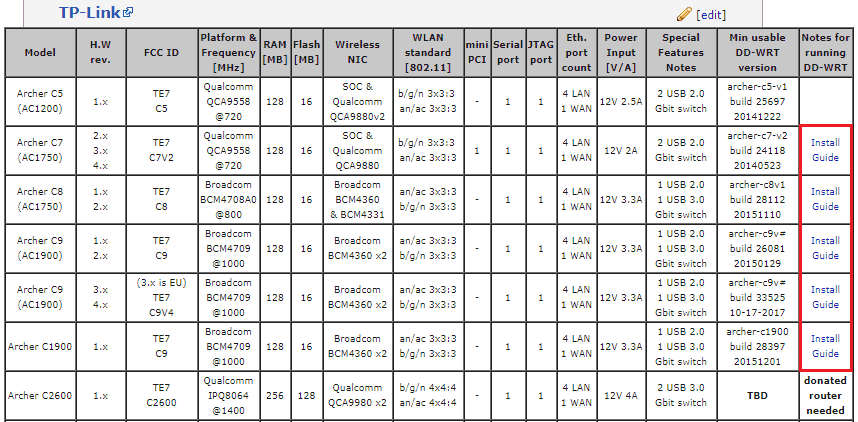
Перед закачкой и установкой DD-WRT убедитесь, что ваш маршрутизатор находится в списке поддерживаемых. Обратите внимание на рекомендации по выбору дистрибутива в зависимости от объема флеш-памяти аппарата (приведены под списком) и других параметров.
Помимо дистрибутива DD-WRT и роутера, вам понадобится компьютер на базе Windows или Linux, патч-корд (отрез обжатой витой пары) и договор с поставщиком услуг Интернета.
Порядок инсталляции альтернативной прошивки мало чем отличается от обычного, но для некоторых марок и моделей роутеров он имеет ряд особенностей. Описание этапов установки для отдельных представителей ASUS, D-Link, TP-LINK и LinkSys приведено в этом разделе официального сайта. Для других – в таблицах из списка поддерживаемых девайсов, как на примере ниже:
Общий порядок инсталляции DD-WRT:
- Скачайте на компьютер подходящую версию альтернативной прошивки с сайта разработчика или сервера FTP.
- Подключите маршрутизатор к компьютеру с помощью патч-корда. Отключите на ПК защитные программы (антивирус и файервол).
- До начала установки прошивки, а также после нее сделайте аппаратный сброс роутера. Разработчики рекомендуют метод 30/30/30: нажмите на устройстве кнопку Reset и удерживайте ее полминуты. Далее, не отпуская кнопку, выключите питание аппарата и удерживайте Reset еще 30 секунд. Отпустите кнопку, включите питание, дождитесь, когда аппарат определится компьютером или на его панели засветится любой из индикаторов. Снова нажмите Reset и держите 30 секунд.
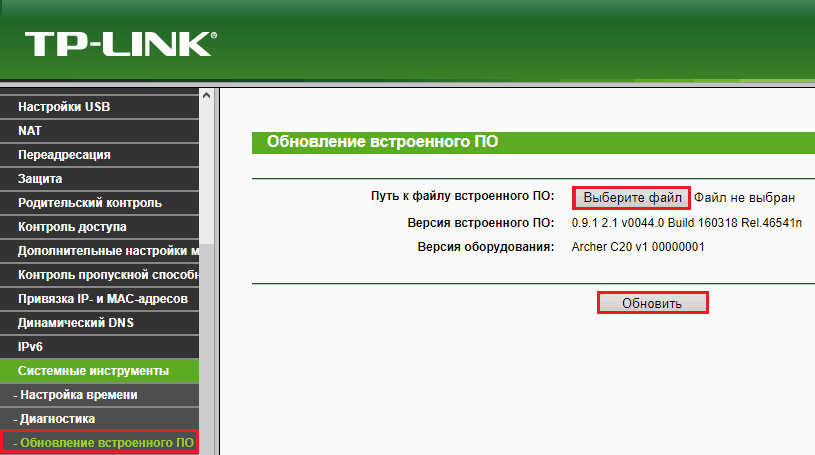
- Зайдите обычным способом в админ-панель маршрутизатора, откройте раздел обновления встроенного ПО, выберите на компьютере файл DD-WRT (factory-to-ddwrt.bin) и нажмите «Обновить».
После повторного сброса по методу 30/30/30 можно переходить к настройкам новой операционной системы вашего роутера.
Обратите внимание, интерфейсы разных сборок DD-WRT имеют некоторые различия, но они не столь значительны, чтобы вы могли что-то перепутать.
Настройка
Вход в админку, изменение логина, пароля и языка интерфейса
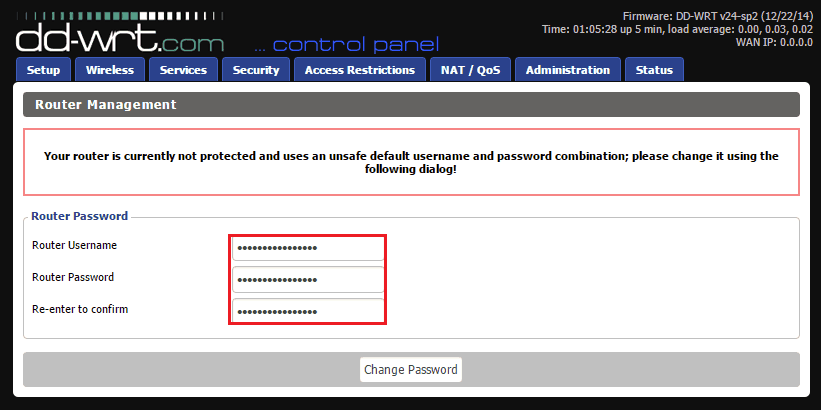
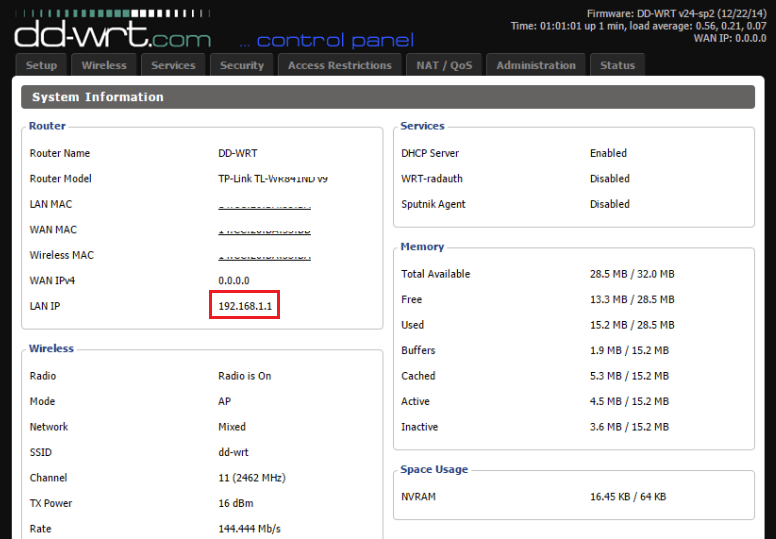
Для доступа к админ-панели DD-WRT вбейте в адресную строку браузера ИП-адрес 192.168.1.1 и нажмите кнопку перехода. Если всё сделано верно, откроется страница «Router Management». Используйте для входа в систему логин встроенной учетной записи администратора – «root» и пароль – «admin». Позже крайне желательно заменить их на более сложные.
Вторым пунктом вы попадете на страницу «System Information», где отображены главные характеристики устройства и некоторые настройки – использование памяти, параметры точки доступа Wi-Fi, основные службы и прочее.
Смотрите также:
Чтобы изменить язык интерфейса с английского на русский, перейдите в раздел «Administration» на вкладку «Management» и из списка языков «Language Selection» выберите «Russian». Для сохранения нажмите «Save».

Кстати, на этой же вкладке – в разделе «Router Password», находятся настройки изменения логина и пароля для входа в админ-панель. Имейте в виду, если вы не поменяли их сразу.
Интернет и точка доступа Wi-Fi
Теперь перейдем к главному – настройке Интернета. Часто для этого достаточно подключить к маршрутизатору кабель провайдера, но бывает, что это не работает. Тогда приходится вбивать настройки вручную. Не пугайтесь, это просто и занимает не больше 3 минут.
Откройте в DD-WRT раздел «Setup» – «Basic setup» – «WAN setup» (Основные настройки – настройки WAN) и заполните его данными, полученными от провайдера. Если сделаете всё по правилам, у вас появится доступ в Интернет.
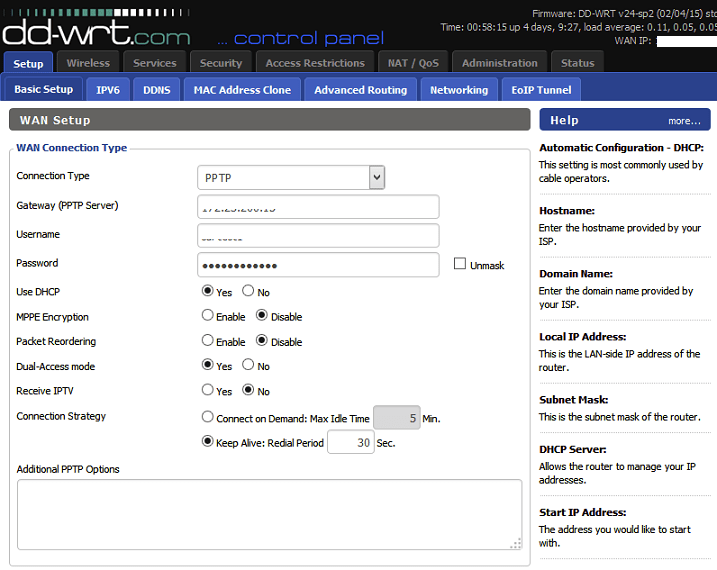
Если ваш провайдер использует подключение типа VPN PPTP, L2TP или PPPoE, придется сделать еще несколько дополнительных настроек. При подключении через PPTP и L2TP зайдите в раздел «Services» на вкладку «VPN» и установите следующие значения (показано на примере PPTP):
- PPTP Client Options – enable (включить).
- Server IP op DNS client – прописать адрес, полученный от провайдера.
- MPPE encryption – очистить поле.
- User name – указать имя пользователя из договора с провайдером.
- Password – указать пароль из договора с провайдером.
Остальное оставьте по умолчанию.
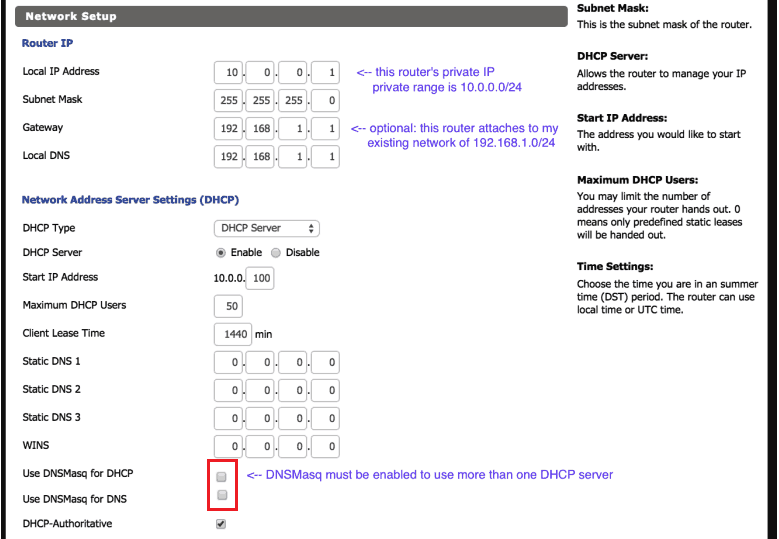
При подключении типа PPPoE на той же самой вкладке необходимо отключить PPTP Client Options, то есть присвоить ему значение disable. А на вкладке «Setup» – «Basic setup» – «Network setup» снять флажки возле пунктов «Use DNSMasq for DHCP» и «Use DNSMasq for DNS». Остальное – по инструкции провайдера и умолчанию.
После того как на роутере заработал Интернет, можно переходить к настройке точки доступа Wi-Fi. DD WRT дает возможность создавать изолированные беспроводные подключения для разных клиентов, например, для хозяев и гостей, взрослых и детей, компьютеров и устройств умного дома и т. д.
Настройки беспроводных сетей находятся в разделе «Wireless». Кстати, на момент установки прошивки точка доступа, названная, «dd-wrt» уже создана и запущена. Однако она открыта всем ветрам и непрошеным гостям, поскольку не использует парольную защиту и шифрование.
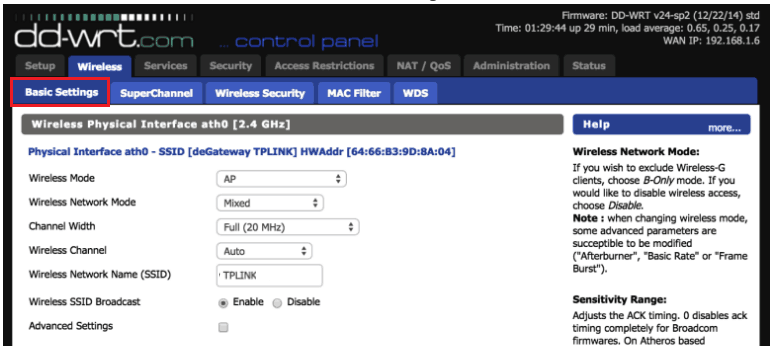
Основные параметры беспроводной сети задаются на вкладке «Basic setup». Здесь необходимо выставить следующее:
- Wireless Mode – AP (access point).
- Wireless Network Mode – оптимально Mixed (все поддерживаемые стандарты IEEE11), чтобы могли подключаться и новые, и старые устройства, работающие по стандартам IEEE 802.11a/b/g.
- Channel Width (ширина канала) – в зависимости от поддержки вашим роутером. С этой настройкой можно поэкспериментировать.
- Wireless Channel (канал беспроводной сети) – тоже можно экспериментировать или сразу выбрать самый свободный.
- Wireless Network Name (SSID) – имя точки доступа. Можно любое.
- Wireless SSID Broadcast (вещание имени точки доступа) – при желании можно отключить.
Остальное оставьте по умолчанию. Сохраните изменения и переходите на вкладку «Wireless security».
- Security Mode (режим защиты или тип шифрования) – оптимально WPA2, но если к сети будут подключаться старые устройства, например, ПК на базе Windows XP, выбирайте WEP.
- WPA Algorithms (алгоритм шифрования) – оптимально AES.
- WPA Shared Key – пароль для подключения к точке доступа. Любой.
Некоторые дополнительные функции
Ну вот, с основным покончено. Рассмотреть все прочие возможности чудо-прошивки, к сожалению, не выйдет, ведь их огромное количество. При желании эту информацию можно найти на официальном сайте и форумах DD WRT. А мы ограничимся несколькими функциями, которые могут пригодиться в домашней сети. Итак…
Блокировка рекламы на сайтах
Для включения функции блокировки рекламы зайдите в раздел «Services» и откройте вкладку «Adblocking». Далее:
- Установите параметрам «TransparenterMode» и «Privoxy» значение enable (включено).
- Если хотите, чтобы на некоторых сайтах реклама отображалась, внесите их в поле, расположенное ниже (белый список).
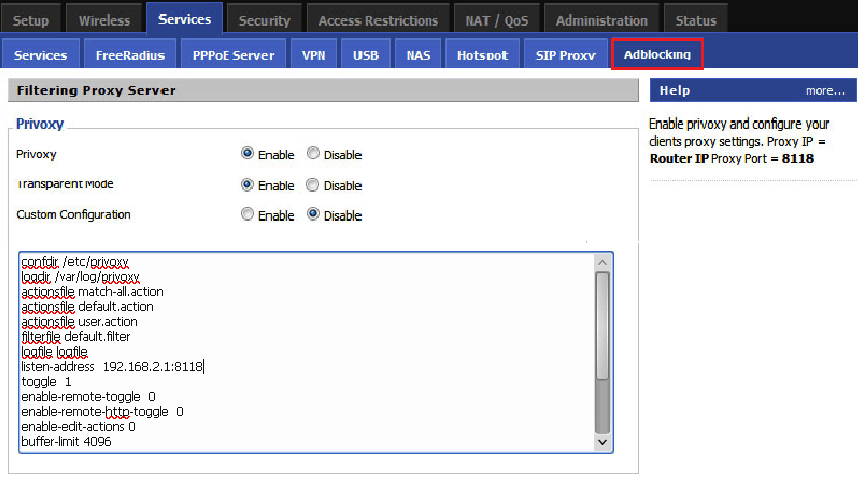
Настройка вступает в действие сразу после сохранения.
IPTV и Multicast
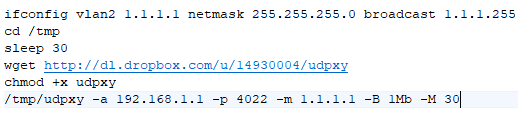
- Зайдите в раздел «Security» и установите параметру «SPIFirewall» значение disable (отключено).
- Откройте раздел «Administration» зайдите во вкладку «Commands». Впишите или скопируйте в поле следующий набор команд. Нажмите «Save Startup».
USB, NAS-сервер, Samba
Чтобы включить поддержку USB, откройте вкладку «Services» – «USB Support». Установите значение enable следующим параметрам:
- Core USB Support.
- USB Printer Support (если используете USB-принтер).
- USB Storage Support (поддержка накопителей).
- Automatic Drive Mount (подключать USB-устройства автоматически).
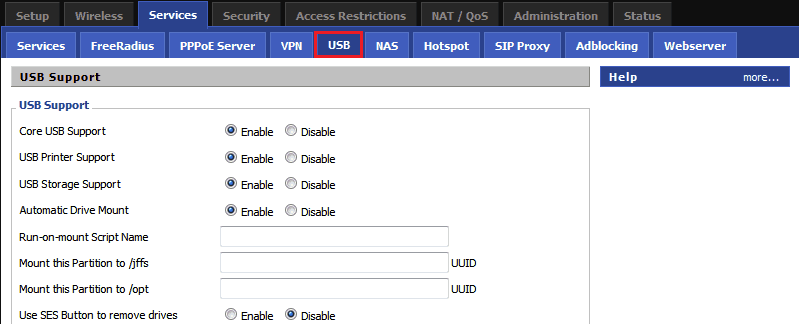
Остальное можете оставить по умолчанию.
Для доступа к USB-накопителям, подключенным к маршрутизатору, с компьютеров, TV, мобильных гаджетов и т. п. откройте в этом же разделе вкладку «NAS» и активируйте параметр «Samba». В поле «Server String» впишите «NAS» или другое имя роутера, которое будет отображаться в сетевом окружении, а в «Workgroup», соответственно, наименование рабочей группы.
После этого USB-накопитель будет отображаться на ваших устройствах как сетевой диск.
| DD-WRT | |
|---|---|
 Веб-интерфейс DD-WRT v24 sp2 beta | |
| Разработчик | Sebastian Gottschall NewMedia-NET |
| Семейство ОС | Linux |
| Исходный код | открытый |
| Первый выпуск | 22 января 2005 [1] |
| Последняя версия | r32170 стабильная (1 июня 2017) |
| Последняя тестовая версия | r41328 (15 октября 2019) |
| Тип ядра | Linux |
| Интерфейс | Web-интерфейс, Интерфейс командной строки |
| Лицензия | GNU GPL |
| Состояние | активное |
| Репозиторий исходного кода | svn.dd-wrt.com |
| Веб-сайт | dd-wrt.com |
| Медиафайлы на Викискладе | |
DD-WRT — свободная альтернативная прошивка для ряда беспроводных маршрутизаторов, в основном потребительского класса, основанных на чипах BroadCom/Atheros/Xscale/Ralink. Первоначально была разработана для серии маршрутизаторов Linksys WRT54G (включая WRT54GL и WRT54GS) и представляет собой встраиваемую операционную систему на основе ядра Linux. Распространяется под лицензией GNU GPL v2.
DD-WRT версий до v22 была основана на прошивке от Sveasoft, которая в свою очередь основана на оригинальной прошивке фирмы Linksys. DD-WRT версии v23 и выше имеют практически полностью переписанный код.
Специфические функции, не включённые в оригинальную прошивку, нашли поддержку в DD-WRT. К ним относятся Kai network, daemon-based сервисы, IPv6, Wireless Distribution System, RADIUS, возможности по разгону и поддержка аппаратных модификаций для SD-карт.
Прошивки DD-WRT распространяются без какого-либо тестирования, многие из них содержат критические ошибки, вследствие чего роутеры перестают нормально работать и не позволяют себя перепрошивать обычным способом. [ источник не указан 347 дней ]
Содержание
Выпуски [ править | править код ]
- DD-WRT v23 Service Pack 1 (SP1) был представлен 16 мая2006 года. Большая часть кода была пересмотрена и переписана во время разработки этого релиза и было добавлено большое количество дополнительных функций.
- DD-WRT v23 Service Pack 2 (SP2) был представлен 13 сентября2006 года. Был переработан интерфейс, добавлено несколько новых функций. Добавлена поддержка нескольких моделей роутеров, поддержка ещё нескольких запланирована.
- DD-WRT v24 был представлен 18 мая2008 года. В этом релизе, находящемся в разработке многие месяцы, сделано множество изменений и добавлены функции, а также было увеличено количество SSID до 16 с поддержкой различных протоколов безопасности. Была добавлена поддержка для x86-based систем, Avila Gateworks, Cambria Gateworks, Atheros SOC, Compex, Senao, Fonera, Ubiquiti.
- DD-WRT v24 Service Pack 1 (SP1) был представлен 18 июля2008 года, спустя 2 месяца после выпуска DD-WRT v24. В нём было произведено множество изменений, помимо официальной поддержки новых аппаратных средств и дополнений, некоторых новых особенностей функционала, действительно были улучшены удобство и простота использования, стабильность многих функций прошивки DD-WRT. Также были внесены изменения в DNS, в связи с обнаруженными недавно уязвимостями в этом сервисе. Также разработчики дают гарантию, что прошивки v23/v24 по умолчанию являются безопасными и не подвержены уязвимостям.
Добавлена поддержка новых устройств:
- WRT300 v1.1
- WRT310N
- WRT600N v1.1
- new Netgear, Belkin and USR devices
- Tonze AP42X (Xscale)
- Pronghorn SBC (Xscale)
- Ubiquiti LSX devices
Возможности [ править | править код ]
Здесь описываются возможности стандартной версии прошивки DD-WRT [2] . Другие версии, такие как Micro или Mini, могут не содержать в себе некоторые специфические возможности для уменьшения объёма прошивки.
Добавлена поддержка новых устройств:
- WRT300 v1.1
- WRT310N
- WRT600N v1.1
- new Netgear, Belkin and USR devices
- Tonze AP42X (Xscale)
- Pronghorn SBC (Xscale)
- Ubiquiti LSX devices
Полный список изменений в этом релизе смотрите на официальном сайте www.dd-wrt.com
Возможности
Здесь описываются возможности стандартной версии прошивки DD-WRT [1] . Другие версии, такие как Micro или Mini, могут не содержать в себе некоторые специфические возможности для уменьшения объёма прошивки.
См. также
- ChilliSpot
- OpenWrt
- FreeWRT
- CoovaChilli
- Tomato
Ссылки
- DD-WRT Wiki (англ.)
- DD-WRT Wiki RU (рус.)
- DD-WRT Development TRAC (англ.)
- Список поддерживаемых устройств DD-WRT (англ.)
- Linux hackers re-claim the Linksys WRT54G (англ.)
- Прошивка DD-WRT для сети Yota (рус.)
Примечания
- ↑ Этот список использует содержание WRT Wiki статьи под названием «What is DD-WRT», которая распространяется под лицензией GNU Free Documentation License 1.2.
DD-WRT • Fdgw • Floppyfw • Freesco • FreeWRT • Gargoyle • GNU Zebra • HyperWRT • LEAF Project • Midge • Oleg firmware • OpenWrt • Quagga • RouterTech • SmoothWall • The Linux Router Project • Tomato • Vyatta • WiFi-Box • X-WRT • XORP • Zeroshell
ChilliSpot • Ipcop • Iperf • m0n0wall • Neighbornode • pfSense • SmoothWall
Wikimedia Foundation . 2010 .
Смотреть что такое "DD-WRT" в других словарях:
WRT — steht für Wireless Router. Mit dem Kürzel WRT im Modellnamen bezeichnet die Firma Linksys (ein Tochterunternehmen von Cisco) seine WLAN Router. Häufig wird der Begriff auch mit quelloffener Firmware Software in Verbindung gebracht, wodurch Router … Deutsch Wikipedia
WRT — может означать: World Rally Team общая часть названия многих команд, участвующих в Чемпионате Мира по Ралли (англ. World Rally Championship), напр.: Citroën Total World Rally Team Munchi s Ford World Rally Team Subaru World Rally Team… … Википедия
wrt — wrt, Talk Mode … Universal-Lexikon
WRT — the written abbreviation of with regard to , used in email or by people communicating in ↑chat rooms on the Internet … Dictionary of contemporary English
WRT — (with respect to) with regard to, concerning (Internet) … English contemporary dictionary
wrt — abbreviation wrought * * * abbrev With respect (or regard) to * * * WRT abbreviation with regard to: used in emails and text messages before the subject that you are going to mention Thesaurus: abbreviations used in emails and text… … Useful english dictionary
WRT — With Respect To (Internet » Chat) With Respect To The (Academic & Science » Mathematics) ** With Regard To (Internet » Chat) * Wallace, Roberts, & Todd, L. L. C. (Business » Firms) * Wisconsin Rap >Abbreviations dictionary
WRT/R — Wireless Transmitter/ Receiver (Computing » Networking) Wireless Transmitter/ Receiver (Computing » Telecom) … Abbreviations dictionary
WRT — • with respect/regard to • Whitewater Resource Toolkit (Werkzeug für Windows) … Acronyms
WRT — ● ►en sg. ►IRC With Respect To ou With Regard To … Dictionnaire d’informatique francophone
WRT — With Regard / Respect To … Abbreviations SMS and Internet


