
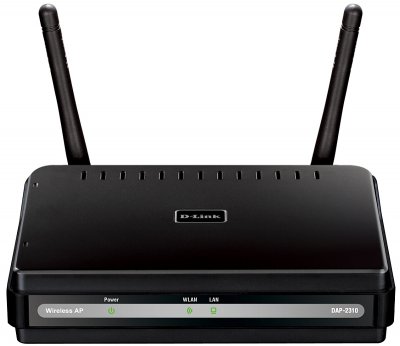
Описание:
Точка доступа DAP-2310 с поддержкой стандарта 802.11n является идеальным решением для построения или увеличения пропускной способности беспроводных сетей. Данная точка доступа используется, главным образом, для организации сетей в таких общественных местах как аэропорты, кафе, торговые центры, спортивные площадки и кампусы. Точка доступа DAP-2310 может выполнять функции базовой станции для подключения к беспроводной сети устройств, работающих по стандартам 802.11b, 802.11g и 802.11n.
Многофункциональность
DAP-2310 позволяет создать управляемую и надежную беспроводную сеть 802.11n. Две съемные антенны обеспечивают оптимальный радиус действия при работе в частотном диапазоне 2,4ГГц (стандарты 802.11g и 802.11n) с использованием увеличенной мощности передатчика, что способствует исключению «мертвых» зон и увеличению пропускной способности.
Увеличение производительности
DAP-2310 обеспечивает беспроводное соединение на скорости до 300 Мбит/с в частотном диапазоне 2,4 ГГц. Поддержка функции Wi-Fi Multimedia (WMMTM) Quality of Service делает точку доступа идеальным решением для передачи аудио, видео и голосовых приложений. Помимо этого, DAP-2310 поддерживает функцию балансировки нагрузки для обеспечения максимальной производительности за счет ограничения количества пользователей на точку доступа.
Безопасность
Для обеспечения комплексной защиты сети, DAP-2310 поддерживает последние технологии защиты беспроводных сетей, используя обе версии шифрования данных Personal и Enterprise стандартов WPA и WPA 2 (802.11i) с поддержкой сервера RADIUS, позволяющего пользователям создавать собственные учетные записи. Кроме того, точка доступа поддерживает фильтрацию MAC-адресов, сегментацию беспроводных LAN, функцию запрета широковещания SSID, обнаружение несанкционированных подключений и работу беспроводной сети в режиме широковещания по расписанию. DAP-2310 поддерживают до 8 VLAN, что позволяет использовать несколько SSID для осуществления сегментации сети. Также DAP-2310 поддерживает механизм изоляции беспроводного клиента, что позволяет ограничить прямое соединение «клиент–клиент».
Режимы работы
Для оптимизации производительности сети DAP-2310 может быть настроена в любом из режимов работы: точка доступа, беспроводной клиент, WDS и WDS с точкой доступа. Благодаря поддержке WDS сетевые администраторы могут легко установить несколько точек доступа DAP-2310 и настроить их в режиме моста, обеспечивая отдельным клиентам доступ к сети. В точке доступа DAP-2310 также реализованы расширенные функции, такие как балансировка нагрузки (для оптимальной передачи трафика в сети) и резервирование (для безотказной работы беспроводного соединения). Помимо этого, поддержка Spanning Tree Protocol способствует более эффективной передаче данных, позволяя избежать широковещательного шторма в режиме WDS.
Сетевое управление
Точка доступа поддерживает множество опций управления, включая Web-интерфейс (HTTP), Secure Socket Layer (SSL), обеспечивает безопасное соединение с Интернет), Secure Shell (SSH, для обеспечения защищенного канала между компьютерами на расстоянии) и Telnet (двунаправленный, 8-битный байт-ориентированный сетевой протокол). Для расширенного сетевого управления можно использовать D-Link AP Manager II или D-View module SNMPv3 для настройки и управления множеством точек доступа с одного компьютера. Помимо стандартных опций управления, AP Manager II и D-View позволяют сетевым администраторам автоматически осуществлять проверку оборудования без потери времени и ресурсов. Благодаря работе в частотном диапазоне 2,4 ГГц, расширенным функциям управления, нескольким режимам работы и улучшенным настройкам безопасности, точка доступа D-Link AirPremier N (DAP-2310) является идеальным решением по организации беспроводной сети бизнес-класса.
Характеристики:
Стандарты
• IEEE 802.11n
• IEEE 802.11g
• IEEE 802.3ab
• IEEE 802.3u
• IEEE 802.3
Управление
• Telnet — Secure (SSH) Telnet
• Web-браузер
• HTTP — Secure HTTP (HTTPS)
• Поддержка SNMP
• Модуль D-View — Private MIB
• AP Manager II
• Массив точек доступа
Безопасность
• WPA™ — Personal
• WPA2™ — Enterprise
• WPA2™ — Personal
• WPA2™ — Enterprise
• 64/128-битное WEP-шифрование
• Отключение широковещания SSID
• Управление доступом на основе MAC-адреса
• Обнаружение незарегистрированных в сети точек доступа
Поддержка VLAN/SSID
802.1q/Multiple SSID (максимально 8)
Качество обслуживания (QoS)
• 4 очереди приоритетов
• WMM Wireless Priority
Диапазоны частот беспроводных сетей
От 2.4 ГГц до 2.4835 ГГц
Скорость беспроводного соединения
• IEEE 802.11b: 11, 5.5, 2 и 1 Мбит/с
• IEEE 802.11g: 108, 54, 48, 36, 24, 18, 12, 9 и 6 Мбит/с
• IEEE 802.11n (2.4 ГГц): До 300 Мбит/с2
Выходная мощность передатчика
IEEE 802.11b
• 24 dBm(± 2dB) при 1, 2, 5.5, 11 Мбит/с
IEEE 802.11g
• 24±2 dBm при 6
24 Мбит/с
• 22±2 dBm при 36 Мбит/с
• 21±2 dBm при 48 Мбит/с
• 20±2dBm при 54 Мбит/с
IEEE 802.11n (2.4 ГГц)
HT20
• 22± 2dBm при MCS0
1
• 21± 2dBm при MCS2
3
• 20± 2dBm при MCS4
• 19± 2dBm при MCS5
• 18± 2dBm при MCS6
• 17± 2dBm при MCS7
HT40
• 21± 2dBm при MCS0
3
• 20± 2dBm при MCS4
• 19± 2dBm при MCS5
• 18± 2dBm при MCS6
• 17± 2dBm при MCS7
Чувствительность приемника
IEEE 802.11b
• -76dBm при 1 Мбит/с
• -76dBm при 2 Мбит/с
• -76 dBm при 5.5 Мбит/с
• -76 dBm for 11 Мбит/с
IEEE 802.11g
• –82dBm при 6 Мбит/с
• –81dBm при 9 Мбит/с
• –79dBm при 12 Мбит/с
• –77dBm при 18 Мбит/с
• –74dBm при 24 Мбит/с
• –70dBm при 36 Мбит/с
• –66dBm при 48 Мбит/с
• –65dBm при 54 Мбит/с
IEEE 802.11n (2.4 ГГц)
HT20
• –82dBm при MCS0
• –79dBm при MCS1
• –77dBm при MCS2
• –74dBm при MCS3
• –70dBm при MCS4
• –66dBm при MCS5
• –65dBm при MCS6
• –64dBm при MCS7
HT40
• –82dBm при MCS0
• –79dBm при MCS1
• –77dBm при MCS2
• –74dBm при MCS3
• –70dBm при MCS4
• –66dBm при MCS5
• –65dBm при MCS6
• –64dBm при MCS7
Режимы работы
• Точка доступа (AP)
• WDS с точкой доступа
• WDS/Мост (No AP Broadcast)
• Беспроводной клиент
• Повторитель (версия ПО 1.15 или выше)
Коэффициент усиления дипольной антенны
2 dBi @ 2.4 ГГц
Максимальная мощность передатчика
FCC : 25 dBm / ETSI : 17dBm (Dual Chain)
Физические параметры
Максимальная потребляемая мощность
8 Вт
Рабочее напряжение
5 В/ 2A
Рабочая температура
От 0 до 40 °C
Температура хранения
От -20 до 65 °C
Рабочая влажность
От 10% до 90% (без конденсата)
Влажность хранения
От 5% до 95% (без конденсата)
Настройка коммутатора D-Link DAP-2310
Технология Multiple SSID применяется для разделения беспроводной сети на несколько независимых сегментов. Одну точку доступа можно использовать для поддержки более одного сервиса, например, отдельно для доступа к внутренней сети предприятия, и отдельно для публичного доступа в Интернет, не создавая несколько отдельных беспроводных сети на разных точках доступа.
Точка доступа позволяет создать несколько SSID (Multi-SSID) и разделить беспроводную сеть на независимые сегменты на основе пары VLAN/SSID. В соответствии с требованиями безопасности в основном SSID (Primary-SSID) можно включить шифрование и аутентификацию для защиты частной сети, а другой SSID оставить открытым для публичного доступа.
Такое решение находит широкое применение в кафе, супермаркетах, гостиницах, офисных зданиях и т.д., так как повышает гибкость сети и снижает расходы на приобретение дополнительного оборудования. Ниже описан пример настройки MSSID на точках доступа и коммутаторах.
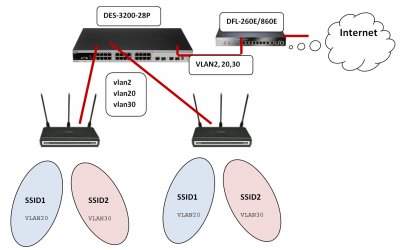
На точках доступа DAP-2310, DAP-2360, DAP-2553, DAP-2690 настроены по два SSID, первый с паролем для администрации, второй SSID — открытая Wi-Fi сеть без пароля для гостевого доступа в Интернет. Эти SSID привязаны к VLAN20 и VLAN30 соответственно. Управление Точками Доступа вынесено в отдельный VLAN2.
Точки включаются с 1 по 8 порты коммутатора с PoE DES-3200-28P, с 28 порта все VLAN-ы пробрасываются дальше на маршрутизатор, на котором настраиваются DHCP-сервера для каждой подсети SSID1 и SSID2. Каждый из VLAN-ов выходит из нетегированных портов 9,10 и 11 (для доступа к серверам, хранилищ медиаконтента, контроля, или других целей)
#config vlan default delete 1-11,28
#create vlan VLAN2 tag 2
#create vlan VLAN20 tag 20
#create vlan VLAN30 tag 30
#config vlan vlanid 2 add tagged 1-8,28
#config vlan vlanid 20 add tagged 1-8,28
#config vlan vlanid 30 add tagged 1-8,28
#config vlan vlanid 2 add untagged 9
#config vlan vlanid 20 add untagged 10
#config vlan vlanid 30 add untagged 11
#save
#reboot
По аналогии на коммутаторе создаются и настраиваются VLAN-ы для других сервисов (VoIP, Видеонаблюдение и т.д.)
1. Enable Multi-SSID, добавить (Add) второй SSID:
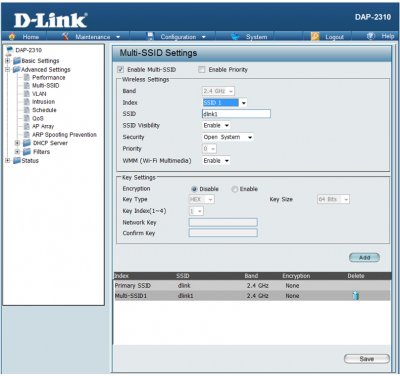
2. Включить Vlan Status –> Enable; добавить VLAN ID и имя VLANа
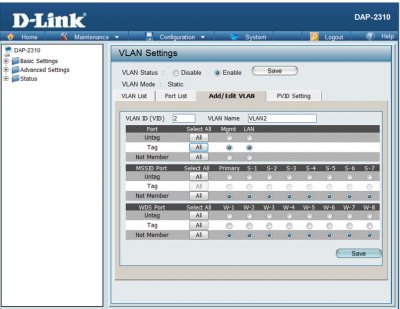
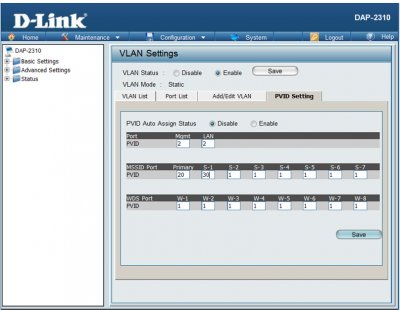
3. Прописать PVID (Port VLAN ID) для нужных интерфейсов
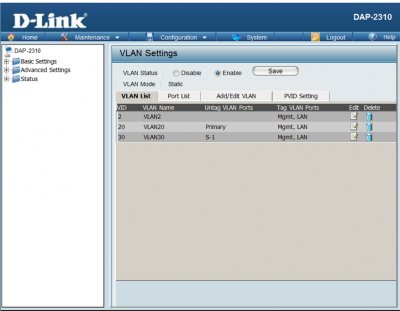
4. В закладке VLAN List выводится список всех созданных VLAN
5. В закладке Port List – список интерфейсов, VLAN ID и PVID
D-Link AirPreimer N DAP-2310 Router Reset To Factory Defaults. You can easily reset your wireless WiFi router. Here we are also prov > You must reset your Wireless router to the factory defaults settings if you have forgotten your router user name or password. And you need to reboot your device if your router does not works properly.
Table of Contents
Difference between Reset and Reboot :
There is a big difference between Resetting a router and Rebooting a router. Reboot means, cycle the power to Router or Refresh the router. Resetting involves changing the router settings back to its factory defaults. Perhaps you have forgotten the password of your D-link router and now you want to reset the password. First you need to Hard Reset the router then you can use the default password to access your router.
When you reset your router the following settings will be changed:
- D-link Router username and password
- Wi-Fi username and password
- ISP ip addresses and DNS
- Any firewall settings you have made
- Any portforwards you have set up
- Generally, any configuration or settings changes that you have made to your router.
How To Reset D-Link AirPreimer N DAP-2310 Router With Button :
To perform a factory reset, please follow Below steps.
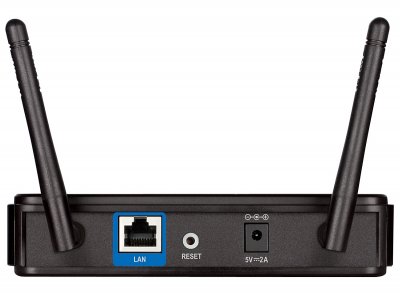
- Power on the D-link Router, place a paper clip or Pin into the hole on the back of the Router labeled Reset.
- Hold paper clip or pin down for 10 to 15 seconds and release.
- The Router will reboot on its own. Once the WLAN light stops blinking, the Router is reset.
Note : Resetting the Dlink router does not reset the firmware to an earlier version. It will only change all settings back to factory defaults.
D-Link Default Settings :
Once your D-Link router has been reset, it goes back to it’s factory defaults Settings.
- IP address: 192.168.0.1
- Username: admin
- Password: There is no password (leave this box blank)
How To Reset D-Link AirPreimer N DAP-2310 Router From Admin Control Panel :
Find Your D-Link Router IP Address. You need to know the Internal IP Address of your D-Link AirPreimer N DAP-2310 router before you can login to it. By default the IP is 192.168.0.1. The D-Link AirPreimer N DAP-2310 has a web interface for configuration. You can use any web browser you like to login to the Dlink Router such Firefox and Chrome. Open your browser then type 192.168.0.1 and hit enter. Now login page will come. Type
Username : admin
Password : Blank (Leave this field Empty)
Now you can see the D-Link AirPreimer N DAP-2310 Home Screen. If you see this screen, then congratulations, you are now logged in to your D-Link wireless router.
- Go to the Maintenance or Tools tab.
- Then click “Save and Restore settings ” or “System” options from the left side of the router page.
- Click on ” Restore Device ” or ” Restore Factory Defaults “.
- Wait for a while, Now you are done Factory Reset successfully.
Solutions To D-Link AirPreimer N DAP-2310 Login Problems :
If you can not get logged in to your Wireless router, here a few possible solutions you can try.
Forgot Password to D-Link AirPreimer N DAP-2310 Router
If your Internet Service Provider or ISP supplied you with your router then you might want to try giving them a phone call and see if they either know what your d link router’s username and password are, or maybe they can reset it for you.
How to Reset the D-Link AirPreimer N DAP-2310 Router To Default Settings
If you still can not get logged in then you are probably going to have to Hard reset your router to its default settings.
How to Reboot your D-link Router :
Rebooting a router means cycling the power to it or refresh the router. If you want to reboot your router, follow below steps.
Method 1 :
- Unplug the power connector from the back of the d link router and plug it back in.
- Wait above 20seconds for the router to reboot.
- Your internet connection may be drop when your wireless router is rebooted. If someone is using a computer on your network to access the internet, you may want to warn them.
Method 2 :
- Go to the Maintenance or Tools tab.
- Then click “Save and Restore settings ” or “System” options from the left side of the router page.
- Click on ” Rebooting ” or ” Reboot the Device “.
- Wait for a while, Now you are done Rebooting successfully.
How To Change The D-link Router Wi-Fi Password :
Step 1 : Open an Internet browser (Firefox or Chrome) and enter “192.168.0.1” without quotes into the address bar. Press “Enter” to go to the D-Link Wireless router configuration page.
Step 2 : Then, Click “Admin” and type your administrator password (The password is blank By default). Press “Enter.”
Step 3 : After that, Click “Setup” at the top of the page. Click the “Wireless Settings” on the left side of the router page.
Step 4 : Next, Click the “Manual Wireless Connection Setup.” Scroll down to find the Pre-Shared Key or Network Key field.
Step 5 : Finally Type a new Wi-Fi password in the Pre-Shared Key or Network Key field. Then click on “Save Settings”. Close the window to save the new password.
Changing The D Link Router Admin Password :
D-Link router’s default Password field is blank, you can leave the field blank and User name is admin. For security purposes, it is recommended to change the router default password.
Note : Changing the router’s admin password through the web-based setup page prevent you from using the dlink Connect software.
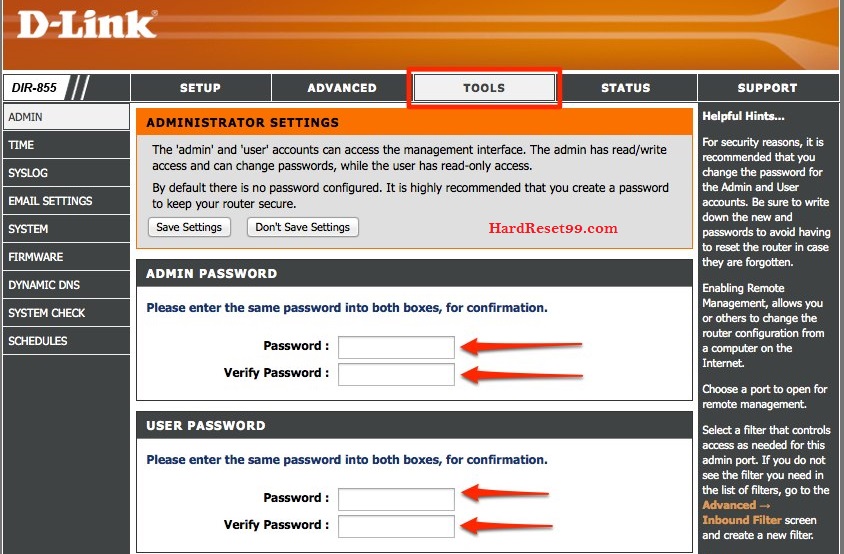
- First, Go to Tools option
- Then, Click on Admin button on the left side
- Enter password in Password Field
- Re-enter password in Verify Password Field
- Finally click on Save Settings button.
- You can also create User Password here.
- Now, you are successfully changed your Admin and user password.
Note: All the computers or laptops that are connected to the network means router will be using the new password when logging in to the router’s web-based setup page. The D-Link router’s administrator User name and Password are different from the wireless network name (SSID or WiFi Username and password) and passphrase of your wireless network.
If you are still having problems changing or resetting the wireless router’s administrative password, you may upgrade the d link router’s firmware. After performing the upgrade, go through the Resetting of the D Link router to factory defaults section again of this page.
D-Link Customer Support :
If you are still having problems, contact D link customer care department. Follow below links.
Exceptions :
- There are some D-Link models for which the reset process is a bit different. For example, when the reset hole is a little bit harder to find or the ‘press and hold’ duration is different than 10 seconds. Here are some such examples, we have come across.
- D Link DIR – 865L – the reset hole is located on the side of the router and it only takes 6 seconds to reboot it, not 10 seconds as usual.
- D Link DIR – 457 – this is a small portable router. The reset button is ‘on the inside’ so you will need to open the back cover to find it. The ‘press and hold’ duration is 5 seconds only.
- D Link DI – 804HV – the ‘press and hold’ duration for this one is only 5 seconds. As the manual says – ‘don’t hold for too long time’.
- D Link DIR – 665 – there are 2 different values for the ‘press and hold’ duration in the manual of the D-Link router. One is 5 seconds, the other one is 10 seconds. Try to find out best value.
- D Link DGL – 4300 – there seem to be some problems with the Hard reset process with this one. We read about it clearly and seems the best way to go is to hold the reset button until all of the LEDs on the d link Router front panel blink at the same time.
- D Link DHP – 1565 – another one with ” press and hold ” duration of only 5 seconds. No need to press long time.
Сегодня обнаружил, что в категории со статьями по роутерам D-link нет инструкции по сбросу пароля и настроек. Поэтому, решил подготовить небольшую статью, в которой рассказать и показать, как все же сбросить настройки на роутере компании D-link. А D-link DIR-615/A (см. инструкцию по его настройке), который тут у меня завалялся, поможет мне:) Как вы уже поняли, писать я буду на примере этого роутера. Но, статья подойдет для всех устройств этой фирмы: D-Link DIR-300, DIR-320 и т. д.
И еще, такая процедура очистит абсолютно все настройки, пароли в том числе. Поэтому, если вы хотите сбросить пароль на D-link, то эта инструкция вам подойдет. Причем, не важно, какой пароль вы хотите удалить: тот который используется для входа в настройки, или пароль Wi-Fi сети — оба будут сброшены. Этот способ пригодится в том случае, если вы забыли пароль для входа в настройки вашего D-link, а стандартный admin не подходит.
D-link: сброс настроек к заводским с помощью кнопки RESET и через настройки
Очистить все параметры можно как с помощью специальный кнопки, так и через панель управления маршрутизатором.
Подключите питание к роутеру, и найдите на корпусе кнопку RESET. Там не совсем кнопка, а просто дырочка в корпусе. Кнопка утоплена, что бы ее случайно не нажали. Нажмите на эту кнопку чем-то острым, держите не менее 10 секунд и отпустите.

Смотрите на индикаторы на передней панели. Все должны потухнуть, кроме POWER, и роутере будет перезагружен, а настройки восстановлены. Если не получилось с первого раза, то попробуйте снова, и подержите кнопку более 10 секунд.
Восстановление настроек через панель управления
На D-link, как и на других роутерах, очистить все настройки можно через страницу с настройками маршрутизатора. Если у вас есть доступ к настройкам. Если нет, то используйте способ, о котором я писал выше.
Зайдите в панель управления. Перейдите в браузере по адресу 192.168.0.1 и укажите имя пользователя и пароль (стандартные — admin и admin) . Можете посмотреть подробную инструкцию по входу в настройки на D-link.
В настройках наведите курсор на ссылку Система, и выберите пункт Сброс настроек. Подтвердите сброс, нажав Ok.

Подождите, пока роутер перезагрузится.
Вот и все, можно приступать к настройке. Если что, у нас на сайте есть много инструкций по D-Link. Смотрите этот раздел. Удачи!


