
Just another WordPress.com site
Я не являюсь автором выложенной ниже статьи и не претендую на авторство.
Статья взята с сайта nas-tweaker.org.ua, орфография и стиль изложения чуть менее, чем полностью сохранены (этот сайт живет на NAS-е у хозяина, дома , по этому, иногда не работает).
Итак, в предыдущей статье я вкратце описал свое первое знакомство с новым для меня типом устройства — NAS-сервер D-LINK DNS-343. NAS’ом, как классом устройств, на тот момент, пришлось пользоваться впервые. И, как начинающему пользователю, в рунете информации по данной модели показалось не очень много, в отличие от модели собрата на два диска — DNS-323.
Хотя нюансы использования ее в отличие от DNS-323 имеют место быть, не смотря на практически идентичную аппаратную начинку. В общем-то достаточно много информации об использовании сетевых хранилищ данной компании находится на официальном форуме техподдержки:
К слову, на данном форуме достаточно развитое сообщество пользователей, ничем особо не уступающее более известным компаниям-изготовителям NAS-серверов, таких как QNAP и Synology.
Итак, в процессе изучения функционала нового для меня типа устройства, было принято решение реализации на моем сетевом хранилище функции автономной закачки и раздачи торрентов, ведь в моем сценарии использования хранилища львиную часть отнимает как раз трансляция видео высокого разрешения на соответствующий телевизор с поддержкой DLNA через встроенный в стандартную прошивку хранилища UPnP AV-сервер.
К стати, пару слов о прошивке. Прошивка в NAS-серверах представляет собой операционную систему, на подавляющем большинстве аппаратов роль которой выполняет Linux. Прошивка в данном аппарате находится во встроенной флеш-памяти устройства. Есть конечно же модели и на Windows Home Server, имеется даже информация об успешной установке на x86 аппараты операционных систем Microsoft Windows XP, и даже Windows 7! Однако речь не об этом. Речь о том, что ввиду реализации функционирования NAS-сервера на основе в общем-то широко распространенной, да и к тому же бесплатной операционной системе, снимаются практически все функциональные ограничения, реализованные в рамках стандартной прошивки устройства! И благодаря именно данному факту имеется возможность реализации функции автономной закачки и раздачи торрентов.
Итак, немного изучив данную тему, наткнулся на замечательный ресурс, где достаточно подробно описаны способы расширения функционала именно данных моделей NAS-серверов:
Дело в том, что данные девайсы работают на встраиваемой версии Linux. И так как данные аппараты работают на базе процессоров типа ARM, соответственно исполняемый код и программы, входящие в прошивку, скомпилированы для этих процессоров. Однако прошивка имеет отличный бонус: пользователь имеет возможность скрипт с именем «fun_plug» при включении устройства и загрузке операционной системы. Причем абсолютно отсутствует какой-нибудь риск что-то поломать, так как уже указывалось выше, что операционная система находится во флеш-памяти, а данный скрипт-модификация — на Volume_1 дискового массива устройства. Причем при удалении данного скрипта с устройства, все модификации просто исчезают, как их и не было.
Так вот, данный скрипт — “fun_plug”, позволяет пользователю запускать дополнительные программы в NAS-сервере D-LINK. Немецкий программист “Fonz”, специально для этих устройств создал пакет программ и скриптов, назвав его «ffp» (Fonz fun_plug). То есть, для реализации и расширения дополнительного функционала устройства, нам как раз и необходимо установить данный пакет, чем мы сейчас и займемся.
Для того, чтобы установить пакет ffp, необходимо скачать по адресу:
два файла: fun_plug (это текстовый файл, поэтому для его сохранения на диск возможно придется воспользоваться правой кнопкой мышки), и fun_plug.tgz (архив размером около 10 МБ). Далее, эти два файла необходимо поместить в корень папки Volume_1 вашего NAS-сервера. После этого, перезагрузите ваш NAS через веб-интерфейс, или путем зажатия кнопки POWER на 5 секунд. Когда устройство будет перезагружено, в случае успешной установки пакета, в корне папки Volume_1 появится директория — ffp.
Следует отметить, что в модели D-LINK DNS-320, была изменена точка монтирования жесткого диска с используемой в прошлых версиях /mnt/HD_a2, на /mnt/HD/HD_a2, вследствие чего, FFP не установится, а также возможны проблемы с установкой других пакетов. Поэтому, для установки FFP на DNS-320 необходимый подправленный файл fun_plug качаем отсюда:
Для решения же возможных проблем с запуском других пакетов, уже после после установки FFP необходимо скачать файл по адресу:
и поместить его в корень папки Volume_1, после чего нужно зайти в консоль, и выполнить команды (нажимаем ENTER после каждой каждой строчки):
После этого нужно перезагрузить NAS.
Стандартная прошивка D-LINK не располагает консольным доступом к устройству, однако наш свежеустановленный пакет ffp предоставляет нам такую возможность. Пользователям, знакомым с Linux, думаю не требуется что-либо объяснять, однако для пользователей Windows, необходимо воспользоваться консольным клиентом. Я пользуюсь PuTTY.
Итак, запускаем PUTTY.EXE, в поле адреса вводим IP-адрес своего NAS-сервера в локальной сети, отмечаем чекбокс Telnet для порта 23, и жмем ENTER. Видим приглашение к работе:
Собственно сам пакет FFP у нас уже установлен, и по умолчанию он уже содержит в себе следующие пакеты:
- Lighttpd – легонький HTTP сервер для хостинга интернет страниц в NAS-сервере
- OpenSSH – открытая безопасная оболочка для шифрования сеансов связи по сети
- Mediatomb – UPnP медиа сервер
- NTP – для синхронизации времени NAS’a с точным временем по Интернет
- UNFS3 – реализация NFS-сервера, работающего как пользовательский процесс
- NFS-Utils – серверные и клиентские средства, необходимые для использования NFS-способностей ядра
- RSync – утилита для синхронизации и передачи файлов
Однако наша задача — установить торрент клиент. Таковым будет Transmission — кроссплатформенный, легкий и простой, свободный BitTorrent клиент. Для этого необходимо подготовиться, установив необходимые для его работы компоненты (необходим доступ NAS-сервера к Интернету). Набираем в окне PuTTY (можно скопировать):
нажимаем ENTER, после чего набираем:
нажимаем ENTER. Ожидаем окончания загрузки данного компонента, после чего набираем:
и жмем ENTER. Данной командой мы устанавливаем скачанный компонент. После его установки, необходимо перезагрузить NAS. Это можно выполнить командой
После загрузки NAS’a, опять заходим на него через Telnet посредством PuTTY вышеописанным образом и набираем:
жмем ENTER. Теперь необходимо установить второй необходимый компонент. Выполняем команду:
нажимаем ENTER, после чего устанавливаем пакет командой:
и нажимаем ENTER.
Теперь приступим непосредственно к установке самого торрент клиента Transmission. Для начала узнаем последнюю его версию в первом сообщении форума по адресу:
На момент написания статьи таковой являлась v.2.73. Копируем адрес ссылки скачивания и набираем:
нажимаем ENTER и ждем пока скачается. После этого устанавливаем его:
И нажимаем ENTER. Собственно после этого Transmission у нас уже установлен. Осталось только добавить его в автозапуск, чтобы не запускать его вручную после каждой перезагрузки NAS-сервера. Для этого выполняем команды:
жмем ENTER, после чего запускаем Transmission:
Теперь осталось дело за малым, разрешить доступ к веб-интерфейсу Transmission для всех машин, как локальных так и из внешней сети. Для этого встроенным текстовым редактором vi необходимо подправить файл конфигурации Transmission. Но сначала нужно остановить программу командой:
sh /ffp/start/transmission.sh stop
и нажимаем ENTER.
Затем запускаем vi и редактируем файл конфигурации settings.json:
жмем ENTER, и на экране должно появиться содержание файла конфигурации. Мои настройки Transmission имеют следующий вид:
Полный список настроек можно посмотреть здесь.
Для перехода в нем можно воспользоваться кнопками курсора на клавиатуре. Теперь же, для разрешения редактирования данного файла, необходимо нажать клавишу «I». Понять, что редактирование разрешено, можно посмотрев на левый нижний угол окна, где ранее отображавшийся символ «-» сменится на «I». Теперь собственно приступим к редактированию файла конфигурации. На данный момент нас интересуют следующие строки:
«rpc-whitelist-enabled»: false (должно стоять false для разрешения доступа с любого компьютера)
«rpc-password»: «password» (вместо password набираем свой пароль)
«rpc-username»: «login» (вместо login набираем свое имя пользователя).
После редактирования данных пунктов, нажимаем ESCAPE, выключая тем самым редактирование файла, индикатором чего является опять-таки смена символа «I» в левом нижнем углу экрана на «-». После этого, для сохранения настроек одновременно нажимаем «SHIFT и : (двоеточие)» — символ в углу экрана опять-таки сменится на « : ». Далее набираем wq и жмем ENTER. Таким образом мы сохранили изменения настроек. Уже после этого можно запускать Transmission командой:
Ну вот собственно и все, Transmission установлен. Для его использования у нас есть два варианта: собственно веб-интерфейс, который расположен на порту 9091 по IP_АДРЕСУ_ХРАНИЛИЩА, или же с помощью удаленного пользовательского интерфейса, например Transmission Remote GUI:
Приобрел я этот NAS с четкой целью, он должен работать на OpenWRT. Сам я в linux не силен, так что собирал информацию по крупицам с интернета. В русскоязычной части ничего не было найдено, поэтому решил написать инструкцию для народа + сохранить что-то, так как памяти своей я не доверяю.
В итоге получился NAS, который загружает прошивку с внутренней памяти и монтирует жесткий диск, подключенный по usb, как основную память.
Человек по имени Andreas Böhler написал патч для openwrt ревизии 39746 для возможности компилирования прошивки. Следующие действия выполняются в ОС Debian под VirtualBox.
Устанавливаем пакеты для компиляции:
sudo apt-get install subversion git g++ libncurses5-dev zlib1g-dev gawk
svn co -r 39746 svn://svn.openwrt.org/openwrt/trunk dns320l
cd dns320l
wget www.aboehler.at/hg/linux-dns320l/raw-rev/223820522d49 -O patch.diff
patch -p0 block-mount и Kernel Modules -> FileSystem -> kmod-fs-ext4, так как я планирую перенести корневой каталог на жесткий диск. Я использовал внешний USB жесткий, но с таким же успехом можно использовать sata жесткий или флешку.
где 5 – количество ядер +1
Оставим компиляцию, это дело медленное. Далее нужно подключиться к консоли NAS. Для этого есть 4 пина на палате, находятся возле usb и сетевой, я припаял к ним палочки для легкого подключения, использую вот такой адаптер, можно использовать любой адаптер на PL2303, например, кабель от сименса dca-510:
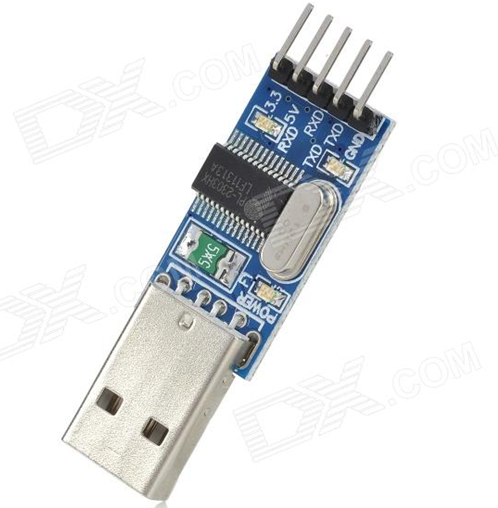
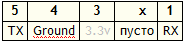
Выводы платы нужно подключить в соответствующие выводы адаптера USB-TTL. Если не заработает, то поменять местами RX и TX, 3.3v подключать не нужно! Я подключал и спалил 2 адаптера.
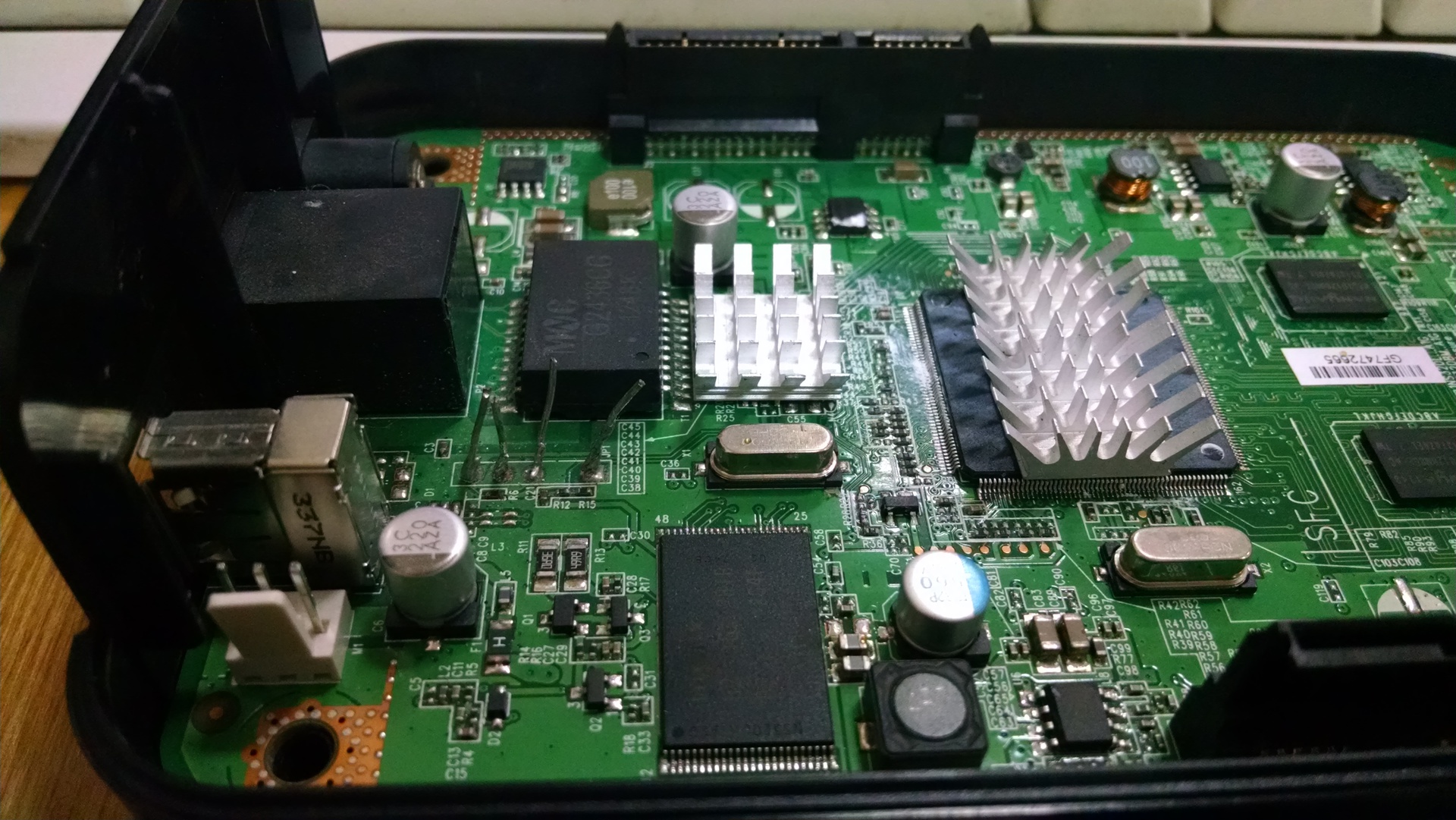
После подключения открываем Putty и устанавливает порт подключения (порт можно посмотреть в Диспетчере устройств -> Порты COM и LPT) скорость 115200.

В категории serial Data bits – 8, Flow Control — None.

Нажимаем Open – открывается Пустая консоль. Подключаем питание NAS и нажимаем кнопку включения, пошла загрузка, ждем надпись: If you want to stop u-boot booting, then press space then 1 when prompted to press any key
Быстро жмем «Пробел», потом «1». Получаем строку ввода:
Marvell>
(Извините, забыл сделать скрины)
Далее запускаем tftp сервер.
Для этого качаем tftpd32.jounin.net/download/tftpd32.450.zip
Распаковываем и в эту же папку скидываем файлы openwrt-kirkwood-dns320l-jffs2-nand-2048-128k.img и openwrt-kirkwood-uImage скомпилированной прошивки. Подключаем NAS к компу Патч-кордом, даем ip адрес компьютеру 2.66.66.32 и запускаем tftp32:

После этого NAS перезапустится и запустится OpenWRT.
После загрузки OpenWRT нужно поменять некоторые файлы.
И после загрузки запустится openwrt получит ip адрес по сети, можно подключаться по ssh.
Далее жесткий, на котором будет / форматируем в ext4, разархивируем на него openwrt-kirkwood-dns320l-rootfs.tar в NAS
opkg install kmod-usb-uhci kmod-usb-storage block-mount kmod-fs-ext4
устанавливает нужные пакеты для переноса на usb
vi /etc/config/fstab
config mount
option target /overlay
option device /dev/sda1
option fstype ext4
option options rw,sync
option enabled 1
option enabled_fsck 0
sda1 меняем на раздел диска, на котором будет / и вы распаковали архив.
После перезагрузки, если все сделано правильно, получаем OpenWRT с корнем на диске.
Осталось только 2 полупроблемы:
1. кулер не крутится, решил это подключением к питанию в обход платы;
2. диски не паркуются, временное решение — UPS от внезапной потери света
Файлы с прошивкой, которые я использовал, лежат на Яндекс.Диск.
UPD1: Чуток изменил настройки ядра, теперь доступной памяти 118 МБ Яндекс.Диск bigroot, нужно заново прошить ядро и jffs.
UPD2: по поводу скорости сравнить не могу(сейчас другие винты стоят, а возможноти вернуться нет), кто может скинуть дамп/backup официальной?, сделаю сравнение официальной, alt-f и openwrt 12 и 14, Пишите в личку 😉
Alt-F provides a free and open source alternative firmware for the DLINK DNS-320/320L/321/323/325/327L and DNR-322L.
Alt-F has Samba and NFS; supports ext2/3/4, VFAT, NTFS, BTRFS; RAID 0, 1, 5 (with external USB disk) and JBOD; supports up to 8TB disks; rsync, ftp, sftp, ftps, ssh, lpd, DNS and DHCP servers, DDNS, fan and leds control, clean power up and down. and more.
Alt-F also has a set of comprehensive administering web pages, you don’t need to use the command line to configure it.
Besides the built-in software, Alt-F also supports additional packages on disk, including ffp and Entware packages, that you can install, update and uninstall using the administering web pages
Alt-F is being developed and tested on a DNS-323-rev-A1/B1, a DNS325-rev-A1, a DNS-320L-rev-A1 and on a DNS-327L-rev-A1 hardware boards. Other models and boards are said to work.
Project Samples

 Project Activity
Categories
License
Follow Alt-F
Other Useful Business Software
Despite its small size, Rufus provides everything you need!
Rate This Project
User Ratings
User Reviews
After learning shortly after I purchased a DLink DNS-325 NAS Server that it was actually already discontinued by DLink and unfortunately I was not eligible for a return, I had tried to use it as is with their default firmware. All support references to it was removed from the DLink Support Site so I basically relegated the device to the scrap heap. It was completely unusable with its default Firmware and no mirrors provide any updates from DLink if there were any. For a couple of years the server sat in a bin collecting dust. Until just recently I was doing a search for Served and Network Monitoring and somehow by chance I came across this 3rd Party Firmware developed independently by a Developer who had developed this Firmware Replacement a number of years ago with the 1.0 Release only coming out about a year ago. I was somewhat hesitant at first as I have seen a number of similar those or Firmware replacements either only work with a very select few devices, not support full functions, and or just not work at all unless you had a PHd. After reading the Release Notes and the reviews, and taking definite note of the thoroughness of the Release did I decide to pull my DNS-325 out of the bin, slapped 2 1TB HDDs in it and followed the Installation notes. I was very impressed with how thorough the Release Notes were with regards to all the devices supported and some nuances with certain models. The Installation was absolutely simple and worked first time right out of the box so to speak. The Firmware not only did what it said it would, but it fully supported all the hardware features and configuration options. The Firmware does not support all of the kitchy applications that DLinks Firmware support but if you have knowledge of Linux and utilizing the huge number of services that one could install and use, you will feel right at home. The Firmware Replacement fully supports your RAID options as well as any configuration your comfort level allows. It handles the full multitude of configuration options one could want, need, or use on a simple 2 Bay (2 Disk with a 3rd being a USB connected disk) NAS Server. It will let you install a Debian Linux Version from which all supporting Services and Apps will run. Full Status Information, and all the current File Systems (as of 2019). The ability to configure pretty much any server type you may require, and well as full support for your NAS options make this Firmware one of the best Firmware Replacements I’ve seen. The best part is it a tualky fully works as it says it does! Even more impressive was the developer who authored this wonderful bit of code is active with its development, and is always ready to lend a hand should you find your self in a pickle as I did when a very plausible mistyped on my part in the settings caused the Firmware to no longer load the WebUI, I created a Post on the Google Forum Board the Firmware and in only a few days he responded to my Post with a few question to help identify what may have caused the problem, how to possibly correct the issue, and noted what he states is in fact a bug in the code, even though it was likely my erroneous entry that caused the issue. Based on his thoroughness with the Releases I have no doubt he will Author a change to the code to protect against such entries in a future Release. It’s not often you come across a Firmware Replacement that is a well done as this, that works exactly as claimed, is simple to use, and easy to setup, though having a basic understanding of Linux is a definite plus, and where the Developer is actively supporting the project. These are all very rare. In this case it’s an amazing combination and one where I will HIGHLY RECOMMEND this Firware Replacement to anyone who’s got any of the support DLink Devices. Whether your using the default DLink Firmware and are looking for new ways to use your device or if you’ve got a model like me where DLink has pulled any and all support for their device, you will definitely want to check this out. It’s very impressive. I would also like to just make a comment to those users who have left reviews warning that this Firmware will wipe all of your drives etc etc. While there is a chance this could happen, the instances such as NOT following the install instructions or changing your hardware configuration MAY cause such instances, however the Developer of this Firmware Replacement has CLEARLY defined how and with what configurations this can happen with. It goes with out saying that ANY time you install a Firmware update or upgrade on ANY DEVICE with ANY FIRMWARE this risk has ALWAYS EXISTED. Therefore it should go with out saying that you should ALWAYS make a backup of your data before attempting any such update. If you did not heed this warning provided by the Developer in the Release/ Install Notes, and did not back up your drives first, then it is completely on you should they get wiled out and you lose all of your data. While I can assure you that of all the Firmware Upgrades and Updates I have done through the years, this one is the best one to date. Always back up your data before ever attempting to change your firmware. If the risk to your data is too great then don’t attempt such a change.. The Developer in this case has done a very good job of ensuring such issues do not occur but certain configurations must wipe out the previous file systems. This is your risk to take and make sure you’ve read the installation notes and follow all of the warnings. However not every eventuality can be accounted for. Installing any Firmware even a fa toy provided updaye could put you at the exact same risk. Be prepared and back up your data FIRST! Cheers
I recently upgraded my DNS-323 NAS with ALt-F firmware. Indeed, I did not want to re-activate SMB1 in my Windows 10 network. Upgrade and configuration have been quite straightforward — though I am not a true IT expert — and my NAS has been working now extremely safe for the last ten days. Great job, and thanks a lot for this product that I really recommend to any DNS-323 owner.
Wow thank you so much. Who gets support for anything over a year old, and this DNS-323 toaster box is 12 years old! Amazing. Thank you devs for making this happen and staying updated! About to throw in an 8GB WD, hoping it works! Edit: Working! Don’t forget to setup swap partition 🙂 So today this takes me down memory lane. Only 64MB RAM on the DNS-323? Wow that’s so small. I bought it years ago (12). What else comes to mind with the magic number 64? Oh, my ol Commodore 64 from the 80’s lol. That was 64 KB. Ha we came a long way today, and lost touch with our past 🙂
Wow, this has come a long way, I was already impressed a few years ago when I tried first but now it’s easy AF to use. Well done!
«>


