
Для того что бы оказаться в веб-интерфейсе роутера D-Link DIR-825, нужно открыть браузер Интернета и в строке адреса написать 192. 168.0.1. Далее вместо имени пользователя набираем admin , а в качестве пароля admin.
Смена заводского пароля
Для того чтобы обезопасить свою сеть от проникновения иных лиц, необходимо сменить заводские пароли. Для этого нужно выполнить следующую настройка:
- В интерфейсе устройства нужно посетить вкладку Система, отмечаем меню Пароль администратора.
- В строке Пароль необходимо набрать новый пароль.
- В строке Подтверждение вновь набираем новый пароль.
- Потом нужно нажать Сохранить.
После того, как настройка выполнена, предложение роутера D-Link DIR-825 — войти, нужно вновь принять.
Настройка подключения к Интернет
В поле «Расширенные настройки» нужно выбрать «Сеть» ⇒«WAN». Потом нажимаем кнопку Добавить.

Рассмотрим настройка PPPoE подключение:
- Как Тип соединения нужно выбрать PPPoE. В строке Имя набираем наименование подключения. Нужно ввести любого типа название.
- Перед разрешить нужно поставить галочку. Направление указано уже автоматически WAN.
- В качестве имени пользователя необходимо указать ваш логин, который написан в соглашении.
- В пароль необходимо ввести пароль, который также указан в договоре.
- Для того чтобы подтвердить пароль необходимо вновь ввести его.
- В строке алгоритм аутентификации выбираем Auto.
- В графе Keep alive нужно отметить галочку для того, чтобы было все время подключение.
- LCP интервал (сек) LCP провалы нужно ввести 303.
- MTU нужно поменять на 1500 либо меньше.
В строке Разное нужно проверить, чтобы была поставлена галочка NAT и Сетевой экран. В случае если провайдер дает услугу интернет телевидения, нужно отметить галочку Включить IGMP.

Рассмотрим настройка L2TP подключение:
- В строке Тип соединения необходимо выбрать L2TP + Динамический IP. А в строке Имя набираем наименование подключения. Можно ввести любое для вас наименование.
- В качестве порта необходимо выбрать WAN-порт — он в этой строке там отмечен в качестве Port 5.
- В качестве имени пользователя необходимо указать свой логин из соглашения.
- В графе Пароль необходимо набрать пароль, указанные в соглашении.
- Подтвердить пароль — это необходимо повторно написать его.
- В качестве адреса VPN-сервера нужно написать адрес VPN-сервера.
- Алгоритм аутентификации должен отмечен, как Auto.
- Keep alive нужно поставить галочку для того, чтобы подключение было постоянным.
- MTU нужно поменять на 1450 либо менее.
В графе Разное нужно посмотреть, чтобы была галочка NAT и Сетевой экран. Если у провайдера подключена и услуга интернет телевидения, то нужно поставить галочку Включить IGMP. К конце не забываем сохранить все сделанные поправки в настройках роутера D-Link DIR-825.
Настройка Wi-Fi на роутере
Рассмотрим настройка PPtP во время автоматического получения локального IP адреса:
- В графе Тип соединения указываем PPTP + Динамический IP;
- Вместо имени набираем наименование подключение, как показана на инструкция;
- В качестве имени пользователя вводим логин из соглашения;
- А пароль нужно ввести пароль из соглашения;
- Для подтверждения пароля необходимо повторно ввести в строке пароль;
- Соединяться автоматически нужно поставить галочку;
- MTU нужно поменять на 1450 либо менее;
- Алгоритм аутентификации должен отмечен, как Auto.
- Keep alive нужно поставить галочку для того, чтобы подключение было постоянным.
- Нужно в конце сохранить все настройки, нажав на кнопку Save и перезагрузить роутер D-Link DIR-825.
У D-Link DIR-825 есть два радиомодуля. Нужно настроить обе. Настройка роутера одинаковая, как внизу в инструкция, разница лишь в том, чтобы наименования сетей были иными.
- Со страницы расширенной настройки нужно зайти в Wi-Fi, где отмечаем «Основные настройки» и набираем любое наименование беспроводной сети доступа SSID. Затем нужно «Применить».
- После этого лучше тоже установить пароль на беспроводную сеть. С этой целью заходим в настройки безопасности Wi-Fi, отмечаем вид авторизации, а потом нужно ввести пароль не меньше 8 символов, таким образом можно будет защитить беспроводные сети от несанкционированных доступов. В конце не забудьте сохранить выполненные поправки.
Эти были самые главные настройки роутера, а сейчас можно применять интернет с помощью беспроводного Wi-Fi соединения с любых устройств, к примеру, ноутбука. А теперь можно рассмотреть статус подключения ко всемирной паутине. Если вы правильно создали подключение, то в строке «Сетевая информация», Статус подключения WAN будет отмечено подключено и ip-адрес.
И в конце нужно сохранить настройки роутера. После того как провели настройки маршрутизатора, лучше сохранить их, чтобы при возникновении каких-то проблем, была бы возможность восстановить их. Для этого нужно войти во вкладку Система и далее в меню Конфигурации. Нужно выбрать сохраненную текущую конфигурацию, Для того чтобы сохранить текущие настройки роутера Файл с настройками нужно сохранить в указанной папке на жёстком диске. Для того чтобы восстановить настройки из файла, нужно добавить и отметить Загрузка прежде сохранённых конфигураций в устройстве, отметить путь к папке с настройками, потом нажать кнопку.
8 495 980 24 00

Авторизация
Для того, чтобы попасть в веб-интерфейс роутера, необходимо открыть ваш Интернет браузер и в строке адреса набрать 192. 168.0.1, Имя пользователя — admin, Пароль – admin (при условии, что роутер имеет заводские настройки, и его IP не менялся).
Если у Вас интерфейс роутера на Английском языке, нажмите вверху на флажок и выберите Русский язык.

Настройка подключения к Интернет
Заходим в «Сеть» ⇒«WAN». Если у Вас здесь уже имеются созданные соединения, советуем удалить их. Для этого галочками отметьте их и нажмите кнопку «Удалить«.

После этого нажмите на кнопку Добавить.
Настройка PPPoE подключения
- В поле Тип соединения: выберите PPPoE
- В поле Интерфейс выбираем Internet
- В графе Имя вписываете название подключения. Можете оставить имеющееся значение
- Разрешить направление WAN — должна стоять галочка
- Имя пользователя: Ваш логин из договора
- Пароль: Ваш пароль из договора
- Подтверждение пароля: повтор пароля
- Имя сервиса — можете оставить пустым.
- Алгоритм аутентификации: Auto
- Keep alive – ставим галочку для постоянного подключения. Интервал и провалы — можете оставить имеющиеся значения.
- MTU – поменяйте значение на 1450 или меньше
- В поле Разное проверьте, чтобы стояли галочки NAT и Сетевой экран.
- Поставьте галочку Включить IGMP.
- Нажмите Применить.

Настройка IPoE подключения
- В поле Тип соединения: выберите Динамический IP
- В поле Интерфейс выбираем Internet
- В графе Имя вписываете название подключения. Можете оставить имеющееся значение
- Разрешить направление WAN — должна стоять галочка
- Получить адрес DNS-сервера автоматически — должна стоять галочка
- MTU – поменяйте значение на 1450 или меньше
- В поле Разное проверьте, чтобы стояли галочки NAT и Сетевой экран.
- Поставьте галочку Включить IGMP.
- Нажмите Применить.

Настройка Wi-Fi на роутере
Данная модель роутера работает в двух диапазонах — 2,4Ghz и 5Ghz. Если Ваши устройства, которые в дальнейшем будут получать Интернет с D-Link DIR-825 могут работать в обоих диапазонах частоты, то можете включить и настроить обе сети. Если только в одной из них — то ту и настраивайте. В нашем примере мы настроим 2,4 Ghz. Настройки обеих сетей аналогичны.
1. Заходим во вкладку Wi-Fi, выбираем пункт «Основные настройки» и устанавливаем желаемое имя беспроводной точки доступа SSID. Остальные параметры оставляем как есть (см. картинку). После этого нажимаем «Применить».

2. Wi-Fi, выбираем пункт «Настройки безопасности». Выберите Тип авторизации (рекомендуется WPA2/PSK), а затем в графу Ключ шифрования PSK введите любой пароль не менее 8 символов — это поможет защитить Вашу беспроводную сеть от несанкционированного доступа. Сохраните сделанные изменения. WPA-шифрование — AES. После этого нажмите Применить.

Настройка IP-TV
Выбираем в меню раздел Начало — Мастер настройки IPTV. В открывшемся окне кликаем на порт, в который будет подключена ТВ-приставка — он будет помечен зеленым цветом. Как правило, для этого используется 4-й LAN-порт. Нажимаем на кнопку «Сохранить». Теперь можно подключать приставку в 4-й LAN-порт.
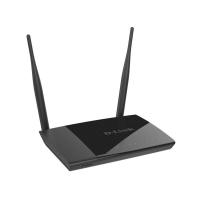
Беспроводной двухдиапазонный гигабитный маршрутизатор с поддержкой 3G/CDMA/LTE и USB-портом
Инструкция в pdf на Русском: DIR-825 A / DIR-825 AC
Последняя заводская прошивка: DIR-825 A / DIR-825 AC
Для роутера D-Link DIR 825 у нас есть два варианта инструкций:
Инструкция по настройке роутера D-Link DIR-825
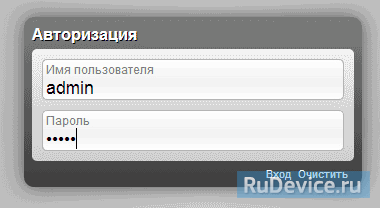
Авторизация
Для того, что бы попасть в веб-интерфейс роутера, необходимо открыть ваш Интернет браузер и в строке адреса набрать 192. 168.0.1, Имя пользователя — admin, Пароль – admin (при условии, что роутер имеет заводские настройки, и его IP не менялся).
Смена заводского пароля
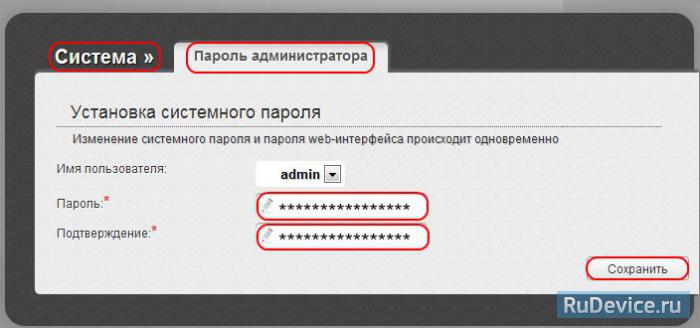
В целях безопасности рекомендуется сменить заводской пароль. По умолчанию: Логин admin, пароль admin. В интерфейсе роутера необходимо зайти во вкладку Система (System), меню Пароль администратора (Administrator password).
- В поле Пароль (New Password) введите новый пароль.
- В поле Подтверждение (Confirm Password) повторите новый пароль.
- Затем нажмите кнопку Сохранить (Save Settings).
После этого, роутер предложит повторно зайти в его настройки.
Настройка подключения к Интернет
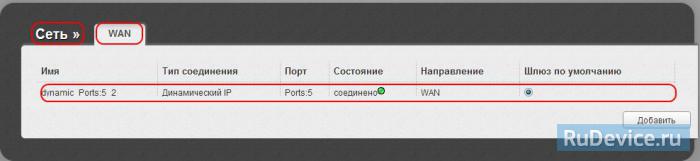
На странице «Расширенные настройки» выберите «Сеть» ⇒«WAN».
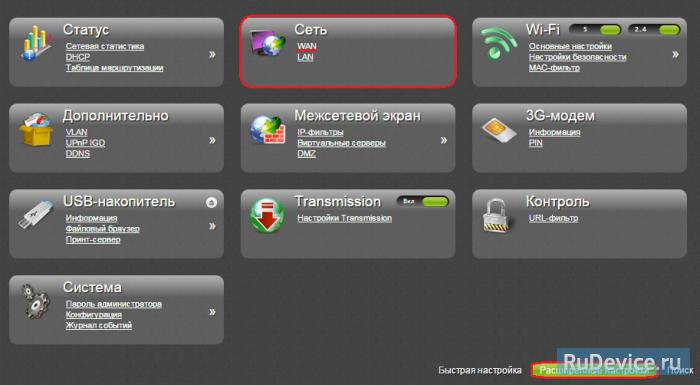
Нажмите на кнопку Добавить.
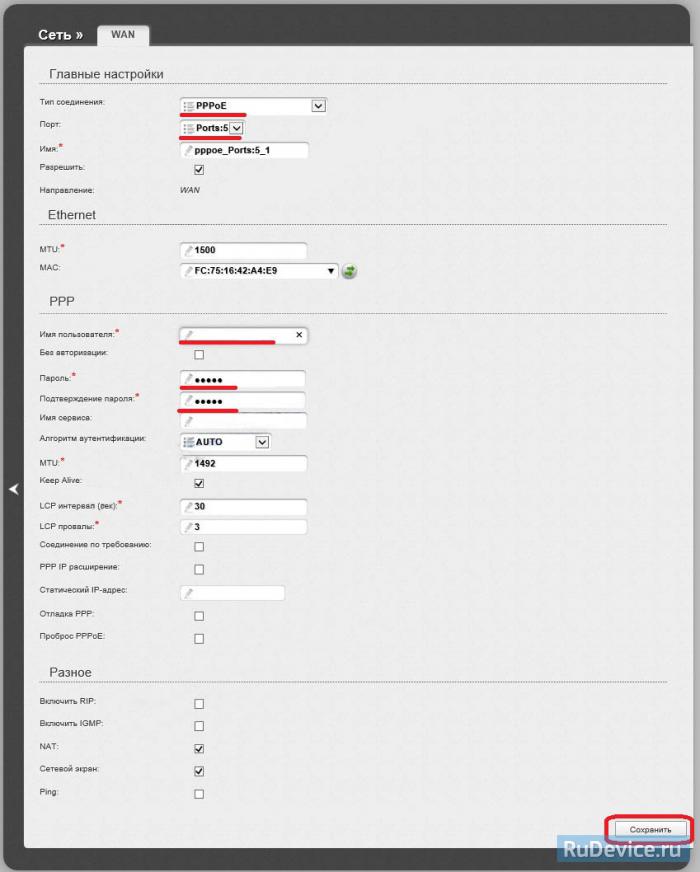
Настройка PPPoE подключения
- В поле Тип соединения: выберите PPPoE
- В поле Порт выбираем WAN-порт — он там указан как Port 5.
- Имя пользователя: Ваш логин из договора
- Пароль: Ваш пароль из договора
- Подтверждение пароля: повтор пароля
- Алгоритм аутентификации: Auto
- Keep alive – ставим галочку для постоянного подключения
- MTU – поменяйте значение на 1450 или меньше
- В поле Разное проверьте, чтобы стояли галочки NAT и Сетевой экран.
- Если провайдер предоставляет услугу интернет телевидения, поставьте галочку Включить IGMP.
- Нажмите «Сохранить».
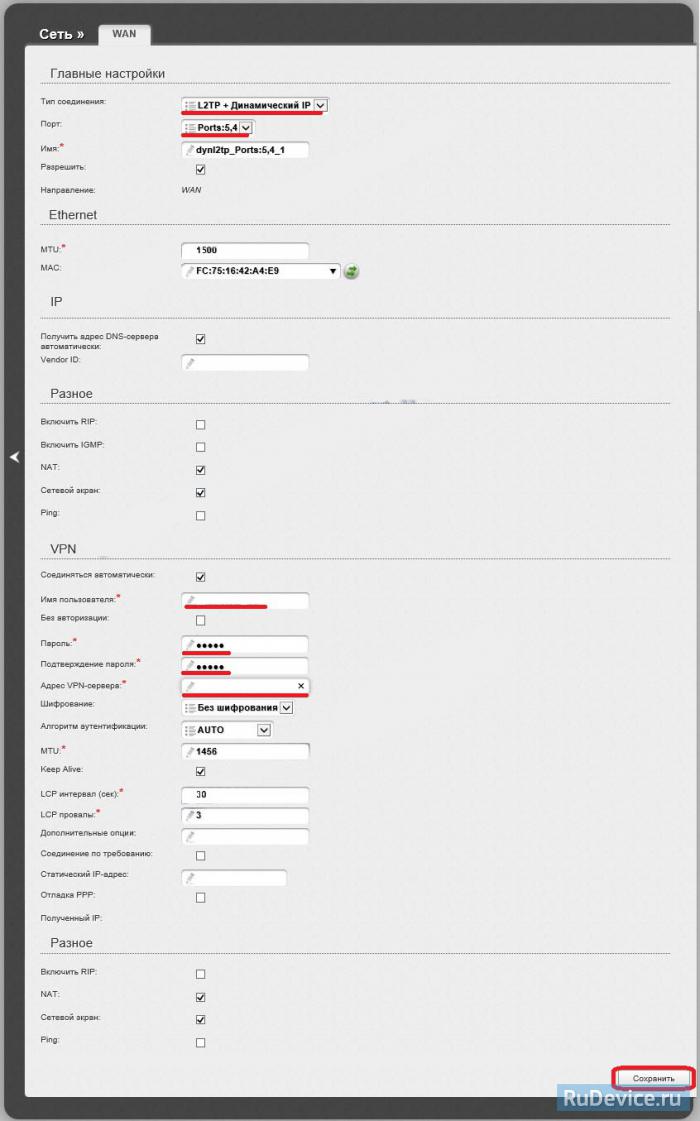
Настройка L2TP подключения
- В поле Тип соединения: выберите L2TP + Динамический IP
- В поле Порт выбираем WAN-порт — он там указан как Port 5.
- Имя пользователя: Ваш логин из договора
- Пароль: Ваш пароль из договора
- Подтверждение пароля: повтор пароля
- Адрес VPN-сервера: пропишите адрес VPN-сервера провайдера
- Алгоритм аутентификации: Auto
- Keep alive – ставим галочку для постоянного подключения
- MTU – поменяйте значение на 1450 или меньше
- В поле Разное проверьте, чтобы стояли галочки NAT и Сетевой экран.
- Если провайдер предоставляет услугу интернет телевидения, поставьте галочку Включить IGMP.
- Нажмите «Сохранить».
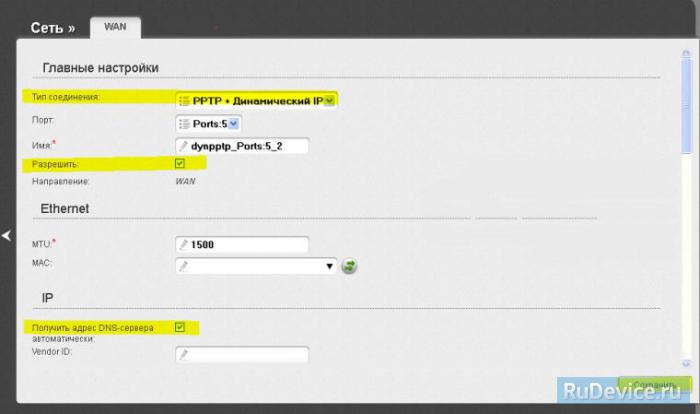
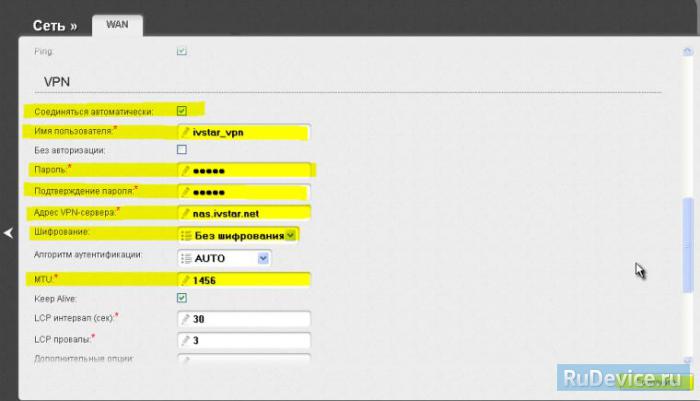
Настройка PPtP (VPN) при автоматическом получении локального IP адреса (DHCP)
- В поле Тип соединения (Connection Type): выберите PPTP+ Динамический IP
- В поле Имя вводим название подключения (можно не менять)
- Имя пользователя: Ваш логин из договора
- Пароль: Ваш пароль из договора
- Подтверждение пароля: повтор пароля
- Соединяться автоматически: ставим галочку
- MTU поменяйте значение на 1450 или меньше
- Алгоритм аутентификации: Auto
- Keep alive – ставим галочку для постоянного подключения
- Сохраняем настройки кнопкой Save кнопкой Перезагрузка перезагружаем роутер.
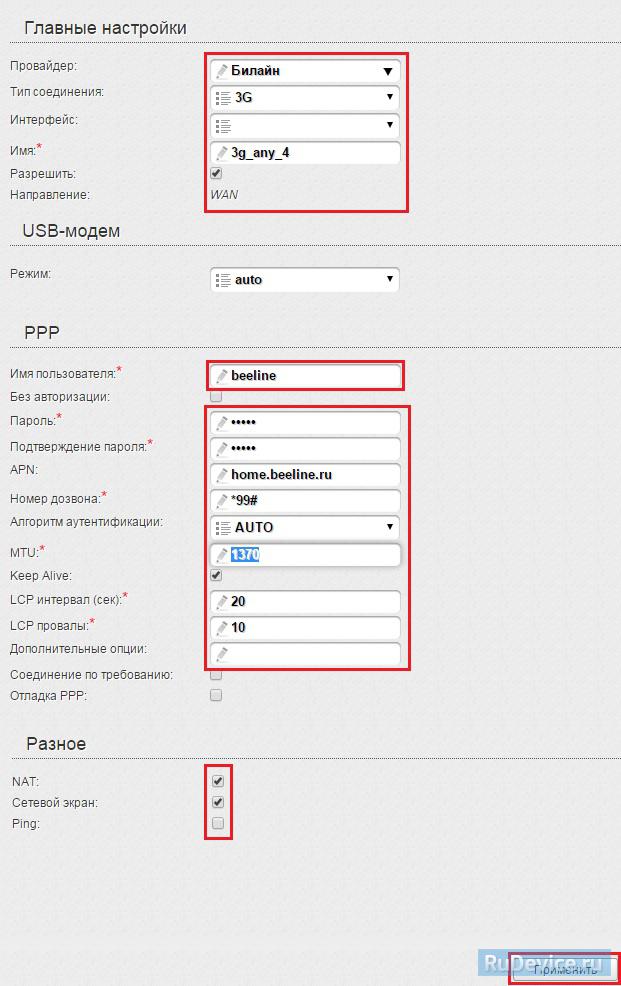
Настройка Интернета через 3G/4G модем
- Провайдер: выберите Вашего оператора связи
- В поле Тип соединения: выберите 3G
- В графе Имя вписываете название подключения. Можете оставить имеющееся значение
- Разрешить направление WAN: должна стоять галочка
- Режим: auto.
- Имя пользователя, Пароль, Подтверждение пароля: данные для подключения, проставятся тоже автоматически. Если не прописаны. уточните у оператора.
- APN, Номер дозвона — соответственно выбранному провайдеру проставится автоматом. Если не проставился, уточняете у Вашего оператора связи.
- MTU – поменяйте значение на 1370
- Keep alive – ставим галочку для постоянного подключения
- Интервал и провалы — можете оставить имеющиеся значения.
- В поле Разное проверьте, чтобы стояли галочки NAT и Сетевой экран.
- Нажмите «Сохранить».
Настройка Wi-Fi на роутере
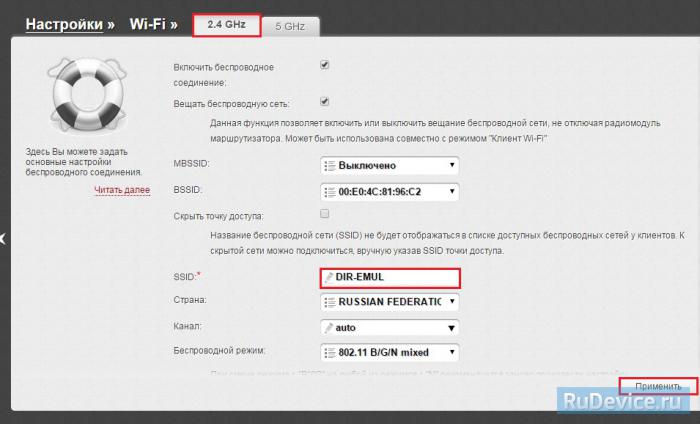
Данная модель роутера работает в двух диапазонах — 2,4Ghz и 5Ghz. Если Ваши устройства, которые в дальнейшем будут получать Интернет с D-Link DIR-825 могут работать в обоих диапазонах частоты, то можете включить и настроить обе сети. Если только в одной из них — то ту и настраивайте. В нашем примере мы настроим 2,4 Ghz. Настройки обеих сетей аналогичны.
1. Со страницы расширенных настроек заходим во вкладку Wi-Fi, выбираем пункт «Основные настройки» и устанавливаем желаемое имя беспроводной точки доступа SSID. После этого нажимаем «Изменить».
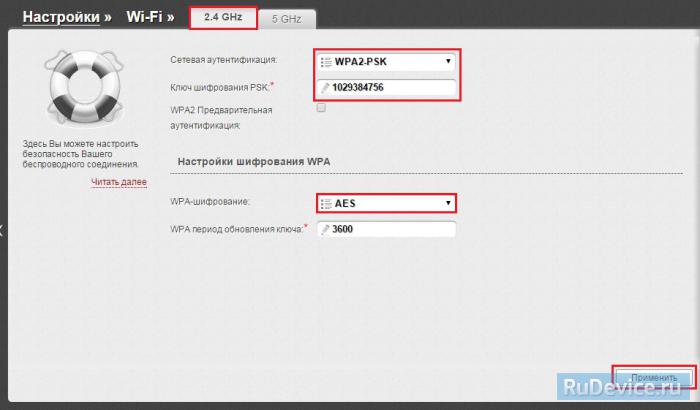
2. После этого рекомендуется также установить пароль на Вашу беспроводную сеть. Для этого зайдите в настройки безопасности Wi-Fi, выберите тип авторизации (рекомендуется WPA2/PSK), а затем введите любой пароль не менее 8 символов — это поможет защитить Вашу беспроводную сеть от несанкционированного доступа. Сохраните сделанные изменения.
Вот и все: теперь можете попробовать использовать интернет по беспроводному Wi-Fi соединению с ноутбука, планшета или любого другого оборудования.
Переадресация/проброс портов
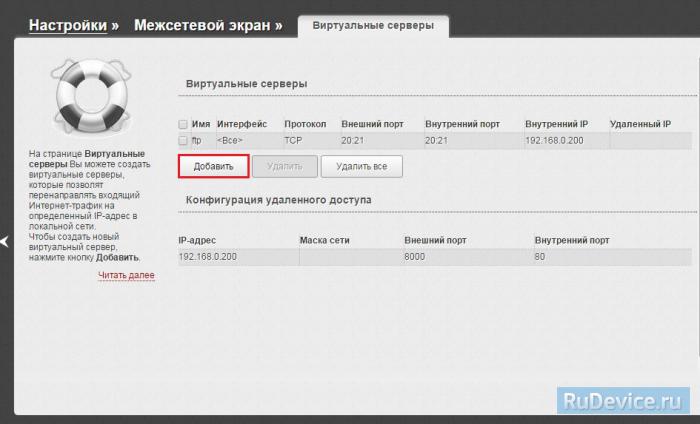
Заходим в Межсетевой экран — Виртуальный серверы. Нажимаем кнопку Добавить.
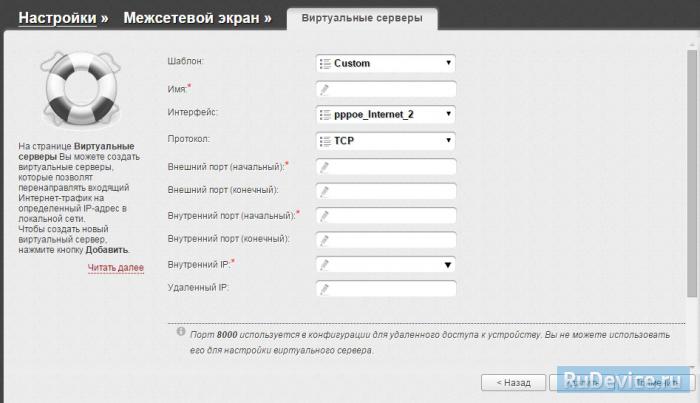
- Имя — введите любое название.
- Интерфейс — выбираете тот интерфейс, который отвечает за подключение к Интернету. В нашем случае это pppoe-интерфейс.
- Протокол — выбираете необходимый Вам протокол.
- Внешний порт начальныйконечный, Внутренний порт начальныйконечный — вводите диапазон портов, который Вы хотите открыть.
- Внутренний IP — IP-адрес устройства, на который будут идти запросы
- Нажимаем Применить.
Проверка статуса подключения к Интернет
Если подключение создано правильно и проблем со стороны провайдера нет, то в графе "Сетевая информация",Статус подключения WAN будет написано подключено и Ваш ip-адрес.
Сохранение/восстановление настроек роутера
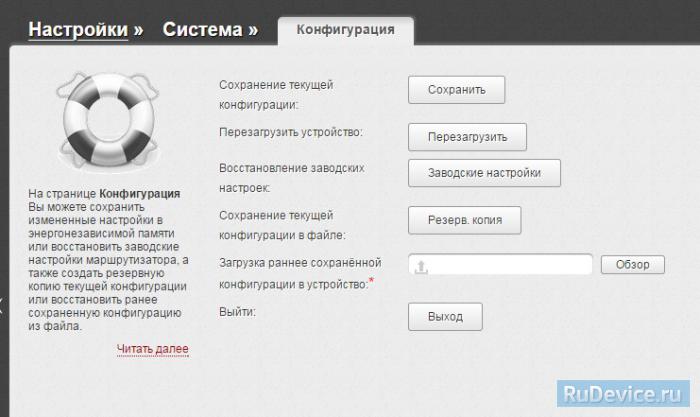
После проведения настроек, рекомендуется сохранить их, чтобы в случае возникновения проблем, можно было их восстановить. Для этого необходимо зайти во вкладку Система, меню Конфигурация.
- Выберите сохранение текущий конфигурации, Для сохранения текущих настроек роутера Файл с настройками будет сохранен в указанное место на жёстком диске.
- Для восстановления настроек из файла, необходимо нажать и выбрать Загрузка раннее сохранённой конфигурации в устройство, указать путь к файлу с настройками, затем нажать кнопку.
- Для сброса настроек до заводских нажмите Заводские настройки.


