
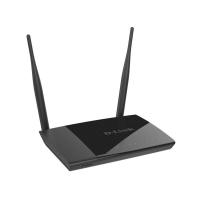
Беспроводной двухдиапазонный гигабитный маршрутизатор с поддержкой 3G/CDMA/LTE и USB-портом
Инструкция в pdf на Русском: DIR-825 A / DIR-825 AC
Последняя заводская прошивка: DIR-825 A / DIR-825 AC
Для роутера D-Link DIR 825 у нас есть два варианта инструкций:
Инструкция по настройке роутера D-Link DIR-825
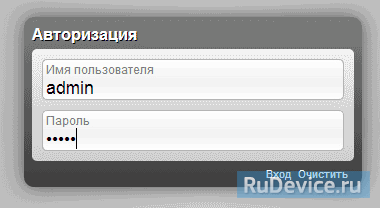
Авторизация
Для того, что бы попасть в веб-интерфейс роутера, необходимо открыть ваш Интернет браузер и в строке адреса набрать 192. 168.0.1, Имя пользователя — admin, Пароль – admin (при условии, что роутер имеет заводские настройки, и его IP не менялся).
Смена заводского пароля
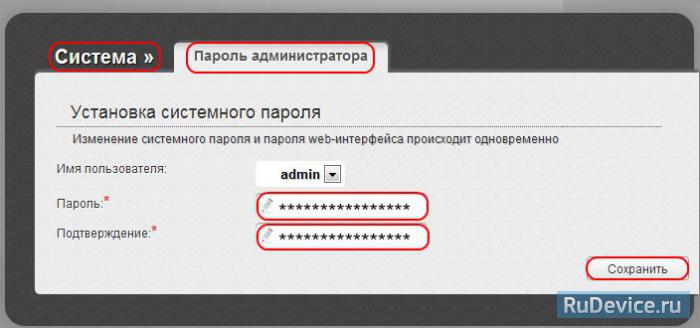
В целях безопасности рекомендуется сменить заводской пароль. По умолчанию: Логин admin, пароль admin. В интерфейсе роутера необходимо зайти во вкладку Система (System), меню Пароль администратора (Administrator password).
- В поле Пароль (New Password) введите новый пароль.
- В поле Подтверждение (Confirm Password) повторите новый пароль.
- Затем нажмите кнопку Сохранить (Save Settings).
После этого, роутер предложит повторно зайти в его настройки.
Настройка подключения к Интернет
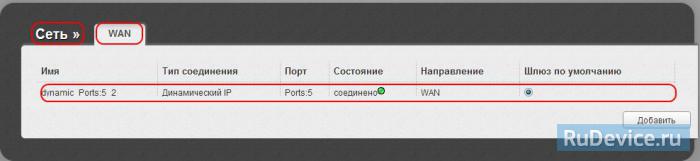
На странице «Расширенные настройки» выберите «Сеть» ⇒«WAN».
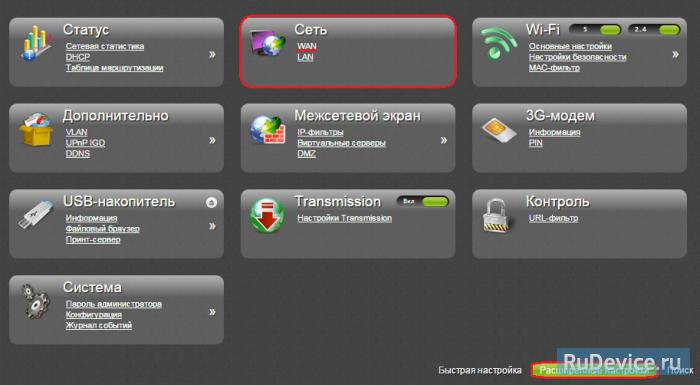
Нажмите на кнопку Добавить.
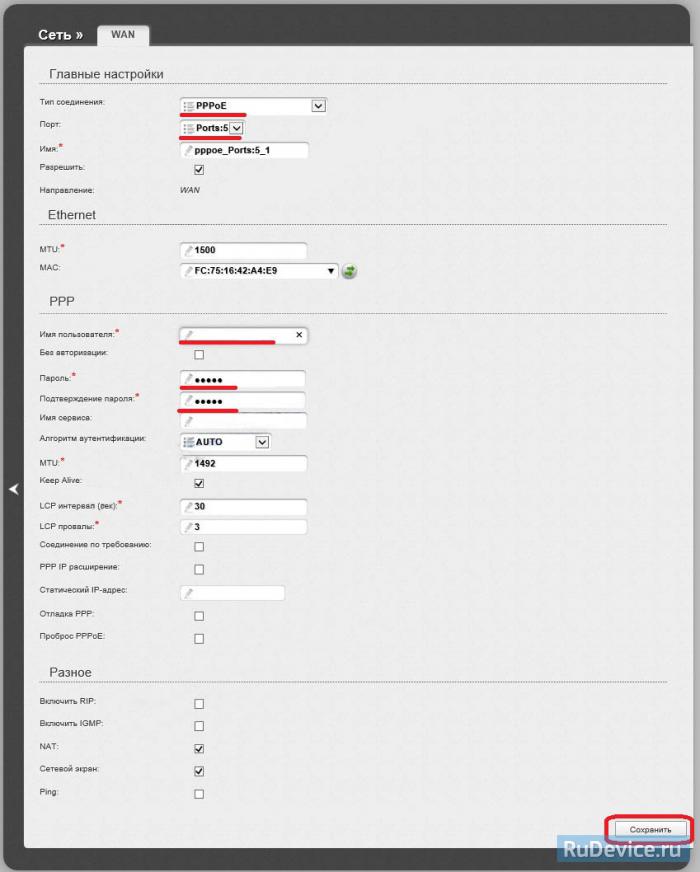
Настройка PPPoE подключения
- В поле Тип соединения: выберите PPPoE
- В поле Порт выбираем WAN-порт — он там указан как Port 5.
- Имя пользователя: Ваш логин из договора
- Пароль: Ваш пароль из договора
- Подтверждение пароля: повтор пароля
- Алгоритм аутентификации: Auto
- Keep alive – ставим галочку для постоянного подключения
- MTU – поменяйте значение на 1450 или меньше
- В поле Разное проверьте, чтобы стояли галочки NAT и Сетевой экран.
- Если провайдер предоставляет услугу интернет телевидения, поставьте галочку Включить IGMP.
- Нажмите «Сохранить».
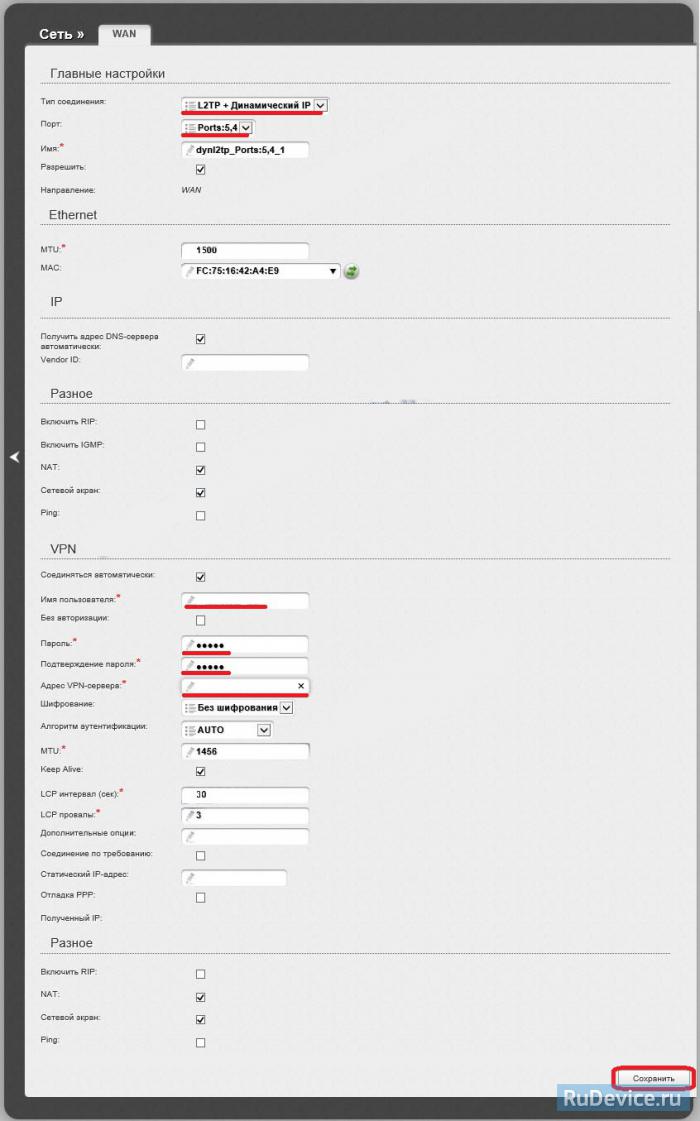
Настройка L2TP подключения
- В поле Тип соединения: выберите L2TP + Динамический IP
- В поле Порт выбираем WAN-порт — он там указан как Port 5.
- Имя пользователя: Ваш логин из договора
- Пароль: Ваш пароль из договора
- Подтверждение пароля: повтор пароля
- Адрес VPN-сервера: пропишите адрес VPN-сервера провайдера
- Алгоритм аутентификации: Auto
- Keep alive – ставим галочку для постоянного подключения
- MTU – поменяйте значение на 1450 или меньше
- В поле Разное проверьте, чтобы стояли галочки NAT и Сетевой экран.
- Если провайдер предоставляет услугу интернет телевидения, поставьте галочку Включить IGMP.
- Нажмите «Сохранить».
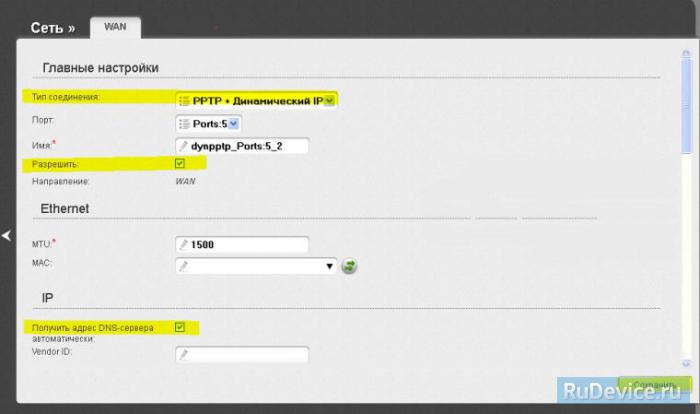
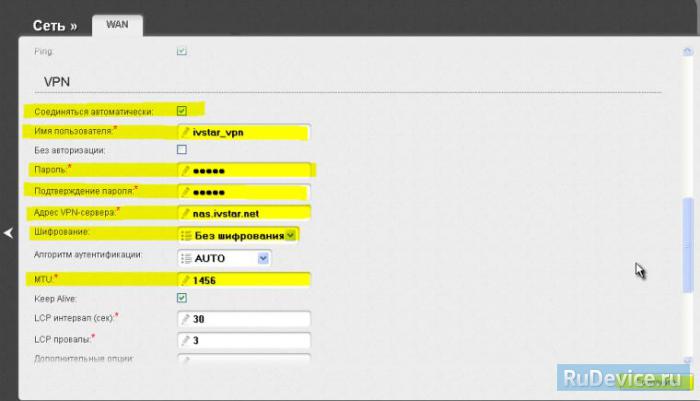
Настройка PPtP (VPN) при автоматическом получении локального IP адреса (DHCP)
- В поле Тип соединения (Connection Type): выберите PPTP+ Динамический IP
- В поле Имя вводим название подключения (можно не менять)
- Имя пользователя: Ваш логин из договора
- Пароль: Ваш пароль из договора
- Подтверждение пароля: повтор пароля
- Соединяться автоматически: ставим галочку
- MTU поменяйте значение на 1450 или меньше
- Алгоритм аутентификации: Auto
- Keep alive – ставим галочку для постоянного подключения
- Сохраняем настройки кнопкой Save кнопкой Перезагрузка перезагружаем роутер.
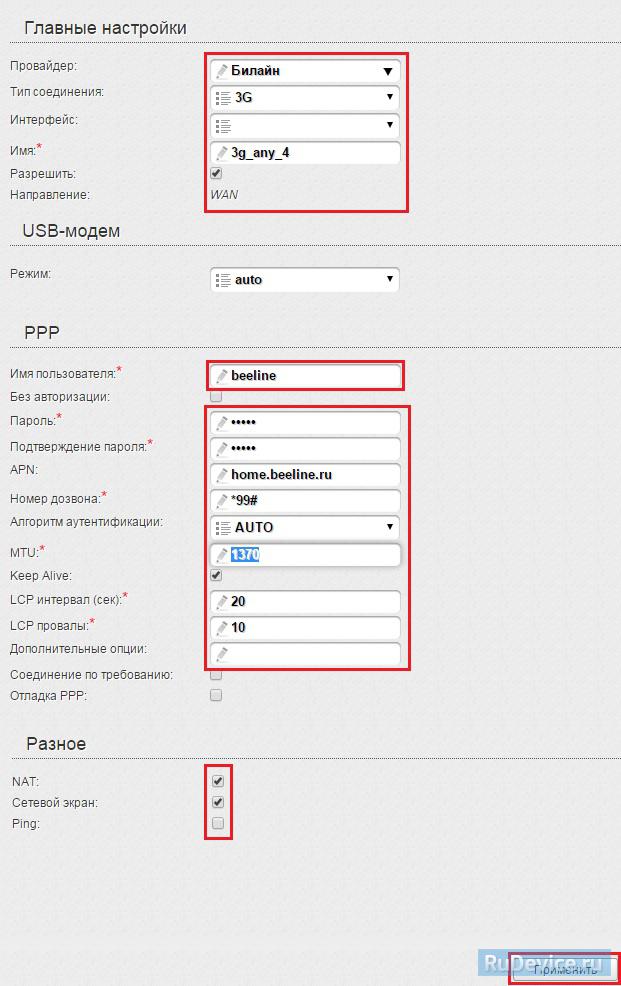
Настройка Интернета через 3G/4G модем
- Провайдер: выберите Вашего оператора связи
- В поле Тип соединения: выберите 3G
- В графе Имя вписываете название подключения. Можете оставить имеющееся значение
- Разрешить направление WAN: должна стоять галочка
- Режим: auto.
- Имя пользователя, Пароль, Подтверждение пароля: данные для подключения, проставятся тоже автоматически. Если не прописаны. уточните у оператора.
- APN, Номер дозвона — соответственно выбранному провайдеру проставится автоматом. Если не проставился, уточняете у Вашего оператора связи.
- MTU – поменяйте значение на 1370
- Keep alive – ставим галочку для постоянного подключения
- Интервал и провалы — можете оставить имеющиеся значения.
- В поле Разное проверьте, чтобы стояли галочки NAT и Сетевой экран.
- Нажмите «Сохранить».
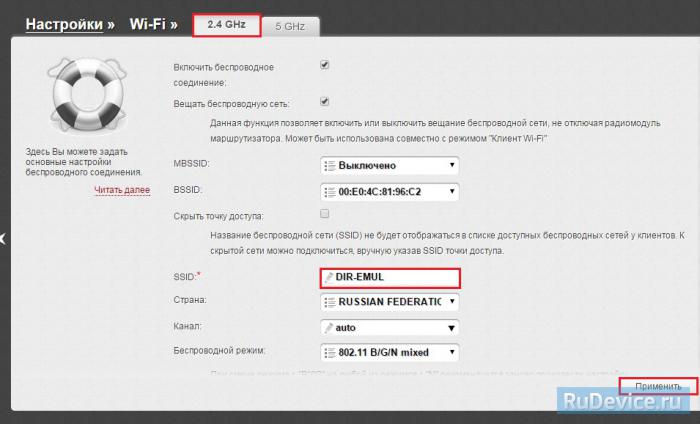
Настройка Wi-Fi на роутере
Данная модель роутера работает в двух диапазонах — 2,4Ghz и 5Ghz. Если Ваши устройства, которые в дальнейшем будут получать Интернет с D-Link DIR-825 могут работать в обоих диапазонах частоты, то можете включить и настроить обе сети. Если только в одной из них — то ту и настраивайте. В нашем примере мы настроим 2,4 Ghz. Настройки обеих сетей аналогичны.
1. Со страницы расширенных настроек заходим во вкладку Wi-Fi, выбираем пункт «Основные настройки» и устанавливаем желаемое имя беспроводной точки доступа SSID. После этого нажимаем «Изменить».
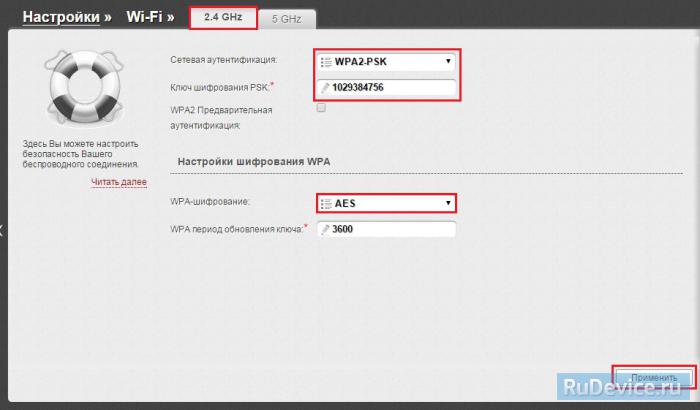
2. После этого рекомендуется также установить пароль на Вашу беспроводную сеть. Для этого зайдите в настройки безопасности Wi-Fi, выберите тип авторизации (рекомендуется WPA2/PSK), а затем введите любой пароль не менее 8 символов — это поможет защитить Вашу беспроводную сеть от несанкционированного доступа. Сохраните сделанные изменения.
Вот и все: теперь можете попробовать использовать интернет по беспроводному Wi-Fi соединению с ноутбука, планшета или любого другого оборудования.
Переадресация/проброс портов
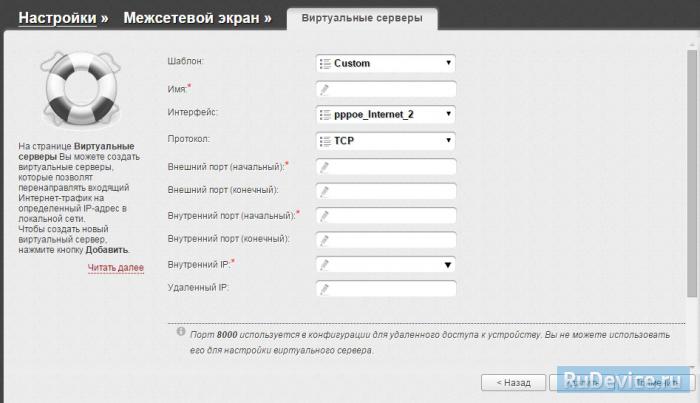
Заходим в Межсетевой экран — Виртуальный серверы. Нажимаем кнопку Добавить.
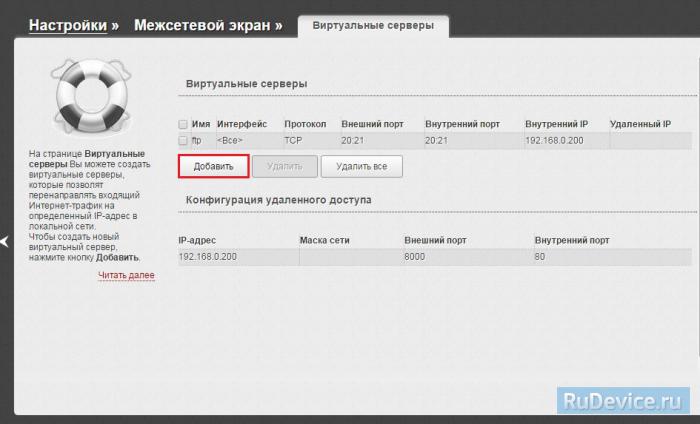
- Имя — введите любое название.
- Интерфейс — выбираете тот интерфейс, который отвечает за подключение к Интернету. В нашем случае это pppoe-интерфейс.
- Протокол — выбираете необходимый Вам протокол.
- Внешний порт начальныйконечный, Внутренний порт начальныйконечный — вводите диапазон портов, который Вы хотите открыть.
- Внутренний IP — IP-адрес устройства, на который будут идти запросы
- Нажимаем Применить.
Проверка статуса подключения к Интернет
Если подключение создано правильно и проблем со стороны провайдера нет, то в графе "Сетевая информация",Статус подключения WAN будет написано подключено и Ваш ip-адрес.
Сохранение/восстановление настроек роутера
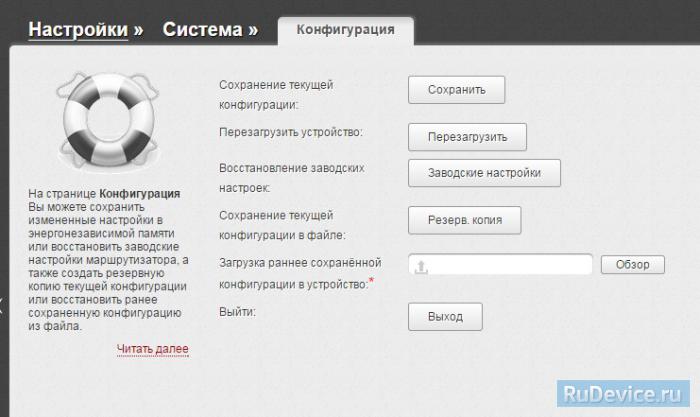
После проведения настроек, рекомендуется сохранить их, чтобы в случае возникновения проблем, можно было их восстановить. Для этого необходимо зайти во вкладку Система, меню Конфигурация.
- Выберите сохранение текущий конфигурации, Для сохранения текущих настроек роутера Файл с настройками будет сохранен в указанное место на жёстком диске.
- Для восстановления настроек из файла, необходимо нажать и выбрать Загрузка раннее сохранённой конфигурации в устройство, указать путь к файлу с настройками, затем нажать кнопку.
- Для сброса настроек до заводских нажмите Заводские настройки.
Настройка Wi-Fi-роутера D-Link DIR-825
Маршрутизатор D-Link DIR-825 позволяет подключить до 4 устройств в квартире при помощи проводных линий связи на скорости до 1000 Мбит/сек, а также обеспечивает подключение беспроводных устройств со скоростью беспроводной передачи данных до 300 Мбит/сек. Рассмотрим необходимые настройки данного маршрутизатора для работы в сети «Инсис».
1. Подключение маршрутизатора к ПК, на котором производится настройка:
Подключите входящий кабель «Инсис» к желтому порту на маршрутизаторе (порт «INTERNET»), далее патчкордом необходимо соединить сетевую карту вашего ПК с одним из четырех черных портов на роутере («LAN1-4»). Настройки получения IP-адреса в данном случае на сетевой карте должны быть в значении «Получить автоматически». Более подробно о настройках сети на ethernet-интерфейсе ПК вы можете узнать в разделах помощи «Инструкция по настройке сети в Windows. »:

2. Вход на интерфейс настройки маршрутизатора:
Для входа в интерфейс настройки маршрутизатора необходимо открыть браузер (Internet Explorer, Mozilla Firefox, Google Chrome, Opera и т.д.) и ввести адрес http://192.168.0.1/. Имя пользователя по умолчанию – admin, пароль – admin. Если вы не можете зайти в web-интерфейс или маршрутизатор ранее был настроен для использования в других условиях, рекомендуем восстановить заводские настройки или проверить настройку сетевых реквизитов на ПК. Заводские настройки на данном роутере восстанавливаются нажатием скрытой кнопки «reset» в течение 5-10 секунд. После этого индикаторы на роутере погаснут и снова загорятся, что будет означать сброс текущих настроек и возвращение к настройкам по умолчанию. Настройки на ПК должны быть установлены в значение «Получить автоматически». Как изменить настройки сети на ethernet-интерфейсе ПК вы можете узнать в разделах помощи «Инструкция по настройке сети в Windows. »
Возможны два варианта интерфейса роутера — в сером тоне и в светло-синем:


Если появился вариант в сером тоне, то прошивку роутера необходимо обновить. Для этого после ввода логина с паролем необходимо нажать на версию прошивки в верхней части интерфейса, после чего нужно нажать на «Browse», выбрать файл прошивки, предварительно скачанный по ссылке http://www.dlink.ru/ru/products/5/1833_d.html и нажать «Update»:


3. Смена стандартного пароля:
После ввода данных «Логин» и «Пароль» в новой прошивке необходимо сменить пароль:

Необходимо заполнить данные и нажать «Apply». Также можно поменять язык на русский, нажав на фразу «Maybe your language is Русский» в верхней части интерфейса.
Если позже вы заходите изменить пароль, то сделать это можно в разделе «Система — Пароль администратора». Для этого в поля «Введите новый Пароль» и «Повторите введенный пароль» введите новый пароль для доступа на маршрутизатор и нажмите «Применить»:
Необходимо уточнить, что ВСЕ изменения в настройках (в этом пункте и в последующих) необходимо подтверждать нажатием на сообщение в правом верхнем углу:

В противном случае, ваши изменения не будут сохранены!
4. Настройка доступа в сеть Интернет:
Для настройки доступа в сеть Интернет в разделе Сеть-WAN удалите текущее соединение, создайте новое и пропишите следующие данные:

Затем нажмите кнопку «Применить» и подтвердите изменение настроек нажатием на сообщение в правом верхнем углу, что описывалось чуть выше.
5. Настройка беспроводной сети:
Для настройки беспроводной сети в разделе «Wi-Fi/Основные настройки» установите следующие параметры:

Затем нажмите кнопку «Применить» и подтвердите изменение настроек нажатием на сообщение в правом верхнем углу.
Для настройки безопасности беспроводной сети в разделе «Wi-Fi/Настройка безопасности» установите следующие параметры:

Затем нажмите кнопку «Применить» и подтвердите изменение настроек нажатием на сообщение в правом верхнем углу.
Для корректной работы беспроводной сети необходимо настроить ширину канала беспроводной сети. Для этого перейдите в раздел «Wi-Fi/Дополнительные настройки» и установите параметр «Ширина канала»: – 20/40MHz-:

Нажмите кнопку «Применить» и подтвердите изменение настроек нажатием на сообщение в правом верхнем углу.
Необходимо уточнить, что роутер двухдиапазонный и все настройки Wi-Fi-сети выше необходимо изменять, и в диапазоне 2.4 ГГц, и в диапазоне 5 ГГц. Переключить диапазоны можно слева в разделе:

6. Обновление прошивки маршрутизатора:
Настроек, произведенных в предыдущих пунктах, достаточно для выхода в сеть Интернет, но для более стабильной и качественной работы рекомендуется обновить версию микроконтроллера маршрутизатора. Делается это в разделе «Система-Обновление ПО». Вы можете либо нажать клавишу «Проверить обновления» и маршрутизатор самостоятельно обновит прошивку до последней версии, либо скачать последнюю версию с сайта D-Link — http://www.dlink.ru/ru/products/5/1833_d.html и обновить прошивку вручную в пункте «Локальное обновление»:

Данных настроек достаточно для комфортной работы в сети Интернет. Если у вас остались вопросы, вы всегда можете обратиться в круглосуточную техническую поддержку по телефону 8-800-755-05-55.
Сообщение отправлено!
В течение 1 часа мы свяжемся с вами для подтверждения заявки.
Самостоятельную настройку подключения роутера D-link Dir-825/AC к Интернету будем производить через встроенный web-интерфейс. Для настройки подключитесь к устройству через Ethernet-кабель(есть в комплекте, желтого цвета). Запустите браузер (Google Chrome, Mozilla Firefox, Internet Explorer и т.д.) и в адресной строке наберите 192.168.0.1 (IP-адрес устройства по умолчанию). У Вас откроется окно ввода нового пароля от Web-интерфейса. Придумайте и введите пароль, затем нажмите кнопку "Apply": 
После сохранения нового пароля, для удобства поменяем язык на русский:

Первым делом роутер необходимо обновить.
Для этого необходимо зайти "Система — Обновление ПО — Проверить обновления":

Если обновления доступны, то система Вам выдаст следующее:

Необходимо нажать кнопку "ОК" и соглашаться со следующими запросами.
После ждём пока роутер обновится, занимает это около 6 минут:

После обновления необходимо будет авторизоваться:
Логин: admin .
Пароль из первого пункта:

Роутер изначально настроен на нужный нам способ подключения, поэтому остаётся удалить ненужное соединение и настроить сеть Wi-fi.
Сначала мы удалим соединение IPv6. Для этого зайдём во вкладку "Сеть — WAN" . Затем отметим выделенное на скриншоте соединение и нажмём кнопку "Удалить": 
Далее необходимо зайти во вкладку "Яндекс.DNS" и проверить что бы он был отключен, как на картинке:

После этого можно приступить к настройке Вашей сети Wi-fi.
Т.к. роутер поддерживает два диапазона частот: 2.4 Ггц и 5 Ггц — настраиваем оба подключения.
Для этого необходимо перейти во вкладку "Wi-Fi — Основные настройки — 2.4 Ghz"
В поле "SSID" необходимо ввести имя для Вашей Wi-Fi сети .
Страну выбираем "UNITED STATES" для того, что бы роутер не выбирал каналы выше 11, так как часть устройств не поддерживает их и Вы не сможете подключиться к своему Wi-Fi . В конце не забудьте нажать кнопку "Применить": 
Основные настройки Wi-Fi на частоте 2.4 Ghz завершены. Переходим к частоте 5 Ghz.
Важно! Если Вы заметили, что скорость по Wi-Fi стала ниже, в первую очередь перезагрузите роутер, для того чтобы он сменил канал на менее загруженный, но если это не помогло, то поменяйте канал вручную. В данном устройстве видно какой канал наименее загружен:

Для этого необходимо перейти во вкладку "Wi-Fi — Основные настройки — 5 Ghz"
В поле "SSID" необходимо ввести имя для Вашей Wi-Fi сети . Обычно указывают такое же имя как у сети 2.4 Ghz, только добавляем _5Ghz, что бы видели к какой сети Вы подключены.
Страну выбираем "UNITED STATES". В конце не забудьте нажать кнопку "Применить":

Основные настройки Wi-Fi на частоте 5 Ghz завершены. Переходим к настройке безопасности Ваших Wi-Fi сетей.
Для этого необходимо перейти по вкладке "Wi-Fi — Настройки безопасности — 2.4 Ghz".
В поле "Сетевая аутентификация" выбираем WPA2-PSK. В поле "Ключи шифрования PSK" вводить пароль для своей сети Wi-Fi. В конце не забудьте нажать кнопку "Применить": 
Настройки безопасности Wi-Fi сети 2.4 Ghz завершены. Переходим к безопасности 5Ghz.
Для этого необходимо перейти по вкладке "Wi-Fi — Настройки безопасности — 5 Ghz".
В поле "Сетевая аутентификация" выбираем WPA2-PSK. В поле "Ключи шифрования PSK" вводить пароль для своей сети Wi-Fi. В конце не забудьте нажать кнопку "Применить": 
После этого необходимо нажать на красную кнопку в углу для сохранения всех конфигураций:

И на открывшейся вкладке, нажать кнопку "Сохранить":

Настройка роутера D-link Dir-825/AC завершена. Приятного пользования!


