
Дать ссылку друзьям:
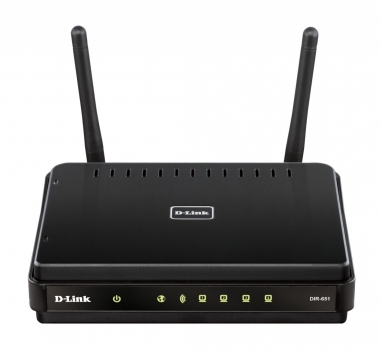
На данной странице вы узнаете как подключить Wi-Fi маршрутизатор к компьютеру, а также сможете найти инструкцию по настройке на русском языке. Сотрудники нашего информационного портала ежедневно обновляют официальные прошивки для той или иной модели устройства.
Пошаговая настройка роутера D-Link DIR-651 для Ростелеком, Билайн и других интернет провайдеров займет у Вас несколько минут и после этого вы сможете наслаждаться всеми достоинствами Wi-Fi точки доступа Д-линк.
Если вы хотите получить последнюю версию официальной прошивки и инструкцию по подключению VPN или PPPOE и настройка IPTV телевидения для этого устройства на русском языке на ваш Email, то вам следует оставить полный, развернутый отзыв о той или иной модели Вай-Фай устройства.



Скачать прошивку для маршрутизатора
Чтобы скачать прошивку для D-Link DIR-651 вам достаточно внимательно ознакомиться со страницей, на которой вы сейчас находитесь. Не забывайте оставлять свои отзывы (форма для добавления отзывов находится в нижней части страницы). Если вас не затруднит, то вы можете поделиться ссылкой на прошивку со своими друзьями. Также, если вы не нашли ответ на свой вопрос, то вы можете задать его воспользовавшись формой в нижней части сайта.
У нас вы найдете последние версии драйверов для беспроводных устройств. Чтобы скачать новый драйвер, вам необходимо перейти по ссылке «Скачать прошивку», которая расположена чуть ниже.
| Российские интернет провайдеры | Украинские интернет провайдеры |
|
|
Видео как настроить D-Link DIR-651
Все нижеперечисленное сработало для меня, но может и не сработать у вас! Делая эти действия, вы действуете на свой страх и риск. Как перепрошить роутер в аварийном режиме:
1. Скачиваем все необходимые прошивки ЗАРАНЕЕ (для Dir 651 смотрите этот пост) . Помните, интернет без релевантной прошивки не работает. Также заранее ставим браузер Mozilla и Google Chrome последней версии. Прошивки берем тут: ftp://ftp.dlink.ru/pub/Router
2. Заходим в настройки сети и задаем:
статический IP 192.168.0.2
маска – 255.255.255.0
шлюз – 192.168.0.1
первичный DNS – 192.168.0.1
3. Вынимаем интернетовский провод из WAN порта. Оставляем только провод, который соединяет комп с роутером (ВНИМЕНИЕ! Через WiFi прошиться не получится, нужен провод) через LAN порт.
4. Выключаем роутер (выдергиваем провод питания). Нажимаем (и не отжимаем) скрытую в отверствии RESET на роутере кнопку и включаем питание. Удерживаем кнопку еще 10-12 секунд.
5. Заходим в браузере в 192.168.0.1 (лучше использовать Mozilla последней версии) – должно появиться окно Аварийной загрузки (failsafe)
6. Закачиваем туда прошивку и отправляем. ЖДЕМ 3-5 минут. Ничего не делаем. Роутер будет перегружаться несколько раз.
7. Возможно, вас попросят подтвердить прошивку – соглашаемся. У моего 651 не нужно было ничего подтверждать.
8. Когда роутер перестанет перегружаться (лампочки стабилизируются, максимум 5 минут) – ВСЕ. Заходим 192.168.0.1 (лучше в другом браузере, Chrome, например) и любуемся новой прошивкой.
Напишите, помогло или нет. У меня все встало на ура 🙂
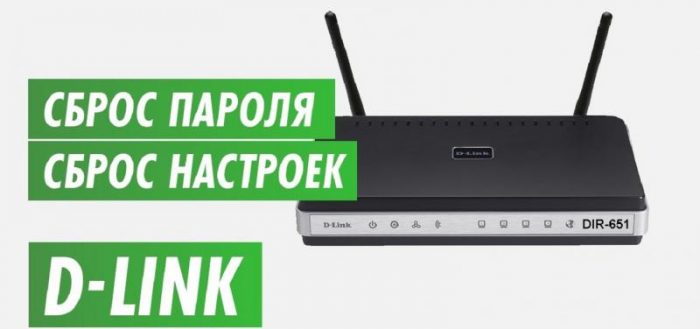
Однажды может случиться, что вы случайно сбили настройки роутера D-Link DIR-651. Однако роутеры DIR-651, как и все похожие модели, просты в управлении и настройке. Модель DIR-651 достаточно скоростная и современная — она пришла на смену DIR-300x/320.
Внешний вид и описание роутера DIR-651A(2A)
Роутер В-Link DIR-651 поддерживает гигабитную локальную сеть LAN, идеально подходит для любого безлимитного тарифа до сотен мегабит в секунду. Скорость беспроводной локальной сети достигает 300 Мбит/с.
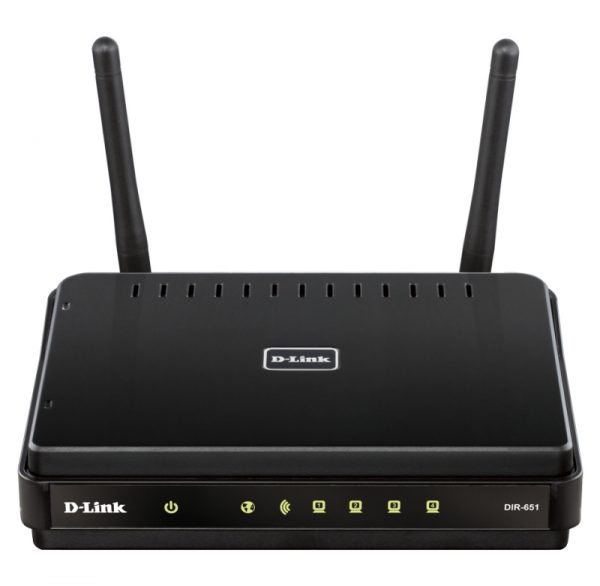
Панель индикациии DIR-651 и исполнение антенн
На роутере есть кнопка быстрого включения/выключения сети Wi-Fi. Выключение беспроводной сети не влияет на работу ПК, подключённых к роутеру с помощью кабелей.
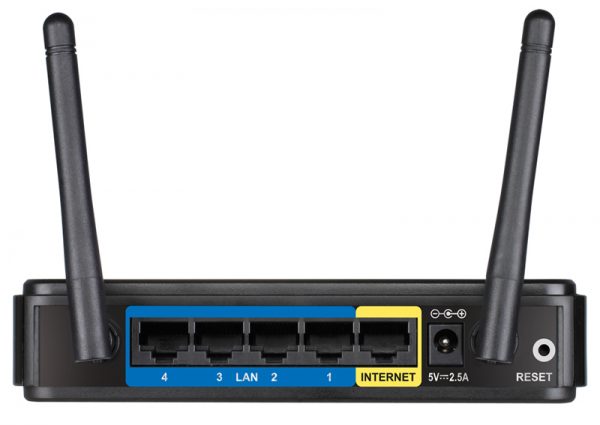
Стандартный 5-портовый маршрутизатор и расположение антенн
Роутер DIR-651 поддерживает гостевое подключение к Сети по Wi-Fi, не позволяющее вмешаться в настройки локальной сети и компьютеров, работающих в ней.
Особую ценность представляет функция интеллектуального распределения клиентских ноутбуков, смартфонов и планшетов, перемещающихся в общей зоне действия двух и более роутеров DIR-651 — при их совместной работе в одной локальной сети. Подключение к Сети у такого клиента не теряется — схема эта напоминает реализацию сотовых данных в сетях 3G/4G, где применён бесшовный hand-over (мягкая эстафетная передача абонентов при перемещении их из одной «соты» в другую).
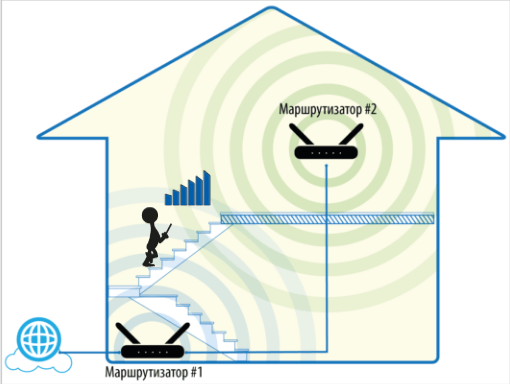
Интеллектуальное управление клиентами в зоне действия роутеров
Такая «умная» схема популярна при создании беспроводной сети, состоящей из нескольких «базовых станций Wi-Fi» (роутеров) D-Link — где каждый из них отвечает за свой этаж/коридор, например, в общежитиях, корпусах университетов, санаториях, развлекательных центрах и кинотеатрах, многоэтажных офисных зданиях. Имеется общий доступ к интернету с пропускной способностью оптоволоконной линии в 1–10 Гбит/с — в зависимости от суммарной потребности в трафике и пропускной способности ПК и гаджетов, ежедневно подключающихся к этой сети.
Таблица: параметры роутера DIR-651
| Параметр | Значение (допуск) |
| Процессор | RTL-8198 |
| Оперативная память | 24 МБ |
| Флеш-диск | 4 МБ |
| Стандарт и диапазон Wi-Fi | 2,4 ГГц, 802.11bgn Mixed MIMO (до 300 Мбит/с) |
| Количество и параметры антенн Wi-Fi | 2 (несъёмные, усиление 2 дБ) |
| Защита сети Wi-Fi | от открытых сетей до WPA-2 |
| Число и назначение портов Ethernet | 4 LAN, один порт WAN |
| Стандарт и скорость Ethernet | до 1 Гбит/с (1G-Base-TX) |
| Протоколы связи | динамические DNS, Ipv6, UPnP, PPTP, L2TP, PPPoE, DMZ, IPSec, статичные IP, QoS |
| Защита трафика | NAT, шифрование VPN, WPS, SPI |
| Серверные функции | DHCP-сервер, LAN-маршрутизатор |
| Обновление ПО | он-лайн (автоматический поиск) и по кабелю LAN |
Основная трудность при работе с роутерами линейки DIR — наличие двух-трёх альтернативных модификаций одного и того же роутера. Так, устройства DIR-300 и DIR-300NRU кардинально отличаются друг от друга. Следовательно, используются три разных веб-интерфейса: «родной» в серо-оранжевой расцветке (фирменный от компании D-Link) и два альтернативных. Здесь и далее — пример использования русскоязычной, интуитивно понятной прошивки.
Настройка роутера D-Link DIR-651
Перед настройкой роутера подключите его к ПК с помощью кабеля LAN. Начните с изменения логина и пароля от роутера.
Автонастройка IP в Windows 10
Прежде чем подключаться по кабелю (или по Wi-Fi) к роутерам DIR, проверьте, что Windows 10 настроена на автополучение IP-адресов.
- Дайте команду «Пуск — Панель управления — Центр управления сетями и общим доступом — Изменение параметров адаптера».
- Выберите ваш сетевой адаптер (Wi-Fi или Ethernet) и дайте команду: правый щелчок мышью на значке подключения — «Свойства» — «Сеть» — «IPv4» — «Свойства».
- Если автополучение основного IP и DNS-адресов не автоматическое — включите опции «Получить IP/DNS-адрес автоматически».
- Закройте все диалоговые окна (какие есть), нажав OK.
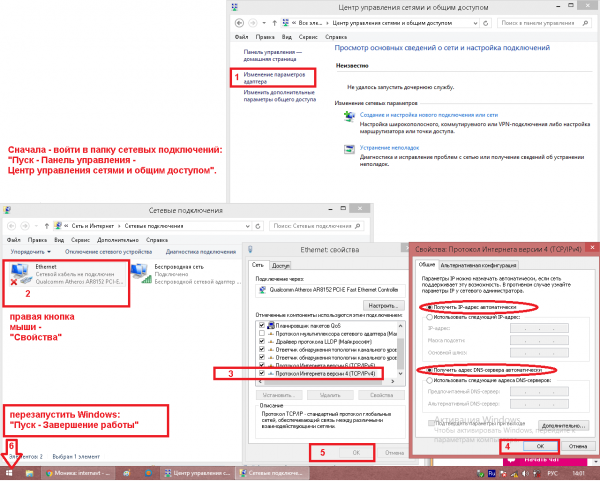
Проверьте, что IP-адреса автоматически обновляются при переподключении
Перезапустите Windows 10, если IP-настройка была изменена. Теперь можно перейти к настройке роутера.
Вход в настройки роутера и смена пароля
- Наберите в адресной строке браузера IP-адрес 192.168.0.1 и введите логин и пароль по умолчанию — «admin», нажмите кнопку «Вход». Если вы ошиблись при вводе — нажмите кнопку «Очистить» и повторите ввод.
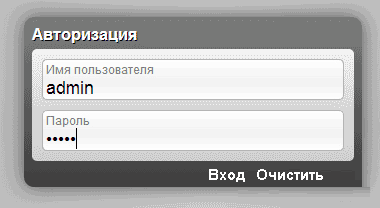
Введите логин и пароль и нажмите кнопку входа
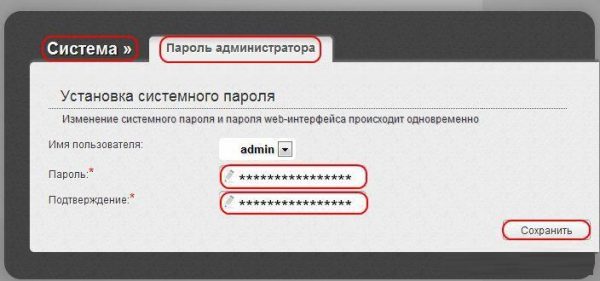
Назначьте логин и дважды введите пароль
Проверка связи DIR-651 с провайдером
- В главном меню веб-интерфейса нажмите кнопку «Расширенные настройки» и дайте команду «Сеть — WAN».
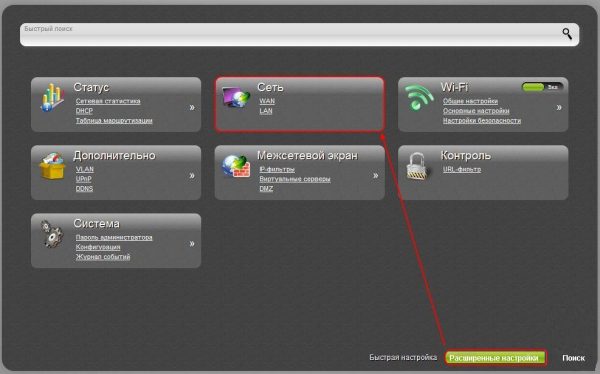
Готовность роутера к управлению сетями
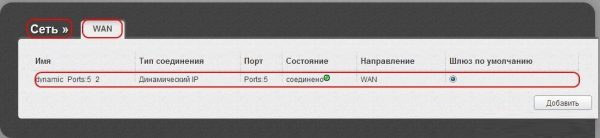
Настройка соединения PPPoE
PPPoE — это высокоскоростное соединение в кабельных и сотовых сетях, использующее авторизацию по логину и паролю. Его отличие от устаревшего модемного проводного подключения в том, что не используется номер дозвона — для чисто цифровых подключений он не нужен, связь устанавливается при помощи специальных запросов или блиц-команд.
- Выберите тип соединения PPPoE и WAN-порт (порт №5).
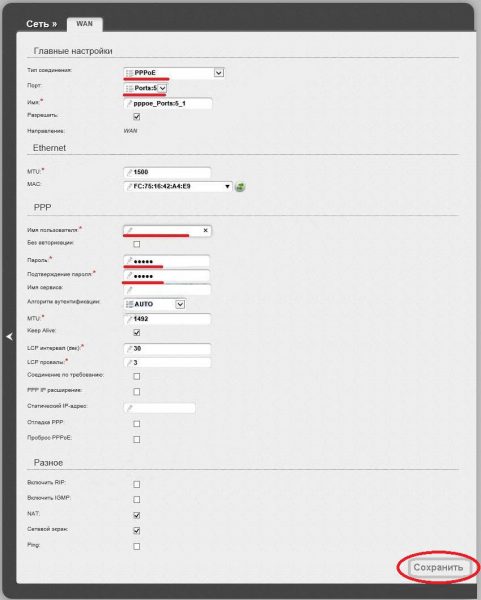
Следуйте инструкции провайдера при настройке
DIR-651 перезапустится и выйдет в Сеть.
Настройка связи по протоколу L2TP на DIR-651
L2TP и PPTP — это протоколы шифрования для защищённых сетей VPN, причём первое является продолжением второго. Эти протоколы есть, например, в настройках uTorrent — популярной «торрентокачалки», работающей в пиринговых сетях и позволяющей обойтись без файлообменников.
Для настройки L2TP с динамическим IP сделайте следующее.
- Авторизуйтесь при заходе на IP роутера и дайте уже знакомую команду «Сеть — WAN».
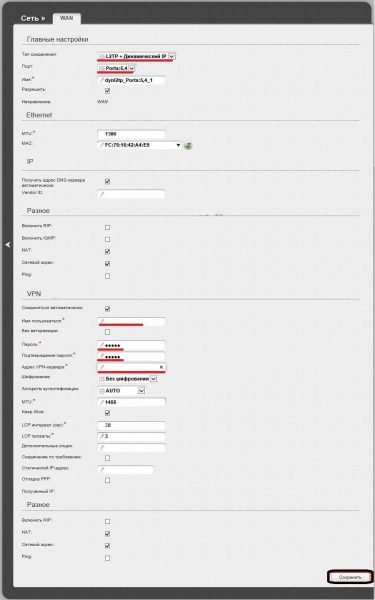
Руководствуйтесь советами провайдера по настройке L2TP
Роутер перезапустится и подключится к интернету с новыми настройками.
Настройка связи PPTP на DIR-651
Настройки PPTP с динамическим IP мало чем отличаются от таких же настроек L2TP — параметры в основном те же.
- Перейдите в уже знакомое подменю настроек WAN.
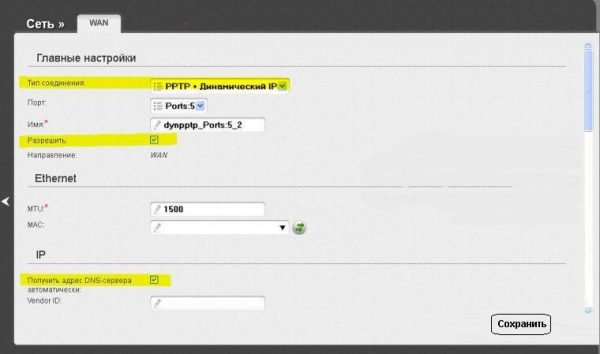
Выполняйте в точности инструкции провайдера при настройке интернета
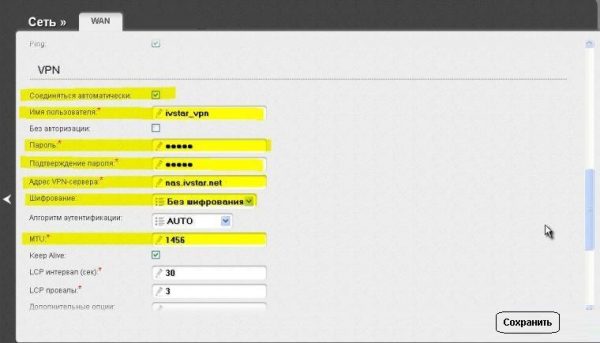
Следуйте инструкциям провайдера и общим требованиям по настройке PPTP
Роутер DIR-651 перезапустится с обновлёнными настройками PPTP и подключится к Сети.
Настройка статического IP в составе PPTP на DIR-651
Роутеры линейки DIR-XXXX имеют универсальный веб интерфейс, разработанный фирмой D-Link — как, например, в роутерах линейки Asus-RT-XXXX также используется свой, единый веб-интерфейс, созданный компанией Asus. Любой производитель стремится максимально упростить свой продукт, не переписывая целиком его прошивку.
В качестве примера — настройки DIR-320 для статического IP с PPTP, мало чем отличающиеся от таких же настроек его более нового собрата DIR-651. Подключите себе услугу «Статический IP».
- Перейдите в уже знакомое подменю настроек WAN и добавьте новый профиль связи с вашим провайдером.
- Выберите связку протоколов «Статический IP + PPTP».
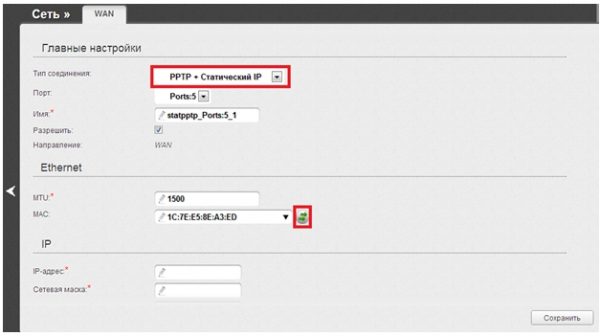
Укажите те параметры, с которыми гарантированно будет работать PPTP-связь
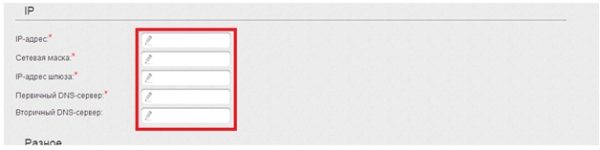
Руководствуйтесь требованиями провайдера при настройке StaticIP+PPTP
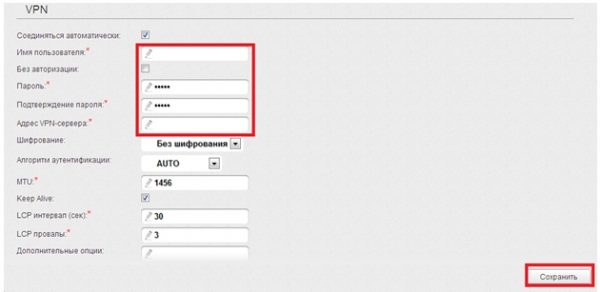
Впишите параметры, оптимальные для вашего провайдера
Всякий раз при создании новых настроек роутер может потребовать ещё раз подтвердить их сохранение. Делается это в разделе «Система» (всё в тех же настройках WAN).
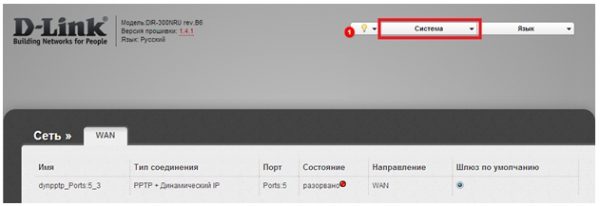
Используйте конкретный профиль соединения для каждого провайдера
Роутер перезапустится и выйдет в Сеть, если настройка была верна.
Настройка сети Wi-Fi на DIR-651
- Перейдите в меню «Wi-Fi — Общие настройки».
- Введите имя сети, выберите страну, назначьте автовыбор канала, занимаемого роутером в эфире Wi-Fi.
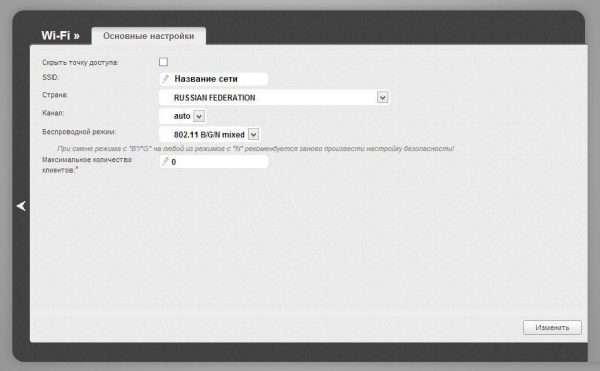
Выберите страну и общие параметры радиоподсистемы Wi-Fi
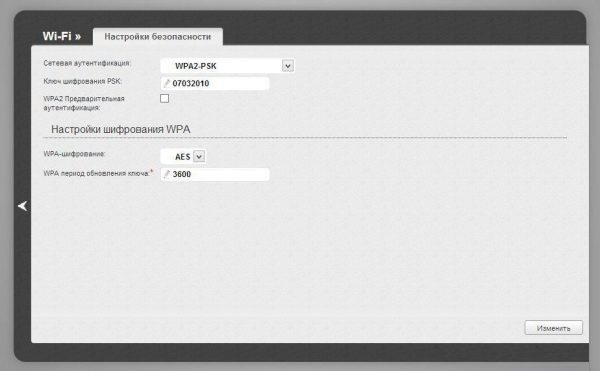
Выберите схему и алгоритм шифрования, и введите ваш пароль от сети
Вы можете воспользоваться интернетом по Wi-Fi, введя этот же пароль на любом из своих устройств при подключении.
Проброс портов маршрутизатора в DIR-651
Проброс портов нужен, например, если нужно наладить раздачу торрентов со своего ПК, ноутбука или планшета; подключиться к компьютеру или ноутбуку в ваше сети, ведущему видеотрансляцию; назначить один из ПК в качестве игрового сервера и т. д.
- Дайте команду «Настройки — Межсетевой экран — Виртуальные серверы — Добавить».
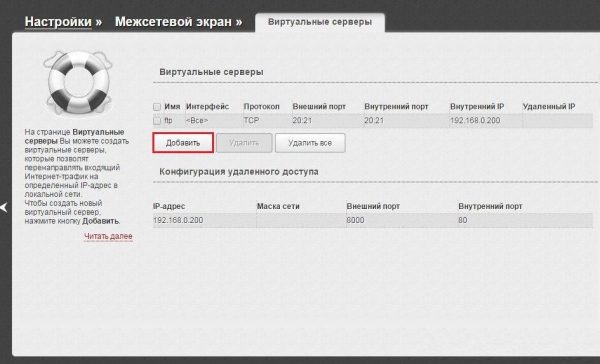
Добавьте новый профиль виртуального сервера ПП
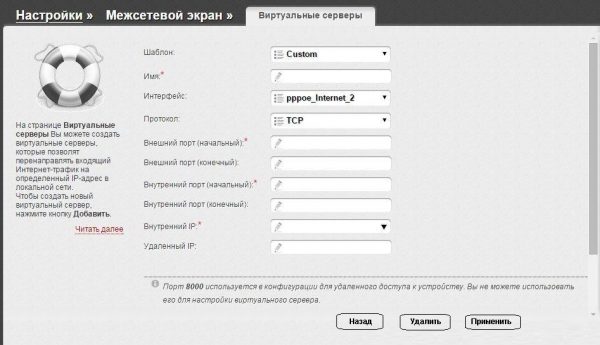
Введите значения обязательных параметров в опустимых пределах
Нажмите кнопку «Применить». Роутер перезапустится с новыми настройками.
Настройка IPTV на роутере DIR-651
Настройкой IPTV на роутерах DIR ведает функция VLAN (виртуальная локальная сеть). При наличии услуги IPTV провайдер требует указать эти настройки.
- Дайте команду «Дополнительно — VLAN» и укажите имя создаваемой группы соединений и VLAN >
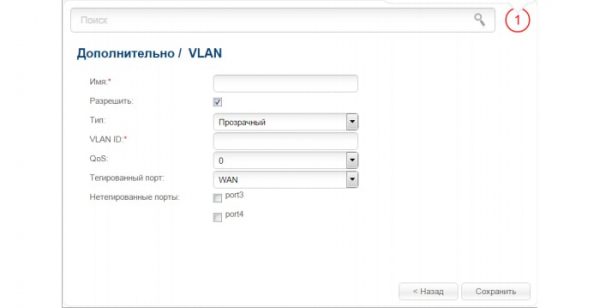
Назначьте один из LAN-портов для IPTV-приставки
Роутер перезапустится и подключится к интернету. Включите саму приставку и монитор, должен загрузиться список ТВ-каналов.
Как настроить LAN и DHCP на роутере DIR-651
Настройки LAN и DHCP в роутерах D-Link сведены в одну категорию. DHCP-сервер избавит вас от IP-настройки каждого из подключаемых к роутеру гаджетов или ПК.
- Дайте команду «Сеть — LAN» и назначьте конкретный IP вашей локальной сети, например, 192.168.8.1. Маска сети (в этом случае 255.255.255.0) назначится сама.
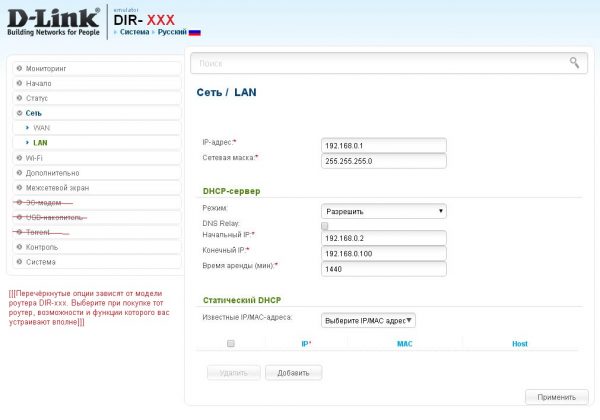
Укажите конкретные IP-адреса
Нажмите кнопку «Применить» — роутер перезапустится с новыми настройками LAN (и подключится к Сети, если интернет уже настроен). На всех ваших гаджетах и ПК произойдёт автообновление настроек IP для данной сети.
Режим репитера на роутере DIR-651
В отличие от своих собратьев, например, Asus, роутеры В-Link настраиваются в режиме репитера несколько иначе. Работа в режиме повторителя реализуется в них с помощью режима клиента Wi-Fi.
- Дайте команду «Wi-Fi — Клиент» и включите опции «Включить» и «Вещать беспроводную сеть».
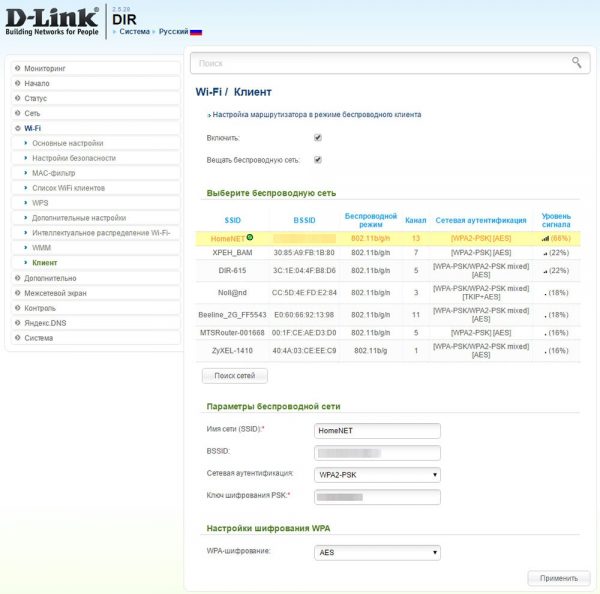
Сконфигурируйте настройки для ретрансляции сети
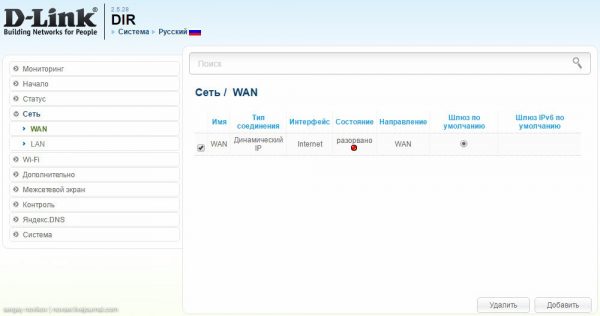
Удалите старый профиль соединения (провайдерский) и создайте другой
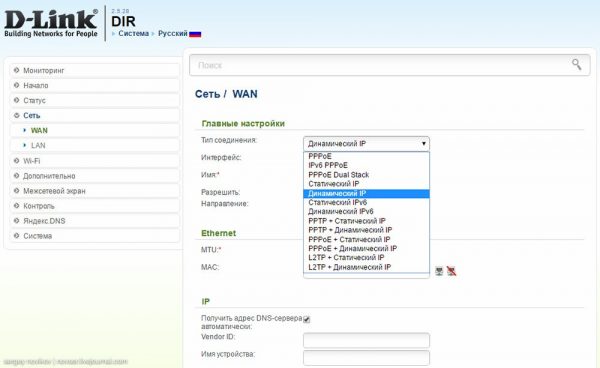
Выбор оптимальных настроек для работы DIR-651 в режиме ретранслятора
Роутер перезапустится в режиме клиента-раздатчика по Wi-Fi. Этот режим и заменяет стандартные настройки режима репитера, имеющегося в настройках роутеров от других фирм.
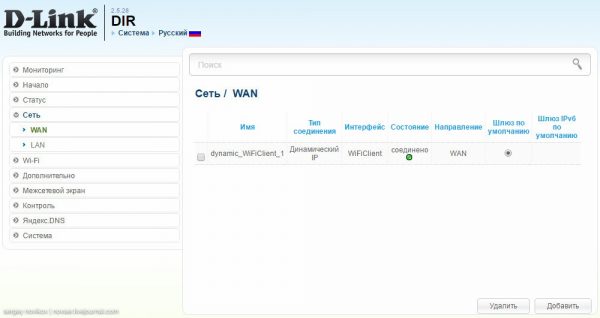
Управление рабочими профилями соединений в роутерах DIR
Соединение работает. Ваши ПК и гаджеты, подключённые к DIR-651, работающему в режиме репитера, выйдут в интернет.
Сброс роутеров D-Link DIR-651 к заводским настройкам
Роутеры D-Link, как и многие другие их собратья, имеют защищённую от случайных нажатий кнопку сброса.
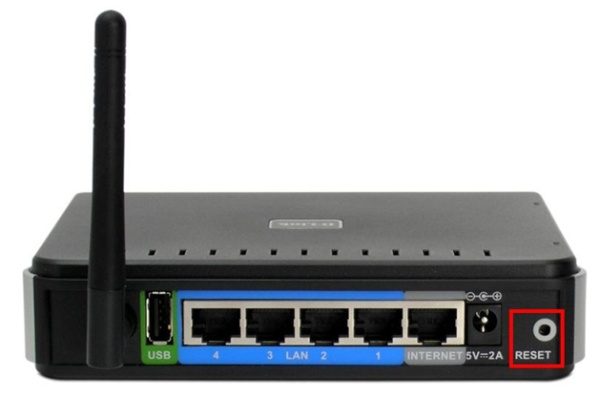
Нажмите кнопку Reset, если нужно быстро сбросить настройки
Альтернативная версия прошивки предлагает немного другую последовательность: «Настройки» — «Система» — «Конфигурация» — кнопка «Заводские настройки».
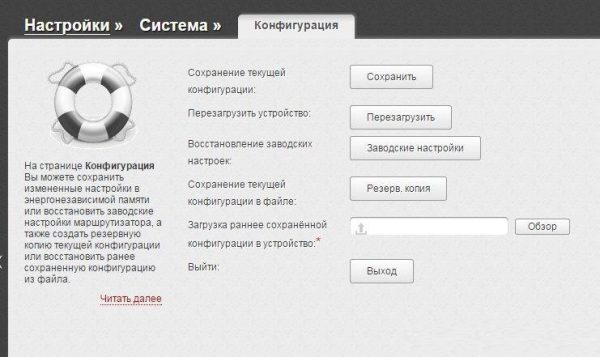
Управление сохранением/восстановлением настроек роутеров DIR
Также присутствуют кнопки для сохранения текущих настроек перед сбросом, загрузки ранее сохранённых в отдельный файл настроек.
Перезагрузка роутера DIR-651
Перемещайтесь по меню: «Настройки — Система — Конфигурация», нажмите кнопку «Перезагрузка» (см. последний из скриншотов-инструкций выше). Роутер DIR-651 перезапустится.
Перезапустить роутер можно, отсоединив шнур питания, идущий с адаптера, либо вынув из розетки на несколько секунд сам адаптер.
Обновление прошивки DIR-651A/B
Скачайте заранее прошивку от вашей модификации DIR-651. План действий следующий.
- Зажмите кнопку сброса острым предметом и ждите 30 секунд.
- Не отпуская кнопку сброса, отключите питание и ждите 30 секунд.
- По-прежнему не отпуская кнопку сброса, воткните кабель питания и ждите 30 секунд.
- Зайдите через браузер по адресу 192.168.0.1.
- На появившейся странице выберите файл прошивки и нажмите кнопку подтверждения, дождитесь оповещения о благополучной прошивке (10–15 минут).
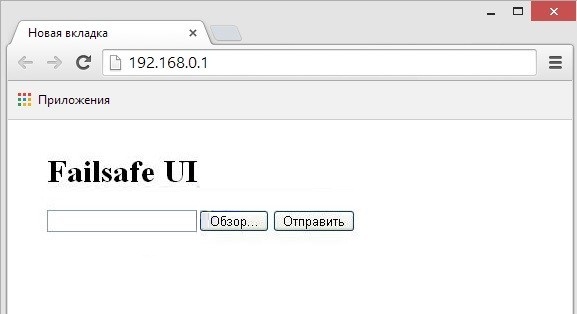
Даже если версия прошивки не та, есть возможность вернуть роутер к жизни
После этого авторизуйтесь с именем пользователя и паролем «admin» (по умолчанию). Теперь можно сменить настройки роутера по вашему вкусу.
Видео: как зайти в аварийный режим роутеров DIR-615/651
Отзывы о роутере DIR-651
Гигабитный. Изначально не было локальной сети между устройствами, подключёнными по wi-fi и по lan. Периодически связь исчезает, или начинает отжиматься. К сожалению 90% времени он работает нормально и сервису не докажешь, что работает плохо. Лучше бы умер полностью
https://technopoint.ru/product/69dc5a0886e830b1/marsrutizator-d-link-dir-651-sale
Достоинства-Работает уже почти 3 года без нареканий -Встал сам, ни о какой смене прошивки и не думал (не лезь в работающий механизм) -хорошая покрываемость по всей квартире (много ж/б стен) Недостатки: не обнаружил. Бывают глюки раз в несколько месяцев или при ОЧЕНЬ сильной нагрузке по передаче (торрент + сёрфинг + он-лайн игрули), при перезагрузке всё восстанавливалось. Менять пока не собираюсь, в принципе по профессии часто ставим коммутаторы именно этой фирмы (цена / производительность / работа / сбои — на очень хорошем уровне, конечно не киса, но и стоимость не её)
(имя скрыто)
Изначально не было локальной сети между устройствами, подключёнными по wi-fi и по lan. Вылечилось перепрошивкой. После 1–2 дней непрерывной работы начинал тормозить, приходилось каждый день перезагружать. Вышел из строя через полгода, даже легче стало, наконец-то куплю роутер другой фирмы.
(имя скрыто)
После последней прошивки 2.5.7 вышел из строя! А перед этим месяц мне мозг выносил — wi fi плохо работал, раньше, где он показывал полный сигнал на устройствах, стал показывать и передавать сигнал в 2 раза хуже!
(имя скрыто)
Отличная стабильная работа, что бы ни писали другие. При перекидывании по гигабитной локальной сети крупный файлов сайты не тормозят (столкнулся с таким на старой модели) Так что перешёл дома на гигабит, перекидываю на домашнее облако и обратно с заявленной скоростью. фильмы fullhd 3d по вай фай на телик летят нормально, но у меня при размере больше 8–9 гигабайт начинаются зависания. Правда, телевизор стоит через стенку и уровень неполный. Простые фильмы транслируются без зависаний. Очень доволен, дешево и просто. Заменил свой старый добрый DIR-320 на эту модель, так как встала необходимость в гигабитной сети для дома. Полностью удовлетворяет требованиям домашнего пользователя.
(имя скрыто)
technopoint.ru
Как и роутеры других марок, устройства D-Link настраиваются за несколько минут. Даже если вы вчера купили свой первый ПК или ноутбук (а с ним и устройство DIR-651) — разобраться в его настройках можно, даже временно не имея доступа в Сеть.


