
Создавайте сайты SharePoint для обмена новостями, отчетами, состояниями и другими сведениями в визуально привлекательном формате. Коммуникационные сайты реагируют на запросы и могут просматриваться в любом месте любого устройства.
При создании коммуникационного сайта Группа O365 не создается.
Для организаций, в которых в Office 365 настроен целевой выпуск обновлений компонентов, некоторые функции развертываются постепенно. Это означает, что определенные функции могут быть временно недоступны или их поведение может отличаться от описанного в разделах справки.
Создание информационного сайта или сайта группы
С помощью коммуникационного веб-сайта можно рассылать данные в обширную аудиторию. На таком сайте контент размещает лишь небольшая группа участников для более широкой аудитории читателей. Если вы хотите совместно работать с другими участниками группы или с другими людьми в определенном проекте, лучше всего использовать сайт группы . На сайте группы все или почти все участники могут размещать контент и сведения, предназначенные для всех участников группы или участников отдельных проектов.
Действия по созданию коммуникационного сайта
Войдите в TE102751708. Дополнительные сведения см. в статье Вход в Office 365.
В левом верхнем углу страницы щелкните значок средства запуска приложений  и выберите плитку SharePoint. Если вы не видите ее, щелкните плитку Сайты или Все.
В верхней части домашней страницы SharePoint нажмите кнопку + создать сайт и выберите пункт коммуникационный сайт .
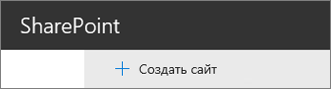

Если вы хотите связать новый информационный сайт с сайтом SharePoint Hub, вы можете упростить процесс, перейдя на сайт концентратора, а затем щелкнув ссылку создать сайт в правом верхнем углу. Новый веб-сайт для обмена данными будет автоматически сопоставлен с этим сайтом центра.
Если вы не видите ссылку " + создать ", может быть отключена возможность самостоятельного создания сайтов в O365. Обратитесь к сотруднику администрирование O365 в Организации, чтобы создать сайт группы. Если вы являетесь администратором клиента, см. статью Управление созданием сайтов в SharePoint Online с инструкциями по включению функции самостоятельного создания сайтов для организации или статью Управление сайтами в новом Центре администрирования SharePoint с инструкциями по созданию сайта из нового Центра администрирования SharePoint_Online.
Выберите один из следующих макетов сайтов:
Тема: позволяет поделиться новостями, сведениями о событиях и другим содержимым.
Демонстрация: позволяет наглядно представить товар, команду или мероприятие с помощью фотографий или изображений.
Пустой: позволяет создать собственный шаблон.

Введите имя нового коммуникационного сайта и добавьте текст в поле Описание сайта, который позволит людям узнать назначение вашего сайта.
Если эта возможность включена администратором, выберите в разделе " чувствительность " метку "чувствительность". Указанные параметры созданы в вашей организации.
Выберите язык для сайта.
Для SharePointServer2019 ваш системный администратор должен включить и установить языковые пакеты, чтобы сделать этот параметр доступным.
Внимание: После выбора языка для сайта и создания сайта вы не сможете изменить язык на другой.
Нажмите кнопку Готово. Ваш сайт будет создан и появится среди сайтов, на которые выподписаны. Ваш сайт не унаследует параметры разрешений или структуру навигации других сайтов. Чтобы предоставить доступ к информационному сайту другим пользователям, ознакомьтесь со сведениями предоставление общегодоступа к сайту.
Примечание: Если ваш экран не соответствует приведенным выше изображениям, это означает, что ваш администратор настроил классический интерфейс создания сайтов. Посмотрите , какая версия SharePoint используется? дополнительные сведения.
Дальнейшие действия
Теперь, когда вы создали информационный сайт, Узнайте, как можно настроить и извлечь максимум пользы.
В этой статье описано, как глобальные администраторы и администраторы SharePoint в Office 365 могут создавать сайты (прежнее название — семейства веб-сайтов). This article describes how global admins and SharePoint admins in Office 365 can create sites (previously called "site collections").
Сведения о создании семейств веб-сайтов в SharePoint Server см. здесь. For info about creating site collections in SharePoint Server, see Create a site collection in SharePoint Server.
С помощью нового Центра администрирования SharePoint можно создавать сайты, использующие один из новых шаблонов сайта группы или информационного сайта. By using the new SharePoint admin center, you can create sites that use one of the new team site or communication site templates.
Выполните вход на странице https://admin.microsoft.com как глобальный администратор или администратор SharePoint. (Если появляется сообщение об отсутствии разрешения на доступ к странице, у вас нет прав администратора Office 365 в вашей организации). Sign in to https://admin.microsoft.com as a global or SharePoint admin. (If you see a message that you don’t have permission to access the page, you don’t have Office 365 administrator permissions in your organization.)
Если вы используете Office 365 Germany, выполните вход на странице https://portal.office.de. Если вы используете Office 365, предоставляемый компанией 21Vianet (Китай), выполните вход на странице https://login.partner.microsoftonline.cn/. Затем выберите плитку "Администрирование", чтобы открыть Центр администрирования. If you have Office 365 Germany, sign in at https://portal.office.de. If you have Office 365 operated by 21Vianet (China), sign in at https://login.partner.microsoftonline.cn/. Then select the Admin tile to open the admin center.
В панели слева в разделе Центры администрирования выберите пункт SharePoint. (Возможно, потребуется щелкнуть элемент Показать все, чтобы увидеть список центров администрирования). In the left pane, under Admin centers, select SharePoint. (You might need to select Show all to see the list of admin centers.)
Если откроется классическая версия Центра администрирования SharePoint, нажмите кнопку Открыть в верхней части страницы, чтобы открыть новый Центр администрирования SharePoint. If the classic SharePoint admin center appears, select Open it now at the top of the page to open the new SharePoint admin center.
На левой панели нового Центра администрирования SharePoint выберите пункт Активные сайты. In the left pane of the new SharePoint admin center, select Active sites.
Нажмите Создать. Select Create.
Выберите сайт группы (чтобы создать сайт группы с подключением к группе Office 365), сайт для общенияили другие варианты (для создания сайта группы без группы Office 365 или для создания классического сайта). Select Team site (to create an Office 365 group-connected team site), Communication site, or Other options (to create a new team site without an Office 365 group, or to create a classic site).
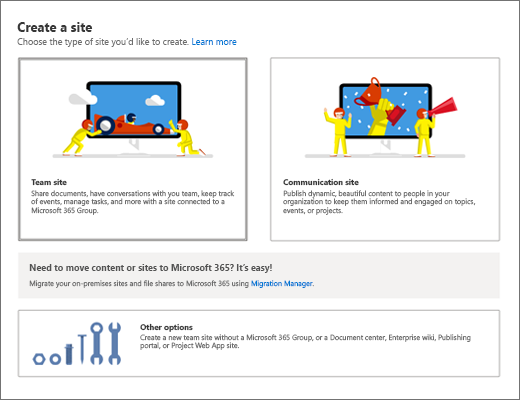
Выполните действия, чтобы указать имя, владельца, язык и другие параметры сайта. Follow the steps to specify a site name, owner, language, and other settings. Когда все будет готово, нажмите кнопку Готово. When you’re done, select Finish.
Если ввести имя сайта, а другой сайт уже существует по адресу по умолчанию для этого имени, то адрес сайта автоматически изменится на доступный адрес. If you enter a site name and another site already exists at the default address for that name, the site address will automatically be changed to an available address. Например, если ввести "Marketing" в качестве имени сайта и у вас уже есть сайт по адресу/СИТЕС/маркетинг, новый сайт будет создан в/Sites/marketing2. For example, if you enter "Marketing" as the site name, and you already have a site at /sites/marketing, the new site will be created at /sites/marketing2. Если вы хотите повторно использовать URL-адрес нового сайта, необходимо удалить существующий сайт без возможности восстановления или Удалить перенаправление по этому адресу. If you want to re-use the URL "marketing" for the new site, you need to permanently delete the existing site or delete the redirect at that address.
Создание классического сайта Create a classic site
Если вы хотите создать сайт с использованием классического шаблона, это можно сделать непосредственно в Центре администрирования Microsoft 365. If you want to create a site that uses a classic template, you can do so directly from the Microsoft 365 admin center.
Выполните вход на странице https://admin.microsoft.com как глобальный администратор или администратор SharePoint. (Если появляется сообщение об отсутствии разрешения на доступ к странице, у вас нет прав администратора Office 365 в вашей организации). Sign in to https://admin.microsoft.com as a global or SharePoint admin. (If you see a message that you don’t have permission to access the page, you don’t have Office 365 administrator permissions in your organization.)
Если вы используете Office 365 Germany, выполните вход на странице https://portal.office.de. Если вы используете Office 365, предоставляемый компанией 21Vianet (Китай), выполните вход на странице https://login.partner.microsoftonline.cn/. Затем выберите плитку "Администрирование", чтобы открыть Центр администрирования. If you have Office 365 Germany, sign in at https://portal.office.de. If you have Office 365 operated by 21Vianet (China), sign in at https://login.partner.microsoftonline.cn/. Then select the Admin tile to open the admin center.
В панели слева выберите Ресурсы > Сайты. (Возможно, потребуется щелкнуть элемент Показать все, чтобы увидеть параметр "Ресурсы"). In the left pane, select Resources > Sites. (You might need to select Show all to see the Resources option.)

Выберите пункт Добавить сайт. Select Add a site.

Заполните свойства для сайта: Fill out the properties for the site:

В поле Название введите название сайта. In the Title box, enter a name for the site.
В раскрывающихся списках адрес веб-сайта выберите доменное имя и URL-путь — либо /Sites/ , либо /Teams/ , а затем введите URL-имя для сайта. In the Web Site Address drop-down lists, select a domain name and a URL path — either /sites/ or /teams/ — and then type a URL name for the site.
В разделе Выбор шаблона в раскрывающемся списке Выберите язык выберите язык для сайта. На сайтах можно включить многоязыковой интерфейс SharePoint, но основным языком сайта останется тот, который вы выбрали. In the Template Selection section, in the Select a language drop-down list, select a language for the site. You can enable the SharePoint multiple language interface on your sites, but the primary language for the site will remain the one you select here.
Важно выбрать подходящий язык для сайта, так как в дальнейшем изменить его не удастся. После создания сайта проверьте правильность языка и региональных параметров. (Например, для сайта на китайском языке будут использоваться региональные параметры "Китай"). It’s important to select the appropriate language for the site, because once it’s set, it cannot be changed. After creating a site, verify the locale and regional settings are accurate. (For example, a site created for Chinese will have its locale set to China.)
В разделе Выбор шаблона в поле Выберите шаблон выберите шаблон, который наиболее точно описывает цель вашего сайта. In the Template Selection section, under Select a template, choose the template that most closely describes the purpose of your site.
В поле Часовой пояс выберите часовой пояс, соответствующий местоположению сайта. In the Time Zone box, select the time zone that’s appropriate for the location of the site.
В поле Администратор введите имя пользователя, которого хотите сделать администратором сайта. In the Administrator box, type the user name of the person you want to be the site administrator. Вы также можете воспользоваться кнопкой Проверить имена или Обзор для поиска пользователя, которого нужно сделать администратором сайта. You can also use the Check Names or Browse button to find a user to make site administrator.
В поле Дисковая квота укажите в мегабайтах (МБ) объем хранилища, который требуется выделить для этого сайта. In the Storage Quota box, type the number of megabytes (MB) you want to allocate to this site. Не превышайте доступное место, указанное рядом с этим полем. Do not exceed the available amount that is displayed next to the box.
В поле Квота ресурсов сервера примите значение по умолчанию. In the Server Resource Quota box, accept the resource quota default. Этот параметр больше не влияет на объем ресурсов, доступный для сайта. This setting no longer affects the resource amounts available for the site.
- Нажмите кнопку ОК. Select OK.
—>
2013-12-02 / Вр:20:19 / просмотров: 12473
О том, для чего нужен одностраничный сайт вы можете почитать тут. Если об этом сказать в двух словах, то одностраничный сайт используют для продаж товаров и услуг (электронные книги, одежда, шаблоны сайтов, скрипты, видео уроки и т.д.).
В этой статье я расскажу, как создать простейший одностраничный сайт в программе FrontPage.
Ну что, приступим.
1. Подготовка текста.
Текст для одностраничного сайта должен быть лаконичный, понятный и грамотный. Пишите текст в Microsoft Office Word, который сразу показывает (подчеркивает) допущенные стилистические, пунктуационные и орфографические ошибки. Если же вы не уверенны в том, грамотно ли написан ваш текст, воспользуйтесь услугами корректора – человека, который за определенную плату проверит и исправит все ошибки (кстати, могу порекомендовать такого человека, если нужно). Помните – ошибки могут повлиять на продажи, ваш сайт не воспримут серьезно.
2. Создание сайта.
Теперь приступим непосредственно к созданию сайта. Для этого понадобится программа Microsoft Office FrontPage . Скачать программу вы можете по этой ссылке. Скачайте файл и раскройте архив программой WinRar. Нажмите файл «SETUP.EXE».
Создайте папку для вашего сайта в любом удобном для вас месте на компьютере. Назовите папку, например, «Мой сайт».
Откройте папку «Мой сайт» и создайте еще одну папку под названием «images». В этой папке будут храниться все ваши картинки, которые будут использоваться для сайта.
Запустите программу FrontPage.
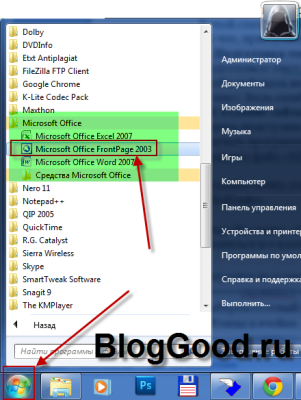
изображение можно увеличить
Выберем готовый макет для сайта. Для этого в меню перейдите по вкладке «Таблица» => «Макетные таблицы и ячейки…» .

изображение можно увеличить
С правой стороны найдите «Макет страницы» и выберите подходящий макет. Я выбрал десятый макет.

В первой ячейки напишите заголовок для вашего сайта. Он должен быть красивым, например «Крутейшие шаблоны сайтов для ВАС».
Теперь отцентрируйте заголовок. Для этого нажмите на кнопочку «по центру» – (1) .
Выделите заголовок и выберите шрифт «Times New Roman» с размером 7(36пт) – (2) .
Выберите цвет – (3) .
Выделите заголовок и нажмите «Центрировать по вертикали» – (4) .
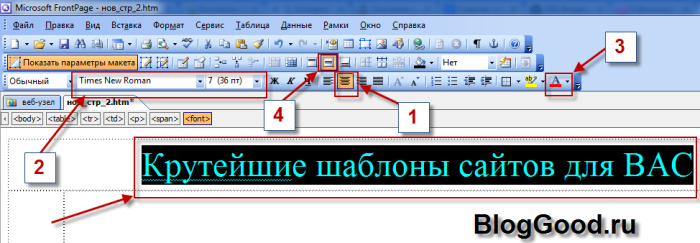
изображение можно увеличить
Если у вас нет этой кнопки «Центрировать по вертикали» , тогда перейдите в меню «Сервис» => «Настройки» => «Таблицы» . Таким способом вы включите дополнительную панель.

изображение можно увеличить
Теперь нужно вставить привлекательную картинку и форму для заказчика «заказать звонок» .
Итак, перекиньте в папку «images» картинку с небольшими размерами от «300 х 300px» до «400 х 300px» . Имя картинки должно быть на англ. языке.
Дальше, нужно нарисовать дополнительную ячейку и разбить ее на две части, для картинки и для кнопки.
Для этого перейдите в меню «Таблица» => «Нарисовать таблицу» . Нарисуйте таблицу, как карандашом по бумаге.


Теперь кликните правой кнопкой мышки по первой ячейке и нажмите на кнопку «Добавить рисунок из файла» – (5) и выберите рисунок из папки «images» .

Теперь кликните правой кнопкой мышки на вторую ячейку и напишите текст «Заказать звонок» . Установите шрифт «Times New Roman» с размером 6(24пт) . Выберите цвет красный и выделите его жирным. Установите текст по правому краю и нажмите «Центрировать по вертикали» .
В этой же ячейке установим форму заказа (красивую форму можно посмотреть здесь). Для этого перейдите в меню «Вставка» => «Форма» => «Поле» . Нажмите на клавиатуре «Enter» . Повторите этот процесс три раза.
Кликните перед первым полем и напишите слово «Имя» , дайте размер 4(14пт) .
Кликните перед вторым полем и напишите слово «Ваш email» , дайте размер 4(14пт) .
Кликните перед третьим полем и напишите слово «Ваш телефон» , дайте размер 4(14пт) .
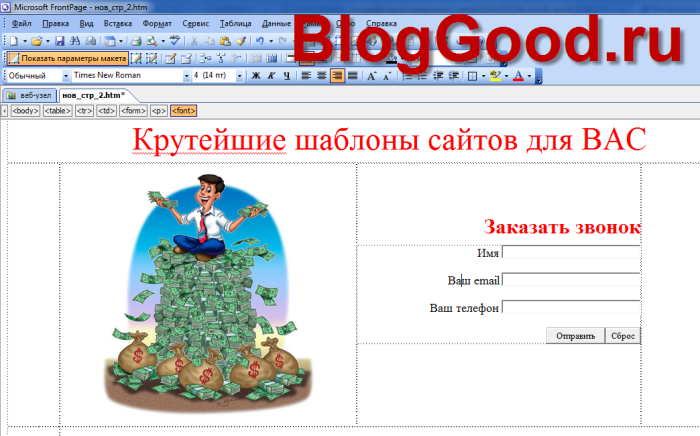
Вот что-то похожее должно получиться у вас на данном этапе:
изображение можно увеличить
В самую последнюю ячейку вставьте подготовленный текст. Желательно, чтобы в тексте присутствовали картинки. Как вставить картинку вы уже знаете. Чтобы текст обтекал картинку с левого или правого края, вам нужно нажать на изображение двойным щелчком мыши и в открывшемся окне выбрать «слева» или «справа».
Еще хочу сказать, что для удобства в конструкторе FrontPage есть предварительный просмотр и код веб-страницы. То есть, вы сможете легко залезть в HTML код, если вы его знаете, и поменять его так, как вам хочется.

Теперь, чтобы письма доходили вам на почту, нужно сделать обработчик. Для этого откройте блокнот «Пуск» => «Все программы» => «Стандартные» => «Блокнот» и вставьте вот такой код:
В строке №7 замените адрес электронной почты на ваш.
Сохраните файл как «mail.php» .
Теперь вернемся к самому сайту. Нажмите внизу слева на кнопку «с разделением» — (6) . В нижнем поле выделите слово «Заказать звонок» , так будет легче найти вот эту строку:


