
DIR-620 пожалуй самое «грустное» изделие Тайваньской фирмы. Уж сколько написано про кривизну софта, но и новые версии прошивок не всегда лучше предыдущих. При этом стандартные возможности интерфейса зачастую не позволяют залить предыдущую версию прошивки. В этой статье я расскажу, как вернуться на заводскую прошивку, даже если у Вас была установлено альтернативное программное обеспечение от ZyXEL Keenetic или прошивка DD-WRT.
Аппаратные различия DIR-620
DIR-620 — это эксклюзив для рынка СНГ, так как больше нигде в мире его приобрести невозможно. Под маркой DIR-620, в зависимости от ревизии аппаратного обеспечения, могут скрываться совершенно разные изделия. Которые абсолютно не совместимы друг с другом по части прошивок. Эта статья относится к маршрутизатору DIR-620 с версией аппаратного обеспечения А1. Данная модель построена на процессоре RaLink RT3052F имеет память на 32 МБ и флешку на 8 МБ. 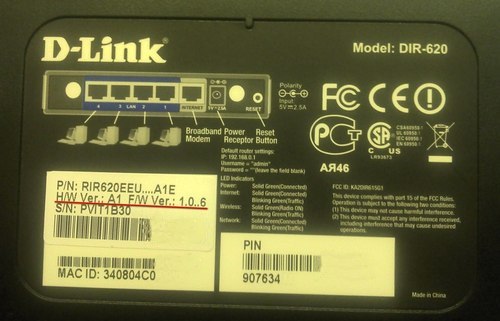
Где взять оригинальную заводскую прошивку для DIR-620
Прошивок под DIR-620 развелось очень много. Я для отката использую самую стабильную на мой взгляд версию 1.2.102 от 18 мая 2011 года. Скачать ее можно на официальном сайте D-Link: ftp://ftp.dlink.ru/pub/Router/DIR-620/Firmware/RevA/Old/DIR_620-1.2.102-20110518.bin
Восстановление загрузчика DIR-620
Для восстановления заводской прошивки я буду использовать TFTP сервер. Поэтому необходимо установить оригинальный uBOOT 3.3.2 от Zyxel, если он у Вас еще не установлен. Прошивка загрузчика от ZyXEL даёт возможность восстановления маршрутизатора без вскрытия при неудачной прошивке. После чего можно будет использовать TFTP для восстановления. Этой возможности нет в оригинальном загрузчике от D-Link :-(.
Если текущая прошивка от D-Link, то читаем здесь — http://deadc0de.ru/uboot.html.
Если установлена прошивка от ZyXEL Keenetic, то читаем в моей статье //moonback.ru/page/dir-620-vosstanovlenie-uboot-zyxel-keenetic.
Установка TFTP сервера и настройка компьютера для прошивки DIR-620
Скачиваем TFTP сервер: http://tftpd32.jounin.net/download/tftpd32.400.zip. Распаковываем архив в удобное для Вас место. К примеру в c:/tftp/.
В эту же папку копируем скаченную прошивку для DIR-620. Файл прошивки необходимо переименовать в rt305x_firmware.bin.
Прошивка возможна только по витой паре, никакой Wi-Fi не поможет, то есть должно быть физическое подключение патч-кордом между маршрутизатором DIR-620 и сетевой картой Вашего компьютера.
Меняем адрес сетевой карты Вашего компьютера на 10.10.10.3, устанавливаем маску сети 255.255.255.0, остальные поля заполнять не надо. 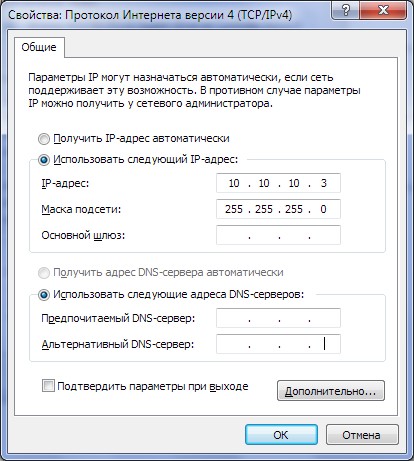
Восстановление прошивки DIR-620 с помощью TFTP сервера
- Выключаем маршрутизатор из розетки.
- Подключаем патч-кордом сетевую карту компьютера с одним из портов LAN маршрутизатора. Я обычно использую LAN1.
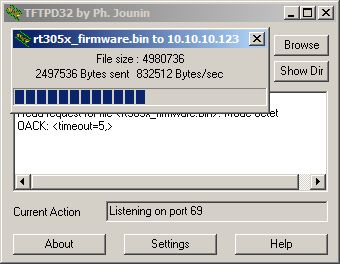
- Запускаем TFTP сервер.
- Нажимаем кнопку RESET и удерживая ее подключаем питание. Через 5..10 секунд отпускаем кнопку RESET. Маршрутизатор должен начать загрузку с TFTP сервера.

Проверяем прошивку DIR-620
Набираем в адресной сроке браузера адрес http://192.168.0.1/
В окне приветствия вводим имя пользователя и пароль (admin — admin) 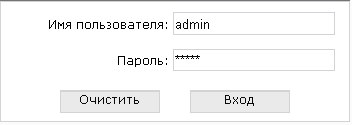
и попадаем в интерфейс DIR-620. 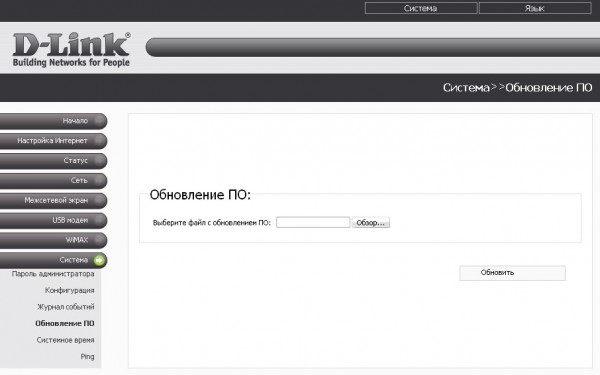
Как сбросить настройки DIR-620
Чтобы окончательно избавиться от воспоминаний прошлой жизни рекомендую сбросить конфигурацию маршрутизатора на значения по-умолчанию. Для этого нажмите и удерживайте в течении 15 секунд кнопку RESET. Ориентируйтесь по индикаторам на лицевой панели. Как только они потухнут, то сразу отпустите кнопку RESET.
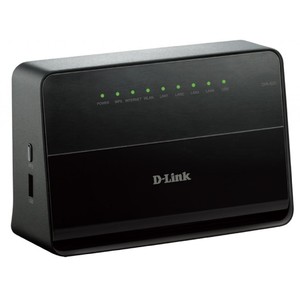 При использовании различных девайсов часто возникает вопрос об их одновременном подключении к интернету или локальном объединении. Существует несколько вариантов решения этой задачи. Проще всего воспользоваться для этого Wi-Fi-роутером. Довольно популярным устройством является роутер D- Link DIR 620. Он обладает всеми современными возможностями для получения и раздачи интернета как по беспроводным, так и проводным сетям при условии его правильной настройки.
Назначение и характеристики роутера
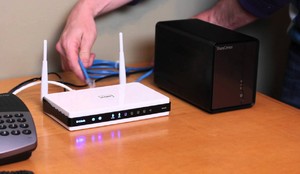 Слово «роутер» (router) переводится на русский язык как маршрутизатор. Основная его задача — помогать в построении компьютерной сети между различными устройствами, например смартфон — компьютер — планшет — оргтехника и т. п. Устройство представляет собой мини-сервер, через который осуществляется сообщение гаджетов между собой и глобальной сетью.
Принцип работы роутера заключается в его способности присваивать подключённым к нему девайсам адреса, то есть собственные уникальные имена. После этого, используя запрограммированные алгоритмы, он распределяет на эти адреса приходящий сигнал от интернет-провайдера или другого оборудования. В памяти маршрутизатора имеется специальная таблица — в ней и указаны пути прохождения сигнала к устройствам. Периодически посылая тестовые пакеты по этим адресам, роутер отслеживает их подключение.
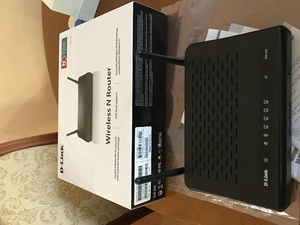
Физически роутер DIR 620 представляет собой небольшого размера коробку с портами ввода-вывода. Один из портов, выделенный серым цветом, предназначен для подключения провода, по которому организовывается соединение с интернетом, — это порт входа. Четыре порта LAN служат для проводного подключения девайсов и являются выходной группой устройства. Впереди располагается USB-разъём стандарта 2.0. Он служит для подключения адаптера:
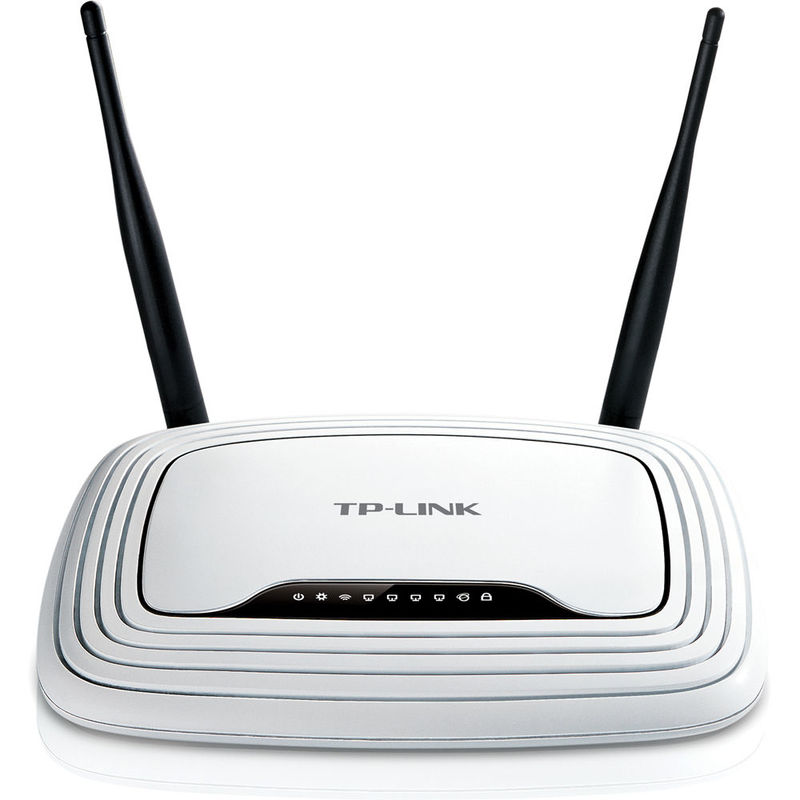
Возможно включение комбинированного устройства. Кроме портов, роутер снабжён двумя антеннами, обеспечивающими уверенную передачу Wi-Fi-сигнала. Имеется также разъём для подключения блока питания c постоянным напряжением 5 В и силой тока не менее 2 А.
Ревизии D-Link DIR 620
Под серией DIR 620 производителем выпускается несколько устройств, отличающихся друг от друга как «железом», так и внешним видом. Различия указываются в виде версий ревизий и прошивки. Разницу характеристик D-Link DIR 620 в разных версиях для наглядности удобно представить в виде таблицы.
| Ревизия | Чип процессора | Flash | Тип памяти | WLAN | Версия USB |
| A1E | RT 3052 (384 МГц) | 8 Мб | SD RAM 32 Мб | 2T2R/300 Мб/с | 2.0 |
| B1E | RT 3052 (384 МГц) | 8 Мб | SD RAM 32 Мб | 2T2R/300 Мб/с | 2.0 |
| C1E | BCM5358 U (530 МГц) | 8 Мб | DDR1 64 Мб | 2T2R/300 Мб/с | 2.0 |
| D1E | RT 3352 (400 МГц) | 8 Мб | SD RAM 32 Мб | Bult in SoC 300 Мб/с | 2.0 |
| A/E1A | RT 8196D (620 МГц) | 8 Мб | SD RAM 32 Мб | 2T2R/300 Мб/с | 2.0 |
| D/F1A | MT7620N (580 МГц) | 8 Мб | DDR1 64 Мб | 2T2R/300 Мб/с | 2.0 |
| S/G1A | BCM 5357 rev2 (500 МГц) | 8 Мб | SD RAM 32 Мб | Bult in SoC 300 Мб/с | 2.0 |
| A/A1A | RT 8196D (620 МГц) | 8 Мб | DDR1 64 Мб | Bult in SoC 300 Мб/с | 2.0 |
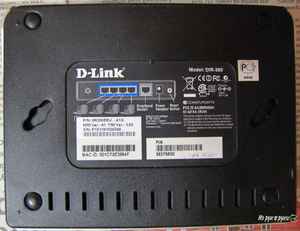 На каждую ревизию устройства производитель время от времени выпускает прошивку. Этот микрокод, зашиваемый в постоянную память роутера (flash), обычно вносит исправления в его работу, устраняя различного рода ошибки: перегрев, зависания, перегрузки и тому подобные неисправности. Прошивать устройство можно только той прошивкой, которая предназначена именно для конкретной ревизии. В случае использования неподходящего микрокода устройство перестанет правильно работать.
Общие параметры
Параметры маршрутизатора DIR 620 позволяют с лёгкостью организовать подключение любого типа сети к выделенной линии или широкополосному модему. В устройстве содержится встроенный торрент-клиент, дающий возможность загружать различные файлы. Маршрутизатор обеспечивает беспроводное соединение со скоростью до 300 Мбит/с, что соответствует стандарту 802.11n. К основным характеристикам устройства относятся:
- Стандарт связи. Поддерживаются протоколы IEEE 802.11b/g/n, IEEE 802.3, 802.3u, USB 2.0.
- Используемые интерфейсы. Один порт WAN 10/100BASE-TX Ethernet с возможностью подключения кабельного или DSL-модема. Четыре порта 10/100BASE-TX Ethernet с автоматическим определением MDI/MDIX и поддержкой управления полудуплексного режима 802.3x и back pressure. Один USB порт типа A.
- Наибольшая достигаемая скорость интернета. В случае статических адресов — 69.12 Мбит/с, динамических — 71.36 Мбит/с, PPTP — 50.29 Мбит/с, L2TP — 33.09 Мбит/с, PPPOE — 80.00 Мбит/с.
- Диапазон рабочих частот — от 2.4 до 2.462 ГГц.
- Скорость беспроводного подключения — 11−300 Мбит/с.
- Выходная мощность передатчика -17−13 dBm.
- Приёмное устройство. Две антенны несъёмного типа дипольного направления с разъёмом подключения SMA. Чувствительность — от -65 dBm до -88dBm, зависит от используемого стандарта связи.
- Безопасность. Соответствует стандартам: WEP c 64 или 128-битным шифрованием данных. Для Wi-Fi-связи используются протоколы WPA/WPA2, а также WPS (Wi-Fi Protected Setup).
 Стандарт связи. Поддерживаются протоколы IEEE 802.11b/g/n, IEEE 802.3, 802.3u, USB 2.0.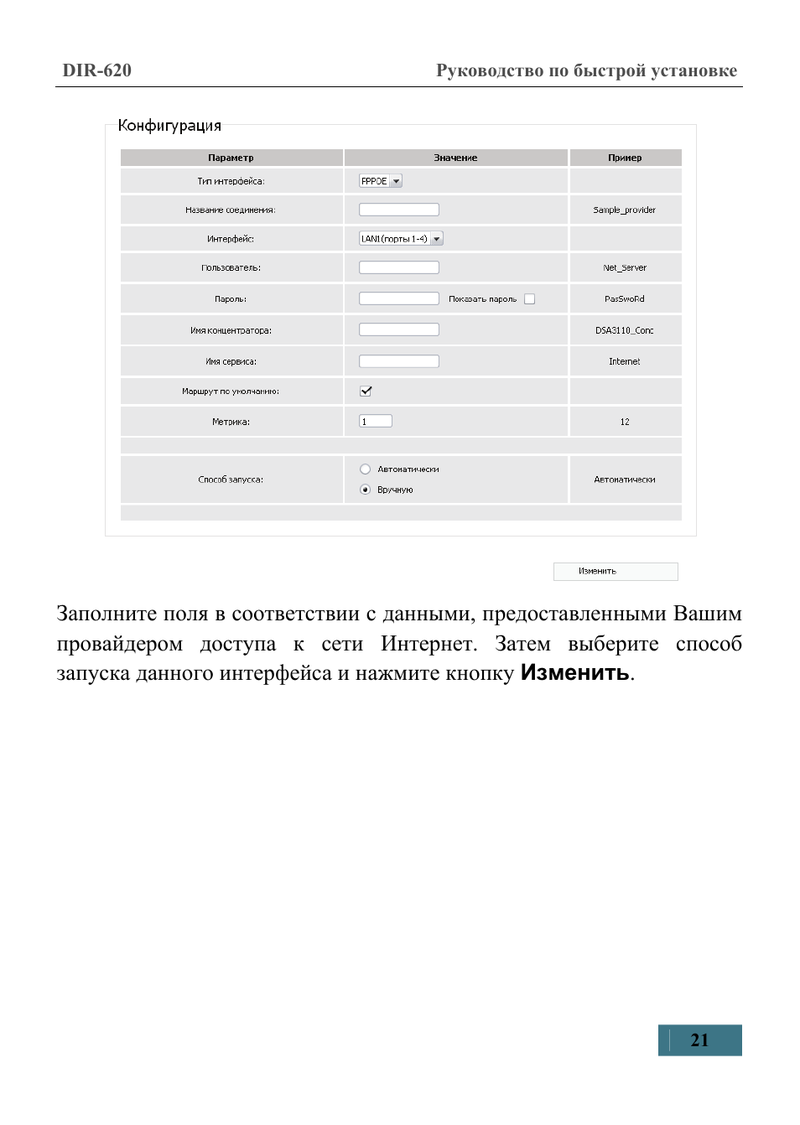
Устройство содержит встроенные межсетевые экраны на основе Network Address Translation (NAT) и Stateful Packet Inspection (SPI). Существует возможность организовывать фильтрацию по MAC-адресу и содержимому URL. Настройка D-link DIR 620 производится с помощью веб-интерфейса, запускаемого из браузера, например Internet Explorer, Firefox, Opera.
Устройство соответствует сертификатам CE и FCC. Работоспособность обеспечивается при температуре окружающей среды от 0˚ до 40˚ C и влажности от 10 до 90%.
Подключение маршрутизатора
 Для обеспечения оптимальной работы маршрутизатора его необходимо правильно настроить, но перед этим нужно выполнить его физическое подключение. Это делается несложно. В разъём с надписью Internet вставляется провод, приходящий от интернет-провайдера или модема, например от компаний Ростелеком, Beeline или Мегафон.
Если получение к каналу интернета происходит беспроводным способом — то в разъём USB устанавливается модем, поддерживающий формат WiMAX, 3G GSM или CDMA. Роутер поддерживает не все существующие модемы. Список совместимых модемов можно узнать на сайте производителя, или на форумах, посвящённых этому маршрутизатору.
Устройство подключается к персональному компьютеру пачкордом, соединяющим любой его ланпорт c сетевой картой ПК. После того как роутер будет включён через адаптер питания в сеть с напряжением 220 В, его работа согласуется с ПК. Для этого можно воспользоваться следующей инструкцией:
- В окне Панель управления выбрать пункт Управление сетями и общий доступ.
- Кликнуть на окне Изменение параметров адаптера системы.
- В появившемся диалоге выбрать Подключение по локальной сети и зайти в пункт Свойства.
- В закладке Сеть открыть вкладку TCP/IPv4 и во всех настройках указать автоматические режимы.
- Перезагрузить компьютер.
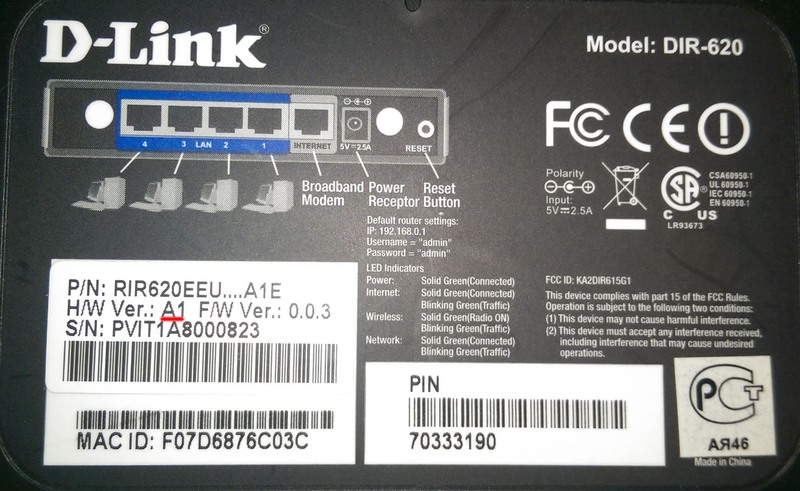
После выполнения всех этих действий можно переходить к конфигурированию настроек роутера. Для этого запускается браузер, и в его строке вводится адрес маршрутизатора. В качестве локального хоста используется 192.168.0.1 или 192.168.0.0 . Если всё сделано правильно — появляется запрос на ввод имени пользователя и пароля. Логин, устанавливаемый по умолчанию, совпадает с паролем — admin. Как только система примет введённые данные, автоматически происходит вход на локальную веб-страницу роутера.
Иногда устройство не принимает логин и пароль. Связанно это с уже ранее изменёнными настройками маршрутизатора. В этом случае необходимо обнулить все установки, то есть выполнить сброс DIR 620 на заводские настройки. Для этого на корпусе маршрутизатора существует кнопка с надписью Reset. Нажав на неё при включённом устройстве и удерживая примерно 15 секунд, необходимо дождаться, чтобы индикаторы на передней панели сначала потухли, а после загорелись и замигали. После того как кнопка отпускается, связь с ПК должна разорваться и самостоятельно восстановиться.
Настройки работы устройства связи
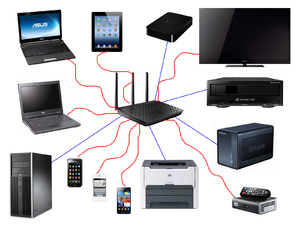 Первоначальные заводские установки не содержат никаких данных для того, чтобы можно было подключить устройство и пользоваться. Это связано с различными параметрами, которые необходимо прописать для согласования устройства как с входящим каналом интернета, так и с подключаемыми к нему девайсами.
После входа в веб-интерфейс маршрутизатора для облегчения настройки первоначально запускается мастер базовых установок.
Для этого в закладке Сеть выбирается пункт Click’n’Connect и далее шаг за шагом вводятся необходимые данные.
Соединение с интернет-провайдером
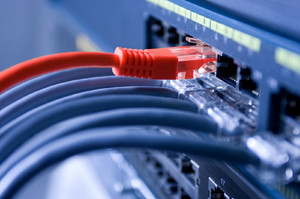 На первой странице базовых установок помощник попросит подключить Ethernet-кабель провайдера к порту интернета. Далее следует указать тип соединения. Вид подключения необходимо уточнить в службе технической поддержки провайдера или посмотреть в договоре. Так, для ТТК применяется PPPoE, а для Билайна — L2TP+Dynamic IP.
На следующем этапе вводятся данные для авторизации — это имя и пароль, выданные поставщиком интернета. Имя соединения указывается любое, но при этом только английскими буквами. Адрес VPN-сервера вводится в случае необходимости, если он выдан провайдером. В ином случае поле оставляется пустым. После этого нажимается кнопка Применить. Как только изменения приняты, роутер D Link начинает проверять статус подключения. В случае нормальной работы появляется поздравительное окошко.
При возникновении ошибки в первую очередь необходимо проверить данные для настройки. Когда все настройки правильные, а роутер не хочет работать, проверяется, работает ли он напрямую без него. Если связь отсутствует и напрямую — стоит попытаться зайти в личный кабинет на сайте провайдера. Обычно для этого вводится номер договора и указанный в нём пароль. Там же можно проверить баланс счёта и уточнить настройки. Например, если воспользоваться сайтом Сам.ру от Ростелекома, настройку роутера можно проверить по инструкции, имеющейся на официальном форуме.
Когда связь напрямую есть, а через роутер — нет, неисправности могут быть как в аппаратной части, так и в софтовой. Для устранения второго вида поломок обычно достаточно обновить прошивку, но перед этим попробовать выполнить сброс до заводских настроек. Особенно это актуально при появлении сообщения «ошибка при согласовании с пиром».
Беспроводная сеть Wi-Fi
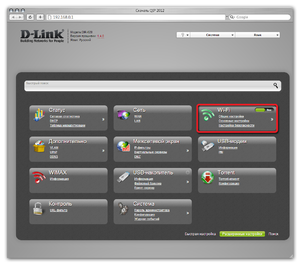
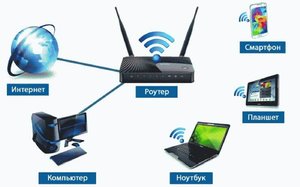 На роутере DIR 620 настройка Wi-Fi не представляет трудностей. Всё сводится к указанию имени сети и пароля, то есть данных, по которым будет происходить авторизация подключаемых к роутеру устройств. Для этого в веб-интерфейсе выбирается закладка Wi-Fi, а в ней пункт Основные настройки.
При заполнении предложенных вкладок нужно указать имя соединения, страну, режим и номер канала. Канал можно использовать любой, а вот режим лучше выставлять смешанный. На следующем этапе осуществляется переход во вкладку Безопасность. Здесь уже можно непосредственно установить пароль и протокол защиты. Самым надёжным считается WPA2-PSK. Чем лучше протокол защиты, тем медленнее будет скорость Wi-Fi-передачи.
По окончании настройки нажимается кнопка Применить. Далее роутер перезагружается, и при сканировании WI-Fi-сетей различными девайсами должно появляться имя, заданное в настройках роутера. Проверка скорости подключения происходит с помощью программ, называемых speed test. В случае низкого значения результата можно попробовать изменить номер канала или выбрать протокол безопасности стандарта WPA.
Сам по себе роутер DIR 620 является довольно надёжным устройством, но всё же и при его работе могут возникнуть неполадки. Любые софтовые проблемы решаются с помощью сброса настроек к заводским установкам или прошивкой устройства.
Связанные с аппаратной частью неисправности часто возникают из-за перегрева устройства, поэтому необходимо обеспечивать достаточный приток воздуха к маршрутизатору во время его работы.
Коротко о многом. Научно-популярный веб-журнал
У нас есть свой канал, где можно найти много интересной и полезной информации, рекомендуем подписаться: 
 Друзья, доброго времени суток, мне посчастливилось убить роутер не родной прошивкой. И чего совсем печальбеда – в момент, когда интернет был нужнее всего…(((
А так как у меня несколько компов в сети, то просто через DSL-модем уже не посидишь в интернете, когда у тебя онлайн радио работает круглосуточно.
И работал роутер достойно, но я люблю риск, хотя бывает и проигрываю на этом.
У D-Link на сайте куча прошивок и даже для одной модели разные, а порой для разных — одинаковые, запутаться очень просто, когда обновляешься.
Хорошо, что у последних версий прошивок и свежих маршрутизаторов можно обновляться прямо из веб-интерфейса и программа сама найдёт нужную версию программного обеспечения.
А как быть, если у тебя DIR-620 с прошивкой, которая обновлялась у них на сайте последний раз в июле 2012-го?
В общем, начал перепрошивать, он помигал индикаторами и погас. Только его свич остался работать. Естественно, никакая кнопка reset не позволяла сбросить его, для надёжности даже провода припаял, закоротив её контакты. Ноль эмоций, видимо обиделся, что я не родную прошивку поставил в него.
Я ночь проковырялся с ним, а потом махнул рукой.
На следующий день купил себе Zyxel Keenetic Extra, давно подумывал о нём, вот и стимул появился. Но о нём я позднее расскажу. Вернёмся к DIR-620.
Я человек такой, что привык добиваться своего, да и жалко роутер, мой первый роутер, который расширил возможности моей маленькой сети.
Сразу скажу, чтобы сделать восстановление DIR-620 после неудачной прошивки, придётся купить
CP2102 USB 2.0 для UART переходник, из Китая:
https://alitems.com/g/1e8d1144942c344423ff16525dc3e8/?ulp=https%3A%2F%2Fru.aliexpress.com%2Fitem%2F1pcs-CP2102-module-USB-to-TTL-serial-UART-STC-download-cable-PL2303-Super-Brush-line-upgrade%2F32694152202.html
или по этой ссылке:
https://alitems.com/g/1e8d1144942c344423ff16525dc3e8/?ulp=https%3A%2F%2Fru.aliexpress.com%2Fitem%2FFREE-SHIPPING-2PCS-LOT-CP2102-USB-2-0-to-UART-TTL-6PIN-Connector-Module-Serial-Converter%2F1549537978.html
На этом покупки закончены. Ну разве только паяльник поищите у себя, я уверен он у вас есть.
Ждём, как придёт девайс по почте.
Пришёл?
Качаем драйвер для этого устройства с официального сайта:
https://www.silabs.com/products/mcu/Pages/USBtoUARTBridgeVCPDrivers.aspx
Устанавливаем его на компьютер.
Теперь можно включать USB устройство, чтоб операционная система его увидела.
Мне пришёл с проводами и разъёмами, потому очень удобно было подпаять их к плате роутера.
Далее я приложил фотографии, будьте внимательны, не перепутайте, иначе есть риск испортить целиком и устройство и переходник и ваш любимый компьютер…
TX на материнской плате роутера соединяем с RX UART-переходника.
RX на материнской плате роутера соединяем с TX UART-переходника.
GND роутера и UART-переходника соединяем вместе 

Дальше нам понадобится 2 программы: Terminal v1.9b by Bray и WinAgents TFTP Server Manager.
А также файл оригинальной прошивки, с которой роутер когда-то работал до ваших опытов (Пишите мне на почту musicinparadise@mail.ru — вышлю самый ходовой).
Всё устанавливаем и настраиваем, шаг за шагом, читая эту инструкцию.
Отключаем антивирус, торрент, скайп, интернет (вытаскиваем сетевой разъём интернета, он нам понадобится для подключения роутера).
Заходим в центр управления сетями и общим доступом.
Отключаем вай-фай адаптеры и другие лишние сетевые устройства. Оставляем только ту сетевую карту, через которую вы будете работать!
Ставим на ней все настройки именно так и никак иначе:
адрес 10.10.10.3.
маска 255.255.255.0
шлюз 10.10.10.123

Подключаем роутер витопарным кабелем к разъёму этой сетевой карты в порт 1.
Может определиться, как неизвестная или общественная сеть, не обращайте внимание.
Подключаем в гнездо USB-UART переходник, открываем диспетчер устройств и смотрим, какой COM-port ему присвоился.

У меня он определился, как 4-й. Запоминаем его, он нам пригодится.
Устанавливаем программу WinAgents TFTP Server Manager.
Открываем папку C:ProgramDataWinAgentsTFTP Server 4TFTPRoot
Кидаем в неё файл прошивки. Именно с этой папкой у меня программа увидела файл прошивки.
Запускаем TFTP Server.
Нажимаем Server – TFTP Server Settings
Настраиваем, чтобы выглядело вот так:

Нажимаем Ок, программа работает.
Теперь нам надо поколдовать изнутри над программой загрузки маршрутизатора, чтобы он загрузился с этого TFTP сервера.
Запускаем программу Terminal.
Не пугайтесь, что на первый взгляд много всего.
Нам понадобится настроить port: COM4 (ну или какой у вас там покажет), Baud rate: 57600 и нажать Connect.

Не забудьте – в программе работает только английская раскладка клавиатуры.
Обесточьте роутер секунд на 15, включите его заново, в окне терминала побегут буковки лога:
U-Boot 1.1.3 (Feb 9 2010 — 10:44:20)
Board: Ralink APSoC DRAM: 32 MB
relocate_code Pointer at: 81fb0000
flash_protect ON: from 0xBF000000 to 0xBF01D3F3
flash_protect ON: from 0xBF030000 to 0xBF030FFF
============================================
Ralink UBoot Version: 3.3
— ASIC 3052_MP2 (Port5 None)
DRAM component: 128 Mbits SDR
DRAM bus: 32 bit
Total memory: 32 MBytes
Flash component: NOR Flash
Date:Feb 9 2010 Time:10:44:20
============================================
icache: sets:256, ways:4, linesz:32 ,total:32768
dcache: sets:128, ways:4, linesz:32 ,total:16384
##### The CPU freq = 384 MHZ ####
SDRAM bus set to 32 bit
SDRAM size =32 Mbytes
Please choose the operation:
1: Load system code to SDRAM via TFTP.
2: Load system code then write to Flash via TFTP.
3: Boot system code via Flash (default).
4: Entr boot command line interface.
9: Load Boot Loader code then write to Flash via TFTP.
В течении 5 секунд, необходимых для теста системы и выбора загрузки, введите цифру 2 и нажмите Enter или Send.
После выбора 2: Load system code then write to Flash via TFTP. появится:
2: System Load Linux Kernel then write to Flash via TFTP.
Warning. Erase Linux in Flash then burn new one. Are you sure?(Y/N)
Пишем Y затем жмем ENTER
Please Input new ones /or Ctrl-C to discard
Input device IP (10.10.10.123) ==:10.10.10.123
Жмем ENTER
Input server IP (10.10.10.3) ==:10.10.10.3
Жмем ENTER
Input Linux Kernel filename () ==:
Пишем имя прошивки: 1.bin и жмем ENTER
Ждём пока, не закончится процесс.
Видим, что огоньки опять загорелись, всё настроено отлично!))
Вот так мы сделали восстановление dir 620
Ах, да, не забудьте:
Меняем адреса сетевой карты на те, которые были перед реанимацией роутера.
2019 год.
Снова пришлось столкнуться с восстановлением DIR-620 A1E. Всему виной куча версий прошивок на официальном сайте (и зачем столько 620-х, когда можно нумеровать: 621-й, 622-й и т.д. …)
Я сам же дошёл по своей инструкции до программы Terminal:
2: System Load Linux Kernel then write to Flash via TFTP.
Warning. Erase Linux in Flash then burn new one. Are you sure?(Y/N)
Пишем Y затем жмем ENTER
Но дальше так дело и не зашло, не жмётся Enter, не меняется ничего, наверно время другое, санкции (ха-ха)…
Пошёл следующим путём: открыл старый ноутбук, там Windows XP (может быть система и не важна, но на 7-ке у меня не заработал этот способ), установил программу PuTTY https://www.chiark.greenend.org.uk/
sgtatham/putty/latest.html
Настроил её, порт COM4 (ну или какой у вас там покажет), скорость: 57600: 
Дальше нажал Open, открылась командная строка. И при запуске окирпиченного роутера, также побежали буковки: 
нажимаем «2» на клавиатуре, затем Y (англ!) потом нажимаем Enter 3 раза, пока не попадаем на строку: Input Linux Kernel filename () ==:
Обязательно проверяем, что TFTP Server Manager запущен.
Дальше пишем полное название файла с прошивкой (как мы помним, это 1.bin), жмём Enter и перепрошиваемся!
Пока всё!


