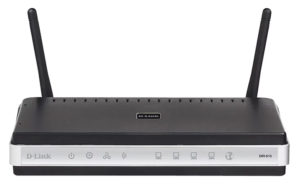
 Сегодня оборудование ввиду технологического прогресса быстро устаревает, поэтому ежедневно появляются новые модели устройств, обещающие быть мощнее и удобнее своих предшественников. Но не всегда новое лучшее, иногда используются старые устройства после обновления программного обеспечения. Такие аппараты, способные служить долго и исправно, – роутеры.
Статья предоставит информацию, как обновить на Dir-615-роутере прошивку.
Это простое и быстрое решение, ускоряющее модем Dir и расширяющее его функционал.
Данная процедура иногда может понадобиться сразу после покупки маршрутизатора в зависимости от целей, для которых он будет использоваться.
Зачем обновлять встроенную микропрограмму
Когда приобретается новое оборудование в магазине, в том числе роутеры Dir, на них установлена стандартная прошивка, позволяющая пользователю проверить работоспособность устройства, его характеристики. Но в большинстве случаев устанавливается первая версия прошивки. Это приводит к определенным минусам:
- Ограниченному функционалу.
- Невозможности Dir работать на полной скорости.
- Устаревшим протоколам передачи данных, как следствие, – низкая скорость беспроводного и Lan-соединения.
Это основные критерии, значительно ограничивающие пользователя. Также потребуется поменять прошивку на роутере D-Link модели Dir, если необходимо добавить функцию просмотра IPTV через модем напрямую от приставки. Стандартная сборка не имеет данной возможности.
Чтобы наверняка знать, что на маршрутизаторе установлена устаревшая прошивка и его необходимо перепрошить, требуется применить несколько действий.
Как узнать версию
Проверить версию прошивки на «Дир»-615 можно двумя способами.
 Первый и самый простой: с обратной стороны корпуса устройства находится специальная наклейка. На ней указана основная информация, в том числе, какое программное обеспечение сейчас установлено. Если по каким-либо причинам такой наклейки нет или невозможно найти нужную информацию, рекомендуется воспользоваться вторым способом.
- Для этого подключить Dir-615 в сеть. Необязательно иметь для этих целей интернет, он понадобится в дальнейшем, чтобы провести обновление прошивки на Dir-615. После нужно зайти в настройки модема. В зависимости от того, какое подключение к устройству (по беспроводной сети или Lan-кабелю), используется ПК или смартфон. Надо зайти в любой браузер и ввести в строку адрес: 192.168.0.1.
 После чего «Линк» Dir 615 «попросит» авторизоваться. По умолчанию, значение логина и пароля – admin. Далее – в главное меню настроек. Здесь следует найти вкладку «Начало» или «Home», первым пунктом списка будет строка «Информация», перейти в нее. В данном меню хранятся основные данные об устройстве, здесь же указано, какая сейчас сборка на нем установлена.
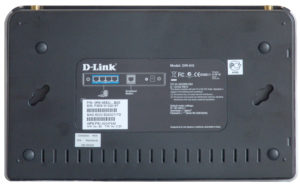 Первый и самый простой: с обратной стороны корпуса устройства находится специальная наклейка. На ней указана основная информация, в том числе, какое программное обеспечение сейчас установлено. Если по каким-либо причинам такой наклейки нет или невозможно найти нужную информацию, рекомендуется воспользоваться вторым способом.
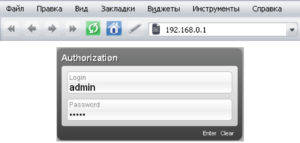 После чего «Линк» Dir 615 «попросит» авторизоваться. По умолчанию, значение логина и пароля – admin. Далее – в главное меню настроек. Здесь следует найти вкладку «Начало» или «Home», первым пунктом списка будет строка «Информация», перейти в нее. В данном меню хранятся основные данные об устройстве, здесь же указано, какая сейчас сборка на нем установлена.
Скачивание прошивки
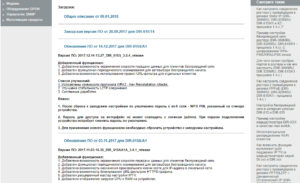 Перед тем как обновить прошивку роутера D-Link модели Dir-615, необходимо определиться, для каких целей будет использоваться данное устройство. Если оно нужно как обычный маршрутизатор для раздачи Wi-Fi и интернета по сети, тогда подойдет последняя версия прошивки для Dir с официального сайта.
Если при помощи данного обновления нужно добавить функционал устройству или определить его под конкретного провайдера, такую версию на официальном сайте не найти. Искать придется в интернете. Также необходимый пакет предоставляется на портале провайдера, оказывающего услуги пользователю.
Рассмотрим, какие безопасные пакеты устанавливаются на Dir-615.
Последние прошивки для роутера Dir-615
По данной ссылке находится прошивка последней версии для любой ревизии Dir-615 ftp://ftp.dlink.ru/pub/Router/DIR-615/Firmware/. Это ПО официальное, его установка никаким образом не навредит модему, если провести всю процедуру от начала до конца по инструкции, опубликованной в данной статье.
DD WRT-прошивка для роутера D-Link Dir-615
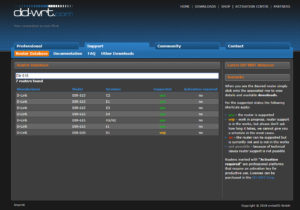 DD WRT-версия подключает IPTV-приставку пользователя напрямую к роутеру и использует выход в интернет. Существует проверенный портал, где можно найти версию для собственного модема. Для этого нужно перейти по ссылке: https://dd-wrt.com/site/support/router-database. Далее в строке поиска вписать Dir-615. Из списка выбрать ревизию, подходящую для персонального домашнего устройства.
Данный ресурс лучше остальных подходит для поиска прошивки D-Link модели Dir-615.
Процесс установки прошивки
После того как стала известна версия программного обеспечения Dir, пользователь скачал саму прошивку, рекомендуется перейти непосредственно к процедуре обновления. Сразу необходимо отметить, что установка новой прошивки для Dir происходит только по сетевому кабелю. Также на все время процедуры устройство должно быть подключено к компьютеру по Lan-кабелю и к сети электропитания. Если во время процедуры будет нарушена связь с ПК или пропадет электричество, потребуется процедура восстановления прошивки роутера.
Также необходимо знать, что настройки роутера TP-Link после перепрошивки могут быть сброшены и придется их выставить заново.
Ручное обновление
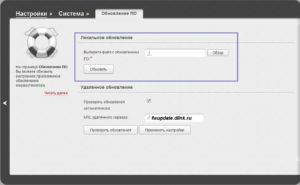
- Чтобы обновить устройство вручную, оно должно быть подключено к ПК и сети.
- После чего нужно зайти в настройки Dir, найти вкладку «Система».
- Данный раздел содержит пункт «Обновление ПО».
- В открывшемся окне найти кнопку «Выбрать файл».
- После чего откроется обозреватель файлов на компьютере, следует указать путь на файл с расширением bin, являющимся нужной прошивкой.
- После того как будут проделаны все этапы, кнопка «Обновить ПО» станет рабочей.
- Нажать на нее и дать устройству время на перезагрузку и установку новой версии firmware rev.
В инструкции по обновлению среднее время перепрошивки занимает до пяти минут, данная процедура способна завершиться и быстрее. Но настоятельно не рекомендуется пытаться ускорить этот процесс перезагрузкой или закрытием рабочего окна. Это приведет к непредсказуемым последствиям вплоть до поломки Dir-615.
После обновления пакета устройство перезагрузится, это будет заметно по индикаторам, разом погасшим и загоревшимся вновь. Также может измениться интерфейс маршрутизатора Dir.
Автоматическое обновление
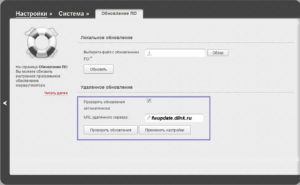 Модем Dir версии 615 также обладает встроенным средством автоматического обновления.
- Для его активации нужно перейти к настройкам системы, найти вкладку «Обновить ПО».
- Пользователя будет интересовать вкладка «Удаленно обновление».
- Для начала надо перетащить ползунок, отвечающий за автоматическую проверку наличия новой версии прошивки в активное положение.
- Строка «Адрес сервера» должна содержать: fwupdate.dlink.ru. Это официальный источник.
- После чего следует нажать на кнопки «Проверить обновления» и «Применить настройки».
Теперь роутер Dir будет регулярно проверять сайт на наличие новой прошивки и при необходимости производить ее установку.
Алгоритм аварийного восстановления прошивки роутера
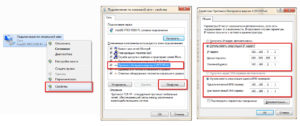 Если прошивка была повреждена, или был прерван процесс обновления, обращение к роутеру по адресу 192.169.0.1 завершится с ошибкой, также пропадет проводная и беспроводная связь. Но это не повод для паники, необходимо произвести откат прошивки. Для этого использовать следующую инструкцию:
- Полностью отключить Dir от сети и от компьютера (вытянуть кабели).
- Зайти в настройки сетевого подключения, в свойствах найти версию протокола TCP/iPv4, открыть конфигурации данного протокола.
- Вписать статический IP: 192.168.0.2.
- Маску: 255.255.255.0.
- Шлюз: 192.168.0.1.
- ДНС: 192.168.0.1.
- Подключить ПК и роутер через WAN-порт по кабелю Lan.
- Зажать кнопку Reset.
- Подать на модем питание.
- Держать кнопку Reset в течение 10 секунд.
- Перейти в браузере по адресу: 192.168.0.1.
Перед пользователем появится окно с кнопкой Browser. Теперь потребуется скачать старые версии прошивок, 100%-но рабочие, выбрать одну из них для восстановления системы. После того как будет завершена перепрошивка, вернуть настройки в первоначальное состояние.
Заключение
Процедура по обновлению ПО на роутере – полезная и нужная.
Устройство не подвергается опасности в случае неудачи, не нужно искать программы для восстановления данных, все решается внутренними средствами в течение нескольких минут. Но при этом новая версия программного обеспечения расширяет функционал роутера, устраняет недоработки предыдущих версий.
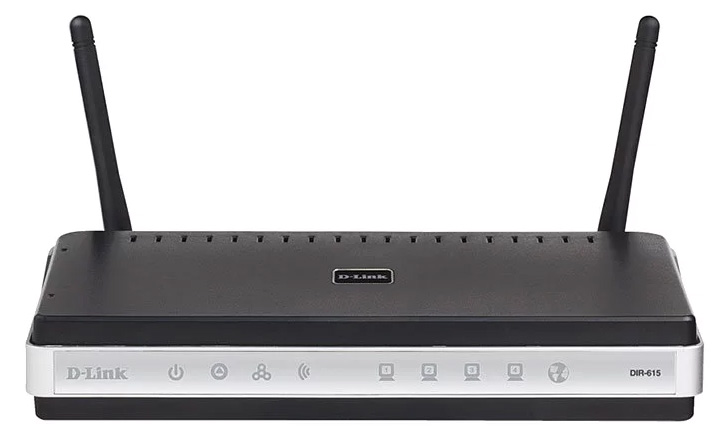
Большинство пользователей имеют дома локальную сеть с доступом в интернет. Как правило, для создания «сетки» используются недорогие маршрутизаторы — Entry Level — из сегмента начального уровня. К подобным роутерам.
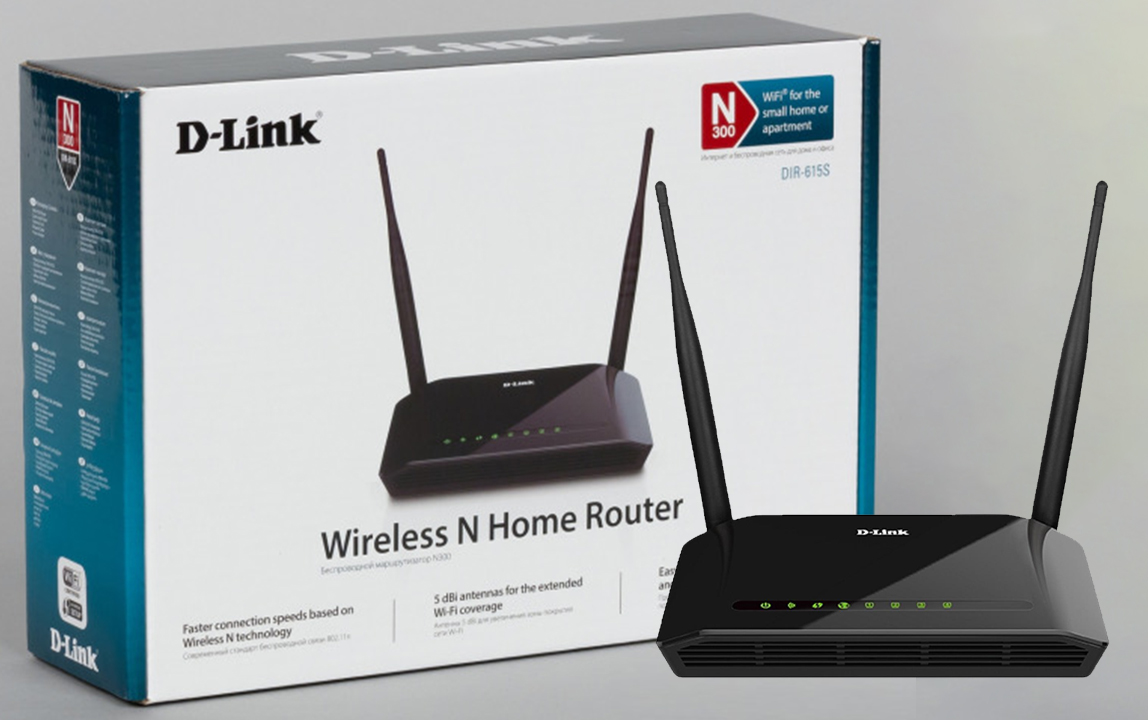
Беспроводной маршрутизатор D-Link модели Dir—615S является усовершенствованной версией своего предшественника Dir—615.
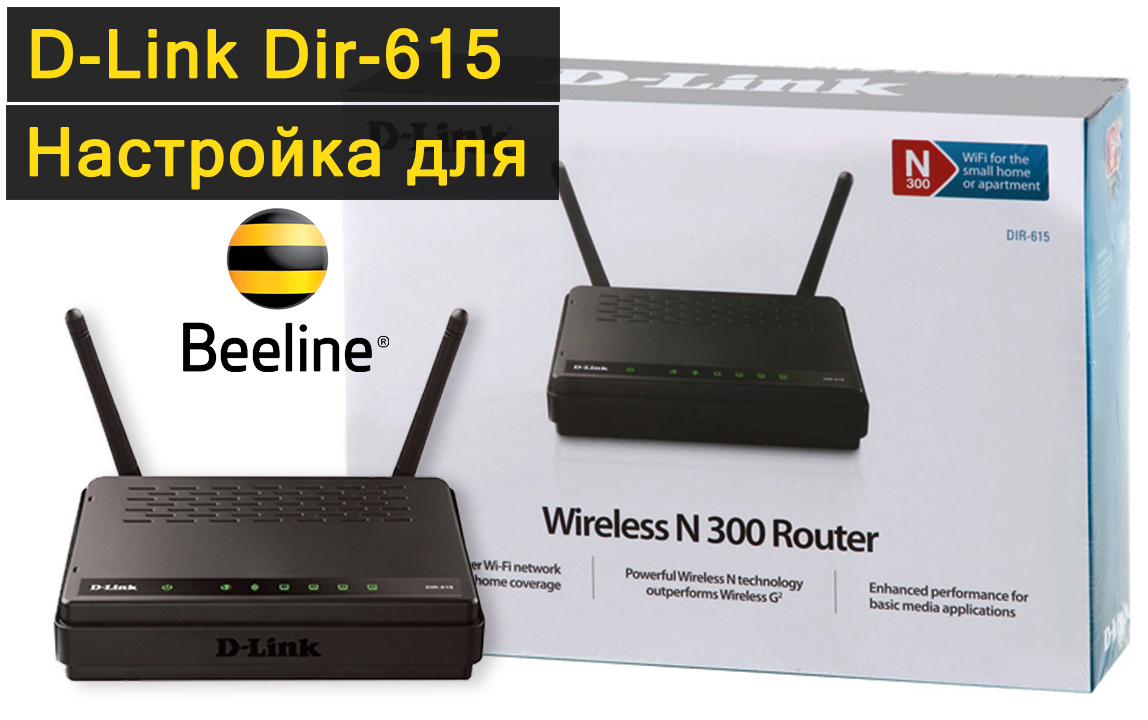
Роутер D-Link Dir—615 предназначен для создания кабельных и беспроводных локальных сетей для дома или небольшого офиса.
Если у вас Dir-615 H/W B2, необходимо обновить прошивку до версии 2.27RUB26
Если у вас Dir-615 H/W C2, необходимо обновить прошивку до версии 3.03RUB21
Если у вас Dir-615 H/W E4, необходимо обновить прошивку до версии 5.11RUB01
В момент первичной настройки роутера мы рекомендуем вам подключить один компьютер по Ethernet-кабелю, а остальные подключать уже после окончательной настройки роутера.
Настройка доступа к интернету
Наберите в адресной строке браузера адрес роутера, по умолчанию это 192.169.0.1. Если 192.169.0.1 не открывается, следует сбросить роутер на заводские настройки. Для этого нажмите с обратной стороны роутера кнопку «Reset» на 15 секунд, затем отпустите. Роутер перезагрузится, и настройки будут сброшены на заводские.

В появившемся окне просто нажмите кнопку «Log In».

Теперь нажмите кнопку «Manual Internet Connection Setup».

В поле «My Internet Connection is:» выберите «Dynamic IP (DHCP)»
В поле «MAC Address» укажите MAC-адрес вашей сетевой карты, для этого нажмите «Clone Your PC`s MAC Address».
Нажмите кнопку «Save Settings» в верхней части окна.

ВНИМАНИЕ! MAC-адрес должен совпадать с MAC-адресом, введённым в личном кабинете, в противном случае при попытке выхода в интернет вам будет выдаваться сообщение «Ваш компьютер не авторизирован».

Минимальная настройка роутера завершена. После перезагрузки роутера должно установиться соединение с интернететом.
Настройка Wi-Fi
Перейдите в раздел «SETUP» и выберите пункт «WIRELESS SETTINGS», затем нажмите кнопку «Manual Wireless Network Setup».

На появившейся странице убедитесь, что в пункте «Enable Wireless» стоит галочка и выбран режим «Always». В пункте «Wireless Network Name» можно изменить имя вашей Wi-Fi-сети со стандартного "dlink" на что-нибудь другое – по вашему вкусу. Например, на «Аlmatel_WiFi».
Чтобы доступ к вашей Wi-Fi-сети имели только вы, нужно включить защиту. Она осуществляется путем шифрования радиосигнала с помощью кодового слова. Шифрование бывает двух видов: WEP и WPA2. WEP-шифрование недостаточно надёжно, поэтому рекомендуем использовать WPA-шифрование. В поле «Security Mode» выберите «WPA-Personal». Откроется вторая часть страницы, в которой надо указать кодовое слово, с помощью которого и будет шифроваться сигнал. Оно должно содержать от 8 до 63 символов и может состоять из латинских букв и цифр. Введите кодовое слово в поле «Pre-Shared Key».
Нажмите кнопку «Save Settings».
Настройка корректной работы DC++
Сначала зарезервируем за компьютерами конкретные IP-адреса. Для этого откройте «SETUP» -> «NETWORK SETTINGS» и в секции «Add DHCP Reservation» из списка «Computer Name» выберите нужный компьютер. После этого все поля заполнятся, и вам останется только нажать кнопку «Save». Нажмите кнопку «Save Settings» в верхней части окна.

Теперь необходимо настроить Port Forwarding. Для этого необходимо перейти в раздел «ADVANCED» и выбрать «VIRTUAL SERVER». Обязательно поставьте галочку в первом столбце. В поле «Name» укажите название DC++, затем в полях «Public» и «Private» укажите порт 4000. В поле «Protocol» выберите значение «Both». В меню «Computer Name» выберите компьютер, который вы выбирали при резервировании IP-адреса, и нажмите кнопку "
Wi-Fi роутер D-Link DIR-615 (страничка роутера) пользуется большой популярностью среди покупателей, а значит, инструкция по обновлению прошивки на D-Link DIR-615 будет популярной и актуальной. Хороший роутер, с отличным сочетанием цена/качество. Для организации домашней Wi-Fi сети, этот роутер просто идеальный.
После покупки маршрутизатора (не только DIR-615) , на нем может быть установлена устаревшая версия программного обеспечения (прошивка) . Это не страшно, но перед настройкой роутера лучше всего обновить прошивку на нем до новой версии. Да и если роутер у вас уже работает длительное время, то возможно, что уже появилась более новая версия прошивки, и ее лучше обновить. Или, вы заметили какие-то проблемы в работе интернета через маршрутизатор: частые обрывы сети, проблемы в работе отдельных функций и т. д.
Как я уже писал выше, если вы только что купили роутер, то программное обеспечение лучше установить новое. Если роутер работает, и работает хорошо, и вы не очень разбираетесь в этих делах, то лучше ничего не трогать. Работает, пускай работает. Но, в обновлении ПО, нет ничего страшного и сложно.
Да, если не следовать инструкциям, то можно превратить ваш маршрутизатор в кирпич. Еще, если у вас уже все настроено, то после прошивки нужно будет заново указать все параметры. Если вы не уверены что сможете это сделать, то лучше оставить все как есть.
Новая прошивка может иметь в себе много улучшений, и новых функций, которые хорошо повлияют на работу маршрутизатора. И, возможно, появляться новые функции. Так же, может быть новое оформление панели управления.
Скачиваем прошивку для D-Link DIR-615
Первым делом, нам нужно узнать ревизию (аппаратную версию) нашего роутера и скачать прошивку на компьютер.
Узнаем аппаратную версию D-Link DIR-615
Возьмите свое устройство и посмотрите на наклейку, которая находится снизу. Там должна быть указан модель и аппаратная версия. Выглядит это вот так:
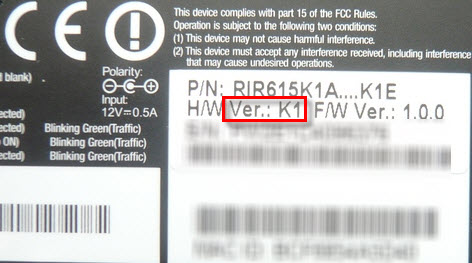 Нас интересует то, что написано после "Ver.:". В моем случае, аппаратная версия устрйоства K1 (там может быть еще K2, B, С, U и т. д.) .
Запоминаем какая у нас аппаратная версия и заходим на сервер компании D-Link по ссылке http://ftp.dlink.ru/pub/Router/DIR-615/Firmware/. Там выбираем нашу версию. В моем случае, это "K".
 Если нужно, то выбираем еще пдпапку.
 Дальше, видим папки обычно там есть папка Old (в ней находятся старые версии прошивок) , и папка beta (в ней может быть прошивка, которая находится на стадии разработки) . Нам эти папки не нужны, а нужен сам файл, с расширением .bin и примерно таким названием 20140711_1343_DIR_615K1_2.5.4_sdk-master.bin. Этот файл находиться возле папок. Если присмотреться в название файла, то можно увидеть для какого он роутер, для какой ревизии, какая версия и дату.
Нам нужно просто нажать на этот файл, и сохранить его на компьютер. В такое место, что бы вы смогли его потом найти. Например, на рабочий стол.
 Нужный нам файл с прошивкой находиться у нас на компьютере. Можно приступать к самому процессу обновления ПО.
Обновляем прошивку на DIR-615
2. Обновлять программное обеспечение можно только по сетевому кабелю. При подключению по Wi-Fi — нельзя.
3. Не выключайте маршрутизатор во время прошивки. Следите за тем, что бы не задеть кабель питания и сетевой кабель.
Тут еще прикол в том, что у DIR-615 есть где-то 4 разных панели управления. Я имею введу, что они разные на вид. И написать универсальную инструкцию очень сложно, по сравнению с обновлением прошивки на Tp-Link. Там настройки на всех устройствах одинаковые. Я постараюсь показать на примере самых популярных панелей управления.
Подключаем маршрутизатор к компьютеру по сетевому кабелю (LAN)
Берем наш роутер, и подключаемым его к компьютеру (или ноутбук) по сетевому кабелю. Небольшой кабель должен быть в комплекте с роутером. Если этот компьютер раньше подключался по Wi-Fi, то обязательно отключите беспроводное соединение. Убедитесь в том, что маршрутизатор к компьютеру подключен только по сетевому кабелю.
Открываем любой браузер и в адресной строек набираем адрес 192.168.0.1. Переходим по нему. Появится запрос логина и пароля на доступ к настройкам. Если вы их уже меняли, то указывайте те, которые установили. Если не меняли, то вводим стандартные — admin и admin.
Вот мы и попали в панель управления нашим роутером. Теперь, нам нужно просто залить прошивку. Если у вас настройки на вид темные (такие как на скриншоте ниже) , то нажмите на кнопку Расширенные настройки, затем на вкладке Система нажмите на кнопку вправо и выберите Обновление ПО.
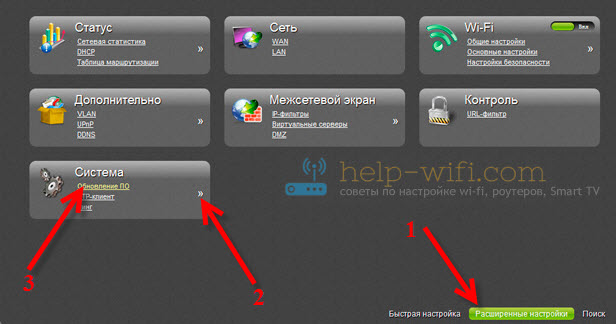 Если настройки светлые, то на главной странице выберите пункт Настроить вручную, а затем перейдите на вкладку Система и Обновление ПО.
 Нажмите на кнопку Обзор. и на компьютере выберите файл с прошивкой. Нажмите на кнопку Обновить.
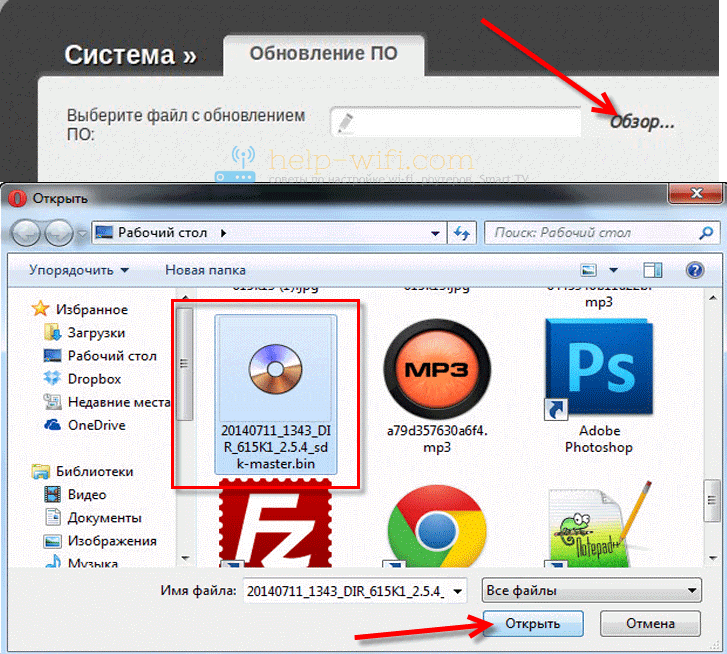
 Файл выбрали, запускам процесс обновления прошивки. Появится статус обновления, ничего не трогаем. Ждем пока роутер перезагрузится. Если что-то зависнет, то ничего страшного. Подождите минуты 4 и обновите страницу в браузере. Вы должны увидеть новую панель управления и просьбу сменить пароль для доступа к настройкам. Можете придумать свой логин и пароль (только запишите их, что бы не забыть) , или указать те же стандартные admin и admin.
 После смены этих данных, вы уже с их помощью сможете зайти в настройки маршрутизатора и настроить его.
Автоматическое обновление прошивки через интернет на D-Link
Если на вашем роутере уже настроен интернет, то вы можете обновить прошивку намного проще. Не нужно искать и скачивать файл прошивки на компьютер, роутер все сделает сам.
После входа в настройки роутера D-Link, вы сразу можете видеть сообщение о том, что есть новая версия прошивки.

Можно сразу нажать на ссылку Обновить. Подтвердите обновление нажав кнопку Да.

Появится надпись с предупреждением, и начнется процесс обновления прошивки. В процессе может появится окно с просьбой два раза указать пароль для входа в настройки роутера. Придумайте и укажите его.
После обновления прошивки, может изменится панель управления (как же я этого не люблю) . Например, после обновления моего D-link DIR-615/A к версии 2.5.20 все выглядит вот так:
В новой версии, обновление прошивки на D-Link делается уже так:
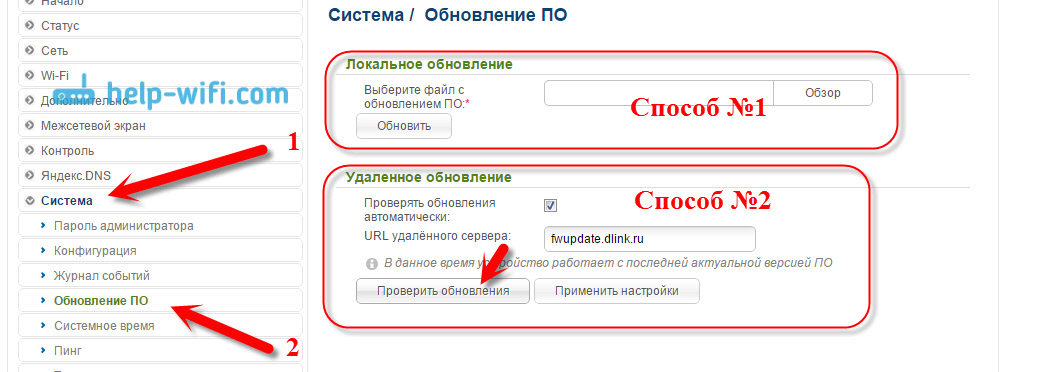
Ну почему не сделать одну версию панели управления и просто улучшать ее. Так же было бы намного проще для обычных пользователей. А так куча разных инструкций, а панели управления нигде не совпадают.
Все, пошивка нашего DIR-615 успешно завершена. На нем установлена самая новая версия программного обеспечения.