

Несколько публикаций назад я обещал вам уважаемые посетители, что в ближайшей статье расскажу о том, как пользоваться программой inSSIDer. Так вот, она перед вами. Для тех кто не знает скажу, что эта программа предназначена для диагностики Wi-Fi сетей и загруженности каналов. Утилита проинформирует Вас не только о скорости и загруженности Wi-Fi сети, но и поможет узнать силу сигнала (RSSI), идентификатор SSID (имя сети), степень защиты беспроводного режима (WPA/WPA2), MAC-адрес точки доступа, производителя устройства и много еще чего интересного и полезного.
Программа поможет Вам измерять уровень беспроводного Wi-Fi сигнала дома или в офисе. После проведения диагностики программой inSSIDer вы сможете выбрать свободный или менее загруженный канал с максимальной скоростью и минимальными помехами.
Кстати, программа может информировать только по беспроводным сетям Wi-Fi (IEEE 802.11a/b/g/n), которые работают в частотном диапазоне 2,4 и 5 ГГц. Что же касается других устройств и бытовых приборов (беспроводная радионяня, СВЧ-печи, устройства Bluetooth), которые создают помехи в беспроводной сети, то информацию по ним утилита не даст (о том, что создает помехи в беспроводной сети Wi-Fi и какими правилами нужно руководствоваться для создания устойчивой связи я писал здесь).
Следует помнить, что к использованию в странах СНГ открыто 13 каналов (из них 1,6, 11 канал не пересекаются), а в США и в некоторых других странах на два меньше, то есть 11. Значит если беспроводной Wi-Fi адаптер установленный в устройстве (компьютер, телефон, планшет…) создавался для использования на территории США, то для его работы нужно использовать каналы только с 1 по 11. То есть, если будет установлен на маршрутизаторе 12-й или 13-й канал, то такой беспроводной клиент (телефон, планшет…) не увидит точку доступа.
Надеюсь у меня получилось убедить вас в том, что эту программу просто необходимо держать в своем арсенале дома или в офисе. Итак, ближе к делу.
Инструкция по программе inSSIDer.
Первым делом нужно скачать и установить программу inSSIDer на компьютер у которого есть беспроводной Wi-Fi адаптер. Скачать программу для своей версии операционной системы (Windows XP/7, Android…) можно с официального сайта. Я скачал версию программы inSSIDer для NetBooks потому, что именно на этом устройстве у меня есть Wi-Fi адаптер (через него будет выполняться сканирование сети).
В зависимости от вашей ОС и выбранной вами версии, интерфейс программы может немного отличатся от той что выбрал я, но это не должно вызвать у вас каких-то трудностей, ведь все они работают по одному принципу.
- Скачать с официального сайта (MetaGeek) свежую версию программы inSSIDer.
- Скачать пакет с официального сайта Microsoft. NET Framework 4.6.
Кстати, Windows 10 поставляется с предварительно установленным .NET Framework 4.6, поэтому устанавливать этот пакет необязательно. Этот пакет неприменим для Windows 10 и не может быть установлен в данной системе. Я не буду расписывать установку программы, потому что ничего сложного в этом нет. Скажу только, что перед ее установкой может потребоваться установить NET Framework.
Microsoft .NET Framework — это набор библиотек и системных компонентов, которые необходимы для работы приложений, основанных на архитектуре NET Framework.
О необходимости установки этого набора библиотек Вас оповестит перед установкой программы inSSIDer вот такое окно (если установка NET Framework не нужна, ставите саму программу).

Чтобы установить NET Framework нужно кликнуть по кнопке «Yes» и на сайте Microsoft найти и установить необходимый пакет. Если разобраться не сможете, воспользуйтесь ссылкой которую я разместил выше. Установка пакета NET Framework займет немало времени. Поэтому запускайте саму установку и идите пить чай. Ход выполнения вы можете видеть на изображении ниже.

После того как вы установите набор библиотек и системных компонентов, можете приступать к установке программы inSSIDer. Дальше я уже буду рассказывать исходя из того, что утилита у вас уже готова к работе.
Диагностика Wi-Fi с помощью программы inSSIDer.
Программа поддерживает два диапазона (2,4 и 5 ГГц) и выводит в таблицу весь список обнаруженных Wi-Fi сетей со всеми характеристиками (MAC-адрес, имя сети (SSID), силу сигнала (RSSI) и так далее). Если нужно, то можно подключить GPS-приемник и привязать данные к географическим координатам, чтобы потом все это дело экспортировать в KML-файл. А вот собственно и сама программа.

В самом верху окна программы отображается название сетевого адаптера (в моем случае это Broadcom), через который будет выполняться сканирование беспроводной сети. C помощью кнопки «Stop/Start» можно остановить/запустить сканирование беспроводной Wi-Fi сети.
Фильтрация в программе inSSIDer.
Чуть ниже находиться область фильтрации, которая дает возможность отсортировать ненужную нам информацию. При помощи радио-кнопок «+» и «-» можно включить в фильтрацию или исключить из неё.
SSID — введите производителя (ASUS, ZyXEL, TP-Link…) по которому нужно фильтровать устройства в сети. Например, введите «ASUS» и нажмите клавишу ввод (ENTER), а затем введите «HomeWork». В результате будут отображаться беспроводные сети на базе оборудования «ASUS» с именем SSID «HomeWork».
Кстати, если вам нужен справочник по сочетаниям клавиш на клавиатуре, то скачать его можно здесь, а если вы хотите научится разделять их по группам, то вам сюда.
Channels (каналы) — выберите необходимый диапазон частоты (2,4 или 5 ГГц) по которому нужно отфильтровать сеть. Можно также ввести в поле через дефис (1-7, 5-9…) номера каналов в диапазоне которых вы хотели бы получить информацию. Если введете номера через запятую (3, 5,7…), то получите информацию по каждому из них.
Например, если вы введете «1-7», то в таблице будут отображаться только сети которые используют каналы с 1 по 7. А если напишите номера через запятую «3, 7, 10», то получите информацию по каждому каналу.
Network Type (Тип сети) — фильтрация по типу сети. Можно сделать отбор по одному из двух типов сети Infrastructure или Adhock (сети Peer-to Peer, IBSS ). Если не выполнять отбор по какому-либо типу, то будут отображаться в таблице все доступные типы сетей.
Security (безопасность) — с помощью этого выпадающего списка можно отобрать сети с интересующей вас степенью защиты (WPA-Personal, WPA2-Enterprise и так далее).
Информационная и графическая таблица в программе inSSIDer.
Программа содержит в себе таблицу с данными по окружающим вас беспроводным сетям, графическое поле с амплитудой беспроводной сети на том или ином канале (2, 4 и 5 ГГц), а так же временной график движения и пересечения радиоволн. Информационная таблица состоит из нескольких очень важных столбцов:
- SSID — имя сети.
- Channel — канал(ы) на котором работает беспроводная сеть.
- RSSI (Signal) — уровень сигнала (чем меньше цифра, тем лучше сигнал).
- Security — какой тип защиты используется в беспроводной сети.
- MAC Address — физический адрес Wi-Fi маршрутизатора.
- Max Rate — Максимальная скорость сетевого устройства.
Отключить ненужный по вашему мнению столбец можно в главном меню программы. Для этого нужно кликнуть по пункту View и снять галочку напротив названия невостребованного столбца. Во вкладках графических окон диапазонных частот 2,4 и 5 ГГц отображаются каналы на которых работают перечисленные в SSID беспроводные сети. Визуальное воспроизведение беспроводных сетей построено в виде трапеции.
Моя сеть Home network использует каналы 5 и 9. Канал под номером 5 установлен мной в ручном режиме в настройках маршрутизатора, а канал под номером 9 автоматически подключен системой сетевого устройства, чтобы максимально покрыть беспроводную зону. Нужно сказать, что каждый из выбранных каналов захватывает в работу сети еще два канала с обеих сторон. В моем случае канал под номером 5 захватывает в работу 3,4 (5) 6,7 и канал под номером 9 захватывает 7,8 (9) 10,11. На изображении ниже моя сеть Home network в виде трапеции отображена зеленым цветом.

Как видите сигнал беспроводной сети в моем случае очень хороший, об этом говорят значения в строке RSSI (чем меньше цифра, тем лучше сигнал). Кроме этого за уровнем сигала и его пересечением с другими беспроводными сетями можно наблюдать на «Временном графике» (Time Graph). Наблюдая за графиком вы сможете более точно определить где у вас лучше сигнал.

На графике видно, что моя сеть не пересекается с какой-нибудь другой сетью. Поэтому мне изменять канал в беспроводной сети маршрутизатора не нужно. Но если у вас сигнал плохой, да к тому же пересекается с другими беспроводными сетями, то вам нужно поэкспериментировать с каналами. Для того чтобы изменить канал, нужно войти в настройки своего беспроводного Wi-Fi маршрутизатора и изменить номер канала.
Как изменить номер канала в WI-Fi маршрутизаторе.
Думаю вы поняли, что нужно выбрать такой канал, на котором будет как можно меньше других источников. Кстати, если ваш маршрутизатор делит канал с другим источником, у которого сигнал очень хороший, а свободного места для вашей беспроводной сети нет, то лучше перейти на другой занятый канал, где у источника сигнал похуже. Лучше делить канал с источником у которого сигнал хуже, потому что в вашей сети будет помех меньше.
Итак, чтобы войти в административную панель маршрутизатора, нужно в адресной строке Вашего браузера ввести IP маршрутизатора. Как правило, по умолчанию это IP адрес 192.168.0.1 или 192.168.1.1, а уточнить это можно в документации к маршрутизатору или на этикетке, которая приклеена к нижней панели. В зависимости от производителя, меню административной панели может отличаться, поэтому я просто скажу, что вам нужно выбрать «Настройки беспроводного режима» или что-то похожее по смыслу и изменить канал.

Для примера, я изменил свой рабочий канал 5 на 8. Кстати, иногда имеет смысл поставить каналы в автоматический режим и тогда маршрутизатор сам определит оптимальные каналы для его работы. Но это актуально не всегда, да и не все маршрутизаторы поддерживают этот режим. После того, как выбрали канал, не забудьте нажать кнопку «Сохранить» и перезагрузить свое сетевое устройство. На изображении ниже вы можете видеть насколько хуже стал сигнал в моей беспроводной сети.

Сигнал скорее всего стал хуже потому, что моя сеть «Home network» стала делить канал с другой сетью «Network» (оранжевый цвет трапеции). На изображении это хорошо видно на каналах 2 и 10. Я конечно же верну работу своей беспроводной сети в исходное состояние. Теперь вы знаете как пользоваться inSSIDer и как поменять канал Wi-Fi.
Если вы нашли ошибку, пожалуйста, выделите фрагмент текста и нажмите Ctrl+Enter.
Коротко опишу настройки беспроводных точек доступа Ubiquiti:
За пример взята прошивка XM.v5.5.4 (16501) и Rocket M5
Стандартный IP: 192.168.1.20, пароль и логин ubnt.
ВКЛАДКА WIRELESS
Basic Wireless Settings:
Wireless Mode — беспроводной режим работы точки. Доступны для выбора: Station (Станция, режим для конечного оборудования), Access Point (точка доступа к которой подключаются другие беспроводные устройства), AP-Repeater (режим повторителя, тоесть точка принимает сигнал как станция и транслирует дальше как точка доступа)
SSID (Service Set Identifier) — идентификатор сети. Hide SSID — поставив галочку точка перестанет вещать свой SSID, тогда клиентам при первом подключении его нужно будет ввести в настройки станции вручную.
Country Code — В каждой стране есть ограничения на использование того или иного диапазона частот, поэтому нужно выбирать страну в которой будет стоять устройство.
IEEE 802.11 Mode — Выбор радио стандарта
Channel Width — Ширина спектра канала. Спектр канала может быть с шириной: 5, 10, 20, 30, 40, Auto 20MHz/40MHz. Чем больше тем больше скорость соединения, уменьшение позволит увеличить расстояние соединения.
Channel Shifting — смещение частоты канала, полезно в целях безопасности. Включение позволит скрыть точку от многих Wi-Fi устройств.
Frequency, MHz — выбор частоты беспроводного канала. Список частот может быть разным в зависимости от выбора страны, Channel Width, радио стандарта, ширины спектра канала.
Extension Channel — позволяет использовать два канала одновременно. Допустимо только на частоте 40Mhz в режиме Access Point.
Frequency List, MHz — Список частот. Если выше Frequency, MHz выбрано как Auto, то точка будет использовать только частоты из этого списка. AirSelect тоже бедет использовать их из этого списка.
Antenna — установка усиления антены, используется только с точками которые подключены к внешней антенне.
Cable Loss — увеличивает мощность передатчика, используется когда по кабелю есть потери сигнала.
Output Power — установка уровня мощности.
Max TX Rate, Mbps — установка скорости передачи данных. Лучше поставить галочку Automatic, так как в случае потери сигнала на больших скоростях точки могут вообще не соединится, а так автоматически будет выбрано меньшее значение.
Wireless Security:
Security — выбор режима шифрования. Доступны режимы: none (без шифрования), WEP (Wired Equivalent Privacy старый и слабый режим шифрования), WPA, WPA-TKIP, WPA-AES, WPA2, WPA2-TKIP, WPA2-AES (самый надежный режим блочного шифрования). Стоит заметить что шифрование снижает скорость передачи данных.
RADIUS MAC Authentication — аутентификация клиентов через Radius сервер.
MAC ACL — позволяет разрешить или запретить клиентским устройствам подключатся к точке доступа. Если добавить в список мак устройства с политикой Allow (разрешено), то всем остальным устройствам которые не добавлены в список с политикой Allow доступ будет закрыт.
ВКЛАДКА ADVANCED
Advanced Wireless Settings:
RTS Threshold — установка размера передаваемого пакета. Возможные значения 0 — 2346. Флажок Off означает что RTS будет отключено и будет использовать максимально возможный размер 2346.
Distance — указывается расстояние между точками. Расстояние влияет на ACK Timeout, то есть когда точка доступа передает станции данные, она ждет определенное время от нее ответный ACK фрейм об их успешном получении. В случае сопряжения с точкой другого производителя и отсутствия прямой видимости, реальное расстояние лучше выставить вручную с добавкой +1км, если используются точки Ubnt серии «М», тогда нужно ставить галочку «Auto», точки сами высчитают расстояние и прибавят сколько нужно. Чересчур занижать или сильно завышать расстояние не рекомендуется, это повлечет за собой снижение пропускной способности.
Aggregation — позволяет объединять мелкие фреймы в большой у которых один и тот же источник, получатель и класс трафика.
Multicast Data — разрешение или запрет прохождения многоадресного трафика. На мой взгляд лучше отключить, дабы не вывалилось случайно в беспроводную сеть IPTV, разные широковещалки и т.д.
Extra Reporting — добавляет в управляющие фреймы дополнительную информацию, например имя хоста.
Client Isolation — при включении этой функции станции подключенные к точке доступа не смогут передавать трафик между собой. Полезно чтобы клиенты не могли видеть друг друга.
Sensitivity Threshold, dBm — установка минимального уровня сигнала для станций с которым они могут подключиться к точке.
Advanced Ethernet Settings:
Enable PoE Passthrough — в серии Nano M эта функция позволяет передать POE питание с главного порта на второстепенный.
LAN0 Speed — выбор скорости передачи данных, 10 или 100Мбит/с.
Signal LED Thresholds:
Thresholds, dBm — установка предела уровня сигнала после которого будет включатся световой индикатор.
ВКЛАДКА SERVICES
Ping WatchDog — функция позволяет пинговать какой нибудь хост, например шлюз и если от него перестанут приходить ответы, то устройство автоматически перезагрузится.
SNMP Agent — используется в основном для мониторинга устройства. То есть на сервере можно сделать скрипт который будет рисовать графики из полученных по SNMP данных от точки, например скорость передаваемых данных, загрузку процессора и т.д.
Web Server — включает и отключает доступ к точке через WEB интерфейс.
SSH Server — включает и отключает доступ к точке по SSH.
Telnet Server — включает и отключает доступ к точке по telnet.
NTP Client — клиент позволяющий синхронизировать время точки с NTP сервером.
Dynamic DNS — чтобы заходить на точку доступа из любой точки мира и не брать у провайдера выделенный IP адрес, можно зарегистрироваться в каком нибудь DDNS сервисе, они выдадут поддомен, по кторому можно будет зайти.
System Log — функция позволяет записывать информацию о событиях в системный журнал. Также можно указать адрес удаленного syslog сервера.
Дополнительные инструменты Tools
Align Antenna — утилита полезная для точной настройки антенны.
Site Survey — утилита позволяющая сканировать беспроводные частоты и отобразить инофрмацию об устройствах, их SSID, MAC, частоту, имя, шифрование, сигнал/шум.
Discovery — Утилита Device Discovery позволяющая выполнить поиск устройств в текущей подсети у которых включена эта функция (SERVICES > галочка на Device Discovery) и показать информацию.
Ping — эта утилита проверяет качество соединения и задержки между вашим устройством и устройством адрес которого укажете в «Select Destination IP».
Traceroute — утилита показывающая путь прохождения пакетов к хосту адрес которого указать в «Destination Host».
Speed Test — утилита позволяющая измерить скорость передачи данных между двумя AirOS устроствами.
AirView — утилита по которой можно увидеть шумы и загруженность радиочастот.
ВКЛАДКА SYSTEM
Firmware Update — обновление програмного обеспечения.
Device — имя устройства.
System Accounts — установка имени и пароля адиминистратора и пользователя с правами только для чтения.
Reset Button — включение или отключение возможности сброса настроек физически нажав на кнопку на устройстве.
Reboot Device — перезагрузка устройства.
Support Info — Нажав кнопку сгенерируется файл с различной информацией об устройстве. Может быть потребован техподдержкой Ubiquiti.
Date Settings — установка текущей даты и времени.
Location — ширина и долгота местонахождения устройства.
Configuration Management:
Back Up Configuration — скачивание конфигурации файлом на компьютер.
Upload Configuration — загрузка конфигурации фалом из компьютера.
Reset to Factory Defaults — восстановление настроек на заводские.
Для беспроводной сети Wi-Fi важным моментом является выбор беспроводного канала работы. В интернет-центрах Keenetic оптимальный номер канала выбирается автоматически на основе периодического анализа радиоэфира. Обычно, это радиоканал, максимально удаленный от соседних беспроводных сетей, если таковые имеются в радиусе действия вашей точки доступа, чтобы исключить конфликт по частотам, который может повлечь проблемы при использовании беспроводной сети.
Мы рекомендуем возложить работу по определению оптимального номера канала на интернет-центр. Дополнительную информацию о работе механизма автоматического определения оптимального канала можно найти в статье "Беспроводная сеть Wi-Fi 2,4 ГГц".
Но также вы можете самостоятельно просканировать сеть Wi-Fi и отобразить подробную информацию по каждой беспроводной сети, находящейся в радиусе действия вашего беспроводного адаптера или точки доступа. Сделать это можно двумя способами: средствами интернет-центра Keenetic или с помощью специальных утилит.
1. Обзор радиоэфира встроенными средствами интернет-центра Keenetic
Подключитесь к веб-конфигуратору, перейдите на страницу "Wireless ISP" и нажмите "Обзор сетей".
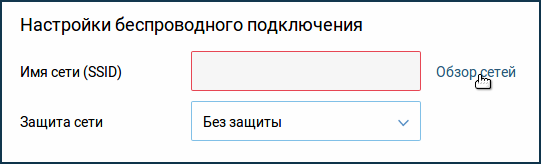
В появившемся окне будут показаны доступные сети Wi-Fi, находящиеся в радиусе действия интернет-центра.
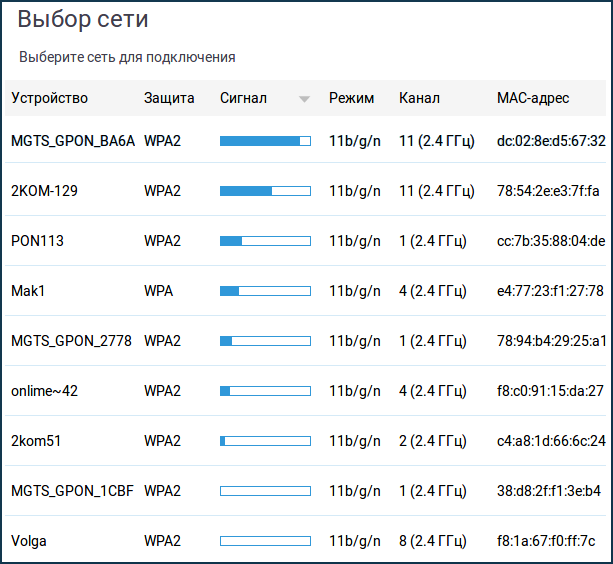
Рекомендуем установить номер одного из свободного непересекающегося беспроводного канала (1, 6 или 11), но если он уже используется другими точками доступа, в этом случае выбрать канал, на котором соседние точки имеют слабый сигнал и используется редко.
В приведенном выше примере мы видим, что в радиоэфире свободен канал с номером 6 и в данном случае нужно использовать именно этот канал.
2. Обзор радиоэфира средствами различных утилит
C помощью современных мобильных устройств можно очень легко определить уровень сигнала Wi-Fi от точки доступа в помещении. Например, возьмите смартфон или планшет на базе ОС Android и установите специальное бесплатное приложение для определения свободных каналов, проверки качества приема и силы сигнала Wi-Fi. Выбор таких приложений достаточно большой (например, Wifi Analyzer, WiFiAnalyzer (open-source), WiFi Analyzer). С помощью подобных приложений вы сможете посмотреть список ближайших сетей Wi-Fi и номера радиоканалов, которые они в настоящий момент используют. Из полученной информации можно будет определить менее загруженный радиоканал, радиус действия вашей сети Wi-Fi, силу сигнала в разных местах помещения. Беспроводные устройства, работающие на одном или соседних каналах, могут мешать работе друг другу. Эта проблема может возникнуть при большой плотности точек доступа, например в больших многоквартирных домах, где жильцы используют роутеры, смартфоны и другие устройства с Wi-Fi. Рекомендуется в настройках точки доступа вручную установить номер одного из свободного непересекающегося беспроводного канала (1, 6 или 11), но если он уже используется другими точками доступа, в этом случае выбрать номер канала, сигнал которого слабый и используется реже.
Для ноутбука или стационарного компьютера (ПК) можно порекомендовать следующие утилиты:
TIP: Примечание: Указанные утилиты могут быть представлены в качестве демонстрационных и иметь статус условно-бесплатного программного обеспечения (Shareware Trial Version) c ограниченным тестовым периодом использования. Условно-бесплатные программы могут ограничивать коммерческое использование, а также периодически напоминать пользователю об оплате.
Указанные утилиты могут быть использованы для диагностики Wi-Fi-сетей и загруженности беспроводных каналов. С помощью них можно посмотреть список всех обнаруженных беспроводных сетей и узнать мощность сигнала, MAC-адрес точки доступа, производителя устройства, используемые каналы, идентификатор SSID (имя сети), силу сигнала (RSSI), степень защищенности (тип безопасности), скорость и загруженность сети и многое другое. В некоторых утилитах мощность сигнала можно отслеживать с помощью наглядных графиков в режиме реального времени.
При помощи утилит вы сможете замерить уровень сигнала в различных помещениях у себя дома или в офисе. После этого можно выбрать наиболее свободный канал, на котором вы сможете получить максимальную скорость при минимальных помехах. В утилитах хорошо реализованы возможности по сортировке результатов сканирования сетей.
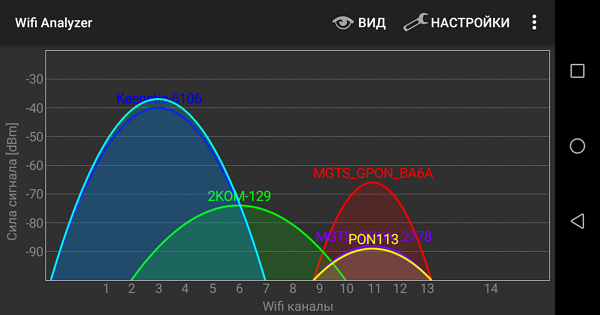
Здесь видно, что в радиоэфире работают точки доступа Wi-Fi на 11 и 6 каналах. Для работы сети Wi-Fi интернет-центра Keenetic был выбран канал 3, но также в данной ситуации можно было выбрать свободный канал 1.
Подробно рассмотрим пример использования утилиты InSSIDer 2 на компьютере.
Если на вашем компьютере используется несколько беспроводных адаптеров, то в меню "Сетевое подключение" выберите беспроводной адаптер, при помощи которого будет выполняться сканирование сети.
Утилита автоматически проведет сканирование беспроводных сетей и выведет на экран информацию об эфире.
NOTE: Важно! Утилита отображает только информацию по беспроводным Wi-Fi-сетям (IEEE 802.11a/b/g/n), работающих в частотном диапазоне 2,4 и 5 ГГц. Информация о помехах создаваемых другими бытовыми приборами/устройствами (микроволновые СВЧ-печи, Bluetooth-адаптеры и др.) не будет отображаться в утилите.
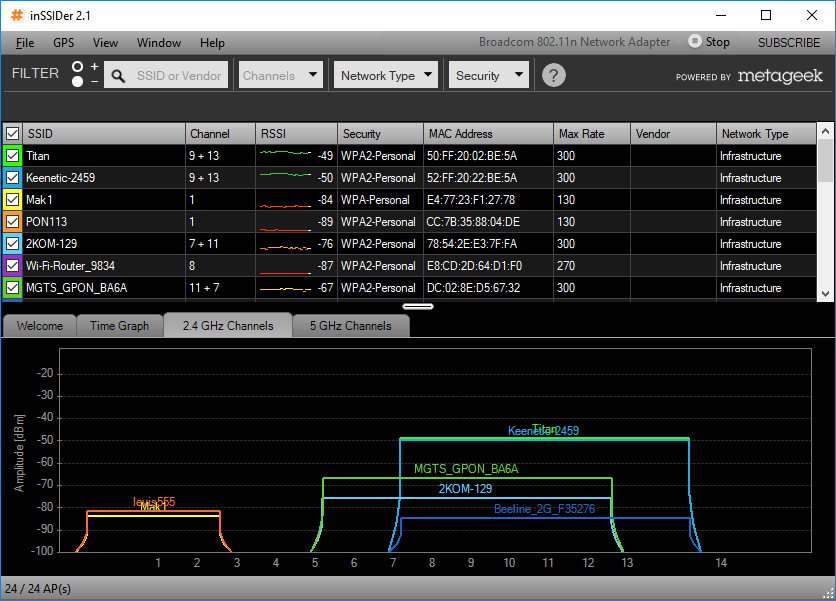
Утилита отображает следующую информацию:
SSID – имя беспроводной сети.
Channel – номер канала, на котором работает беспроводная сеть. Иногда в Channel отображается два канала (например, 1+5). Это связано с тем, что на стандарте 802.11n используется ширина канала 40 МГц (доп. информация в "Базовые положения стандарта IEEE 802.11n"). При использовании ширины канала 20 МГц отображается один беспроводной канал.
Рекомендуем выбирать беспроводной канал, на котором работает наименьшее количество других сетей. В частности, можно установить номер одного из свободного непересекающегося беспроводного канала (1, 6 или 11), но если он уже используется другими точками доступа, в этом случае выбрать номер канала, сигнал которого слабый и используется реже.
RSSI – уровень мощности принимаемого сигнала. Чем выше число RSSI, или чем оно менее отрицательное, тем мощнее сигнал.
Старайтесь не делить номер канала (Channel) с точками доступа, которые приближаются к вашей сети по уровню сигнала.
Security – тип безопасности. В некоторых версиях утилиты тип безопасности WPA2-TKIP обозначается как RSNA, а WPA2-AES как CCMP.
Max Rate – максимальная скорость работы устройства на физическом уровне (максимальная теоретическая скорость), предоставляемая точкой доступа. Подробнее о реальной скорости соединения, используемой в технологии Wi-Fi, вы можете прочитать в статье: «Реальная скорость соединения, используемая в технологии Wi-Fi»
Vendor – производитель устройства.
В приведенном выше примере видно, что в радиоэфире свободен канал с номером 6 и следует выбрать именно этот канал для работы домашней сети Wi-Fi.
TIP: Примечание: В России разрешены к использованию 13 беспроводных каналов, три из которых являются непересекающимися (это каналы 1, 6 и 11).
Если беспроводной адаптер, установленный на компьютере, ноутбуке, планшете или смартфоне, предназначен для использования в США (например, устройства Apple), на нем можно будет использовать только каналы с 1 по 11. Если на точке доступа установить номер канала 12 или 13 (а также если один из них был выбран алгоритмом автоматического выбора канала), беспроводной клиент (iPad/iPhone) просто не увидит точку доступа. В этом случае необходимо вручную установить номер канала из диапазона с 1 по 11. О том, как включить использование каналов 12 и 13 в настройках беспроводного адаптера "Использование беспроводных каналов 12 и 13"


