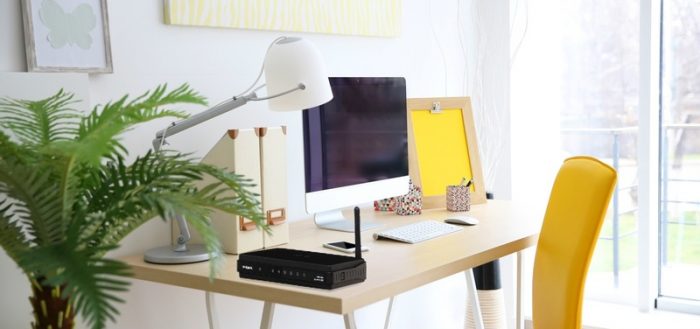
Роутеры D-Link N150 — самые популярные беспроводные маршрутизаторы на сегодняшний день. Приятный дизайн, доступная стоимость, поддержка, простая настройка на уровне «включил и работает» — то, что надо рядовому пользователю для построения домашней либо небольшой коммерческой сети.
Содержание
Что представляет собой D-Link N150
D-Link N150 — условное название. Под этой маркой D-Link Corporation (Тайвань) выпускает типичные 100-мегабитные роутеры — DIR-300, DIR-300S, DIR 300-NRU, DIR 320-NRU, DIR-600 и прочие — с одной 150-мегабитной антенной.
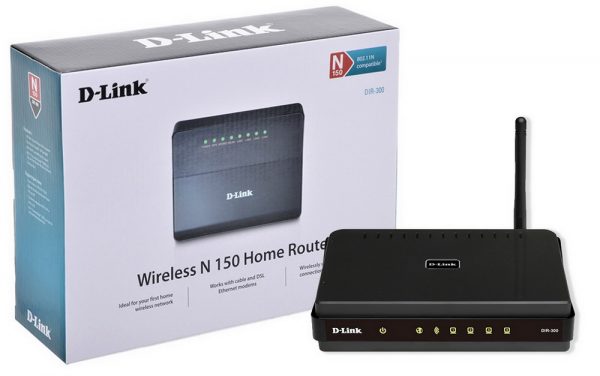
Маршрутизатор D-link Wireless N150 может выполнять функции базовой станции для подключения к беспроводной сети устройств, работающих по стандартам 802.11b, 802.11g и 802.11n (со скоростью до 150 Мбит/с)
Сочетание N150 обозначает, что сеть работает по Wi-Fi технологии на основе 802.11n — Wi-Fi 4. В противоположность предыдущим версиям (802.11a, b, g) с максимальной скоростью 54 мегабит в секунду, сетевое оборудование Wi-Fi 4:
- Развивает скорость до 150 мегабит для 1 широкополосного радиоканала 40 MHz и 75 мегабит для стандартного канала 20 MHz.
- Поддерживает высокую производительность в частотах беспроводного соединения 2,4 ГГц и 5 ГГц.
- Может работать в 3 режимах:
- legacy с поддержкой устройств g, b, a;
- mixed (смешанный режим) с поддержкой n, g, b, a-стандартов;
- и в «чистом» — только 802.11n — именно «чистый» режим обеспечивает дальность передачи трафика на высокой скорости.
Поддержка 802.11n, реализованная в N150, позволяет с меньшими ограничениями добиться такой же производительности, как и в проводных сетях.
Чем N150 отличается от обыкновенного роутера DIR-300
Для наглядности разницу по ключевым параметрам между DIR-300 и модернизированным оборудованием класса N150 представим в виде таблицы.
Таблица: сравнение показателей DIR-300 и D-Link N150
| Показатели | DIR-300 | N150 DIR-300S |
| Стандарты | версия 802.11g | версия 802.11n с поддержкой g, b |
| Частотный диапазон | один — 2.4 ГГц | два — 2,4 и 5 ГГц |
| Антенны | 1 съёмная внешняя с КУ 2 dBi | 1 всенаправленная, несъёмная, внешняя, 150-мегабитная с КУ 5 dBi |
| Скорость интернет-связи | до 54 мегабит | до 150 мегабит |
| VPN | ✓ | ✓ |
| Маршрутизация | статическая | статическая и динамическая |
| Безопасность | WEP, 802.1Х, WPA, WPA2 | WPA2, WPA, WPS (PBC/PIN), WEP |
| Функции сетевого экрана (контроль и фильтрация трафика) | URL и MAC-фильтры, SPI (проверка корректности входящих пакетов), родительский контроль, NAT (преобразование IP для дополнительной безопасности) | IPv6, URL, MAC, IP-фильтры, DMZ, SPI, защита от DDoS-атак, WMM, виртуальные серверы, NAT, технология Green, родительский контроль и контентная фильтрация Яндекс.DNS |
Модель DIR-300 — роутер компании D-Link низкого ценового сегмента с неплохим базовым функционалом. Это оборудование хорошо показало себя в эксплуатации и стало широко востребованным для бытового использования.
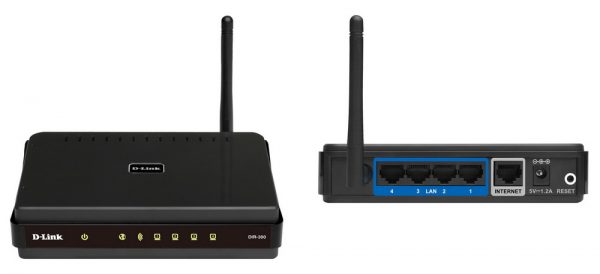
DIR-300 — самая популярная модель среди всех маршрутизаторов D-Link, завоевавшая рынок простотой управления и низкой стоимостью
На основании этого D-Link Corporation решила не вкладывать деньги в разработку новых моделей для домашних и малых корпоративных сетей, а модернизировать по прогрессивным технологиям уже имеющиеся. Так появилось беспроводное оборудование под маркой N150 с расширенным потенциалом по симпатичной стоимости — 6250–8310 ₽ (цены «Яндекс.Маркет»).
D-Link N150 — внешний вид и комплектация
Внешний вид роутеров N150 присущ бюджетным моделям и зависит от модификации изделий. В частности, корпус DIR-300S N150 из чёрного пластика имеет слегка скошенную форму. Верхняя панель глянцевая, что красиво, но непрактично, поскольку быстро собирает пыль и легко царапается. В передней части крышки расположены 8 индикаторов с довольно крупными логотипами — питание, беспроводная сеть, WPS, интернет и 4 LAN.
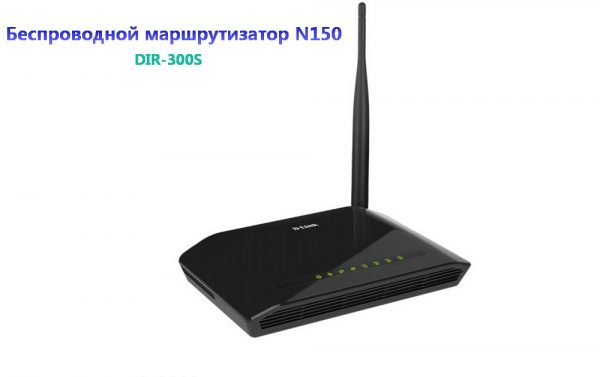
При создании маршрутизатора D-Link N150 DIR-300S велось тесное сотрудничество с различными провайдерами в целях максимально адаптировать изделие под их настройки и требования
На задней поверхности корпуса расположены:
- несъёмная крупная антенна;
- кнопка сброса пользовательских настроек до заводских;
- кнопка включения/выключения прибора;
- электросоединитель (разъём);
- WAN-порт для DSL-модема или подключения ко внешней сети по выделенной линии Ethernet;
- 4 LAN-порта;
- кнопка WPS для упрощённой установки беспроводного соединения.
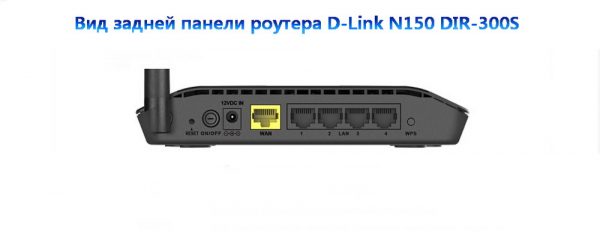
Антенна с усилением в 5 dBi обеспечивает покрытие со скоростью передачи данных до 150 Мбит/с даже в квартирах и домах сложной планировки
Для большей устойчивости маршрутизатор опирается на 4 нескользящие ножки, но также предусмотрена возможность его крепления на стену.
Комплектация и упаковка
Поставляется Wi-Fi роутер N150 в традиционной для D-Link коробке, на которой имеется фото изделия, краткие характеристики и схема подключения.
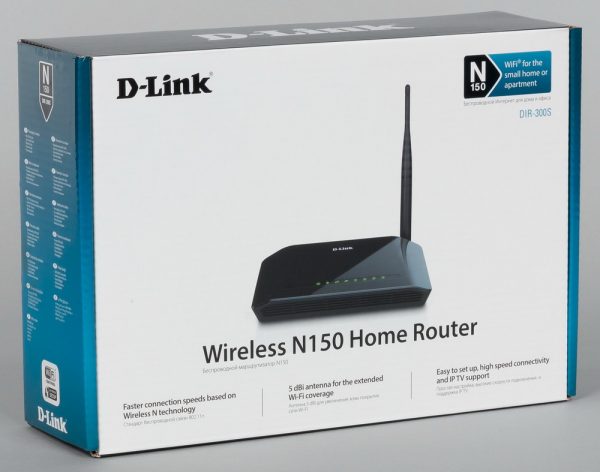
Wi-Fi роутер N150 поставляется в привычной картонной коробке, оформленной традиционно для корпорации D-link, так что в магазине она будет смотреться знакомо
В комплект входят:
- блок питания;
- роутер;
- сетевой кабель;
- руководство на русском языке и вкладыши с гарантийными условиями.
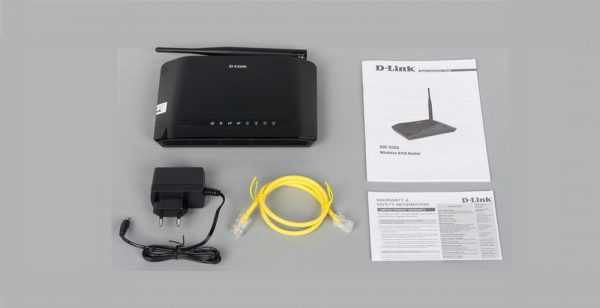
Замечание по комплектации маршрутизаторов D-link Wireless n150 только одно — сетевой кабель имеет длину всего 60 см, что маловато даже для бюджетных устройств, поскольку весьма сложно им воспользоваться для настройки оборудования
Видео: мини-обзор Wi-Fi роутера D-Link Wireless n150
Характеристики роутера N150
Характеристики маршрутизатора могут меняться без уведомления пользователей, поэтому актуальную версию ПО и документацию нужно смотреть на сайте поставщика.
Таблица: краткие характеристики D-Link N150 DIR-300S
| Процессор | RTL8196E (400 МГц) |
| Оперативная память | 32 MБ, SDRAM |
| Flash-память | 4 МБ, SPI |
| Типы подключения WAN | статический и динамический IPv4 и IPv6, PPPoE, PPPoE + статический и динамический IP, PPTP/L2TP, PPTP/L2TP + статический и динамический IP |
| Управление | web-интерфейс на разных языках, telnet/web, поддержка Click’n’Connect для устройств ОС Android, клиент TR-069 |
| Выходная мощность передатчика | 802.11n (стандартная при комнатной температуре +25 °C): HT20 — 15 дБм (+/-1,5 дБ) при MCS0/1/2/3/4/5/6, 14 дБм (+/-1,5 дБ) при MCS7; HT40 — 15 дБм (+/-1,5 дБ) при MCS0/1/2/3/4/5/6, 14 дБм (+/-1,5 дБ) при MCS7 |
| Физические параметры | 175 x 123 x 31 мм |
| Вес | 249 г |
Настройка роутера N150
Для подключения и настройки маршрутизатора D-Link N150 используется старый добрый web-интерфейс с классическим меню, дополненный мониторинговой страничкой, где отображается схема пользовательской сети.
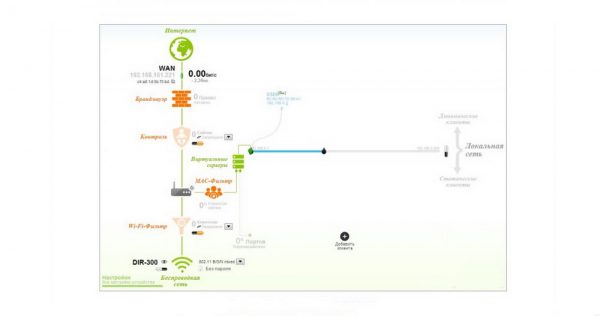
На странице мониторинга представлена интерактивная схема, наглядно демонстрирующая настройки маршрутизатора и структуру локальной сети
На страничке личного кабинета можно изменить основные параметры роутера, но для тонкой настройки нужно всё-таки по ссылке в левом нижнем углу мониторинга перейти к полноформатному меню.
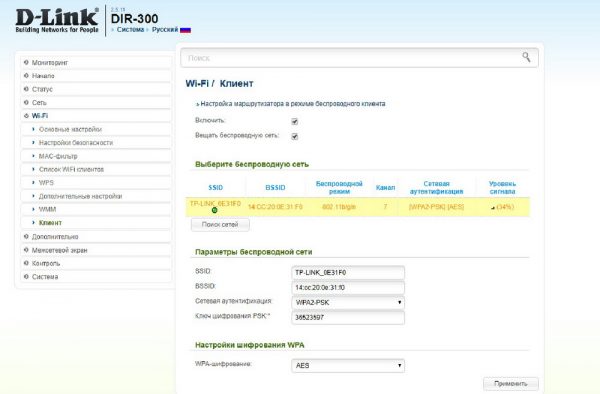
Чтобы обратиться к расширенным настройкам, следует нажать ссылку «Все настройки устройства» в левом нижнем углу страницы мониторинга
В целом все настройки маршрутизатора N150 стандартные. Дополнительно имеются утилиты ping и traceroute для диагностики, а также удалённый доступ к прошивке через telnet. Дабы получить максимум от маршрутизатора, желательно, чтобы все клиенты сети работали по версии 802.11n. Если такое невозможно, то следует переключить маршрутизатор в смешанный режим, тогда все устройства (даже с устаревшими стандартами) будут работать согласованно.
Видео: пошаговая настройка беспроводного D-Link N150
Отзывы
Покупкой Wi-Fi роутера D-link Wireless n150 остался доволен. Для того времени (2015 год) это был новаторский интернет-роутер с функцией Wi-Fi. За роутер отдал 1100 рублей. Дома с установкой и подключением к сети и активацией проблемы не возникло. Сразу отпала необходимость переключать роутер от компьютера к компьютеру. При работе на двух компьютерах, скорость передачи информации снижалась незначительно, что не влияло на просмотр фильмов. По дальности действия Wi-Fi бил на 10 метров. На большее расстояние не пробовал не было нужды. Года 2 назад сломали по дурости Wi-Fi, а он и без нее прекрасно работает. В целом хороший современный роутер.
Bat67
https://otzovik.com/review_7637198.html
Wi-Fi D-link n150 купила за 500 рублей по акции. И уже второй год об этом жалею. Настраивать его очень сложно, так как в комплекте не лежит код, с помощью которого роутер настраивают. Пришлось звонить на горячую линию. Оператор мне рассказывал, что за чем надо делать. С помощью оператора я его все-таки настроила. На его настройку ушло больше четырех часов. У роутера плохой сигнал, при тройном вай-фае интернет работает абы как. На мой взгляд самый большой минус заключается в том, что роутер перезагружается тогда, когда ему захочется…
ELLEVILLE
https://otzovik.com/review_6760557.html
В целом могу сказать, что роутер Wi-Fi роутер D-link Wireless n150 очень хороший. Подключение всегда производит быстрое. При кратковременном отключении сети, Интернет не вылетает, а работает до момента автоматического повторного подключения. Пользуюсь этим роутером уже года два. За все это время он ни разу не был в ремонте и вообще не вызывал у меня каких-то нареканий к своей работе.
AnnaStulba
https://otzovik.com/review_4116979.html
Подключение роутера не составило труда, в прилагаемой инструкции в принципе все понятно написано. Если что-то не будет получаться, в интернете полно пошаговых инструкций. Компании предлагают свои услуги по установке, но вполне реально все сделать самой. Его также можно прикрепить к стене, для этого существуют специальные крепления. Теперь ноутбуком пользуюсь во всех уголках квартиры. Очень удобно. Всем рекомендую, полезное устройство по низкой цене.
анастасияяяяяяя
https://irecommend.ru/content/nu-ooochen-poleznaya-shtuka-foto-routera
Параметров D-Link N150 вполне хватает для кабельного подключения ПК, плеера, телевизора, ноутбука, TV-приставки, а также для обслуживания мобильных сетевых клиентов — планшетов, смартфонов. Роутер N150 подойдёт тем, кому требуется недорогой Wi-Fi маршрутизатор, ПО которого успешно реализует востребованные в бюджетном сегменте возможности, включая обслуживание IPTV, энергосберегающие и экологические технологии, Яндекс.DNS и разные способы подключения к интернету.
Рекомендую воспользоваться новой и наиболее актуальной инструкцией по смене прошивки и последующей настройке Wi-Fi роутеров D-Link DIR-300 rev. B5, B6 и B7 — Настройка роутера D-Link DIR-300
Инструкция по настройке роутера D-Link DIR-300 с прошивками: rev.B6, rev.5B, A1/B1 подходит также для роутера D-Link DIR-320
Подключение роутера
Распаковываем приобретенное устройство и подключаем его следующим образом:
- Прикручиваем антенну
- В гнездо, обозначенное Internet, подключаем линию Вашего интернет провайдера
- В одно из четырех гнезд, обозначенных LAN (неважно, в какое именно), подключаем прилагающийся кабель и подсоединяем к компьютеру, с которого будем выполнять настройку роутера. Если настройка будет осуществляться с ноутбука с WiFi или даже с планшета — данный кабель не понадобится, все этапы настройки можно выполнить и без проводов
- Подключаем шнур питания к роутеру, ждем некоторое время, пока устройство загрузится
- Если роутер был подключен к компьютеру с помощью кабеля — то можно приступать к следующему этапу настройки, если же Вы решили обойтись без проводов, то после загрузки роутера при включенном модуле беспроводной связи WiFi в вашем устройстве, в списке доступных сетей должна появиться незащищенная сеть DIR-300, к которой нам и следует подключиться.
Настройка роутера

Вход в настройку DIR 300 rev. B1, Dir-320

Логин и пароль DIR 300 rev. B5, DIR 320 NRU

страница входа D-link dir 300 rev B6
(Если по нажатию enter перехода на страницу ввода логина и пароля не произошло, проверьте настройки подключения, используемого для связи с роутером: в свойствах протокола Интернет версии 4 этого подключения должно быть указано: Получить IP адрес автоматически, Получить адрес DNS автоматически. Настройки подключения можно посмотреть в Windows XP: пуск — панель управления — подключения — щелчок правой кнопкой мыши по подключению — свойства, в Windows 7: щелчок правой клавишей мыши по значку сети справа внизу — центр управления сетями и общим доступом — параметры адаптера — правым щелчком мыши по подключению — свойства.)
Сразу после ввода пароля Вам предложат задать новый пароль, что рекомендуется сделать — во избежание доступа к настройкам Вашего роутера посторонних лиц. После этого нам необходимо перейти в режим ручной настройки интернет-соединения в соответствии с настройками Вашего провайдера. Для этого в прошивке rev.B1 (оранжевый интерфейс) выбираем Manual Internet Connection Setup, в rev. B5 заходим во вкладку сеть/соединения, а в прошивке rev.B6 выбираем ручная настройка. Затем необходимо настроить непосредственно сами параметры подключения, которые отличаются для различных интернет провайдеров и типов интернет соединения.
Настройка VPN соединения для PPTP, L2TP

Dir 300 rev.B1 выбор типа соединения

Настройка соединения dir 300 rev B5

D-Link DIR 300 Rev. B6 соединение PPTP Билайн
Настройка интернет соединения PPPoE при использовании ADSL модема
Настройка точки доступа WiFi
А вдруг и это будет интересно:
Почему бы не подписаться?
Рассылка новых, иногда интересных и полезных, материалов сайта remontka.pro. Никакой рекламы и бесплатная компьютерная помощь подписчикам от автора. Другие способы подписки (ВК, Одноклассники, Телеграм, Facebook, Twitter, Youtube, Яндекс.Дзен)
Настройка роутера DIR 300 NRU | Ремонт компьютеров Тольятти
23.09.2012 в 17:03
20.10.2012 в 21:55
Здравствуйте, на своем роутере D-Link dir 300 n150 я настроил ppoe-соединение, ввел логин и пароль, все сохранил, роутер перезагрузил, но порт данного сделанного мною ppoe-соединения так и не создался(горит красным-соединение разорвано), интернет не работает . Помогите, что можно сделать,
20.10.2012 в 22:09
А у Вас интернет от какой компании? Уверены, что требуется именно PPPoE? Если что-то через модем, который в свою очередь подключен к роутеру, то вполне возможно, что настройки соединения есть в модеме, а в роутере достаточно поставить просто Динамический IP
03.11.2012 в 09:39
у меня такая же проблема
26.01.2013 в 15:14
Было тоже самое, потом подключил его к другому ноутбуку с вин7, проделав тоже самое, все получилось.
29.10.2012 в 11:12
Я одно не понял, как сделать так чтобы при выключенном компьютере сеть с инетом осталась!
05.03.2013 в 00:47
не выключай роутер
29.10.2012 в 16:27
Сделал все по инструкции но Wifi так и не заработал на планшете. Что делать.
29.10.2012 в 16:32
А с чего нибудь другого через вайфай Заходит? Если да,попробуй впараметрах беспроводной сети роутера настройки менять. Регион,канал и т.д.
10.11.2012 в 20:25
Здравствуйте, настроил как показанно на сайте, все устройства видят Wifi после подключения к нему интернет не работает, только через кабель…как настроить wifi? у меня билайн!
25.11.2012 в 03:17
Здравствуйте.Огромное спасибо автору за предоставленную информацию.У меня всё получилось!
30.12.2012 в 10:09
Здравствуйте. Я не как не могу настроить роутер всё перепробовал главное в том что сеть wifi высвечивается подключаюсь а он пишет нет подключения к интернету я не знаю что делать помогите пожалуйстя
30.12.2012 в 10:35
Посмотрите тему про проблемы с Wi-Fi роутером
06.01.2013 в 09:22
есть модем AR800 на нем есть TVi из негот выхоть провод с нетом один к компу, другой к DIR 300 NRU вопрос как настроить его чтобы раздавал Wi-Fi
07.01.2013 в 18:08
Здравствуйте! все настроил-работает, только одна проблемка открывает сайт яндекс, другие сайты не грузит как будто нет инета! провайдер Ростелеком, модем интеркросс adsl 5633Е и дир 300wireless N 150 home router
20.03.2013 в 16:11
Лёха такая же ситуация-если разобрался-напиши
09.01.2013 в 15:47
Прошу помочь я делаю все по этапно и почему та роутер не сохраняет настройки интернета он вообще не какие данные на сохраняет кроме смена пароля
12.01.2013 в 21:19
у меня все вышло но инет только на скайпе а если зайти в браузер то пишет что инет не подключен
14.01.2013 в 01:47
Дмитрий, добрый день! Спасибо за информацию. Все сделала по инструкции, но телефон не находит созданную точку доступа… на что обратить внимание??
31.01.2013 в 17:27
Около года работал dir300nru без перебоев , но вчера погасла лампочка интернета на роутере и соответственно инета нет . если подключать кабель к ноуту на прямую то все работает . Думал роутер сломался ,но пошел к соседу ( у него другой провайдер) и там все заработало . У меня netbynet
05.02.2013 в 14:46
Настроил интернет, всё работает. Одна беда, пароль не стоит. Хоть я и сделал защиту по МАК адресу, но это меня не успокаивает. Где можно сделать пароль на соединение с моим Wi-fi ?
17.02.2013 в 20:28
мой роутер DIR-300 B1 я не могу зайти на 192.168.0.1 чтобы установить прошивку. Выдаёт ошибку:»Соединение закрыто удалённым сервером.». перепробовал уже всё, ничего не помогает
17.02.2013 в 20:31
Имеем роутер DIR-300 Попытки выйти на 192.168.0.1 безуспешны. Инет работает необходимо настроить роутер, но при попытке не находит. Резет делал. IP-автомат. Как залезть на сайт для настройки. Подчеркиваю, юзер не продвинутый, пожалуйста пошагово если не трудно
06.03.2013 в 14:31
попробуйте прописать 10.10.0.1 — лично мой на таком ip сидит
21.02.2013 в 17:49
Здравствуйте, не могу запаролить вай фай, что делать расскажите пошагово
02.03.2013 в 21:53
Добрый день или вечер! У меня все работает: и компьютер и ноутбук. Соединение PPPoE при использовании ADSL модема. Но до того как я установил Router DIR-300 у меня был DIR-100 и через него был подключен компьютер и цифровое тв телевизор. Можно ли теперь на DIR-300 подключить цифровое тв? Что и как надо сделать? Может расскажете?!
02.03.2013 в 23:28
зашел на сайт 192.168.0.1
ввел логин и пароль ,пишет неверный пароль,что делать,
вводил лог:admin,pass: admin,на роутере то же самое написано
29.01.2014 в 08:59
Логин admin пароль admin
17.03.2013 в 17:48
после настройки wi-fi интернет появился в телефоне, а по кабелю (lan) на компьютере нет, что не так сделал?
17.03.2013 в 18:04
Фиг знает. Если есть на телефоне, то настроено все верно. На компе посмотрите, чтоб в настройках подключения по локальной сети было получать ip и dns автоматически, не запускайте VPN соединение на самом компьютере. Еще пару раз встречал, когда на конкретном только что купленном роутере работает только один или два порта, причем на IPTV ничего не выделялось. Можете проверить такой вариант (т.е. втыкаете в другое гнездо, ждете 30 секунд, проверяете инет, потом следующее, если не работает)
Еще один вариант: проблема в компе. Проверить: подключить другой комп, ноут, нетбук по проводу (к соседу, например, обратиться)
09.05.2013 в 10:45
У меня все работает) адсл модем, Ростелеком. Как просто пароль поставить на вай фай, чтоб др пользователи не пользовались нахаляву инетом!?
25.05.2013 в 10:08
Нет соединения через wi-fi.что делать?
02.07.2013 в 00:36
все сделал по инструкции, вынимаю синий провод из ноутбука сети нет, WiFi настроил как написано(имя, пароль)что делать дальше на компе чтобы подкл к роутеру?
23.07.2015 в 14:52
здравствуйте помогите прошить руоутер дир300 с билайновской прошивкой. как и где мне скачать заводскую прошивку
24.07.2015 в 11:53
Здравствуйте. Официальные прошивки находятся на http://ftp.dlink.ru, а вот по тому, как убрать билайновскую прошивку, поищите инструкцию в Интернете, у меня на эту тему нет информации.
04.11.2015 в 17:07
Актуально перепрошить билайновскую прошивку. Как это сделать?
05.11.2015 в 06:53
Здравствуйте. Просто поищите по «Удалить прошивку билайн DIR-300». У меня такой инструкции нет, но вообще в сети хватает, в том числе толковых.
Примечание: после отправки комментария он не появляется на странице сразу. Всё в порядке — ваше сообщение получено. Ответы на комментарии и их публикация выполняются ежедневно днём, иногда чаще. Возвращайтесь.

Данная ревизия роутера увидела свет почти 4 года назад, в начале 2013 года. Тем не менее, устройство можно до сих пор найти в продаже по достаточно демократичной цене.
Внешний вид устройства несколько отличается от общепринятого. У него нет торчащей внешней антенны, она спрятана внутри достаточно большого корпуса, который устанавливается вертикально. При желании устройство можно повесить на стену (предусмотрены соответствующие крепления), однако это неудобно, т.к. порты устройства расположены на его задней стенке и придется подгибать кабели.

Технические характеристики роутера
Устройство построено на чипе Realtek RTL8196E (дата выпуска 05.10.12, частота 400 МГц). На этом чипе построены роутеры D-Link DIR-300S (A1), D-Link DIR-615 (Q2, S1, T1), которые и сейчас достаточно бодро продаются. За беспроводную связь отвечает чип Realtek RTL8188ER, на борту находится 4 МБ флеш-памяти и 32 МБ ОЗУ.
Стандарт беспроводной связи: 802.11b/g/n, частота 2.4 ГГц
Скорость беспроводного соединения: до 150 Мбит/с
Порты: 4xLAN со скоростью 100 Мбит/сек, 1xWAN со скоростью 100 Мбит/сек,
Защита информации: WEP, WPA, WPA2
Мощность передатчика: 17 dBM
Антенна: встроенная 3,75 dBi
Полный список характеристик есть на сайте производителя
На данный момент на сайте производителя доступна последняя версия прошивки 2.5.9. Скачать ее можно по адресу: http://ftp.dlink.ru/pub/Router/DIR-300A_D1/Firmware/
Процесс обновления стандартен для продуктов D-Link:
1) скачиваем файл прошивки
2) переходим в пункт меню Система — Обновление ПО
3) выбираем файл и запускаем процесс обновления
4) сбрасываем настройки к заводским.

Более подробно о процессе перепрошивки можно прочитать тут
Отмечу, что альтернативные прошивки (dd-wrt, openwrt) для роутера отсутствуют. Очень не любят авторы прошивок процессоры Realtek за их невысокую производительность, ничего не поделаешь.
Далее, для подключения к провайдеру необходимо создать новое подключение в меню "Сеть" — > "WAN" и ввести учетные данные, предоставленные провайдером

Затем нужно перейти в меню "WiFi" -> "Основные настройки" и настроить безпроводное вещание: имя сети (SSID), страну (влияет на перечень доступных каналов), канал (лучше выбрать в ручную), беспроводной режим (достаточно выставить B/G/N, устройство само выберет самый быстрый из возможных).

Далее на вкладке "WiFi" -> "Настройки безопасности" выбираем типа аутентификации (самый надежный WPA2-PSK), задаем ключ для шифрования (вводится при подключении к вашей сети) и типа шифрования (самый надежный — AES).

Все готово, можно подключаться к созданной сети.
Вместо ручной настройки можно воспользоваться мастером в меню "Начало" -> "Click’n’Connect". Вам будут предоставлены пошаговые инструкции по вводу необходимых параметров. При необходимости параметры подключения можно будет изменить описанным выше способом. Приступаем к тестированию устройства. Измеряем уровень сигнала в 2-комнатной квартире типовой панельной многоэтажки.
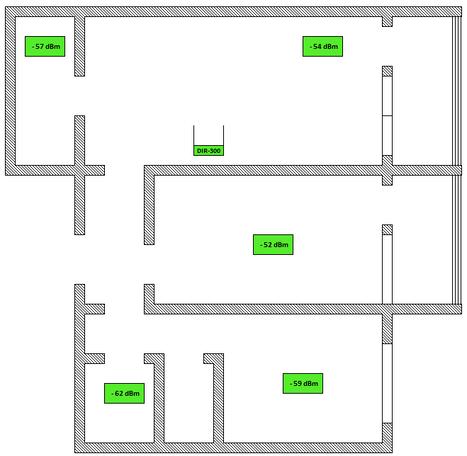
При размещении роутера в одной из комнат сигнал достаточно сильный во всей квартире, несмотря на огромное количество беспроводных сетей. Следует отметить, что роутер оснащен достаточно мощной внутренней антенной на 3,75 dBi. Большинство недорогих устройств довольствуются антеннами с коэффициентом усиления всего лишь 2 dBi.
Измерение скорости передачи данных в различных сценариях показало следующие результаты:

При соединении по витой паре роутер показывает практически максимальную скорость. Впрочем, это ожидаемо.
При подключении ноутбука к беспроводной сети (ноутбук со встроенным адаптером стандарта 802.11n) скорость передачи данных была весьма достойной — от 60 до 33 Мбит/с в зависимости от условий. Наличие стен хоть и снижало скорость, но ее было достаточно для комфортной работы.
При подключении двух устройств по беспроводному каналу скорость обмена данными несколько снизилась. При этом, если при обмене одним потоком данных скорось не падала ниже 30 Мбит/с, то при задействовании 50 потоков данных скорость упала до предельно низких значений. Оговорюсь, что в данном случае на скорость влияют как сам роутер, так и другие устройства (в нашем случае ноутбук встроенным адаптером стандарта 802.11n и стационарный компьютер с беспроводным адаптером TP-Link WN727N).
Тестирование скорости проводилось с использованием утилиты iperf.
Данный роутер поддерживает вещание IPTV, поэтому для полноты картины скажу пару слов о настройке устройства.
В том случае, если в качестве приемника сигнала используется IPTV-приставка, нам необходимо подключить ее к роутеру и назначить один из LAN-портов для подключения. Для этого необходимо запустить "Мастер настройки IPTV".

Если вы хотите просматривать IPTV на компьютере с использованием IPTV-плееров, то необходимо убедиться в том, что в роутере включены необходимые протоколы, в частности IGMP. Включить данный протокол можно в свойствах WAN-подключения

Проброс портов
Еще одной редко используемой функцией роутера является проброс портов. Он необходим если вы, к примеру, решили поднять на домашнем компьютере веб-сервер. Чтобы к нему можно было обратиться из интернете необходимо настроить правила направления запросов внутри сети. Например, если на роутер приходит запрос на порт 80, то направляем его на наш сервер. Если не настроить проброс портов, все входящие соединения будут проигнорированы.
Другой сферой применения данной функции является работа в пиринговых сетях, например, в сети Direct Connect (DC). Проброс портов необходим, чтобы другие компьютеры сети могли устанавливать соединения с нашим компьютером и скачивать файлы.
В настройках DC-клиента выбираем режим ручного перенаправления портов и запоминаем порты, используемые программой.

Далее необходимо в настройках роутера идем в пункт меню "Межсетевой экран" -> "Виртуальные серверы" и прописываем номера и типы портов и соответствующий им IP-адрес нашего компьютера.

Хочу обратить внимание, что для корректной работы данной функции необходимо прописать статический IP-адрес для компьютера, иначе при смене адреса функция перестанет работать. Для настройки статического IP-адреса идем в меню "Сеть" -> "LAN" и сопоставляем МАС-адрес компьютера фиксированному IP-адресу.

Лично у меня все заработало без проблем.
Подводя итоги, отмечу, что роутер D-Link DIR-300 D1 неплохо справляется со своими функциями. Имеет достаточно мощную антенну и способен раздавать интеренет со скоростями до 60 Мбит/с, поддерживает работу с multicast-траффиком (IPTV). В то же время, данное устройство относится к бюджетной категории и может не справляться с повышенной нагрузкой. Например, если в беспроводной сети будет происходить обмен данными с несколькими устройствами, закачка большого количества торрентов (особенно если торрент-клиент запущен на двух или более компьютерах), скорость обмена данными может существенно просесть.
Если ваши потребности ограничены просмотром сайтов, IPTV, работой с планшетом/смартфоном и вы не часто пользуетесь торрентами (то есть являетесь обычным пользователем), то покупка данного устройства вполне оправдана.