Adobe Photoshop — один из самых популярных и функциональных графических редакторов современности.
Как и в любой другой программе, в Photoshop есть специальные горячие клавиши и их комбинации, владение которыми в существенной степени ускорит и облегчит вашу работу. Рассмотрим самые часто встречающиеся горячие клавиши Photoshop .
Перечень горячих клавиш Adobe Photoshop
Горячие клавиши Фотошопа для стандартных операций с документами представлены в виде следующих комбинаций:
Ctrl + A – выделить всё;
Ctrl + N – создание нового документа;
Ctrl + C – копировать;
Ctrl + V – вставить;
Shift + Ctrl + N – создание нового слоя;
Ctrl + S – сохранить документ;
Ctrl + O – открыть документ
Ctrl + Alt + O – открыть документ как;
Ctrl + Shift + P – параметры текущей страницы;
Shift + Ctrl + S – сохранить документ как;
Alt + Shift + Ctrl + S — сохранить для формата Web;
Ctrl + Z — отмена последнего произведённого действия. Повторное нажатие данной комбинации отменяет отмену действия;
Alt + Ctrl + Z – вернуть историю изменений на несколько шагов назад;
Shift + Ctrl + Z – переместиться в истории изменений на шаг вперед;
Ctrl + (+) — увеличить изображение;
Ctrl + (-) — уменьшить изображение;
Alt + Ctrl + 0 – натуральный масштаб изображения.

Горячие клавиши Фотошоп для вызова наиболее часто используемых инструментов программы:
B – кисть;
H — рука (также вызывается нажатием на клавишу « пробел »);
E – ластик;
L – лассо;
T – текст;
M – выделение области;
J – восстанавливающая кисть;
Y – архивная кисть;
P – перо;
X – перестановка background и foreground при работе с маской;
V – трансформация;
D — установка цвета белый/черный;
[ и ] – уменьшение и увеличение размера кисти. Нажатие данных клавиш вместе с кнопкой Shift позволяет уменьшить или увеличить жёсткость кисти;
Ctrl + T – свободное трансформирование;
Ctrl + U – цветовой тон/насыщенность;
Ctrl + D — снять выделение;
Ctrl + Shift + U — обесцветить графическое изображение;
Ctrl + I — инвертирование цветов;
Ctrl + Shift + I — инвертирование выделения;
Ctrl + Shift + L — автоуровни изображения;
F6 — отобразить/скрыть палитру цветов;
Ctrl + B – цветовой баланс;
Ctrl + Alt + B — прежняя установка цветового баланса;
Ctrl + X или F2 – вырезать;
Ctrl + M – кривые;
Ctrl + Alt + M — последние установки кривых;
Ctrl + Shift + U – уменьшить насыщенность изображения;
Ctrl + Q и ALT + F4 – выход из программы;
Shift + Пробел или Shift + F5 – заливка;
Ctrl + ALT + D или Shift + F6 — растушевка выделенной области;
Ctrl + 0 – растяжение или сжатие изображения до размеров экрана.

Горячие клавиши в Фотошопе для работы со слоями :
F7 – спрятать или отобразить палитру слоёв;
Alt + клик на изображении глаза палитры слоёв — просмотр отдельного слоя;
Ctrl+Shift+N — создание нового слоя и регулировка параметров смешивания;
Ctrl+Shift+Alt+N — создание нового слоя и обход установки параметров смешивания;
Ctrl + J — клонирование выделения в новый слой;
Ctrl + Shift + J — преобразование выделения в новый слой и удаление его из фонового слоя;
Ctrl + A, Ctrl + J — дублирование слоя в новый слой;
Shift + Alt + ] — переход на верхний слой;
Alt + ] – перемещение на один слой вверх;
Alt + [ — перемещение на один слой вниз;
Shift + Alt + ( — переход на нижний слой;
Shift + Alt + клик правой кнопкой мыши на изображении любым инструментом фотошопа — переход на слой, который содержит указанное изображение;
Ctrl + клик по имени слоя в палитре слоёв — преобразование маски прозрачности выбранного слоя в контур выделения;
Ctrl + Alt + клик по имени слоя в палитре слоёв — вычитание маски прозрачности из выделения;
Ctrl + Shift + клик по имени слоя в палитре слоёв — добавление маски прозрачности выбранного слоя в контур выделения;
+ (+) и +(-) при активном выделяющем инструменте — смена режимов смешивания слоёв;
Ctrl + ] — Перемещение слоя на один уровень вперед;
Ctrl + Shift + ] — Перемещение слоя на передний план;
Ctrl + [ — Перемещение слоя на задний план;
Ctrl + Shift + [ — перемещение слоя назад и расположение его перед фоновым слоем;
Shift + Alt + N — возврат в режим нормального смешивания;
Ctrl + E — слияние текущего слоя с нижним;
Ctrl + Shift + E — объединение видимых слоев;
Ctrl + Alt + E — клонирование содержимого всех связанных слоев в активный;
Ctrl + G — группировка с предыдущим слоем;
Ctrl + Shift + G — разгруппирование слоёв;
Ctrl + E — объединение связанных слоёв;
Alt + клик на горизонтальной прямой палитры слоёв или Ctrl + G – группировка соседних слоёв;
Ctrl + Shift + Alt + E — клонирование содержимого всех видимых слоев в активный;
Alt + клик по пунктирной прямой палитры слоёв или Ctrl + Shift + G – разгруппирование соседних слоёв;
От Ctrl + 1 до Ctrl + 5 в диалоговом окне эффектов – переключение эффектов слоя;
Ctrl + клик по значку страницы внизу палитры слоёв — создание слоя настройки;
Alt + команда эффектов — блокировка эффектов определенного слоя;
Ctrl + Shift + S — сохранение « плоской » копии изображения со слоями.

Таким образом, благодаря различным горячим клавишам и их комбинациям работа с графическим редактором упрощается, а затрачиваемое на работу время уменьшается, что прямо влияет на ее продуктивность.
К слову, комбинации горячих клавиш вы можете создать самостоятельно и настроить их непосредственно для себя. Для этого нажмите Ctrl + Shift + Alt + K .

В открывшемся окне вы можете просмотреть список всех комбинаций горячих клавиш и отредактировать их на своё усмотрение.
Фотошоп очень сложная программа, она обладает большим количеством функций. Любое действие в Photoshop можно выполнить несколькими способами. Одним из способов, является использования сочетания и комбинаций клавиш в фотошопе.
Использование сочетаний клавиш ускоряет и облегчает работу в программе. Если необходимо Вы можете увидеть на против каждого пункта меню какое сочетание ему соответствует.
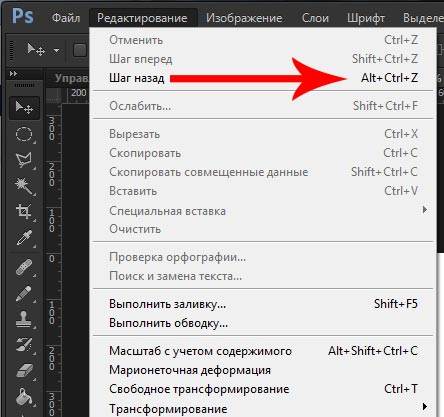
Комбинации клавиш для работы со слоями Photoshop
CTRL+J — создать дубликат слоя.
CTRL+T — трансформировать слой
CTRL+E — объединить слой с предыдущим
SHIFT+CTRL+E — объединить видимые слои
CTRL+G — группировать слой. Выделяем в окне слоев те что хотим поместить в группу и жмем это сочетание.
ALT+колесо мыши можно увеличивать или уменьшать масштаб изображения
Сочетания клавиш для работы с выделением
CTRL+D — снять выделение
Стандартные сочетания клавиш
CTRL+С — Скопировать
CTRL+X — Вырезать
CTRL+V — Вставить
CTRL+Z — Отменить последнее действие
Использование SHIFT:
- Если нажать и удерживать клавишу SHIFT на клавиатуре в сочетании с инструментами "Карандаш", "Кисть", "Ластик" и других, то можно добиться интересных результатов. Например:
- Можно провести идеально ровную линию по горизонтали или вертикали или стереть ровно по по линии.
- С любым из рисующих или стирающих инструментов можно соединять две точки. Для этого нужно кликнуть в одной точке, зажать SHIFT и кликнуть в другой точке и они соединятся ровной линией.
- При создании фигур инструментами "Прямоугольная область" "Прямоугольник" и других инструментов того же семейства можно делать пропорциональные фигуры. Например идеальный круг или квадрат.
3. Работа с "Лассо"
Бывает когда нужно вырезать сложный элемент из фотографии приходится сильно увеличить определенную часть. Получается что пиксели очень большого размера и не всегда можно правильно определить куда поставить следующую точку. В итоге промах. Раньше я не знал что можно отсоединять последнюю поставленную точку при помощи сочетания CTRL+DELETE и приходилось начинать все сначала или делать изображение из разных фрагментов.
А если нажать Пробел и держать его то можно перемещаться по холсту в процессе использования лассо.
Быстрый двойной щелчок левой кнопкой мыши, автоматически соединит первую и последнюю точку по прямой и образует выделение.
4. Все комбинации
Хотел ограничится небольшим количеством, но в момент написания поста в VK сообщество Be Smart — умный журнал! выложили все сочетания. Решил воспользоваться и поделится их работой с вами в моем блоге.
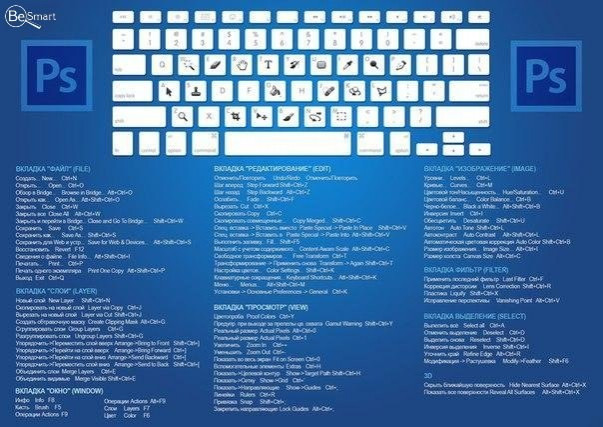
Горячие клавиши в Photoshop
Actual Pixel (Реальный размер) CTRL+ALT+0
Auto Levels (Автоуровни) CTRL+SHIFT+L
Передвинуть слой вверх CTRL+]
Установить слой сверху CTRL+SHIFT+]
Очистить Backspace или Delete
Закрыть CTRL+W или CTRL+F4
Color Balance (Баланс цвета) CTRL+B
Color Balance, прежняя установка CTRL+ALT+B
Copy (Копирование) CTRL+C или F3
Copy Merged (Копирование со слиянием) CTRL+SHIFT+C
Curves (Кривые) CTRL+M
Curves, последние установки CTRL+ALT+M
Cut (Вырезать) CTRL+X или F2
Desaturate (Уменьшить насыщенность) CTRL+SHIFT+U
Exit (Выйти) CTRL+Q или ALT+F4
Fade Filter (Ослабить фильтрацию) CTRL+SHIFT+F
Растушевать выделенную область CTRL+ALT+D или SHIFT+F6
Fill (Заливка) SHIFT+Backspace или SHIFT+F5
Заливка из предыдущих состояний CTRL+ALT+Backspace
Повторить фильтрацию с последними установками CTRL+F
Повторить фильтрацию с новыми установками CTRL+ALT+F
Fit on Screen (По размерам экрана) CTRL+0
Free Transform (Свободное преобразование) CTRL+T
Gamut Warning (Предупреждение о выходе из диапазона) CTRL+SHIFT+Y
Отобразить или спрятать сетку CTRL+«
Сгруппировать с предыдущим слоем CTRL+G
Вывести или убрать направляющие CTRL+;
Оглавление справки F1
Контекстная справка SHIFT+F1
Спрятать края выделения CTRL+H
Спрятать дорожку CTRL+SHIFT+H
Hue/Saturation (Оттенок/Насыщенность) CTRL+U
Оттенок/Насыщенность, прежние установки CTRL+ALT+U
Размер изображения F11
Инвертирование выделения CTRL+SHIFT+I или SHIFT+F7
Invert (Инвертировать) CTRL+I
Layer/New/Layer Via Copy (Слой/Создать/Слой посредством копирования) CTRL+J
Layer/New/Layer Via Cut (Слой/Создать/Слой посредством вырезания) CTRL+SHIFT+J
Levels (Уровни) CTRL+L
Levels, прежние установки CTRL+ALT+L
Зафиксировать направляющие CTRL+ALT+;
Merge Visible (Слияние видимых слоев) CTRL+SHIFT+E
Merge Down (Слияние с нижележащим) CTRL+E
New (Новый) CTRL+N
Новый, установки по умолчанию CTRL+ALT+N
Новый слой CTRL+SHIFT+N
Open (Открыть) CTRL+O
Open As (Открыть как) CTRL+ALT+O
Открыть изображение, которое редактировалось последним ALT+F, нажать цифру (от 1 до 4)
Page Setup (Параметры страницы) CTRL+SHIFT+P
Paste (Вставить) CTRL+V или F4
Paste Into (Вставить в) CTRL+SHIFT+V
Preferences (Установки) CTRL+K
Preferences, последняя вкладка CTRL+ALT+K
Предварительный просмотр CMYK CTRL+Y
Print (Печать) CTRL+P
Redo (Повторить операцию) CTRL+Z
Revert (Возврат) F12
Отобразить или спрятать линейки CTRL+R
Save (Сохранить) CTRL+S
Save as (Сохранить как) CTRL+SHIFT+S
Сохранить копию CTRL+ALT+S
Select All (выделить все) CTRL+A
Select none (отменить выделение) CTRL+D
Переместить слой назад CTRL+[
Сделать слой последним CTRL+SHIFT+[
Шаг назад CTRL+ALT+Z
Шаг вперед CTRL+SHIFT+Z
Привязка к сетке CTRL+SHIFT+» .
Привязка к направляющим CTRL+SHIFT+;
Undo (Отменить операцию) CTRL+Z
Разгруппировать слои CTRL+SHIFT+G
Увеличить CTRL+ +
Уменьшить CTRL+ —
Рисование и редактирование
Открыть палитру Options ENTER или двойной щелчок на пиктограмме инструмента
Установить курсор перекрестие CAPS LOCK
Вернуть изображение в прежнее состояние волшебным ластиком ALT+перетаскивание ластиком
Активировать карандаш, кисть или аэрограф N, B или J
Смена типа резинки ALT+щелчок на пиктограмме ластика или SHIFT+E
Задание области для клонирования ALT+щелчок штампом
Смена типа штампа ALT+щелчок на пиктограмме «Штамп» или SHIFT+S
Смена инструмента фокусировки ALT+щелчок на пиктограмме инструмента фокусировки
Настройка резкости инструментом «Размывка» или размывка инструментом «Резкость» ALT+перетаскивание
Погружение в цвет переднего плана при размазывании ALT+перетаскивание инструментом «Палец»
Смена инструмента тонирования ALT+щелчок на пиктограмме инструмента тонирования или SHIFT+O
Затемнить осветлителем или осветлить затемнителем ALT+перетаскивание
Рисование или редактирование прямой линии Щелчок, затем SHIFT+щелчок
Изменение непрозрачности, нажима или экспозиции с шагом в 1%, клавиши с цифрами (от 1 до 0)
Изменение непрозрачности, нажима или экспозиции в 1%, нажать две цифры подряд
Выбрать режим кисти, щелкнуть (правой кнопкой мыши) инструментом рисования или редактирования или SHIFT+ALT+буква
Смена режимов кисти SHIFT+ + или SHIFT+ —
Возврат в режим нормальной кисти SHIFT+ALT+N
Отобразить или спрятать палитру Brushes F5
Сменить форму кисти [ или ]
Выбрать первую форму в палитре Brushes SHIFT+[
Выбрать последнюю форму в палитре Brushes SHIFT+]
Выбор цвета
Выбрать основной цвет из изображения ALT+щелчок инструментом рисования или щелчок «пипеткой»
Выбрать цвет фона из изображения ALT+щелчок «пипеткой»
Отобрать цвет в изображении, щелкнуть инструментом выборки цвета
Удалить цветовую выборку, выполнить операцию ALT+щелчок на удаляемой цветовой выборке инструментом выборки цвета
Отобразить или скрыть палитру Color F6
Выбрать основной цвет из линейки цветов внизу палитры Color Щелчок на линейке цветов
Выбрать цвет фона из линейки цветов внизу палитры Color ALT+щелчок на линейке цветов
Сменить цветовую панель SHIFT+щелчок на цветовой панели
Задать новую цветовую панель Щелчок правой кнопкой мыши на цветовой панели или CTRL+щелчок для получения диалогового окна
Выбрать основной цвет из каталога Swatches Щелчок на образце
Выбрать цвет фона из каталога Swatches ALT+щелчок на образце
Удалить образец цвета из каталога CTRL+щелчок на образце
Заменить образец основным цветом SHIFT+щелчок на образце
Ввести новый образец цвета в каталог Щелчок на свободном месте каталога или SHIFT+ALT+щелчок на образце
Заполнить выделение или слой основным цветом ALT+BACKSPACE
Заполнить слой основным цветом, сохранив прозрачность SHIFT+ALT+BACKSPACE
Заполнить выделение на фоновом слое цветом фона BACKSPACE или DELETE
Заполнить выделение на любом слое цветом фона CTRL+BACKSPACE
Заполнить слой цветом фона, сохранив прозрачность CTRL+SHIFT+ BACKSPACE
Заполнить выделение исходным состоянием в палитре предыдущих состояний CTRL+ALT+ BACKSPACE
Открыть диалоговое окно Fill (Заполнение) SHIFT+BACKSPACE или SHIFT+F5
При работе в Photoshop, простые задачи могут стать настоящим препятствием для рабочего процесса. Чтобы помочь вам, у нас есть большой выбор ярлыков Photoshop, все из которых гарантированно ускорят ваш рабочий процесс, как только вы освоите их.
У нас также есть бесплатные экшены Photoshop для создания потрясающих эффектов и некоторые блестящие руководства, которые помогут вам применить их на практике.
Хотите изменить размер текста? Не проблема. Отменить выбор слоя или объединить ряд слоев? У нас все охвачено. Есть полезные подсказки для кистей, сохранения и закрытия, а также варианты просмотра. Если вы используете старую версию CS или последнее обновление Creative Cloud, эти ярлыки гарантированно ускорят ваш рабочий процесс.
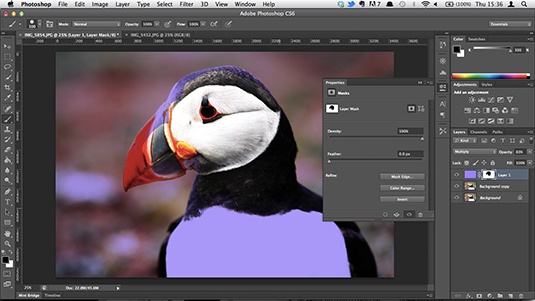
01. Создать новый слой
- MAC: Shift + Cmd + N
- WINDOWS: Shift + Ctrl + N
Начните работу над своим последним проектом в кратчайшие сроки с помощью этого удобного ярлыка, который мгновенно выдает новый слой и диалоговое окно.
02. Создайте новый слой сзади выбранного слоя
- MAC: Ctrl + значок New Layer
- WINDOWS: Cmd + значок New Layer
Освоение ярлыка нового слоя — это хитрость, поэтому, как только вы будете готовы создать слой сзади него, обязательно используйте этот ярлык.
03. Заливка слоя
- MAC: Alt + Backspace (передний план) или Cmd + Backspace (фон)
- WINDOWS: Alt + Delete (передний план) или Ctrl + Delete (фон)
Эта команда заполнит пустоту текущим цветом переднего плана или фона.
04. Сгладить слои
- MAC: Cmd + Alt + Shift + E
- WINDOWS: Ctrl + Alt + Shift + E
Добавьте новый пустой слой в верхнюю часть стека, выберите его и используйте приведенную выше команду, чтобы сгладить слои изображения и улучшить результат. Ярлык добавляет сглаженную версию изображения к новому слою, но оставляет слои без изменений.
05. Слияние видимых слоев
- MAC: Cmd + Shift + E
- WINDOWS: Ctrl + Shift + E
Эта команда позволяет объединить все существующие слои для создания одного нового слоя. Осторожно! После объединения их очень сложно разделить.
06. Копировать выбранные слои в один новый слой
- MAC: Cmd + Alt + E
- WINDOWS: Ctrl + Alt + E
После того, как вы выбрали свои слои, используйте эту команду, чтобы объединить их в один слой. Чтобы увидеть их объединенными как новый слой, просто добавьте модификатор Shift. Это полезно, если вам нужно будет внести коррективы позже.
07. Копировать выделенный слой в новый слой
Используйте эту команду для создания нового слоя из существующего. Звучит запутанно? Попробуйте!
08. Преобразовать выделенной области в новый слой
- MAC: Cmd+Shift+J
- WINDOWS: Ctrl + Shift+J
Как и при создании нового слоя с помощью копирования, эта команда создаст новый слой с выделенной областью изображения. Единственное отличие команды заключается в том, что она удаляет выделенную часть из исходного изображения.
09. Принесите слой наверх стека
- MAC: Cmd + Shift+]
- WINDOWS: Ctrl + Shift+]
Так вы можете переместить предпочитаемый слой в верхнюю часть стека изображений, с которыми вы работаете в Photoshop.
10. Перенести слой вниз стека
- MAC: Cmd + Shift+[
- WINDOWS: Ctrl + Shift+[
Да, это вполне объяснимо. Это точно так же как и команда выше, но в противоположном направлении.
11. Перенесите слой на передний план
Этот ярлык Photoshop позволяет вывести любое выбранное изображение на передний план.
12. Перенести слой на задний план
Если вы передумаете, вы всегда можете выбрать изображение и отправить его на задний план.
13. Копировать объединенный вариант выделения в буфер обмена
- MAC: Shift+Cmd+C
- WINDOWS: Shift + Ctrl+C
Сделайте выделение, затем используйте эту команду, чтобы поместить каждый слой в буфер обмена, а не только текущее выделение слоя.
ВЫБОР
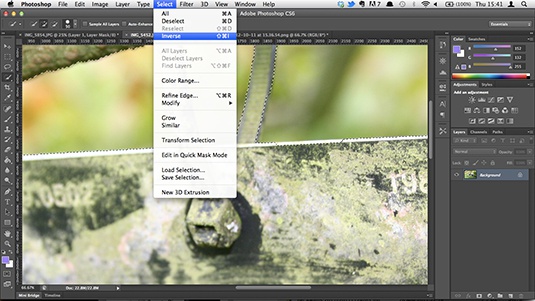
14. Восстановить выделение
- MAC: Cmd+Shift+D
- WINDOWS: Ctrl + Shift+D
Это отличная команда, когда вы случайно в другом месте изображения. Нажатие этих клавиш поможет повторно выбрать выделенную область.
15. Инвертировать выделение
- MAC: Cmd+Shift+I
- WINDOWS: Ctrl + Shift+I
Выбор объектов по заранее выбранным изображением. Таким образом, вы можете обойти свой основной фокус, не теряя его.
16. Выделить все слои
Идеальная команда для тех моментов, когда вам нужно синхронизировать все.
17. Выбрать нижний слой
Это позволит выбрать нижний слой на панели слоев.
18. Выбрать верхний слой
Будет выбран верхний слой на панели слоев.
19. Отменить выбор из выбранной области
- MAC: Opt + перетаскивание
- WINDOWS: Alt + перетаскивание
Если вам нужно отменить выбор определенной области скорее, нажмите эти клавиши и перетащите мышь.
20. Отмените выбор всего, кроме пересеченной области
- MAC: Shift + Opt + перетаскивание
- WINDOWS: Shift + Alt + перетаскивание
Если вы не хотите отменять выделение области, вы можете использовать этот ярлык, чтобы убедиться, что вы нажимаете на то, что хотите.
21. Отмените выбор всего изображения
Если вам нужно уйти от изображения, используйте этот ярлык, чтобы отменить выбор всего, на что вы нажали.
22. Найти маркеры размеров
- MAC: Cmd + T, затем Cmd + 0
- WINDOWS: Ctrl + T, затем Ctrl + 0
При вставке слоя или выделения в изображение Photoshop, и оно больше, чем текущее изображение, может быть трудно найти маркеры размеров. Эта команда выбирает преобразование и определяет размер изображения внутри окна, чтобы вы могли видеть маркеры изменения размера.
23. Переместить выделение
- MAC: пробел + Marquee tool (Область)
- WINDOWS: пробел + Marquee tool (Область)
Хотите легко переместить выделение? Просто выберите Marquee tool, нажмите и удерживайте пробел. Продолжайте делать это до тех пор, пока выбор не будет в правильном месте.
24. Выбор отдельных каналов
- MAC: Cmd + 3 (красный), 4 (зеленый), 5 (синий)
- ОКНА: Ctrl + 3 (красный), 4 (зеленый), 5 (синий)
Выбор с помощью каналов Photoshop делает удаление сложного объекта из фона намного проще, чем с помощью других инструментов. А использование этого ярлыка Photoshop делает процесс еще проще.
25. Выбрать цвет изображения
- MAC: Opt+Brush tool (Кисть)
- WINDOWS: Alt+Brush tool (Кисть)
При работе с кистью Photoshop, если вы хотите выбрать цвет из изображения, вместо нажатия на инструмент «Пипетка» просто удерживайте клавишу Alt или Option для временного переключения. Затем отпустите, чтобы вернуться к инструменту Brush.
КИСТИ И ЗАЛИВКА
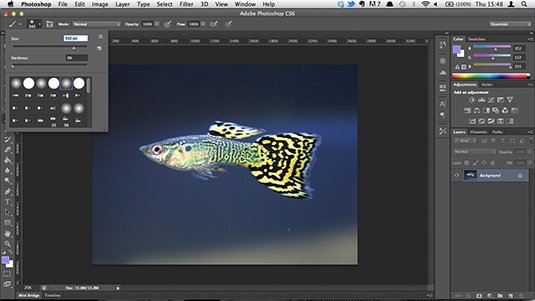
26. Увеличение/уменьшение размера кисти
Правильный размер кисти — один из самых важных аспектов Photoshop. Сделайте это с помощью этой команды.
27. Заливка
Если вы хотите заполнить выделение цветом переднего плана или выбранным образцом, используйте этот ярлык Photoshop, чтобы быстро выполнить работу.
28. Увеличение / уменьшение твердости кисти
Твердость кисти так же важна, так что вы можете сделать этот процесс легче с этим ярлыком.
29. Предыдущая / следующая кисть
Экономия времени и отвлекающих факторов с помощью этих простых команд, чтобы быстро перемещаться по различным предлагаемым кистям.
30. Первая / последняя кисть
Если вы не хотите проходить через все множество предлагаемых кистей, нажмите эти команды, чтобы вернуться к началу или концу.
31. Переключить опцию аэрографа
- MAC: Shift + Opt + P
- WINDOWS: Shift + Alt + P
Имитируйте распыление рисунка с помощью инструмента Airbrush Photoshop, используя этот полезный ярлык.
СОХРАНЕНИЕ И ЗАКРЫТИЕ
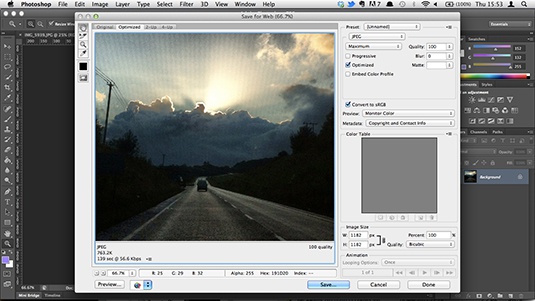
32. Сохранить для веб-сайтов и устройств
- MAC: Cmd + Shift + Opt + S
- WINDOWS: Ctrl + Shift + Alt + S
Довольно понятно, но если вы предпочитаете не водить указателем мыши по нескольким опциям, используйте этот ярлык Photoshop на клавиатуре.
33. Закрыть и перейти к Bridge
- MAC: Cmd + Shift + W
- WINDOWS: Ctrl + Shift + W
Как следует из названия, этот шорткат закроет ваш документ, а затем откроет Adobe Bridge, где вы можете выбрать следующий файл, над которым хотите работать.
РАБОТА С ИЗОБРАЖЕНИЯМИ
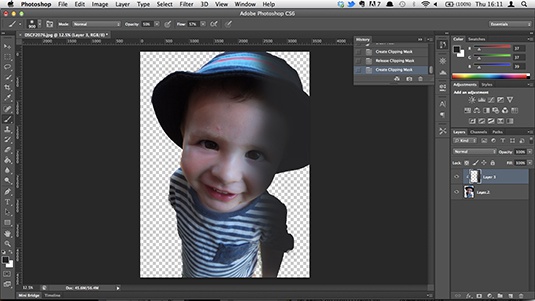
34. Уровни
При редактировании изображений вы будете регулярно использовать поле «Уровни». Сэкономьте некоторое время с помощью этого ярлыка Photoshop.
35. Свободное преобразование
Эта команда открывает инструмент Free Transform Photoshop для изменения размера, поворота и перекоса изображения с помощью перетаскиваемого контура.
36. Кривые
Этот ярлык Photoshop позволяет быстро редактировать кривые на изображении.
37. Цветовой баланс
Это идеальный ярлык Photoshop для редактирования цветового баланса ваших изображений.
38. Оттенок / насыщенность
Эти два мощных инструмента Photoshop помогут вам в борьбе за цветовой баланс и уменьшат количество кроссоверов.
39. Обесцветить
- MAC: Cmd + Shift + U
- WINDOWS: Ctrl + Shift + U
Преобразуйте цветное изображение в оттенки серого, оставив изображение в том же цветовом режиме.
40. Быстрые исправления изображений
- MAC: Shift + Cmd + L
- WINDOWS: Shift + Ctrl + L
- MAC: Opt + Shift + Cmd + L
- WINDOWS: Alt + Shift + Ctrl + L
- MAC: Shift + Cmd + B
- WINDOWS: Shift + Ctrl + B
Хотя это не является надежным средством исправления фотографии, эти инструменты обычно стоят того, чтобы автоматически улучшать ваши изображения.
41. Коррекция фильтра
- MAC: Shift + Cmd + R
- WINDOWS: Shift + Ctrl + R
Камера всегда врет, особенно в случае искажения объектива. Используйте фильтр коррекции объектива, чтобы уменьшить эффект искажения.
42. Адаптивный широкоугольный угол
- MAC: Opt+Shift+Cmd+A
- WINDOWS: Opt+Shift+Ctrl+A
Широкоугольные объективы могут приносить свои собственные искажения, и Photoshop имеет фильтр для этого. Адаптивный широкоугольный фильтр может быстро выпрямлять линии, которые выглядят изогнутыми в панорамах, или на фотографиях, сделанных с помощью рыбьего глаз и широкоугольных объективов.
43. Фильтркамеры
- MAC: Shift + Cmd + A
- WINDOWS: Shift + Ctrl + A
В старых версиях Photoshop вы должны запустить Adobe Camera Raw в качестве отдельной программы. Но в Photoshop CC он доступен как фильтр, позволяющий применять сложные настройки для любого типа изображения.
44. Шкала контента
- MAC: Cmd + Shift + Opt + C
- WINDOWS: Ctrl + Shift + Alt + C
Масштабируйте свое изображение до нужного состояний с помощью этого быстрого быстрого ярлыка Photoshop.
45. Контентное перемещение
- MAC и WINDOWS: Shift + J
Последний инструмент для содержания в Photoshop CC позволяет перемещать объекты на фотографии, и он будет разумно заполнять промежутки там, где они были раньше.
46. Создайте обтравочную маску
- MAC: Cmd + Opt + G
- WINDOWS: Ctrl + Alt + G
Отличный способ сохранить тени и затенение там, где оно есть, инструмент обтравочной маски является базовым, но полезным.
47. Режимы смешивания
- MAC: Shift ++ или —
- WINDOWS: Shift ++ или —
Photoshop создает множество режимов смешивания, чтобы создавать классные эффекты. Используйте эту команду для циклического переключения между ними.
48. Черно-белое диалоговое окно
- MAC: Shift + Cmd + Opt + B
- WINDOWS: Shift + Ctrl + Alt + B
Ускорьте процесс преобразования цветных фотографий в черно-белые с помощью этого ярлыка Photoshop, который открывает диалоговое окно черно-белой настройки.
49. Изменение размера изображения
- MAC: Cmd + Opt + i
- WINDOWS: Ctrl + Alt + i
С легкостью задайте свои размеры изображения с помощью этого быстрого и простого ярлыка.
РАБОТА C 3D
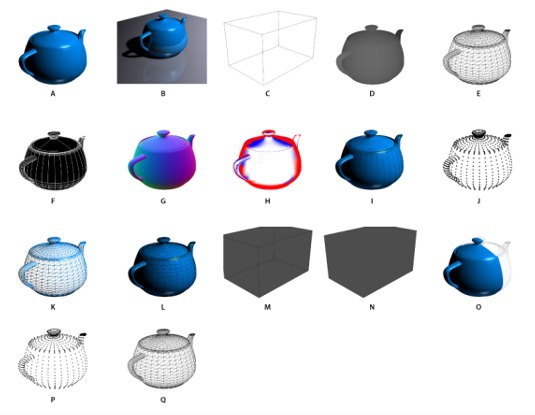
50. Показать / скрыть контуры
В рамках выбора
- MAC: Opt+Shift+Cmd+X
- WINDOWS: Opt+Shift+Ctrl+X
Если вы работаете с 3D-активами, используйте эту опцию для просмотра контуров, которые составляют ваши 3D-модели.
51. Рендер
- MAC: Opt+Shift+Cmd+R
- WINDOWS: Alt+Shift+Ctrl+R
Когда вы довольны своей 3D-моделью, используйте этот ярлык Photoshop, чтобы создать окончательный рендеринг и версию высочайшего качества для интернета, печати или анимации.
ПРОСМОТР
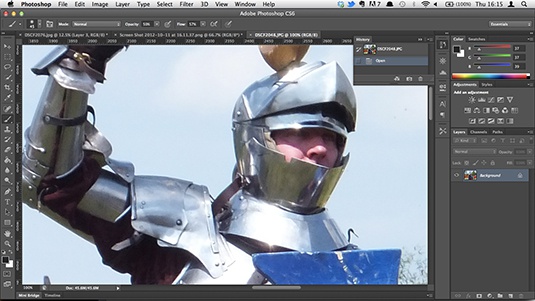
52. Смотреть пиксели
Просмотр изображения в Photoshop в реальных пикселях дает вам возможность увидеть каждый пиксель индивидуально — чтобы ваша работа была идеальной.
53. Установите на экран
Этот ярлык Photoshop — отличный способ просмотреть вашу работу во всей красе на экране.
54. Увеличить
Если вы хотите добраться до сердцевины изображения.
55. Уменьшить
Получите представление о том, как ваша работа будет выглядеть издалека с этой командой уменьшения масштаба.
ТЕКСТ
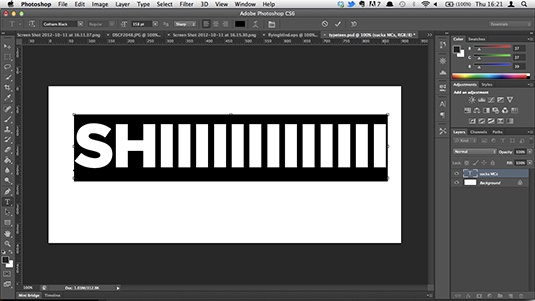
56. Увеличить / уменьшить размер выделенного текста на 2pts