
В современной верстке, на веб-страницах часто можно встретить блоки, которые занимают 100% ширины страницы.
Это выглядит вот так:


Давайте разберемся, каким образом можно добиться такого эффекта.
Для примера, давайте рассмотрим следующую ситуацию.
Смотрим на результат, который получился.
В целом хорошо, но по бокам блока видны небольшие отступы, которые портят всю картину. Хотелось бы их убрать.

Первое, что приходит на ум, это присвоить блоку свойство width:100%. Но, это никак не изменит ситуацию. Можете сами в этом убедиться.
Поэтому свойство width:100% можете смело убирать.
В чем же реальная причина таких отступов?
Дело в том, что блок div, ширину которого мы хотим сделать 100% хранится в двух родительских элементах body и html. По умолчанию, браузеры задают им определенные значения для свойств padding и margin.
Для того, чтобы решить проблему, нужно всего-лишь обнулить эти отступы. Сделать это очень просто:
Смотрим, как выглядит блок теперь.
Все отлично, пространство, которое было по бокам, было убрано.
Возможно, вам будут интересна моя услуга верстки посадочных страниц. Тогда, нажмите на ссылку ниже, чтобы узнать об этом подробнее.
Услуга верстки посадочных страниц.
Высота и ширина элемента
 На сегодня представлено достаточно большое количество экранов, которые имеют различные разрешения, а значит и сайты на них отображаются по-своему. Это обязательно нужно учитывать при написании кода и соблюдать правила верстки для разных экранов.
В предыдущей статье, мы уже рассмотрели, как можно выполнить верстку для разных браузеров, здесь же речь пойдет о разных экранах и их разрешениях.
Одним из способов «борьбы» с различными разрешениями является использование резиновой верстки. При этом сайт будет растягиваться и сжиматься под разные разрешения, это можно увидеть на сайтах при изменении ширины браузера. На моем сайте напротив, используется статическая верстка.
Чтобы применить верстку для разных экранов, поможет правило стилей @media. Например,
Данная запись говорит о том, что для класса all будет применены отступы в 10px в том случае, когда разрешение экрана будет до 1024px.
Если требуется указать правило для промежуточных экранов, то запись будет следующая:
@media (min-width:1024px;) and (max-width:1640px) <
.all
В этом случае свойства стилей будут применены для экранов, которые используют разрешения от 1024 до 1640px.
В том случае, если для определенного разрешения будет большое количество различных стилей, то рациональнее будет вынести их в отдельный файл. Для этого, при указании пути из основной страницы сайта, нужно выполнить такую запись в пределах :
Когда нужно указать правила только для мобильных устройств (планшеты, смартфоны), то в данном случае применяется запись max-device-width или min-device-width для обозначения максимального и минимального разрешений соответственно.
Также можно обозначать использование правил только для экранов мониторов, при этом применяется атрибут — screen. Запись будет иметь вид:
@media screen (max-width:1380px)
Она обозначает, что стили будут применены только к настольным компьютерам, с шириной экрана до 1380px.
Таким же образом, вместо screen, можно указывать handheld (мобильные устройства), print (принтеры), projection (проекторы), tv (телевизоры).
Если Вы хотите уведомлять своих посетителей о последних новинках, сообщать последние новости, то можете заказать рассылку по электронной почте, которая реализовывается с помощью специального сервиса. Он поможет вам без забот вести удобную и качественную рассылку.
width в процентах%
Процент это единица измерения элемента относительно содержащего его блока. Это здорово работает для изображений: здесь мы устанавливаем габариты для изображения, ширина которого всегда равна 50% от ширины контейнера. Попробуйте сузить размер окна браузера, чтобы увидеть что происходит!

Вы даже можете использовать и что бы ограничить максимальный и минимальный размер картинки!
percent width layout
Вы можете использовать процент для создания шаблона, однако такой подход потребует больше работы. В этом примере, содержание элемента начинает обволакиваться неприятным образом, когда окно браузера слишком узкое. Все зависит от того, что лучше работает с вашим контентом.
Когда макет слишком узкий, элемент сплющивается. Хуже того, вы не можете использовать для nav чтобы это исправить, потому как данное свойство не удержит от наступления колонку справа.
Lorem ipsum dolor sit amet, consectetur adipiscing elit.
Phasellus imperdiet, nulla et dictum interdum, nisi lorem egestas odio, vitae scelerisque enim ligula venenatis dolor.
Высота div равная ширине на CSS
Maecenas nisl est, ultrices nec congue eget, auctor vitae massa. Fusce luctus vestibulum augue ut aliquet. Mauris ante ligula, facilisis sed ornare eu, lobortis in odio. Praesent convallis urna a lacus interdum ut hendrerit risus congue. Nunc sagittis dictum nisi, sed ullamcorper ipsum dignissim ac. In at libero sed nunc venenatis imperdiet sed ornare turpis. Donec vitae dui eget tellus gravida venenatis. Integer fringilla congue eros non fermentum. Sed dapibus pulvinar nibh tempor porta. Cras ac leo purus. Mauris quis diam velit.
Адаптируем страницу под размер окна браузера
В настоящее врямя существует множество цифровых устройств с различными размерами экранов, от смартфонов до телевизоров с диагональю 42 дюйма и выше. Как полагается, на всех этих устройствах различные разрешения (примерно от 320х240 до 1920х1200) и под каждое из этих разрешений часто бывает необходимо адаптировать веб-страницу. Делается это при помощи media queries — части спецификации CSS3, позволяющей задать область действия селектора. Media queries представляет собой блок с указанием параметров устройства вывода, такие как тип, ширина и высота окна браузера, разрешение, ориентация в пространстве. Начинается всё с правила @media, следом за которым записываются типы устройств, логические операторы и медиа-функции. В списке ниже отметим все 3 логических оператора.
- and — логическое «И», применяется для объединения нескольких условий;
- not — логическое «НЕ», применяется для отрицания какого-либо условия;
- , — логическое «ИЛИ», если хотя бы одно из условий соблюдается, тогда стиль будет применён.
Теперь рассмотрим медиа-функции. С их помощью задаются технические характеристики устройств (например размер окна браузера). Их 12 штук в настоящее время.
- aspect-ratio (min-aspect-ratio, max-aspect-ratio) — определяет соотношение ширины к высоте отображаемой области. Обозначается 2/3 например, то есть 2 числа, разделённые знаком «/»;
- color (min-color, max-color) — определяет количество бит на один канал цвета. Значение min-color:2 обозначает, что каждый из трёх каналов цветовой системы RGB может отображать 2 2 оттенков и все вместе 4*4*4=64 различных цвета. Если значение не указано вообще, тогда проверяется цветное оно или нет;
- color-index (min-color-index, max-color-index) — определяет количество цветов, которое поддерживает устройство;
- device-aspect-ratio (min-device-aspect-ratio, max-device-aspect-ratio) — определяет соотношение сторон экрана устройства (2 числа через слэш, например 4/3);
- device-height (min-device-height, max-device-height) — определяет всю доступную высоту экрана устройства или печатной страницы;
- device-width (min-device-width, max-device-width) — определяет всю доступную ширину экрана устройства или печатной страницы;
- grid — определяет, что это устройство с фиксированным размером символов (терминал или телефон);
- height (min-height, max-height) — задаёт высоту отображаемой области;
- monochrome (min-monochrome, max-monochrome) — определяет, что устройство монохромное, в случае присвоения какого-либо значения, обозначается количество бит на на один пиксель. Например, значение 8 равнозначно 2 8 оттенкам цвета монохромного дисплея;
- orientation — определяет, что устройство находится в альбомном режиме, значение landscape или портретном значение portrait;
- resolution (min-resolution, max-resolution) — определяет разрешение устройства в dpi (точек на дюйм) или dpcm (точек на сантиметр);
- scan — определяет тип развертки телевизора — череcстрочная (interlace) или прогрессивная (progressive). При чересстрочной развёртке телевизор вначале показывает нечётные строки кадра, затем чётные, в прогрессивной развёртке кадр передаётся и показывается целиком;
- width (min-width, max-width) — задаёт ширину отображаемой области;
А теперь пример.
Размеры блочных элементов в CSS
Создадим веб-страницу, а стиль для неё зададим при помощи media queries.
Пример использования media queries
Эта объемная статья учебника будет посвящена важным темам, задача которых заключается в том, чтобы расставить по полочкам методы работы с блочными элементами, объянить читателю для чего применяется изменение модели вычисления ширины и высоты элементов, как управлять переполнением блочных элементов, и как работать с минимальными и максимальными размерами элементов.
При изучении блочной модели CSS мы разобрали, что свойства width и height устанавливают ширину и высоту внутренней области элемента (content area), которая может содержать текст, изображения и прочие элементы.
В блочной модели CSS существует разница между значениями ширины и высоты, которые вы задаете для элемента и размером пространства, которое браузер резервирует для его отображения. Общая ширина и высота элементов представляет собой область окна браузера, которая состоит из ширины и высоты внутренних отступов, границ и указанных для них пользовательских значений.
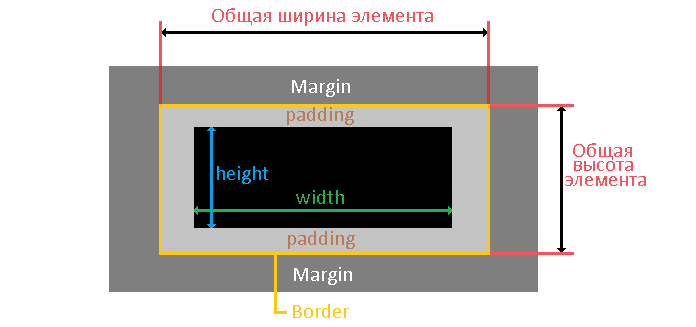
Рис. 99 Схема вычисления общей ширины и высоты элементов.
Общая ширина элемента вычисляется по формуле:
width (ширина) + padding-left (левый внутренний отступ) + padding-right (правый внутренний отступ) + border-left (левая граница) + border-right (правая граница).
Общая высота элемента вычисляется по формуле:
height (высота) + padding-top (верхний внутренний отступ) + padding-bottom (нижний внутренний отступ) + border-top (верхняя граница) + border-bottom (нижняя граница).
Допустим, у нас есть следующие стили для элемента
Для размещения элемента
Общая ширина элемента:
150 пикселей (пользовательское значение ширины) + 10 пикселей (левый внутренний отступ) + 10 пикселей (правый внутренний отступ) + 5 пикселей (левая граница) + 5 пикселей (правая граница) = 180 пикселей .
Общая высота элемента:
150 пикселей (пользовательское значение высоты) + 10 пикселей (нижний внутренний отступ) + 10 пикселей (верхний внутренний отступ) + 5 пикселей (нижняя граница) + 5 пикселей (верхняя граница) = 180 пикселей .
И так, мы с Вами рассмотрели, как классически происходит вычисление общей ширины и высоты элементов. Минусы этой модели заключаются в том, что вам необходимо проводить математические вычисления, чтобы понять какую действительно ширину, либо высоту имеет тот, или иной элемент. Удобно ли это?
Изменение модели вычисления ширины и высоты элементов
С выходом стандарта CSS 3 добавлено свойство box-sizing , оно позволяет изменить, применяемую по умолчанию CSS модель, с помощью которой вычисляются ширина и высота элементов.
Для того, чтобы понять стоит ли нам использовать альтернативные способы вычисления ширины и высоты элементов, давайте рассмотрим пример, в котором создадим четыре блока одной ширины, при этом мы будем использовать процентные значения:
Обратите внимание на важный момент — все четыре блока размещены в одну строчку.
Это очень тонкий момент, дело в том, что когда вы используете display: inline-block браузер расценивает переносы строки как пробельный символ, и как следствие, добавляет после каждого блока 3-4px пустого пространства в зависимости от браузера и шрифта пользователя. По сути это является междусловным интервалом, так как блок расценивается в данном случае как слово. Может на данном этапе этот момент для вас не до конца понятен, просто запомните его, чтобы в последствии случайно не потерять пару часов, когда у вас будет «съезжать» какой-то блок, или список в панели навигации из-за вдруг появившихся «не понятно откуда пикселей». Я человек простой: вижу непонятные пиксели при display: inline-block – пишу элементы в линейку без пробелов.
В результате у нас должно получиться четыре разноцветных блока, расположенных в линейку:
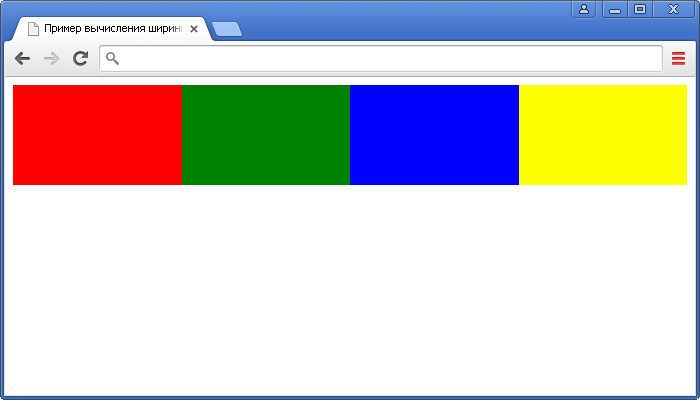 Рис.100 Пример вычисления ширины и высоты элементов.
А теперь техническое задание поменялось, и Вам необходимо к каждому нечетному блоку добавить сплошную границу справа размером 5px. Для этого мы создадим следующий стиль:
Теперь добавим стиль к нашему коду и посмотрим, что у нас из этого получится.
Как вы можете заметить на изображении ниже, нас ждет разочарование, так как наш макет «поплыл»:
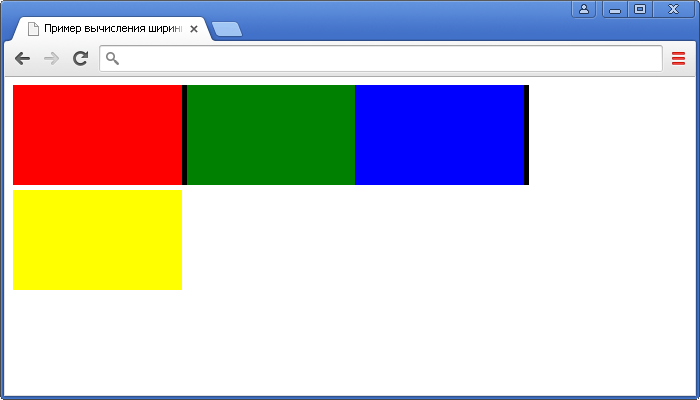 Рис. 101 Пример вычисления ширины и высоты элементов в процентах.
Какие у нас есть варианты, чтобы исправить наш макет?
- Первый – брать в руки калькулятор и высчитывать проценты, которые стали занимать элементы в нашем документе.
- Второй – использовать альтернативную модель вычисления ширины и высоты элементов.
В нашем случае я считаю, что необходимо выбрать второй вариант:
Мы использовали CSS свойство box-sizing со значением border-box , что позволило нам изменить модель вычисления ширины и высоты элементов.
Отличительная особенность данной модели заключается в том, что значения свойства ширины (width) и высоты (height) включают в себя содержание элемента, границы (border) и внутренние отступы (padding).
В нашем случае это спасает ситуацию, и нам не придется производить каких-то вычислений, и в дальнейшем боятся каких-либо изменений, которые могут потребоваться для наших элементов. Оставим эти не нужные вычисления на стороне браузера и посмотрим на результат нашего примера:
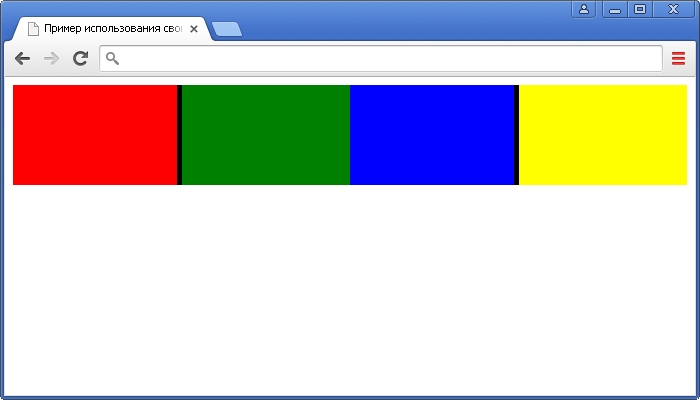 Рис.102 Пример использования свойства box-sizing.
Для окончательного понимания этой модели вычисления ширины и высоты элементов, закрепим полученные знания на следующем примере:
Значение content-box свойства box-sizing является значением по умолчанию и производит расчёт общей ширины и высоты элемента по классической схеме. На примере ширины:
150 пикселей (пользовательское значение ширины) + 10 пикселей (левый внутренний отступ) + 10 пикселей (правый внутренний отступ) + 10 пикселей (левая граница) + 10 пикселей (правая граница) = 190 пикселей .
Что касается второго элемента, к которому мы применили свойство box-sizing со значением border-box , то пользовательское значение ширины и высоты элемента уже включают в себя содержание элемента, границы (border) и внутренние отступы (padding). В большинстве случаев применение свойства box-sizing со значением border-box предпочтительно на страницах, так как делает очевидным конечные размеры элемента и позволяет избежать некоторых непредвиденных ситуаций рассмотренных выше.
Результат нашего примера:
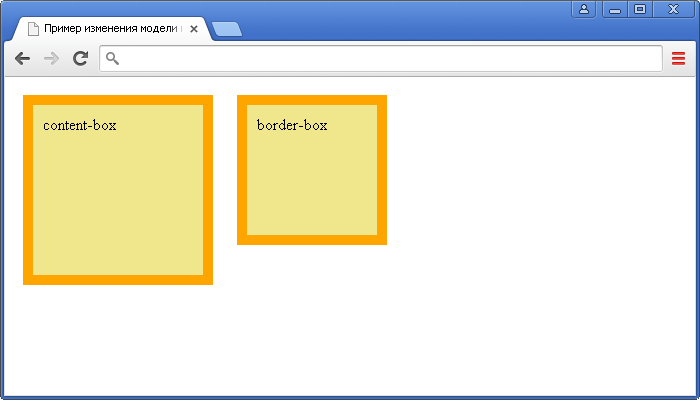 Рис. 103 Пример изменения модели вычисления ширины и высоты элементов (свойство box-sizing).
Управление переполнением блочных элементов
В процессе верстки у вас будут возникать такие ситуации, когда содержимое элемента будет отображаться за пределами границ элемента. По умолчанию браузер отображает такое содержимое (переполнение элемента отображается), что в некоторых случаях приводит к визуальным ошибкам. За такое поведение браузера отвечает CSS свойство overflow. Рассмотрим его возможные значения:
| Значение | Описание |
|---|---|
| visible | Переполнение не обрезается, содержимое выходит за пределы размеров элемента. Это значение по умолчанию. |
| hidden | Переполнение обрезается (контент, который выходит за размеры будет невидимым). |
| scroll | Переполнение обрезается, но добавляется полоса прокрутки, позволяющая увидеть содержимое, которое выходит из заданных размеров. |
| auto | Если переполнение обрезается, то полоса прокрутки будет добавлена автоматически, чтобы увидеть содержимое, которое выходит из заданных размеров. |
Давайте рассмотрим следующий пример:
В данном примере мы разместили четыре блока фиксированной ширины и высоты, для которых указали различные значения CSS свойства overflow:
- Первый блок (значение visible ) – содержимое выходит за границы элемента (значение по умолчанию).
- Второй блок (значение hidden ) – содержимое, которое переполняет элемент обрезается.
- Третий блок (значение scroll ) – переполнение обрезается, но добавляется полоса прокрутки.
- Четвертый блок (значение auto ) – как и при значении scroll , только полоса прокрутки будет добавлена автоматически, если произойдет переполнение блока по определенной оси (x — горизонтальной, либо y — вертикальной), а не отображается на странице постоянно.
Результат нашего примера:
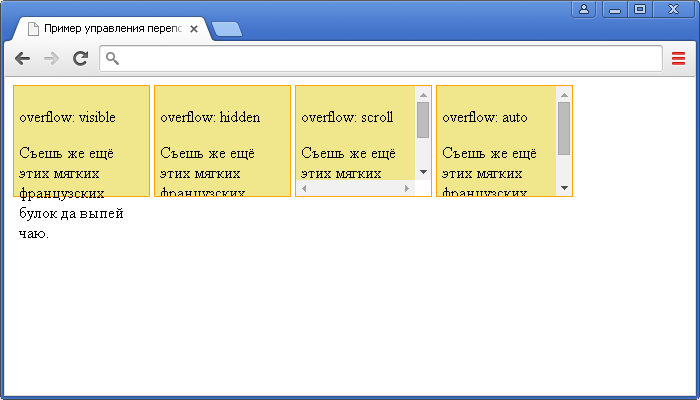 Рис. 104 Пример управления переполнением элемента.
Переполнение по определённой оси
С выходом стандарта CSS 3 были добавлены свойства, которые способны управлять по отдельности горизонтальным переполнением (ось x) – overflow-x и вертикальным переполнением (ось y) – overflow-y. В отличии от свойства overflow, данные свойства отвечают только за одну ось (x, либо y) при этом значения и синтаксис аналогичен свойству overflow (таблица выше).
Давайте рассмотрим пример, в котором нам необходимо добавить полосу прокрутки для блока текста, если содержимое переполнит элемент по горизонтали:
Размеры блока по умолчанию
Если в CSS размеры блока не заданы, то они формируются следующим образом: ширина определяется шириной окна страницы или шириной внешнего блока. Блок занимает всю ширину окна страницы или внешнего блока за исключением отступов. А высота блока устанавливается такой, чтобы в блок поместилось всё содержимое. Для примера создадим блок без указания размеров и посмотрим, как он выглядит. Чтобы видеть размеры блока, зададим рамку с помощью свойства border . Подробно рамки будут рассмотрены в следующей теме, а пока просто скопируйте это свойство.
Попробуйте менять ширину окна браузера, Вы увидите, что ширина блока тоже меняется.
Установка размеров блока в CSS
Для установления размеров блока есть свойство width , которое устанавливает ширину блока, и свойство height , которое устанавливает высоту блока. Значениями этих свойств являются размеры блока в любых единицах, существующих в CSS, например в пикселях. При указании значения, единицы обязательно нужно указывать.
Для примера добавим на страницу ещё один блок с шириной 500 пикселей и высотой 200 пикселей.
Размеры можно указывать в процентах от внешнего блока. Если внешнего блока нет, то размер будет в процентах от размера окна страницы. Попробуем оба варианта. В созданный нами блок с размерами поместим ещё один блок и укажем ему ширину 70%. Также создадим отельный блок и тоже укажем ширину 70%
Обратите внимание — при изменении ширины окна браузера отдельный блок меняет свою ширину, а тот, который внутри другого блока, остаётся неизменным, ведь его ширина зависит от размера, заданного точно.
У размеров есть значение:
При этом значении размеры блока определяются также, как если они не заданы. Это значение используется, если размер ранее был задан, а теперь его нужно вернуть к начальному.
Также у размеров есть значение:
При этих свойствах блок получает значения размеов от родительского элемента.
Браузеры, особенно старые, по-разному определяют CSS размеры блока. Поэтому при установлении размеров нужно тщательно проверять отображение страницы.
Минимальные и максимальные размеры блока
Если в CSS размер блока не задан точно и может меняться, то можно установить минимальный и максимальный размер. Для этого есть свойства min-width , max-width , min-height , max-height .
Для примера создадим ещё один блок размером также 70% ширины окна браузера и установим ему минимальную ширину 600 пикселей. Когда Вы будете уменьшать окно браузера, этот блок уменьшится только до 600 пикселей, а далее будет неизменным.
Содержимое за пределами блока
Если блоку заданы размеры, то часть содержимого может не поместиться в блок и оказаться за его пределами. Свойство overflow определяет, как отображается эта часть содержимого. Значения:
overflow: visible — отображается и не учитывает границы (по умолчанию)
overflow: hidden — не отображается
overflow: scroll — содержимое не выходит за границы, а у блока есть полосы прокрутки
overflow: auto — пока содержимое полностью помещается в блок, полос прокрутки нет. А когда содержимое перестаёт помещаться, они появляются
overflow: inherit — значение принимается от родительского элемента
Для примера создадим блок с контентом, выходящим за его пределы. Свойство overflow пока не устанавливаем.
Текст этого блока выходит за границы и накладывается на другие элементы страницы. Установим свойство overflow :
Теперь содержимое за границами блока не отображается. Для текста это не подходит, ведь пользователь не сможет его прочитать. Попробуйте установить другие значения. Со значением scroll блок имеет обе полосы прокрутки. А со значением auto горизонтальной прокрутки нет, ведь содержимое помещается в блок по ширине.
Существуют свойства overflow-x и overflow-y , которые отдельно устанавливают отображение содержимого по ширине и высоте. Они имеют те же значения.
Коприрование материалов сайта возможно только с согласия администрации


