 Доброго дня!
При подключении нескольких дисков к компьютеру (ноутбуку) — каждый из них появляется под своей буквой (C, D, E и др.) и представляет из себя отдельный независимый накопитель. Но объединив эти диски в RA >(причем, с удвоенной* скоростью работы!) .
Согласитесь, звучит заманчиво?! Однако, многим пользователям слово "RA > (разумеется, если мы не говорим о каких-то сложных производственных задачах, которые явно не нужны на обычном ПК)
Собственно, ниже в заметке попробую на доступном языке объяснить, как можно объединить диски в эти RAID-массивы, в чем может быть их отличие, и "что с чем едят".

Настройка RAID
Основы, какими могут быть RAID массивы (т.е. то, как будем объединять диски)
Возьмем для примера 2 диска (речь может идти о любых накопителях: HDD, SSD и пр.) . Объединить их между собой можно по двум основным схемам:
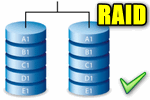
- вариант 1 : когда их объем суммируется, и мы получаем один большой диск (т.е. в Windows и в BIOS он будет отображаться как один накопитель!). Такую схему принято называть RA >вариант 2 : когда эти два диска будут являться копиями друг друга (т.е. зеркальными). Так делают для повышения надежности хранения информации. Эта схема называется RAID 1.
Обратите внимание также на табличку ниже.
| RAID 1 (зеркалирование) |
Разумеется, видов RAID-массивов гораздо больше (RAID 5, RAID 6, RAID 10 и др.), но все они представляют из себя разновидности вышеприведенных (и, как правило, в домашних условиях не используются).
Пару слов о дисках и мат. плате
Не все материнские платы поддерживают работу с дисковыми массивами RAID. И прежде, чем переходить к вопросу объединению дисков, необходимо уточнить этот момент.
Как это сделать : сначала с помощью спец. утилит (например, AIDA 64) нужно узнать точную модель материнской платы компьютера.
Далее найти спецификацию к вашей мат. плате на официальном сайте производителя и посмотреть вкладку «Хранение» (в моем примере ниже, мат. плата поддерживает RAID 0, RAID 1, RAID 10).
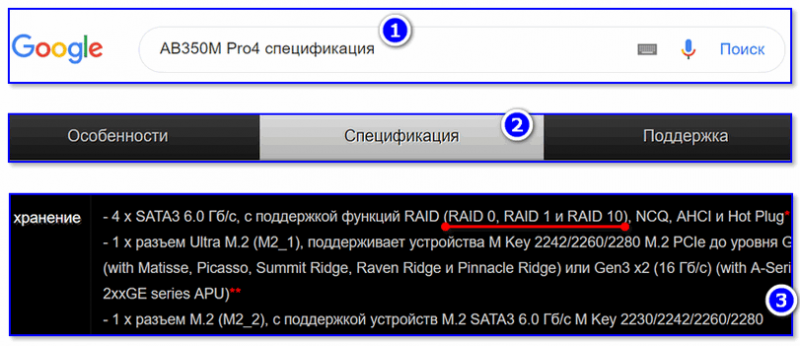
Спецификация материнской платы
Если ваша плата не поддерживает нужный вам вид RAID-массива, то у вас есть два варианта выхода из положения:
- воспользоваться программным способом поднятия RA >
- параметр SATA Mode Selection перевести в режим RAID (обычно он находится в разделе "Advanced") ;
- Boot Mode Selection перевести в UEFI (раздел "Boot") .
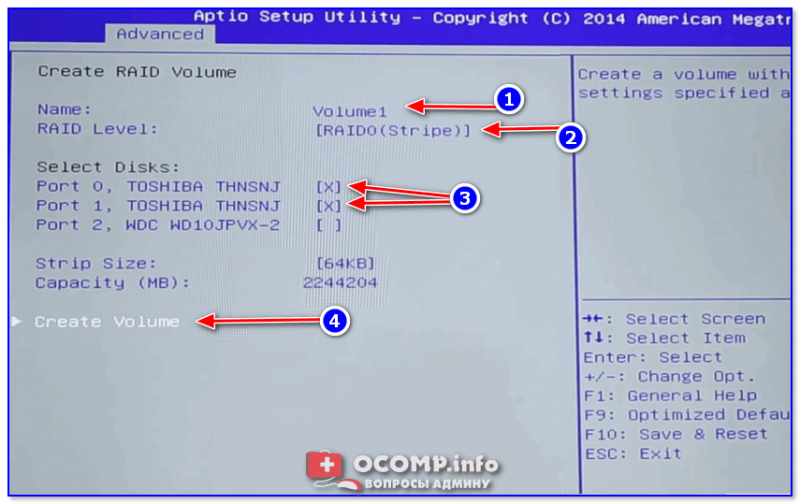
- Name — имя массива, может быть любым;
- Rapid Level — тип массива, в своем примере я выбрал RA >(т.е. объединение 2-х дисков в 1 с целью увеличения объема и скорости работы) ;
- Select Disk — выбор дисков (просто нужно отметить крестиками накопители, которые участвуют в объединении).
- Просмотров: 114 053
- Автор: admin
- Дата: 18-03-2015
- Примечание : Друзья, кроме RA >.
- Нажмите клавишу F2 после начала тестирования памяти при включении питания (POST).
- Выберите меню Конфигурация , затем SATA диски меню.
- Установите набор микросхем SATA режимRAID.
- Нажмите клавишу F10 , чтобы сохранить настройки BIOS и выйти из программы BIOS Setup.
- Нажмите клавишу F2 после начала тестирования памяти при включении питания (POST).
- Выберите меню Дополнительно , затем меню Конфигурация диска .
- Установите для параметра режим диска значение Enhanced.
- Включите технологию Intel® RAID.
- Нажмите клавишу F10 , чтобы сохранить настройки BIOS и выйти из программы BIOS Setup.
- Когда экран состояния Intel® RST Option ROM отображается во время POST, нажмите CTRL и I в то же время, чтобы войти в интерфейс пользователя Option ROM.
- Выберите 1: создание тома RAID и нажмите клавишу Enter.
- Используйте клавиши со стрелками вверх или вниз для выбора уровня RAID и нажмите клавишу Enter.
- С помощью кнопок со стрелками вверх или вниз выберите размер полосы и нажмите клавишу Enter.
- Нажмите клавишу Enter , чтобы выбрать физические диски.
- Используйте клавиши со стрелками вверх или вниз для прокрутки списка жестких дисков и нажмите пробел , чтобы выбрать диск.
- Нажмите клавишу Enter.
- Выберите размер тома и нажмите клавишу Enter. Чтобы оставить место для второго тома, необходимо выбрать менее 100 процентов доступного пространства тома.
- Нажмите клавишу Enter , чтобы создать том.
- В командной строке нажмите Y для подтверждения создания тома.
- Выберите 4: выход и нажмите Enter.
- Нажмите Y для подтверждения выхода.
- Intel® 82801GR/GH SATA RAID-контроллер
- Intel® 82801GHM SATA RAID-контроллер
- Intel® ESB2 SATA RAID-контроллер
- RAID-контроллер Intel® 82801R/Do/DH SATA
- Intel® 82801HEM SATA RAID-контроллер
- Intel® 82801IR/IO SATA RAID-контроллер
- Нажмите кнопку Пуск/Все программы/Intel/Технология хранения Intel® Rapid.
- Щелкните создать пользовательский том.
- Выберите тип тома и нажмите кнопку Далее.
- Назовите том и нажмите Yes: аррай_кскскскс (это создаст второй том в существующем массиве).
- Нажмите кнопку Далее.
- Нажмите кнопку создать том.
- Нажмите кнопку OK для напоминания о том, что вам нужно разделить ваш том.
- Когда экран состояния опции ROM отображается во время POST, нажмите CTRL и I в то же время, чтобы войти в пользовательский интерфейс Option ROM.
- Выберите 1: создание тома RAID и нажмите клавишу Enter.
- Назовите том и нажмите клавишу Enter.
- Используйте клавиши со стрелками вверх или вниз для выбора уровня RAID и нажмите клавишу Enter.
- При необходимости нажмите клавишу Enter , чтобы выбрать массив. Это требуется только в том случае, если для создания тома доступно более одного местоположения (например, два жестких диска, не являющихся RAID, и массив с доступной емкостью). Если этот шаг не требуется, перейдите к шагу 7.
- Выберите один из дисков-членов в массиве RAID с доступной емкостью и нажмитеВведите. Оставшиеся диски выбираются автоматически (на рисунке ниже показаны жесткие диски на порте 0 и порт 1 имеют доступную емкость).
- С помощью кнопок со стрелками вверх или вниз выберите размер полосы и нажмите клавишу Enter.
- Нажмите клавишу Enter , чтобы создать новый том RAID.
/ol%20/p%20pВажная%20заметка%20:%20RAID-массив%20при%20форматировании%20логического%20раздела,%20переустановки%20Windows%20и%20т.д.%20—%20не%20разрушится.%20Но%20при%20замене%20материнской%20платы%20(при%20обновлении%20чипсета%20и%20RAID-контроллера)%20—%20есть%20вероятность,%20что%20вы%20не%20сможете%20прочитать%20информацию%20с%20этого%20RAID-массива%20(т.е.%20информация%20не%20будет%20недоступна.%20)./p%20pemЧто%20касается%20дисков%20под%20RAID-массив/em%20:/p%20ol%20liв%20общем-то,%20можно%20использовать%20как%20жесткие%20диски%20(HDD),%20так%20и%20твердотельные%20накопители%20(SSD);/li%20liне%20всегда%20нужно%20брать%20диски%20одинакового%20объема%20и%20одной%20модели%20(хотя%20это%20очень%20желательно).%20Например,%20если%20вы%20хотите%20сделать%20зеркальную%20копию%20своего%20диска%20(RAID%201)%20—%20можно%20взять%20диск%20или%20равный%20по%20объему,%20или%20больше;/li%20liпри%20создании%20RAID-массива%20—%20в%20большинстве%20случаев,%20информация%20с%20дисков%20(участвующих%20в%20этом)%20будет%20удалена./li%20/ol%20h3span%20id=) Пример настройки RAID 0 в BIOS
Пример настройки RAID 0 в BIOS Разумеется, в одной заметке вряд ли возможно показать настройки для разных мат. плат и способы объединения в RA >RAID 0 массива с применением современной технологии Intel Rapid Storage Technology .
Важно : при этом способе информация с дисков будет удалена!
Примечание : создать RAID-массив можно и из-под Windows (например, если вы хотите в целях безопасности сделать зеркальную копию своего диска).
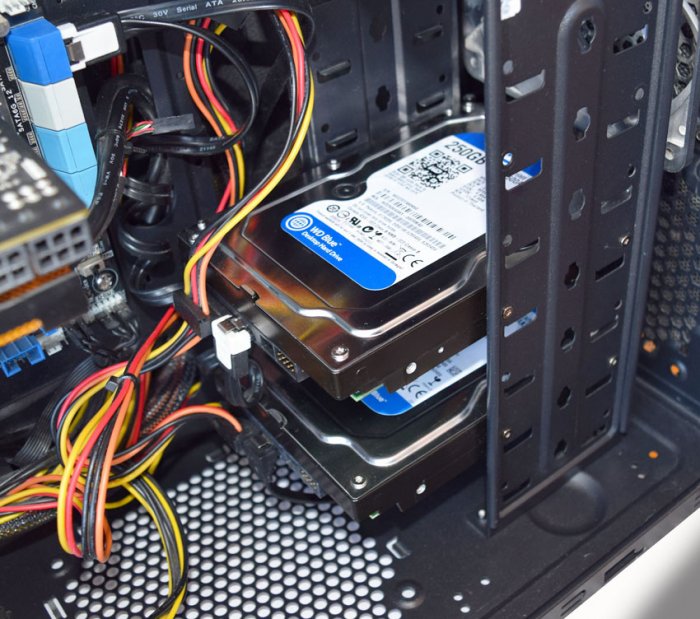
1) И так, первым делом необходимо подключить диски к компьютеру (ноутбуку). Здесь на этом не останавливаюсь.
2) Далее нужно зайти в BIOS и установить 2 опции:
Затем нужно сохранить настройки (чаще всего это клавиша F10) и перезагрузить компьютер.
3) После, следует снова зайти в BIOS и открыть вкладку Intel Rapid Storage Technology (обычно это раздел "Advanced") .
4) В этой вкладке должны отображаться все подключенные накопители. Для создания RA >(не обязательно из всех) — нажмите по Create RAID Volume .
5) Теперь нужно указать:
После нажатия на кнопку Create Volume — RAID-массив будет создан, им можно будет пользоваться как обычным отдельным накопителем.
6) Если приступить к установке Windows 10 (например) — то в шаге выбора диска вы увидите обычную надпись вида "Незанятое пространство на диске" составляет столько-то. (при объединении в RAID 0 двух дисков по 1 ТБ — общий объем получится 1863 ГБ, см. скрин ниже) .
Т.е. на этом этапе можно создать логический раздел (и не один) и устанавливать систему как на обычный жесткий диск (забыв о слове RAID совсем. ) .
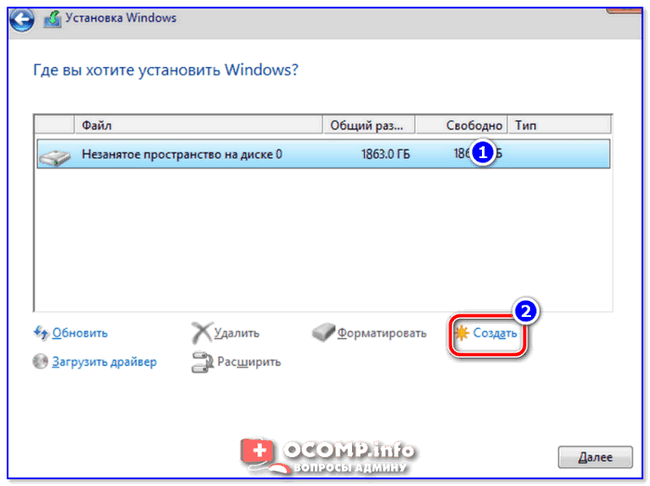
Незанятое пространство на диске — установка ОС Windows 10
Как создать RAID 0, RAID 1 программно (в ОС Windows 10)
Создать RAID-массив можно как с помощью средств BIOS, так и программно — при помощи инструментов в ОС Windows. Причем, такой вот программный способ не требует даже спец. материнской платы, поддерживающей работу с RAID-массивами.
Рассмотрю ниже пару конкретных примеров.
1) Покупаете и устанавливаете еще один-два диска (в зависимости от задач). Если ваша цель обезопасить свои данные (т.е. создание RAID 1) — то их объем должен быть равен (или быть больше) вашего основного накопителя;
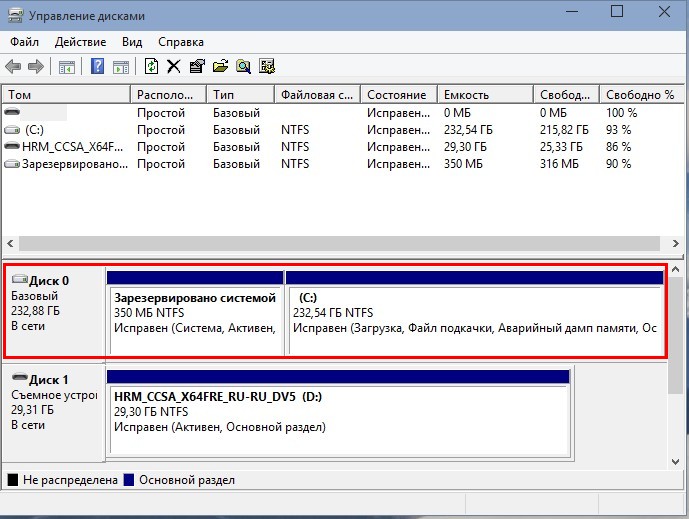
2) Открываете управление дисками (для этого нужно: нажать Win+R, и в появившемся окне ввести команду diskmgmt.msc).
3) Теперь действия могут несколько отличаться.
Вариант 1 : допустим вы хотите объединить два новых диска в один, чтобы у вас был большой накопитель для разного рода файлов. В этом случае просто кликните правой кнопкой мышки по одному из новых дисков и выберите создание чередующегося тома (это подразумевает RAID 0). Далее укажите какие диски объединяете, файловую систему и пр.
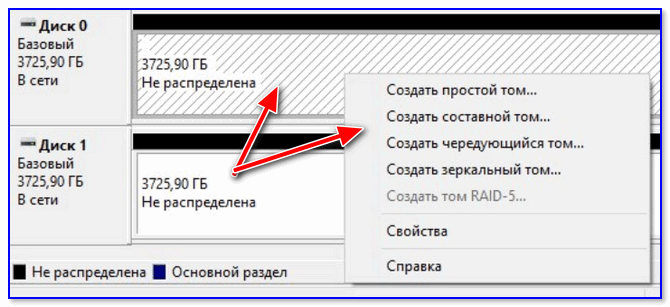
Создать чередующийся или зеркальный том
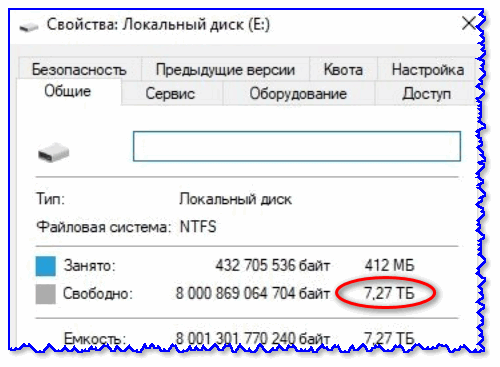
Когда RA >"Моем компьютере" у вас появится один логический диск, размер которого будет равен сумме объединенных дисков (в моем примере 3725,9 ГБ x 2 = 7,27 ТБ) .
Вариант 2 : если же вы беспокоитесь за сохранность своих данных — то можно подключенный к системе новый диск сделать зеркальным вашему основному диску с ОС Windows, причем эта операция будет без потери данных (прим.: RAID 1).
Для этого, когда зайдёте в управление дисками — кликните правой кнопкой мышки по тому разделу диска, для которого хотите создать копию — в появившемся меню выберите "Добавить зеркало" , и укажите какой диск будет им являться (в моем случае это диск 1 ) .
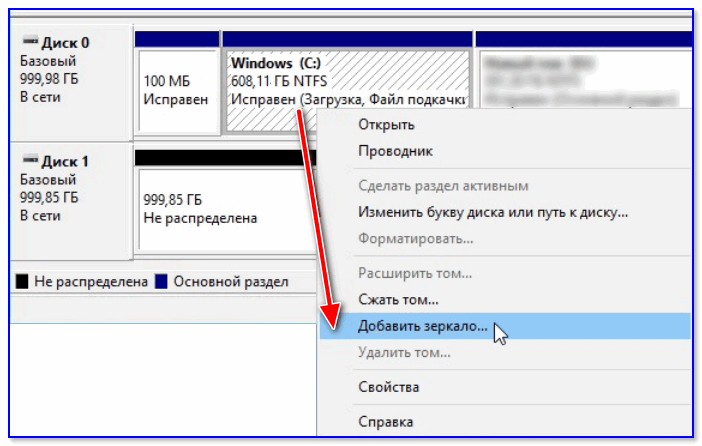
4) После Windows начнет автоматическую синхронизацию накопителей: т.е. с выбранного вами раздела все данные будут также скопированы на новый диск.
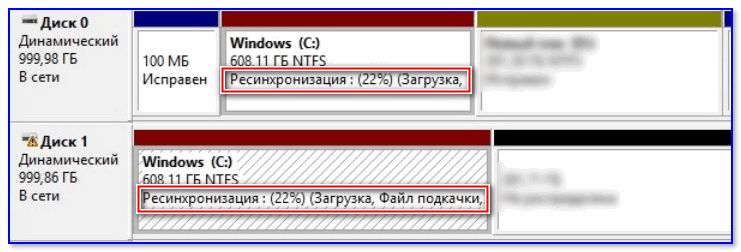
5) В общем-то, всё, RAID 1 настроен — теперь при любых изменениях файлов на основном диске с Windows — они автоматически будут синхронизированы (перенесены) на второй диск.
Вероятность одновременного выхода из строя 2-х дисков — крайне маловероятна, если только не учитывать фактор постороннего вмешательства (сильный удар, затопление, пожар и т.д.).
6) Удалить зеркало, кстати, можно также из управления дисками : пример на скрине ниже.

Как настроить RAID 1 массив и установить на него Windows 7, 8.1, 10
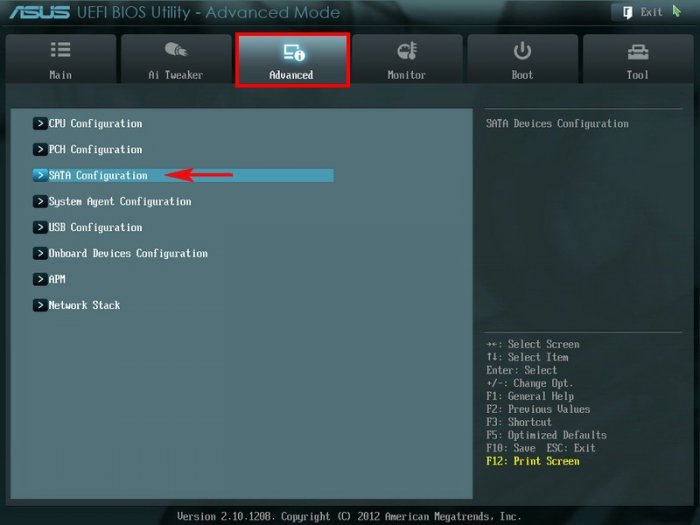
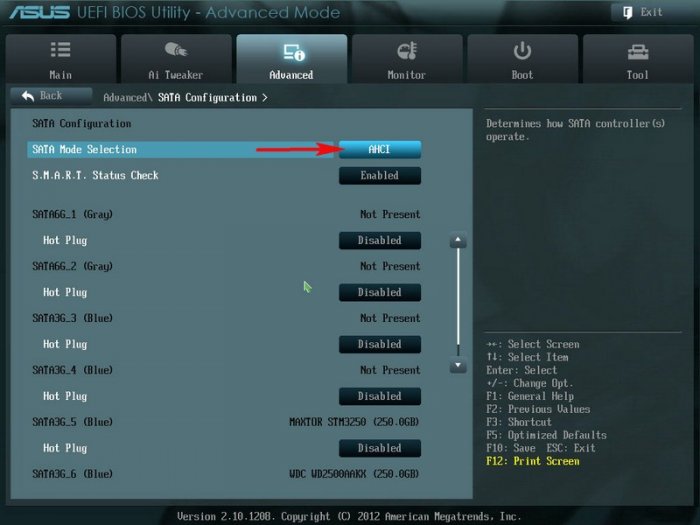
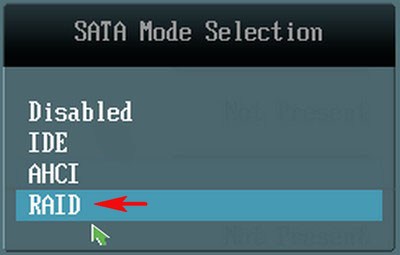
SATA Mode Selection выставляем в положение RAID.
HotPlug — (горячее подключение) выставляем в Enabled для жёстких дисков объединяемых в массив.
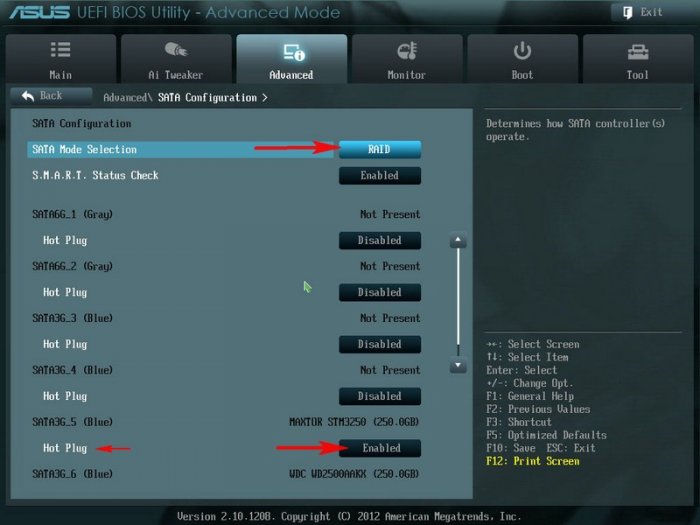
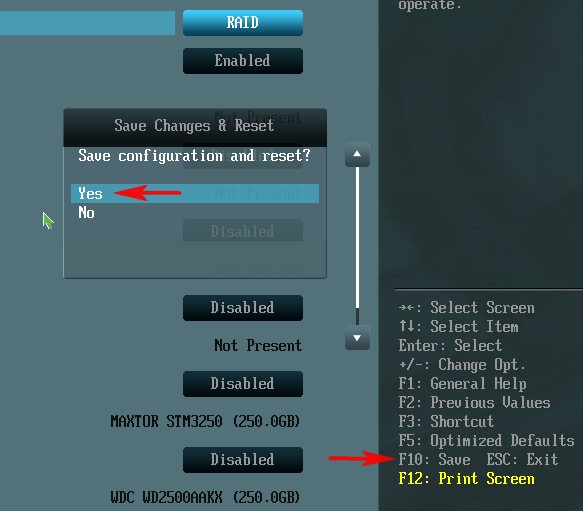
Для сохранения внесённых изменений жмём F10 и выбираем Yes. Происходит перезагрузка.
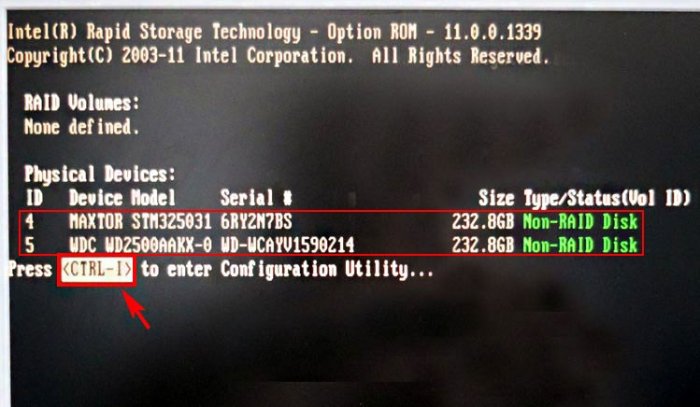
После включения в БИОС технологии RA >CTRL-I ), чтобы войти в настройки конфигурации RAID.
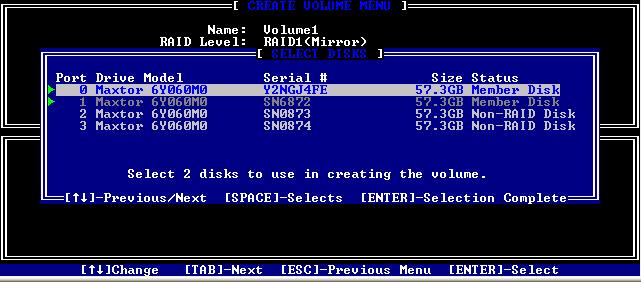
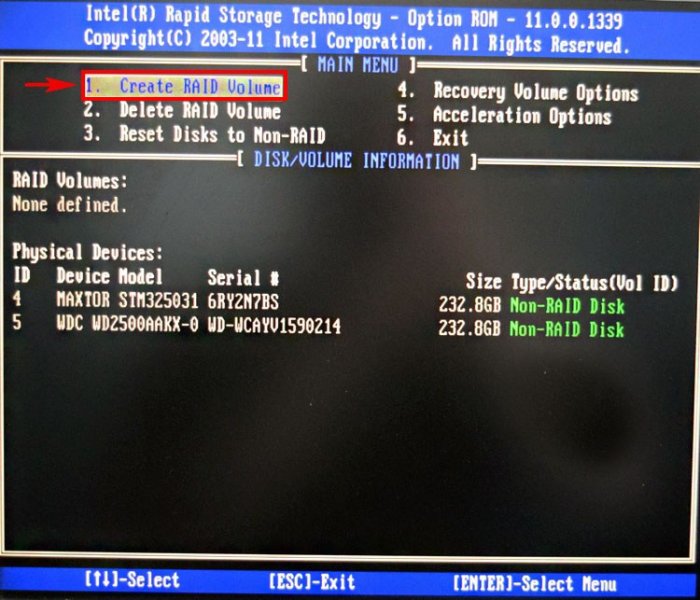
Также видно два подключенных к портам 4 и 5 жёстких диска SATA: Maxtor и WD, находящихся пока не в RA >Non-RAID Disk ). Нажимаем CTRL-I.
В начальном окне настроек выбираем с помощью стрелок на клавиатуре Create a RAID Volume (Создать том RAID) и жмём Enter.
В данном окне производим основные настройки RAID-массива.
Name (название RAID-массива). Жмём на клавишу "пробел" и вводим наименование,
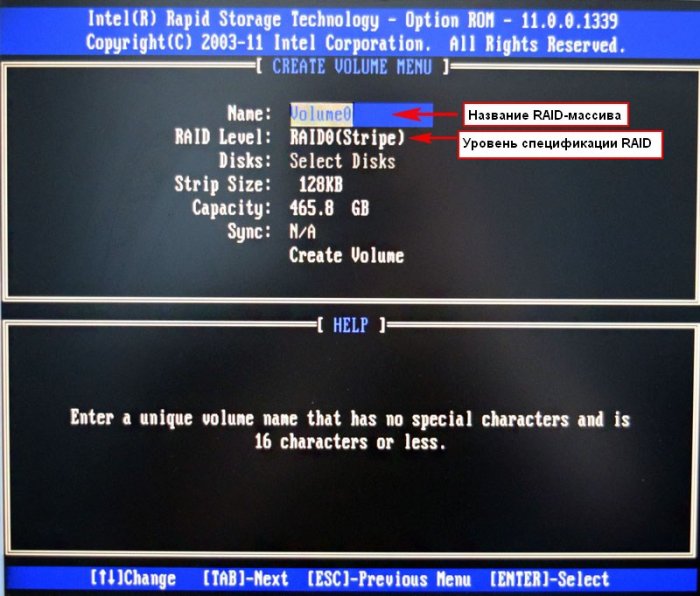
например " RAID 1 new" и жмём Enter. Передвигаемся ниже с помощью клавиши Tab.
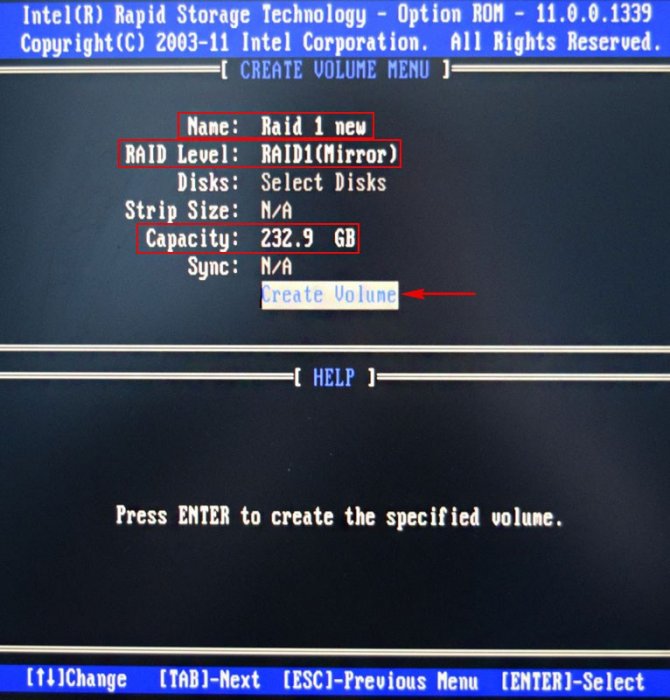
RA >RAID1(Mirror) -"зеркалирование" — при отказе одного из дисков, точная копия данных останется на другом диске и контроллер сразу переключиться на использование дублирующего диска. Выбираем этот уровень с помощью стрелок на клавиатуре.
Capacity (объём) выставляется автоматически. Объём двух наших дисков 500 ГБ превращаются в 250 ГБ, так как мы используем уровень RAID1(Mirror) и два наших винчестера работают как один.
Больше ничего не меняем и передвигаемся к последнему пункту Create Volume и жмём Enter.
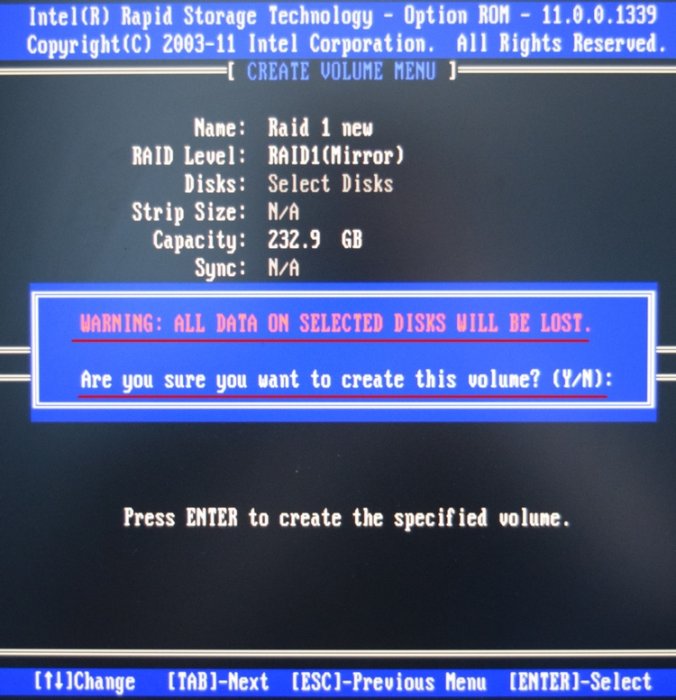
WARNING: ALL DATA ON SELECTED DISKS WILL BE LOST.
Are you sure you want to create this volume? (Y/N):
ВНИМАНИЕ: ВСЕ ДАННЫЕ на выбранных дисках будут потеряны.
Вы уверены, что хотите создать этот объем ? (Y / N):
Жмём Y (Да) на клавиатуре.
RAID 1 создан и находится со статусом Normal (нормальный). Для выхода жмём на клавиатуре клавишу Esc
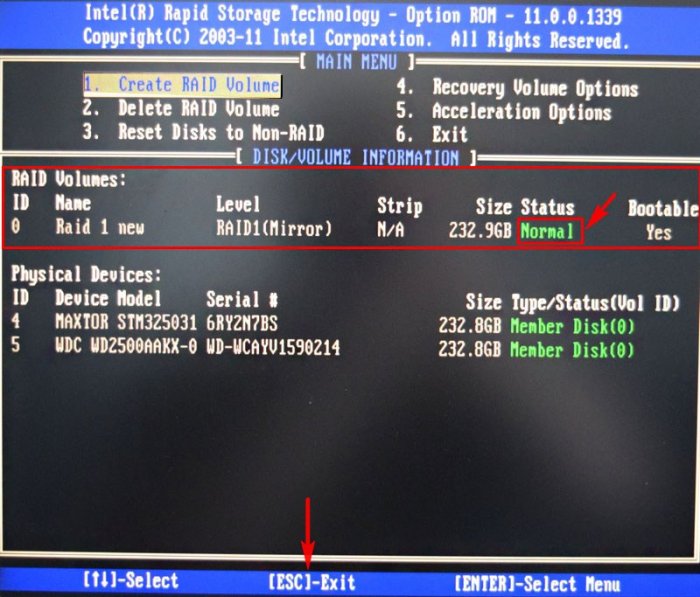
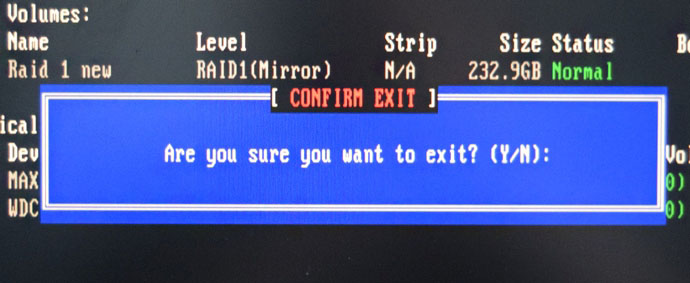
Are you sure you want to exit (Вы уверены что хотите выйти? Нажимаем Y (Да).
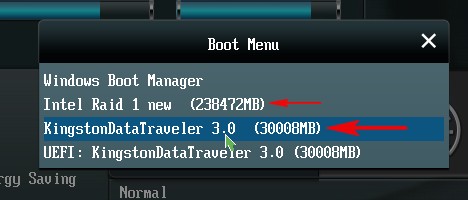
Компьютер перезагружается. Входим в загрузочное меню и выбираем загрузку с установочной флешки Kingston содержащей файлы Windows 10. Если в загрузочное меню компьютера вы попасть не можете, тогда смените приоритет загрузки на флешку в БИОС.
Как видим, только что созданный нами RAID 1 массив с названием " RAID 1 new" тоже находится в загрузочном меню.
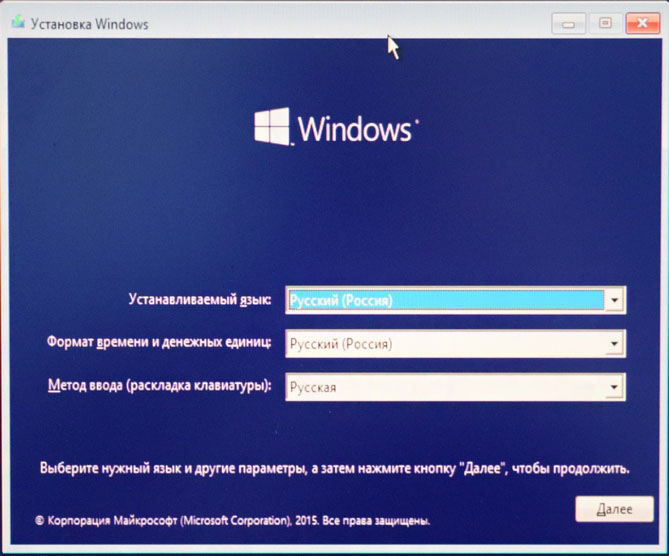
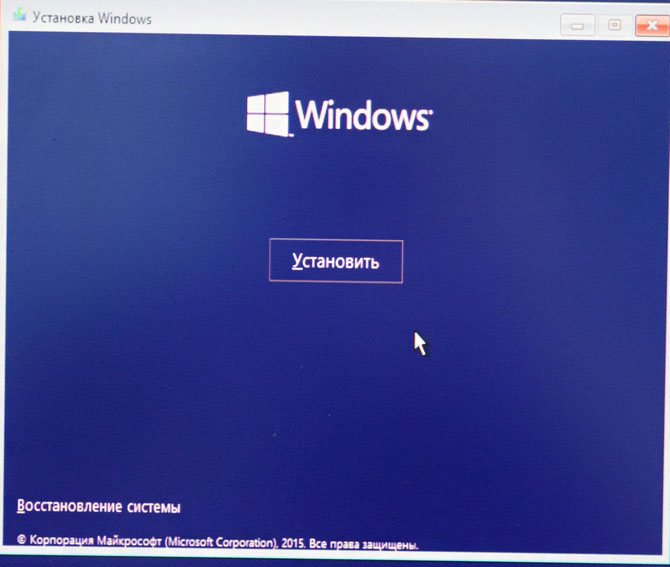
Загружаемся с флешки в программу установки Windows 10. Далее действуем как при обычной установке операционной системы.
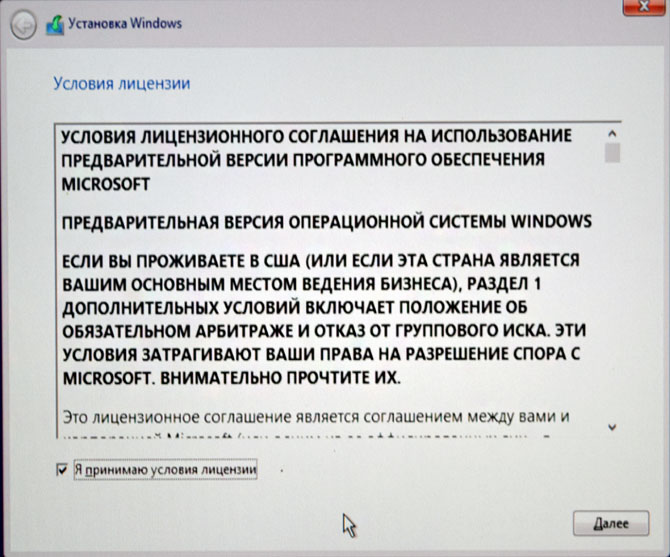
Принимаем лицензионное соглашение
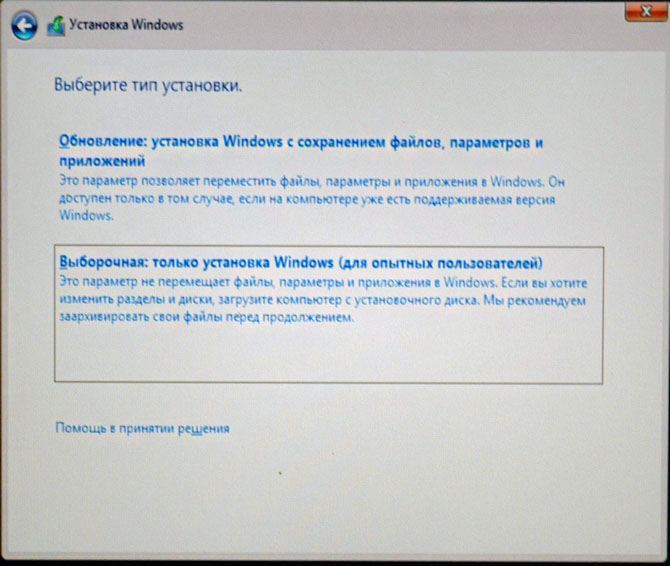
Выборочная: Только установка Windows
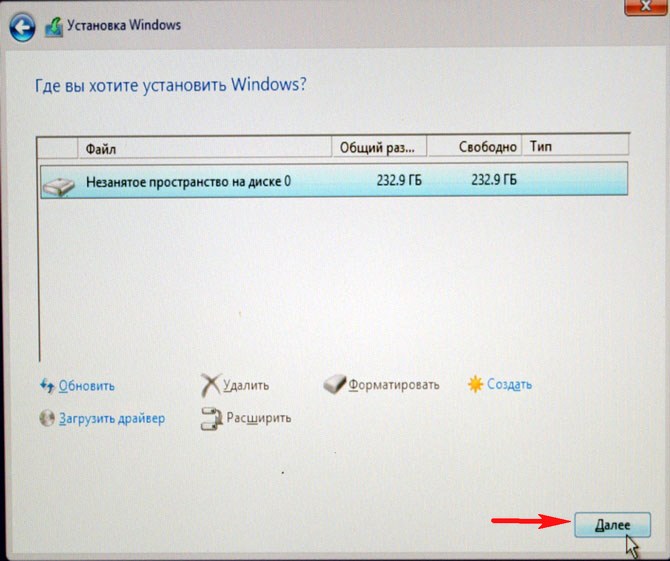
Два жёстких диска объединённых в RAID-массив установщик Win 10 видит как один.
Если хотите, можете создать разделы. Далее
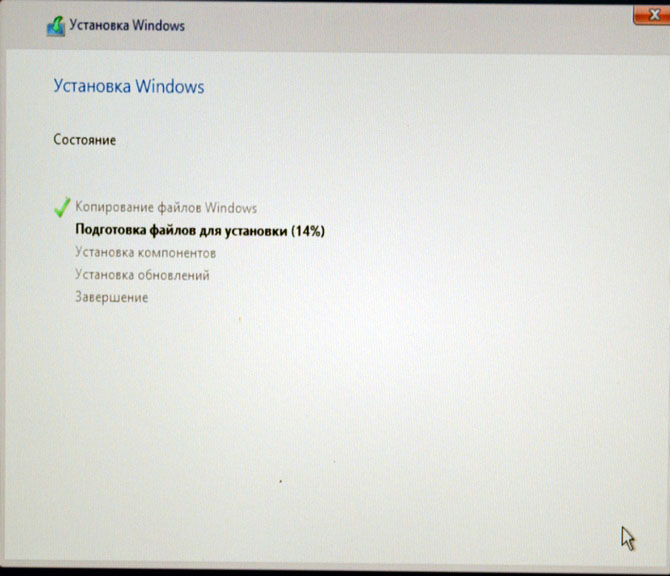
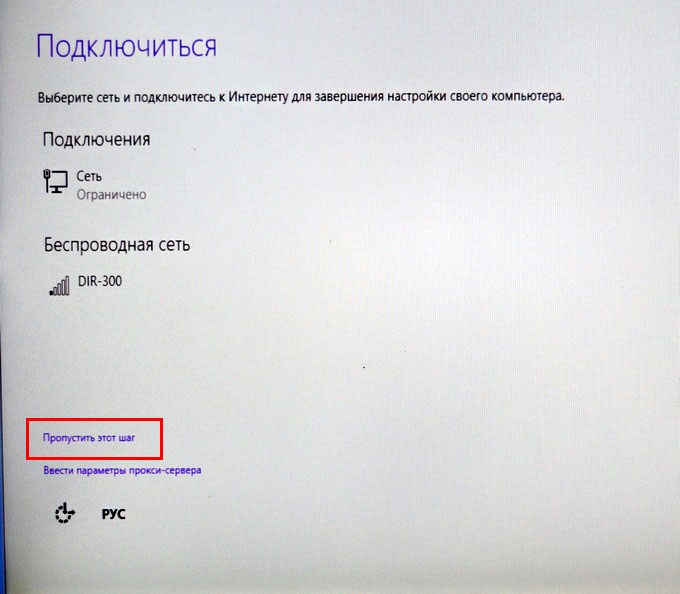
Пропустить этот шаг
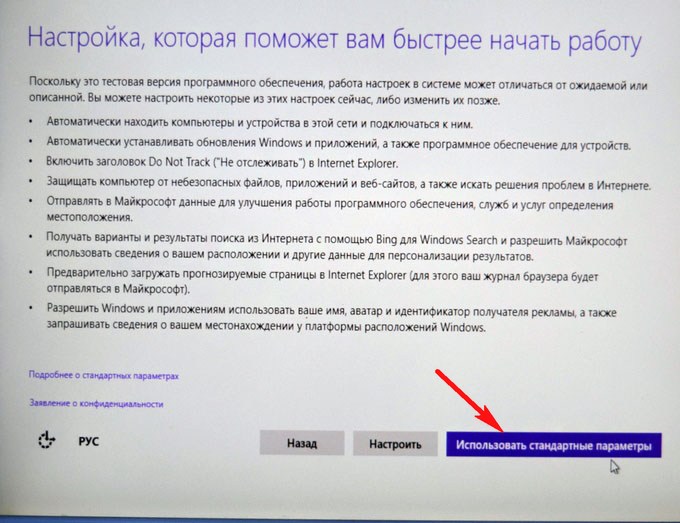
Использовать стандартные параметры
Создать локальную учётную запись
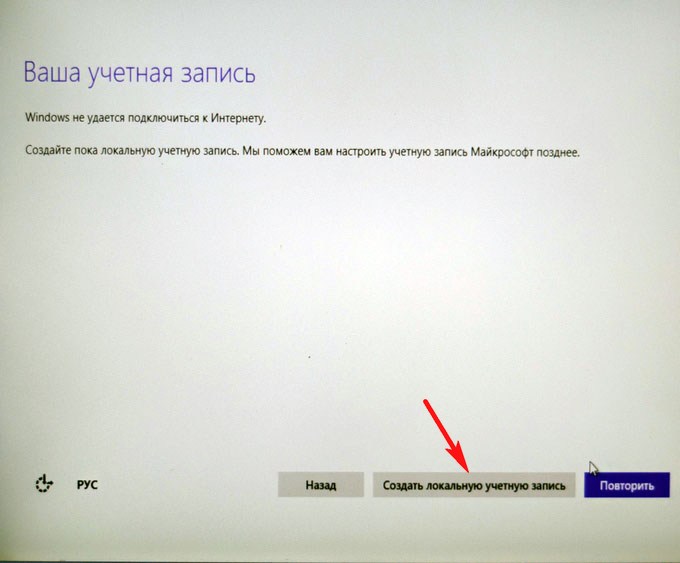
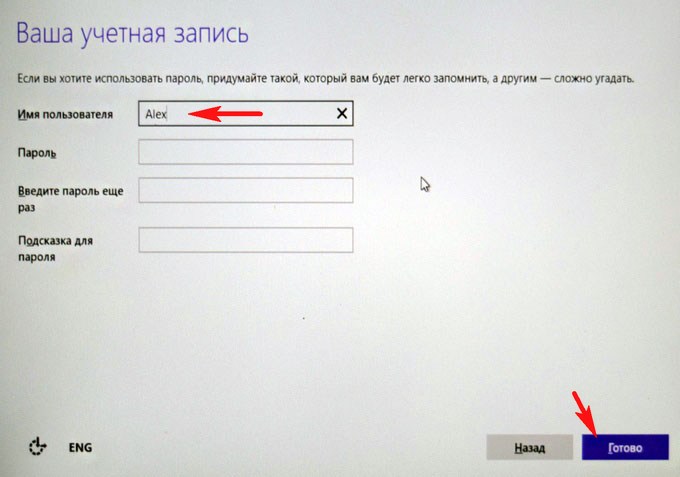
Вводим имя учётной записи и жмём Готово.

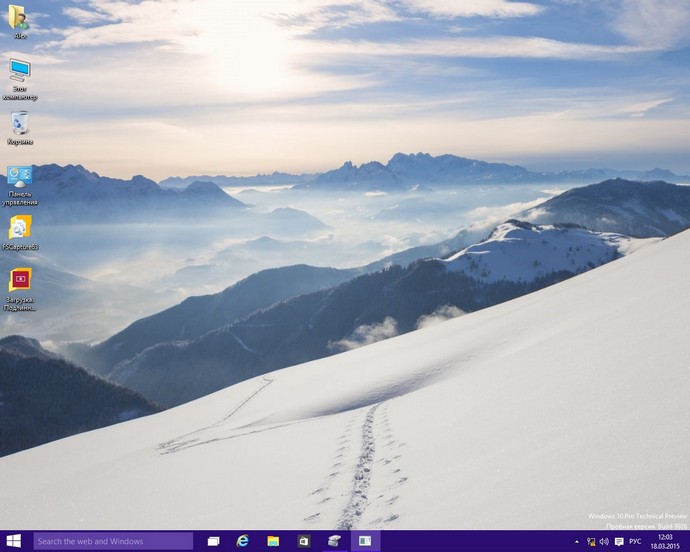
Windows 10 установлена на RAID 1 массив.
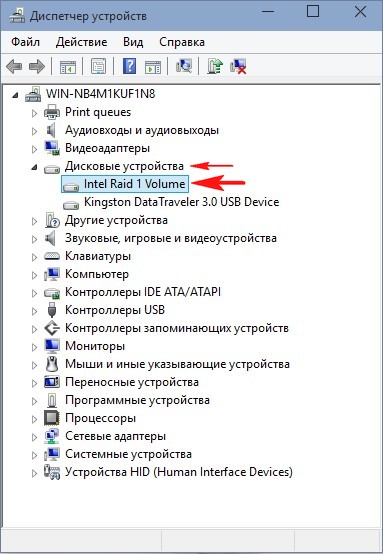
RAID 1 массив и флешка с Windows 10.
Друзья, если один жёсткий диск в независимом массиве вышел из строя, то операционная система загрузится со второго исправного винчестера, то есть с вашими данными ничего не случится, а вот как воссоздать RAID — массив, об этом поговорим в следующей статье.
Тип материала Установка и настройка
Идентификатор статьи 000005789
Последняя редакция 06.12.2018
Чтобы настроить систему с матричным RAID, выполните следующие действия.
Включите RAID в системной BIOS
При необходимости включите опцию RAID в системной BIOS.
| Примечание | Эти инструкции специфичны для Системные платы Intel® для настольных ПК с поддержкой чипсета Intel®. Всегда следуйте инструкциям, прилагаемым к вашей системной плате. |
В зависимости от модели системной платы Intel для настольных ПК, включите RAID, следуя одному из шагов ниже.
Создание тома RAID
Для создания тома RAID выполните следующие действия.
Установка операционной системы на томе RAID с помощью метода установки F6
| Примечание | Метод установки F6 не требуется для Windows Vista * или Windows 7 *. Перейдите к шагу 7 ниже. |
Выполните следующие действия, чтобы установить драйвер технологии хранения Intel® Rapid во время установки операционной системы:
Нажмите клавишу F6 при запросе сообщения:
Нажмите клавишу F6, если необходимо установить драйвер SCSI или RAID сторонних производителей.
Сообщение отображается во время фазы текстового режима в начале установки Windows XP *.
| Примечание | Ничего не происходит сразу после нажатия клавиши F6. Программа установки все еще загружает драйверы. Следите за запросом на загрузку Поддержка запоминающих устройств. |
Нажмите S для указания дополнительного устройства.
Вставьте диск Поддержка при запросе сообщения:
Пожалуйста, вставьте диск с меткой производитель-поставляемый диск Поддержка оборудования в привод A:
Диск содержит следующие файлы: IAAHCI. INF, IAAHCI.CAT, IASTOR. INF, IASTOR.CAT, IASTOR. SYS и TXTSETUP. Oem.
Нажмите клавишу Enter.
Используйте клавиши со стрелками вверх и вниз для выбора контроллера из списка доступных адаптеров SCSI, которые могут включать:
Нажмите Enter для подтверждения и продолжения.
Драйверы теперь установлены. Оставьте диск в дисководе, так как программа установки Windows копирует файлы с диска в папки установки Windows. По завершении процесса копирования удалите диск. Программа установки Windows готова к перезагрузке.
Создайте раздел и файловую систему на томе RAID, как на любом физическом диске.
Установите драйвер технологии хранения Intel® Rapid из Windows *
Установите пакет Программное обеспечение технологии хранения Intel Rapid. Для создания второго тома RAID можно использовать интерфейс Intel® RST User.
Создайте второй том RAID с помощью одного из следующих методов
Intel Пользовательский интерфейс технологии быстрого хранения
Выполните следующие действия, чтобы создать второй том на RAID-массиве с помощью пользовательского интерфейса технологии хранения Intel Rapid:
Вариант ПЗУ
Выполните следующие действия, чтобы создать второй том в массиве RAID с помощью параметра ROM: