Предисловие
Любой ручной разгон это отказ пользователя от гарантии на продукт и все действия совершаются на собственный страх и риск.
Одним из самых главных условий стабильности системы в разгоне, это правильно настроенные фазы и режим компенсации во время нагрузки. К счастью большинство материнских плат для процессоров Ryzen не обделены в настройках и позволяют пользователю достаточно гибко настроить систему.
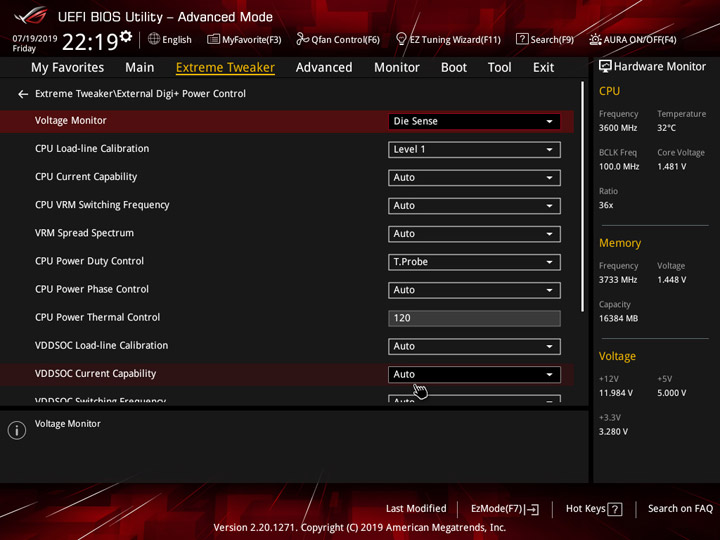
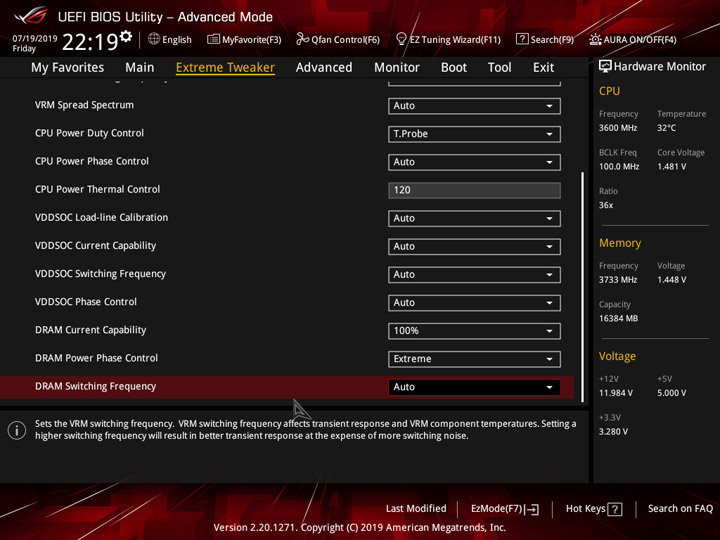
Главными ингридентами этого салата являются :
CPU VRM switching frequency — включение автоматического или ручного режима управления частотой VRM модуля питания процессора. Задает рабочую частоту для преобразователя напряжения питания процессора. Чем она выше, тем более стабильным является напряжение питания на выходе. Однако увеличение частоты переключения транзисторов ведет к дополнительному нагреву компонентов модуля VRM. В большинстве случаев будет достаточно 400 кГц для мидл-сегмента и 600–800 кГц для сегмента топ-плат.
CPU Power Duty Control — модуль контроля компонентов каждой фазы питания процессора (VRM). На платах ASUS имеет два положения:
- T.Probe — модуль ориентируется на оптимальный температурный режим компонентов VRM.
- Extreme — поддерживает оптимальный баланс VRM фаз.
В первом случае количество работающих фаз будет обусловлено нагрузкой на процессор и в большинстве случаев все фазы одновременно будут редко задействованы. Во втором же режиме мы принудительно задействуем все фазы для любой нагрузки. По моему мнению именно второй режим будет оптимален.
На платах MSI и других вендоров названия могут варьироваться, но суть останется та же. К примеру, на MSI доступны режимы Thermal Balance и Current Balance.
CPU Current Capability — обеспечивает широкий диапазон суммарной мощности и одновременно расширяет диапазон частот разгона. В платах ASUS мое предпочтение это 120–130%.
Load line calibration (LLC) — управление надбавочным напряжением процессора во время нагрузки. Существует, чтобы обеспечить большую стабильность при разгоне и компенсировать колебания высокого и низкого напряжения (поддерживать линию напряжения на CPU больше стабильной).
Ничто не разрушает компонент ПК быстрее, чем нестабильность. Когда ваша система работает на холостом ходу, она отлично выдерживает напряжение, установленное в UEFI. Однако при тяжелой нагрузке напряжение вашего процессора падает и повышается во время бездействия. Своего рода качели, которые имеют Vdroop.
В разгоне Vdroop может вызвать проблемы со стабильностью, поскольку процессор потребует определенного уровня напряжения для поддержания заданной/требуемой частоты. Установка правильных калибровочных значений нагрузки может исправить это.
Ключевой особенность LLC является обеспечение дополнительного напряжение при увеличении нагрузки и только при необходимости, сохраняя при этом максимальное значение Vcore, которое вы установили. Это гарантирует, что вы только компенсируете «потерянное» напряжение и не вызовет «перевольтаж».
Четкой рекомендации, какой уровень выставить, я дать не могу, потому что каждая материнская плата у каждого вендора является индивидуальностью, но подсказку дам.
Читаем обзор вашей материнской платы и смотрим на результаты тестирования режимов LLC. Нас будет интересовать режим, который делает Vdroop самым маленьким (отрицательным), но, ни в коем случае не положительным, ибо это повлияет на срок службы процессора и VRM материнской платы.
CPU Over Voltage Protection, CPU Under Voltage Protection и CPU VRM Over Temperature Protection мы оставляем в автоматическом режиме, это защита компонентов от «выгорания».
Ручная установка множителя
Оптимальный режим для процессоров без суффикса «Х» поколения Zen и Zen+. И наверно это самый банальный способ разогнать процессор, который в большинстве случаев не потребует углубленных знаний.
Устанавливаем CPU Core Ratio, он же множитель. Для процессоров поколения Zen рекомендуемые значения находятся в диапазоне 38–40.
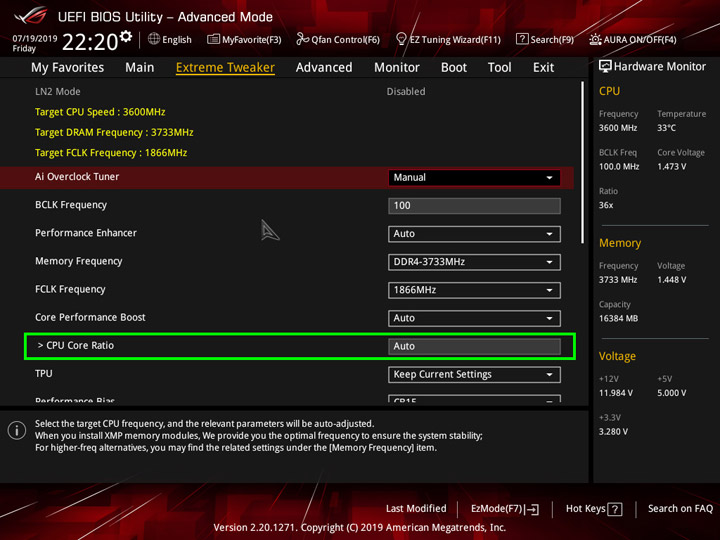
И задаем напряжение для процессора именуемое CPU Core voltage. Точных значений ввиду того что каждый экземпляр имеет разные вольт-частотные характеристики нет. Подскажу диапазон 1,3–1,4 В. Дальше сохраняемся и идем в Windows тестировать. Я предпочитаю LinX, прогонов 5–10, объем памяти 6–8 Гбайт. Наблюдаем за температурами (Tdie) и напряжением CPU Core Voltage (SVI2 TFN) с помощью HWInfo. Максимально безопасные температуры находятся в диапазоне 70–80 градусов.
Если гаснет экран или компьютер перезагружается — недостаток напряжения, как и в случае, если LinX пишет об ошибке или есть невязки со знаком «+».
Precision boost overdrive + BCLK + Offset voltage ( процессоры Zen+ и Zen 2 с суфиксом «Х»)
Хочу сделать важную оговорку. В большинстве последних прошивок исчезло большинство настроек, которые нам потребуются для данного вида разгона. По моим наблюдениям рекомендуемые UEFI основаны на AGESA Pinnacle PI 1.0.0.0a–1.0.0.2c. Если нашли сейчас — отлично, пробуем.
- Ищем Precision Boost Overdrive у себя в UEFI, зачастую он лежит в AMD CBS.
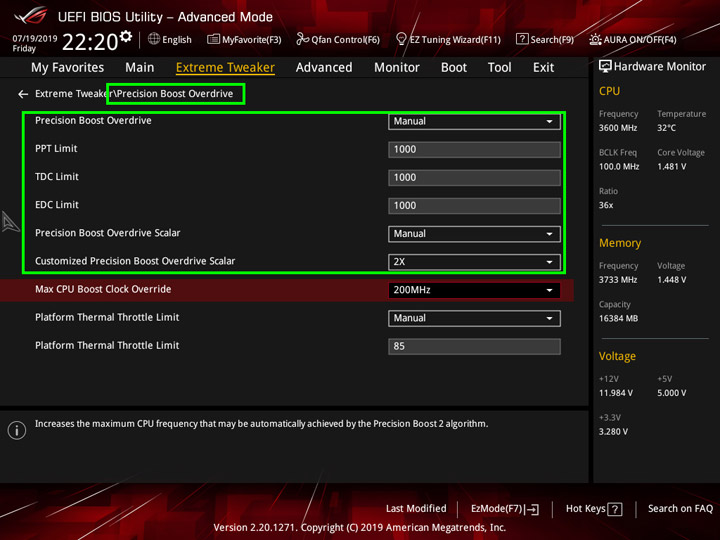
- Задаем для PPT, TDC и EDC значения по 1000. То есть снимаем ограничение.
- Задаем Customized Precision Boost Overdrive Scalar в диапазоне 2x–6x. От этого значения будет зависеть минимальная частота на все ядра, и чем скаляр выше, тем выше частота.
- Задаем CPU Core Voltage с помощью режима CPU Offset Mode + с самым минимальным значением. Сохраняемся и идем в Windows тестировать.
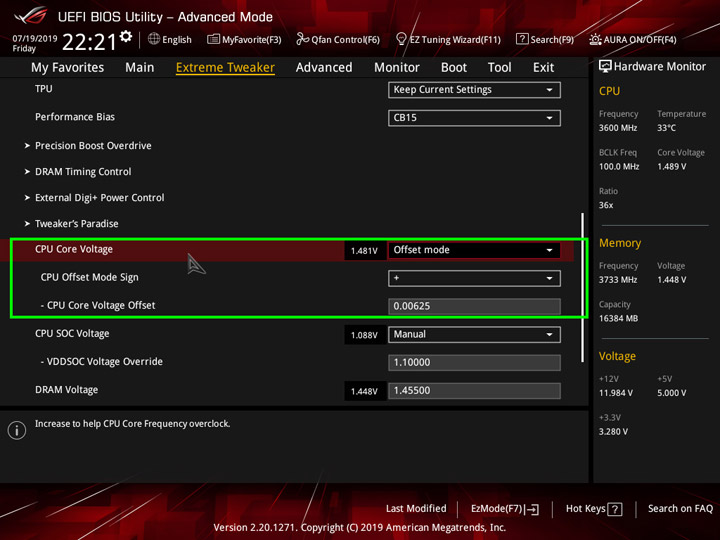
Пакет Linx или же игра, если вас не интересуют нагрузки связанные с AVX. Мониторим частоты, напряжение и температуры. Если система зависла или нестабильна, идем в UEFI и увеличиваем наш оффсет с пункта 4 на шажок. Повторяем процедуру пока не получаем удовлетворительный результат либо снижаем Scalar и снова подбираем подходящее напряжение.
Если напряжение в HWInfo во время нагрузки больше 1,47 В, вам стоит вернуться в UEFI и перейти в режим CPU Offset Mode. Так же начинаем с самого минимального напряжения, ходим в Windows, чтобы проверить стабильность или результат и в случае чего возращаемся чтоб скорректировать оффсет.
Если вы с этим всем разобрались, то можете попробовать еще больше увеличить буст с помощью BCLK (если он, конечно, есть в меню UEFI). Диапазон значений 100–103 МГц.
Имейте ввиду, что изменение BCLK потребует и изменения рабочего напряжения.
В идеале с помощью данного метода реально добиться частот в однопотоке 4470 МГц, без каких либо угроз для жизни процессора.
Для обладателей ASUS ROG Crosshair VI, VII и VIII существуют пресеты, которые не требуют настройки первых трех пунктов. Эти пресеты именуются как Perfomance Enchancer. Вам нужно выбрать LVL 2 или 3, плюс задать напряжение процессору через оффсет. И собственно все.
Precision boost 2 + Offset voltage (Zen 2)
Очень интересная технология, которая не имеет пакетных ограничений, присутствующие в PBO. Единственное ограничение — температура процессора. Соответственно, чем холоднее процессор — тем больший буст будет и на одно ядро и на все ядра. Большой акцент в данном случае должен быть уделен вашей материнской плате (VRM), охлаждению и разумеется хорошо продуваемому корпусу:
- Ищем Precision Boost Overdrive у себя в UEFI и жмем в нем Disable.
- Задаем MAX CPU Boost Clock Override, диапазон 0–200 МГц. Это та частота, которая будет добавлена к максимальному бусту с коробки.
- Задаем CPU Core Voltage с помощью режима CPU Offset Mode + с самым минимальным значением. Сохраняемся и идем в Windows тестировать.
Нюанс. Недостаток напряжения запускает в этом случае технологию Clock Stretcher, которая постоянно мониторит состояние напряжений относительно нагрузки и если замечена сильная просадка напряжения (Vdd drops) — технология спускает частоту, чтобы уберечь систему от сбоя.
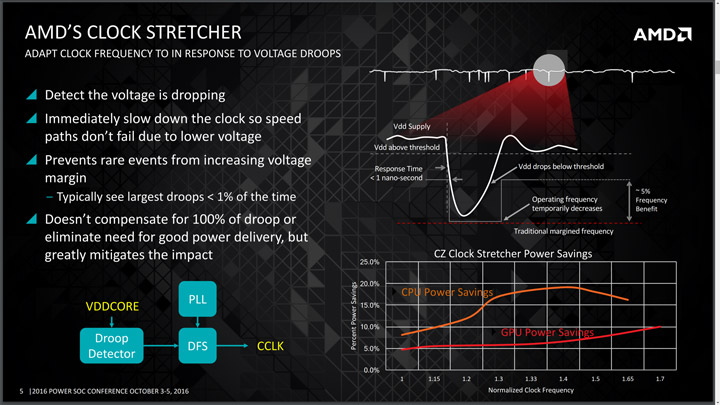
Потому вам следует найти такое напряжение, которое позволит процессору выходить в максимальный буст, при этом напряжение не будет выше 1,45–1,47 В.
Undervoolt (Zen+ и Zen2)
Понижение напряжения («даунвольтинг» или «андервольтинг») — процесс, который позволяет уменьшить энергопотребление и тепловыделение, не влияя на производительность системы. То есть мы получаем маржу (запас) между текущими показаниями и заводскими лимитами. Этот запас мы можем сразу же использовать в виде возросших частот.
К счастью делается андервольт проще, чем предыдущие четыре строчки. Задаем CPU Core Voltage с помощью режима CPU Offset Mode + с самым минимальным значением. Сохраняемся и идем в Windows тестировать наш результат. Возможно, самое минимальное значение напряжение может оказаться недостаточным для получения частот, которые мы имели в стоковом состоянии процессора. Для этого мы пошагово добавляем оффсет и смотрим на наш результат.
Хочу обратить ваше внимание на один момент — оффсет у всех процессоров будет разный ввиду уникальности каждой модели процессора, как в плане характеристик кремния, так и в плане базовой точки напряжения от которой действует оффсет. То есть все процессоры уровнять не получится и дабы не ждать часами ответа на форуме с вопросом «от какого напряжения будет двигаться офсет?», мы выставляем самое минимальное значение оффсета и идем смотреть результат в HWInfo. Для наглядности я вам предоставлю формулу как выглядит результирующее напряжение. CPU Core Voltage (SVI2 TFN) = Base Core Voltage + Offset voltage в случае если вы выбрали оффсет положительный и CPU Core Voltage (SVI2 TFN) = Base Core Voltage – Offset voltage если вы выбрали отрицательный оффсет. Вот собственно и все.
И последнее, результат (функциональность) того или иного метода разгона будет зависеть от прошивки, а если быть точнее, от лени производителя материнских плат. Вам может быть дана функция оффсета, но она может не работать, будьте готовы и к такому повороту события. Безусловно, в этом случае форум будет самым главным вашим помощником.
Простой компьютерный блог для души)
 Всем привет. Ну что друзья, мы снова с вами будем изучать биос, на этот раз узнаем что за пункт CPU Power Phase Control. Хочу вам лишний раз напомнить, что ничего в биосе просто так не трогайте, ибо там есть настройки, от которых зависит работа железа. Помню давно подарили мне комп и я в биосе лазил.. что-то проверял там, какие-то настройки.. короче прикол в том, что у меня был процессор Пентиум и вот частота была 1.6 ГГц.. и я как-то ее поднял до 3 ГГц с чем-то, точно не помню как так вышло, но я сам не понимал что я сделал… Короче все было нормально, но тогда я даже не знал как посмотреть температуру процессора… а думаю что она была прилично высокой, так как частоту примерно в двое поднял, а охлаждение осталось прежним… Но это все было оч давно =)
Значит ребята, CPU Power Phase Control это серьезная опция, ибо она управляет фазами процессора. Там есть режимы такие как стандарт, оптимально, экстрим и ручная настройка. В общем фазы, это как раз то, что питает процессор. Если выставить стандарт, то в принципе все будет норм, можно ставить для офисных процев. Режим оптимально возможно хорошо подходит для топовых процессоров. Режим экстрим нужен уже если вы проц разгоняете. Вот я нашел картинку, это навороченный биос или фирменная программа, и тут есть опция CPU Power Phase Control и показаны режимы:

Вот еще нашел инфу, что если вы процессор разгоняете, то все верно, нужно выставлять в CPU Power Phase Control режим экстрим, чтобы были активны все фазы =) Вот расширенная инфа по поводу режимов:

Ребят, важная инфа. Короче если выставлять режим экстрим, то преобразователь питания CPU будет работать на всю мощность, для самого процессора это хорошо… Но! Скорее всего будут нагреваться и элементы питания, вроде это мосфеты, ну короче штуки возле сокета будут греться сильно, даже если проц особо не нагружен. Короче при выборе экстрим режима проверьте нагрев элементов возле сокета, если что, то поставьте туда маленький вентилятор, это важно. Вот у меня плата Asus Gryphon Z87 и у меня мосфеты находятся под радиатором, смотрите:

А у вас радиатора может и вовсе не быть, тогда точно будет нагрев при режиме экстрим! Не игнорируйте этот момент ребята, договорились?.
Ну а вот пункт CPU Power Phase Control в биосе Асус:

И еще пример, это тоже асусовский биос:

Ну что ребята, мы вроде разобрались с тем что такое CPU Power Phase Control? Кому эта опция будет полезна? Ну я думаю что всяким там оверклокерам, которые хотят разогнать процессор. Ибо если проц разгоняют, то ему нужно больше питания, для этого производители создали материнки, которые оптимально подходят для разгона, так как имеют много фаз питания. Ну и вот опция CPU Power Phase Control нужна для управления режимами работы фаз питания, ну думаю вы это уже и так поняли. Ну что ребята, будем прощаться? Надеюсь вы еще вернетесь! Удачи вам и чтобы вы были счастливы!
Рубрики
- HDD (57)
- SSD (92)
- Аксессуары (кабели; переходники) (15)
- Блоки питания (38)
- Видео обзоры (50)
- Видеокарты (129)
- Видеорегистраторы (13)
- Водяное охлаждение (20)
- Гарнитуры (20)
- Зарядные устройства (7)
- Звуковые карты (10)
- Игры (9)
- Камеры (2)
- Карты памяти (14)
- Компьютеры (11)
- Конкурсы (7)
- Контроллеры вентиляторов (3)
- Контрольная закупка (товары из Китая) (11)
- Корпуса (36)
- Манипуляторы (мыши, клавиатуры) (49)
- Материнские платы (174)
- Микрофоны (1)
- Мониторы (57)
- Моноблоки (5)
- Навигаторы (2)
- Неттопы (23)
- Новости (880)
- Ноутбуки (23)
- Обзоры (1 076)
- Обучающие материалы (42)
- Оверклокинг (разгон) (52)
- Оперативная память (38)
- Оптические приводы (4)
- Планшеты (16)
- Полезные советы (21)
- Программное обеспечение (21)
- Проекторы (2)
- Процессоры (14)
- Сенсоры движения (1)
- Сетевое оборудование (50)
- Системы охлаждения (138)
- Смартфоны (72)
- Флешки (17)
В данном материале приведены рекомендации по разгону на материнских платах ASUS линейки ROG Maximus VI (Intel Z87, Haswell).
Автор перевода и GreenTech Reviews не несут ответственности за вышедшие из строя комплектующие в результате установки неверных параметров. Данный материал несёт ознакомительный характер.
Оперативная память
При использовании двух модулей памяти устанавливайте их в красные слоты (расположены ближе к процессору). 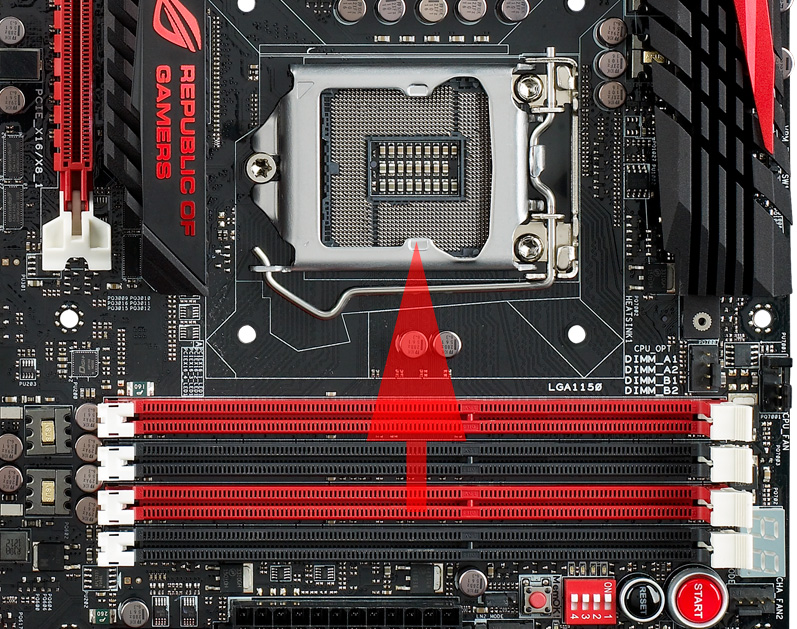
iGPU (встроенное графическое ядро)
Встроенное графическое ядро при работе выделяет тепло. Логично, что при его отключении вы можете добиться лучших результатов разгона. Используйте PCI-Express видеокарту и в BIOS отключите (Disabled) уфнкцию iGPU Multi-Monitor Support для отключения графического ядра.
Охлаждение процессора
Используйте только самые лучшие системы охлаждения, т.к. процессоры в исполнении LGA1150 несколько горячее, чем могли бы быть и при больших нагрузках возможно срабатывание защиты (Thermal Throttling). При разгоне строго рекомендуется использовать такие системы охлаждения, которые обдували бы радиаторы на подсистеме питания. Или же обеспечить их обдув другими вентиляторами.
Процессоры Haswell очень чувствительны к температуре. Чем лучше вы их охлаждаете, тем сильнее можете разогнать. Экспериментально доказано, что при отрицательных температурах результаты разгона впечатляют даже при разумных значениях напряжений. Если вы планируете собрать систему, например, с фреоновой системой охлаждения, то обязательно позаботьтесь о изоляции электронных компонентов от конденсата. Температуру процессора можете смотреть в утилите CoreTemp.
Теперь можно переходить к рекомендациям по настройке системы в BIOS.
UEFI BIOS
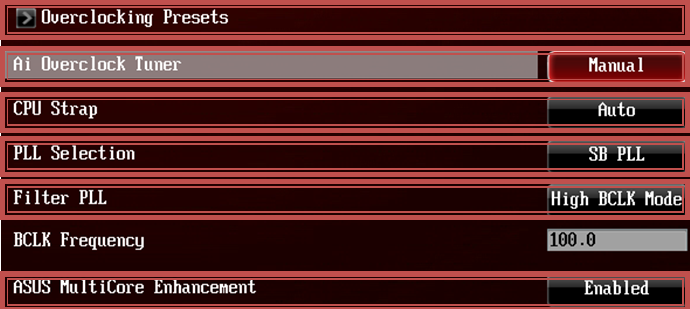
На Maximus VI Extreme предустановлено 5 профилей настроек разгона. Они могут стать основой для разгона вашего экземпляра процессора — надо будет только немного скорректировать параметры.
Установите параметр Ai Overclock Tuner в значение Manual, чтобы получить доступ к управлению BCLK. Можете установить режим X.M.P. для установки всех основных параметров оперативной памяти в соответствием с характеристиками, заявленными производителем. Данный режим также может быть выбран в качестве базового, затем его настройки могут быть скорректированы.
CPU Strap устанавливает разные значения страпов для процессора. Это позволит разогнать BCLK до максимально возможных для вашего процессора значений.
Связь между частотами BCLK, PCIE и DMI такая: PEG Frequency = DMI Controller Frequency = 100 x (BCLK / CPU Strap).
Помните, что для разных процессоров работоспособные страпы могут отличаться. 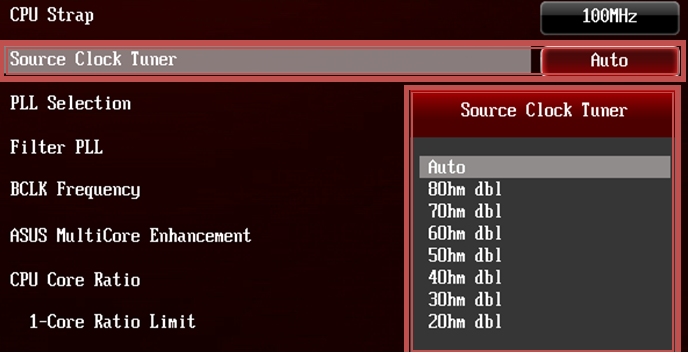
Опция Source Clock Tuner будет недоступна, если значение CPU Strap не установлена в фиксированное значение.
Параметр PLL Selection может быть установлен в режим Self Biased Mode (SB-PLL), что скажется на лучшем разгоне BCLK (базовой частоты), но может ухудшиться работа PCI-E 3.0 из-за возрастания фазового дрожания цифрового сигнала (джиттера) PCI-E. Пользователь может установить режим Inductance/Capacitance Mode (SB-LC), чтобы минимизировать джиттер PCI-E для лучшей совместимости с PCI-E 3.0 устройствами.
Параметр Filter PLL может быть установлен в режим High BCLK Mode для достижения высоких значений BCLK, но это грозит увеличением джиттера. Такой режим работы обычно требуется, чтобы установить BCLK свыше 170 МГц. Если вам не нужны такие значения, то смело ставьте режим Low BCLK Mode.
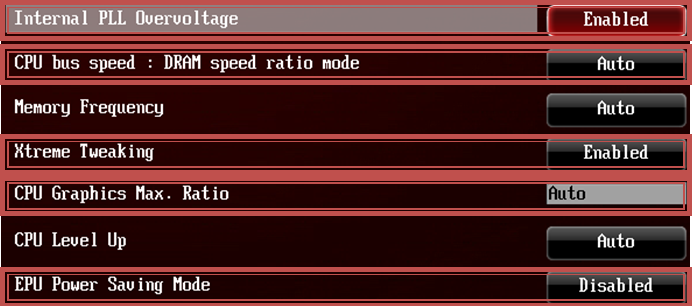
ASUS MultiCore Enhancement надо включить (Enabled), чтобы система автоматически поднимала частоту процессора до максимального значения в соответствии с вашими настройками, когда они превышают стандартные значения.
Internal PLL Overvoltage надо включить (Enabled) для наибольшего разгона по множителю. Но также помните, что работа S3/S4 может приводить к невозможности работы некоторых модулей оперативной памяти.
Параметр CPU bus speed: DRAM speed ratio может быть установлен 100:100 или 100:133. Выбор одного из эти соотношений может быть полезным для установки точной частоты оперативной памяти. При соотношении частот DMI/PEG 1:1, при увеличении частоты DMI/PEG на 1%, частота памяти увеличится также на 1%.
Включение Xtreme Tweaking может добиться увеличения производительности в старых бенчмарках.
CPU Graphics Max. Ratio рекомендуется ставить на минимально возможное значение (25), чтобы встроенное графическое ядро не потребляло много энергии и не выделяло много тепла.
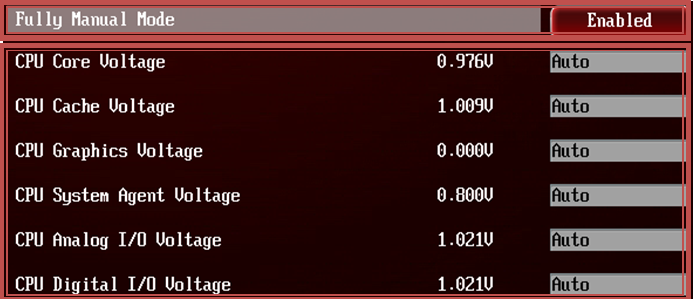
EPU Power Saving Mode рекомендуется выключить (Disabled), чтобы система не сбрасывала частоты и напряжения в режиме простоя.
Fully Manual Mode — эксклюзивный режим от ASUS, благодаря которому можно вручную настроить шесть ключевых напряжений на процессор. В этом режиме процессор не снизит ни одно из шести напряжений во время простоя, даже если включены EIST или C-States. Если вам нужно энергосбережение, то надо выключить эту опцию.
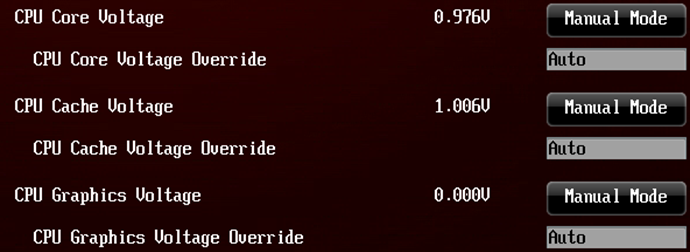
Три наиболее важных напряжения CPU Core Voltage, CPU Graphics Voltage, CPU Cache Voltage можно установить в режим ручной настройки (Manual), чтобы стали доступны опции CPU Core Voltage Override, CPU Graphics Voltage Override и CPU Cache Voltage Override. В этом режиме работы внутренний регулятор напряжений подаёт точное напряжение на CPU Vcore, CPU Graphics и CPU Cache. Этот режим начнёт работать как только значения Voltage Override превысят значения Auto. В этом режиме напряжения во время простоя не снизятся, даже если включены EIST или C-States.
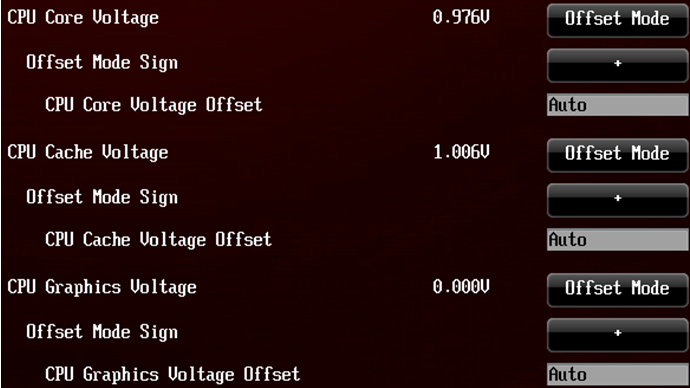
Параметр Offset Mode открывает режим Offset Mode Sign для изменения напряжений CPU Core Voltage Offset, CPU Graphics Voltage Offset и CPU Cache Voltage Offset. Чтобы установить уровень смещения напряжения, изменяйте эти параметры. Режим Auto представляет собой настройку от профессиональных инженеров ASUS. Если изменить напряжение на минимальный шаг +-0.001 В, то вы получите напряжение по умолчанию.
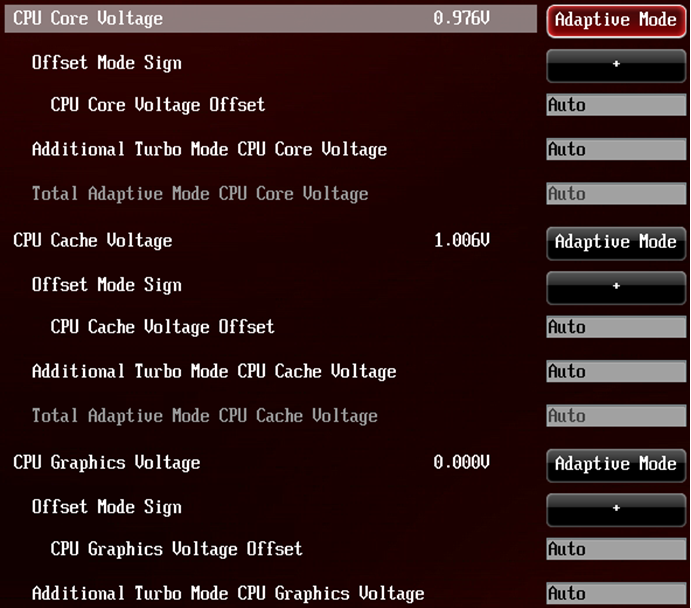
В режиме Adaptive Mode будет доступен режим Offset Mode и дополнительный режим Additional Turbo Mode Voltage для CPU Vcore, CPU Graphics и CPU Cache. Адаптивный режим можно считать расширением оффсетного режима. Дополнительно заданное напряжение будет активно во время работы Turbo Boost. Режим Auto представляет собой настройку от профессиональных инженеров ASUS. Если изменить напряжение на минимальный шаг +-0.001 В, то вы получите напряжение по умолчанию.

Отключение функции SVID Support прекращает взаимодействие процессора с внешним регулятором напряжения. При разгоне рекомендуется значение Disabled.
Разделение напряжений на Initial CPU Input Voltage и Eventual CPU Input Voltage позволятее более точно задать напряжения до и после прохождения POST. Это позвляет «неудачным» процессорам пройти POST с более высоким напряжением и снизить его для дальнейшей работы.

CPU Spread Spectrum надо выключать (Disabled) при разгоне процессора.
BCLK Recovery надо включить (Enabled) при разгоне процессора, чтобы система могла загрузиться в BIOS в безопасном режиме при некорректно выставленных настройках частоты.
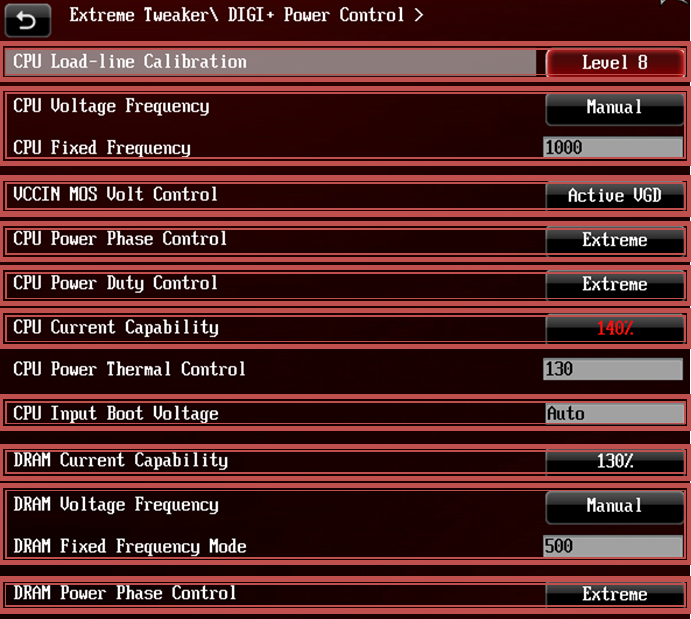
CPU Load-Line Calibration можно установить на максимальный уровень (8) для того, чтобы напряжение не проседало при нагрузке на процессор в разгоне. Уровень можно снизить для снижения энергопотребления и тепловыделения, если система остаётся стабильной.
Параметр CPU Voltage Frequency может быть установлен в режим «Manual», чтобы выбрать фиксированную частоту. Чем выше частота, тем стабильнее входное напряжение (CPU Input Voltage). Увеличение этой частоты может дать увеличение разгона BCLK, но всё зависит от экземпляра процессора (некоторым может требоваться меньшая частота для больших значений BCLK). Настоятельно рекомендуется включить Enable VRM Spread Spectrum или Enable Active Frequency Mode, если вы не намерены устанавливать фиксированное значение частоты процессора.
VCCIN MOS Volt Control можно увеличить для повышения стабильности, но и нагрев будет усиливаться. Если выставить значение Active VGD, то VCCIN MOS Volt Control будет динамически подстраиваться в зависимости от загрузки процессора.
CPU Power Phase Control надо установить в значение Extreme, чтобы были активны все фазы. Иначе во время простоя некоторые фазы неактивны. Это может позволить увеличить разгон по частоте.
CPU Power Duty Control надо установить в значение Extreme. В таком режиме предпочтение отдаётся подаче напряжения на iVR, а не балансу с температурой. В таком режиме можно получить чуть больший разгон.
CPU Current Capability устанавливаем 140%, чтобы сдвинуть порог срабатывания защиты от перегрузки по току. Это позволит увеличить разгон.
Значение CPU Power Thermal Control можно увеличить, если у вас проблемы с перегревом питания. Но настоятельно рекомендуется не изменять данный параметр. Если у вас проблемы из-за перегрева, то лучше поставить дополнительное охлаждение на радиатор подсистемы питания.
CPU Input Boot Voltage — начальное напряжение от подсистемы питания (Extreme Engine DIGI+ III) на интегрированный контроллер напряжений (FIVR — Fully Integrated Voltage Regulator), которое используется до того, как загружается BIOS. Это напряжение активно до того, как применяется напряжение Initial CPU Input Voltage, заданное из Extreme Tweaker. Тщательный подбор данного напряжения может помочь в достижении максимальной частоты процессора.
CPU Current Capability в значении 130% сдвигает порог срабатывания защиты от перегрузки по току для DRAM VRM. Способствует увеличению разгона оперативной памяти.
DRAM Voltage Frequency в Manual позволяет вручную настроить частоту VRM. Чем выше частота, тем стабильнее напряжение vDDR, что позволит добиться большего разгона памяти (не забываем, что для каждой планки разгон разный).
DRAM Power Phase Control в значении Extreme не допускает отключения фаз питания памяти. Это может позволить увеличить разгон памяти или увеличить стабильность работы, если модули памяти установлены во всех слотах.
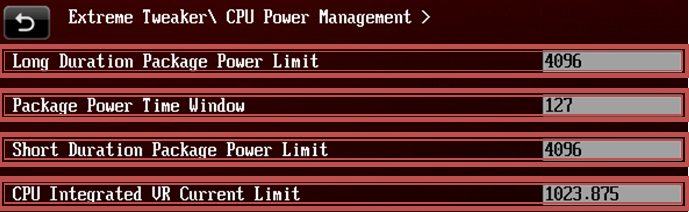
Long Duration Packet Power Limit определяет максимальное значение для срабатывания троттлинга когда потребляемая мощность превышает определенный уровень. Можно сказать, что это первый уровень защиты процессора от повреждения. По умолчанию, это значение TDP от Intel. Если оставить в режиме «Auto», то будет установлено значение, рекомендуемое экспертами ASUS (OC Expert Team).
Package Power Time Window — значение в секундах, которое указывает сколько процессору дозволено работать с превышением TDP (то значение, которое мы задали в Long Duration Package Power Limit). Максимально возможное значение — 127.
Short Duration Package Power Limit указывает максимально возможное потребление энергии при очень кратковременных нагрузках, чтобы избежать нестабильности системы. Это можно считать вторым уровнем защиты процессора. Intel считает нормальным значение 1.25 от Long Duration Package Power Limit. Хотя по спецификации Intel для срабатывания Short Duration Package Power Limit кратковременные нагрузки могут быть не более 10 мс, материнские платы ASUS могут выдерживать гораздо большее время.
CPU Integrated VR Current Limit определяет максимальный ток от CPU Integrated Voltage Regulator при экстремально высоких нагрузках. Максимальное значение 1023.875 по сути отключает снятие лимита для iVR, который отключает троттлинг из-за превышения стандартных параметров тока при разгоне.
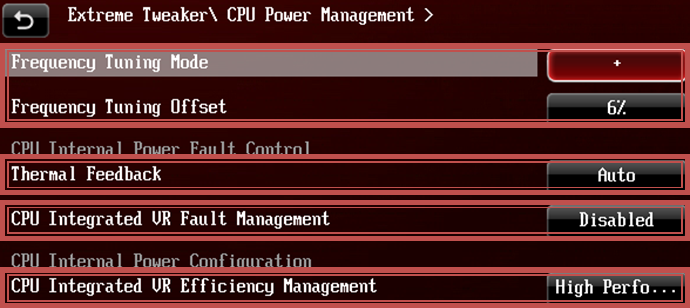
Frequency Tuning Mode определяет скорость работы процессора с iVR. Значение +6% обеспечит более стабильную подачу всех шести основных напряжений. Снижение этого параметра может снизить температуру на несколько градусов.
Thermal Feedback определяет будет ли процессор троттлить при перегреве внешней подсистемы питания. Эта настройка определяет будет ли работать защита от перегрева подсистемы питания. Если отключаете эту защиту, то настоятельно рекомендуется контроллировать температуру радиатора.
CPU Integrated VR Fault Management рекомендуется выключить, если повышаете напряжение вручную. Отключение может быть полезно при разгоне.
CPU Integrated VR Efficiency Management рекомендуется установить в режим High Performance, чтобы увеличить разгонный потенциал. Режим Balanced принесёт небольшую экономию энергии.
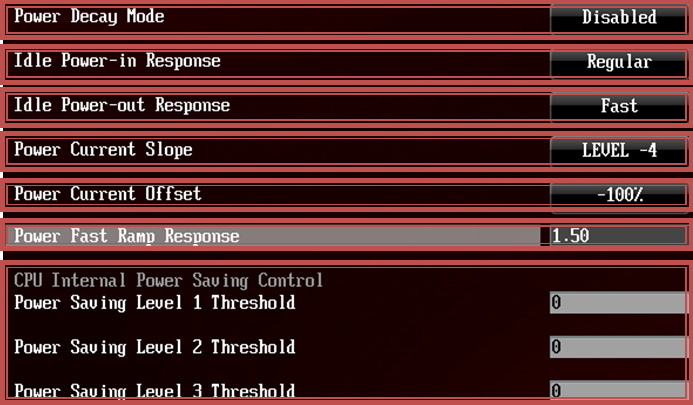
Power Decay Mode отвечает за энергосбережение в простое. При разгоне рекомендуется выключать (Disabled).
Idle Power-in Response при разгоне рекомендуется устанавливать в режим Regular. Режим Fast устанавливается для снижения энергопотребления.
Idle Power-out Response при разгоне рекомендуется устанавливать в режим Fast, что позволяет подавать на процессор чуть более высокое напряжение с наименьшими задержками.
Параметр Power Current Slope при значении LEVEL-4 сдвигает время троттлинга чуть дальше.
Power Current Offset определяет смещение параметра Power Current Slope. Значение -100% сдвигает время троттлинга процессора.
Power Fast Ramp Response определяет насколько быстро должен реагировать iVR на запрос напряжение процессором. Чем выше значение, тем быстрее будет реакция. Можно установить значение 1.5 для улучшения разгона.
Power Saving Level 1 Threshold определяет минимальный уровень энергопотребления, когда процессор должен запустить троттлинг. Установите 0 для отключения этой функции.
Power Saving Level 2 Threshold — аналогично пункту выше.
Power Saving Level 3 Threshold — аналогично пункту выше.
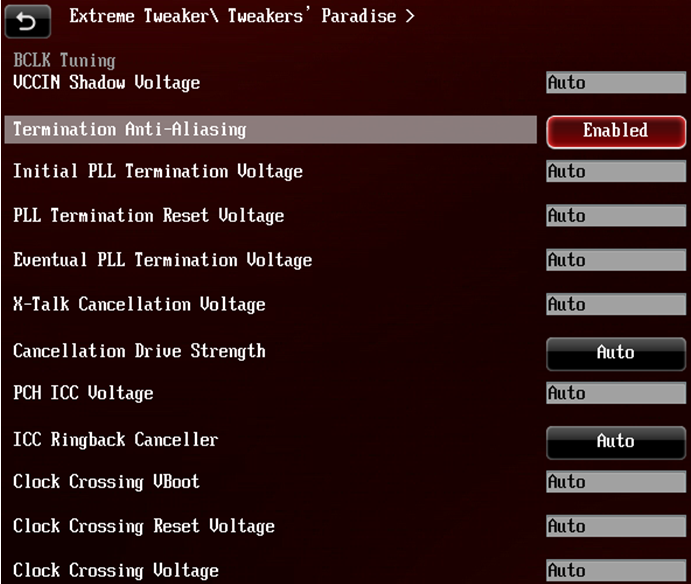
VCCIN Shadow Voltage — напряжение, которое подаётся от внешней подсистемы питания на внутренний контроллер питания во время прохождения POST. Это напряжение активно между CPU Input Voltage и Eventual CPU Input voltage. В режиме Auto напряжение будет задано автоматически, не выше и не ниже безопасных порогов.
Termination Anti-Aliasing рекомендуется включить (Enabled) для улучшения разгона.
PLL Termination Voltage (Initial / Reset / Eventual) рекомендуется менять при экстремальном разгоне при отрицательных температурах. Номинальное значение 1.2 В. Безопасные напряжения — до 1.25 В и выше 1.6 В. Не устанавливайте напряжение между 1.25 В и напряжением iVR, чтобы избежать быстрой деградации процессора.
При разгоне BCLK свыше 160 Мгц не забывайте настроить напряжения PLL Termination Reset Voltage и Eventual PLL Termination Voltage на одинаковый уровень с Eventual CPU Input Voltage или выше. Например, если Eventual CPU Input Voltage равно 1.9 В, то PLL Termination Reset Voltage и Eventual PLL Termination Voltage должны быть 1.9 В или выше для достижения оптимального эффекта.
Если вы не планируете разгонять BCLK свыше 160 МГц, то PLL Termination Voltage надо снизить до 1.1 или 1.0 В. Проще говоря, установите это значение до 1.25 В или на равне с CPU Input Voltage для достижения оптимального результата.
X-Talk Cancellation Voltage можно увеличить, если система работает нестабильно (например, BSOD 0124). Но эффект будет противоположным, если Max. Vcore Voltage работает под режимом LN2 — в этом случае уменьшение напряжение увеличит стабильность. По умолчанию — 1.00 В.
Cancellation Drive Strength управляет режимом работы X-Talk Cancellation Voltage.
PCH ICC Voltage — напряжение на интегрированный генератор тактов. По умолчанию — 1.2 В.
Для высокой частоты DMI (>=115 МГц) — пробуйте 1.2500 В или ниже.
Для низкой частоты DMI ( = 120 МГц).
DMI De-emphasis Control можно изменить вручную для лучшего разгона DMI. Но значение +6 является оптимальным.
Параметр SATA Drive Strength может быть настроен вручную для улучшения стабильности работы SATA. По умолчанию — 0. Можно пробовать менять в обе стороны.
CPU PCIE Controller в режиме Disabled отключает встроенный в процессор PCIEx16 контроллер для увеличения производительности в 2D бенчмарках. В таком случае рабочим остаётся только слот PCIE_x4_1.
GEN3 Preset в режиме Auto является оптимальным значением. Но можете попробовать все три предустановленных профиля и выбрать самый производительный. Особенно это полезно при тестировании конфигураций SLI или CrossFireX.
PLX 0.9V Core Voltage / PLX 1.8V AUX Voltage — управление напряжением на PLX PEX8747 (мост PCIE 3.0).
PCIE Clock Amplitude можете настроить вручную, подобрав наилучший режим при высокой частоте PCIe (из-за высокой частоты BCLK). Чаще всего, выше — лучше.
Internal Graphics (встроенное графиеское ядро) желательно отключить для улучшения разгона.
Рекомендуется отключить все неиспользуемые устройства и контроллеры для увеличения стабильности системы в разгона и вообще для достижения наилучших результатов.
Некоторые параметры рекомендуется оставлять в режиме Auto, доверившись профессионалам из команды ASUS.
Данная статья является вольным переводом официальной статьи ASUS ROG.
Если вы нашли какую-либо неточность, то сообщите об этом в официальном сообществе ASUS Republic of Gamers (ROG) Россия или GreenTech Reviews.