Доброго времени суток, дорогие читатели блога cho-cho.ru! Сегодня мы поговорим о XMRig CPU Miner, расскажем что это такое и вирус ли это, а также объясним как можно удалить его вручную. Ну что ж, начнем….
Еще несколько лет назад стандартная классификация известного вредоносного программного обеспечения занимала всего несколько строк – мир знал о троянах, кейлогерах, вирусах, и шпионах, способных без согласия пользователя собирать информацию о компьютере, а затем передавать третьим лицам для последующей обработки.
Со временем появились трекеры, специальные механизмы, отслеживающие действия пользователей в браузере (какие ресурсы посещались за последний день, неделю и месяц, какая версия операционной системы выбрана, какой браузер используется). Но и тут победу одержали анонимайзеры (VPN, TOR).

Мир уже рассчитывал на временное затишье, но из стана вредоносного программного обеспечения вновь появились неожиданные угрозы. Так и появился вирус майнинга, который позволяет мошенникам добывать криптовалюту, не на собственной технике (все же держать сразу десяток видеокарт и столько же блоков питания для поддержания максимальной нагрузки дело достаточно затратное), а встраивая в распределительную сеть компьютеры миллионов пользователей со всего мира.
Неосведомленный владелец ПК и не заметит, почему оперативная память занята на 80-90%, а процессор едва справляется с одним открытым браузером, а вот мошенник получит все шансы достроить блокчейн.
Лучший способ избежать таких проблем – посещать лишь проверенные источники и загружать те файлы, которые прошли проверку на VirusTotal (в основном CPU Miner попадает в систему с помощью «дропперов», хитрых, мимикрирующих под стандартные службы и процессы софта, шифрующих реальную работу вредоносного программного обеспечения).
Не получилось разгадать хитрый замысел майнеров сразу и вирусы просочились в систему? Значит, настало время разобраться, как очистить ваш персональный компьютер от вируса и вернуть былое быстродействие операционной системы.
Как удалить вирус вручную?
Перед тем, как приступить к ручному взаимодействию с операционной системой Windows для внесения изменений в работу браузеров, реестра и файла hosts, стоит довериться профессионалам – специальным системным инструментам, способным всего за несколько минут обнаружить вирусы, шпионы и иное вредоносное ПО, неожиданно появившееся на жестоком диске, а затем или провести необходимую очистку или же воспользоваться встроенными возможностями карантина. Какому помощнику довериться в первую очередь?
Разумеется, HitmanPro:
- В первую очередь нужно скачать портативную версию HitmanPro на компьютер, а затем запустить подходящий дистрибутив (в архиве – две версии, рассчитанные на 32 и 64-битные системы) с правами администратора (если же действовать от лица обычного пользователя, то HitmanPro, скорее всего, не сможет заглянуть в каталог System32 и навести порядок в файлах операционной системы).

- Если дистрибутив выбран правильно, на экране появится стандартное меню навигации, где доступны настройки, новостной блок с последними достижениями разработчиков и короткое описание механизмов работы выбранного инструмента. Если стартовое знакомство завершено, значит, настал момент смело нажимать на кнопку «Дальше»!
- Следующий шаг – необязательная регистрация в системе. Если вводить информацию об электронной почте не хочется, да и лишняя рекламная рассылка неинтересна, то этот шаг можно с легкостью пропустить.Второй важный момент – выбрать пункт с одноразовым сканированием в текущей момент (если захочется проводить процедуру постоянно, да еще и в автоматическом режиме, придется заплатить).
- Процедура сканирования в целом занимает несколько минут. При работе HitmanPro, возможно, закроется браузер и некоторые отдельные программы.
И все же переживать о потере важных данных не стоит перед использованием инструмента в обязательном порядке создается резервная копия системы. - После завершения проверки важно перезагрузиться, ведь при новом включении операционной системы HitmanPro поработает с автозапуском, и постарается удалить те файлы, с которыми не получилось взаимодействовать сразу же. Как подсказывает практика, такую грубую очистку не переживал ни один вирус майнинга. Впрочем, бывают и исключения, а потому всегда доступен альтернативный путь.
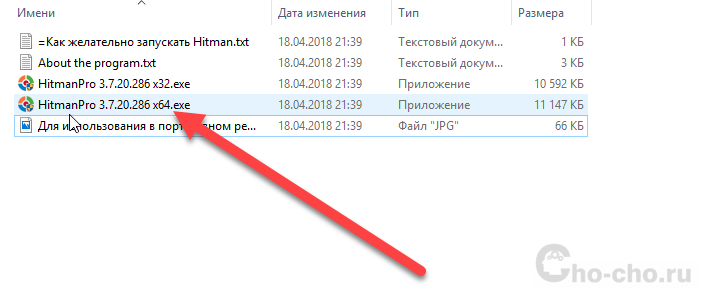
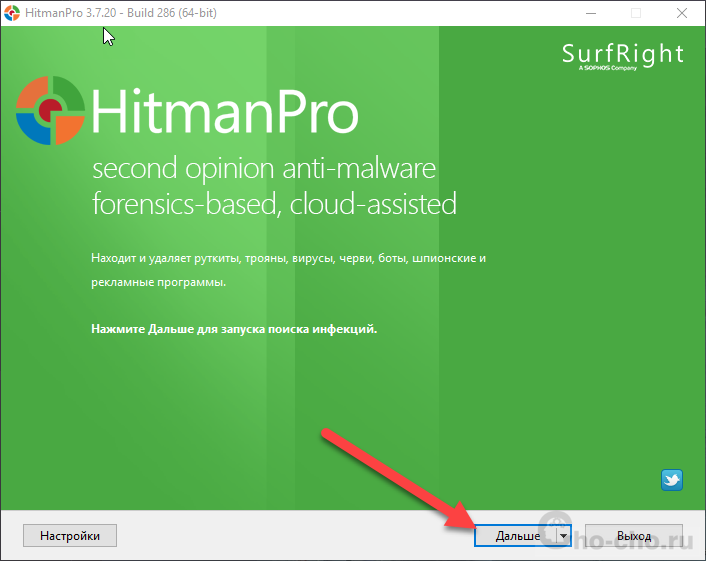
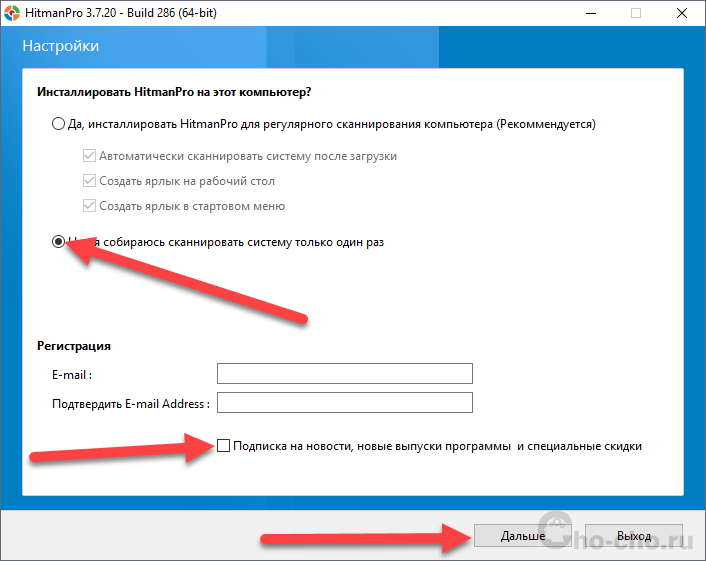

Использование Malwarebytes:
- Первый этап стандартный – загрузить программу Malwarebytes, закончить инсталляцию в подходящий каталог, согласиться со всеми требованиями и условиями, выбрать язык, разобраться с лицензией (в архиве с программой описаны различные методы получения VIP-функционала, но даже если заполучить такие возможности не получилось, не беда – бесплатная лицензия с задачей справляется тоже прекрасно).
- После установки можно смело приступать к запуску автоматической, поэтапной проверки файлов и системы в целом (стоит выбрать обязательно глубокую проверку, да еще и с правами администратора, на всякий случай!).
- Кстати, если при запуске Malwarebytes появилось уведомление о необходимости загрузить новые антивирусные сигнатуры и обязательно обновиться до последней версии, то нужно сразу же согласиться – так шансы на удаление CPU Miner заметно выше.
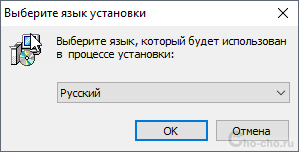

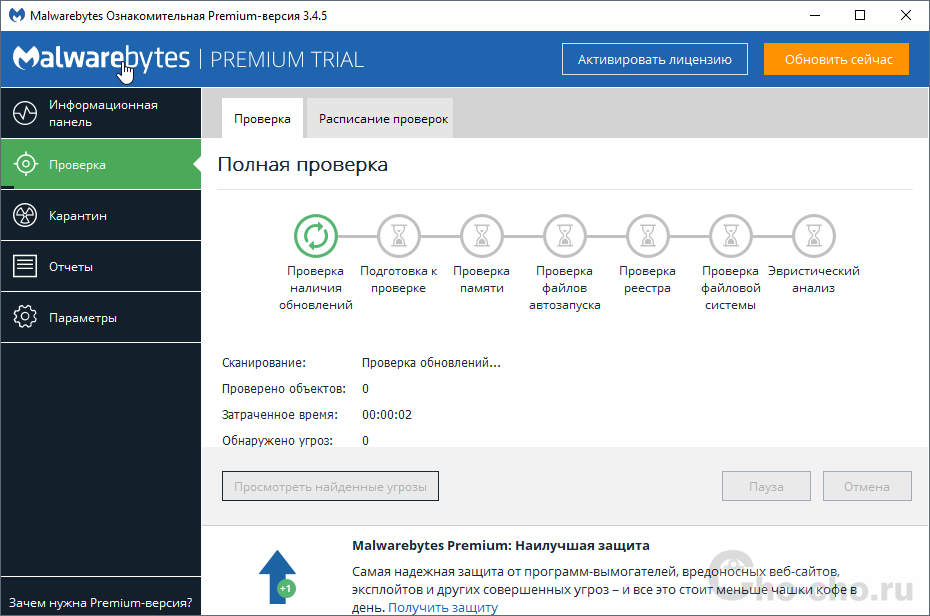
Сканирование займет от нескольких минут до получаса (все зависит от мощности системы и текущей опасности, исходящей от вредоносного программного обеспечения. Зато переживать за результат точно не придется – с корнем выдираются ненужные процессы и службы, очищается файл hosts, наводится порядок в браузерах и даже в реестре.
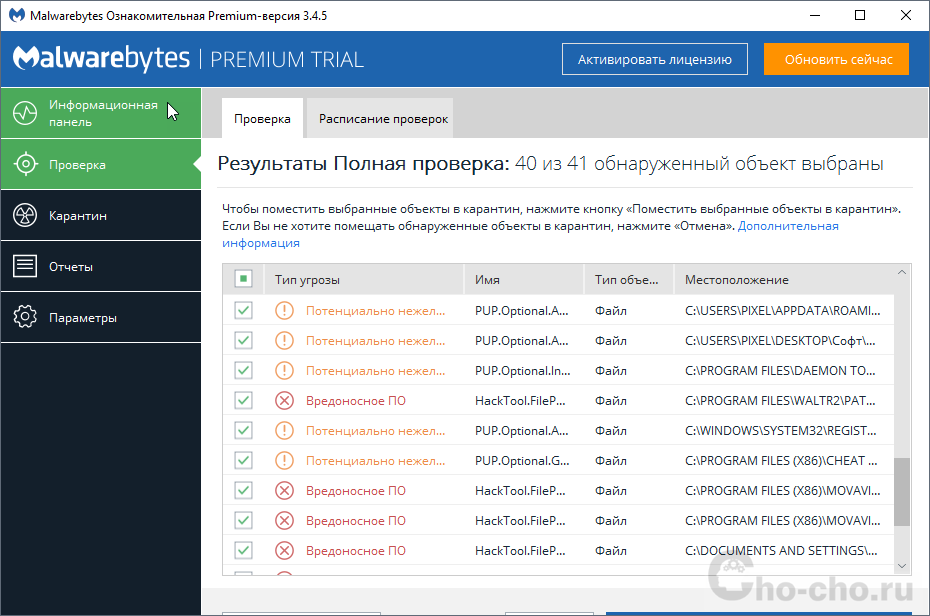
Автоматические методы поиска вредоносного программного обеспечения успешно справляются с CPU Miner (причем с любыми версиями), но если по каким-то причинам проблемы остались прежними, всегда остается вариант навести порядок вручную:
- Почистить лишние приложения, которые появились на компьютере незадолго до проблем с производительностью (проще всего воспользоваться возможностями встроенной утилиты «Удалить или изменить программу», но если захотелось еще и настроить порядок автозагрузки, то можно воспользоваться Advanced SystemCare);
- Очистить реестр с помощью CCleaner и вручную (нажать комбинацию клавиш Win + R, вписать regedit, а затем воспользоваться поиском через CTRL + F и удалить любое упоминание XMRig или Miner);
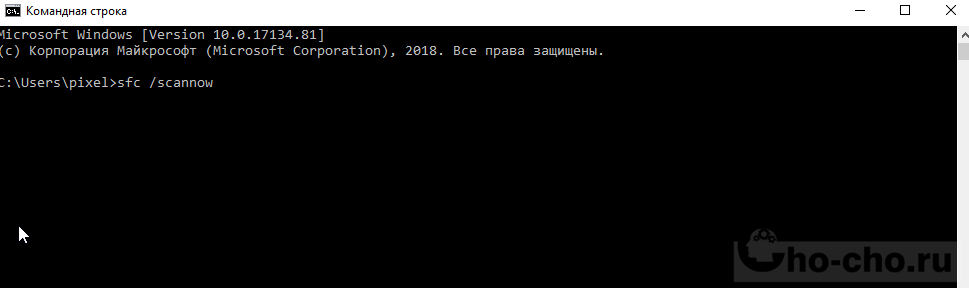
- Воспользоваться помощником «sfc /scannow» (комбинация символов вводится без кавычек в командную строку через «Пуск», cmd);

Если вы обнаружили, что комп стал работать медленно, появляются ошибки или вездесущая реклама – самое время изучить активные процессы, чтобы выявить, какой из них вызывает нагрузку. В последнее время, одним из них может быть XMRig CPU Miner – как удалить его, и нужно ли это делать, мы рассмотрим далее.
Что это за программа?
XMRig CPU Miner – мультиплатформенный и высокопроизводительный майнер (добывающий алгоритм), созданный для облегчения майнинга. Это официальный софт, работающий с криптовалютой Монеро. Основные достоинства утилиты:
- относительно низкая нагрузка на ЦП;
- универсален для обеих разрядностей операционки (x32 – x64);
- открытый исходник, выложенный на GitHub;
- автонастройка и поддержка Windows и Linux.
Майнер XMRig CPU miner сильно нагружает систему
Помимо этого существует скрытый вирусный майнер, именуемый так же. В отличие от полезной для майнинга утилиты, это вредносное ПО внедряется в различные приложения, автозагрузку и реестр. Если троян пустит корни в Windows – удалить его будет проблематично. Стирание части файлов и настроек не избавит от него – после первого же перезапуска системы программа проверит свои файлы и закачает их заново.
Чем опасны скрытые майнеры
Вирусный XMRig внедряется в доверенные процессы, система защиты и антивирусы не помешают сделать это. Скрытые майнеры работают на сайтах или же непосредственно на ПК. Потребляя ресурсы пользователя, злоумышленник конвертирует их в реальные деньги при помощи криптовалют. При этом нагрузка на комплектующие может быть чрезмерная, что приведет к быстрому выходу из строя процессора, оперативной памяти и видеокарты.

Скрытые майнеры могут быть встроены на сайтах
Если этот скрытый майнер попал на комп неопытного пользователя, то единственный способ избавления от его работы – переустановка операционки.
Как удалить XMRig CPU Miner
Сделать это будет очень непросто – потребуется комплексный подход к делу. Что нужно делать на первом этапе? Попробовать удалить вирус и его изменения автоматически. Делается это при помощи антивирусных утилит. Их достаточно много, а алгоритмы работы у всех свои. Это означает, что нужно будет попробовать несколько из ни поочередно. Скачивать такой софт нужно с оф сайта – он бесплатный.
Популярные антивирусные сканеры:
- Malwarebytes Free и AdwCleaner;
- UnHackMe;
- Malwarebytes Anti-Rootkit;
- Dr.Web CureIt
- KASPERSKY VIRUS REMOVAL TOOL;
- NOD32 ON-DEMAND SCANNER;

Программа AdwCleaner хорошо ищет скрытые загрузчики
После лечения или удаления поврежденных элементов, необходимо сделать следующее:
- Проверить в последних установленных программах наличие вируса и удалить его, если он все еще установлен.
- Очистить ПК от временных файлов и ошибок реестра. В помощь будет утилита CCleaner.

Удаление вручную
Если этих манипуляций окажется недостаточно, то придется чистить комп вручную или переустанавливать систему. Второй этап:
- Стирать все последние программки, через стандартную службу Windows.
- Проверить меню автозагрузки (msconfig): интересует вкладка Службы и Автозагрузка – нужно снять галочки со всех подозрительных приложений, процессов и служб.
- Активировать самовосстановление командой в консоли sfc /scannow, и дождаться завершения.
- Зайти в реестр (regedit). Не забудьте сделать копию реестра на всякий случай.
- Вызвав окно поиска (CTRL+F), прописываем в нем xmrig cpu miner или просто xmrig.
- Удаляем все связанные параметры. Перезагружаем ПК.
Если и это не помогло, то нужно восстанавливать систему или пользоваться откатом до удачной конфигурации. Если какие-то файлы вирусного ПО не удаляются, то зайдите через Безопасный режим. Таким же образом можно провести восстановление, если во время удаления были стерты важные системные файлы. К сожалению, сторонние программы для удаления XMRig, типа Unlocker, не всегда срабатывают, так как сам зловред имеет превентивную защиту.
Лишь в крайнем случае потребуется переустановка Виндоус. С другой стороны, перебить Винду может быть быстрее, чем удалять вирус. Решать вам.
Что такое CPU Miner
CPU Miner — это вирус, относящийся к подклассу рекламных. Данный вирус автоматически ставится в вашем компьютере, после чего изменяет стартовую страницу вашего браузера и устанавливает в него всевозможные объявления рекламного характера. Из-за нахождения вредоносного ПО в системном реестре избавление от CPU Miner – занятие сложное. Этот вирус в большинстве случаев попадает в систему при закачке с ненадежных сайтов бесплатного софта, всяческих торрентов, неофициальных патчей для компьютерных игр и иного контента. Создатели этих порталов начинают монетизацию контента при помощи оборачивания вируса в загрузочный файл. Загрузчик – это специальный софт, который передает вам скачиваемый контент, при этом одновременно устанавливает вирусы, которые сменяют домашнюю страницу, устанавливают объявления в браузер, ставят разнообразные редиректы и тому подобное. CPU Miner относится к перечню таких программ.
- Удалить CPU Miner автоматически:
- С помощью Spyhunter 4
- Удалить CPU Miner вручную:
- Firefox
- Chrome
- IE

Как удалить CPU Miner
Очистка от CPU Miner подразумевает избавление от всех дополнений в браузере с именем CPU Miner, всех ключей реестра, которые связаны с этим вирусом, каждого файла вируса на компьютере.
Обычно удаление дополнения в браузерах с именем CPU Miner дает эффект либо до рестарта браузера, либо до перезагрузки системы. Вирусная программа сама себя восстанавливает. Вы можете удалить все расширения и дополнения в браузерах, удалить его при помощи функции «Установка и удаление программ», найти программу на компьютере и самостоятельно избавиться от них. Работа окажется бесполезной. Все же очистить реестр могут только опытные пользователи компьютера с большим стажем. При любой оплошности, сделанной вами в реестре, нужно будет переустановить ОС либо она сможет работать, однако ошибки будут появляться на постоянной основе. Из-за этого мы советуем осуществлять самостоятельную очистку реестра только достаточно опытным пользователям, более того, очистку реестра вы осуществляете на собственный страх и риск. По этой причине мы рекомендуем автоматическое избавление от CPU Miner при помощи утилиты под названием Spyhunter 4, которую создали Enigma software.
- Очистит все дополнения и расширения в браузере с названием CPU Miner.
- Удалит ключи реестра, которые находятся в связи со CPU Miner и уничтожит только их. Ваш реестр не будет поврежден, ОС станет работать нормально.
- Эта утилита очистит вирус CPU Miner с компьютера.
- Улучшит функционирование компьютера, он начнет работать лучше.
- Удалит прочие вредоносные программы и вирусы из вашего компьютера.
- Будет защищать ваш компьютер от возникновения очередных угроз.
Пошаговая инструкция по ручному удалению CPU Miner
Повторим, что данную операцию вы осуществляете на свой страх и риск. Каждый ПК имеет свою операционная система с большим количеством отличий. Конечно, основные ключи реестра, файлы, папки одинаковые, однако если, например, у вашего компьютера имеется какая-то программа, в которой ключ реестра содержит слово CPU Miner (достаточно распространенный случай), а данная программа задействует определенные системные службы – в большинстве случаев после их удаления ваша система больше не будет запускаться по той причине, что системный реестр стал поврежденным.
Шаг 1. Делаем точку восстановления.
Обязательно создаем точку восстановления. Вы не сможете вернуть систему, если не создается точка восстановления.
- Нажимаем на «Компьютер» правой кнопкой, затем выбираем «Свойства».
- Кнопка “Защита системы”, затем последняя кнопка справа внизу “Создать”.
- вводим название для точки восстановления, после чего нажимаем «Создать».
Шаг 2. Удаляем программу с ПК.
- Надо войти в “Мой Компьютер», после чего нажать на «Удалить или изменить программу» (это меню расположена вверху).
- Ищем в выпавшем списке “CPU Miner” и нажимаем справа удалить.
Шаг 3. Удаление дополнений и расширений браузера.
Для каждого браузера имеется своя кнопка для вызова списка расширений.
Google chrome
Переходим в меню, затем в Настройки, далее – в Расширения (кнопка меню находится вверху справа). В расширениях ищем CPU Miner и жмем Удалить.
Internet explorer
Заходим в Сервис — Настроить надстройки. Находим CPU Miner и удаляем.
Mozilla Firefox
Переходим в меню (вверху справа), нажимаем Дополнения, ищем CPU Miner и нажимаем Удалить
Шаг 4. Очищаем системный реестр от CPU Miner.
- Зажимаем win+R, выйдет строка, в ней пишем regedit, открывается реестр.
- Затем ищем вредоносную программу. Жмем Ctrl+F, вводим CPU Miner и жмем enter.
- Появится найденный ключ – удаляем его.
- ищем дальше с помощью клавиши F3. Таким образом удаляем все, что нам выдал поиск, потом будет выведено сообщение, что ничего не удалось найти.
Делаем перезагрузку компьютера. После перезагрузки, если система не смогла загрузиться:
- При черном экране максимально быстро жмем f8 и f9, чтобы зайти в безопасный режим.
- в меню Выбираем безопасный режим и после его загрузки занимаемся восстановлением системы Пуск — Стандартные — Служебные — Восстановление системы – выбираем ранее созданную точку восстановления и начинаем восстанавливать систему.
- Порой случается, что безопасный режим не запускается. В этом случае в меню необходимо выбрать строку №1, затем восстанавливаем систему опираясь на подсказки.
Когда вирус единственный, данных действий может хватать. Но частенько вирусы объединяют в группы: они способны восстановить один другого, если кто-то из них уцелел. Например, к моменту создания статьи вирус CPU Miner имел большое количество модификаций. Мы советуем избавляться от swetim в автоматическом режиме программой spyhunter 4. Благодаря этой утилите вы вылечите компьютер от этого вируса, а еще от иных, о которых вы можете не знать. К тому же, вирус CPU Miner, проникая на компьютер, может собрать немало аналогичных вирусов.
Стоит ли удалять подобные вирусы
Естественно, можно пользоваться компьютером и с надоедающими баннерами, это не критично. Однако вирус может открыть дорогу иным вирусам производителя. Более того, сами вирусы обновляются и совершенствуются. Таким образом вредоносная программа не только показывает объявления, но и без проблем может сохранять конфиденциальные данные: кредитных карт, соцсетей, пароли от почты и другой информации, что вы печатаете на компьютере с вирусом. Это, безусловно, намного серьезнее объявлений в браузере.