
Предисловие
Любой ручной разгон это отказ пользователя от гарантии на продукт и все действия совершаются на собственный страх и риск.
Одним из самых главных условий стабильности системы в разгоне, это правильно настроенные фазы и режим компенсации во время нагрузки. К счастью большинство материнских плат для процессоров Ryzen не обделены в настройках и позволяют пользователю достаточно гибко настроить систему.
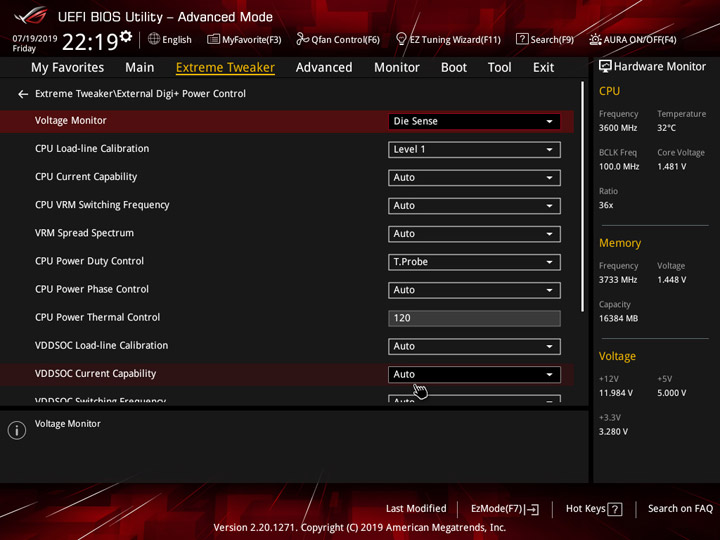
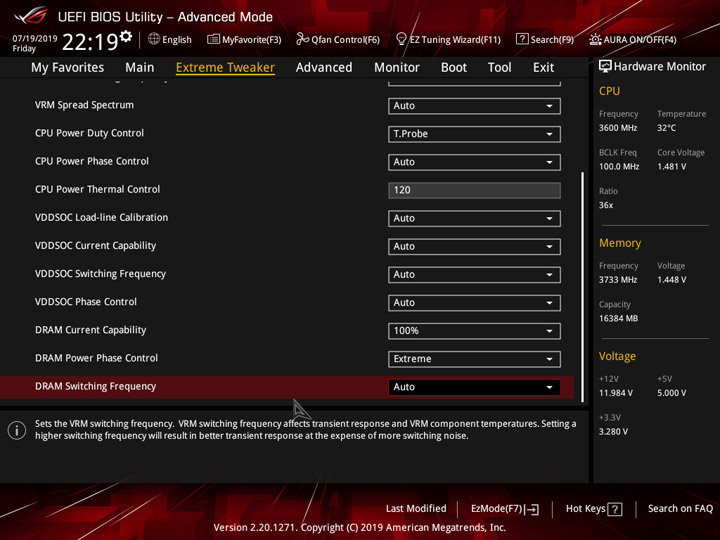
Главными ингридентами этого салата являются :
CPU VRM switching frequency — включение автоматического или ручного режима управления частотой VRM модуля питания процессора. Задает рабочую частоту для преобразователя напряжения питания процессора. Чем она выше, тем более стабильным является напряжение питания на выходе. Однако увеличение частоты переключения транзисторов ведет к дополнительному нагреву компонентов модуля VRM. В большинстве случаев будет достаточно 400 кГц для мидл-сегмента и 600–800 кГц для сегмента топ-плат.
CPU Power Duty Control — модуль контроля компонентов каждой фазы питания процессора (VRM). На платах ASUS имеет два положения:
- T.Probe — модуль ориентируется на оптимальный температурный режим компонентов VRM.
- Extreme — поддерживает оптимальный баланс VRM фаз.
В первом случае количество работающих фаз будет обусловлено нагрузкой на процессор и в большинстве случаев все фазы одновременно будут редко задействованы. Во втором же режиме мы принудительно задействуем все фазы для любой нагрузки. По моему мнению именно второй режим будет оптимален.
На платах MSI и других вендоров названия могут варьироваться, но суть останется та же. К примеру, на MSI доступны режимы Thermal Balance и Current Balance.
CPU Current Capability — обеспечивает широкий диапазон суммарной мощности и одновременно расширяет диапазон частот разгона. В платах ASUS мое предпочтение это 120–130%.
Load line calibration (LLC) — управление надбавочным напряжением процессора во время нагрузки. Существует, чтобы обеспечить большую стабильность при разгоне и компенсировать колебания высокого и низкого напряжения (поддерживать линию напряжения на CPU больше стабильной).
Ничто не разрушает компонент ПК быстрее, чем нестабильность. Когда ваша система работает на холостом ходу, она отлично выдерживает напряжение, установленное в UEFI. Однако при тяжелой нагрузке напряжение вашего процессора падает и повышается во время бездействия. Своего рода качели, которые имеют Vdroop.
В разгоне Vdroop может вызвать проблемы со стабильностью, поскольку процессор потребует определенного уровня напряжения для поддержания заданной/требуемой частоты. Установка правильных калибровочных значений нагрузки может исправить это.
Ключевой особенность LLC является обеспечение дополнительного напряжение при увеличении нагрузки и только при необходимости, сохраняя при этом максимальное значение Vcore, которое вы установили. Это гарантирует, что вы только компенсируете «потерянное» напряжение и не вызовет «перевольтаж».
Четкой рекомендации, какой уровень выставить, я дать не могу, потому что каждая материнская плата у каждого вендора является индивидуальностью, но подсказку дам.
Читаем обзор вашей материнской платы и смотрим на результаты тестирования режимов LLC. Нас будет интересовать режим, который делает Vdroop самым маленьким (отрицательным), но, ни в коем случае не положительным, ибо это повлияет на срок службы процессора и VRM материнской платы.
CPU Over Voltage Protection, CPU Under Voltage Protection и CPU VRM Over Temperature Protection мы оставляем в автоматическом режиме, это защита компонентов от «выгорания».
Ручная установка множителя
Оптимальный режим для процессоров без суффикса «Х» поколения Zen и Zen+. И наверно это самый банальный способ разогнать процессор, который в большинстве случаев не потребует углубленных знаний.
Устанавливаем CPU Core Ratio, он же множитель. Для процессоров поколения Zen рекомендуемые значения находятся в диапазоне 38–40.
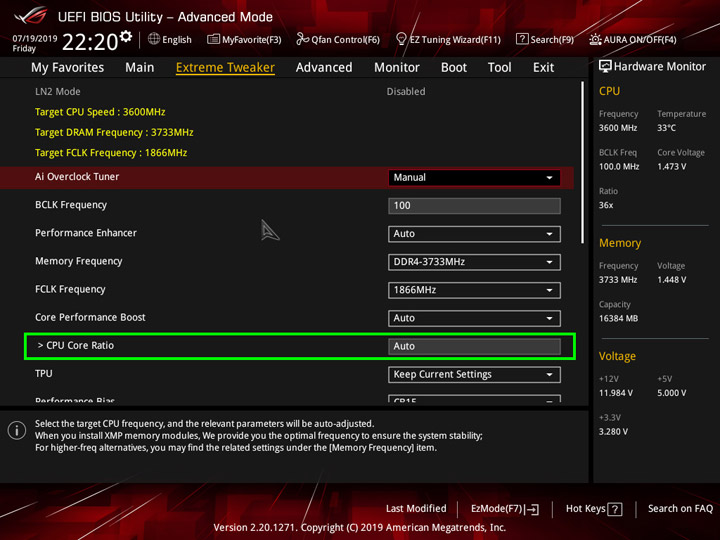
И задаем напряжение для процессора именуемое CPU Core voltage. Точных значений ввиду того что каждый экземпляр имеет разные вольт-частотные характеристики нет. Подскажу диапазон 1,3–1,4 В. Дальше сохраняемся и идем в Windows тестировать. Я предпочитаю LinX, прогонов 5–10, объем памяти 6–8 Гбайт. Наблюдаем за температурами (Tdie) и напряжением CPU Core Voltage (SVI2 TFN) с помощью HWInfo. Максимально безопасные температуры находятся в диапазоне 70–80 градусов.
Если гаснет экран или компьютер перезагружается — недостаток напряжения, как и в случае, если LinX пишет об ошибке или есть невязки со знаком «+».
Precision boost overdrive + BCLK + Offset voltage ( процессоры Zen+ и Zen 2 с суфиксом «Х»)
Хочу сделать важную оговорку. В большинстве последних прошивок исчезло большинство настроек, которые нам потребуются для данного вида разгона. По моим наблюдениям рекомендуемые UEFI основаны на AGESA Pinnacle PI 1.0.0.0a–1.0.0.2c. Если нашли сейчас — отлично, пробуем.
- Ищем Precision Boost Overdrive у себя в UEFI, зачастую он лежит в AMD CBS.
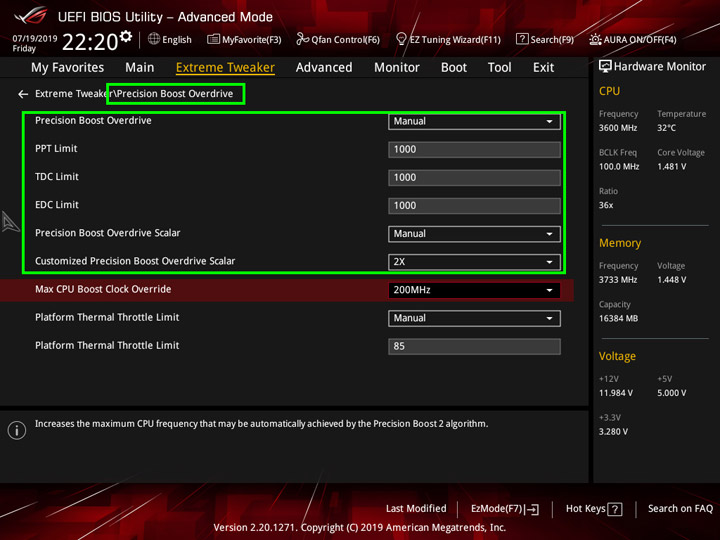
- Задаем для PPT, TDC и EDC значения по 1000. То есть снимаем ограничение.
- Задаем Customized Precision Boost Overdrive Scalar в диапазоне 2x–6x. От этого значения будет зависеть минимальная частота на все ядра, и чем скаляр выше, тем выше частота.
- Задаем CPU Core Voltage с помощью режима CPU Offset Mode + с самым минимальным значением. Сохраняемся и идем в Windows тестировать.
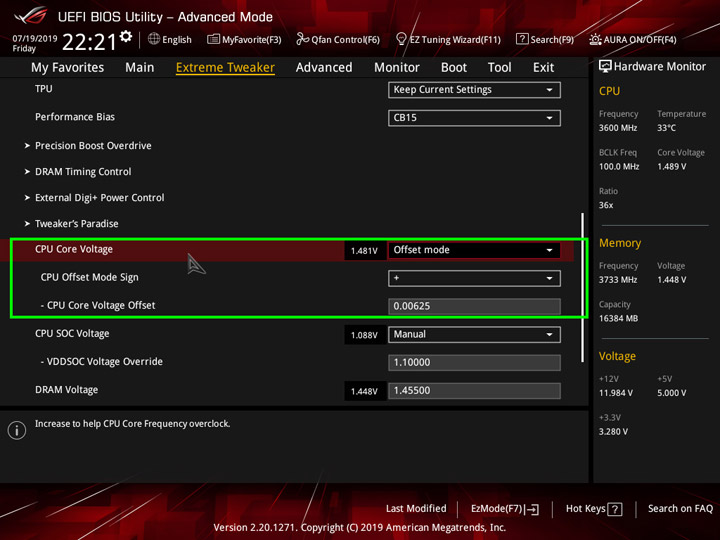
Пакет Linx или же игра, если вас не интересуют нагрузки связанные с AVX. Мониторим частоты, напряжение и температуры. Если система зависла или нестабильна, идем в UEFI и увеличиваем наш оффсет с пункта 4 на шажок. Повторяем процедуру пока не получаем удовлетворительный результат либо снижаем Scalar и снова подбираем подходящее напряжение.
Если напряжение в HWInfo во время нагрузки больше 1,47 В, вам стоит вернуться в UEFI и перейти в режим CPU Offset Mode. Так же начинаем с самого минимального напряжения, ходим в Windows, чтобы проверить стабильность или результат и в случае чего возращаемся чтоб скорректировать оффсет.
Если вы с этим всем разобрались, то можете попробовать еще больше увеличить буст с помощью BCLK (если он, конечно, есть в меню UEFI). Диапазон значений 100–103 МГц.
Имейте ввиду, что изменение BCLK потребует и изменения рабочего напряжения.
В идеале с помощью данного метода реально добиться частот в однопотоке 4470 МГц, без каких либо угроз для жизни процессора.
Для обладателей ASUS ROG Crosshair VI, VII и VIII существуют пресеты, которые не требуют настройки первых трех пунктов. Эти пресеты именуются как Perfomance Enchancer. Вам нужно выбрать LVL 2 или 3, плюс задать напряжение процессору через оффсет. И собственно все.
Precision boost 2 + Offset voltage (Zen 2)
Очень интересная технология, которая не имеет пакетных ограничений, присутствующие в PBO. Единственное ограничение — температура процессора. Соответственно, чем холоднее процессор — тем больший буст будет и на одно ядро и на все ядра. Большой акцент в данном случае должен быть уделен вашей материнской плате (VRM), охлаждению и разумеется хорошо продуваемому корпусу:
- Ищем Precision Boost Overdrive у себя в UEFI и жмем в нем Disable.
- Задаем MAX CPU Boost Clock Override, диапазон 0–200 МГц. Это та частота, которая будет добавлена к максимальному бусту с коробки.
- Задаем CPU Core Voltage с помощью режима CPU Offset Mode + с самым минимальным значением. Сохраняемся и идем в Windows тестировать.
Нюанс. Недостаток напряжения запускает в этом случае технологию Clock Stretcher, которая постоянно мониторит состояние напряжений относительно нагрузки и если замечена сильная просадка напряжения (Vdd drops) — технология спускает частоту, чтобы уберечь систему от сбоя.
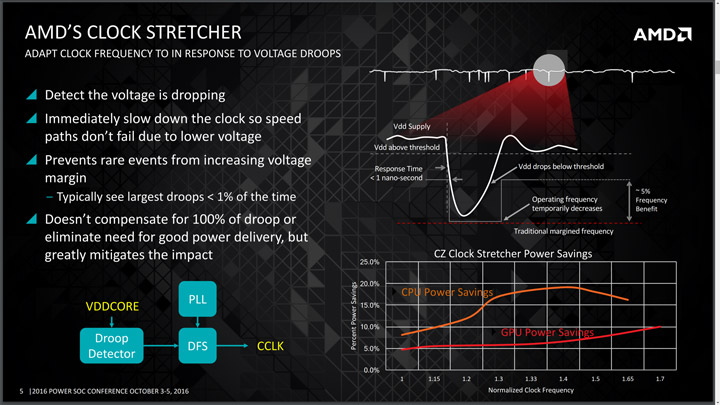
Потому вам следует найти такое напряжение, которое позволит процессору выходить в максимальный буст, при этом напряжение не будет выше 1,45–1,47 В.
Undervoolt (Zen+ и Zen2)
Понижение напряжения («даунвольтинг» или «андервольтинг») — процесс, который позволяет уменьшить энергопотребление и тепловыделение, не влияя на производительность системы. То есть мы получаем маржу (запас) между текущими показаниями и заводскими лимитами. Этот запас мы можем сразу же использовать в виде возросших частот.
К счастью делается андервольт проще, чем предыдущие четыре строчки. Задаем CPU Core Voltage с помощью режима CPU Offset Mode + с самым минимальным значением. Сохраняемся и идем в Windows тестировать наш результат. Возможно, самое минимальное значение напряжение может оказаться недостаточным для получения частот, которые мы имели в стоковом состоянии процессора. Для этого мы пошагово добавляем оффсет и смотрим на наш результат.
Хочу обратить ваше внимание на один момент — оффсет у всех процессоров будет разный ввиду уникальности каждой модели процессора, как в плане характеристик кремния, так и в плане базовой точки напряжения от которой действует оффсет. То есть все процессоры уровнять не получится и дабы не ждать часами ответа на форуме с вопросом «от какого напряжения будет двигаться офсет?», мы выставляем самое минимальное значение оффсета и идем смотреть результат в HWInfo. Для наглядности я вам предоставлю формулу как выглядит результирующее напряжение. CPU Core Voltage (SVI2 TFN) = Base Core Voltage + Offset voltage в случае если вы выбрали оффсет положительный и CPU Core Voltage (SVI2 TFN) = Base Core Voltage – Offset voltage если вы выбрали отрицательный оффсет. Вот собственно и все.
И последнее, результат (функциональность) того или иного метода разгона будет зависеть от прошивки, а если быть точнее, от лени производителя материнских плат. Вам может быть дана функция оффсета, но она может не работать, будьте готовы и к такому повороту события. Безусловно, в этом случае форум будет самым главным вашим помощником.
Slant-Shadow 01.09.2014 г.
Почему же именно Ivy Bridge-E? Попробуем разобраться какие же преимущества дает флагманская платформа intel прошлого поколения. Если раньше большое число ядер было прерогативой серверных процессоров то теперь современные игры, за самым редким исключением уже умеют работать с четырьмя и более потоками, а значит востребовано все большее число ядер процессора. Теперь и при «домашнем» использовании появились задачи требующие всю производительность, что может предоставить процессор на базе intel Ivy Bridge-E. Чтобы производительность ЦП не стала «бутылочным горлышком», ограничивающим общую производительность системы, разумным выбором для действительно мощного компьютера станет шестиядерный ЦП.
Если еще несколько лет назад многочиповые конфигурации NVIDIA SLI и ATI CrossFireX были экзотикой и использовались ограниченным кругом энтузиастов, то сегодня оба производителя из солнечной Калифорнии значительно усовершенствовали работу двух и более видеокарт в одной системе, а также достигли взаимопонимания с партнерами, выпускающими материнские платы. Сегодня связкой SLI или CrossFireX уже никого не удивить. Если вы хотите получить максимальную игровую производительность системы в разрешении выше Full HD (задействуя технологию Eyefinity от ATI или Surround от Nvidia, или просто подключив монитор с разрешением вплоть до 4k), при этом не жертвуя качеством картинки, то ваш выбор — система из нескольких производительных видеокарт. Чтобы полностью раскрыть потенциал такой мощной видеоподсистемы нужен имеющий соответствующие возможности ЦП. Контролер встроенный в процессоры поколения Ivy Bridge-E поддерживает 40 линий PCI-Express 3.0, что может дать ощутимый прирост производительности в играх, поддерживающих multi-GPU. Платформа на базе LGA2011 это оптимальный выбор, работы с двумя, тремя и даже с четырьмя видеокартами одновременно.
Также отмечу, что чипсет X79 позволяет использовать четырехканальный режим оперативной памяти. Если нам нужен действительно большой объем оперативной памяти (например мы любим играть в MMORPG в много окон, или используем технологию RAMDISK, или возможно у нас в системе параллельно работает несколько виртуальных машин), то четырехканальный контроллер памяти позволит получить больший объем без снижения производительности и без чрезмерного удорожания платформы. Память DDR4 сегодня пока слишком дорогая, чтобы стать массовой. Тестируемая сегодня плата ASUS Rampage IV Black Edition имеет 8 слотов под оперативную память, что дает возможность получить избыточные сегодня 128 ГБ (8 планок по 16 ГБ), правда при использовании поддерживающего такой объем ЦП.
Теперь поговорим подробнее о нашем испытуемом.
Я считаю оптимальным выбором для платформы на базе LGA 2011 процессор Intel 4930K. Он отличается от сегодняшнего флагмана X79 Intel Core i7-4960Х Extreme Edition только тактовыми частотами работы (3400 МГц против 3600 МГц в номинале и 3900 МГц против 4000 МГц с использованием технологии Intel Turbo Boost) и объемом кеш-памяти третьего уровня L3 (12 МБ против 15 МБ).
Intel Core i7-4930K принадлежит к семейству Intel Ivy Bridge-E и совместим с процессорным разъемом Socket LGA2011.
Bох версия процессора отличается от Tray только наличием упаковки и трехлетней гарантии, поскольку производитель решил не комплектовать Intel Core i7-4930K ( так же как и Intel Core i7-4960Х Extreme Edition) штатной системой охлаждения. Компания Intel посчитала, что «боксовый» кулер будет не востребован владельцами процессора стоимостью 600 долларов.
Я нахожу такой подход правильным, ведь обычно даже «башня» ценой до 1000 рублей значительно превосходит все боксовые аналоги.
Рассмотрим подробнее характеристики процессора:
- Процессорный разъем — Socket LGA2011
- Тактовая частота (номинальная), МГц — 3400
- Максимальная тактовая частота с Intel Turbo Boost, МГц — 3900
- Множитель — 34
- Опорная частота, МГц — 100
- Объем кеш-памяти первого уровня L1, КБ — 6х32 (память инструкций) 6×32 (память данных)
- Объем кеш-памяти второго уровня L2, КБ — 6×256
- Объем кеш-памяти третьего уровня L3, МБ — 12
- Микроархитектура — Intel Ivy Bridge
- Ядро — Intel Ivy Bridge-E
- Количество ядер потоков — 6/12
- Поддержка инструкций — MMX, SSE, SSE2, SSE3, SSSE3, SSE4.1, SSE4.2, EM64T, VT-x, AES, AVX
- Рассеиваемая мощность. Вт — 130
- Техпроцесс — 22 нм
- Поддержка технологий — Enhanced Halt State (C1E), Enhanced Intel Speedstep, Hyper-Threading, Execute Disable Bit, Intel Virtualization, Intel Turbo Boost
- Встроенный контролер памяти
- Максимальный объем памяти, ГБ — 64
- Типы памяти — DDR3 (частота до 1866 МГц)
- Число каналов памяти — 4
- Максимальная пропускная способность. ГБ/с — до 59,7
Для начала проверим разгонный потенциал процессоров 4930K. Большое влияние на разгон оказывает удачность самого экземпляра процессора, поэтому для тестов были взяты четыре экземпляра процессора 4930K: два Box и два Tray.
- Материнская плата: ASUS Rampage Black Edition (Intel X79, LGA 2011);
- Система охлаждения: Thermalright Silver Arrow IB-E Extreme;
- Термоинтерфейс: Arctic Cooling МХ-4;
- Оперативная память: Samsung DDR3 2400 МГц, 4 модуля x 4 Гбайт, (12-13-13-30-2T, 1,65 В);
- Накопитель SSD: Samsung SSD 840 Series, 240 Гбайт;
- Блок питания: Lepa G1000, 1000 Ватт;
- Операционная система: Microsoft Windows 8.1 x64
- Видеоподсистема: х2 R9 290X Gigabyte Crossfire X
Топовая материнская плата Asus Rampage IV Black Edition позволит наиболее гибко подобрать параметры для разгона каждого экземпляра процессора.
В качестве системы охлаждения выбрана самая производительная модель воздушного охлаждения от Thermalright, разработанная специально для Ivy Bridge-E — Silver Arrow IB-E Extreme. Не смотря на то, что воздушное охлаждение обеспечивает более скромные результаты, по сравнению с водяным, оно остается на данный момент наиболее массовым, простым в установке и доступным. Его производительность достаточна даже с учетом неплохого разгона до 4,2 — 4,7 ГГц.
Все четыре протестированных экземпляра заработали на частоте 4,2 ГГц. Такой прирост по частоте составляет 23.5% по сравнению с штатной частотой в 3,4 ГГц. Так как температуры всех испытуемых остались в приемлемых пределах, было решено еще сильнее повысить тактовую частоту. Один из двух tray процессоров (из Коста Рики) потребовал напряжения Vcore выше 1,425 для достижения стабильности на 4,3 — поэтому он сходит с дистанции. Разгонять его сильнее нет смысла. Tray процессор из Малайзии оказался горячее своих собратьев и нагрелся до критических 90 градусов под линпаком уже на 4,4 ГГц при 1,4 Vcore, впрочем сохраняя стабильность. Возможно водяное охлаждение помогло бы улучшить этот результат. Оба боксовых процессора из Коста рики показали себя более чем достойно: сохраняя полную стабильность и относительно низкие температуры до 82 градусов на частоте 4,5 ГГц. На частоте 4,6 ГГц стабильным при Vcore 1,365 остался только один процессор. Другой потребовал повышение напряжения выше 1.430 для получения стабильности. Так как по первоначальным условиям было решено не превышать Vcore выше 1,425 — на этом можно было бы и остановится, но мне было интересно продолжить разгон. Самый лучший процессор сохранил стабильность при напряжении 1,440 на частоте 4,8 ГГц. Температура при этом достигла 89 градусов, что не приемлемо для каждодневного использования. Прирост тактовой частоты по сравнению с номинальной у худшего экземпляра составил 23,5%, а у лучшего впечатляющие 41,2%.
Даже не самые удачные экземпляры могут обеспечить высочайшую производительность в любых задачах, что подтверждается тестами.
Прежде чем разгонять наш процессор, начнем с основ:
Внимание! Прежде чем заниматься разгоном, убедитесь в том, что у вас достаточно производительная система охлаждения, что она правильно установлена и не запылена. Также необходимо иметь достаточно мощный БП. Теперь немного о нанесении термопасты. Многие пользователи при нанесении термопасты, наносят ее очень толстым слоем. Это неправильно. Исключается контакт между теплораспределительной крышкой ЦП и радиатором кулера. Даже лучшая паста имеет худшую теплопроводность, чем никелированная полированная до зеркального блеска медь. Паста не мешает прямому контакту с радиатором, зато полностью заполняет микроскопические дефекты крышки ЦП и подошвы кулера, обеспечивая более полный контакт. Слой пасты должен быть равномерным и минимальным, примерно вот таким:
При минимальном напряжении через слой пасты можно прочесть маркировку ЦП. Прижим же кулера должен быть максимальным и равномерным.
Теперь подробно рассмотрим методику разгона. Помимо большого количества ядер, большое значение на игровую производительность ЦП оказывает тактовая частота. Процессор относится к серии «K» с разблокированным множителем, так что разогнать его не так уж сложно. Основным условием будет стабильность. Разгон не должен ее ухудшить, и подвергать чрезмерным нагрузкам все компоненты системы.
Авторазгон обычно чрезвычайно сильно повышает напряжения (так как ориентирован на то, чтобы обеспечить стабильность на повышенных частотах даже худшим экземплярам процессора), что повышает температуру, и даже может привести в последствии к деградации процессора, поэтому он нам не подходит. Я расскажу вам что нужно знать, для успешного, а главное безопасного разгона процессора 4930K.
Не забывайте — даже незначительное увеличение напряжения ощутимо повышает тепловыделение процессора. Позаботьтесь о достаточно эффективной системе охлаждения.
Для выявления разгонного потенциала процессора, проведем экспресс-тестирование. Не рекомендую оставлять такие настройки для постоянного использования, но они полезны для быстрого анализа разгонного потенциала ЦП.
В настройках материнской платы нужно выставить следующие значения:
- значение VCORE вручную (manual) ставим на 1,400 В;
- фиксируем VTT CPU вольтаж на значении 1,125 В;
- фиксируем CPU VCCSA на 1,125 В (Повышать это значение выше 1,250 В не рекомендуется. Есть риск деградации процессора);
- устанавливаем значение CPU PLL Voltage на 1,825 В.
- Load Line calibration на данном этапе мы на установим на High, чтобы материнская плата не задирала вольтаж автоматически выше необходимого.
Также синхронизируем частоты всех ядер — CPU Core Ratio — Sync All Cores. Все ядра на одинаковой частоте. Далее наша задача — определить на какой частоте система способна загрузиться. Для этого выставляем множитель 49. Если система выдает «синий экран» или другие ошибки — снижаем значение множителя на единицу. Если ваш процессор смог загрузить Windows с множителем 48, то вероятнее всего после тонкой настройки мы получим вполне стабильную работу на частоте 4600, но с уже приемлемыми напряжениями и температурами даже в самой тяжелой нагрузке.
Vcore — Эта опция встречается во множестве вариантов. Во-первых, ее значения могут напрямую задавать напряжение питания ядра процессора.
Если Вы занимаетесь разгоном, то обязательно позаботьтесь о хорошем охлаждении процессора.
Никогда не прогревайте ядра выше 85 градусов, т. к. температурный рубеж это один из путей к деградации процессора.
Вместо строго зафиксированного напряжения manual Vcore для постоянного использования, рекомендую использовать опцию «компенсации» — offset. В этом режиме процессор повышает напряжение в зависимости от потребления ЦП, а в простое автоматически снижает напряжение. Нет смысла нагружать процессор избыточным напряжением когда оно не требуется. Для каждого процессора значения offset его влияние на напряжение индивидуальны, и могут значительно отличатся. Чуть позже будет рассказано о методе подбора оптимального значения offset.
Примерный вольтаж Vcore под разгон 24/7 для IVB-E с включенным Hyper Threading:
- 4,2 — 4,4 ГГц — 1,23 — 1,25 В, LLC medium 100-120%, VTT и VCCSA 1,1 В (в качестве охлаждения можно использовать воздушный кулер)
- 4,5 — 4,6 ГГц — 1,30 — 1,35 В, LLC medium 120-140%, VTT и VCCSA 1,10
1,15 В (в качестве охлаждения использовать воздушный супер кулер)
4,7 — 4,8 ГГц — 1,40 — 1,45 В, LLC medium
LLC high 140-180%, VTT и VCCSA 1,13
1,25 В (в качестве охлаждения лучше использовать СВО)
Далее приведу работоспособные и безопасные для процессора настройки для 4600МГц и объясню на что влияют самые важные настройки Bios.
1. Переводим Ai Overclock Tuner в опцию Manual, Cpu Level Up отключаем. BLCK и CPU Strap фиксируем на значении 100MHz. Мы будем разгонять процессор с помощью множителя.
2. Синхронизируем частоту всех ядер и выставляем множитель равный 1/100 желаемой тактовой частоты. В нашем случае это 46. Отключаем функцию EPU Power Saving Mode. Частоту памяти пока оставьте без изменений (в зависимости от ваших планок 1333, 1600 или XMP).
3. Опция Extreme OV. Позволяет повышать Vcore выше разумного предела. Поскольку экстремальное охлаждение не рассматривается — ее лучше выключить.
Offset Mode выставляем на плюс. Начинаем прибавку с 0.100. Есть экземпляры, которые даже с Offset со знаком минус, повышали напряжение выше приемлемого.
Индивидуально.
VTT CPU Voltage можно выставить на 1,12500.
CPU VCCSA Voltage — достаточно опасная опция. Нам известны случаи деградации ЦП уже при превышении 1.3 .. Не рекомендуется повышать ее выше 1,2. Если вы используете память на «родных» частотах — желательно выставить 1,100. При разгоне оперативной памяти напряжение можно поднять до 1,125V. Не оставляйте эту опцию на авто! Материнская плата чрезмерно повышает напряжение.
Поскольку в нашем случае оперативная память разогнана до 2400 МГц, то напряжение повышено до 1.65v. Если память не разгонялась — параметр можно оставить без изменения.
CPU PLL Voltage – это напряжение питания системы фазовой подстройки частоты. Для стабильной работы на 4,4 — 4,9 ГГц достаточно будет оставить значение 1.825v
4. СPU Spread Spectrum и PLL Spread Spectrum включение этих опций способно уменьшить уровень электромагнитного излучения компьютера за счет худшей формы сигналов шины PCI Express, системной шины и ЦП. Естественно, не самая оптимальная форма сигналов способна снизить стабильность работы карт расширения для этой шины, и в целом ухудшить стабильность системы. Поскольку уменьшение уровня излучения незначительно и не оправдывает возможные проблемы с надежностью, обе опции лучше выключить (Disabled).
5. СPU Load-line Calibration выставляем на High — этим мы предотвратим чрезмерное повышение напряжения Vcore
CPU Current Capability лучше выставить 150%.
Для повышения стабильности системы значение CPU Voltage Frenquency лучше выставить на Manual и задать значение 400KHz.
Как уже упоминалось выше, даже незначительное повышение напряжения на CPU VSA может плохо сказаться на сроке службы ЦП. VCSSA Calibration рекомендуется выставить на Regular.
VCCA Fixed Frequency установим на 300.
6. DRAM-AB Power Phase Control и DRAM-AB Power Phase Control лучше выставить на Optimized
Для повышения стабильности частоты CPU Switching Freq и PCH 1,1V Switching Freq также лучше выставить на 1.3x.
7. Далее перейдем в дополнительные настройки Конфигурация ЦПУправление питанием ЦП. Технология Enchanced Intel Speedstep — это усовершенствованный вариант технологии энергосбережения. При малой нагрузке или простое процессор автоматически уменьшает частоты и напряжение питания, снижая, таким образом, свое энергопотребление. Как только нагрузка возрастает, частота и напряжение автоматически поднимаются до своих нормальных значений. В отличие от старой версии заявлена поддержка промежуточных рабочих частот и напряжений, что позволяет более точно соблюдать баланс между производительностью и энергопотреблением процессора. На время бенчмарков и когда нужно получить максимальную производительность — эту опцию лучше отключить (Disabled). В обычном каждодневном использовании лучше оставить на Auto или Enabled.
Режим Turbo — Enabled
Cpu C states — режимы пониженного энергопотребления процессора. Выключаем, если хотим выжать максимум производительности.
Ограничение Package C State можно оставить без ограничения. Таким образом наш процессор сам будет сбрасывать напряжения и частоты в простое, а в загрузке почти моментально выходить на полную мощность.
Пришло время провести тестирование наших испытуемых процессоров: мы используем тесты от Futermark для эмуляции игровой нагрузки с обсчетом физики и LinX_0.65 с поддержкой AVX.
Сначала рассмотрим результаты по умолчанию.
Биос сброшен на стандартные значения, опции понижения энергопотребления включены, Turbo Boost включен. Такие результаты вы получите автоматически, сразу из коробки. Эти значения совпадают для всех протестированных нами процессоров.
Теперь разгоним процессоры практически не трогая напряжения.
При 4,3 Ггц, напряжение Vcore повышаются максимально до 1.3. Все экземпляры оказались работоспособными и стабильными на этих настройках.
Теперь рассмотрим лучший экземпляр.
Стабильная работа на 4,6 ГГц с настройками указанными выше, в описании настроек для разгона. Другие процессоры потребовали выставить значительно высокое напряжение, для стабильной работы на данной частоте.
3Dmark2013 Ice Storm
3Dmark2013 Cloud Gate
3Dmark2013 Fire Strike
На этом закончим:
LGA 2011 по прежнему отлично подходит требовательному пользователю, а разгон позволяет получить производительность, выходящую за рамки системных требований сегодня. Учитывая замечательный разгонный потенциал 4930K, никаких объективных причин думать о замене платформы, пока мы не увидим действительно качественную и не чрезмерно дорогую DDR4 память.
За предоставленные процессоры благодарю магазин XCOM-SHOP!


- Прием жалоб
и предложений - Отдел
рекламаций - Наши услуги
- Постоянным
покупателям - Уцененные товары
- Наши игры
- Уголок покупателя
Офис м. Водный стадион
125130 , г. Москва ,
ул. Выборгская, 22 стр. 3
Схема проезда
Оформление заказа:
8 (495) 799-96-69
8 (800) 200-00-69
с 9.00 до 21.00 в будни;
с 10.00 до 18.00 в выходные.
Через сайт — круглосуточно.
Отдел региональной доставки:
8 (495) 799-96-69
с 9.00 до 18.00 в будни.
Отдел приема рекламаций:
8 (495) 799-96-69
с 09.00 до 19.00 в будни;
с 10.00 до 18.00 в субботу.
Рубрики
- HDD (57)
- SSD (92)
- Аксессуары (кабели; переходники) (15)
- Блоки питания (38)
- Видео обзоры (50)
- Видеокарты (129)
- Видеорегистраторы (13)
- Водяное охлаждение (20)
- Гарнитуры (20)
- Зарядные устройства (7)
- Звуковые карты (10)
- Игры (9)
- Камеры (2)
- Карты памяти (14)
- Компьютеры (11)
- Конкурсы (7)
- Контроллеры вентиляторов (3)
- Контрольная закупка (товары из Китая) (11)
- Корпуса (36)
- Манипуляторы (мыши, клавиатуры) (49)
- Материнские платы (174)
- Микрофоны (1)
- Мониторы (57)
- Моноблоки (5)
- Навигаторы (2)
- Неттопы (23)
- Новости (880)
- Ноутбуки (23)
- Обзоры (1 076)
- Обучающие материалы (42)
- Оверклокинг (разгон) (52)
- Оперативная память (38)
- Оптические приводы (4)
- Планшеты (16)
- Полезные советы (21)
- Программное обеспечение (21)
- Проекторы (2)
- Процессоры (14)
- Сенсоры движения (1)
- Сетевое оборудование (50)
- Системы охлаждения (138)
- Смартфоны (72)
- Флешки (17)
В данном материале приведены рекомендации по разгону на материнских платах ASUS линейки ROG Maximus VI (Intel Z87, Haswell).
Автор перевода и GreenTech Reviews не несут ответственности за вышедшие из строя комплектующие в результате установки неверных параметров. Данный материал несёт ознакомительный характер.
Оперативная память
При использовании двух модулей памяти устанавливайте их в красные слоты (расположены ближе к процессору). 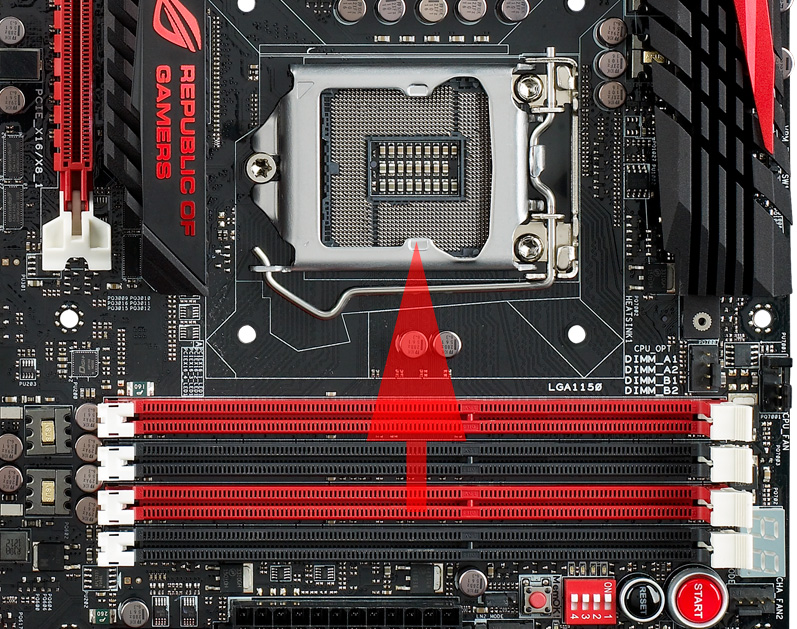
iGPU (встроенное графическое ядро)
Встроенное графическое ядро при работе выделяет тепло. Логично, что при его отключении вы можете добиться лучших результатов разгона. Используйте PCI-Express видеокарту и в BIOS отключите (Disabled) уфнкцию iGPU Multi-Monitor Support для отключения графического ядра.
Охлаждение процессора
Используйте только самые лучшие системы охлаждения, т.к. процессоры в исполнении LGA1150 несколько горячее, чем могли бы быть и при больших нагрузках возможно срабатывание защиты (Thermal Throttling). При разгоне строго рекомендуется использовать такие системы охлаждения, которые обдували бы радиаторы на подсистеме питания. Или же обеспечить их обдув другими вентиляторами.
Процессоры Haswell очень чувствительны к температуре. Чем лучше вы их охлаждаете, тем сильнее можете разогнать. Экспериментально доказано, что при отрицательных температурах результаты разгона впечатляют даже при разумных значениях напряжений. Если вы планируете собрать систему, например, с фреоновой системой охлаждения, то обязательно позаботьтесь о изоляции электронных компонентов от конденсата. Температуру процессора можете смотреть в утилите CoreTemp.
Теперь можно переходить к рекомендациям по настройке системы в BIOS.
UEFI BIOS
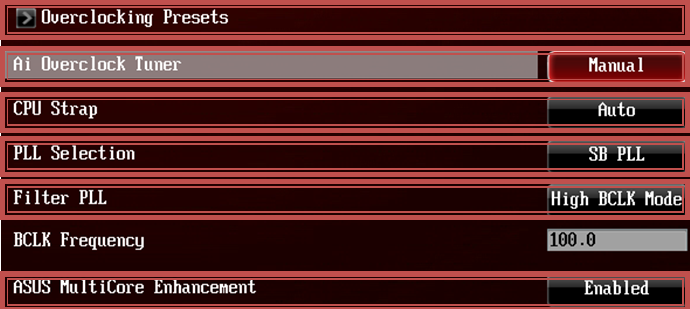
На Maximus VI Extreme предустановлено 5 профилей настроек разгона. Они могут стать основой для разгона вашего экземпляра процессора — надо будет только немного скорректировать параметры.
Установите параметр Ai Overclock Tuner в значение Manual, чтобы получить доступ к управлению BCLK. Можете установить режим X.M.P. для установки всех основных параметров оперативной памяти в соответствием с характеристиками, заявленными производителем. Данный режим также может быть выбран в качестве базового, затем его настройки могут быть скорректированы.
CPU Strap устанавливает разные значения страпов для процессора. Это позволит разогнать BCLK до максимально возможных для вашего процессора значений.
Связь между частотами BCLK, PCIE и DMI такая: PEG Frequency = DMI Controller Frequency = 100 x (BCLK / CPU Strap).
Помните, что для разных процессоров работоспособные страпы могут отличаться. 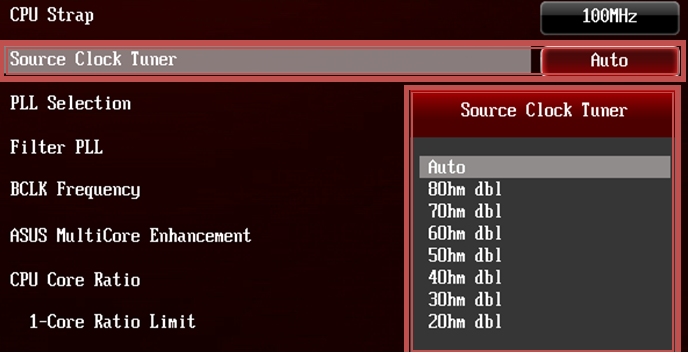
Опция Source Clock Tuner будет недоступна, если значение CPU Strap не установлена в фиксированное значение.
Параметр PLL Selection может быть установлен в режим Self Biased Mode (SB-PLL), что скажется на лучшем разгоне BCLK (базовой частоты), но может ухудшиться работа PCI-E 3.0 из-за возрастания фазового дрожания цифрового сигнала (джиттера) PCI-E. Пользователь может установить режим Inductance/Capacitance Mode (SB-LC), чтобы минимизировать джиттер PCI-E для лучшей совместимости с PCI-E 3.0 устройствами.
Параметр Filter PLL может быть установлен в режим High BCLK Mode для достижения высоких значений BCLK, но это грозит увеличением джиттера. Такой режим работы обычно требуется, чтобы установить BCLK свыше 170 МГц. Если вам не нужны такие значения, то смело ставьте режим Low BCLK Mode.
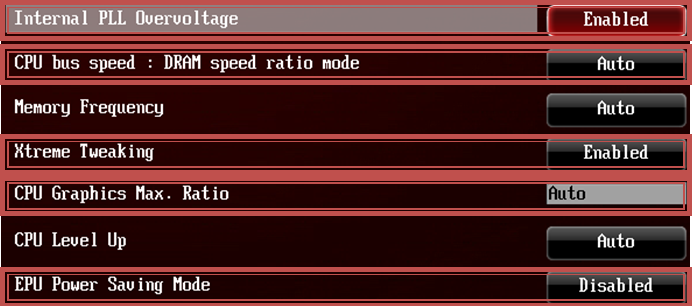
ASUS MultiCore Enhancement надо включить (Enabled), чтобы система автоматически поднимала частоту процессора до максимального значения в соответствии с вашими настройками, когда они превышают стандартные значения.
Internal PLL Overvoltage надо включить (Enabled) для наибольшего разгона по множителю. Но также помните, что работа S3/S4 может приводить к невозможности работы некоторых модулей оперативной памяти.
Параметр CPU bus speed: DRAM speed ratio может быть установлен 100:100 или 100:133. Выбор одного из эти соотношений может быть полезным для установки точной частоты оперативной памяти. При соотношении частот DMI/PEG 1:1, при увеличении частоты DMI/PEG на 1%, частота памяти увеличится также на 1%.
Включение Xtreme Tweaking может добиться увеличения производительности в старых бенчмарках.
CPU Graphics Max. Ratio рекомендуется ставить на минимально возможное значение (25), чтобы встроенное графическое ядро не потребляло много энергии и не выделяло много тепла.
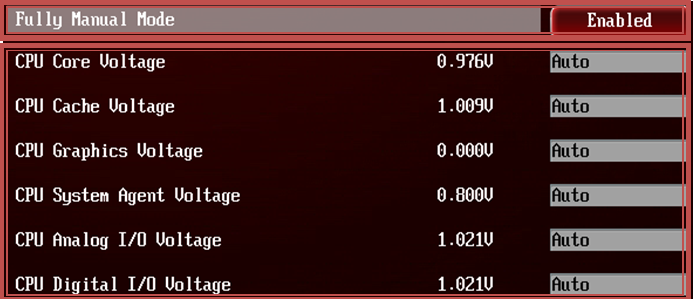
EPU Power Saving Mode рекомендуется выключить (Disabled), чтобы система не сбрасывала частоты и напряжения в режиме простоя.
Fully Manual Mode — эксклюзивный режим от ASUS, благодаря которому можно вручную настроить шесть ключевых напряжений на процессор. В этом режиме процессор не снизит ни одно из шести напряжений во время простоя, даже если включены EIST или C-States. Если вам нужно энергосбережение, то надо выключить эту опцию.
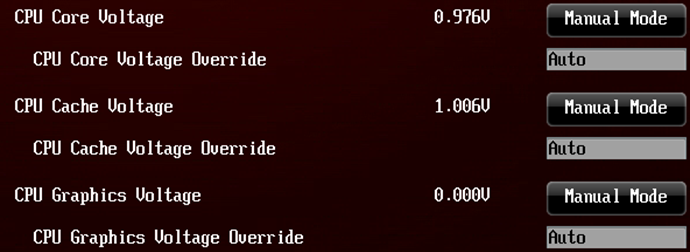
Три наиболее важных напряжения CPU Core Voltage, CPU Graphics Voltage, CPU Cache Voltage можно установить в режим ручной настройки (Manual), чтобы стали доступны опции CPU Core Voltage Override, CPU Graphics Voltage Override и CPU Cache Voltage Override. В этом режиме работы внутренний регулятор напряжений подаёт точное напряжение на CPU Vcore, CPU Graphics и CPU Cache. Этот режим начнёт работать как только значения Voltage Override превысят значения Auto. В этом режиме напряжения во время простоя не снизятся, даже если включены EIST или C-States.
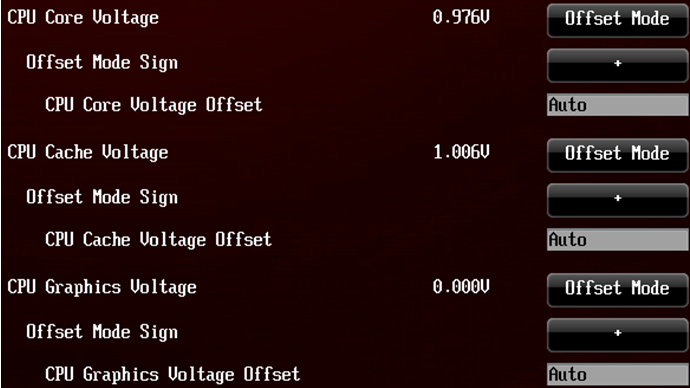
Параметр Offset Mode открывает режим Offset Mode Sign для изменения напряжений CPU Core Voltage Offset, CPU Graphics Voltage Offset и CPU Cache Voltage Offset. Чтобы установить уровень смещения напряжения, изменяйте эти параметры. Режим Auto представляет собой настройку от профессиональных инженеров ASUS. Если изменить напряжение на минимальный шаг +-0.001 В, то вы получите напряжение по умолчанию.
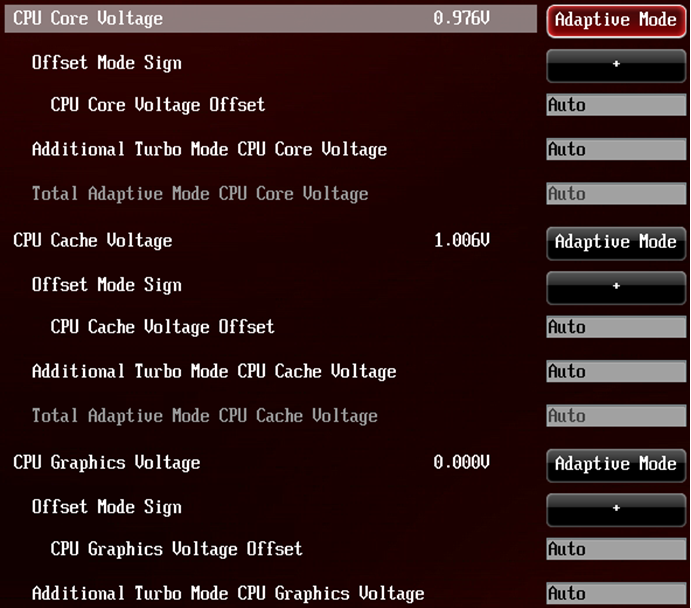
В режиме Adaptive Mode будет доступен режим Offset Mode и дополнительный режим Additional Turbo Mode Voltage для CPU Vcore, CPU Graphics и CPU Cache. Адаптивный режим можно считать расширением оффсетного режима. Дополнительно заданное напряжение будет активно во время работы Turbo Boost. Режим Auto представляет собой настройку от профессиональных инженеров ASUS. Если изменить напряжение на минимальный шаг +-0.001 В, то вы получите напряжение по умолчанию.

Отключение функции SVID Support прекращает взаимодействие процессора с внешним регулятором напряжения. При разгоне рекомендуется значение Disabled.
Разделение напряжений на Initial CPU Input Voltage и Eventual CPU Input Voltage позволятее более точно задать напряжения до и после прохождения POST. Это позвляет «неудачным» процессорам пройти POST с более высоким напряжением и снизить его для дальнейшей работы.

CPU Spread Spectrum надо выключать (Disabled) при разгоне процессора.
BCLK Recovery надо включить (Enabled) при разгоне процессора, чтобы система могла загрузиться в BIOS в безопасном режиме при некорректно выставленных настройках частоты.
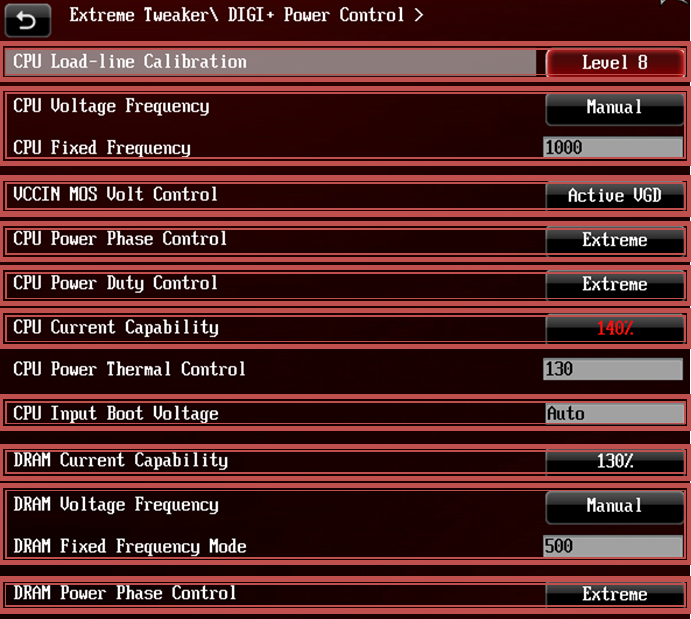
CPU Load-Line Calibration можно установить на максимальный уровень (8) для того, чтобы напряжение не проседало при нагрузке на процессор в разгоне. Уровень можно снизить для снижения энергопотребления и тепловыделения, если система остаётся стабильной.
Параметр CPU Voltage Frequency может быть установлен в режим «Manual», чтобы выбрать фиксированную частоту. Чем выше частота, тем стабильнее входное напряжение (CPU Input Voltage). Увеличение этой частоты может дать увеличение разгона BCLK, но всё зависит от экземпляра процессора (некоторым может требоваться меньшая частота для больших значений BCLK). Настоятельно рекомендуется включить Enable VRM Spread Spectrum или Enable Active Frequency Mode, если вы не намерены устанавливать фиксированное значение частоты процессора.
VCCIN MOS Volt Control можно увеличить для повышения стабильности, но и нагрев будет усиливаться. Если выставить значение Active VGD, то VCCIN MOS Volt Control будет динамически подстраиваться в зависимости от загрузки процессора.
CPU Power Phase Control надо установить в значение Extreme, чтобы были активны все фазы. Иначе во время простоя некоторые фазы неактивны. Это может позволить увеличить разгон по частоте.
CPU Power Duty Control надо установить в значение Extreme. В таком режиме предпочтение отдаётся подаче напряжения на iVR, а не балансу с температурой. В таком режиме можно получить чуть больший разгон.
CPU Current Capability устанавливаем 140%, чтобы сдвинуть порог срабатывания защиты от перегрузки по току. Это позволит увеличить разгон.
Значение CPU Power Thermal Control можно увеличить, если у вас проблемы с перегревом питания. Но настоятельно рекомендуется не изменять данный параметр. Если у вас проблемы из-за перегрева, то лучше поставить дополнительное охлаждение на радиатор подсистемы питания.
CPU Input Boot Voltage — начальное напряжение от подсистемы питания (Extreme Engine DIGI+ III) на интегрированный контроллер напряжений (FIVR — Fully Integrated Voltage Regulator), которое используется до того, как загружается BIOS. Это напряжение активно до того, как применяется напряжение Initial CPU Input Voltage, заданное из Extreme Tweaker. Тщательный подбор данного напряжения может помочь в достижении максимальной частоты процессора.
CPU Current Capability в значении 130% сдвигает порог срабатывания защиты от перегрузки по току для DRAM VRM. Способствует увеличению разгона оперативной памяти.
DRAM Voltage Frequency в Manual позволяет вручную настроить частоту VRM. Чем выше частота, тем стабильнее напряжение vDDR, что позволит добиться большего разгона памяти (не забываем, что для каждой планки разгон разный).
DRAM Power Phase Control в значении Extreme не допускает отключения фаз питания памяти. Это может позволить увеличить разгон памяти или увеличить стабильность работы, если модули памяти установлены во всех слотах.
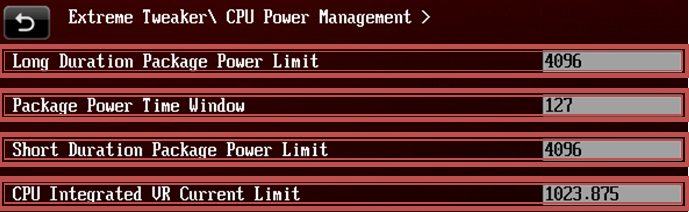
Long Duration Packet Power Limit определяет максимальное значение для срабатывания троттлинга когда потребляемая мощность превышает определенный уровень. Можно сказать, что это первый уровень защиты процессора от повреждения. По умолчанию, это значение TDP от Intel. Если оставить в режиме «Auto», то будет установлено значение, рекомендуемое экспертами ASUS (OC Expert Team).
Package Power Time Window — значение в секундах, которое указывает сколько процессору дозволено работать с превышением TDP (то значение, которое мы задали в Long Duration Package Power Limit). Максимально возможное значение — 127.
Short Duration Package Power Limit указывает максимально возможное потребление энергии при очень кратковременных нагрузках, чтобы избежать нестабильности системы. Это можно считать вторым уровнем защиты процессора. Intel считает нормальным значение 1.25 от Long Duration Package Power Limit. Хотя по спецификации Intel для срабатывания Short Duration Package Power Limit кратковременные нагрузки могут быть не более 10 мс, материнские платы ASUS могут выдерживать гораздо большее время.
CPU Integrated VR Current Limit определяет максимальный ток от CPU Integrated Voltage Regulator при экстремально высоких нагрузках. Максимальное значение 1023.875 по сути отключает снятие лимита для iVR, который отключает троттлинг из-за превышения стандартных параметров тока при разгоне.
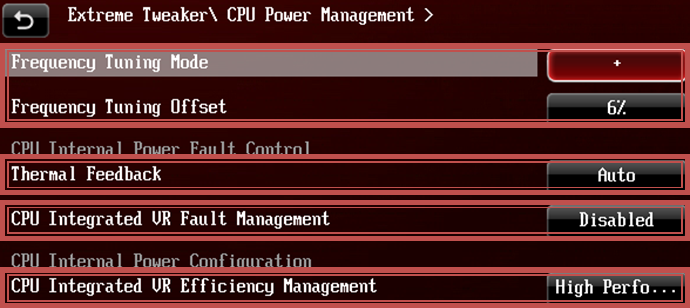
Frequency Tuning Mode определяет скорость работы процессора с iVR. Значение +6% обеспечит более стабильную подачу всех шести основных напряжений. Снижение этого параметра может снизить температуру на несколько градусов.
Thermal Feedback определяет будет ли процессор троттлить при перегреве внешней подсистемы питания. Эта настройка определяет будет ли работать защита от перегрева подсистемы питания. Если отключаете эту защиту, то настоятельно рекомендуется контроллировать температуру радиатора.
CPU Integrated VR Fault Management рекомендуется выключить, если повышаете напряжение вручную. Отключение может быть полезно при разгоне.
CPU Integrated VR Efficiency Management рекомендуется установить в режим High Performance, чтобы увеличить разгонный потенциал. Режим Balanced принесёт небольшую экономию энергии.
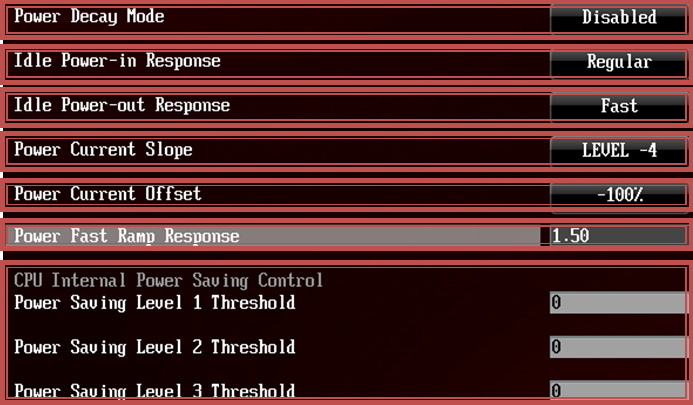
Power Decay Mode отвечает за энергосбережение в простое. При разгоне рекомендуется выключать (Disabled).
Idle Power-in Response при разгоне рекомендуется устанавливать в режим Regular. Режим Fast устанавливается для снижения энергопотребления.
Idle Power-out Response при разгоне рекомендуется устанавливать в режим Fast, что позволяет подавать на процессор чуть более высокое напряжение с наименьшими задержками.
Параметр Power Current Slope при значении LEVEL-4 сдвигает время троттлинга чуть дальше.
Power Current Offset определяет смещение параметра Power Current Slope. Значение -100% сдвигает время троттлинга процессора.
Power Fast Ramp Response определяет насколько быстро должен реагировать iVR на запрос напряжение процессором. Чем выше значение, тем быстрее будет реакция. Можно установить значение 1.5 для улучшения разгона.
Power Saving Level 1 Threshold определяет минимальный уровень энергопотребления, когда процессор должен запустить троттлинг. Установите 0 для отключения этой функции.
Power Saving Level 2 Threshold — аналогично пункту выше.
Power Saving Level 3 Threshold — аналогично пункту выше.
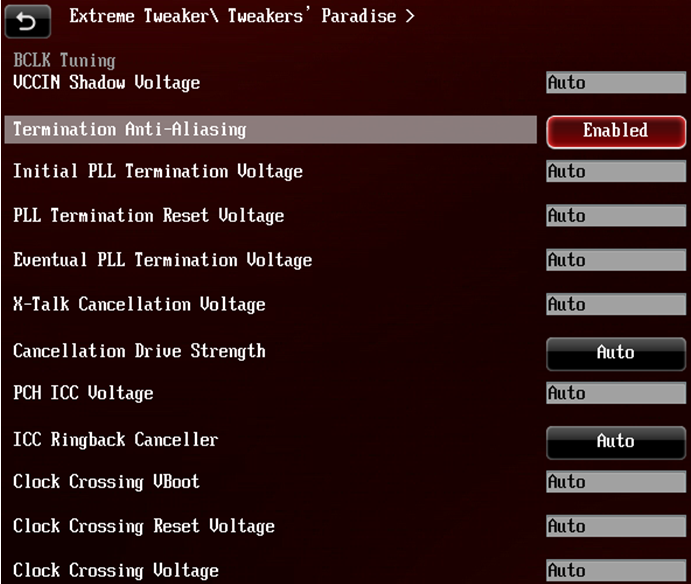
VCCIN Shadow Voltage — напряжение, которое подаётся от внешней подсистемы питания на внутренний контроллер питания во время прохождения POST. Это напряжение активно между CPU Input Voltage и Eventual CPU Input voltage. В режиме Auto напряжение будет задано автоматически, не выше и не ниже безопасных порогов.
Termination Anti-Aliasing рекомендуется включить (Enabled) для улучшения разгона.
PLL Termination Voltage (Initial / Reset / Eventual) рекомендуется менять при экстремальном разгоне при отрицательных температурах. Номинальное значение 1.2 В. Безопасные напряжения — до 1.25 В и выше 1.6 В. Не устанавливайте напряжение между 1.25 В и напряжением iVR, чтобы избежать быстрой деградации процессора.
При разгоне BCLK свыше 160 Мгц не забывайте настроить напряжения PLL Termination Reset Voltage и Eventual PLL Termination Voltage на одинаковый уровень с Eventual CPU Input Voltage или выше. Например, если Eventual CPU Input Voltage равно 1.9 В, то PLL Termination Reset Voltage и Eventual PLL Termination Voltage должны быть 1.9 В или выше для достижения оптимального эффекта.
Если вы не планируете разгонять BCLK свыше 160 МГц, то PLL Termination Voltage надо снизить до 1.1 или 1.0 В. Проще говоря, установите это значение до 1.25 В или на равне с CPU Input Voltage для достижения оптимального результата.
X-Talk Cancellation Voltage можно увеличить, если система работает нестабильно (например, BSOD 0124). Но эффект будет противоположным, если Max. Vcore Voltage работает под режимом LN2 — в этом случае уменьшение напряжение увеличит стабильность. По умолчанию — 1.00 В.
Cancellation Drive Strength управляет режимом работы X-Talk Cancellation Voltage.
PCH ICC Voltage — напряжение на интегрированный генератор тактов. По умолчанию — 1.2 В.
Для высокой частоты DMI (>=115 МГц) — пробуйте 1.2500 В или ниже.
Для низкой частоты DMI ( = 120 МГц).
DMI De-emphasis Control можно изменить вручную для лучшего разгона DMI. Но значение +6 является оптимальным.
Параметр SATA Drive Strength может быть настроен вручную для улучшения стабильности работы SATA. По умолчанию — 0. Можно пробовать менять в обе стороны.
CPU PCIE Controller в режиме Disabled отключает встроенный в процессор PCIEx16 контроллер для увеличения производительности в 2D бенчмарках. В таком случае рабочим остаётся только слот PCIE_x4_1.
GEN3 Preset в режиме Auto является оптимальным значением. Но можете попробовать все три предустановленных профиля и выбрать самый производительный. Особенно это полезно при тестировании конфигураций SLI или CrossFireX.
PLX 0.9V Core Voltage / PLX 1.8V AUX Voltage — управление напряжением на PLX PEX8747 (мост PCIE 3.0).
PCIE Clock Amplitude можете настроить вручную, подобрав наилучший режим при высокой частоте PCIe (из-за высокой частоты BCLK). Чаще всего, выше — лучше.
Internal Graphics (встроенное графиеское ядро) желательно отключить для улучшения разгона.
Рекомендуется отключить все неиспользуемые устройства и контроллеры для увеличения стабильности системы в разгона и вообще для достижения наилучших результатов.
Некоторые параметры рекомендуется оставлять в режиме Auto, доверившись профессионалам из команды ASUS.
Данная статья является вольным переводом официальной статьи ASUS ROG.
Если вы нашли какую-либо неточность, то сообщите об этом в официальном сообществе ASUS Republic of Gamers (ROG) Россия или GreenTech Reviews.


