Core Temp.exe — это исполняемый файл (программа) для Windows. Расширение имени файла .exe — это аббревиатура от англ. слова executable — исполнимый. Необходимо запускать исполняемые файлы от проверенных производителей программ, потому что исполняемые файлы могут потенциально изменить настройки компьютера или нанести вред вашему компьютеру. Бесплатный форум с информацией о файлах может помочь вам разобраться является ли Core Temp.exe вирусом, трояном, программой-шпионом, рекламой, которую вы можете удалить, или файл принадлежит системе Windows или приложению, которому можно доверять.
Вот так, вы сможете исправить ошибки, связанные с Core Temp.exe
- Используйте программу Настройщик Windows, чтобы найти причину проблем, в том числе и медленной работы компьютера.
- Обновите программу Core Temp.exe. Обновление можно найти на сайте производителя (ссылка приведена ниже).
- В следующих пунктах предоставлено описание работы Core Temp.exe.
Информация о файле Core Temp.exe
Описание: Core Temp.exe не является необходимым для Windows. Core Temp.exe находится в подпапках "C:Program Files". Известны следующие размеры файла для Windows 10/8/7/XP 530,448 байт (52% всех случаев), 563,728 байт и еще 6 варианта . 
Это не файл Windows. У файла нет информации о создателе этого файла. У процесса нет видимого окна. Поэтому технический рейтинг надежности 40% опасности.
Если существует ошибка у Core Temp.exe, вы можете удалить программу Core Temp или Core Temp 1.0 RC3, обновить её, или попытаться получить помощь от поставщика программного обеспечения. Нажмите на www.alcpu.com/CoreTemp для обновления, нажмите на www.alcpu.com, чтобы перейти на сайт разработчика, или нажмите на Core Temp или Core Temp 1.0 RC3 в Панели управления Windows (раздел Программы и компоненты) для удаления.
- Если Core Temp.exe находится в подпапках диска C:, тогда рейтинг надежности 29% опасности. Размер файла 472,592 байт (50% всех случаев) или 890,016 байт. Это не системный файл Windows.
- Если Core Temp.exe находится в подпапках "C:UsersUSERNAME", тогда рейтинг надежности 56% опасности. Размер файла 890,016 байт (50% всех случаев) или 563,728 байт. Приложение не видно пользователям. Это не системный процесс Windows.
- Если Core Temp.exe находится в подпапках "Мои файлы" , тогда рейтинг надежности 54% опасности. Размер файла 536,592 байт.
- Если Core Temp.exe находится в подпапках Windows для хранения временных файлов, тогда рейтинг надежности 50% опасности. Размер файла 763,856 байт.
- Если Core Temp.exe находится на диске C:, тогда рейтинг надежности 20% опасности. Размер файла 779,824 байт.
Важно: Некоторые вредоносные программы маскируют себя как Core Temp.exe, особенно, если они расположены в каталоге c:windows или c:windowssystem32. Таким образом, вы должны проверить файл Core Temp.exe на вашем ПК, чтобы убедиться, что это угроза. Мы рекомендуем Security Task Manager для проверки безопасности вашего компьютера.
Комментарий пользователя
Лучшие практики для исправления проблем с Core Temp
Аккуратный и опрятный компьютер — это главное требование для избежания проблем с Core Temp. Для этого требуется регулярная проверка компьютера на вирусы, очистка жесткого диска, используя cleanmgr и sfc /scannow, удаление программ, которые больше не нужны, проверка программ, которые запускаются при старте Windows (используя msconfig) и активация Автоматическое обновление Windows. Всегда помните о создании периодических бэкапов, или в крайнем случае о создании точек восстановления.
Если у вас актуальные проблемы, попробуйте вспомнить, что вы делали в последнее время, или последнюю программу, которую вы устанавливали перед тем, как появилась впервые проблема. Используйте команду resmon, чтобы определить процесс, который вызывает проблемы. Даже если у вас серьезные проблемы с компьютером, прежде чем переустанавливать Windows, лучше попробуйте восстановить целостность установки ОС или для Windows 8 и более поздних версий Windows выполнить команду DISM.exe /Online /Cleanup-image /Restorehealth. Это позволит восстановить операционную систему без потери данных.
Следующие программы могут вам помочь для анализа процесса Core Temp.exe на вашем компьютере: Security Task Manager отображает все запущенные задания Windows, включая встроенные скрытые процессы, такие как мониторинг клавиатуры и браузера или записей автозагрузки. Уникальная оценка рисков безопасности указывает на вероятность процесса быть потенциально опасным — шпионской программой, вирусом или трояном. Malwarebytes Anti-Malware определяет и удаляет бездействующие программы-шпионы, рекламное ПО, трояны, кейлоггеры, вредоносные программы и трекеры с вашего жесткого диска.
Core Temp сканер

Security Task Manager показывает все запущенные сервисы Windows, включая внедренные скрытые приложения (например, мониторинг клавиатуры или браузера, авто вход). Уникальный рейтинг надежности указывает на вероятность того, что процесс потенциально может быть вредоносной программой-шпионом, кейлоггером или трояном.
Бесплатный aнтивирус находит и удаляет неактивные программы-шпионы, рекламу, трояны, кейлоггеры, вредоносные и следящие программы с вашего жесткого диска. Идеальное дополнение к Security Task Manager.
Reimage бесплатное сканирование, очистка, восстановление и оптимизация вашей системы.
 Всем привет
  Значит сегодня мы будем говорить с вами о такой программе как Core Temp, я расскажу что это такое и вы сможете понять, нужна вам эта прога или нет. Core Temp это прога, которая показывает температуру проца, но делает это удобно, можно легко наблюдать не только за температурой проца, но и за его частотой, за использованием памяти.. Прога имеет русский язык, бесплатная, комп вообще никак не грузит, так что ребята эту прогу можно спокойно отнести к полезным
Но зачем вообще проверять температуру? Ну, я даже не знаю как вот так просто ответить. Что тут можно сказать, чем выше температура, тем менее комфортно работать устройству. Но это лично мое мнение, просто многие юзеры говорят, что например процессор может спокойно работать при 60-ти градусах, а видюха при 70-ти, ну это к примеру. Да, я согласен, работать можно, но как долго? А вот тут уже однозначного ответа нет, потому что высокая температура ну никак не может благоприятно влиять на срок службы устройства. В общем мое мнение, что температура процессора должна быть не выше 45-ти градусов, ну то есть нужно стремиться к этому, а температура видюхи не выше 60-ти, а лучше чтобы была в пределах 50-ти градусов. Ну, это мое мнение 
Ну так вот, вернемся к нашей проге, значит скачать ее можно с официального сайта, вот с этого:
Там просто нажимаете на кнопку Download и все, качаете и устанавливаете… Вот только при установке будьте внимательны, ибо если вы не снимите одну галочку, то вроде бы будет еще установлена игра или ярлык ее, короче не знаю, но вот галочка, которая за эту игру отвечает:

Честно говоря, ее лучше снять, ибо непонятно что это за королевство вы можете построить с Goodgame Empire.. Кстати, внизу там еще есть галочка по поводу создания ярлыка для добавлений к Core Temp, ну что это такое я не знаю, но тут я галочку поставил, вот чтобы проверить что это такое Увы ребята, но что это такое, я так и не смог понять, даже когда установил прогу…
В общем все ребята, запустил я прогу Core Temp, вот как она у меня выглядит:

Видите, такая маленькая и простенькая прога, но согласитесь, что все таки полезная! Тут видно модель проца, сокет, сколько ядер, сколько потоков, частота, напряжение VID, ревизия проца, техпроцесс, тепловой пакет (TPD), вот видите сколько инфы показывает Core Temp! И вот в трее она тоже висит, в трее от нее висят две иконки, каждая показывает температуру определенного ядра:

У меня просто проц Pentium G3220, тут два ядра, вот и две иконки, а вот если у вас будет четыре ядра, то наверно будет четыре иконки. Значит что тут еще есть в проге Core Temp? Смотрите, если нажать вверху на Инструменты, то появится вот такое меню:

Значит что тут можно сделать? Можно проверить обновление, можно даже узнать есть ли новая версия BIOS, еще есть какой-то Менеджер плагинов (не знаю что это), можно посмотреть инфу о системе.. Есть еще такое как Апплет G15, но что это такое, я и близко не могу понять  А вот если в этом меню нажать на Информация о системе, то покажется вот такое окошко:

Что я могу тут сказать, здесь много всякой подробной инфы, может она вам и неинтересна, но то что это штука нужная, это точно. Ибо реально инфы много, можно узнать все о проце, а в самом низу, ну если прокрутить, то там тоже показывается температура каждого ядра, ну вот смотрите сами:

Вот ребята я вверху нажал на Параметры и вот какое меню появилось:

Так, тут у нас есть пункт Настройки, это я думаю и так понятно что за пункт, к нему мы еще вернемся. А что такое Смещение температур? Это чтобы можно было подкорректировать температуру. Короче это имеется ввиду вот что, вот если прога показывает температуру в 40 градусов, а на самом деле она 30, то вот можно указать чтобы температура в Core Temp показывалась на 10 градусов меньше, ну чтобы так бы сказать она была более правильной, понимаете? Потом там еще есть такое как Защита от перегрева, это вот ребята вы можете настроить прогу так, что она будет что-то делать, если например температура проца станет выше 80-ти градусов. Ну а что она будет делать, то это уже там можно настроить, ну для этого выберите пункт Защита от перегрева и вот потом покажется такое окно, тут уже можно понастраивать:

Еще там в меню есть пункт Компактный режим, если его выбрать, то окошко Core Temp будет вот таким:

И в принципе такой вид тоже крутой, он такой компактный и стильный, ну как мне кажется
Ладно, теперь вернемся к пункту Настройки, он идет самым первым в меню Параметры, вот я его выбрал и мне сразу показалось такое окно:

Как видите, сама прога маленькая, а вот настроек у нее как бы не так уж и мало. Значит на вкладке Общие вы можете изменить интервал обновления температур, можете поставить тут галочку чтобы Core Temp запускался вместе с виндой. А вот галочку с проверки обновлений можете снять, ну если не хотите чтобы прога лезла в сеть. Потом идет вкладка Отображение, вот она:

Тут можете установить галочку чтобы Core Temp запускался свернутым, можете поставить галочку чтобы при закрытии прога сворачивалась в трей. Также можете убрать иконку с панели задач, тогда проги на панели задач видно не будет, но она при этом может быть открыта. Потом идет вкладка Область Уведомлений:

Ну тут можно настроить значки, поставить какой-то удобный шрифт, настроить цвета, ну и тут можно включить дополнительные значки, чтобы в трее показывалось больше инфы. В общем можете на этой вкладке поэкспериментировать с настройками, чтобы сделать Core Temp более удобным так бы сказать. Потом идет вкладка Панель задач Windows, вот она:

Тут идет настройка каких-то функций на панели задач Windows 7, но честно говоря, что-то я не особо понимаю о каких функциях идет речь… В общем тут нужно поиграться с этими настройками, чтобы понять для чего они нужны… Потом еще идет вкладка Logitech G1x/G5xx:

Как я понимаю, то это настройки какого-то устройства фирмы Logitech, но какого именно, то это непонятно, понятно только то что на этом устройстве есть ЖК-экран Ну и последняя вкладка Дополнительно, вот она:

Тут ребята какие-то специфические три галочки, такие настройки заумные что даже я не знаю что это такое. Если вы знаете что это, шарите в этих настройках, то конечно что-то можете тут и включить, тут уже сами решайте, я лично тут никакие галочки не ставлю
Ребятаааа! Я понял что это за настройки на вкладке Панель задач Windows! А знаете почему я не мог допереть что это? Потому что у меня была отключена кнопка проги Core Temp на панели задач! Короче, на этой вкладке Панель задач Windows вы можете настроить, что именно будет отображаться в плане индикатора на панели задач, этот индикатор это и есть сам значок проги! Короче чтобы вы все поняли, то смотрите, иконка Core Temp на панели задач включена, и вот смотрите, вот сама иконка:

Видите что иконка наполнена немного зеленым цветом так бы сказать? Ну вот это и есть такой себе индикатор! Вот я лично выбрал в настройках чтобы это зелененькое то чтобы это отображалось насколько загружен процессор и в итоге работает все четко! Вот я процессор максимально нагрузил и иконка на панели задач даже покраснела:

Блин ребята, ну какая-то крутая прога эта Core Temp, такой фокус с иконкой мне понравился. Классная прога Core Temp, мне вот лично все в ней нравится
Ну что ребята, в принципе более-менее вам понятно что это за программа Core Temp и для чего она нужна? Надеюсь что понятно Теперь еще вам расскажу одну инфу, ну так бы сказать она не очень важная, но все же напишу. Короче смотрите, программа Core Temp работает под таким процессом как Core Temp.exe:

Устанавливается прога и запускается вот из этой папки:
C:Program FilesCore Temp

Ну вот такие дела ребята, как видите, все нормально с прогой Core Temp, приколов в ней нет, нормальная прога без ерундовины и без рекламы. Теперь осталось показать как ее удалить, но это только на тот случай, если вам эта прога вдруг не понравится, ведь все в жизни бывает то! Итак ребята, перед тем как удалять прогу, то проверьте, что она у вас не запущена. Ибо у меня она сидела в трее, поэтому я нажал правой кнопкой по иконке Core Temp и там в меню выбрал пункт Выход:

Все, из проги я вышел, теперь можно уже удалять ее. Для удаления нужно зажать кнопки Win + R, потом появится окошко Выполнить, вы туда пишите такую команду:

Нажали потом ОК, после чего уже откроется окно Программы и компоненты, в окне будет список всех установленных прог. Вам тут нужно найти прогу Core Temp, вот у меня тут идет версия 1.5.1, ну а у вас может быть конечно другая, ну так вот, нашли прогу, нажали правой кнопкой по ней и выбираем Удалить:

Потом появится у вас такое сообщение, вы тут нажимаете Да:

Потом вас будут спрашивать, нужно ли сохранить нынешнюю конфигурацию? Короче это имеется ввиду настройки сохранять или нет? Если будете в будущем снова ставить на комп Core Temp, то можете сохранить настройки, но я лично не буду больше ставить эту прогу, поэтому я тут нажимаю Нет:

Ну и все ребята, потом прога очень быстро удалится, где-то за секунду, и вы увидите такое сообщение, где останется нажать ОК:

На этом будем заканчивать, я написал что это за программа Core Temp и все такое, очень надеюсь что вам тут все было понятно, ну а если что-то не так, то вы уж извините. Удачи вам в жизни и чтобы все у вас было хорошо 
Добавить комментарий Отменить ответ
Этот сайт использует Akismet для борьбы со спамом. Узнайте как обрабатываются ваши данные комментариев.
Core Temp — это очень простая утилита, разработанная для мониторинга температуры процессора, его загрузки и напряжения. Это все, что она умеет делать, но с этими задачами программа справляется очень хорошо. С помощью неё вы можете настроить предупреждение в случае, если температура Core Temp превышает заданный порог и даже выключение компьютера при критических температурах. Также можно отслеживать температуру и другие параметры процессора удаленно с помощью смартфона или другого компьютера.
В этой статье мы рассмотрим использование утилиты Core Temp, а также как правильно настроить программу для удаленного мониторинга температуры.
Установка Core Temp
Программа абсолютно бесплатная и вы можете загрузить установщик на её официальном сайте.
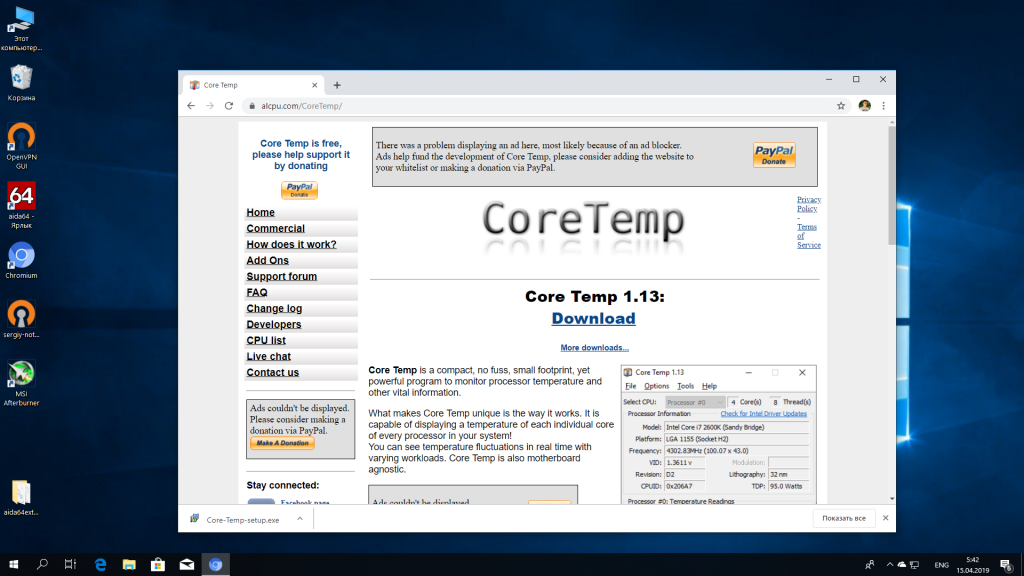
Когда установщик будет загружен запустите его. На всех шагах мастера достаточно нажимать кнопку Далее. Нас будет интересовать только это окно:
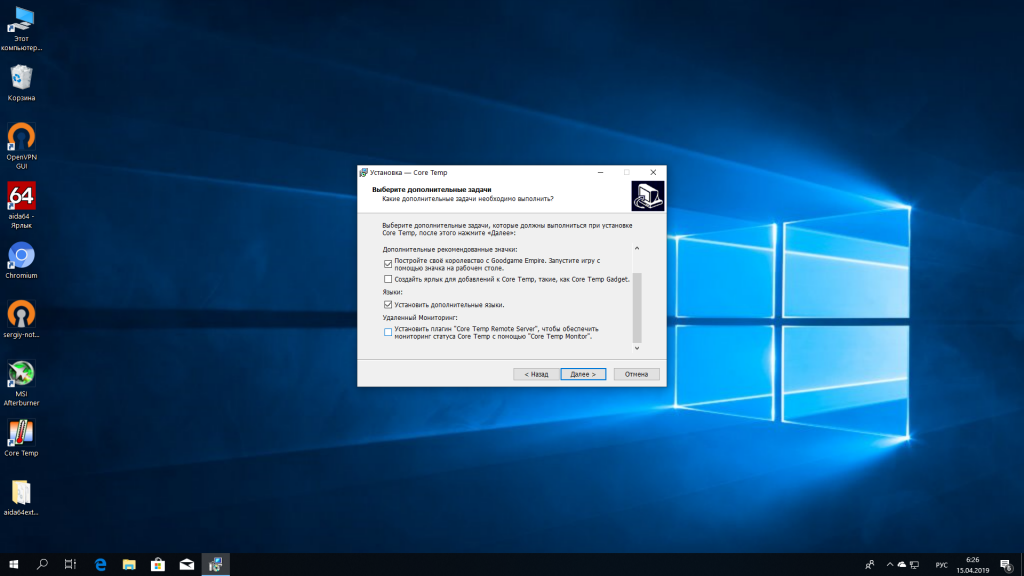
Если вы хотите включить поддержку удаленного мониторинга температуры с помощью смартфона, то надо установить галочку напротив пункта Установить плагин Core Temp Remote Server. Затем снова нажимайте Далее пока программа полностью не установится.
Как пользоваться Core Temp
1. Температура процессора в Core Temp
На последнем шаге установщика вы можете отметить галочку Launch Core Temp, чтобы сразу же запустить программу. В верхней части окна программы отображается информация о процессоре: название модели, сокет, частота и загрузка всех его ядер:
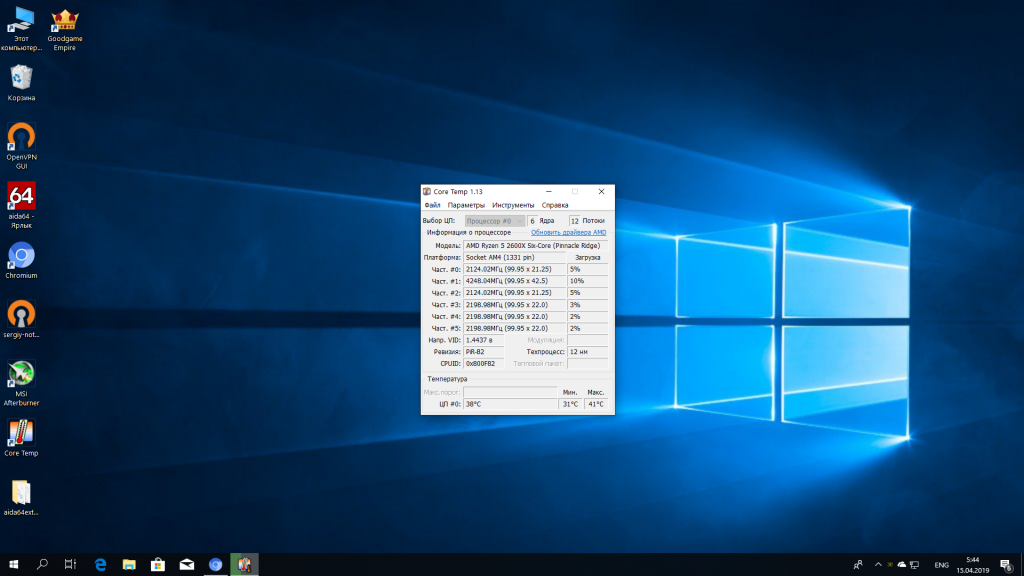
Чуть ниже можно узнать техпроцесс, по которому изготовлен процессор, а также его температуру. Программа отображает среднюю температуру для всех ядер процессора. Здесь есть три показателя: текущая температура, минимальная и максимальная. Это может быть удобно если вы хотите знать какая была максимальная температура пока вы играли игру. Не очень удобно, что здесь нет возможности вывода графика температуры.
Зато индикаторы с температурой каждого ядра выводятся в системный трей. Нумерация ядер начинается с нуля, поэтому не пугайтесь, если вместо ваших шести ядер утилита присвоит последнему ядру пятый номер:
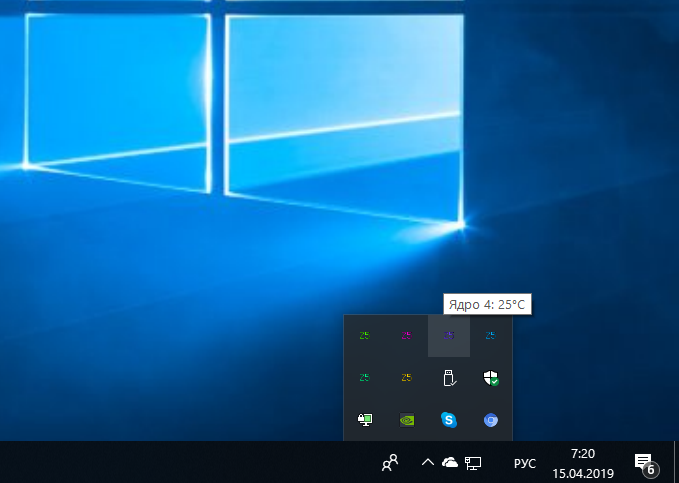
Цвета индикаторов, а также какие параметры будут выводится можно настроить в параметрах программы. Для этого откройте меню Параметры -> Настройки -> Область уведомлений:
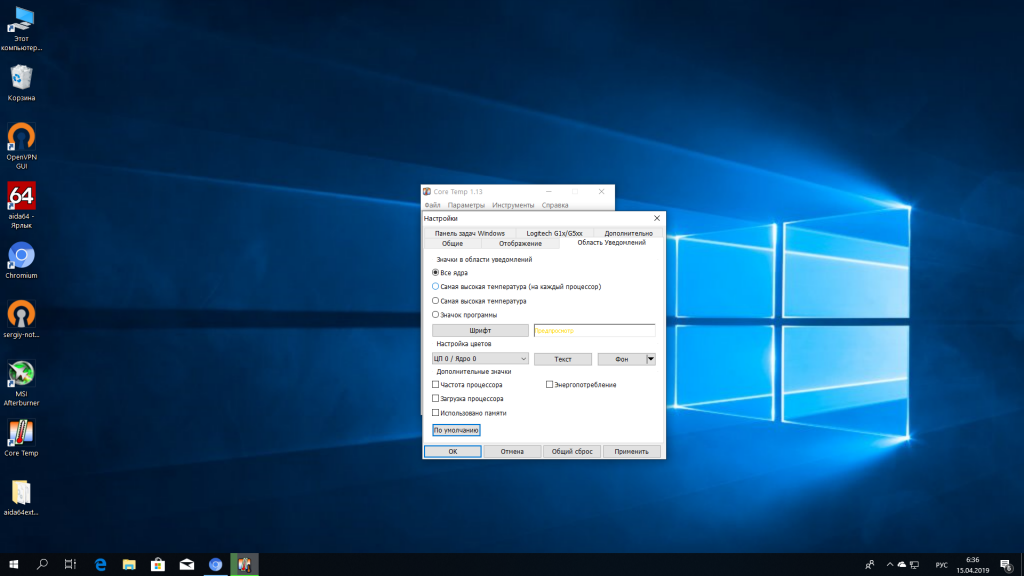
Здесь ещё можно отключить отображение температуры ядер и включить просто значок программы. Когда завершите настройку нажмите Применить, а затем Ок.
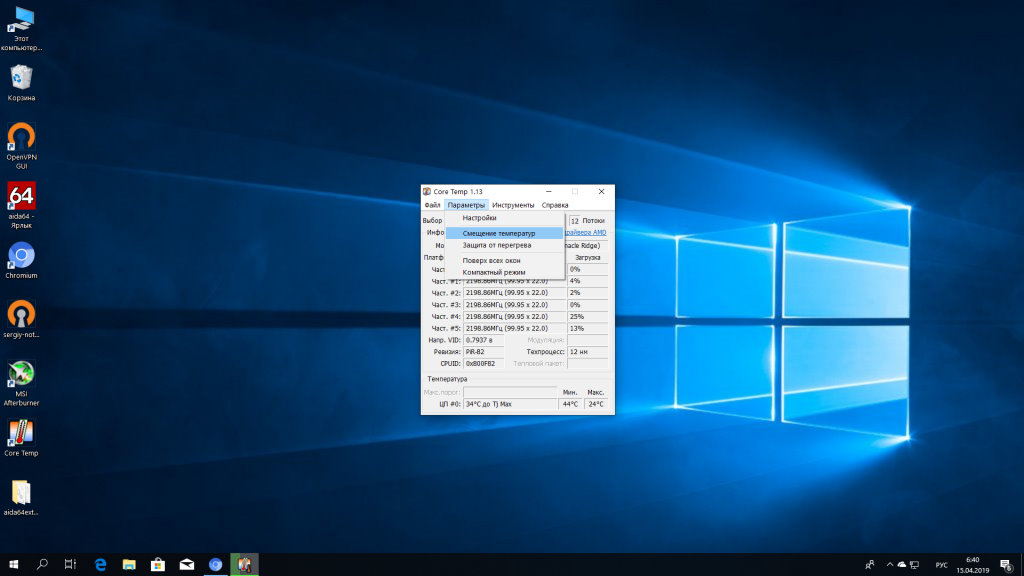
Если вы знаете, что ваши датчики работают неправильно, вы можете настроить смещение температуры. Для этого откройте меню Параметры -> Смещение температур, а затем выберите смещение для каждого из ядер, или сразу для всех:
2. Защита от перегрева
Вы можете настроить оповещение, когда температура достигает определенного предела. Для этого откройте Параметры -> Защита от перегрева:
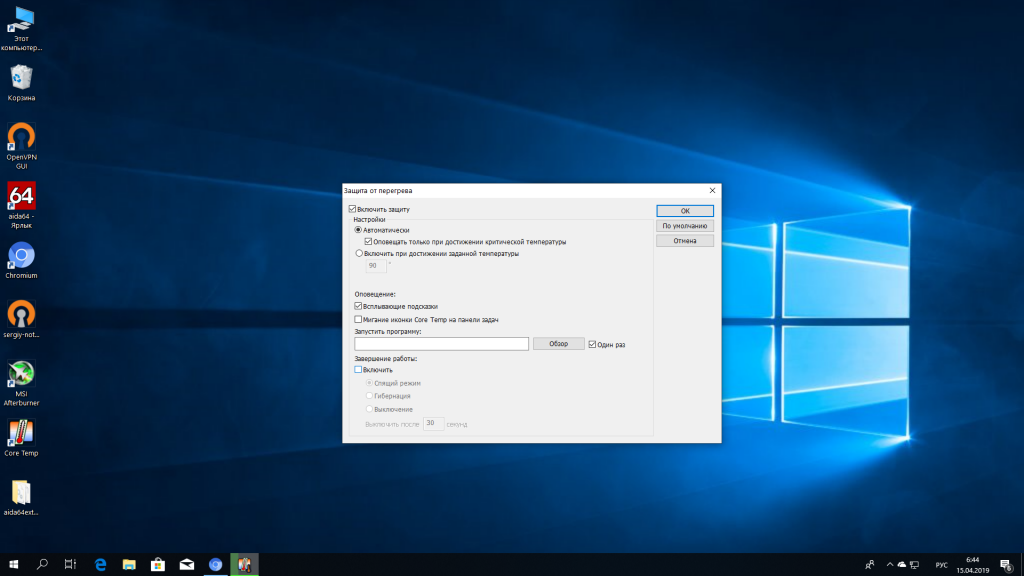
Здесь установите галочку напротив пункта Включить защиту.
Теперь вам доступно несколько действий. Во первых, это всплывающие уведомления и мерцающий значок программы на панели. Для более гибкой реакции можно запустить любую программу при достижении порога температуры. Также можно выключить или перезагрузить компьютер, для этого надо поставить соответствующую галочку.
3. Удаленный мониторинг температуры
Наверное, самая интересная возможность в статье как пользоваться Core Temp — это удаленный мониторинг температуры процессора и других параметров. Если программа сообщает, что плагин PluginNetInterface-x64 невозможно запустить, убедитесь, что на вашем компьютере установлена библиотека NET Framework 3.5. Она необходима для работы этого плагина.
На смартфон необходимо установить программу Core Temp Monitor Lite, вы можете найти её в Play Market:
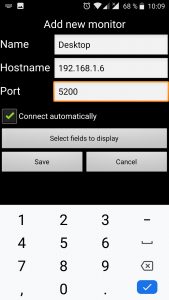
После установки запустите программу, нажмите кнопку меню, обычно, это левая кнопка, а затем выберите Add Server. В открывшемся окне нужно указать IP адрес компьютера, на котором запущена программа. Обратите внимание, что телефон должен быть подключен к той же сети, что и компьютер, иначе работать не будет. Узнать IP адрес компьютера вы можете нажав Win+R, затем выполнив cmd, а далее команду ipconfig:
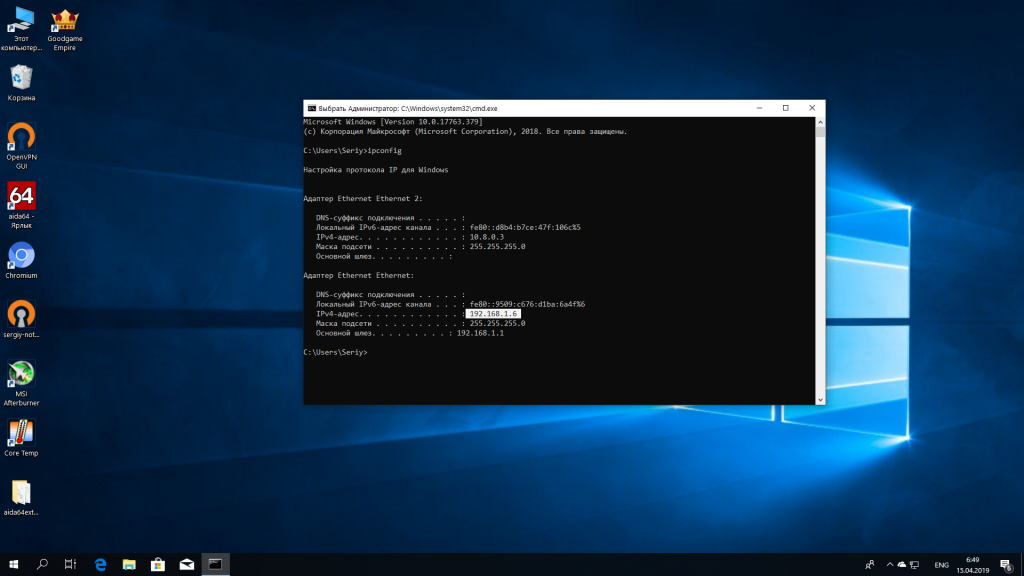
Адрес моего компьютера в локальной сети 192.168.1.6. Теперь можно ввести все эти данные в программе. Если все сделано правильно, то приложение будет показывать текущую температуру процессора и другие параметры.
Выводы
В этой статье мы разобрали как правильно пользоваться программой Core Temp для измерения температуры, а также удаленного мониторинга. Как видите, это очень удобно.