
Немногие пользователи Photoshop после обработки фотографий отправляют их на печать. Уже привычным делом стало делиться своими снимками в сети Интернет или показывать их друзьям на экранах компьютеров, планшетов и прочих гаджетов. Но что делать, если все-таки возникла необходимость напечатать фотографию? Стоит ли полагаться на удачу и ожидать что снимки выйдут столь же удачными, как на экране монитора? Тут и возникает необходимость подготовить снимок таким образом, чтобы и на бумаге он вышел « правильным» и все старания по обработке фотографии не прошли зря.
У многих читателей, возможно, уже возник вопрос: «Что тут можно сделать не так? Разве не достаточно выполнить команду Image >Mode >CMYK [Изображение >Режим >CMYK] и решить проблему раз и навсегда?»
Дело в том, что метод заданный по умолчанию в Photoshop для конвертации в режим CMYK, не учитывает определенные моменты, которые могут негативно и непредсказуемо отразиться на печати.
Что из себя представляют режимы CMYK и RGB?
Режим RGB является методом визуального отображения изображения на экране с помощью трех цветов Red ( Красный), Green ( Зеленый) и Blue ( Голубой), после смешения пикселов которых, получается необходимый оттенок.
А CMYK представляет собой распределение Cyan [Голубой], Magenta [Сиреневый], Yellow [Желтый] и Black [Черный] цветов для реализации сетей смещения, которые распределяют образцы точек с переменной плотностью и размером на «листе бумаги», именно это и дает возможность получить необходимый цвет. Когда мы смотрим на CMYK-изображение, то наблюдаем лишь симуляцию режима, на самом деле мы наблюдаем RGB-режим, в который « налету» было переведено изображение для его отображения, потому что монитор не поддерживает CMYK-метод вывода.
Увеличение точек
Итак, с чего же начать? Для корректного конвертирования изображения в CMYK-режим, необходимо решить несколько проблем и, прежде всего — Dot Gain [Увеличение точки]. После того, как изображение уже напечаталось, легко заметить, что оно состоит из маленьких пятен, сделанных чернилами принтера, в зависимости от качества используемой бумаги они ( пятна) имеют расширение от центра к внешним сторонам.
Для проверки принтера, обычно отдают на печать паттерн, состоящий из точек диаметром 1 миллиметр. Первоначально точки взаимодействуют с листом бумаги аналогичного диаметра, но спустя некоторое время, точки могут увеличить значения, что приводит к небольшому изменению цветов. Связано это может быть как с некачественной бумагой, так и с плохими чернилами.
В Photoshop у вас есть возможность регулировать процесс печати этих точек, управлять их яркостью перед окончательным выводом. Делается это посредством меню File > Print with Preview [Файл >Печать с Предварительным просмотром], параметр Dot Gain [Точечное увеличение]. Для соответствия в данном случае ( когда произошло увеличение точек в размерах) требуется уменьшение точек, чтобы расширение стало равным одному миллиметру.
Количество чернил
Другой проблемой является распределение чернил на бумаге, их общее количество. Для того, чтобы избежать попадания чернил по одним тем же участкам на бумаге, необходимо чтобы сумма их четырех значений не превышала 300.
Число 300 на самом деле является средним значением, неким универсалом. Большинство газет и журналов задают даже меньшие значения как предел, поэтому прежде чем отдавать в печать изображение уточните эти параметры.
Например, можно распределить цвета следующим образом ( правильный способ): 90 C, 90M, 100Y и 0K, таким образом, получается сумма 280 ( 90+90+100+0). А вот такое распределение будет уже неправильным: 100C, 100M, 100Y и 100K, потому что в этом случае сумма будет равна 400. Главное реально понимать, что визуально соотношение 20C, 20M, 20Y и 20K выглядит, так же как и 0C, 0M, 0Y и 0K. О факторах влияющих на это было сказано выше.
Конвертирование в другой профиль
Перейдем к практической части. А именно, будем брать под контроль все, ну или почти все, факторы, которые могут негативно повлиять на печать изображения. Часто, создавая PSD-файл, содержащий несколько слоев, различные цветовые режимы и пр., невозможно отследить все изменения CMYK-режима.
Поэтому большинство пользователей создает/обрабатывает изображение в RGB, применяет фильтры, которые недоступны в другой цветовой модели, и только по завершении работы конвертируют получившееся.
Для этого существуют несколько способов. Один из них выполнение команды Image >Mode >CMYK [Изображение >Режим >CMYK]. Данный способ математически преобразовывает изображение, не обращая внимания на сопутствующие этой конвертации проблемы.
Другой путь — выполнение команды Image >Mode > Convert to Profile [Изображение >Режим >Конвертировать профиль], где вам нужно найти область определения [Destination Space] и выбрать из выпадающего меню Profile [Профиль] пункт Custom CMYK [Выборочный CMYK], после чего вам откроется диалоговое окно как на рисунке ниже.
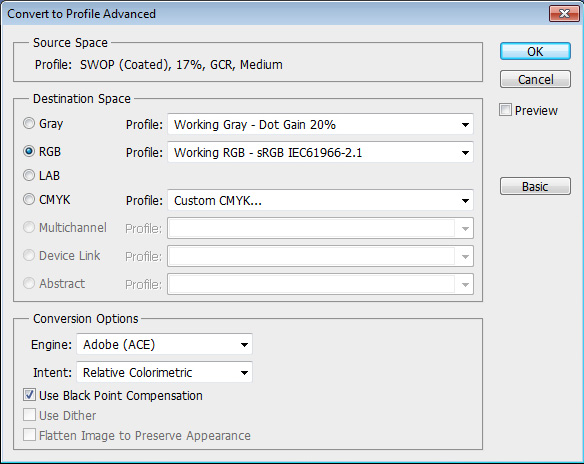
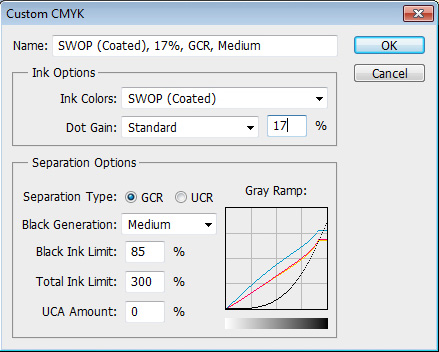
Установите параметры как на рисунке, они являются оптимальными.
Вот таким довольно простым после тщательного рассмотрения способом достигается корректное конвертирование в CMYK-режим.
На этой странице


Различные цветовые режимы:
- Режим RGB (миллионы цветов)
- Режим CMYK (цвета четырехцветной печати)
- Режим индексированных цветов (256 цветов)
- Режим градаций серого (256 оттенков серого)
- Битовый режим (2 цвета)
Цветовой режим, или режим изображения, определяет, как объединяются цвета на основе количества каналов в цветовой модели. Разные цветовые режимы дают различные уровни детализации цвета и размер файла. Например, используйте цветовой режим CMYK для изображений в полноцветной печатной брошюре, а цветовой режим RGB для изображений, предназначенных для Интернета или электронной почты, чтобы уменьшить размер файла, сохраняя достоверность цветов.
Цветовой режим RGB
Режим RGB в Photoshop использует модель RGB, назначая каждому пикселу значение интенсивности. В изображениях с 8 битами на канал значения интенсивности находятся в диапазоне от 0 (черный) до 255 (белый) для каждого из RGB-компонентов цвета (красный, зеленый, синий). Например, ярко-красный цвет имеет значение R=246, G=20 и B=50. Если значения всех трех компонентов одинаковы, получается затемнение нейтрально-серого цвета. Если значения всех компонентов равны 255, то получается чистый белый, а если 0, то чистый черный.
Чтобы воспроизвести цвета на экране, в изображениях RGB используются три цвета, или канала. В изображениях, содержащих 8 бит на канал, каждый пиксел содержит 24 бита (3 канала по 8 бит) цветовой информации. В 24-битных изображениях три канала позволяют воспроизводить до 16,7 миллиона цветов на пиксел. В 48-битных (16 бит на канал) и 96-битных (32 бита на канал) изображениях каждый пиксел может воспроизводить еще больше цветов. Помимо того что модель RGB является режимом по умолчанию для новых изображений, создаваемых в Photoshop, она еще используется для отображения цветов компьютерными мониторами. Это означает, что при работе в цветовых режимах, отличных от RGB (например, в CMYK), Photoshop конвертирует изображение в RGB для отображения на экране.
Несмотря на то что RGB является стандартной цветовой моделью, точный диапазон отображаемых цветов может быть разным в зависимости от приложения и устройства вывода. Режим RGB в Photoshop изменяется в зависимости от параметров настройки рабочего пространства, установленных в диалоговом окне «Настройка цветов» .
Режим CMYK
В режиме CMYK пикселу для каждой из триадных красок присваивается значение в процентах. Самым светлым цветам (цветам подсветки) назначается меньшее значение, а более темным (цветам тени) — большее. Например, ярко-красный цвет может состоять из 2 % голубого, 93 % пурпурного, 90 % желтого и 0 % черного. Если в изображениях CMYK все четыре компонента равны 0 %, то получается чистый белый цвет.
Режим CMYK предназначен для подготовки изображения к печати с использованием триадных цветов. В результате преобразования RGB-изображения в CMYK получается цветоделение. Если исходное изображение было RGB, его лучше всего отредактировать в режиме RGB и только в самом конце редактирования преобразовать в CMYK. В режиме RGB команды «Параметры цветопробы» позволяют имитировать эффекты преобразования в CMYK, не изменяя сами данные. В режиме CMYK можно также работать непосредственно с изображениями CMYK, полученными со сканера или импортированными из профессиональных систем.
Несмотря на то что CMYK — это стандартная цветовая модель, точный диапазон воспроизводимых цветов может различаться в зависимости от печатной машины и условий печати. Режим CMYK в Photoshop изменяется в зависимости от параметров настройки рабочего пространства, установленных в диалоговом окне «Настройка цветов» .
Цветовой режим Lab
Цветовая модель L*a*b* (Lab) Международной светотехнической комиссии основана на восприятии цвета человеческим глазом. В режиме Lab числовые значения описывают все цвета, которые видит человек с нормальным зрением. Поскольку значения Lab описывают, как выглядит цвет, а не сколько конкретной краски требуется устройству (например, монитору, настольному принтеру или цифровой камере) для воспроизведения цветов, модель Lab считается аппаратно-независимой цветовой моделью. Системы управления цветом используют Lab в качестве справочника цветов, чтобы получать предсказуемые результаты при преобразовании цвета из одного цветового пространства в другое.
В режиме Lab есть компонент яркости (L), который может находиться в диапазоне от 0 до 100. В палитре цветов Adobe и на панели «Цвет» компоненты a (зелено-красная ось) и b (сине-желтая ось) могут иметь значения в диапазоне от +127 до –128.
Изображения Lab можно сохранять в следующих форматах: Photoshop, Photoshop EPS, Large Document Format (PSB), Photoshop PDF, Photoshop Raw, TIFF, Photoshop DCS 1.0 и Photoshop DCS 2.0. 48-битные (16 бит на канал) изображения Lab можно сохранять в форматах Photoshop, Large Document Format (PSB), Photoshop PDF, Photoshop Raw и TIFF.
Файлы в форматах DCS 1.0 и DCS 2.0 в момент открытия преобразуются в CMYK.
Режим градаций серого
В режиме градаций серого в изображениях используются различные оттенки серого цвета. В 8-битных изображениях допускается до 256 оттенков серого. Каждый пиксел изображения в градациях серого содержит значение яркости в диапазоне от 0 (черный) до 255 (белый). В 16- и 32-битных изображениях количество оттенков серого значительно больше.
Значения оттенков серого также могут быть выражены в процентах суммарного покрытия черной краской (значение 0 % эквивалентно белому, а 100 % — черному).
Режим градаций серого использует диапазон, определенный параметрами рабочего пространства, заданными в диалоговом окне «Настройка цветов» .
Битовый режим
Битовый режим представляет каждый пиксел изображения одним из двух значений (черный или белый). Изображения в этом режиме называются битовыми (1-битными), поскольку на каждый пиксел приходится ровно один бит.
режим «Дуплекс»
В режиме «Дуплекс» создаются монотонные, дуплексные (двуцветные), триотонные (трехцветные) и тетратонные (четырехцветные) изображения в градациях серого с использованием от одной до четырех заказных красок.
Режим «Индексированные цвета»
Режим «Индексированные цвета» выдает 8-битные изображения, содержащие не более 256 цветов. При преобразовании в режим индексированных цветов Photoshop строит таблицу цветов изображения (CLUT), в которой хранятся и индексируются цвета, используемые в изображении. Если цвет исходного изображения отсутствует в этой таблице, программа выбирает ближайший из имеющихся цветов или выполняет дизеринг для имитации недостающего цвета.
Хотя палитра цветов этого режима ограниченна, он позволяет уменьшить размер файла изображения, при этом сохраняя качество изображения, необходимое для мультимедийных презентаций, веб-страниц и т. п. Возможности редактирования в этом режиме ограниченны. Если необходимо большое редактирование, следует временно перейти в режим RGB. В режиме индексированных цветов файлы можно сохранять в следующих форматах: Photoshop, BMP, DICOM (медицинский формат цифровых изображений и связи), GIF, Photoshop EPS, формат больших документов (PSB), PCX, Photoshop PDF, Photoshop Raw, Photoshop 2.0, PICT, PNG, Targa® и TIFF.
Многоканальный режим
Изображения в многоканальном режиме содержат 256 уровней серого для каждого из каналов и могут пригодиться при специализированной печати. Такие изображения можно сохранять в следующих форматах: Photoshop, Large Document Format (PSB), Photoshop 2.0, Photoshop Raw и Photoshop DCS 2.0.
При преобразовании изображений в многоканальный режим могут оказаться полезны следующие сведения.
Слои не поддерживаются, и поэтому выполняется их сведение.
Цветовые каналы исходного изображения становятся каналами плашечных цветов.
При преобразовании изображения CMYK в многоканальный режим создаются голубой, пурпурный, желтый и черный каналы плашечных цветов.
При преобразовании изображения RGB в многоканальный режим создаются голубой, пурпурный и желтый каналы плашечных цветов.
Удаление канала из изображения RGB, CMYK или Lab автоматически преобразует это изображение в многоканальный режим путем сведения слоев.
Чтобы экспортировать многоканальное изображение, его нужно сохранить в формате Photoshop DCS 2.0.
Изображения с индексированными и 32-битными цветами невозможно преобразовать в режим «Многоканальный».
Справки по другим продуктам
 На посты, размещаемые в Twitter™ и Facebook, условия Creative Commons не распространяются.

Вопросы сообществу
Получайте помощь от экспертов по интересующим вас вопросам.

Сами законы физики не дают печатать цвета RGB. Если мы хотим печатать RGB-изображение, нужно перевести его в субтрактивный цвет CMY (cyan, magenta, yellow). В реальной жизни сетчатка человеческого глаза воспринимает цвет в соответствии с субтрактивной моделью.
Солнечный свет содержит все видимые цвета. Когда солнечный свет падает на какой-либо объект, часть цветов поглощается, а часть — отражается. Отраженный свет попадает в глаз и образует изображение объекта.
Например, огнетушитель выглядит ярко-красным лишь потому, что его поверхность почти полностью поглощает весь синий и зеленый цвета, отражая только красный. Таким же образом "работают" и краски на листе бумаги. Наложение красок позволяет получать различные цвета.
Проведите, например, на листе бумаги красную полосу (которая поглощает зеленый и синий цвета) поверх синей полосы (которая поглощает зеленый и красный). В результате вы получите темную (почти черную) полосу со слабыми оттенками красного, зеленого и синего, которые появляются из-за недостаточной чистоты исходных цветов. В принципе, для воспроизведения полного диапазона цветов достаточно и красок CMY, но для печати она не годится, так как невозможно получить глубокий черный цвет в печати при смешении 100%-ных уровней красок, черный получается грязно-коричневым. Также, для того, чтобы добиться темных цветов при печати расходуется большое количество краски, что ведет к переувлажнению бумаги и неоправданному расходу красок. Чтобы исправить положение, добавляется черная краска (К), которая компенсирует нам недостающий цвет, и вот она, появилась глубина! Кстати, почему буква «К» а не «B»? ( от английского black — черный). Дело в том, что когда стали делать полноцветную печать, черную краску называли ключевым цветом (key color) — первой на бумагу, как основа, ложилась черная краска с которой совмещались уже остальные цвета.
 Модель CMYK (четырехканальная цветовая модель) набрала свою популярность. Она описывает реальный процесс цветной печати на офсетной машине и цветном принтере. Однако краски субтрактивной модели не выглядят такими же чистыми, как цветовые составляющие аддитивной модели RGB, ниже привожу особенности наложения:
Cyan (голубой) и magenta (розовый). Наложение cyan и magenta краски дает глубокий синий цвет с небольшим фиолетовым оттенком. Уменьшение интенсивности cyan делает цвет темно-розовым, а уменьшение интенсивности magenta — скучным средне-синим. При этом подразумевается, что желтая краска полностью отсутствует.
Magenta (розовый) и yellow (желтый). Два этих красителя при наложении (M — 100%, Y — 100%) образуют ярко-красный цвет. Уменьшение интенсивности magenta краски дает оранжевый, а уменьшение интенсивности yellow — розовый цвет. При этом сyan отсутствовует.
Yellow (желтый) и cyan (голубой). Наложение этих двух цветов образует ярко-зеленый цвет со слабым оттенком синего. Уменьшение интенсивности желтого дает изумрудный, а уменьшение интенсивности голубого — салатовый цвет. Magenta цвет при этом
полностью отсутствует.
Cyan (голубой), magenta (розовый) и yellow (желтый). Наложение этих цветов с максимальной интенсивностью образует грязно-коричневый цвет.
Черный (K) . Делает любой цвет более темным.
Отсутствие краски, пустота — это белый цвет (если печать выполняется на белой бумаге).
Редактирование в CMYK
Если вы привыкли работать с изображениями в системе RGB, то на освоение режима
CMYK (в частности, работы с отдельными цветовыми каналами) придется затратить определенные усилия. Когда вы работаете с отдельными каналами в режиме RGB, белый цвет соответствует максимальной интенсивности цвета, а черный — минимальной. В режиме CMYK все наоборот — черный цвет в отдельном канале соответствует максимальной интенсивности цвета, а белый — минимальной.
Это, однако, вовсе не означает, что цветовые каналы системы RGB выглядят как негативы каналов системы CMYK. Когда вы меняете цветовной профиль из RGB в CMYK и обратно, изменяется и принцип кодирования цвета, благодаря этому две системы выглядят примерно сходными. Но, тем не менее, чтобы получить максимально интенсивные цвета, вы должны использовать в отдельных цветовых каналах не белый, а черный цвет.
Стоит ли редактировать изображение в режиме CMYK?
RGB предоставляет в ваше распоряжение широкий диапазон цветов, многие из которые (в особенности наиболее яркие) нельзя воспроизвести при выводе изображения на печать в режиме CMYK. Поэтому, те цвета, которые мы видим на экране не соответствуют увиденному на бумаге, они становятся блеклыми и тусклыми.
Поэтому много специалистов советуют работать с изображениями именно в системе CMYK. Но этого делать не стоит. Я рекомендую переводить в цветовой режим CMYK перед самой печатью изображения. Хотя при работе в режиме CMYK нет риска потери цветов, редактирование происходит гораздо медленнее, так как в программе Photoshop приходится постоянно преобразовывать цветовые значения CMYK в RGB.
Более того, ваш монитор работает именно в системе RGB. Независимо от того,
как вы организуете свою работу, превращение RGB в CMYK все равно происходит, раньше или позже. Все цветовые устройства, за исключением принтеров, работают в системе RGB. Этот совет относится только к профессиональным ситуациям. Если вы печатаете в офисе или дома на струйном принтере, вам следует оставить активным режим RGB. Ваш принтер вполне справится с преобразованием в режим CMYK, без какого-либо вмешательства с вашей стороны. Ну и все эти советы конечно же относятся к печати, если вы готовите изображения для веб-страниц, то RGB вам прекрасно подходит, CMYK здесь не нужен.
Предварительный просмотр изображения в режиме CMYK
При редактировании изображения в режиме RGB у вас есть возможность увидеть пробный оттиск рисунка — показать на экране вид изображения в режиме CMYK и распечатать его. Photoshop обладает расширенными возможностями выполнения этой операции.
Если вы работаете в RGB, но хотите увидеть, как будет выглядеть ваша работа в режиме CMYK (тоесть цвета, приближенные к печати на бумаге), выберите команду View — Proof Colors. Вы также можете воспользоваться горячей клавишей . Это позволит вам составить реальное мнение об окончательном виде изображения. Но если подходить к этому вопросу более ответственно, я рекомендую вам откалибровать свой монитор, об этом будет далее в статьях.


