
 Итак, давайте поговорим о прошивке для фотокамер Canon — Magic Lantern, зачем её устанавливать и какие плюсы она дает для видеосъемки?
Ну начнём с того, что это не совсем прошивка, а скорее дополнение, которое загружается с карты памяти при каждом включении фотоаппарата. В код камеры добавляется только автозапуск Magic Lantern. Всё очень легко удаляется, если вам не понравится с ней работать. Также можно временно отключать эту микропрограмму, зажав кнопку SET при включении фотокамеры.
Magic Lantern создана для того, чтобы облегчить процесс видеосъемки на аппаратах, изначально не предназначенных для этого. И добавляет множество полезных функций, встречающихся на профессиональной киноаппаратуре, которые можно настраивать, включать и отключать через добавленное меню.
Вот список лишь некоторых из них:
- Удобное отображение всех параметров на экране. Таких как диафрагма, скорость затвора, фокусное расстояние, ISO, баланс белого, уровни записи звука и других.
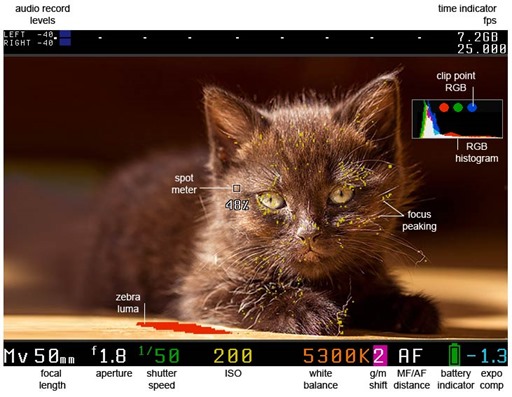
- Помощь в экспозиции:
1. Недосветы и пересветы, отображаемые в виде так называемых зебр (zebras)
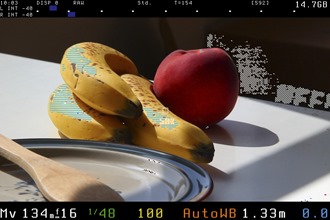
2. Гистограмма (histogram) и волновая форма уровня яркости (Waveform)
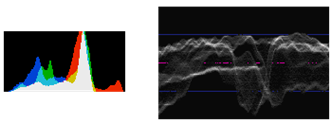
3. Отображение значения яркости в точке фокусировки (spotmeter)
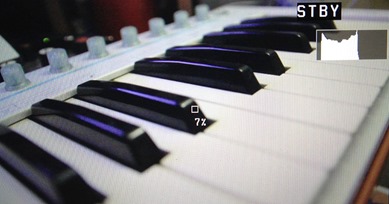
4. Векторная форма уровня яркости (Vectorscope)
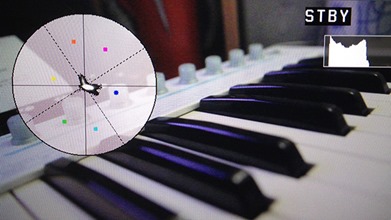
- Помощники фокусировки:
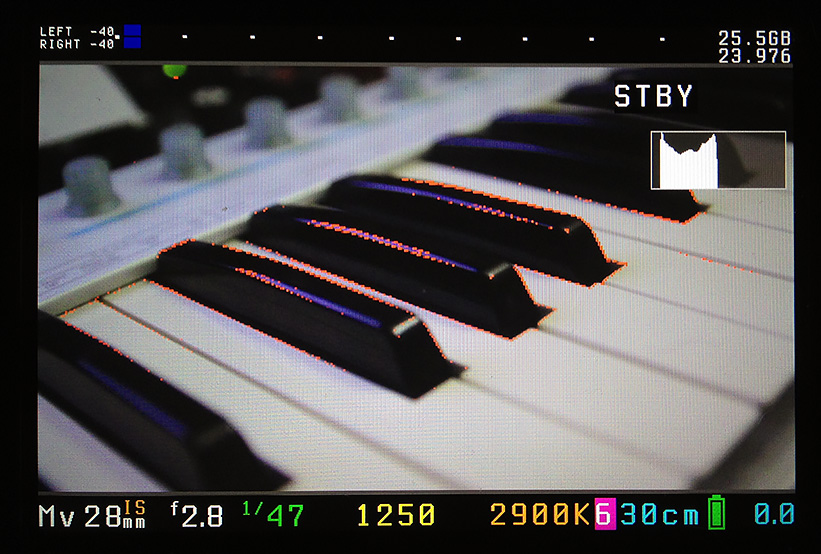
1. Подсвечивание контуров того, что в фокусе (Focus Peak)
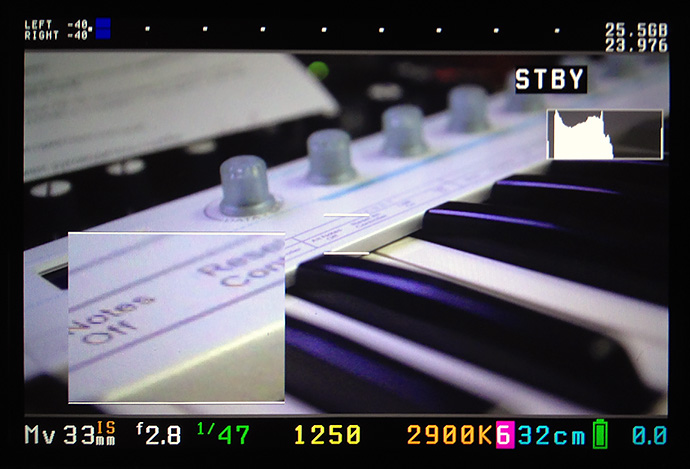
2. Увеличение части изображения (Magic Zoom)
3. Управление фокусом с помощью кнопок на фотоаппарате (Follow Focus)
- Точная настройка баланса белого нажатием одной кнопки.
- Настройки параметров видеозаписи:
1. Увеличение и уменьшения битрейта записи кодека H.264 (Bitrate control)
2. Добавление лог файлов с информацией о настройках для каждого видео файла. (movie logging)
3. Авто-перезапуск после достижения лимита видеозаписи в 4Gb либо переполнения буфера. (auto-restart)
4. Видео с широким динамическим диапазоном (HDR Video)
5. Дополнительные значения параметра количества кадров в секунду (FPS control)
- Наложение изображения при просмотре через LiveView с золотым сечением, обрезкой под широкий формат и тд. (Cropmark images)

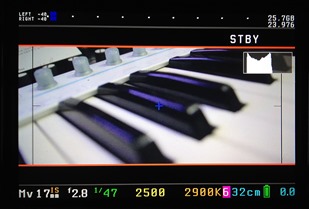
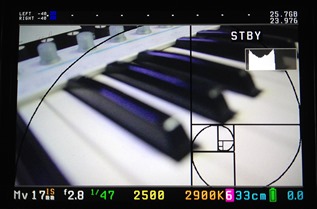
- Добавление промежуточных значений ISO (160, 320, 640, 1250, 2500), баланса белого в Кельвинах (Kelvin white balance), дополнительных значений скорости затвора (shutter speed)
- Съемка таймлапсов (Timelapse) с расширенными настройками.
И множество других функций, которые будут полезны не только видеографам, но и фотографам.
Скачать Magic Lantern вы можете совершенно бесплатно с официального сайта Magic Lantern . На данный момент прошивка поддерживает камеры Canon EOS 5D mark II, 50D, 60D, 500D, 550D, 600D. Но думаю в скором времени добавится поддержка и других таких, как 5D mark III, 650D, 700D, 1100D, 100D, EOS M. Альфа версии для них уже доступны на сайте.
На этом, пожалуй, я и закончу свой обзор.
Если вас заинтересовала эта прошивка и вы хотите её попробовать, то читайте статью об установке Magic Lantern на фотоаппараты Canon. А так же подписывайтесь на новости, ставьте лайки, пишите комментарии.
Не всем интересно просто снимать камерой «из коробки» (так же, как не все используют компьютер как продвинутый телевизор, а микроскоп как молоток). Возможности цифровой электроники более широкие и не ограничиваются прописанными в инструкции функциями. Они в принципе безгранично расширяются без модификации аппаратной части изменением программной, и при наличии желания, особенно коллективного, можно превратить стандартную «коробку» из магазина в тонко (или просто более интересно) настроенный инструмент.
Снимая камерами Canon, я использовал недокументированные функции, модификации прошивок и командных файлов, чтобы получить от камер больше «стандартного». Сначала это была прошивка «Равиля и Васи» для Canon EOS 300D, затем CHDK для камер Canon G-серии. Сейчас актуален «Волшебный фонарь» в англоязычной версии Magic Lantern для цифровых зеркалок Canon EOS (500D, 550D, 600D, 50D, 60D, 5D; возможно, скоро будет выпущена и стабильная версия прошивки под 1100D). Laterna magica — это в некотором смысле предшественник кино, а Magic Lantern явно нацелена на видеовозможности зеркалок. Однако и фотографу эта «надшивка» над штатным микропрограммным обеспечением откроет много полезного.
Проект Magic Lantern хорошо документирован, открыт для сотрудничества и помощи от пользователей. Необходимую для освоения ML информацию нужно брать с сайта проекта magiclantern.wikia.com (есть там и русскоязычная ветка). Тем, кто лучше обучается в лекционной форме, могу рекомендовать видеоролики DJ Krypton о Magic Lantern (раздел Уроки). Отмечу, что прошивка и документация обновляются, а ошибки (которые все же есть) исправляются. Если что-то не получается и не удается найти решение в русскоязычной инструкции, стоит обратиться к наиболее полной англоязычной.
Примеры использования
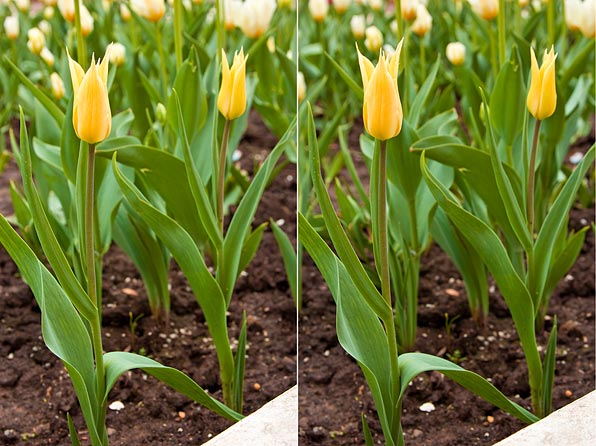
Далее представлены уменьшенные по разрешению видеоролики и фотографии, которые сделать без Magic Lantern (ML) было бы либо невозможно, либо очень трудно. А с ML — это просто новые нештатные возможности, включаемые через дополнительное ML-меню.
Особенности эксплуатации
Я использую ML вот уже два месяца, и за это время с проблемами зависания или частых ошибок камеры не сталкивался, за исключением одной (ошибка конфликта стандартной функции камеры «Приоритет светов» и функции управления ISO в видеорежиме через ML с помощью кнопок мультиселектора при нажатой кнопке DISP). Можно надеяться, что ни к чему фатальному для камеры ML не приведет (хотя разработчики и предупреждают: «И помните, что это ПО может повредить или уничтожить камеру»). А небольшие минусы (не всегда стабильная работа некоторых ML-режимов, наложение элементов экранного интерфейса ML на элементы штатного интерфейса) с избытком компенсируются новыми возможностями.
Magic Lantern не является заменой штатной прошивки камеры. Фактически это набор инструкций, включающих в фирменной прошивке функцию загрузки в оперативную память камеры кода из командного файла на карте памяти и форматирующих эту карту нужным образом. Поэтому для работы ML нужна перепрошитая камера (с включенной функцией autoboot с карты памяти) и подготовленная карта памяти.
Ничего страшного не будет, если установить в перепрошитую камеру обычную карту памяти — камера будет работать как обычно, без дополнительных возможностей. Но удаление или повреждение командного файла на карте, которая отформатирована как загрузочная, приведет к зависанию камеры при включении. Исправить такую карту памяти форматированием с помощью самой камеры скорее всего не удастся, поэтому для серьезной съемки всегда стоит иметь «аварийную» карту памяти вовсе без ML.
Для стабильной работы карту памяти нужно регулярно форматировать в камере с сохранением ML загрузочных данных, что (сохранение, а не форматирование) осуществляется автоматически, если пользователь не выбрал форматирование с удалением ML.
Прошивку ML можно удалить через штатное меню обновления прошивки камеры, но только с работающей как ML-загрузочная картой памяти.
ML предусматривает возможность включения камеры без загрузки командного файла (для этого, в случае Canon EOS 600D, при включении нужно удерживать нажатой кнопку SET). Но если в стандартном меню камеры включена функция сохранения энергии, то после «пробуждения» камеры из спячки, ML будет все равно загружена автоматически. Чтобы ML не загружалась автоматически, нужно либо выключить энергосберегающие функции (увеличить допустимое время бездействия), либо пробуждать камеру полным выключением/включением с нажатием кнопки SET.
Установка
Установка ML проста и даже операция подготовки карты памяти как загрузочной (что ранее было некоторой трудностью в CHDK-прошивке для карт памяти больше 4 ГБ) скрыта от пользователя. Перед установкой ML нужно зарядить аккумулятор (чтобы его заряда хватило на перепрошивку) и установить на камеру совместимую с ML штатную (авторства Canon) прошивку (мне пришлось «откатиться» до более старой штатной прошивки, чем та, что уже была установлена). Перевести камеру в режим «М» и сбросить все настройки в «по умолчанию» (через штатное меню). Отформатировать карту памяти в камере. Загрузить с сайта проекта архив ML на компьютер. Разархивировать ML в корневую директорию карты памяти (подключив карту памяти к компьютеру через считыватель). Установить в камеру карту с ML-прошивкой и запустить процесс «Обновления прошивки». После сообщения об удачной перепрошивке камеру нужно выключить-включить.
При необходимости подготовки другой карты памяти процесс прошивки с ней нужно просто повторить.
ML хорошо документирована, и все команды экранных меню сопровождаются описанием (по нажатию кнопки INFO на камере). Чтобы установить русскоязычное описание в ML камеры, нужно загрузить «картинки» инструкций с сайта проекта (ссылка на русскоязычной ветке «Установки ML») и заменить ими файлы в папке doc на карте памяти.
Функции
Функции Magic Lantern разделены на несколько категорий: управление записью звука, интерфейс режима LiveView, управление экспозицией, видеонастройки, фотонастройки, режимы фокусировки, управление дисплеем, просмотром, питанием, системные установки, справка. Не буду подробно перечислять и разбирать все доступные в Magic Lantern команды и функции, отмечу лишь те, что показались мне наиболее интересными и полезными.
Кнопки
Управление функциями ML осуществляется с помощью кнопок камеры и отдельного меню ML. Так как кнопочные интерфейсы совместимых с ML камер различаются, управляющие комбинации у камер также разные. В случае Canon EOS 600D, меню Magic Lantern (в режиме съемки) вызывается кнопкой «Удалить» (корзинка). При запуске камеры, чтобы не загружать Magic Lantern, нужно удерживать нажатой кнопку SET, а чтобы включить видеорежим, когда диск управления находится в фоторежимах, нужно одновременно нажать ISO и LiveView (для возврата в фоторежим — переключение диска управления режимами в любой «творческий» режим M/Av/Tv/P). Эта возможность позволяет при необходимости мгновенно переключаться в видео из фотосъемки. Кроме того, положение «видео» на диске режимов можно перепрограммировать на один из «творческих режимов», чтобы, к примеру, «M» и «видео» (назначенное на A-DEP) всегда были рядом. Во время съемки видео (и при настройках, и при записи) можно менять ISO и баланс белого с помощью сочетания кнопок DISP и мультиселектора. Цифровой зум в LiveView включается одновременным нажатием кнопок фиксации (*) и выбора зоны фокусировки [+] — так сделано, чтобы освободить штатную кнопку цифрового зума LV для выполнения альтернативных функций (вызова помощника фокусировки — дополнительного окна с увеличением фрагмента).
Экранный интерфейс
ML существенно меняет экранный интерфейс, добавляя множество полезных функций. Чтобы на экране не было «каши», нужно выбрать необходимый минимум элементов и их расположение (через меню ML) и отключить штатные (Canon) элементы отображения информации. Кроме того, прошивка допускает создание и сохранение четырех вариантов экранного интерфейса под разные задачи, что также стоит использовать для повышения эффективности работы.
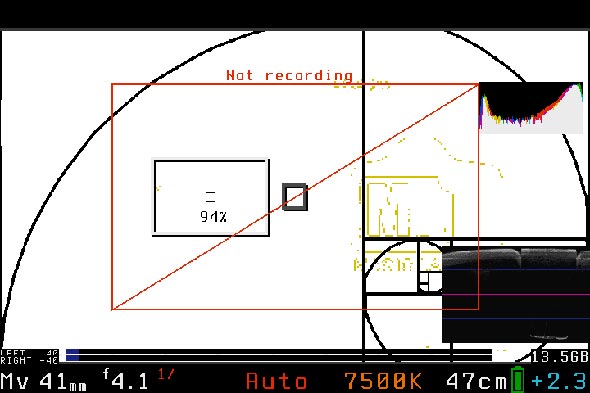
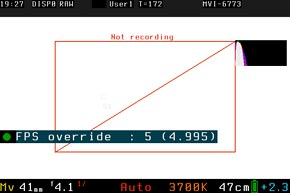
Дисплей в режиме видеосъемки (LiveView) с композиционным шаблоном (логарифмическая спираль), гистограммой RGB, волновой гистограммой, информацией о яркости в выбранной локальной области замер (94%), меткой видеозаписи «Not recording». Чтобы информация ML не мешала во время фокусировки, можно через меню настроить автовыключение отображения информации по полунажатию на спуск. Под окном LiveView отображаются: индикаторы уровня записи звука, фокусное расстояние объектива и дистанция фокусировки, экспозиционные параметры и интерпретация цветовой температуры.

Доступ к большинству функций и настроек осуществляется через меню Magic Lantern. Навигация по меню производится кнопками Q, SET, Просмотр. Если функция меню ML имеет вложенные уровни, вход в них осуществляется с помощью кнопки Q. Для подсказки по функциям Magic Lantern (в том случае если пункт этой функции меню активен) нужно нажать кнопку INFO. Если некоторый управляющий режим ML требует использования LiveView, то активация соответствующего пункта меню переключает камеру в LiveView, но оставляет активной строку управляющей команды ML (как на иллюстрации об изменении частоты кадров видео в начале статьи). В приведенных далее картинках нет пункта «Звук», о котором упоминалось ранее, так как для Canon EOS600D этот набор команд пока не реализован.
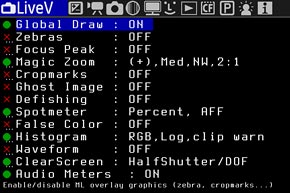 | 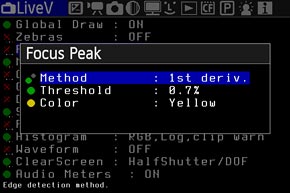 |
| Меню настроек отображения информации LiveView | Подменю LiveView — настроек индикации «попадания» в фокус |
Меню LiveView Magic Lantern позволяет включать и настраивать: разнообразные «подсказки» фокусировки (выделение цветом зон в фокусе, увеличение части изображения в режиме ручной фокусировки с подсказкой попадания в фокус зеленой рамкой и / или имитацией фокусировочного клина), шаблоны композиции (Cropmarks), Waveform гистограмму (гистограмму с привязкой к положению по одной координате кадре), частично прозрачное изображение ранее сделанного снимка при съемке следующего (Ghost Image), индикацию значения яркости в центральной точке кадра (Spotmeter), представление яркости/цвета условными цветами и в режиме «зебры» (что позволяет, к примеру, легко заметить неравномерности освещения фона или неоднородности зеленого фона при съемке видео «под замену фона»).
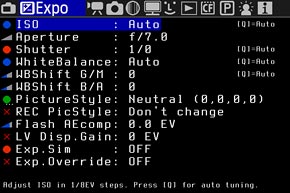
Меню настроек экспозиции частично дублирует штатные функции, но еще позволяет: настраивать баланс белого так, как это делается у компактов (то есть без необходимости отдельной фотосъемки мишени для установки «ручного» баланса белого) — нажатием на кнопку Q (аналогично можно установить и значения ISO, выдержки и диафрагмы, причем, даже в режиме «M»), выходить за пределы штатно допустимых значений экспопараметров, в частности значительно повышать ISO для кадрирования и съемки видео в полной темноте.
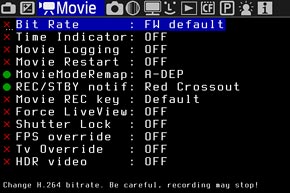 | 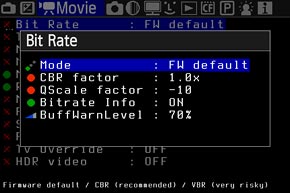 |
| Меню настроек параметров видеосъемки | Подменю настроек компрессии видеофайла |
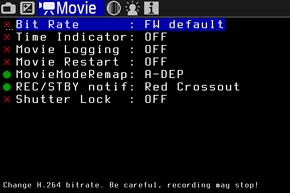
Меню видеонастроек позволяет выбирать способ и степень сжатия файла, частоту кадров, включать автоматический перезапуск записи после 4 ГБ или 29 минут 59 секунд, настраивать HDR-режим записи видео, переназначать управляющие кнопки записи видео. Кроме того, ML позволяет записывать не только видеофайл, но и текстовый файл настроек камеры (Movie Logging) — упрощенный аналог EXIF для фото. Управление битрейтом (а также выбором алгоритма — CBR или QScale) позволяет повышать качество (при использовании быстрых карт памяти) или увеличивать длительность записи ценой большего сжатия, а также настраивать индикацию переполнения буфера.
 |  |
| Меню настроек фотосъемки | Подменю съемки HDR |
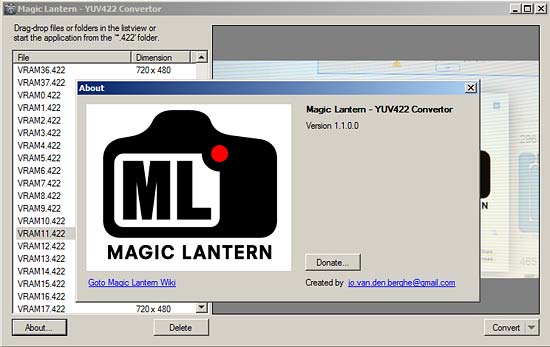
В подменю фотосъемки, кроме вполне привычных HDR и управления подъемом зеркала, собраны функции, которые превращают камеру в аппарат «специального» назначения. Intervalometer позволит снять серию снимков (или коротких видеороликов) для цейтраферного кино, причем возможна автоматизация компенсации экспозиции при смене дня/ночи. BulbTimer удлинит выдержку до нескольких часов, что потребует дополнительного питания, зато позволит снимать звездное небо всю ночь. Motion Detect превратит камеру в «самострел». Так как длительная серийная съемка ускорит выход из строя затвора, предусмотрена возможность «Тихой» (Silent) съемки с записью только LiveView-данных, как файлов Full HD изображений, или записи 5Х увеличенных фрагментов LiveView-данных (в некотором смысле аналогично режиму «сканирования» в цифровых задниках) с автоматическим сведением их в камере в файлы большого разрешения. LiveView-файлы сохраняются в формате .422 для преобразования которого в привычные графические форматы можно использовать различные программы (ссылки можно найти на сайте прошивки). Я пользуюсь программой Magic Lantern YUV422 Converter:
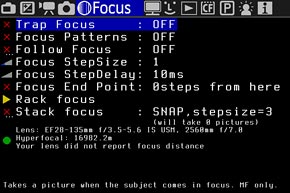 | 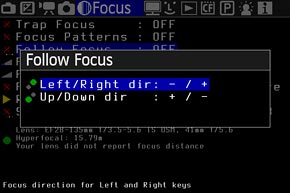 |
| Меню настроек фокусировки | Настройка управляющих кнопок функции управления фокусировкой |
В меню фокусировки собраны функции управления фокусировкой и съемкой. Trap Focus — режим автоматической съемки при условии, что объект оказался в зоне фокусировки и в фокусе. Focus Patterns — использование для фокусировки не одной, а групп фокусировочных точек фазовой фокусировки. Для активации режима нужно отключить LiveView, а в камере EOS 600D, не имеющей датчика приближения глаза к видоискателю, еще и выключить дисплей вообще. После этого шаблоны фокусировочных зон можно выбирать стрелками мультиселектора. Follow Focus — включение и настройка режима «дистанционного» управления приводом автофокуса объектива с помощью кнопок камеры. Focus StepSize и StepDelay — настройки шага и паузы между шагами для привода автофокуса. Пункты Focus End Point и Rack focus служат для настройки и включения режимов автоматического перевода фокуса при видеосъемке. Stack focus — для съемки серии фотографий с регулярным изменением фокусировки от кадра к кадру (позволит на компьютере сделать макрофотографию с большой глубиной резкости, собрав одно изображение из серии — «стопки»).
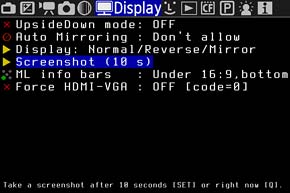
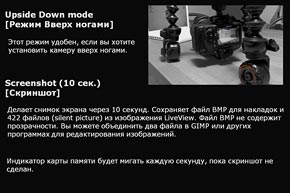
Через подменю настроек дисплея настраиваются режимы переворота и зеркального поворота картинки для удобства съемки из нестандартных ракурсов, положение ML информационной панели. Предусмотрена возможность делать копии экранных меню и LiveView-данных, а также снижать разрешение на HDMI-видеовыходе для стабильной работы подключаемых дисплеев.
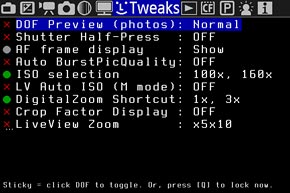 | 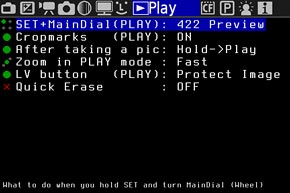 |
| Подменю Tweaks-установок камеры. Можно настроить: «залипание» кнопки DOF и полунажатия спусковой кнопки (а также автоматическое регулярное самополунажатие для предотвращения «засыпания»), автоматическое снижение качества снимков при необходимости записи длинных серий и заполнении буфера, режимы работы настроек и алгоритмов автоматики светочувствительности для ручного режима «М», переключение цифрового зума при съемке видео между 1—3Х (без ухудшения качества) и 3—10Х | Настройки функций ML для режима воспроизведения: выбор режима воспроизведения по нажатию SET при вращении диска настроек (показ файлов .422, симуляция HDR, сравнение двух изображений, проигрывание серии TimeLapse), отображение композиционных шаблонов Cropmarks, переход в режим просмотра после съемки, зум при просмотре, «быстрая» (в одно нажатие кнопки) защита и удаление снимков |
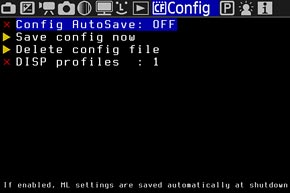 | 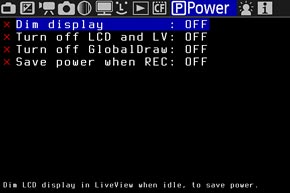 |
| Меню сохранения текущей конфигурации ML установок и создания нескольких (до 4) профилей (наборов элементов интерфейса LiveView) | Меню настроек экономии энергии при бездействии через заданный интервал времени: автоматическое понижение яркости дисплея, выключение информационного дисплея, отключение отображения данных |
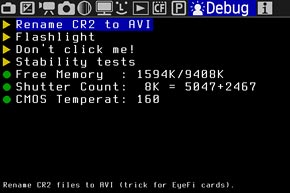 | 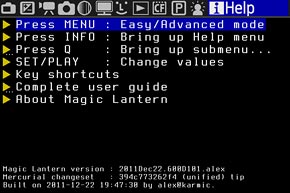 |
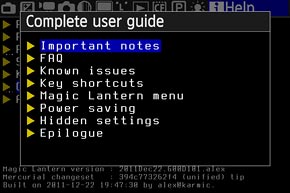
| Отладочное и информационное меню ML позволяет: автоматически переименовывать CR2 в AVI, включать дисплей и светодиод подсветки как фонарик, выполнять тест стабильности. Здесь также отображается информация о количестве срабатываний затвора и температуре матрицы (в неизвестном пока формате) | Меню Help: подсказки по функциям кнопок MENU / INFO / Q / SET/PLAY, переход к руководству пользователя, информация о прошивке |
 |  |
| Краткое ML-меню, подменю видео | Краткое ML-меню, подменю фото |
Камера Canon EOS 600D, в отличие от более старых моделей, наделена большими возможностями управления записью звука. А наличие поворотного дисплея стало поводом для того, чтобы не устанавливать датчик автоматического отключения дисплея при работе с оптическим видоискателем. И штатный интерфейс управления записью звука, и поворотный дисплей — несомненные плюсы. Но пока это и непреодоленная преграда для некоторых полезных функций ML. В меню более старых камер есть отдельные пункты для ML-контроля над звуком, а «бесконтактное» управление отдельными функциями у них осуществляется с помощью сенсоров автоматики обнаружения лица фотографа у видоискателя. Остается только завидовать возможностям: раздельного управления усиления микрофонов в разных каналах, полного выключения усиления и питания внешнего микрофона, синхронной записи на встроенный и внешний микрофоны, совместимости со сбалансированным микрофоном, выходу на наушники-мониторы (через USB), использованию аудиоканала камеры как «ловушки» для функции автоматического включения записи, — и надеяться на реализацию этих возможностей в новых «надшивках» Magic Lantern.
После очередного выхода обновления альтернативной прошивки Magic Lantern, которую я периодически использую с большим удовольствием, решено было написать эту короткую статью для тех, кто все еще сомневается, но очень хочется. Это вторая редакция статьи. Раздел Экспозиция и Фокусировка вынесены в отдельные статьи, чтобы не увеличивать объем данного текста. Ссылку найдете ниже. В данной статье сделаны небольшие изменения. Как руки дойдут, добавлю больше информации, поскольку видно, что интерес у сапоговодов есть, а хороших обзоров на русском я пока не видел.
Итак, во-первых, Magic Lantern это не совсем прошивка, она не заменяет фирменное ПО в камере, она дополнительно загружается в память с карты и позволяет работать в связке с родной камерной прошивкой.
Во-вторых, её можно установить только на камеры Canon, причем только на определенные модели. Приведу текущий список (действительно на 16 марта 2015): 1100D, 500D, 50D, 550D, 5D2, 5D3, 600D, 60D, 650D, 6D, 700D, 7D, EOSM. Актуальный список камер смотрите на сайте magiclantern.fm. Во-вторых, использовать её можно на свой страх и риск. Можно прочитать на сайте предупреждение, что это ПО может повредить и даже уничтожить вашу камеру. Уверяю Вас, взрыв будет такой силы, что придется вызывать МЧС и прочие ведомства для ликвидации последствий. Шучу. Мне неизвестно о подобных случаях, но тем не менее примите решение сами.
Magic Lantern распространяется свободно, за неё не нужно ничего платить, но всегда можно финансово поддержать разработчиков, отблагодарив их за те прекрасные возможности, которые они дарят владельцам камер Canon. Кстати, Canon (компания производитель) не имеет никакого отношения к данному продукту. Код создается путем реверс-инжиниринга официальных прошивок камер, но при этом не нарушаются авторские и прочие права.
Установка — очень просто!
Сперва нужно убедиться, что для вашей камеры и для вашей существующей прошивки есть версия ML. Если версия прошивки не поддерживается, обновите её в камере с официального сайта Canon. Загружаем архив с сайта builds.magiclantern.fm
1. Распаковываем файлы из загруженного архива в корень карточки. Вставляем в камеру, включаем. Рекомендуется сбросить все настройки в дефолтные в меню Set-up (Clear all camera settings).
2. Переводим камеру в режим M. В меню Set-up выбираем firmware и далее "обновляем" прошивку.

3. После нескольких секунд на экране появится зеленая надпись: Please restart your camera. Выключаем камеру.
4. Включаем и нажимаем кнопку Delete (удалить фотографию) и наблюдаем меню ML. Поздравляю, теперь у вас есть Magic Lantern! Не забудьте вернуть свои настройки в меню.

Кроме того в меню Set-up (firmware) можно наблюдать новую запись

Важные замечания (прочтите внимательно, перед тем как использовать ML).
Если что-то пошло не так, выключите камеру, достаньте аккумулятор, вставьте аккумулятор, включите камеру, попытайтесь найти решение в FAQ на сайте magiclantern.fm.
Удалить ML можно также через Set-up (firmware). Фирменную прошивку при этом не нужно копировать на карточку, ML просто удалит себя из загрузки, т.е. восстановит загрузку фирменного ПО. Файлы ML нельзя удалять с карты! Хотите избавиться от ML, сперва произведите обновление прошивки.
Форматирование карточки штатными средствами камеры происходит с безопасным восстановлением файлов ML, поэтому если требуется очистить карточку от фотографий, просто отформатируйте её.
Когда открываете крышку отсека с карточками, даже если камера выключена, дождитесь пока погаснет индикатор обращения к карточкам, и только после этого вынимайте карту.
Возможности Magic Lantern.
Я опишу лишь тот функционал, который пригодился мне, как фотографу. Речь пойдет о прошивке ML для Canon EOS 5D Mark III от 20 декабря 2015 года. Полный список возможностей ML смотрите на официальном сайте. ML имеет очень богатый инструментарий для видеографов и можно найти массу статей на эту тему. Итак, поехали!
Первым делом заходим в меню Modules (переход между меню осуществляется главным диском, между подменю диском быстрого выбора, выбор настроек кнопкой Q, включение или выключение кнопкой Set) и отмечаем необходимые загружаемые модули. Перезапускаем камеру. Я для себя выбрал следующие:
dual_iso — реализует улучшение динамического диапазона за счет использования двойного ISO в одном снимке.
ettr — реализует технику Expose To The Right для избежания пересветов, а также уменьшения шумов в изображении и сохранения максимальной детализации
и
Сразу скажу, что я не проникся работой модуля autoexpo, он реализует алгоритм автоматической экспозиции, аналогично режиму P. Создалось впечатление, что в камере работает параллельно два процесса, определяющих экспозицию, т.е. фирменный процесс и этот autoexpo, в результате в видоискателе все скачет и пляшет, возможно, я криво что-то настроил, сложно сказать.
Далее заходим в меню Prefs и в подменю Card settings выключаем Preferred card.
Я пропущу описание работы с аудио и видео, как фотографа, меня это меньше всего интересует.
Меню Expo — экспозиция.
Довольно подробное описание вынесено в отдельную статью. Если вкратце о самых значительных возможностях, то в данном разделе можно установить баланс белого в UniWB, включить автоматизированую поддержку ETTR, заблокировать экспозицию (меняя один из параметров экспозиции, остальные будут автоматически подстраиваться), а также производить съемку в режиме Dual ISO (расширяет динамический диапазон до 14 стопов экспозиции).
Меню Overlay. Здесь можно настроить вид LiveView для Magic Lantern.

Если выключить Global Draw, то в режиме LiveView не будет показываться на экране какая-либо информация. Если выключить все подменю, кроме Global Draw, отобразится только верхняя панель, на которой имеется информация: текущее время, формат записываемого файла, температура процессора и свободное место на карте, а также нижняя панель, на которой имеется информация: режим съемки, диафрагма, выдержка, ISO, баланс белого, дистанция фокусировки, режим автофокуса и заряд аккумулятора в %.
Обратите внимание на точное указание дистанции фокусировки, фирменное ПО от Canon нигде такую информацию не показывает.

Zebras позволяет в режиме LiveView подсветить пересвеченные и недодержанные области, можно задать пороги яркостей, про которых эти области будут появляться.

Совместно с гистограммой можно отслеживать какие именно каналы пересвечены, как показано ниже. В данном случае зеленый канал в пересвет ушел и синий (область с циановой подсветкой показывает, что пересвечены зеленый и синий каналы). Главная особенность этой функции в том, что в отличии от фирменного ПО, в котором пересветы отображаются анализируя jpeg-превью, здесь же используются необработанные RAW-данные. Если почитать форум на сайте Magic Lantern, то можно убедиться в том, что пересветам на просмотре, а также показываемой гистограмме фирменной прошивки Canon верить нельзя.

Focus Peak позволяет в режиме LiveView подсветить области, на которых сфокусировалась камера. Вот это по настоящему круто, поскольку на маленьком экране, да еще и при ярком дневном свете совершенно невозможно понять сфокусировалась камера на нужном объекте или нет. Обратите внимание на красные точки подсветки. Можно тонко подстроить эту функцию.

Magic Zoom позволяет в режиме LiveView отобразить небольшое окошко с

Cropmarks — позволяет вывести различные сетки, например, для кадрирования по золотому сечению. Лично я этим не пользуюсь и не советую никому.
Ghost image — позволяет вывести в режиме Live View полупрозрачное изображение из любого файла. Это очень интересная возможность. Например, у Вас есть идея снять одно и то же место зимой, весной, летом и осенью. Мы же не можем оставить камеру на штативе на целый год! Чтобы снимки получились одинаковыми следует использовать этот режим. Это действительно удобно.
Spotmeter позволяет в режиме LiveView показать экспозицию в конкретной области на экране в стопах от пересветов, а точнее от точки насыщения сенсора. Это просто незаменимый инструмент для фотографа. Особенно с учетом, что спотметер опять таки использует необработанные RAW-данные!

Histogram позволяет в режиме LiveView показать гистограмму, причем либо на верхней панели, либо справа внизу в полном виде (что я рекомендую). Уже упоминал, что гистограмма использует необработанные RAW-данные и это чертовски здорово!
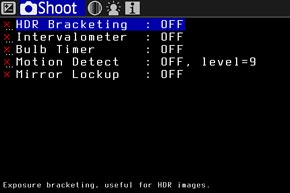
Меню Shoot.
Первое подменю Advanced Bracket позволяет сделать несколько снимков с брекетингом, причем настроить брекетинг по экспозиции либо за счет сдвига выдержки или диафрагмы, либо за счет компенсации вспышки, либо можно настроить брекетинг ГРИП, при котором экспозиция будет сохраняться, будет изменяться пара выдержка-диафрагма. Брекетинг ГРИПа на мой взгляд очень интересный инструмент.
Ранее существовала проблема медленного брекетинга. В версии от 20 декабря 2015 года, данной проблемы нет.
Для тех кто снимает для HDR, можно использовать связку ETTR+Advanced Bracket, где последовательность Sequence указывается как 0 + ++. Это позволяет получить все света, а далее получить проработанные полутени и тени. Обычно трех снимков с шагом в 2 стопа достаточно для самых широких ДД.

Далее имеется несколько триггеров — режимов спуска при наступлении определенных условий.
Intervalometer — то, чего мне не хватает постоянно в камерах Canon. Даже в простых мыльницах есть эта возможность, а вот в профессиональной камере видимо несолидно это иметь. Про маркетологов я еще скажу в заключении все, что думаю.
Можно установить с каким интервалом делать снимок, когда начать (например, через 3 секунды при выходе и меню), когда закончить (например, после 10 кадров).
Когда у меня была камера, можно было воспользоваться Audio RemoteShot, т.е. производить съемку посредством хлопка в ладоши или другого громкого звука, можно просто громко сказать: "Ап!", и камера срабатывала. Это отличная бесплатная альтернатива всяким устройствам удаленного спуска. Жаль, что в 5D Mark III эту возможность все еще не портировали, но это я как-нибудь переживу.
Можно включить срабатывание на движение в кадре через подменю Motion Detect, может кому-нибудь и пригодится, например при фотоохоте на природе.
Есть настройка Mirror Lockup, которая позволяет заблокировать зеркало и сберечь ресурс механизма подъема зеркала при съемке через триггеры.
В подменю Shoot Preferences можно настроить сколько делать снимков при срабатывании триггера, нужно ли при этом использовать автофокус и генерировать скрипты для постобработки.
Меню Focus.
Trap Focus позволяет сделать снимок моментально, как только объект оказался в фокусе. Актуально для мануальных объективов. Иногда это действительно удобная и единственная возможность снять трудноуловимый объект.
Follow Focus позволяет сдвигать фокус стрелочками, а не колесом на объективе, т.е. это не совсем следящий фокус на самом то деле.
Далее есть несколько подменю для реализации техники Stack Focus. Это актуально тем, кто снимает макро, не буду останавливаться на этом подробно, кому близка эта тема всю необходимую информацию можно почерпнуть на сайте.
Еще одна замечательная возможность ML — это DOF info. Признаюсь, именно из-за этой информации я впервые установил Magic Lantern. Не очень понимаю, почему эта штуковина работает только из режима LiveView, мне это не удобно, я бы вообще предпочел бы видеть эту информацию при нажатии на кнопку info. Тем не менее, мы можем увидеть дистанцию фокусировки, рассчитанное гиперфокальное расстояние, ближнию и дальнюю границу ГРИП. Вооружившись знанием гиперфокального расстояния можно уверенно снимать пейзажи, фокусируясь на гиперфокале.

Ну и в заключении хочется отметить, что возможностей в Magic Lantern намного больше, чем описано в этой статье. Я лишь привел краткое описание наиболее полезных в работе фотографа. Надеюсь после прочтения этой статьи, Magic Lantern станет вашим главным помошником, при условии, что вы обладаете камерой Canon из списка, приведенного в начале статьи. И очень очень надесь, что маркетологи из Canon начнут все ж таки думать о фотографах и заставят разработчиков довести до ума программное обеспечение взяв все то лучшее, что есть в ML.
Ну и еще один бонус. Одна из приятных фишек находится в меню Debug и называется Shutter Count. Не нужно идти в сервисный центр, чтобы спросить каков пробег камеры 🙂


