Установка размера видеозаписи
Общая длительность видеосъемки и размер файла в минуту
Из-за ограничений файловой системы, если размер отдельного
видеоклипа достигает 4 Гб, видеосъемка прерывается автоматически.
При значениях [1920×1080] и [1280×720], максимальная
длительность записи отдельного видеоклипа составляет
приблизительно 12 мин. При значениях [640×480] и [Обрезка видео
640×480] максимальная длительность записи отдельного видеоклипа
составляет приблизительно 24 мин. Для возобновления видеосъемки
нажмите кнопку . (Начинается запись нового видеофайла).
Общая длительность записи
Карта емкостью 8
Повышение температуры внутри камеры может привести к
остановке видеосъемки раньше максимальной длительности
записи, показанной выше (стр. 173).
Максимальная длительность записи одного видеоклипа составляет
29 мин. 59 секунд. В зависимости от снимаемого объекта и
повышении температуры внутри камеры, видеосъемка может
остановиться раньше чем пройдет 29 минут. 59 секунд.
С помощью программы ZoomBrowser EX/ImageBrowser (ПО, входящее
в комплект поставки) из видеофильма можно выделять фотоснимки.
Фотографии получаются следующего качества: прибл. 2 млн пикселов
при [1920×1080], прибл. 1 млн пикселов при [1280×720] и прибл.
300000 пикселов при [640×480].

3настройка функций меню
Описание пунктов меню на вкладках
[n], [o], и [Z] приведено
ниже. Учтите, что настройки на
вкладках меню [n], [o], и [Z]
включаются только при переводе
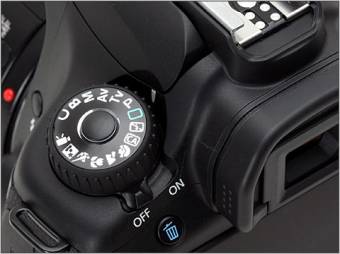
Диска установки режима в положение
. Они не включаются, если Диск
установки режима установлен в
другой режим съемки.
Выдержка видео
В обычных условиях задавайте для этого пункта значение [Авто].
Если в пункте меню [Выдержк. видео] задано значение [Ручной],
появляется возможность вручную устанавливать чувствительность
ISO, выдержку и величину диафрагмы для видеосъемки (стр. 174).
Режим автофокусировки
Настройки режима автофокусировки такие же, как на стр. 160–166.
Можно выбрать режим [По изображ.], [u По изобр.], или
[Скоростной]. Следует отметить, что непрерывная фокусировка
на движущийся объект невозможна.
AF с кнопкой пуска в режиме k (запись видео)
Если задано значение [Разрешена], возможна автофокусировка
при видеосъемке. Однако, продолжительная автофокусировка
невозможна. Использование автофокусировки во время
видеосъемки может на мгновение сбить наводку на резкость
или изменить экспозицию.
Если для режима AF задано значение [Скоростной],
автофокусировка выполняется по изображению.
Настройка функций меню

Настройка функций меню Кнопки AF и замера дляkМожно менять.
Настройка функций меню
Кнопки AF и замера дляk
Можно менять функцию, заданную для нажатия наполовину
кнопки спуска затвора, кнопки запуска автофокусировки и кнопки
фиксации экспозиции. Кнопкам можно назначить следующие
функции в одной из десяти комбинаций: включение замера и AF,
фиксация AE, начало замера, отключение AF, нет функции.
kШаг изменения чувствительности ISO
Чувствительность ISO можно устанавливать вручную с шагом
1/3 ступени или 1 ступень.
kПриоритет светов
Если задано значение [Разрешен], будет улучшена детализация
в светлах. Динамический диапазон в пределах от стандартного
18% серого до светлых областей расширяется. Переходы между
оттенками серого и светлыми областями становятся более
плавными. Чувствительность ISO можно будет выбрать в
диапазоне 200 — 6400. Для функции Auto Lighting
Optimizer(Автокоррекция яркости) может также автоматически
устанавливаться значение [Запрещена] и его невозможно
изменить.
Также включается установленный Режим AF для съемки с использованием
ЖКД-видоискателя (кроме значения [Обрезка 640×480]).
Настройка функций меню Меню.
Настройка функций меню
Обычно, с помощью встроенного
микрофона производится запись звука
в монофоническом режиме. Запись
стерео-звука возможна при
подключении внешнего микрофона,
оснащенного стерео разъемом
(диаметром 3,5 мм), ко входу внешнего
микрофона камеры (стр. 16). При
подключении внешнего микрофона
запись звука автоматически
переводится на него.
Значения параметра [Запись звука]
: Уровень записи звука будет регулироваться
автоматически. Регулировка уровня записи
выполняется автоматически, в зависимости от
громкости звука.
[Ручной] : Для опытных пользователей. Возможна
ступенчатая регулировка уровня звукозаписи на
выбор из 64 уровней.
Выберите пункт [Уровень записи] и наблюдая за
показаниями уровня, поворачивайте диск ,
чтобы настроить уровень записи звука. Наблюдая
за индикатором максимальных показаний
(приблизительно 3 с), настройте индикатор уровня
записи так, чтобы его значение при самом громком
звуке иногда равнялось отметке «12» (-12 дБ).
Если значение превышает отметку «0»,
появляются искажения.
[Запрещена]: Звук записываться не будет.

Настройка функций меню.
Настройка функций меню
Если задано значение [Разрешить], будет уменьшен шум от
ветра в микрофоне. Обратите внимание, что некоторые шумы
в нижнем диапазоне звуковых частот также можно уменьшить.
При съемке в местах без ветра для этого пункта можно задать
значение [Запретить], чтобы записывать более естественный
звук.
Тихая съемка
Эта функция применяется в случае фотосъемки (стр. 159).
Таймер замера
Время отображения настроек экспозиции можно изменять
(время фиксации AE) при нажатии кнопки .
Отображение сетки
Установив значение [Сетка 1l] или [Сетка 2m], можно
вызвать отображение сетки.
Регулировка баланса громкости между левым (L) и правым (R)
звуковыми каналами не предусматривается.
В правом и левом канале используется 16-разрядная запись
и частота дискретизации 48 кГц.

Настройка функций меню Меню.
Настройка функций меню
Компенсация экспозиции
Хотя компенсация экспозиции может устанавливаться до ±5
ступеней, для видеозаписей ее можно устанавливать только до
±3 ступеней. Для фотографий компенсацию экспозиции можно
устанавливать до ±5 ступеней.
Auto Lighting Optimizer (Автокоррекция яркости)
Значение параметра Auto Lighting Optimizer (Автокоррекция
яркости) можно задавать, как указано на стр. 101. Это значение
применяется как для видеосъемки, так и для съемки
фотографий во время видеосъемки.
Если в меню [n] на вкладке [kПриоритет светов] задано
значение [Разрешен], параметр Auto Lighting Optimizer
(Автокоррекция яркости) автоматически устанавливается в
положение [Запрещена] и его невозможно изменить.
Стиль изображения
Значение параметра Стиль изображения можно задавать, как
указано на стр. 90-95. Это значение применяется как для
видеосъемки, так и для съемки фотографий во время
видеосъемки.
Баланс белого
Значение параметра Баланс белого можно задавать, как указано
на стр. 96-98. Это значение применяется как для видеосъемки,
так и для съемки фотографий во время видеосъемки.
Ручной ББ
Как указано на стр. 97, можно выбрать изображение для ручного
баланса белого.

Примечания, касающиеся съемки видео Качество записи и изобр.
Примечания, касающиеся съемки видео
Качество записи и изображения
Если установленный объектив оснащен функцией Image Stabilizer
(Стабилизатор изображения), функция Image Stabilizer (Стабилизатор
изображения) будет срабатывать каждый раз, даже без нажатия кнопки
спуска затвора наполовину. Использование функции Image Stabilizer
(Стабилизатор изображения) может привести к уменьшению
длительности видеосъемки или возможного количества кадров. При
использовании штатива или, если нет необходимости в использовании
функции Image Stabilizer (Стабилизатор изображения), необходимо
установить переключатель IS в положение .
Встроенный микрофон камеры записывает также звуки работы
камеры. При использовании приобретаемого отдельно внешнего
микрофона, можно предотвратить (или сократить) запись этих шумов.
Не подключайте ко входу внешнего микрофона никакие другие
устройства, кроме внешнего микрофона.
Не рекомендуется использовать автофокусировку во время съемки
видео, поскольку это может на мгновение сбить наводку на резкость
или изменить экспозицию. Даже если установлен режим
автофокусировки [Скоростной], при видеосъемке он будет заменен
режимом По изображению.
Если из-за недостаточного объема свободной памяти на карте
видеосъемка невозможна, размер записываемого видео и оставшееся
время видеосъемки (стр. 176) отображаются красным цветом.
При использовании карты памяти с низкой скоростью
записи во время видеосъемки в правой части экрана
может появиться пятиуровневый индикатор. Он
показывает какое количество данных еще не было
записано на карту памяти (оставшееся место во
встроенной буферной памяти). Чем медленнее скорость
записи, тем быстрее индикатор будет достигать верхнего
уровня. Если индикатор заполнен, видеосъемка
автоматически прекращается.
Если карта обладает высокой скоростью записи,
индикатор может не отображаться или, если он отображается,
уровень вряд ли будет повышаться. Вначале рекомендуется
сделать несколько тестовых съемок видео, чтобы убедиться, что
карта памяти обладает достаточной скоростью записи.
При съемке фотографий во время видеосъемки запись видео может
прекратиться. Решить эту проблему можно попытаться, установив
низкое качество записи фотоизображений.

Примечания, касающиеся съемки видео Просмотр и подключение.
Примечания, касающиеся съемки видео
Просмотр и подключение к телевизору
Если во время автоэкспозиции яркость значительно изменяется, при
просмотре эта часть некоторое время может выглядеть как
неподвижное изображение. В этом случае производите
видеосъемку с ручной установкой экспозиции.
Если подсоединить камеру к телевизору с помощью кабеля HDMI
(стр. 209) и производить видеосъемку с размером [1920×1080] или
[1280×720], записываемый видеосюжет отображается на экране
телевизора в уменьшенном виде. Однако фактическая запись
видеосюжета будет правильно выполнена с заданным размером
видеозаписи.
Если подсоединить камеру к телевизору (стр. 209, 212) и производить
видеосъемку, во время съемки телевизор не передает каких-либо
звуков. Однако звук будет записан надлежащим образом.

Просмотр изображений В данной главе рассматриваются способы.
В данной главе рассматриваются способы просмотра
и удаления фотографий и видеозаписей, просмотра
изображений на экране телевизора и другие
функции, связанные с просмотром изображений.
Изображения, полученные с помощью другой камеры:
Камера может неправильно отображать файлы с измененным
именем, сделанные другой камерой или отредактированные на
компьютере.

Xпросмотр изображений
Выведите изображение на экран.
Отобразится последнее снятое или
последнее просматривавшееся
изображение.
Для просмотра изображений, начиная с
последнего, поворачивайте диск
против часовой стрелки. Для просмотра
снятых изображений, начиная с первого,
поворачивайте этот диск по часовой стрелке.
При каждом нажатии кнопки
вид экрана изменяется.
Завершите просмотр изображений.
Нажмите кнопку для выхода
из режима просмотра изображений
и возврата в состояние готовности
камеры к съемке.
Вывод одиночного изображения

Выделить → Я нашла инструкцию для своего фотоаппарата здесь! #manualza

Кто выкурил инструкцию по борьбе с курением?
Требуется попросить читателя ещё раз прочитать название данной статьи и осознать, что фотосъёмка данным аппаратом выходит за рамки обзора. Да, фотографии, сделанные фотоаппаратом, просто шикарны, не подкопаешься. Но к делу это отношения не имеет. Тестирование проводилось с объективом Canon EF 24-70 mm f/2.8 L USM. Это довольно дорогостоящее «стекло», которое отличается высокой светосилой. Камера тестировалась с ним, и только с ним. Предвидим будущий вопрос: «Почему именно с ним?», — и тут же отвечаем: «Чтобы исключить возможные претензии на тему “взяли плохой объектив — вот и получили плохой результат”». Правда, тот факт, что мы использовали хороший объектив, не исключает появление претензий другого толка: «Зачем такой хороший объектив использовали?» Смайлик.
Конструкция, технические характеристики
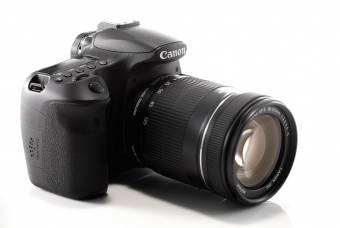
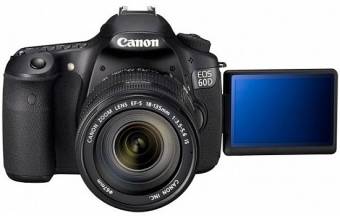
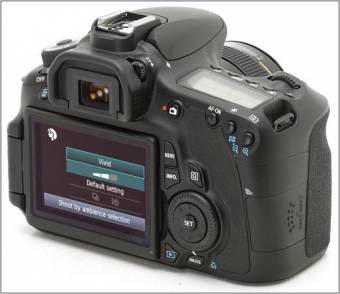
Алюминий и просмоленное стекловолокно — вот материалы, из которых изготовлен корпус камеры. Вполне современно, надёжно и прочно. Благодаря встроенному в видеокамеру ЖК-экрану, который откидывается и вращается практически в любую сторону под немыслимыми углами, во время видеосъёмки совершенно не обязательно приникать глазом к видоискателю (более того, это бессмысленно: видоискатель всё равно не работает, ведь зеркало приподнято!).
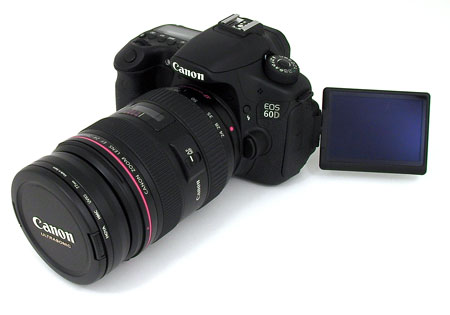
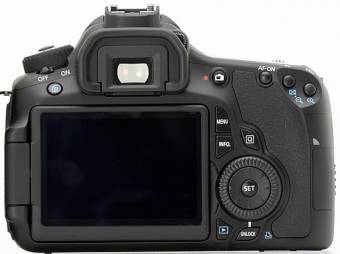
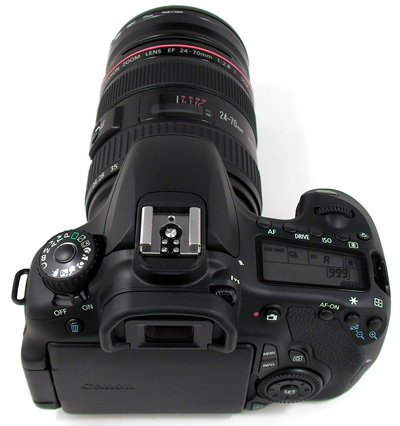
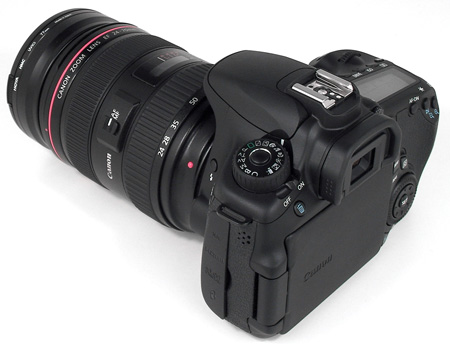
Корпус аппарата имеет привычную для фотографов форму. А такая форма подразумевает лишь одну-единственную, классическую (фотографическую) схему удерживания камеры: под пальцами правой руки для этого имеется выступ, а левой рукой удерживается объектив. Что касается основных кнопок управления, тут на первый взгляд всё в порядке и вполне удобно при таком удерживании аппарата. Так, если ведётся фотосъёмка, то указательный палец правой руки точнёхонько попадает на кнопку фотоспуска, левая же рука занята кольцами фокусировки и зума. Таким образом, если оператор имеет стандартное для нормального человека строение скелета, камера всегда будет обращена к вашему лицу только одной стороной — тыльной. Впрочем, впоследствии мы увидим, что снимать этой камерой с рук далеко не каждому под силу.
А подумал ли разработчик о таком банальном удобстве, как старт/стоп видеозаписи при стандартном удерживании камеры в руках? К счастью, да. Кнопка старта/останова видеозаписи находится под большим пальцем правой руки, она обозначена привычным красным кружочком (правда, не помешало бы разместить эту кнопку чуть правее). Кстати, кнопка фотоспуска в режиме видеосъёмки также несёт полезную нагрузку: при неполном нажатии на эту кнопку срабатывает автоматическая фокусировка, когда пользователю неохота возиться с кольцом ручной фокусировки. Но делать это нужно перед нажатием на кнопку REC, т. е. перед стартом видеозаписи.
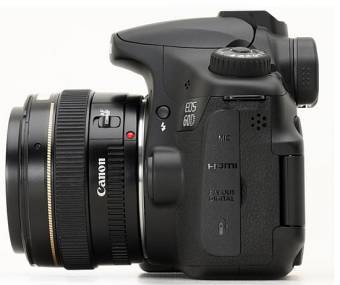
В левой части корпуса размещена откидывающаяся дверца, под которой спрятались интерфейсы: вход для внешнего микрофона, HDMI-выход, композитный видеовыход и порт USB 2.0.
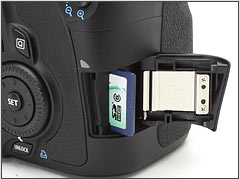
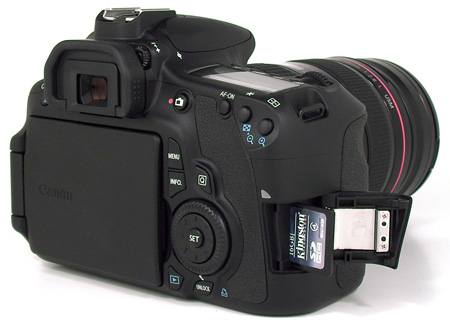
Карта памяти скрывается под откидной крышкой в правой части корпуса. Если крышка открыта, то аппарат не включится: питание от батареи просто не будет поступать.
Аккумулятор имеет внутренний форм-фактор и вставляется снизу. Резьбовое отверстие для крепления камеры к штативу находится точно по центру корпуса. Если вы собираетесь использовать тяжёлый объектив и снимать при этом со штатива, то дешёвый треножник тут не подойдёт — камера обязательно клюнет носом. Штатив требуется с прочной головкой. Хотя… Если уж пользователь раскошелился на фотоаппарат и хороший к нему объектив (или объективы) — расходы на серьёзный штатив будут выглядеть несущественной мелочью.
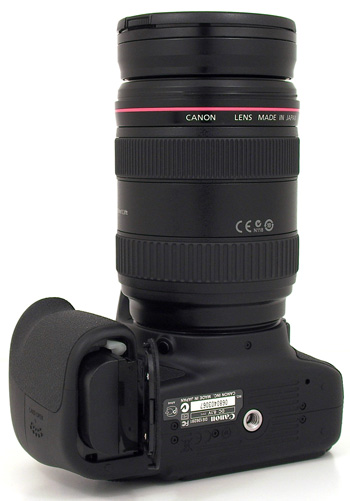
Краткие технические характеристики камеры приведены в таблице:
| Параметр | Значение |
| Объективы |
- композитный выход аудио/видео
- HDMI
- USB
- вход для микрофона (3,5 мм)
- встроенная фотовспышка
- TFT-монитор 3,0″ 1,04 Мпикс
- автофокусировка (9 крестовых точек автофокусировки )
Более подробные сведения можно увидеть на странице продукта.
Видеосъёмка
Сразу же хотелось бы отметить ограничения, с которыми пришлось столкнуться при работе с описываемым аппаратом. Во-первых, видеозапись с выключенным ЖК-экраном (например, при использовании внешнего монитора) невозможна, ЖК-экран автоматически включается, когда камера переведена в режим видеозаписи. И не выключить его никакими средствами.
Во-вторых… Чертовски хотелось произвести видеозапись напрямую с HDMI-выхода камеры путём захвата в несжатое видео, однако разработчик аппарата зачем-то запретил эту возможность. В инструкции к камере на эту тему имеется следующая оговорочка (не по Фрейду, а по делу):
Если подсоединить камеру к телевизору с помощью кабеля HDMI и производить видеосъемку с размером [1920×1080] или [1280×720], записываемый видеосюжет отображается на экране телевизора в уменьшенном виде. Однако фактическая запись видеосюжета будет правильно выполнена с заданным размером видеозаписи.
Работает данное ограничение следующим образом: при подсоединении камеры к устройству отображения видеосигнал выводится не на полный экран, а обрамляется траурной рамочкой, призванной, видимо, подчеркнуть скорбь по невозможности захвата беспотерьного Full HD. Такой сигнал поступает на HDMI-выход камеры как во время простоя, так и во время видеозаписи.
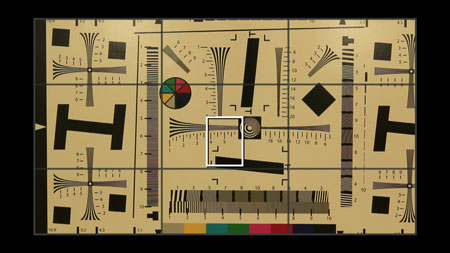
Развернуть картинку во весь экран не представляется возможным, такое доступно лишь при воспроизведении уже записанного видео, когда камера работает в режиме плеера, проигрывая видео с флешки. Таким образом, наша попытка оценить качество встроенного в камеру кодировщика позорно провалилась. А ведь результаты могли бы оказаться крайне любопытными: подобная работа описана здесь.
К чему такое ограничение — кто знает? Вдумчивый читатель, имеющий полезную толику паранойи, наверняка уже догадался, «для чего» это сделано, однако давайте оставим догадки на его совести. Или же, как вариант, пообсуждаем их отдельно. [Вот вопросик для затравки: почему видео имеет столь высокий битрейт? Не оттого ли, что кодировщик записывает видеопоток в файл AVC cо «слабым» Baseline@ профайлом, а высокий битрейт призван компенсировать возможные артефакты сжатия?] Автору доводилось слышать оправдание в духе «процессор не в состоянии тянуть запись и вывод Full HD на HDMI». Плохое, неудачное, никуда не годное оправдание. Просто потому, что этот «слабенький» процессор как-то ведь умудряется записывать видео, одновременно с этим организуя вывод обработанной им же, процессором, картинки. А ведь изменить размер кадра и обрамить его рамочкой — на это требуется куда больше ресурсов, чем на прямой вывод, без каких-либо трансформаций в реальном времени.
Ну хорошо, побрюзжали, и хватит. Отбросим все эти придирки и сделаем попытку съёмки на природе. Поскольку наша камера умеет снимать только в прогрессивном режиме, попробуем определить, какой из них даёт наименьший строб. Для этого приведём сравнительный ролик, частота кадров в котором составляет 50 в секунду. Именно с такой частотой снимает наша камера, правда, лишь в разрешениях 1280×720 и 640×480. Съёмка в разрешении 1920×1080, к сожалению, ограничена 25 и 24 кадрами в секунду.
На третьей секунде данного ролика мы включили покадровую промотку, на которой можно видеть истинное различие между частотами 25-24 и 50 кадров в секунду. Если в роликах с 50 fps изображение меняется каждый кадр, то в роликах с частотой 25 и 24 кадра в секунду можно наблюдать подтормаживание через кадр, то есть изображение меняется в два раза реже. Соответственно, в съёмке 25p или 24p и при наличии быстрого движения в кадре (панорамирование или проводка) мы рискуем наблюдать дёргание. Да, всё это слишком очевидно даже для тех, кто с трудом представлял себе такое понятие, как частота кадров. Зато наглядно.
Различие в детализации видео при использовании разных видеорежимов можно оценить по следующим стоп-кадрам и прилагаемым к ним роликам (щелчок по фрагменту раскроет полный стоп-кадр):
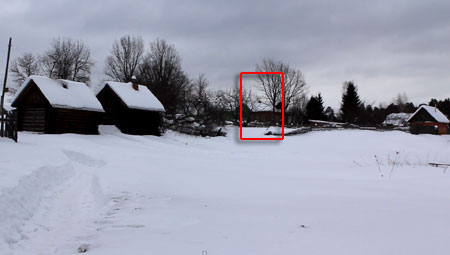


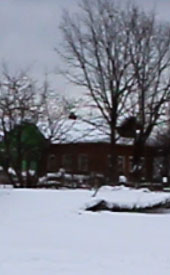

100-процентные кропы стоп-кадров взяты из роликов, композиция из которых приводилась выше. Степень размытия объектов, как видим, разная. И, похоже, она зависит от частоты кадров, с которой ведётся съёмка. Так, стоп-кадр из видео, снятого с частотой 23,974 кадра в секунду, выглядит более размытым, нежели кадр из файла 25p. Размер кадра 640×480 принимать во внимание вряд ли стоит и пользоваться им тоже нет особого смысла, разве что в целях съёмки каких-то черновых зарисовок или при отсутствии карты памяти с ёмкостью и/или скоростью, достаточной для HD.
Кстати. Не вздумайте делать фотографии в тот момент, когда камера занята видеозаписью! Если попытаетесь, то будете сильно разочарованы, увидев в видеоролике паузу и услышав звук сработавшего затвора. Тут уж либо фото, либо видео — выбирайте. В следующем ролике, на четвёртой секунде, можно увидеть и услышать действие этого эффекта (точнее, дефекта):
В данном видеоролике можно было также наблюдать неудачный баланс белого — да, съёмка велась в автоматическом режиме, отчего баланс завалился в желтизну. Отсюда правило: в подобных условиях (при искусственном освещении) автоматическому ББ доверять не следует. Правда, при ручных настройках есть риск получить довольно неприятную цветную крошку, мельтешение, особенно в тёмных участках кадра.
Ещё один недостаток приводившегося ролика с девушкой и фортепиано: дрожь в кадре, которую невозможно не заметить. Виной тому оператор, не успевший установить камеру на штатив — съёмка велась с рук. Если кто-то из читателей спросит: «А как же стабилизатор?», — значит, он ничего не знает о прелестях съёмки дорогостоящей техникой, в которой отсутствует такая привычная видеолюбителям безделушка, как стабилизатор. Справедливости ради отметим, что в некоторых объективах стабилизаторы таки встроены — это к тому, что перед съёмкой на фотокамеру следует хорошенько взвесить будущие условия и запастись соответствующими объективами. Либо использовать стедикам. Однако его использование может быть сопряжено с определёнными трудностями, выражающимися в сложной регулировке равновесия. Но даже после этой регулировки вся система может пойти враскачку, если оператор вдруг забудется и изменит фокусное расстояние, ведь объектив имеет передвигающуюся вперёд-назад группу линз.
Следующий важный при видеосъёмке момент — фокусировка. Ручная или автоматическая — сейчас не суть важно. Наверное, трудно спорить с требованием, согласно которому в камере должны присутствовать инструменты, наводящие фокус автоматически, без участия человека, либо позволяющие сфокусироваться вручную с достаточной для этого точностью. К сожалению, в нашем аппарате автофокус во время видеосъёмки не работает. По крайне мере, нам не посчастливилось увидеть его работу. Единожды сфокусировавшись перед началом записи на каком-либо объекте, камера будет держать выбранное расстояние до самого конца съёмки.
Посмеем провести небольшое сравнение нашей фотокамеры с дешёвенькой видеомыльницей любительского назначения, которое позволит наглядно увидеть работу автофокусировки.
Как же, чёрт возьми, сфокусироваться вручную во время видеосъёмки нашим фотоаппаратом? Получается, только с помощью соответствующего кольца на объективе. Но ведь для этого необходим жёсткий контроль, требуется чётко видеть, получилось ли сфокусироваться на нужном объекте или нет. Маленький ЖК-экранчик в этом плохой помощник, нужна либо практика, либо множество дублей, либо… Ага, вот оно: в некоторых видеокамерах (в основном любительского диапазона) имеется специальный инструмент, чаще всего он называется «Помощник по автофокусировке». Существует два варианта исполнения такого помощника:
- увеличивающийся фрагмент видео, где можно разглядеть контуры объектов и настроить резкость. Этот фрагмент, как правило, находится в центре кадра и обрамлён рамочкой. Такой механизм позволяет разглядеть контуры объекта, на который наводится фокус, и в то же время не потерять из виду всю сцену.
- обрамление контуров объектов ярким цветом, синим или красным. Разумеется, оконтуриваются лишь те объекты, которые в данный момент попали в фокус. Чертовски наглядное представление, такой помощник можно назвать «продвинутым».
А что же наша камера? Да ничего! Ни грана из перечисленного здесь нет. Существует возможность лишь увеличить общий масштаб отображения видео на ЖК-экране, что неприемлемо — ведь в таком случае мы не видим всю сцену целиком, а просто смотрим в своеобразный бинокль.
В чём же секрет такой ограниченности? Ни тебе внятного автофокуса, работающего во время съёмки, ни завалящего помощничка по фокусировке… Видимо, съёмка видео на фотоаппарат — это само по себе считается уделом профессионала. А раз так, то в нагрузку к отсутствующему стабилизатору получайте и отсутствие автофокуса.
Снова зубоскальство? Вовсе нет. Мы всего лишь пытаемся разобраться в мотивах фанатизма, охватившего не так давно значительное число видеооператоров, массово перешедших на фотоаппаратную видеосъёмку. Итак, каковы они, эти мотивы, кто ответит? Возможность фотографировать и одновременно записывать видео? Это отпадает — причина выше. Если и фотографировать, то попеременно с видеосъёмкой. Более высокая чёткость изображения? Ведь в фотоаппаратах работает матрица огромных размеров. Давайте проверим. Снимем одну и ту же тестовую таблицу исследуемым фотоаппаратом и дешёвенькой видеокамерой, да и сравним результат.
| Canon EOS 60D | Любительская видеокамера |