

Выпущен Infinity Ward Call of Duty: Modern Warfare 2019, и пришло время оптимизировать настройки, чтобы получить наилучшие визуальные эффекты и частоту кадров, а также дать вам конкурентное преимущество над вашими врагами. Прежде всего, убедитесь, что вы соответствуете минимальным системным требованиям для игры, а если нет, то посмотрите руководства по сборке, если вы на ПК.
Ваша производительность в основном зависит от вашего графического процессора, так как игра не так сильно загружает процессор, как другие игры, такие как, например, Battlefield 5.
Минимальные системные требования
| Процессор | Видеокарта | ОЗУ | ОС | Жесткий диск |
| Intel Core i3-4340 или AMD FX-6300 | NVIDIA GeForce GTX 670 или NVIDIA GeForce GTX 1650 или AMD Radeon HD 7950 | 8 гигабайт | Windows 7 64-разрядная (SP1) или Windows 10 64-разрядная | 175 ГБ |
Рекомендуемые системные требования
| Процессор | Видеокарта | ОЗУ | ОС | Жесткий диск |
| Intel Core i5-2500K или AMD Ryzen R5 1600X | NVIDIA GeForce GTX 970 или NVIDIA GeForce GTX 1660 или AMD Radeon R9 390 или AMD RX 580 | 12 гигабайт | Windows 10 64-битная | 175 ГБ |
Если ваша система отвечает данным требованиям, то мы готовы перейти к оптимизации. Многие из этих оптимизаций не только повысят ваш FPS в Call of Duty: Modern Warfare, но они также увеличат ФПС в других играх, так как многие из наших советов касаются всей системы.
Лучшие настройки Call of Duty: Modern Warfare
Определить лучшие настройки для Call of Duty: Modern Warfare нелегко. В конце концов, это очень индивидуально. Однако рассмотрим настройки, которые используют профессиональные игроки, и использовали их в качестве основы.
Следуя этому руководству, вы не только получите более высокий FPS, но и сможете лучше распознать врагов и, следовательно, получить конкурентное преимущество.
Прежде всего, начните с обновления вашего графического драйвера . AMD и NVIDIA часто выпускают большие обновления графических драйверов перед большими запусками, так что стоит попробовать. Новые обновления драйверов оптимизируют вашу видеокарту к игре, поэтому обязательно приобретите и установите ее.
Этот пост будет постоянно обновлятся с более подробным анализом и сопоставимыми изображениями, чтобы вы могли лучше видеть, каковы различия между настройками и как они влияют на FPS индивидуально.
Начните с загрузки Call of Duty: Modern Warfare и перейдите в меню настроек. Там, нажмите на вкладку Графика . Левая сторона экрана показывает настройки, а правая показывает использование VRAM, которое используется в игре прямо сейчас.
Давайте посмотрим, что представляет собой каждая настройка, что они делают, и рекомендуемые значения для них.
Режим отображения
Рекомендуется полноэкранный режим . Это приводит к более низкой скорости ALT + TAB, но дает лучшую производительность, так что это хороший компромисс.
Дисплей Монитор
Установите на монитор, на котором вы будете играть . Если у вас есть один монитор, вам не нужно устанавливать этот параметр.
Адаптер дисплея
Установите это для вашей выделенной видеокарты , например, вашей видеокарты NVIDIA или AMD. По умолчанию это уже должно быть установлено на правильное значение, но просто проверьте еще раз, чтобы быть уверенным.
Частота обновления экрана
Установите это на собственную частоту обновления вашего монитора . Как правило, это просто максимально возможное значение. Настоятельно рекомендуется игровой монитор с частотой обновления 144 Гц или выше, поскольку это даст вам гораздо более плавный игровой процесс и даже даст вам небольшое конкурентное преимущество.
Визуализация разрешения
Мы настоятельно рекомендуем вам установить это значение на 100 . Если вы установите его на 200%, игра будет отображать время при 200% от исходного разрешения вашего монитора. Если у вас очень мощная видеокарта, вы можете установить более высокое значение для лучшей визуализации.
Соотношение сторон
Установите это на Автоматический . Соотношение сторон — это просто соотношение высоты и ширины разрешения игры.
Синхронизировать каждый кадр (V-Sync)
Установите это в положение Отключено . Включение V-Sync приведет к задержке ввода, и вы этого не хотите.
Пользовательский предел частоты кадров
Эту настройку отключаем . Это просто, если вы хотите, чтобы игра ограничивала ваш FPS, чего вы не хотите в большинстве случаев.
Основные характеристики NVIDIA
Их мы тоже отключаем .
SDR Color Space
- Установите этот параметр на 2,2 (sRGB) , если у вас есть монитор.
- Установите это значение 2,4 (BT1886) , если у вас есть телевизор.
Разрешение текстуры
Этот параметр оказывает большое влияние на производительность. Установите его Normal . С точки зрения потери FPS разница между Normal и High не так уж велика, поэтому не заморачивайтесь устанавливая ее на High, если вы хотите немного более качественную графику по цене 2-3 FPS.
Анизотропный фильтр текстур
Устанавливаем в положение Высокий . Не выявлено никакого падения FPS между различными настройками.
Качество частиц
Установите эту настройку как Высокий . Замечена только потеря 2 FPS при переключении с низкого на высокий.
Пулевые воздействия
Включаем эту функцию. Вы только потеряете 1 FPS, включив это.
Тесселяция
Установите это для всех . Вы потеряете только 2 FPS, установив это значение на самое высокое значение.
Разрешение карты теней
Этот параметр оказывает большое влияние на производительность.
Установите для этого значения значение Normal , так как между другими вариантами настроек нет большой разницы.
Cache Spot Shadows
Установите на Включено .
Cache Sun Shadows
Включаем этот параметр.
Частичное освещение
Установите это на Normal .
DirectX Raytracing
Этот параметр имеет наибольшее влияние на производительность, если у вас есть видеокарта с поддержкой RTX. Если у вас очень мощная видеокарта и вам нужна трассировка лучей, включите эту опцию, в противном случае оставьте эту опцию отключенной , если вы хотите добиться максимальной производительности.
Окружающая Окклюзия
Этот параметр оказывает большое влияние на производительность. Установите этот параметр как Отключено . Если вы действительно этого хотите, то рекомендуется установить его в MDAO.
Отражение пространства экрана (SSR)
Установите на Низкий .
Сглаживание
Этот параметр оказывает большое влияние на производительность. Установите для этого параметра значение « Выкл .» Для лучшей производительности. Однако визуально это не очень приятно, поэтому, если у вас есть дополнительная вычислительная мощность видеокарты, рекомендуется установить для этого параметра значение Filmic SMAA T2X.
Глубина резкости
Установите как Включено .
Filmic Strength
Установите на значение 1,00 .
World Motion Blur
Установите это в положение Отключено .
Оружие Motion Blur
Отключаем эту настройку.
Зернистость
Установите значение 0.00 .
Теперь переключитесь на вкладку Audio и установите этот параметр:
Аудио Микс
Установите это на параметр Домашний кинотеатр . Было обнаружено, что этот пресет лучший, когда дело доходит до слуха, где враги. А теперь перейдите на вкладку «Клавиатура и мышь» и установите следующие параметры:
Чувствительность мыши
Большинство профессиональных игроков используют низкую чувствительность. Это позволяет им лучше и плавнее прицеливаться, а также помогает тренировать мышечную память при прицеливании. Кроме того, стремитесь к чувствительности, которая соответствует вашей чувствительности в других играх FPS. Это действительно полезный совет, который поможет вам лучше тренировать мышечную память.
Инвертировать мышью
Отключаем эту настройку.
Ускорение мыши
Установите это на значение 0.00 . Вам не нужно ускорение мыши, так как оно мешает тренировке мышечной памяти и дает несогласованность вашей цели.
Фильтрация мыши
Устанавливаем на 0.00 .
Разглаживание мыши
Отключаем эту функцию.
Режим управления мышью
Установите это на цель . Теперь перейдите на вкладку «Интерфейс и аудио» (также на вкладке «Клавиатура и мышь») и установите этот параметр:
Поведение системного ключа
Установите это в положение игра . Таким образом, вам не нужно беспокоиться о случайном нажатии клавиши Windows. Наконец, перейдите на вкладку Общие и включите этот параметр:
Пропустить интро видео
Установите это в положение Включено . Теперь вам не нужно смотреть это видео каждый раз, когда игра загружается.
Оптимизируйте свой компьютер для Call of Duty: Modern Warfare
Давайте оптимизировать ваш компьютер сейчас! Следуй этим шагам:
Аппаратное ускорение на Discord
Если вы используете Discord в фоновом режиме, как и большинство игроков, вам следует отключить аппаратное ускорение в Discord. Вот как это сделать.
- Перейти к настройкам Discord
- Нажмите на вкладку Внешний вид
- Выключите аппаратное ускорение
Аппаратное ускорение в Google Chrome
У Google Chrome также есть аппаратное ускорение, и если вы запустите его в фоновом режиме, этот совет поможет:
- Зайдите в настройки Google Chrome
- Зайдите в Расширенные настройки
- Отключите Использовать аппаратное ускорение, если доступно
Освободите свои фоновые приложения
Вы должны ограничивать использование фоновых приложений при запуске игр. Поэтому обязательно отключите ненужные программы, работающие в фоновом режиме.
Лучшие аппаратные характеристики системы
Наилучшим образом показали настройки на ПК со следующими характеристиками:
- ОС: Windows 10 (64-разрядная)
- Процессор: Intel Core i9-9900K (3,6 ГГц)
- Видеокарта: NVIDIA GeForce RTX 2080
- Оперативная память: 32 ГБ
- Жесткий диск: Samsung 970 EVO 2TB
Если вам не помогли эти настройки, можете подробнее оптимизировать компьютер в целом: Как повысить фпс в играх?. Плюс ко всему этому, рекомендуется отчистить вашу систему от ненужных файлов программой CCleaner.
На расстоянии все выглядит действительно шумно, это очень раздражает, как только ADS на это уходит, но все на расстоянии имеет тонну визуального шума. У меня выключен SSR, настройки зернистости пленки/пленки на расстоянии все еще шумные, помогите пожалуйста.
лучший способ смягчить это- использовать SMAA T2X Filmic с Filmic Strength 1.00 в сочетании с повышением резкости изображения (либо с помощью Geforce Experience с помощью ярлыка ALT + F3, либо с помощью драйверов AMD с игровым профилем). Все, что ниже 1,00, приведет к шумным визуальным эффектам. Если вы не хотите использовать повышение резкости изображения, то настройка 0,80 является абсолютным минимумом для использования и имеет хороший баланс между шумом и резкостью в моем опыте @ 1080p.
Я не знаю, является ли это известной проблемой, однако функция подсветки NVIDIA в настоящее время не работает. то есть, что оверлей будет уведомлять меня, когда он будет записан (например, в верхнем правом углу — «записано беспощадное убийство»), однако НИГДЕ нет доступа к этому клипу. В настройках игры лаунчера, лаунчер nvidia, оверлей и т.д.
Где я могу найти ссылку скачать Call Of Duty Modern Warfare 2019? У меня есть активационный код.
У меня GTX 1060 не оптимизирован, чтобы играть в Call of Duty Modern Warfare . даже не появляется в GeForce Experiences. думал, что нвидиа говорят, что это полностью оптимизировано.
Я использую RTX 2070 Super с i7-7700K, играя в WQHD. Я максимизировал все, кроме разрешения рендеринга, которое я установил на 100 (2560×1440, WQHD) — я получаю около 130-150 кадров в секунду. Значение слишком рознятся.
Какие-нибудь слова об улучшениях производительности SLI ожидаются? У меня 2x 2080 Ti, и это похоже на такие отходы в 2019 году .
Я надеюсь, что кто-то может мне помочь. У меня есть RTX 2060 SUPER, и я получил код Modern Warfare с ним. Я собираюсь вставить свой код, но он говорит, что мне нужна GeForce Experience 3.18 или выше. Но у меня есть последняя версия от 30.10.19. Что мне сделать, чтобы это исправить?
У меня есть карта RTX 2080, и используется на 0% видеокарта… но процессор на 100% . В чем проблема, у меня уже все переустановили и проверили обновления..
Ваш монитор подключен к видеокарте? Похоже, он работает на встроенной графике в процессоре
отключил мою встроенную карту intel, обновил драйверы Rtx, включил игру с одним экраном и даже так, у меня есть эта проблема. Ни на одной игре я не сталкивался с этой проблемой
Вам нужно запустить тест на целостность игры в приложении Blizzard У меня была такая же проблема
Я говорю о физическом кабельном соединении. Просто убедитесь, что кабель подключен к графическому процессору, а не к материнской плате ввода-вывода.
Когда жарким летом мне сказали, что Activision анонсировала новую часть Call of Duty под эгидой Infinity Ward, я не удивился. Это уже вошло в повседневность: из года в год попытка за попыткой сделать что-нибудь действительно крутое обычно сопровождалась невыносимым скрежетом после очередного релиза. Но глаза мои удивленно расширились, когда анонс новой игры завершился лаконичной фразой: владельцы Legacy и Digital Deluxe обзаведутся ремастером культовой Call Of Duty 4: Modern Warfare, поработают над которым умельцы из Raven Software.

Сразу вспомнились теплые деньки, когда я вместе с друзьями, с портфелем наперевес и парой бумажек в кармане регулярно навещал компьютерный клуб, чтобы в очередной раз поиграть в «Калавдути 4». Денег было не жалко: эпичный сюжет, красивая графика, завлекающий с головой мультиплеер – все это вкупе с маленькими деталями и яркими моментами, отложившимися в памяти, сделали игру по-настоящему любимой и значимой.
Сейчас, снова проходя штурм столицы и вытаскивая девушку-пилота из упавшего вертолета, не верится, что с момента выхода оригинальной Modern Warfare прошло уже 9 лет. Просматривая ее и сызнова играя, ощущаешь какое-то неописуемое чувство эйфории с примесью детской радости: вспоминаешь что-то, какой-то момент из сюжета, и от этого широко улыбаешься.
Но это было при игре в оригинальную часть – вышедший Remastered же породил иные чувства и один вопрос, не дающий мне покоя: зачем?

Справедливо отметить, что Call of Duty 4, вышедшая в 2007 году, совершила маленькую революцию в игрострое: поменяла принципы, изменила сеттинг, стала настоящим эталоном в мире шутеров. В ноябре, когда игра вышла на территории стран СНГ, она буквально завоевала огромные массы русскоязычных фанатов, заменив старую иконку Call of Duty 2 на более привлекательную иконку новой части.
Дико завлекал и иной сеттинг: наши дни, глобальные конфликты и условия современной войны, показывающие всю мощь ядерной конфронтации – решение Infinity Ward уйти в сторону от окопов Второй мировой оказалось верным. Игроки восприняли такое новшество на ура и провозгласили тематику продвинутой современности ведущей и востребованной на многие годы вперед.
Ультимативным посчитался представленный в игре мультиплеер: динамичный, агрессивный и настолько уютный, что играть в него хотелось без остановки. Именно этот многопользовательский режим впоследствии стал примером для последующих игр серии. Тут отмечается окончательное формирование родной для Call of Duty традиции создавать достойный экшен на маленьких локациях, горячо любимый фанатами серии.
Не удивительно, что множество игроков по всему миру, считая дни и часы, ожидали релиз продолжения истории – Modern Warfare 2. И можно уверенно сказать: игра ожидания оправдала. Но даже несмотря на рекордные продажи (свыше 4х миллионов экземпляров в день выхода), команду разработчиков начало неслабо лихорадить: некогда легендарная студия быстро таяла на глазах.
Мартовский конфликт между студией и издателем, начавшийся с увольнения основателя и директора Infinity Ward, за половину года уничтожил состав, подаривший миру один из лучших игровых шутеров.
И сейчас, пока относительно молодая команда разработчиков привносит умирающей линейке Infinite Warfare, создатели из Raven Software дополняют релиз новой игры ремастером, который, несмотря на свою бесполезность, способен удивлять.

Меня, например, неприятно удивило отсутствие эпичного вступительного ролика из оригинальной игры, от крутизны которого меня порой в дрожь бросало. Отсюда невольно сформировалось первое досадное впечатление – вроде бы пустяк, а за душу берет.
Но главное меню, измененное в лучшую сторону, подарило хоть какие-то нотки оптимизма. Тут разработчики ушли от громоздкого интерфейса оригинала и использовали традиционные для игры темно-зеленые тона, что, опять же, ассоциативно приводит к образам современной войны.
Меню было бы идеальным, если бы не огромное интро, нагло демонстрирующее графические особенности игры: солнечные блики, мелкие детали, пылинки – все это бесполезно занимает большую часть экрана. Создатели тут акцентируют внимание на своей работе – и это раздражает.
Смотря на удобность, отмечу расширение Настроек и их формирование: теперь все удобно и компактно разделено на разделы. Все настраиваемые опции были упрощены и получили понятное для игрока описание.
Настройки управления предлагают переназначение клавиш геймпада, а настройка звука – функцию «Упрощенного звука» и расширенного. Первый создан для слабых PC во избежание сильных нагрузок при обработке звуковой дорожки, второй – для сильных систем, чтобы звуки при попадании в стены и тела сопровождались более реалистично.
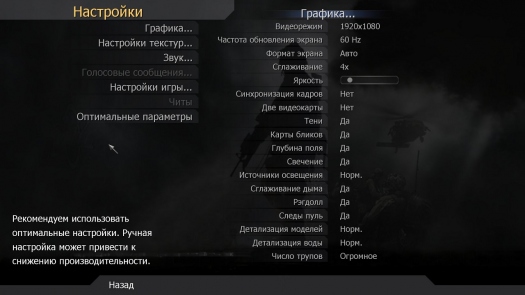

Настройки графики также понесли некоторые преобразования. Были добавлены новые функции: например, регулирование количества источников света или изменение их глубины – перемена таких параметров еле заметна в игре, и на производительность новые функции, можно сказать, не влияют.
Предлагаемые разрешения были расширены до значения в 3840х2160, что позволяет играть в режиме 4K. Но тут обнаруживается глубокая яма – отсутствие поддержки SLI и CrossFire-режимов, хорошо работающих в оригинальной игре 2007 года. Игрок, имеющий на борту две одинаковые карты, не сможет использовать связку для достижения желаемого FPS.
Для удобства также был добавлен виртуальный график потребления видеопамяти в разных вариантах настроек. Проще говоря: теперь при включении тех или иных функций игра сама расскажет сколько потребуется видеопамяти для оптимальной работы.
На деле же игра возьмет на голову больше ресурсов из-за своей тупой оптимизации: в процессе выявляется сильная зависимость объема VRAM от объема ОЗУ (и это не говоря про работу процессора). Выглядит так: чем больше в сборке гигов оперативы, тем больше требуется объема видеопамяти, и наоборот. Так, для хорошей игры рекомендуется иметь в запасе 8 гигабайт оперативной памяти и не менее 2х гигов видеопамяти – это для игры в режиме Full HD.
В целом, просматривая настройки обновленной игры 2007 года, можно понять идею разработчиков: тут отмечается яркий акцент на графическую часть, попытка дать старой игре функциональность современных проектов. Но выражается это не столько в улучшении картинки, сколько в потребности ресурсов. Иногда даже возникает ощущение, будто новая Infinite Warfare требует меньше и играется лучше – тут, видимо, виноват старый модифицированный id Tech 3, на котором еще Quake 3 делали.

Закрыв меню настроек и начав Новую игру, я больше пары минут ждал первой загрузки и даже успел изучить начальный ангар с высоты птичьего полета – настолько все долго. К слову, такая проблема отмечается не только на моем ведре: страдают многие владельцы топ-сборок, прося помощи и сострадания у создателей. Поэтому решением этой проблемы остается ожидание патча, но вот незадача: разработчики свой Remastered не обновляют и, судя по горячим обсуждениям в Steam, обновлять не собираются.
Но загрузка прошла, и я снова стою перед Гасом, на этот раз более полигональным и даже красивым. В глаза сразу бросаются изменения: новые текстуры, цвета, освещение, тени, элементы декора, какие-то маленькие детали – качество проделанной работы в графическом и локационном плане отмечаются сразу, с первых секунд игры.
Она выглядит мягко и реалистично, внешне походя на современные шутеры. Создатели решили уйти от оригинальных песочно-желтых тонов и не прогадали: глазу стали заметны приятное освещение и тени, привносящие обстановке объемности и массивности. Более не ощущается пустоты, которую я время от времени испытывал в оригинале – локация забита незначительными вещами, что добавляет львиную долю реализма.
В начальном ангаре мне понравилось почти все: арсенал, набитый оружием и работающими людьми; пара новобранцев с инструктором, оттачивающие стрельбу по мишеням; произвольно разбросанные ящики и банки, создающие представление захламленного склада. Но идеальную атмосферу нарушает страшный арбуз, внешне уродливый из-за своих пропорций и освещения – разработчики, кажется, специально сделали его противным, чтобы игрок с особой ненавистью бил по нему ножом.
Выходя из обставленного ангара наружу, я испытал приятное удивление: массовость элементов, представленных в самом начале, умножалась десятикратно и представлялось в виде летающих вертолетов, ездящих по базе танков и машин, все время бегающих людей. Локация, пустынная в оригинальной игре, наполнилась великим множеством интересных объектов, на частичный осмотр которых невольно тратится время. Игра тут наполнилась жизнью.


Но через некоторое время я стою перед командой Капитана Прайса и слушаю дурацкую русскую озвучку, которую видоизменили и ужасно изуродовали, если сравнивать ее с оригиналом. И дело тут не в перезаписи актеров, ее издатель не совершал – дело тут в неумелой реконструкции оригинальной озвучки. Так, довольно часто в голосах персонажей искусственно меняется тембр; иногда даже слышатся неуместные восклицания, которые портят всю красивую картинку на экране. И это все после обещания Activision сделать игре хорошую локализацию.
Далее, после выслушивания поломанной тирады Прайса на великорусском языке, следует экзаменационная стрельба по мишеням. Тут окончательно приходит понимание того, что ремастер от дельцов из Raven Software состоит не в техническом улучшении всех аспектов игры, а в улучшении только визуальной составляющей – короче говоря, стрельба в Remastered осталась неизменной, равно как и звуки, издаваемые оружием.
Проходя сюжет в Remastered, невольно наблюдаешь неотесанные косяки и проблемы оригинала. По-настоящему тупой искусственный интеллект все также заставляет врагов быть вне укрытия, а после бежать навстречу брошенной гранате. Друзья-соратники продолжают заскриптованно смотреть на пустое место, где якобы должен стоять игрок. В некоторых моментах сохраняется нелогичность, способная вызвать ненависть к игре даже на культовой локации в Припяти, где стелс, как обычно, портится уже знакомыми багами и недоработками сценария.
В конечном итоге, прихожу к выводу: Remastered уж точно не стоит рассматривать в качестве ремейка. Масса неисправленных проблем и акцент на графической части к одобрению явно не приводят, а только дополняют изначально поставленный вопрос: зачем делать ремастер с качественным улучшением графической части и игнорированием других технических аспектов?

Частичным изменениям подвергся и мультиплеер. Основные режимы неизменно перекочевали с оригинала, как и 10 мультиплеерных карт. Из них ностальгически выделяются: Отправление, Ливень, Дебри, Площадка, на которых играешь и вспоминаешь, как тонну времени проводил в виртуальных трущобах, яростно отстаивая первое место.
Но все же грустно – цвета в никнейме менять запретили, а расширенной кастомизации так и не добавили, оставив все то, что было в оригинале. Но зато PC-версия ремастера обзавелась престижами, а также другими декорациями для профиля: значками, фонами, скинами для оружия – все расфасовано по разделам и дополнено большим количеством изображений.
После просмотра всех качественных изменений в мультиплеере, отмечу только преобразование меню: оно стало удобным. Теперь настроить профиль, изменить раскладку, модифицировать оружие и создать бойца можно не заходя на сервер. К тому же разработчики из Raven Software не стали париться и использовали шаблон интерфейса, взятый из Modern Warfare 2 с принципом автоматического поиска игр и подбора игроков.
Но функция подбора в мультиплеере ремастера действует с ошибками, а порой и вовсе не работает. Объясняется это кривым поиском сервера с оптимально приближенным пингом, что просто отбивает желание играть, и, безусловно, катастрофически низким онлайном на PC-версии: в среднем в мультиплеер играет не более тысячи человек.

Поэтому в поиске сервера приходится сидеть по несколько минут, нервно ожидая матча даже в казуальном режиме. К слову, в него играют более 90% игроков всего онлайна. Все попытки найти игру на Хардкоре и в Старой школе я оставил после десяти минут беспрерывного ожидания.
Но все-таки найдя матч, я погрузился в старый добрый мультиплеер, никак не отличающейся от своего прототипа. Такой же коридорный и быстрый, временами пассивный и всегда увлекательный – тут инициативу разработчиков по сохранению старой механики я поддерживаю, пусть даже проблемы, присутствующие в оригинальной игре, остались нерешенными.
Единственное, что огорчает – новая озвучка. Если Activision не трогала сюжетных актеров, ломая и искажая все старое и хорошее, то в мультиплеере она поменяла большинство оригинальных реплик, все окончательно испортив. Теперь игрок будет выслушивать настоящую клюкву, начиная с фразы «За Родину!» и заканчивая пародией на советский марш после победы спецназа.

Мультиплеер остался нетронутым, что придает веса вышедшему ремастеру. Политика Raven Software тут сыграла так, как надо: геймплей не испорчен, внешний вид улучшен – фанаты довольны. Но все же мультиплеер удручают некоторые проблемы. Например, ограничение FPS или плохо функционирующий подбор игроков. Все технические недоработки бросаются в глаза, но их невольно игнорируешь, чтобы сыграть очередной матч.
Существует много способов улучшить работу игр на не самом слабом компьютере. Далее мы рассмотрим их в порядке от простых к сложным и расскажем, что делать, если Call of Duty 4: Modern Warfare Remastered тормозит.

Простое решение тормозов в Call of Duty: Modern Warfare Remastered
- Скачайте и запустите всемирно известный CCleaner (скачать по прямой ссылке) — это программа, которая очистит ваш компьютер от ненужного мусора, в результате чего система станет работать быстрее после первой же перезагрузки;
- Обновите все драйверы в системе с помощью программы Driver Updater (скачать по прямой ссылке) — она просканирует ваш компьютер и обновит все драйверы до актуальной версии за 5 минут;
- Установите программу WinOptimizer (скачать по прямой ссылке) и включите в ней игровой режим, который завершит бесполезные фоновые процессы во время запуска игр и повысит производительность в игре.
Освободить место на диске
Прежде чем переходить к активным действиям нужно убедиться, что на компьютере есть хотя бы 10-15 Гб свободного места на жестком диске, на который установлена операционная система.
Обычно это диск «C». Этот минимальный запас необходим для того, чтобы система могла без каких-либо проблем создавать временные хранилища файлов Call of Duty 4: Modern Warfare Remastered, кэши и так далее.
Посмотрите системные требования Call of Duty: Modern Warfare Remastered и убедитесь, что на вашем жестком диске достаточно места для нормальной работы игры.
Отключить ненужные программы
Каждая программа, которая запущена в ОС, занимает определенный процент оперативной памяти и загружает процессор. Убедиться в этом легко, достаточно просто открыть диспетчер задач с помощью сочетания клавиш Ctrl+Alt+Del:

Если в компьютере установлен не самый мощный процессор, а оперативной памяти меньше 8-16 Гб, то перед запуском Call of Duty 4: Modern Warfare Remastered нужно отключить ненужные программы. Например, Skype, Discord, Telegram, Google Chrome и так далее.
Отключить оверлеи
Речь идет о тех программах, которые способны отображать свой интерфейс поверх игры. Часто на компьютере есть такие — Fraps, Steam, Origin и так далее. Даже когда оверлей скрыт, он обрабатывается компьютером, снижая FPS в Call of Duty 4: Modern Warfare Remastered.
Поэтому все оверлеи нужно отключить. Почти всегда это можно сделать в настройках программы без необходимости ее удаления. Например, оверлей Steam, легко отключается через меню:

Обновить драйвера видеокарты, скачать драйвера для Call of Duty 4: Modern Warfare Remastered
Вне зависимости от того, какая видеокарта стоит в системном блоке, ее драйвера нужно поддерживать в актуальном состоянии. Поэтому перед запуском Call of Duty 4: Modern Warfare Remastered следует зайти на сайт производителя и проверить, не вышли ли новые драйвера:
После установки драйвера следует перезагрузить компьютер, чтобы исключить возможность сбоев. Также стоит учитывать, что для многих старых видеокарт новые драйверы уже не выходят.
Для некоторых игр производители видеокарт выпускают специально оптимизированные драйвера. Поищите таковые в разделе новостей о Call of Duty 4: Modern Warfare Remastered — обычно мы про них пишем. Также можно посмотреть на сайте производителей видеокарт.

Изменить параметры электропитания
По умолчанию в компьютере установлен сбалансированный режим электропитания, который, а в некоторых ноутбуках, в целях увеличения времени работы, и вовсе установлена экономия энергии.

Это не дает компьютеру раскрыть свой потенциал в Call of Duty 4: Modern Warfare Remastered полностью, поэтому первым делом нужно открыть панель управления, которую можно найти с помощью поиска. После нужно сделать следующее:
- Выбрать режим просмотра «Мелкие значки»;
- Кликнуть на «Электропитание»;
- На экране найти опцию «Настройка схемы электропитания», кликнуть на нее;
- Кликнуть на «Изменить дополнительные параметры питания»;
- В открывшемся окне найти выпадающий список;
- В списке выбрать «Высокая производительность»;
- Нажать кнопку «Применить», затем кликнуть «ОК».
Включить режим производительности Nvidia
После установки драйвера для видеокарты от компании Nvidia можно ускорить работу Call of Duty: Modern Warfare Remastered с помощью режима производительности. Это немного упростит графику в игре, но повысит FPS. Обратите внимание, что этот метод доступен только в случае, если у вас видеокарта с чипом от Nvidia. Вот как это сделать:
- В нижнем правом углу экрана, в трее, нажать правой кнопкой мыши на иконку «Настройки NVIDIA»;
- В открывшемся окне справа выбрать вкладку «Параметры 3D»;
- Нажать на опцию «Регулировка настроек изображения с просмотром»;
- Справа поставить флажок напротив «Пользовательские настройки с упором на:»;
- Передвинуть «ползунок», который находится ниже, в крайнюю левую позицию «Производительность»;
- Снизу нажать на кнопку «Применить».

Далее необходимо запустить Call of Duty: Modern Warfare Remastered и убедиться, что все отображается корректно. Если возникают проблемы, то нужно вместо «Пользовательские настройки с упором на:» выбрать «Настройки согласно 3D-приложению».
Отключить эффекты Windows
Если Call of Duty 4: Modern Warfare Remastered работает не в полноэкранном режиме, а в окне, в том числе и без рамки, то повысить FPS можно, если отключить эффекты Windows. Для этого нужно проделать следующие действия:
- Открыть «Проводник»;
- Правой кнопкой нажать на «Этот компьютер» (или «Мой компьютер»);
- В контекстном меню кликнуть на «Свойства»;
- В открывшемся окне слева нажать на «Дополнительные параметры системы»;
- В открывшемся окне перейти на вкладку «Дополнительно»;
- В разделе «Быстродействие» нажать на кнопку «Параметры. »;
- В открывшемся окне перейти на вкладку «Визуальные эффекты»;
- Поставить флажок напротив опции «Обеспечить наилучшее быстродействие».

При необходимости на последнем шаге можно выбрать опцию «Особые эффекты». В таком случае можно самостоятельно выбрать, какие эффекты оставить, а какие — отключить.
Увеличить файл подкачки, если не хватает оперативной памяти для Call of Duty 4: Modern Warfare Remastered
Чтобы компенсировать недостаток оперативной памяти, можно увеличить файл подкачки. Это позволит системе хранить часть необходимых Call of Duty: Modern Warfare Remastered данных прямо на жестком диске. Вот что нужно сделать:
- Открыть «Проводник»;
- Правой кнопкой нажать на «Этот компьютер» (или «Мой компьютер»);
- В контекстном меню кликнуть на «Свойства»;
- В открывшемся окне слева нажать на «Дополнительные параметры системы»;
- В открывшемся окне перейти на вкладку «Дополнительно»;
- В разделе «Быстродействие» нажать на кнопку «Параметры. »;
- В открывшемся окне перейти на вкладку «Дополнительно»;
- Снять флажок с параметра «Автоматически выбирать объем файла подкачки» (если есть);
- Поставить флажок напротив опции «Указать размер»;
- В текстовых полях «Исходный размер (МБ):» и «Максимальный размер (МБ):» указать в мегабайтах значение, равное половине объема оперативной памяти.
Например, если в системном блоке установлена «плашка» на 4 Гб, то есть 4192 Мб, в поля выше нужно вписать число 2048. Можно сделать файл подкачки больше, но никакого прироста это не даст.

Следует понимать, что файл подкачки эффективен только тогда, когда системе не хватает оперативной памяти. Если компьютер имеет 8-16 Гб, то файл подкачки практически не используется. А при использовании SSD-диска в качестве системного наличие файла подкачки и вовсе может замедлить производительность Call of Duty 4: Modern Warfare Remastered, поэтому не следует бездумно задавать большое значение файла подкачки.
Еще больше ухудшить графику в Call of Duty 4: Modern Warfare Remastered (режим «картошки») — выключить сглаживание и т.п.
Если Call of Duty: Modern Warfare Remastered запускается, но сильно тормозит, то перед началом всех процедур следует снизить графику до минимума через настройки игры. Если это не помогло, то придется прибегнуть к помощи сторонних программ для настройки видеокарты:
Загрузив программу, запускаем ее. В случае с NVIDIA Inspector нужно запускать файл nvidiaProfileInspector.exe, а не nvidiaInspector.exe. Сверху, в строке «Profiles:» можно выбрать любую игру, которая поддерживается драйверами Nvidia.

Ниже представлены все доступные настройки. Их много, но для того, чтобы ухудшить графику в игре до «картофельной», вполне достаточно всего нескольких, которые находятся в разделе «Antialiasing».
Наибольший прирост производительности дает изменение этих двух параметров:
- Texture filtering — LOD bias;
- Antialiasing — Transparency Supersampling.
Каждая из этих настроек имеет разные значения. Некоторые из них могут делать картинку в Call of Duty 4: Modern Warfare Remastered неудобоваримой, поэтому следует попробовать разные комбинации значений, которые дают более-менее сносное играбельную картинку.

В случае с RadeonMod все аналогично: нужно найти настройки, отвечающие за отображение текстур и снижать их до тех пор, пока FPS в игре не станет достаточно высоким.
Как разогнать видеокарту для Call of Duty: Modern Warfare Remastered
Все, что связано с «разгоном», направлено на увеличение производительности, но это довольно обширные темы, о которых в двух словах рассказать сложно. К тому же это всегда довольно рисковое дело. Если что, мы вас предупредили.
Чтобы добиться большего значения FPS в Call of Duty 4: Modern Warfare Remastered, сначала можно попробовать разогнать видеокарту. Самый простой способ сделать это — воспользоваться встроенными функциями ПО от производителя видеокарты.

Например, в комплекте с некоторыми видеокартами от GIGABYTE поставляется программа Graphics Engine, в которой есть несколько уже готовых профилей разгона. Это позволяет выжать из видеокарты 5-10 дополнительных кадров в секунду.
Если программы от производителя нет, то всегда можно воспользоваться универсальным решением — MSI Afterburner. Это одна из лучших программ для разгона, в ней множество разных настроек.

Но тут придется все настраивать вручную. Повышать следует в первую очередь частоту самого видеочипа («Core Clock») и частоту памяти видеокарты («Memory Clock»). Слева находятся базовые значения этих параметров. Справа отображаются температура и увеличение вольтажа — эти характеристики позволяют следить за «здоровьем» видеокарты.
При повышении частоты возрастает нагрев видеокарты. Если температура переходит отметку в 85 градусов, то следует увеличить скорость оборотов вентиляторов («Fan Speed»). Если температура повысилась до 100 градусов, то следует немедленно прекратить разгон, иначе чип может расплавиться. Мощный «разгон» требует водяного охлаждения, поэтому не следует повышать частоты более чем на 10%.
Разогнать процессор
В то время как «разгон» видеокарты вполне осуществим прямо в Windows, для того, чтобы улучшить работу процессора и тем самым увеличить быстродействие Call of Duty 4: Modern Warfare Remastered, придется лезть в «Биос».
Геймерский «разгон» процессора обычно предполагает увеличение процессорного множителя (Core Ratio). Сделать это можно далеко не на каждом процессоре, а только на том, где этот множитель разблокирован. Обычно такие процессоры помечаются особым образом. Например, компания Intel использует маркировки «K» и «X‘. То есть, например, i7-4790 нельзя разогнать с помощью множителя, а вот i7-4790K — вполне.

Но как узнать точное название модели процессора? Проще всего воспользоваться программой CPU-Z. Запустив ее, нужно открыть вкладку «CPU» и посмотреть на самую первую строчку — «Name». Это и есть название процессора. Кстати, там же можно увидеть из сам множитель. Он в разделе «Clocks», в строке «Multiplier». Если процессор поддерживает «разгон», то этот множитель можно изменить.
Чтобы изменить коэффициент Core Ratio, нужно сначала попасть в оболочку BIOS. Для этого нужно нажать особое сочетание клавиш во время загрузки компьютера (до того, как появится экран Windows).

Сочетание может различаться в зависимости от материнской платы. Часто BIOS можно вызвать с помощью клавиши «F8» или «Del». На экране «Биоса» нужно найти раздел, посвященный процессору. Тут тоже все сложно, так как оболочек у BIOS много. Практически каждый производитель материнский плат использует свою собственную, поэтому без знания английского языка найти нужное место не так-то просто.
Изменять множитель нужно постепенно, повышая его на 2. После каждого изменения следует перезапускать компьютер и тщательно проверять работоспособность и температуру процессора. Если она становится выше 80 градусов во время игры, то нужно немедленно выключить Call of Duty 4: Modern Warfare Remastered, перезагрузить компьютер, зайти в BIOS и снизить значение Core Ratio. Иначе процессор может сгореть.


