Если вы заметили, что значительную часть вашего дискового пространства занимает странная папка WinSxS, то наша статья будет вам полезна. Мы расскажем о том, что это за хранилище, зачем используется и как избавиться от ненужных компонентов.
Что это за папка WinSxS
Каталог файлов Windows SxS можно встретить только на последних операционных системах Windows: Vista, 7, Server 2008 R2 и 2012 R2, а также 10 и выше. Эта папка содержит компоненты, которые участвуют в обслуживании всех операций системы. К тому же в ней скапливаются все последующие обновления Windows и резервные копии файлов для процесса восстановления.
Вся эта громоздкая структура необходима для корректной работы операционной системы, а также она дает возможность управлять обновлениями. Например, восстановление системы и гибернация — это функции, которые помогают пользователям возобновить работу системы, не потеряв данные при непредвиденных сбоях, таких как низкий заряд батареи, неправильная установка приложений или другие повреждения компьютера.
Именно папка WinSxS помогает сделать backup к тому состоянию, в котором все работало правильно и никакие системные файлы не были повреждены. 
Папка WinSxS – это еще и хранилище компонентов NTFS, которые имеют связи с другими каталогами Windows, и образуют вместе единую файловую систему операционки. Такой принцип структуры и управления данными позволяет увеличивать производительность устройства, а также более эффективно использовать место на диске. Поэтому при всей кажущемся большом объеме папки, размер до 10 ГБ считается нормальным состоянием.
Но со временем папка все-таки переваливает через допустимые рамки и может начать влиять на быстродействие. Поэтому время от времени очисткой папки от неиспользуемых компонентов все-таки нужно заниматься.
Важно понимать, что папка содержит неотъемлемые компоненты ОС Windows, поэтому вручную удалять папки или отдельные файлы в ней нельзя, так как можно разрушить важные связи системы.
Как узнать сколько места занимает каталог Windows SxS
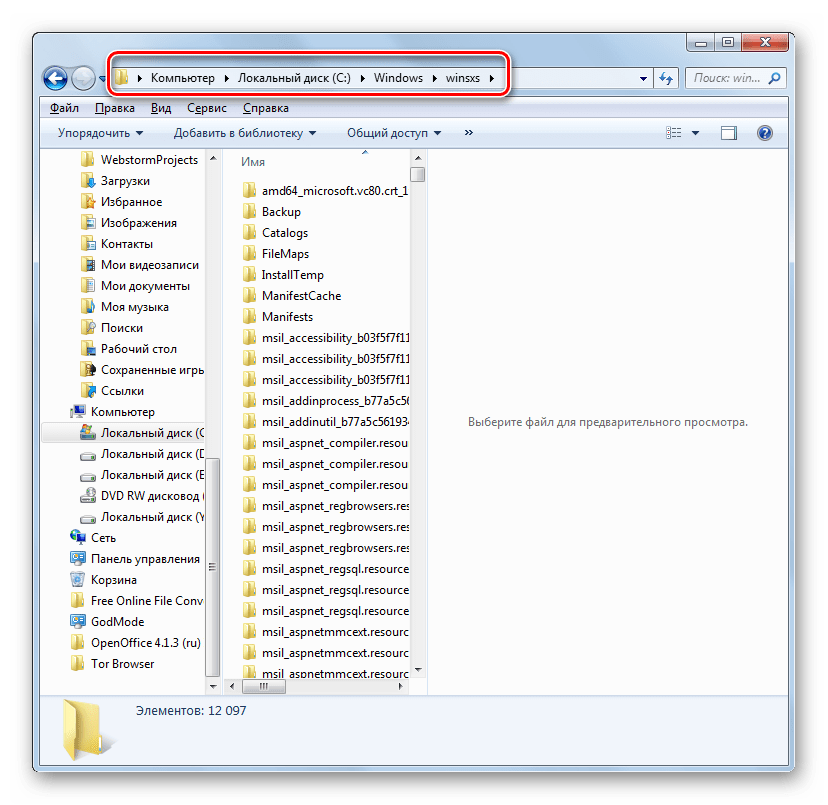
Если вы решили оптимизировать папку WinSxS, то найти ее можно по адресу:
C:Windowswinsxs
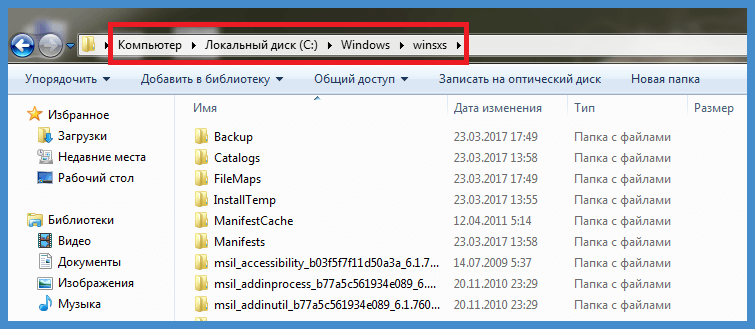
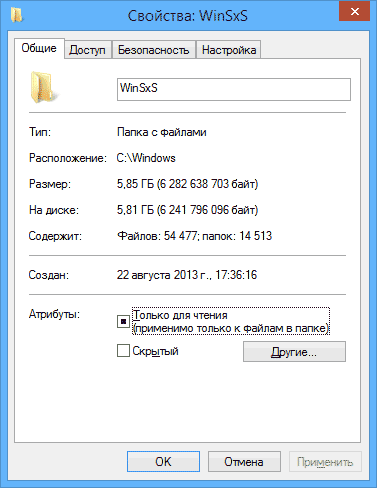
Буква локального диска может меняться, в зависимости от установки ОС на вашем десктопе. Но чаще всего это диск «C». Кликнув правой клавишей мыши по папке, мы выбираем опцию «Свойства». Перед нами откроется диалоговое окно, где на вкладке «Общие» можно увидеть совокупный размер файлов. 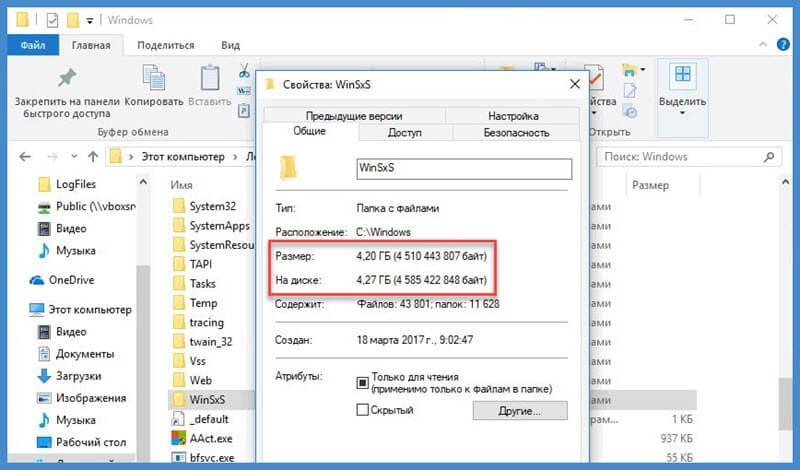
На самом деле цифра, которую отражают свойства папки, не совсем верна и сильно завышена. Это связано с тем, что свойства считают не только реальные файлы, но и все ссылки как отдельный файл. Например, файл с именем api32.dll занимает 600 Кбайт и находится в папке Windows/system32, то Windows посчитает, что файл занимает 1200 Кбайт на жестком диске.
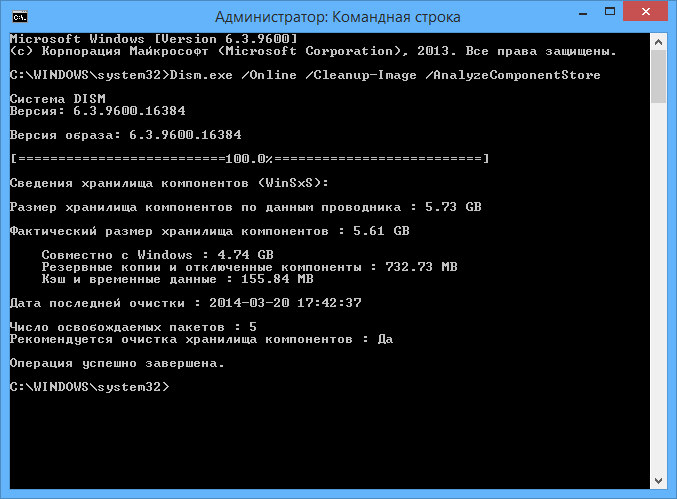
Чтобы узнать реальный размер папки, а также понять, стоит ли уже волноваться об ее очистке, пройдите следующие шаги (этот вариант анализа подходит для более поздних версий Windows, от 8.1 и выше):
- Запустите командную строку, введите Dism.exe /Online /Cleanup-Image /AnalyzeComponentStore и нажмите Enter.
- Перед вами раскроется анализ текущего состояния каталога Windows SxS, где в нижней строке вы увидите ответ, стоит вам чистить папку или нет. Например,
Component Store Cleanup Recommended: No 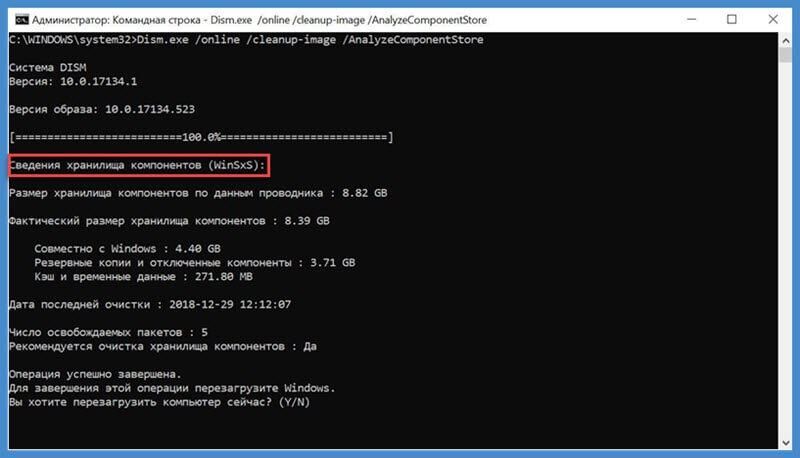
Но переживать, что папка разрастается и скоро сильно замедлит работу системы не стоит. Microsoft предусмотрели автоматическую очистку от неиспользуемых файлов. Если вы все-таки хотите позаботиться о быстродействии вашего ПК или освободить дополнительное место дискового пространства, то следуйте следующим советам.
Как почистить папку WinSxS
Способ 1. Очистка диска
Разработчики ОС Windows 7 и выше предусмотрели возможность для пользователей избавить локальный диск от неиспользуемых компонентов системы. Для этого выполните такие действия:
- В меню «Пуск» в поле ввода «Найти программы и файлы» наберите «очистка диска».
- Щелкните по появившемуся ярлыку «Очистка диска», тем самым вы запустите программу удаления ненужных файлов.

- Выберите диск, на котором находится папка. В нашем случае «C».
- Утилита проверит, где можно освободит место на диске и предоставит вам список возможных вариантов. Перед каждым пунктом будет стоять чек-бокс для галочки, чтобы вы выбрали что удалять, а что оставить. Нас интересуют «Файлы резервной копии пакета обновлений». Также можете заодно почистить папку «Temp», для этого отметьте и «Временные файлы».
- Нажмите «Ок», а далее в окне сообщения «Удалить файлы».
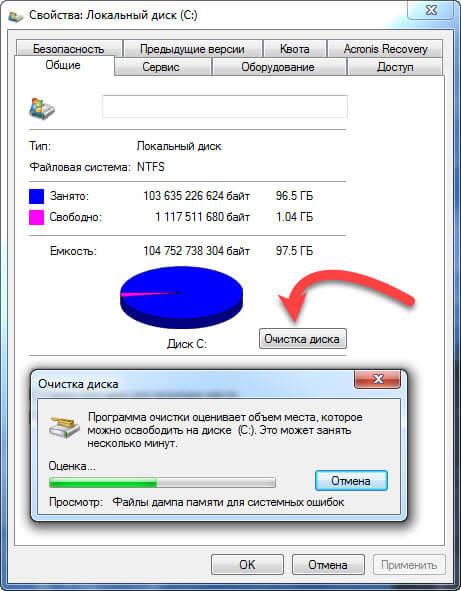
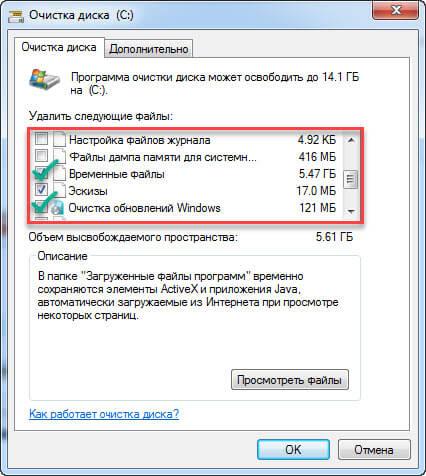
Если по какой-то причине в поиске меню «Пуск» не нашлось утилиты «Очистка диска», то ее можно установить на ваш десктоп вручную. Скачайте на сайте Майкрософт обновление KB2852386. Обычно оно входит в список обновлений системы, но не является обязательным, поэтому может быть не установлено. Такое случается в ОС Windows 7.
Способ 2. Диспетчер задач
Уменьшить размер папки WinSxS в ОС Windows 8 и выше поможет опция «Планировщик заданий». Для этого:
- Найдите и запустите «Панель управления» через строку поиска в меню «Пуск».
- Последовательно пройдите такой путь: «Система и безопасность» — раздел «Администрирование» — «Расписание выполнения задач».
- Кликните на стрелочку напротив пункта «Библиотека планировщика заданий», и в диалоговом окне выберите Microsoft, Windows и Servicing.
- Запустите « StartComponentCleanup », а затем в разделе «Выбранный элемент» нажмите «Выполнить».
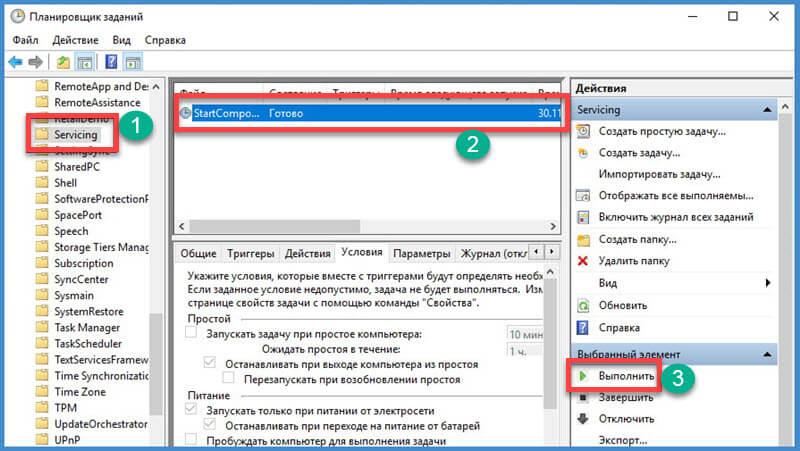
Вызвать планировщика задач можно и командной строкой, запустив cmd с правами администратора и введя команду:
schtasks.exe /Run /TN «MicrosoftWindowsServicingStartComponentCleanup» 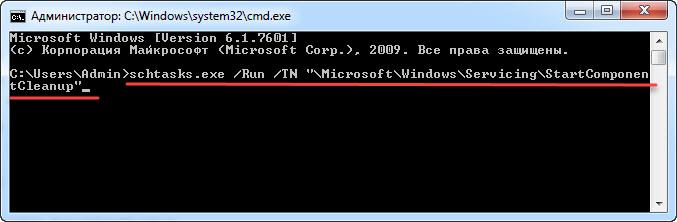
Так вы запланируете удаление файлов с отсрочкой в 30 дней. В это время будут храниться как новые обновления, так и предыдущие.
Способ 3. DISM.exe
Этот вариант для продвинутых пользователей, когда вы точно уверены, что удалённые компоненты из папки WinSxS вам не пригодятся. По сути, это усовершенствованная версия планировщика заданий из ранних операционных систем. Такой метод освобождения дискового пространства возможен в ОС Windows 10 и Windows Server 2016.
- В командной строке от имени администратора вводим:
Dism.exe /online /Cleanup-Image /StartComponentCleanup
Очистка производится без ожидания 30 дней, а в течение часа. 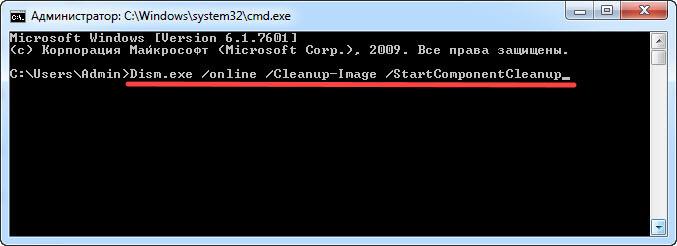
- При добавлении к этой команде параметра «ResetBase» удаляются все замененные версии каждого компонента в хранилище:
Dism.exe /online /Cleanup-Image /StartComponentCleanup /ResetBase 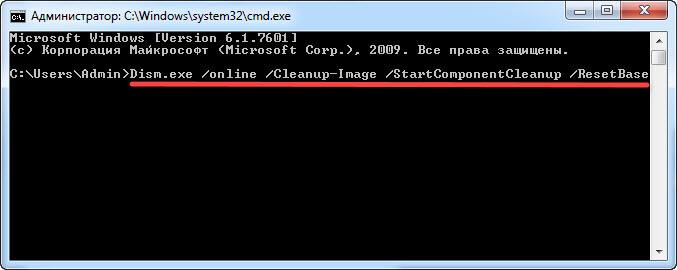
- Параметр «SPSuperseded» удаляет все компоненты резервного копирования:
Dism.exe /online /Cleanup-Image /SPSuperseded 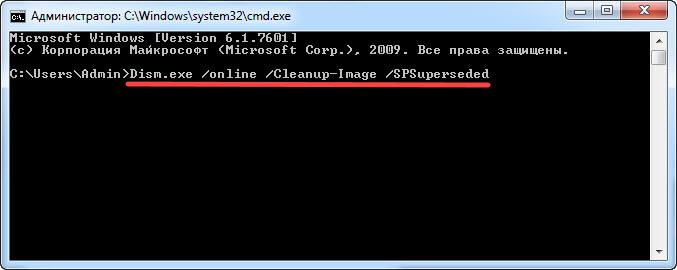
После этой команды не остается старых версий обновлений, к которым можно было бы вернуться.
Как правило, приведенных нами способов достаточно, чтобы оптимизировать папку WinSxS. Этот каталог – важная часть в работе операционной системы, и удаление ее компонентов может остановить работу Windows и привести к потере ваших данных. Советуем придерживаться этих правил и не использовать сторонние программы для удаления файлов из этого хранилища.
 Если вас смущает то, что папка WinSxS много весит и интересует вопрос о том, можно ли удалить ее содержимое, в этой инструкции подробно будет описан процесс очистки данной папки в Windows 10, 8 и Windows 7, а заодно расскажу, что это за папка и для чего она нужна и можно ли удалить WinSxS полностью.
В папке WinSxS хранятся резервные копии системных файлов операционной системы до обновлений (и не только, о чем — далее). То есть, всякий раз, как вы получаете и устанавливаете обновления Windows, в эту папку сохраняется информация об изменяемых файлах, сами эти файлы с тем, чтобы у вас была возможность удалить обновление и откатить сделанные изменения.
Через какое-то время папка WinSxS может занимать достаточно много места на жестком диске — несколько гигабайт, при этом размер этот все время увеличивается по мере установки новых обновлений Windows.. К счастью, очистить содержимое данной папки сравнительно легко штатными средствами. И, если компьютер после последних обновлений работает без каких-либо проблем, это действие сравнительно безопасно.
Также в Windows 10 папка WinSxS используется, например, для сброса Windows 10 в исходное состояние — т.е. необходимые для автоматической переустановки файлы берутся именно из нее. Дополнительно, раз уж у вас возникла проблема со свободным пространством на жестком диске, рекомендую к ознакомлению статьи: Как очистить диск от ненужных файлов, Как узнать, чем занято место на диске.
Очистка папки WinSxS в Windows 10
Прежде чем говорить об очистке папки хранилища компонентов WinSxS, хочу предупредить о некоторых важных вещах: не пытайтесь удалить эту папку. Просто довелось видеть пользователей, у которых папка WinSxS не удаляется, они используют методы, похожие на описанные в статье Запросите разрешение от TrustedInstaller и в конце-концов удаляют ее (или часть системных файлов из нее), после чего удивляются, почему система не загружается.
В Windows 10 папка WinSxS хранит не только файлы, связанные с обновлениями, но и файлы самой системы, используемые в процессе работы, а также для того, чтобы вернуть ОС в исходное состояние или выполнить некоторые операции, связанные с восстановлением. Итак: какой-то самодеятельности при очистке и уменьшении размера этой папки не рекомендую. Следующие же действия безопасны для системы и позволяют очистить папку WinSxS в Windows 10 только от ненужных резервных копий, создаваемых при обновлении системы.
- Запустите командную строку от имени администратора (например, через правый клик по кнопке Пуск)
- Введите команду Dism.exe /online /cleanup-image /AnalyzeComponentStore и нажмите Enter. Папка хранилища компонентов будет проанализирована и вы увидите сообщение о необходимости ее очистки.
- Введите команду Dism.exe /online /cleanup-image /StartComponentCleanup и нажмите Enter для запуска автоматической очистки папки WinSxS.
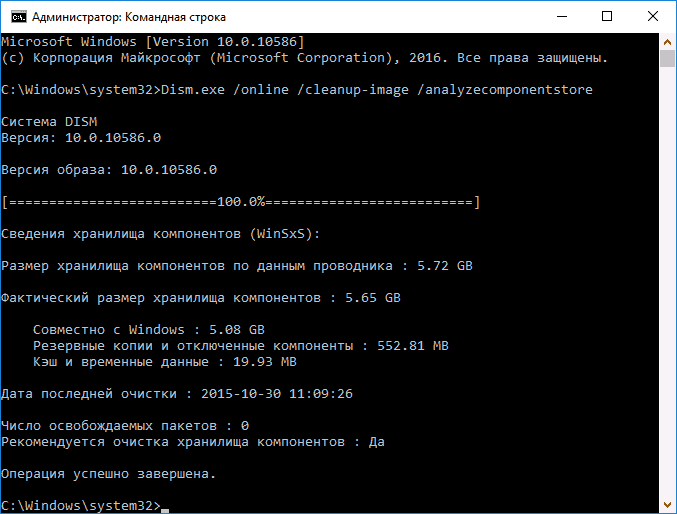

Один важный момент: не следует злоупотреблять этой командой. В некоторых случаях, когда резервных копий обновления Windows 10 в папке WinSxS нет, после выполнения очистки, папка может даже слегка увеличиться. Т.е. производить очистку есть смысл, когда указанная папка слишком, на ваш взгляд, разрослась (5-7 Гб — это не слишком).
Также очистку WinSxS можно произвести автоматически в бесплатной программе Dism++
Как очистить папку WinSxS в Windows 7
Для очистки WinSxS в Windows 7 SP1 требуется предварительно установить необязательное обновление KB2852386, которое добавляет соответствующий пункт в утилиту очистки диска.
Вот как это сделать:
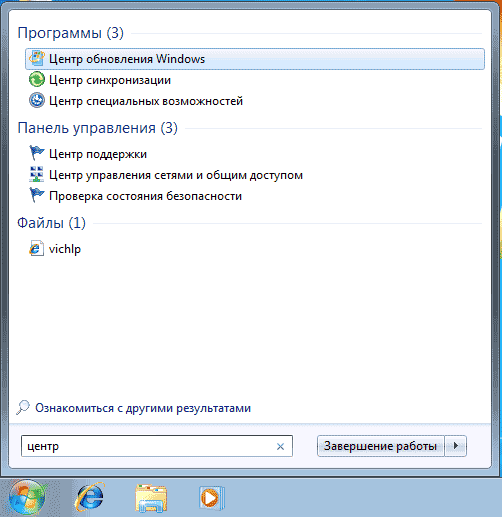
- Зайдите в центр Обновления Windows 7 — это можно сделать через панель управления или воспользоваться поиском в меню пуск.
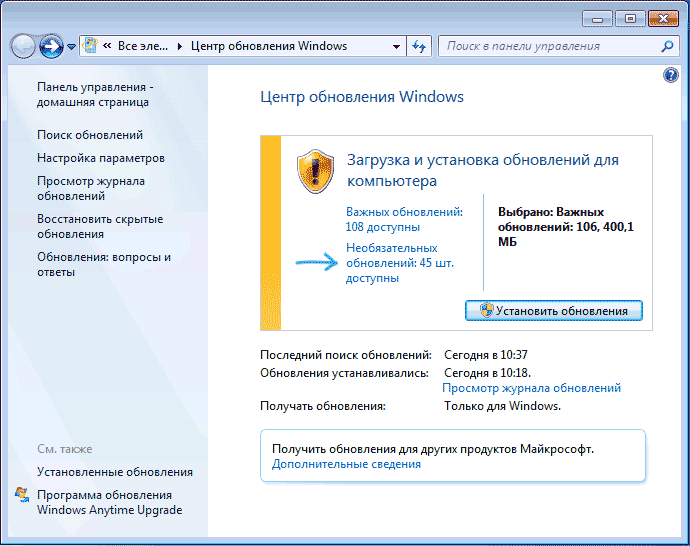
- Нажмите «Поиск обновлений» в меню слева и подождите. После этого, кликните по необязательным обновлениям.
- Найдите и отметьте необязательное обновление KB2852386 и установите его.
- Перезагрузите компьютер.


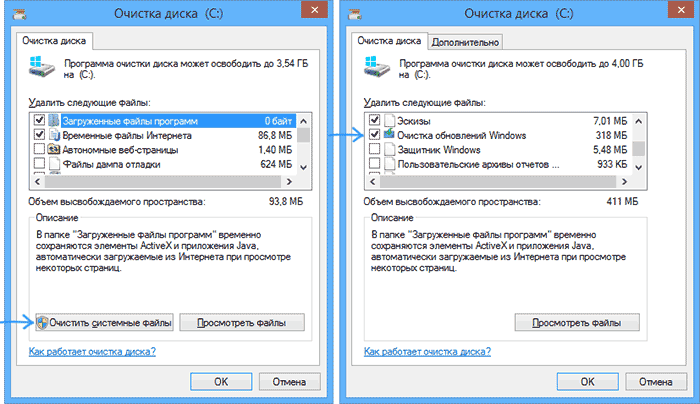
После этого, для того, чтобы удалить содержимое папки WinSxS, запустите утилиту очистки диска (также, быстрее всего воспользоваться поиском), нажмите кнопку «Очистка системных файлов» и выберите пункт «Очистка обновлений Windows» или «Файлы резервной копии пакета обновлений».

Удаление содержимого WinSxS в Windows 8 и 8.1
В последних версиях ОС Windows возможность удалить резервные копии обновлений имеется в утилите очистки диска по умолчанию. То есть для того, чтобы удалить файлы в WinSxS, вам следует выполнить следующее:
- Запустить утилиту «Очистка диска». Для этого на начальном экране можете воспользоваться поиском.
- Нажать кнопку «Очистка системных файлов»
- Выбрать пункт «Очистка обновлений Windows»

Помимо этого, в Windows 8.1 есть и еще один способ очистить эту папку:
- Запустите командную строку от имени администратора (для этого нажмите клавиши Win+X на клавиатуре и выберите нужный пункт меню).
- Введите команду dism.exe /Online /Cleanup-Image /StartComponentCleanup /ResetBase
Также, с помощью dism.exe вы можете точно узнать, сколько занимает папка WinSxS в Windows 8, для этого воспользуйтесь следующей командой:
Автоматическая очистка резервных копий обновлений в WinSxS
Помимо очистки содержимого данной папки вручную, вы можете воспользоваться планировщиком заданий Windows, для того, чтобы это происходило автоматически.

Для этого необходимо создать простую задачу StartComponentCleanup в MicrosoftWindowsServicing с нужной периодичностью выполнения.
Надеюсь, статья будет полезной и предостережет от нежелательных действий. В случае возникновения вопросов — задавайте, постараюсь ответить.
А вдруг и это будет интересно:
Почему бы не подписаться?
Рассылка новых, иногда интересных и полезных, материалов сайта remontka.pro. Никакой рекламы и бесплатная компьютерная помощь подписчикам от автора. Другие способы подписки (ВК, Одноклассники, Телеграм, Facebook, Twitter, Youtube, Яндекс.Дзен)
22.11.2016 в 03:07
Здравствуйте! Поясните пожалуйста, почему анализ не доходит до 100 процентов и после очистки пишет, что рекомендуется очистка?
22.11.2016 в 12:36
Я так понял у него что-то не получается доделать на этапе очистки (судя по вашему скрину). Вот он и продолжает писать о том, что рекомендуется очистка.
Можно попробовать для начала с помощью того же Dism выполнить восстановление целостности хранилища компонентов.
28.11.2016 в 13:51
добрый день. у меня Vista Home Premium (ноут Asus). в статье эта система не упоминается. могу ли я очистить папку winsxs просто руками, удалив из нее все файлы?
29.11.2016 в 11:12
Нет. Не запустится у вас система потом.
29.11.2016 в 17:20
а какой из методов мне подойдет?
30.11.2016 в 10:39
Я вот по Vista мало что могу сказать. Попробуйте dism и утилиту очистки дисков (и кнопку «очистить системные файлы»)
24.12.2016 в 11:12
Дмитрий здравствуйте!
У друга папка «winsxs» занимает почти 20г.
В очистке диска пункт «Очистка обновлений Windows» — отсутствует,
в обновлениях пункт «Необязательные обновления» — отсутствует,
обновление KB2852386 — вручную не ставиться (вечная загрузка)
Dism не работает — ошибка 87
что можно еще попробовать?
P.S. Windows 7 x64
25.12.2016 в 09:54
Здравствуйте.
Не уверен, что знаю решение. Сам бы экспериментировал. Для начала попробовал бы сброс центра обновлений и последующую установку обновлений.
26.12.2016 в 12:34
Да забыл указать сброс обновлений, тоже пробовали, не помог.
Спасибо.
13.01.2017 в 16:53
Такая же проблема. Причем в папке Winsxs есть файлы 2009 года.
16.01.2017 в 13:41
Обновление в Windows 7 64-bit установлено, при запуске «Очистка Диска», даже от имени администратора кнопка «Очистить системные файлы» не появляется ни на пункте «Файлы резервной копии…», ни на пункте «Файлы обновлений».
Пункт «Файлы обновлений Windows» занимает 9Гб, но при очистке эти 9 Гб не освобождаются и пункт остаётся на месте с тем же размером при повторном зауске «Очистка Диска».
Что делать?
17.01.2017 в 11:05
А пробовали вручную посмотреть, действительно ли обновления столько занимают и можно ли их удалить (в безопасном режиме лучше, иначе предварительно придется Windows Update останавливать) — C: Windows SoftwareDistribution Download
26.02.2017 в 22:30
Здравствуйте Dmitry, (Вин 7), очистка диска, KB2852386 такого обновления не нашёл ни в рекомендуемых, ни в неважных. 2-дня назад, хотел запустить комп в безопасном режиме, просканировать на вирусы. При выключении пишет: не удалось настроить обновления windows, идёт отмена обновления и так очень долго-бы продолжалось, пока не восстановил последнее правильный запуск ПК.
Но не об этом речь, в этот-же день при выключении накидали 217 обновлений за раз, сегодня тоже хотят установить 17 обн. после этих обновлений пропало 22 Гб, и после очистки диска освободило только 3.55 Гб, а вот интересно где остальные ГБ делись, Спасибо за сайт, чувствую добрый человек сидит по ту сторону экрана.
27.02.2017 в 11:41
Здравствуйте. Судя по описанию, остальные гигабайты у вас вот здесь C:WindowsSoftwareDistribution (обновления, ждущие своей очереди установки).
27.02.2017 в 13:07
Здравствуйте. Меня тоже несколько смущает размер папки winsxs. Только переустановил систему. Обновления отключены. Утилита очистки диска выявила, что файлы обновлений занимают порядка 35 Мб, а файлов резервных копий нет вообще, да и весь объем предлагаемой к очистке памяти не превышает 100 Мб. Тем не менее вышеупомянутая папка занимает порядка 9 Гб. Как быть?
28.02.2017 в 09:28
Ярослав, здравствуйте. Жить спокойно, это нормальный объем. К тому же часть объема этой папки — это системные ссылки на файлы папки Windows (т.е. они фактически не хранятся в WinSxS, но отображаются в общем размере).
11.03.2017 в 22:18
Здравствуйте. Windows server (R) standart.
WinSxS уже 24 ГБ. Сервер установлен в школе и переустановить, обновить, купить новый win как Вы понимаете нет возможности. а почистить нужно. DISM не работает. Очистка диска не помогает. А старых обновлений уже оооочень много. Ничего толкового в интернете не могу найти. Помоги продлить мучения сервера пожалуйста. свободного места осталось 1.5 ГБ.
12.03.2017 в 08:19
Здравствуйте.
Попробуйте так: загружаем вот это gallery.technet.microsoft.com/scriptcenter/CleanMgrexeKB2852386-83d7a1ae и выполняем (потребуется доступ к интернету)
После того, как скрипт будет выполнен, комп перезагружен — идем в утилиту очистки диска и в очистке системных файлов снова пробуем удалить windows updates старые.
Если скрипт не отработает по какой-то причине, пробуем установить вручную обновление goo.gl/fD054s перезагрузиться и использовать очистку диска.
12.03.2017 в 21:44
Не помогло.
Обновление не применимо к данной системе. Сценарий не выполняется.
Видимо всё тщетно…
Это сервер не R2 на него это обновление не распространяется.
18.05.2017 в 16:40
Могу посоветовать утилитку от HomeDev под названием PatchCleaner — может помочь для очистки — проходится по файлам и удаляет дубликаты (или перемещает в бэкап-каталог — по выбору)
27.05.2017 в 12:31
у меня при вводе команды доходит до строки «версия образа» и все. проценты не идут. При этом в командную строку ввести больше ничего нельзя, если не перезапустить ее.
windows 10.
27.05.2017 в 12:53
добавьте в статью, по поводу моей проблемы выше. Если после команды ничего не происходит, нужно выполнить проверку целостности сис. файлов sfc /scannow (само найдет и устранит ошибки). После чего утилита dism работает как и должна.
05.06.2017 в 10:52
Здравствуйте. Подскажите пожалуйста, 17 гб для папки Windows нормально? если не нормально то как ее уменьшить, папка WinSxS занимает 7 гб, пробовал почистить предложенным в статье способом не получилось в командной строке показывает 740 ошибку
06.06.2017 в 09:54
В общем-то вполне нормальный объем, в рамках обычного.
19.06.2017 в 12:10
Здравствуйте, Дмитрий. В Вин 10 после запуска второй команды по очистке папки winsxs процесс не доходит до 100%, доходит до 20% и потом появляется что операция успешно завершена, почему так происходит?
20.06.2017 в 10:38
Это нормально, у всех так примерно. Просто кривовато там прогресс работает.
20.06.2017 в 21:59
Спасибо огромное! Еще одна очень полезная статья
15.07.2017 в 12:07
А у меня нету в очистке диска пункта удаления системный файлов
вот как у меня выглядит окно очистки
(вин 7)
16.07.2017 в 07:02
Возможно, вы не администратор на компьютере?
02.08.2017 в 19:19
Здравствуйте, можно ли очистить папку вручную, загрузившись с диска? Просто сама папка весит около 9 ГБ, но через очистку диска ничего не выходит. Win7.
03.08.2017 в 09:52
Лучше не стоит, есть большая вероятность, что получите неработающую 7-ку, часть файлов из папки используются системой.
08.10.2017 в 16:02
Хотел бы узнать, что за папка постоянно появляется под названием Logs в диске C и стоит на ряду с programm files, пользователи, programm files 86. Я ее постоянно удаляю но она появляется всегда. И иногда там какой-то отчет в папке Logs появляется в формате блокнота. Хотел у Вас узнать, нормально это? Пусть она так и висит в диске т.е. все равно не мешает. И то, что она есть это норма?
09.10.2017 в 11:10
Да, это норма: автоматически создаваемые журналы установки компонентов Windows, программ, задач обслуживания. Они много места не занимают (так как текст), иногда могут оказаться полезными.
05.01.2018 в 00:25
Ошибка: 2
Не удается найти указанный файл.
Файл журнала DISM находится по адресу C:WINDOWSLogsDISMdism.log
PS C:WINDOWSsystem32>
21.01.2018 в 16:33
1. Запустил командную строку от имени администратора.
2. Ввёл команду dism.exe /Online /Cleanup-Image /StartComponentCleanup /ResetBase — (скопировал с этой страницы и вставил)
Ошибка: 0Х80040154
Сбой DISM. Операция не выполнена.
Файл журнала DISM находится по адресу C:WINDOWSLogsDISMdism.log
C:WINDOWSsystem32>
Что-то пошло не так.
Что это может быть?
15.03.2018 в 16:33
Супер сайт, давно я здесь ищу материалы. Хотелось спросить — не могла здесь найти тему Как очистить папку Installer в Windows или вообще все об этой папке C:WindowsInstaller. Спасибо!
16.03.2018 в 09:16
Здравствуйте. В этой папке хранятся необходимые файлы для обновлений и программ, установленных с помощью Windows Installer. Не нужно ее очищать (могут проблемы быть с работой Windows и даже стороннего ПО).
10.07.2018 в 16:21
29.10.2018 в 21:27
прога auslogics bootspeed, в ней есть раздел очистки системы, она предлагает очистить 0,9 гб нашла в этой папке, удаляет уже около часа и процесс пока идет. такой небольшой объем, что же будет если она найдет там несколько ГБ данных?
06.11.2018 в 14:48
Здравствуйте Дмитрий! У меня windows 7 и, к сожалению, не обязательного обновления кв2852386 у меня не нашлось. Знаю, что если папку installer перенести из С в D, то также освободится место на С, как это сделать? Возможно. есть ещё какие-то скрытые возможности?
В последнее время у меня на диске 95%-97% занято. Стандартную очистку и Ccleaner использовал.
Заранее благодарен!
06.11.2018 в 19:17
А пробовали проанализировать, что именно место занимает? См. https://remontka.pro/mesto-na-diske/
29.11.2018 в 15:08
У меня на диске Ц: осталось 459 мбайт. Запустил сабж, очистить рекомендовано. После очистки вес папки не изменился, а свободного места стало на 6 мбайт не больше, а меньше .
ПИЧАЛЬКА(.
12.01.2019 в 17:23
Спасибо за статью. Хотел бы добавить, что если на Windows 7 (без сервис пака) однажды был установлен сервис пак SP1 (KB976932), то можно освободить еще 1-2 гигабайта на системном диске в ущерб возможности удалить этот сервис пак. Запускать от имени администратора
dism.exe /online /cleanup-image /spsuperseded /hidesp
23.03.2019 в 14:44
В свойствах папки «Winsxs» показывает 11,7 Гб. В утилите «очистка диска» файлы резервной копии пакета обновлений — 0 байт. Windows 7 SP1. Нужное обновление уже стояло. Как-то по-другому ее еще можно почистить?
23.03.2019 в 19:04
Вполне возможно, что все, что можно и без того очищено. Т.е. эта папка еще и компоненты Windows содержит. Более того, часть объема, который в свойствах показывается — это не совсем даже объем самой этой папки (там в ней ссылки на другие расположения, которые при таком подсчете объема подсчитываются)
31.03.2019 в 20:55
Windows 7 SP1 домашняя базовая, KB2852386 установлено, вход с правами администратора. Winsxs весит 19 Гб, программа очистки диска (кнопка «Очистить системные файлы» почему-то отсутствует) находит «очистку обновлений Windows» 7 Гб. После нажатия кнопки «удалить» что-то там удаляет, но в результате места на системном диске становится меньше. Повторный запуск очистки диска вновь находит «очистку обновлений Windows» 7 Гб. В чем может быть проблема?
Спасибо.
01.04.2019 в 11:05
Скорее всего, по какой-то причине не очищаются. Загляните в свойства папки C:WindowsSoftwareDistribution (именно там обновления).
02.04.2019 в 07:40
Папку SoftwareDistribution удалял полностью, ничего не менялось.
02.04.2019 в 19:28
Здравствуйте! Висит очистка этой папки через dism на 20% и тишина, минут 20. Что делать?
03.04.2019 в 09:32
Ожидать. Это нормальное явление для DISM.
27.06.2019 в 15:21
Windows 7. Сейчас это обновление находится в важных.
12.07.2019 в 10:46
Дмитрий, здравствуйте. возникла проблема с выявлением «папок-захламителей», после удаления очередного приложения на диске С снова прогрессивно забивается место. папка Windows весит уже более 55Гб, при этом если просуммировать размер каждой внутренней папки, с трудом можно 15 Гб наскрести (разрешил отображение скрытых папок). подскажите в каком направлении двигаться чтобы выявить проблему?
12.07.2019 в 14:42
Возможно, это и не проблема.
Суть в том, что часть объема, когда вы «взвешиваете» папку Windows стандартными средствами — это не реальный объем занятого пространства. Постараюсь объяснить как раз на примере WinSxS:
1. Эта папка содержит не только файлы, но и ссылки на файлы в других системных расположениях, которые видны в ней как обычные файлы.
2. Когда вы смотрите объем этой папки, вы можете увидеть, условно, 10 Гб, хотя фактически в ней 5 Гб, а остальное — это именно ссылки на файлы, которые хранятся где-то еще в папке Windows и фактически WinSxS занимает лишь 5 Гб.
3. И так многие системные вещи в папке Windows организованы. Теоретически, если вдруг возникнет такое желание, с помощью этих механизмов можно сделать так, чтобы какая-то папка при просмотре её размеров занимала, скажем, 1 Тб, но при этом находилась на диске в 256 Гб и прекрасно на нем помещаясь.
А потому стоит при сомнениях смотреть объем физически занятого пространства на диске и не в проводнике, а, если брать системные средства — в «управлении дисками».
Примечание: после отправки комментария он не появляется на странице сразу. Всё в порядке — ваше сообщение получено. Ответы на комментарии и их публикация выполняются ежедневно днём, иногда чаще. Возвращайтесь.

Одной из наиболее массивных папок в Windows 7, которая занимает значительное пространство на диске С, является системный каталог «WinSxS». Кроме того, у него имеется тенденция к постоянному росту. Поэтому у многих пользователей существует соблазн почистить эту директорию, чтобы освободить место на винчестере. Давайте разберемся, какие данные хранятся в «WinSxS» и можно ли чистить эту папку без негативных последствий для системы.
Методы чистки «WinSxS»
«WinSxS» — это системный каталог, содержимое которого в Виндовс 7 размещено по следующему пути:
В названном каталоге хранятся версии всех обновлений различных компонентов Виндовс, причем эти апдейты постоянно накапливаются, что и ведет к регулярному увеличению его размера. При различных сбоях в работе системы с помощью содержимого «WinSxS» производятся откаты до стабильного состояния ОС. Поэтому удалять или полностью очищать эту директорию категорически нельзя, так как при малейшем сбое вы рискуете в итоге получить мертвую систему. Но можно почистить в указанном каталоге некоторые компоненты, хотя и это Microsoft рекомендует делать только в крайнем случае, если вам критически не хватает места на диске. Поэтому советуем перед выполнением любых процедур, которые будут описаны ниже, сделать резервную копию ОС и сохранить её на отдельном носителе.
Установка обновления KB2852386
Нужно отметить, что в отличие от операционной системы Windows 8 и более поздних ОС, у «семерки» изначально не было встроенного инструмента для очистки папки «WinSxS», а применять ручное удаление, как говорилось уже выше, недопустимо. Но, к счастью, позже было выпущено обновление KB2852386, которое содержит в себе патч для утилиты Cleanmgr и помогает решить указанную проблему. Поэтому прежде всего нужно удостовериться, что это обновление установлено на вашем ПК либо инсталлировать его в случае отсутствия.
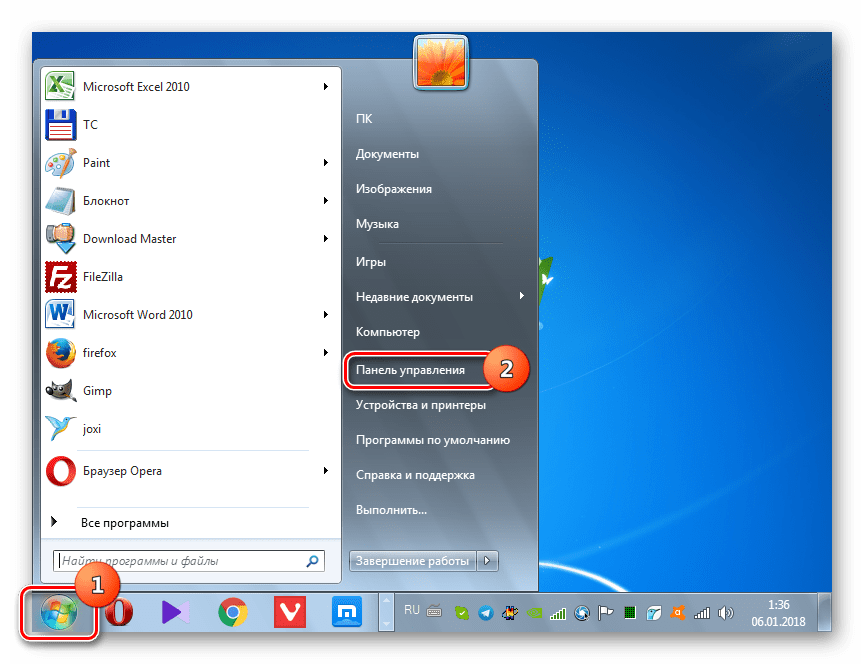
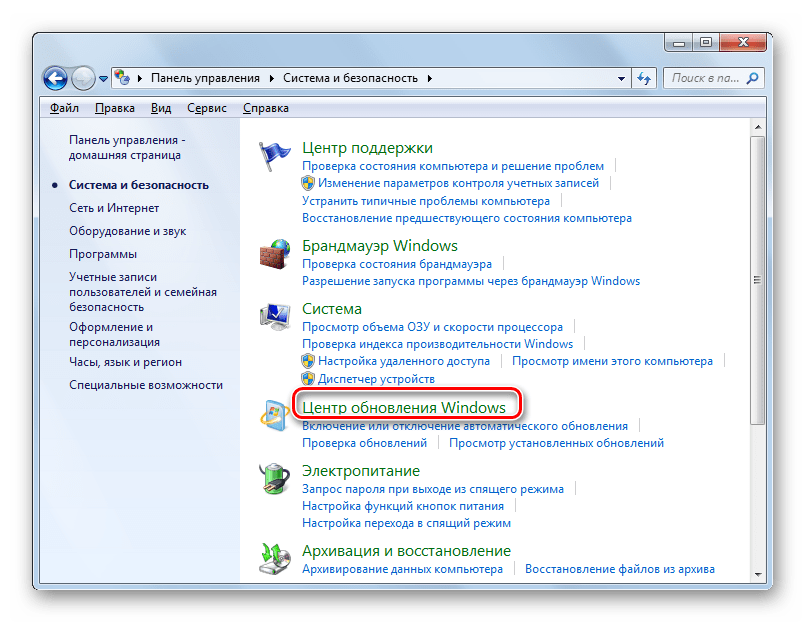
- Щелкайте «Пуск». Заходите в «Панель управления».
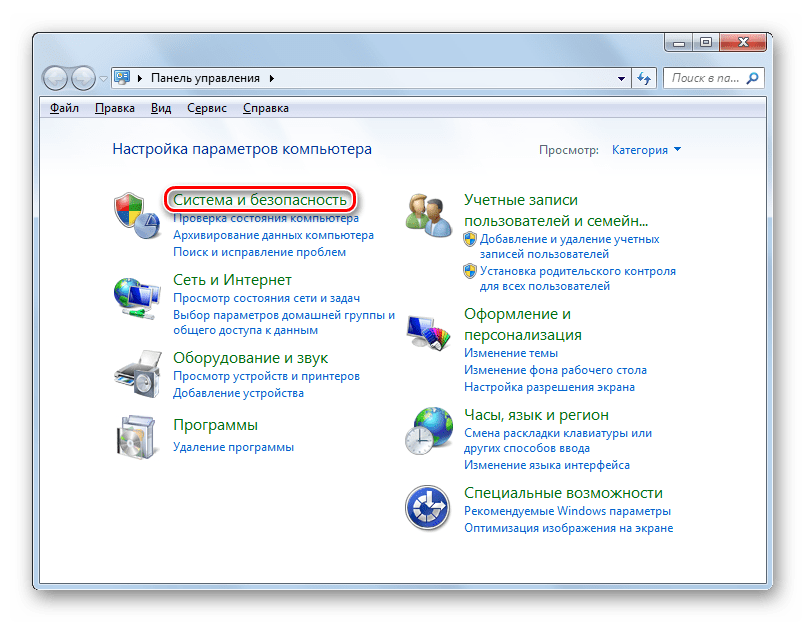
Жмите «Система и безопасность».
Переходите в «Центр обновлений Windows».
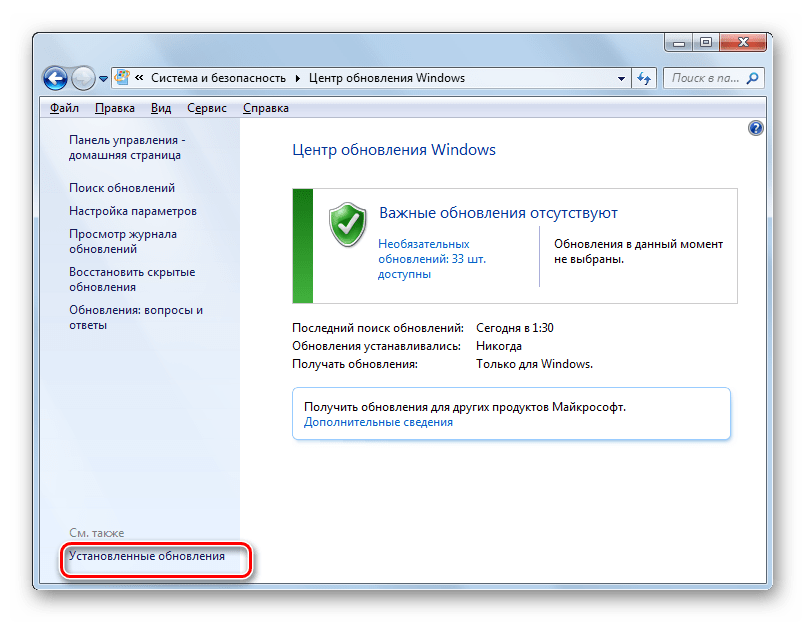
Открывается окно с перечнем установленных на компьютере обновлений. Нам нужно отыскать обновление KB2852386 в разделе «Microsoft Windows» данного списка.
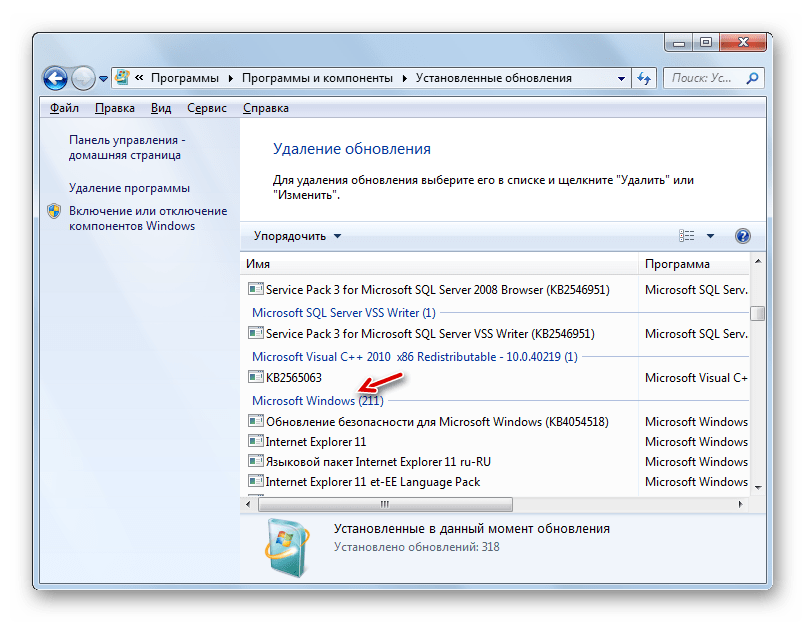
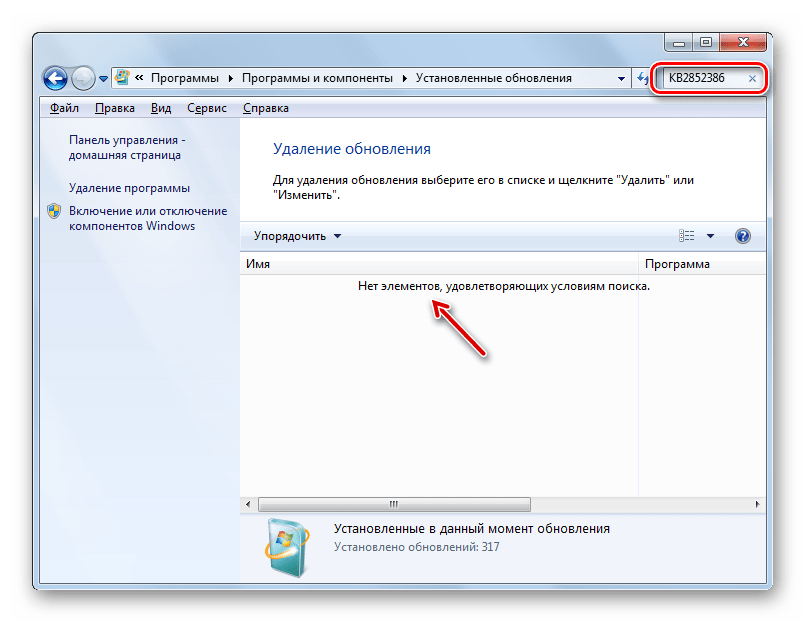
Но проблема состоит в том, что элементов перечня может быть очень много, а поэтому вы рискуете потратить значительное время на поиск. Чтобы облегчить задачу, установите курсор в поле поиска, расположенное справа от адресной строки текущего окна. Вбейте туда следующее выражение:
После этого в списке должен остаться только элемент с указанным выше кодом. Если вы его видите, то все в порядке, нужный апдейт установлен и вы можете сразу переходить к способам очистки папки «WinSxS».
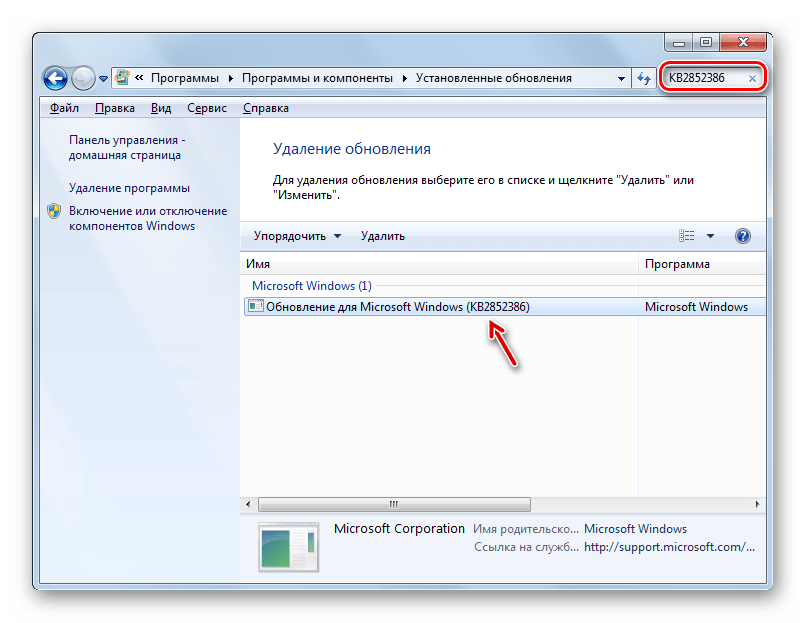
Если же элемент не отобразился в текущем окне, то это означает, что для достижения поставленных в данной статье целей вам следует выполнить процедуру обновления.
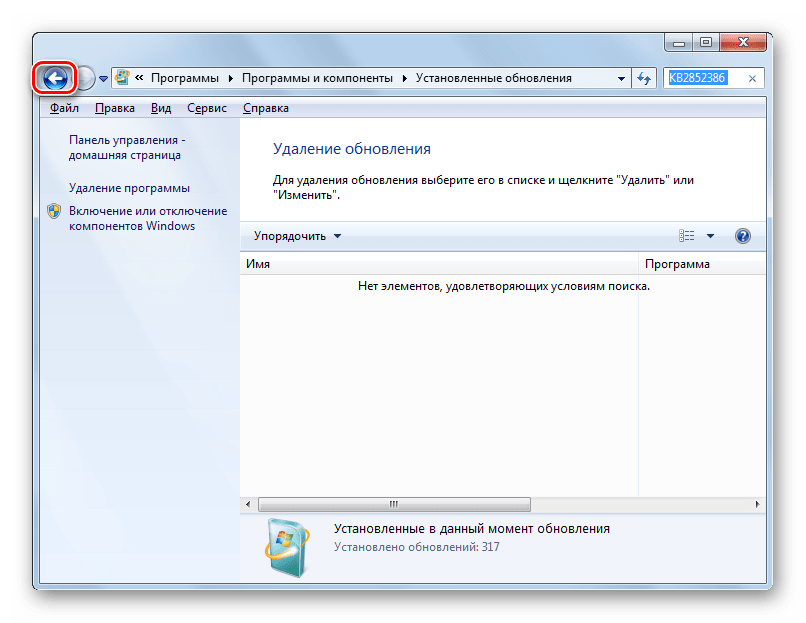
Вернитесь в «Центр обновления». Быстро это можно сделать, если вы действовали точно по описанному выше алгоритму, нажав стрелочку, направленную влево в верхней части текущего окна слева от адресной строки.
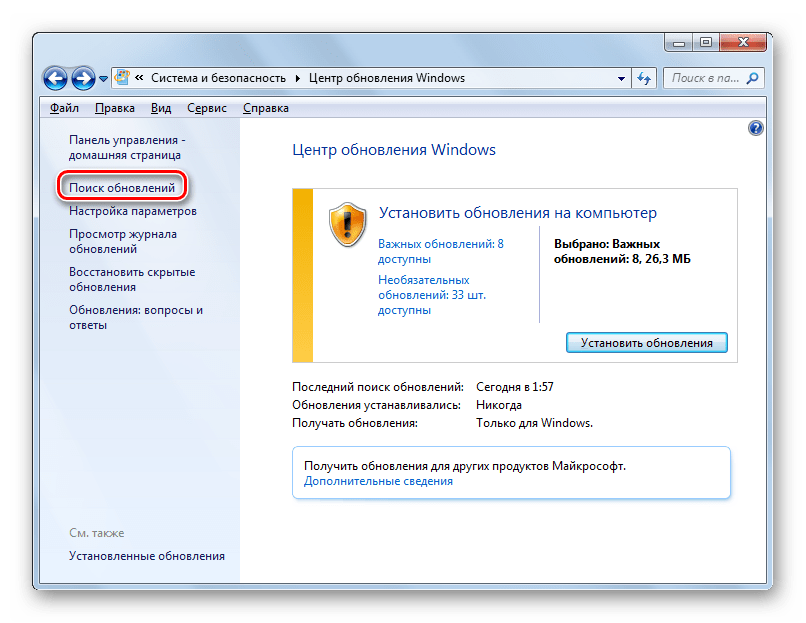
Для того чтобы удостовериться, что необходимый апдейт ваш компьютер увидит, щелкните по надписи «Поиск обновлений» в левой части окна. Особенно это важно, если у вас не включены автообновления.
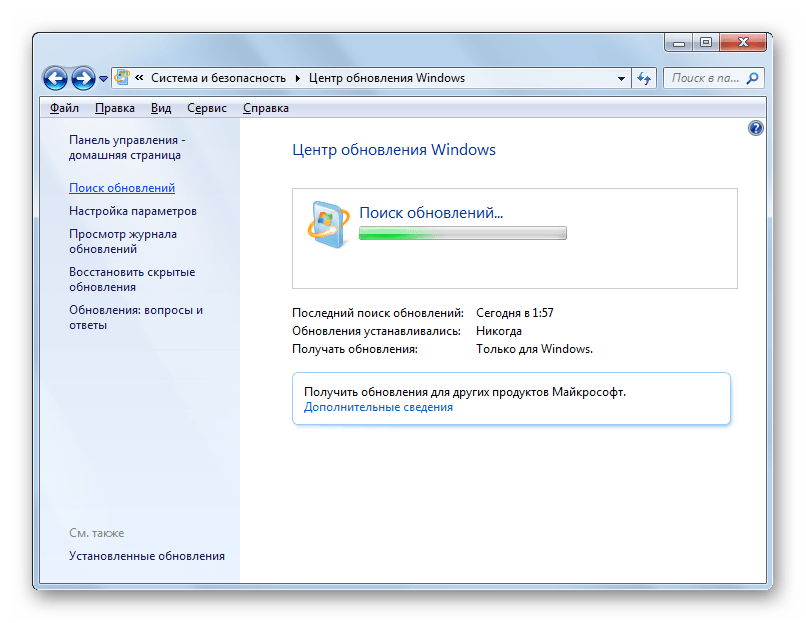
Система выполнит поиск не установленных на ваш ПК апдейтов.
После завершения процедуры щелкните по надписи «Важных обновлений доступно».
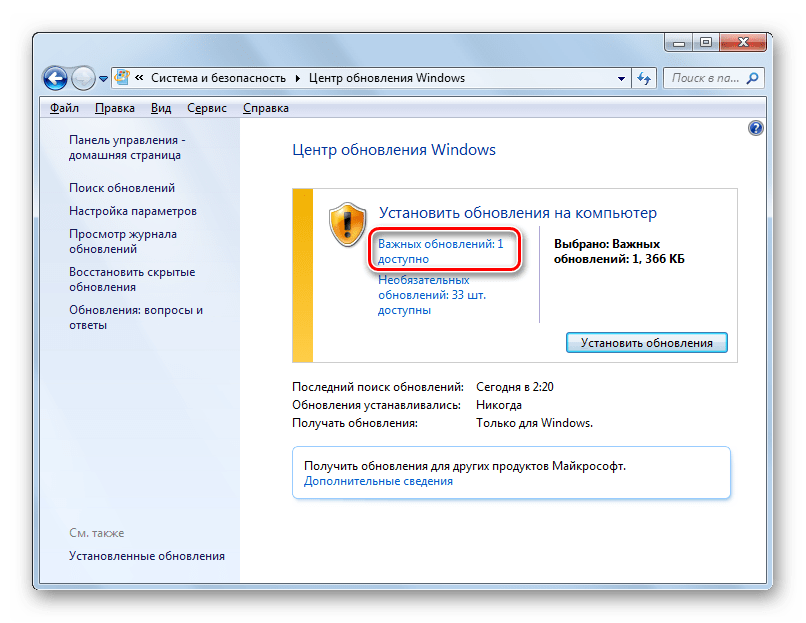
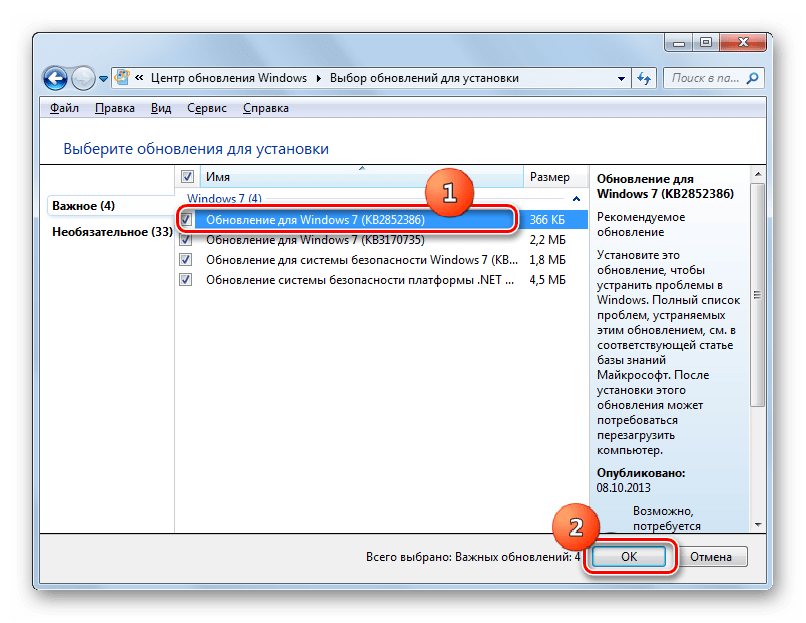
Откроется список важных апдейтов, которые не установлены на вашем ПК. Вы можете выбрать, какие из них устанавливать, поставив слева от наименований пометки в чекбоксы. Поставьте флажок напротив наименования «Обновление для Windows 7 (KB2852386)». Далее жмите «OK».
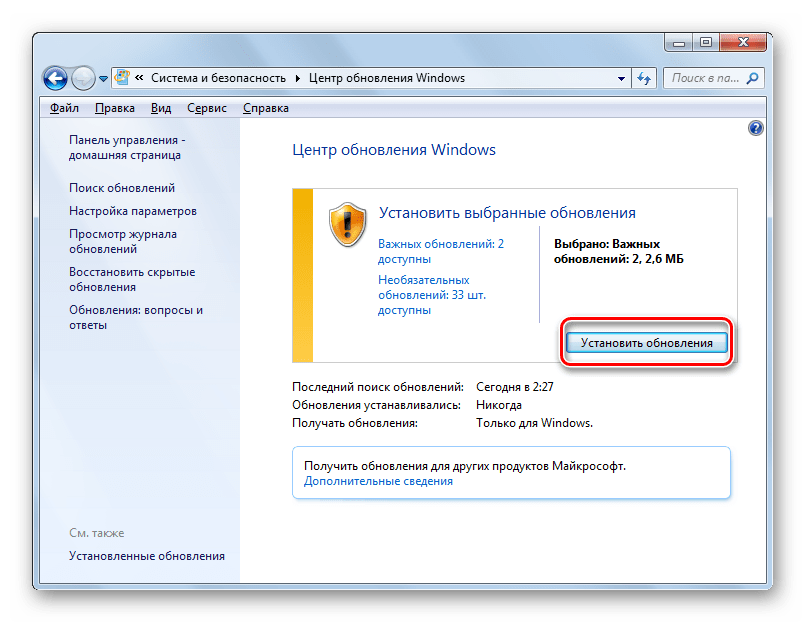
Вернувшись в окно «Центра обновлений», жмите «Установить обновления».
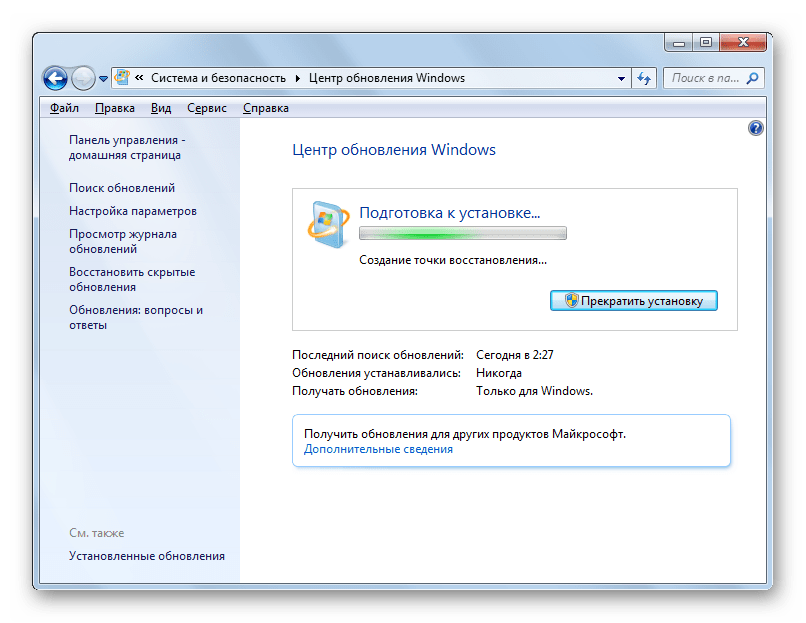
Запустится процесс инсталляции выбранных апдейтов.
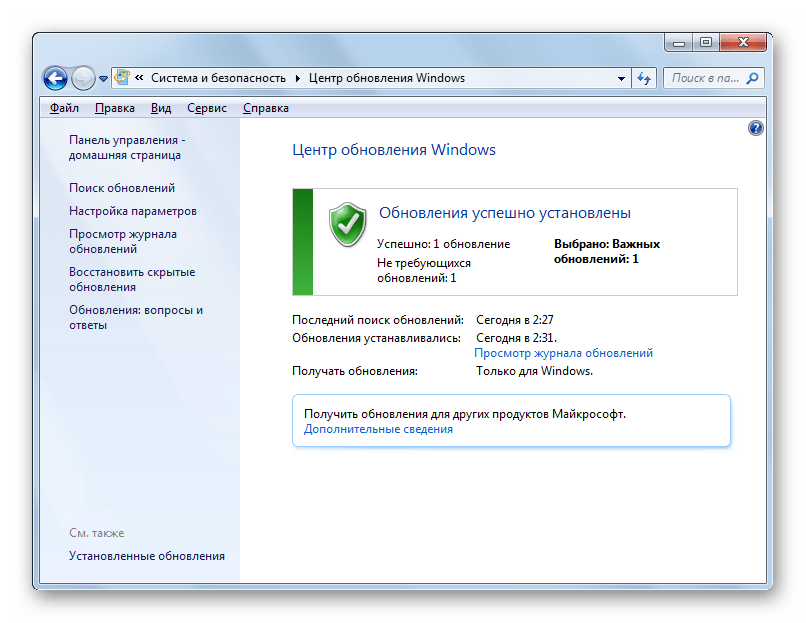
Далее мы рассмотрим различные способы очистки каталога «WinSxS» с помощью утилиты Cleanmgr.
Способ 1: «Командная строка»
Нужную нам процедуру можно выполнить с помощью «Командной строки», через которую производится запуск утилиты Cleanmgr.
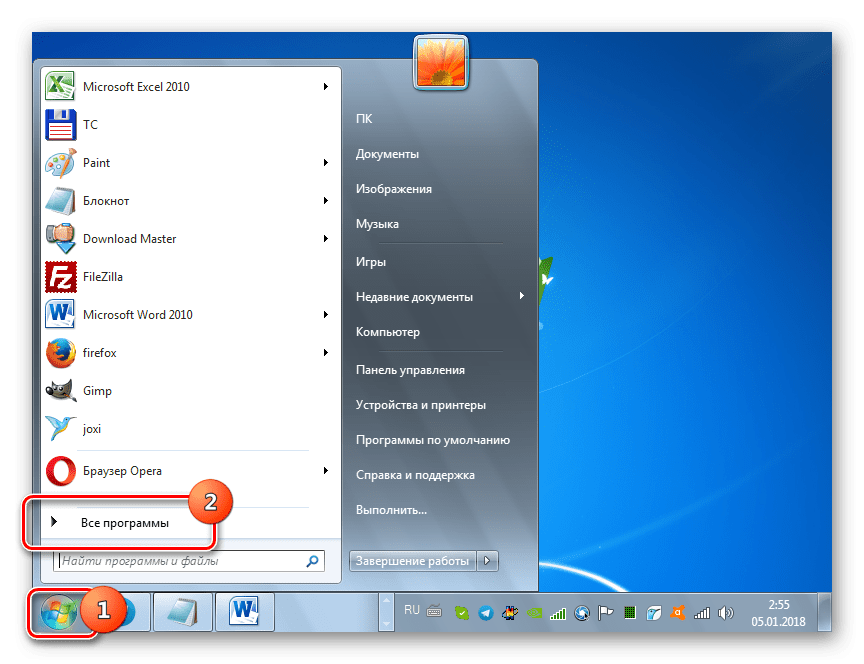
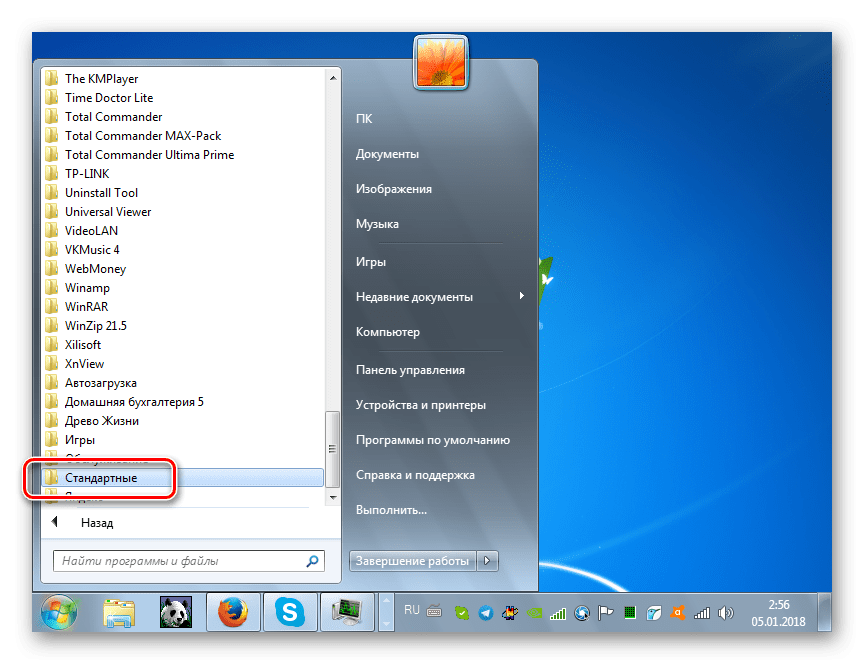
Заходите в папку «Стандартные».
В перечне найдите «Командная строка». Жмите по наименованию правой кнопкой мышки (ПКМ). Выбирайте вариант «Запуск от имени администратора».
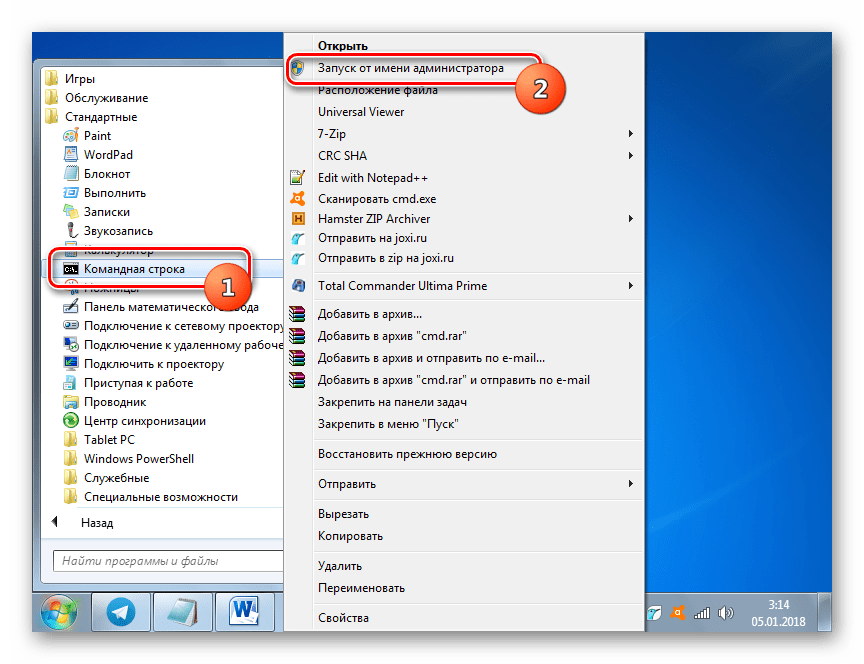
Производится активирование «Командной строки». Вбейте следующую команду:
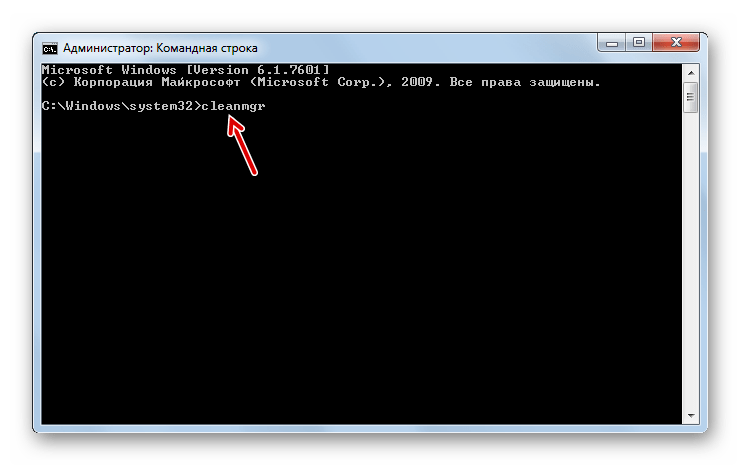
Открывается окошко, где предлагается выбрать диск, в котором будет выполняться чистка. По умолчанию должен стоять раздел C. Его и оставляйте, если ваша операционная система имеет стандартное расположение. Если же она, по какой-либо причине, установлена на другом диске, то выберите его. Жмите «OK».
После этого утилита производит оценку объема места, которое она сможет очистить при проведении соответствующей операции. Это может занять определенное время, так что наберитесь терпения.
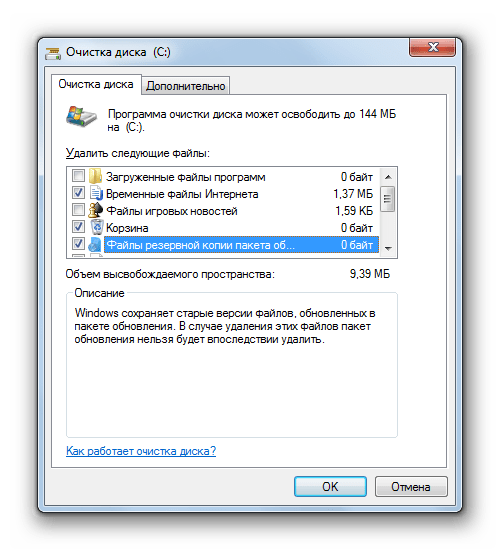
Откроется перечень объектов системы, которые подлежат очистке. Среди них обязательно найдите позицию «Очистка обновлений Windows» (либо «Файлы резервной копии пакета обновлений») и поставьте около него пометку. Именно данная позиция отвечает за очистку папки «WinSxS». Напротив остальных пунктов расставляйте флажки на свое усмотрение. Можете все другие пометки снять, если не желаете больше ничего чистить, или отметить те компоненты, где также хотите произвести удаление «мусора». После этого жмите «OK».
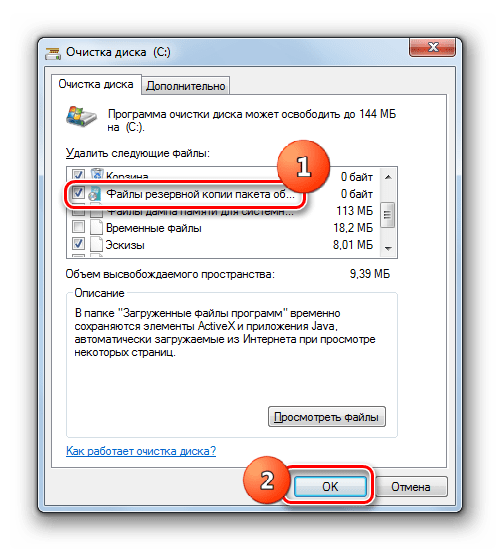
Внимание! В окне «Очистка диска» пункт «Очистка обновлений Windows» может отсутствовать. Это значит то, что в каталоге «WinSxS» нет элементов, которые можно было бы удалить без негативных последствий для системы.
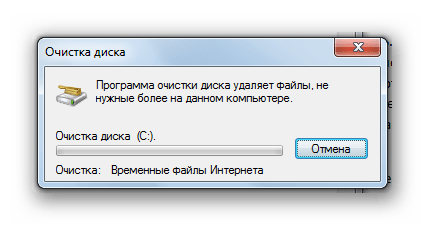
Способ 2: Графический интерфейс Windows
Не каждому пользователю удобно запускать утилиты через «Командную строку». Большинство юзеров предпочитает это делать с помощью графического интерфейса ОС. Это вполне выполнимо и в отношении инструмента Cleanmgr. Данный способ, конечно, более понятен для простого пользователя, но, как вы увидите, займет большее по продолжительности время.
- Щелкайте «Пуск» и переходите по надписи «Компьютер».
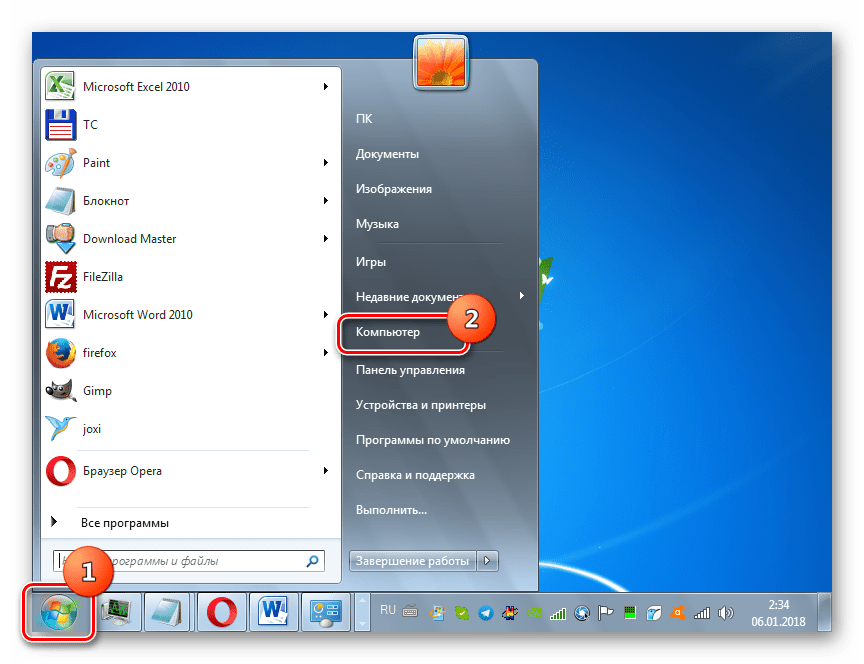
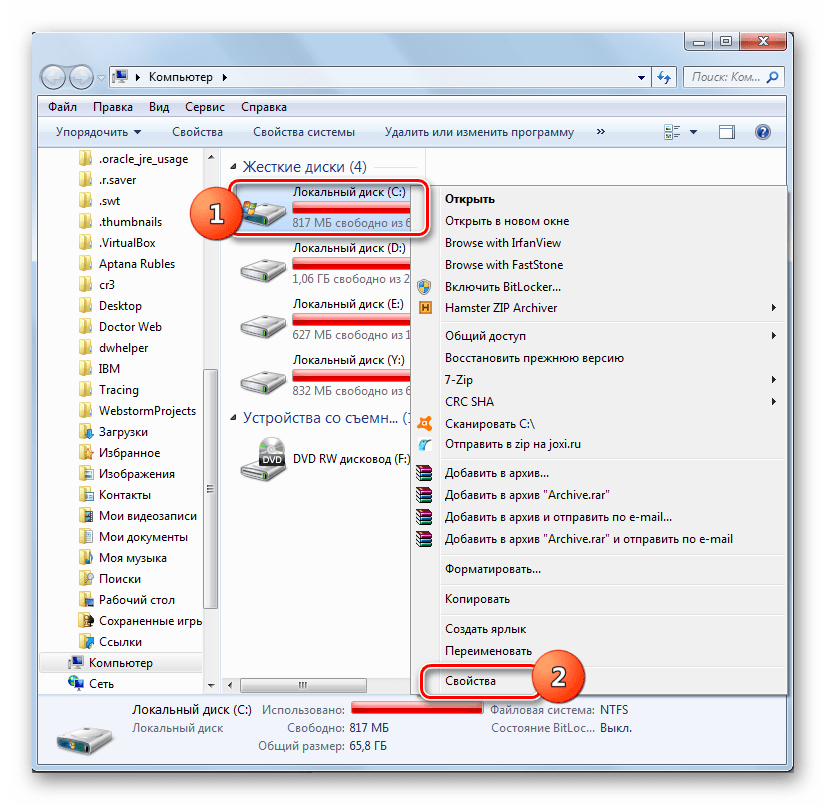
В открывшемся окошке «Проводника» в перечне жестких накопителей отыщите наименование того раздела, где установлена текущая ОС Виндовс. В подавляющем большинстве случаев это диск C. Кликните по нему ПКМ. Выбирайте «Свойства».
В появившемся окошке жмите «Очистка диска».
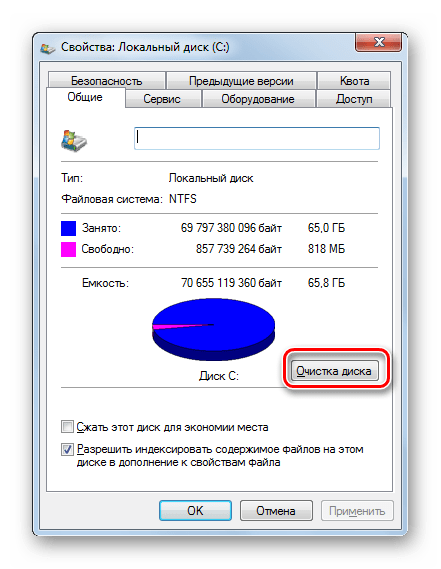
Будет запущена точно такая же процедура оценки очищаемого пространства, которую мы видели при использовании предыдущего способа.
В открывшемся окошке не обращайте внимания на перечень подлежащих очистке элементов, а жмите «Очистить системные файлы».
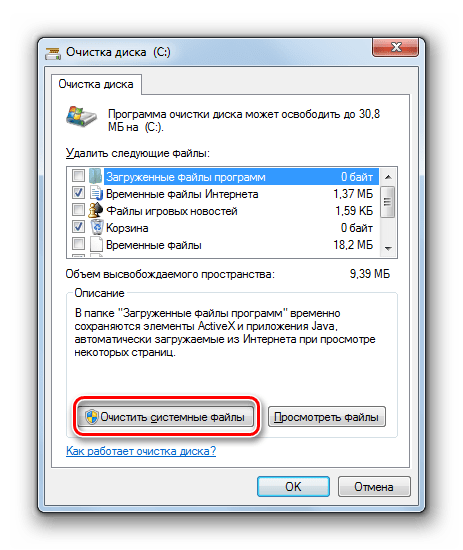
Будет выполнена повторная оценка освобождаемого места на накопителе, но уже с учетом системных элементов.
Способ 3: Автоматическая чистка «WinSxS»
В Виндовс 8 существует возможность настройки расписания очистки папки «WinSxS» через «Планировщик заданий». В Windows 7 такая возможность, к сожалению, отсутствует. Тем не менее можно все-таки запланировать периодическую очистку через все ту же «Командную строку», хотя и без гибкой настройки расписания.
- Активируйте «Командную строку» с административными правами тем же методом, который был описан в Способе 1 данного руководства. Введите следующее выражение:
:: параметры очистки каталога winsxs
REG ADD "HKEY_LOCAL_MACHINESOFTWAREMicrosoftWindowsCurrentVersionExplorerVolumeCachesUpdate Cleanup" /v StateFlags0088 /t REG_DWORD /d 2 /f
:: параметры очистки временных объектов
REG ADD "HKEY_LOCAL_MACHINESOFTWAREMicrosoftWindowsCurrentVersionExplorerVolumeCachesTemporary Files" /v StateFlags0088 /t REG_DWORD /d 2 /f
:: генерация запланированной задачи "CleanupWinSxS"
schtasks /Create /TN CleanupWinSxS /RL Highest /SC monthly /TR "cleanmgr /sagerun:88"
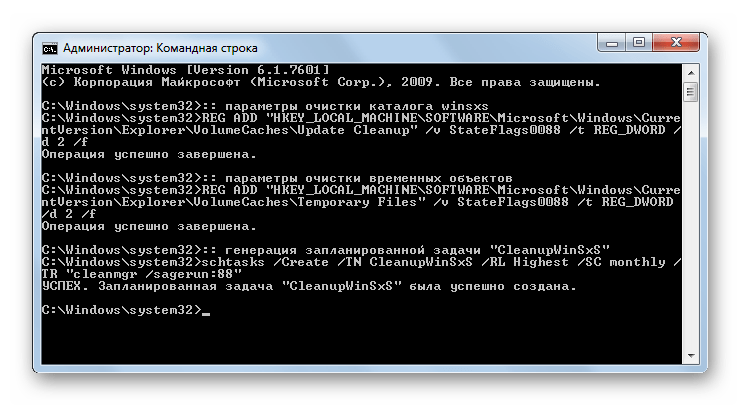
Как видим, в Виндовс 7 можно очистить папку «WinSxS» как через «Командную строку», так и через графический интерфейс ОС. Также можно путем ввода команд произвести планирование периодического запуска данной процедуры. Но во всех перечисленных выше случаях операция будет выполняться с помощью утилиты Cleanmgr, специальный апдейт к которой в случае его отсутствия на ПК, нужно установить через стандартный алгоритм обновления Windows. Очень важно запомнить любому пользователю: производить чистку папки «WinSxS» вручную путем удаления файлов или с помощью сторонних программ категорически запрещается.
Отблагодарите автора, поделитесь статьей в социальных сетях.