
Ошибка при предоставлении общего доступа к принтеру "Не удалось сохранить параметры принтера. Невозможно завершить операцию (ошибка 0x000006d9)."
Для устранение ошибки необходимо:
- Включить службу брэндмауэра (жмем правой клавишей на значке "Мой компьютер" и выбираем пункт "управление", далее находим пункт "службы", в появившемся списке выбираем брэндмауэр Windows и запускаем ее).
- Даем принтеру общий доступ.
- Отключаем брэндмауэр, если он нам не нужен.
P.S. Проверьте, что у вас запущена служба "сервер".
Не удается очистить очередь печати принтера, или зависает при запуске служба spoolsv
Для решения проблемы необходимо:
- Остановить службу Print Spooler (диспетчер печати)
- Очистить содержимое папки:
C:WindowsSystem32spoolPRINTERS - Запустить службу Print Spooler (диспетчер печати)
Вот командный (.BAT) файл для очистки очереди печати:
Faulting application spoolsv.exe, version XXX, faulting module unknown, version 0.0.0.0, fault address unknown
На одном компьютере под управлением ОС Windows XP, пропали все принтеры в "Принтеры и Факсы". На лицо остановка службы "Диспетчер очереди печати" (spooler). Но при попытке запустить службу, она сразу останавливается, в Журнале (Event) при этом сразу появляется сообщение вида: Faulting application spoolsv.exe, version , faulting module unknown, version 0.0.0.0, fault address unknown. Способы с остановкой службы, очисткой каталога C:WINDOWSsystem32spoolPRINTERS и последующим запуском не давали никакого результата. Пришлось действовать координально.
Качаем Windows Server 2003 Resource Kit Tools, нам нужен Cleanspl.exe (Spooler Cleaner). Очищаем. Служба должна после очистки стартовать без проблем. Осталось установить драйвера для принтеров по новой. Но есть одна проблема, после очистки и последующей установке драйвера принтера, который подключен не по USB, а по сети (Ethernet), нам потребуется Standard TCP/IP Port, но его нет в списке.
Для того чтобы вернуть Standard TCP/IP Port, нужно восстановить ветки в реестре [HKEY_LOCAL_MACHINESYSTEMCurrentControlSetControlPrintMonitorsStandard TCP/IP Port].
Содержимое готового reg файла:
Аналогично, возникнут проблемы подключения принтера по USB, до тех пор пока мы не восстановим ветку [HKEY_LOCAL_MACHINESYSTEMCurrentControlSetControlPrintMonitorsUSB Monitor]
Содержимое reg файла:
Лучше всего конечно восстановить сразу всю ветку: [HKEY_LOCAL_MACHINESYSTEMCurrentControlSetControlPrintMonitors]
Отключение уведомлений о печати в системном лотке Windows
В уведомлениях о печати обычно не содержится никаких полезных сведений. Если они раздражают, их можно отключить.
- Откройте меню "Пуск" (Start) и выберите опцию "Принтеры и факсы" (Printers and Faxes).
- В появившемся окне выберите опцию "Свойства сервера" (Print Server Properties) в меню "Файл" (File). В Windows 7 соответствующая кнопка расположена прямо на панели инструментов.
- Откройте вкладку "Дополнительные параметры" (Advanced).
- Снимите флажок "Показывать уведомления локальных принтеров" (Show Informational Notifications For Local Printers).
- При необходимости снимите также флажок "Показывать уведомления сетевых принтеров" (Show Informational Notifications for Network Printers).
- Нажмите "OK" и закройте окно "Принтеры и факсы".
В зависимости от конфигурации системы, может потребоваться отключить уведомления как локальных, так и сетевых принтеров.
Сбой при запуске Spoolsv.exe
Если открыть окно свойств принтера, появляется следующее сообщение об ошибке: Недостаточно ресурсов.
При попытке печати документа появляется сообщение об ошибке "Нарушение прав доступа" (программа Dr. Watson). В журнале программы Dr. Watson присутствует запись об ошибке в программе Spoolsv.exe с кодом ошибки C0000005.
Появляется следующее сообщение об ошибке и диспетчер очереди печати останавливается: Инструкция по адресу ‘адрес’ обратилась к памяти по адресу ‘адрес’. Память не может быть "read". Такое же сообщение появляется при попытке перезапуска службы "Диспетчер очереди печати" и при открытии папки "Принтеры".
Причиной проблемы может являться то, что используемый по умолчанию монитор локального порта заменен программой независимого производителя. Чтобы устранить ошибку, необходимо внести изменения в системный реестр. Для этого выполните следующие действия:
- Откройте редактор реестра.
- Найдите параметр Local Port в следующем разделе реестра. HKEY_LOCAL_MACHINESYSTEMCurrentControlSetControlPrintMonitorsLocal Port
- Дважды щелкните параметр Driver и измените его значение. Введите строковое значение Localspl.dll и нажмите кнопку ОК.
- Проверьте, присутствуют ли мониторы независимых производителей в следующем разделе реестра.
Удалите все мониторы, кроме используемых по умолчанию.
HKEY_LOCAL_MACHINESYSTEMCurrentControlSetControlPrintMonitors
По умолчанию используются следующие мониторы.
AppleTalk Printing Devices (присутствует, если установлены службы для Macintosh)
BJ Language Monitor
Local Port
PJL Language Monitor
Standard TCP/IP Port
USB Monitor
Windows NT Fax Monitor
** LPR Port
Примечание. Удаление монитора LPR Port должно выполняться только по рекомендации специалиста службы технической поддержки корпорации Майкрософт. - Проверьте, присутствуют ли службы печати сторонних производителей в следующем разделе реестра.
Удалите все службы печати, кроме используемых по умолчанию.
HKEY_LOCAL_MACHINESYSTEMCurrentControlSetControlPrintProviders
По умолчанию используется следующие службы печати:
Internet Print Provider
LanMan Print Services - Проверьте, присутствуют ли обработчики печати сторонних производителей в следующем разделе реестра.
Удалите все обработчики печати, кроме используемых по умолчанию.
HKEY_LOCAL_MACHINESYSTEMCurrentControlSetControlPrintEnvironmentsWindows NT x86Print Processors
По умолчанию используется следующий обработчик печати
WinPrint
Чтобы определить обработчик печати, используемый принтером, с помощью средства
MPS_REPORTS (Microsoft Product Support Reporting Tool) откройте файл MachineName_PRINTDRIVERS.TXT
и найдите в нем нужный обработчик печати независимого производителя и очереди, которые его используют. - Замените обработчик печати независимого производителя обработчиком WinPrint:
- Нажмите кнопку Пуск и выберите в меню Настройка пункт Панель управления.
- Дважды щелкните значок Принтеры, щелкните правой кнопкой мыши нужный принтер и выберите команду Свойства.
- Перейдите на вкладку Дополнительно и нажмите кнопку Обработчик печати.
- В списке Обработчик печати выберите WinPrint.
- Дважды нажмите кнопку ОК.
После внесения изменений в реестр перезапустите диспетчер очереди печати.
Для этого запустите консоль управления (MMC) и добавьте оснастки "Управление компьютером" или
"Службы". Щелкните правой кнопкой мыши службу Диспетчер очереди печати и выберите команду Пуск.
Произвольные зависания print spooler после установки принтера HP
Проблемы связаны с одним или несколькими из следующих файлов:
Hpbmmon.dll (HP Master Monitor)
Hpzpi4wm.dll (HP Print Processor)
Hpzpp4wm.dll (HP Print Processor)
HPtcpMon.dll (HP TCP Port monitor)
Решение проблемы, связанной с файлом Hpbmmon.dll
Для решения этой проблемы необходимо удалить HP Master Monitor. Для этого выполните следующие шаги:
- Запустите редактор реестра.
- Откройте следующий ключ:
HKEY_LOCAL_MACHINESYSTEMCurrentControlSetControlPrintMonitorsHP Master Monitor - В меню "Файл" выберите "Экспорт".
- В поле "имя файла" введите HPprinter и нажмите "Сохранить".
- Кликните правой кнопкой мыши на разделе HP Master Monitor и выберите "Удалить".
- Нажмите "Да"
- Выйдите из редактора реестра и перезагрузите компьютер.
- Переименуйте файл Hpbmmon.dll file в "Hpbmmon.old." Этот файл находится по этому адресу:
C:WINDOWSsystem32Hpbmmon.dll
Решение проблемы, связанной с файлами Hpzpi4wm.dll или Hpzpp4wm.dll
Обратите внимание: если этот принтер не работает с WinPrint, следующие шаги могут не работать. В этом случае свяжитесь с HP для обновления "обработчика печати" ("Print Processor") HPZPP4WM до более новой версии.
- Нажмите "Старт", и выберите "Панель управления".
- Откройте "Принтеры и факсы".
- Кликните правой кнопкой на принтере и выберите "Свойства".
- Откройте вкладку "Дополнительно" и кликните на "Обработчик печати" ("Print Processor").
- Выберите "WinPrint" в окне "Обработчик печати", выберите RAW в качестве типа данных по умолчанию. Нажмите "ОК" два раза.
- Переименуйте файл Hpzpi4wm.dll в "Hpzpi4wm.old." Файл находится по следующему адресу:
C:WINDOWSsystem32spooldriversw32x863Hpzpi4wm.dll. - Переименуйте файл Hpzpp4wm.dll file в "Hpzpp4wm.old.". Файл находится по следующему адресу:
C:WINDOWSsystem32spoolPRTPROCSW32X86Hpzpp4wm.dll
Решение проблемы, связанной с файлом HPtcpMon.dll
- Запустите редактор реестра
- Откройте следующий раздел реестра:
HKEY_LOCAL_MACHINESYSTEMCurrentControlSetControlPrintMonitorsHP Standard TCP/IP Port - В меню "Файл" выберите "Экспорт".
- В поле "имя файла" введите HPprinter и нажмите "Сохранить".
- Кликните правой кнопкой мыши на разделе HP Standard TCP/IP Port и выберите "Удалить".
- Нажмите "Да"
- Откройте следующий раздел реестра:
HKEY_LOCAL_MACHINESYSTEMCurrentControlSetControlPrintMonitorsStandard TCP/IP Port - Кликните 2 раза на ключ реестра "Driver" и проверьте, что его значение — tcpmon.dll
Обратите внимание: если ключ реестра Driver не существует или же его значение не tcpmon.dll, создайте ключ реестра Driver и выставьте его значение в tcpmon.dll. Для этого: - В меню "Правка" выберите "Создать" и выберите "Строковый параметр" (String value).
- Укажите название "Driver".
- Кликните правой кнопкой мыши на Driver и выберите "Изменить".
- Введите новое значение tcpmon.dll и нажмите ОК.
- Закройте редактор реестра и перезагрузите компьютер.
- Переименуйте файл HPtcpMon.dll в "HPtcpMon.old". Этот файл находится по следующему адресу:
C:WINDOWSsystem32HPTcpMon.dll
Продукты третьих фирм, которые описываются в этой статье, разработаны компаниями, которые не зависят от Microsoft. Microsoft не может гарантировать работоспособность или производительность данных продуктов.
 В этой инструкции — пошагово о том, как удалить драйвер принтера в Windows 10, Windows 7 или 8 с компьютера. В равной степени описываемые шаги подойдут для принтеров HP, Canon, Epson и других, в том числе сетевых принтеров.
Для чего может потребоваться удаление драйвера принтера: в первую очередь, при возникновении каких-либо проблем с его работой, как например, описывалось в статье Не работает принтер в Windows 10 и невозможности установить нужные драйвера, не удалив старые. Конечно, возможны и другие варианты — например, вы просто решили не пользоваться текущим принтером или МФУ.
Простой способ удаления драйвера принтера в Windows
Для начала самый простой способ, который обычно работает и подойдет для всех последних версий Windows. Порядок действий будет следующим.
- Запустите командную строку от имени администратора (в Windows 8 и Windows 10 это можно сделать через меню правого клика по пуску)
- Введите команду printui /s /t2 и нажмите Enter
- В открывшемся диалоговом окне выберите принтер, драйвера которого нужно удалить, после чего нажмите кнопку «Удалить» и выберите опцию «Удалить драйвер и пакет драйвера», нажмите Ок.

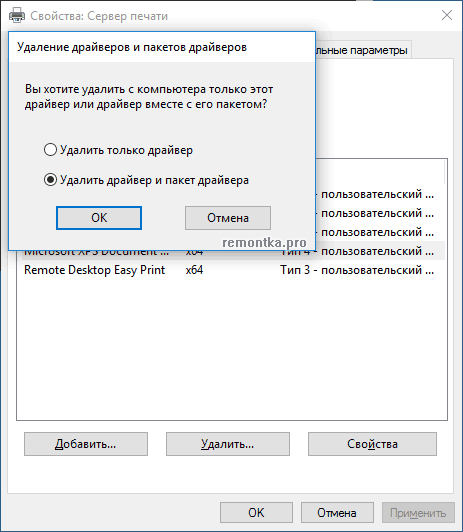
По завершении процедуры удаления, драйвера вашего принтера не должно остаться на компьютере, можно устанавливать новый, если в этом состояла ваша задача. Однако, данный способ не всегда срабатывает без некоторых предварительных действий.
Если при удалении драйвера принтера вышеописанным методом вы увидели какие-либо сообщения об ошибках, то попробуйте поступить следующим образом (также в командной строке от имени администратора)
- Введите команду net stop spooler
- Зайдите в C:Windows System32 spool Printers и, если там что-то есть, очистите содержимое этой папки (но саму папку не удаляйте).
- Если у вас принтер HP, очистите также папку C: Windows system32 spool drivers w32x86
- Введите команду net start spooler
- Повторите шаги 2-3 из начала инструкции (printui и удаление драйвера принтера).
Это должно сработать, а драйверы вашего принтера удалены из Windows. Возможно, также потребуется перезагрузить компьютер.
Еще один метод удалить драйвер принтера
Следующий способ — это то, что описывают в своих инструкциях сами производители принтеров и МФУ, включая HP и Canon. Способ адекватный, работает для принтеров, подключаемых по USB и состоит из следующих простых шагов.
- Отключите принтер от USB.
- Зайдите в Панель управления — Программы и компоненты.
- Найдите все программы, имеющие отношение к принтеру или МФУ (по имени производителя в названии), удалите их (выделяем программу, вверху нажимаем Удалить / Изменить, или то же самое через правый клик).
- Удалив все программы, зайдите в панель управления — устройства и принтеры.
- Если ваш принтер отображается там, нажмите по нему правой кнопкой мыши и выберите «Удалить устройство» и следуйте указаниям. Примечание: если у вас МФУ, то в устройствах и принтерах может отображаться сразу несколько устройств с указанием одной марки и модели, удалите их все.

По завершении удаления принтера из Windows, перезагрузите компьютер. Готово, драйверов принтера (того, что был установлен вместе с программами производителя) в системе не будет (но при этом те универсальные драйвера, которые входят в состав Windows, останутся).
А вдруг и это будет интересно:
Почему бы не подписаться?
Рассылка новых, иногда интересных и полезных, материалов сайта remontka.pro. Никакой рекламы и бесплатная компьютерная помощь подписчикам от автора. Другие способы подписки (ВК, Одноклассники, Телеграм, Facebook, Twitter, Youtube, Яндекс.Дзен)
29.10.2017 в 15:36
Спасибо очень помог! не мог напечатать с помощью принтера, он выдавал ошибку драйвера, а после того как удалил все заработало!
10.02.2018 в 11:51
Спасибо огромное! Уже хотел менять принтер, но удалил драйвера, подключил его заново и все заработало как надо.
10.04.2018 в 18:44
1 способ мне помог.. спасибо большое.
30.07.2018 в 08:28
Большое спасибо! Не первый раз выручаете
10.09.2018 в 13:39
Большое спасибо! вторая часть, то что если выйдет ошибка очень помогла.( net stop spooler )
22.11.2018 в 18:20
Димось, здоров. Принтер Canon, в подарок, приехал. Уже старик он, прям как ты XD… Короч, подключил, он то его видит, но не печатает. Оказалось что дров-то нет. Пошел на оф. сайт, скачал дрова, поставил от запуска админа. Дрова-то есть, все есть, но не печатает… Служба включена кстать, даже на автомат поставил — может периодически останавливается… Пошел в штатные настройки, смотрю что это корыто отображается в «Блютз и другие устройства», а не в «Принтеры и сканеры». Запускал добавление, не видит, на «Добавление старого…..» тоже пустяк. У меня это корыто короче отображается как какое-то… USB-корыто, так скажем, а не так как надо… Хочу подметить что провод вместе с корытом-то не приехал, пришлось купить в магазе — ведь ПК мыслями инфу не передают. Вот тестю провод, вроде пашет, но не пашет Win. Чё мутить то будем? Нежели все так плохо?
23.11.2018 в 11:41
А я не знаю. Сам бы сидел экспериментировал и гуглил бы на тему «модель принетра» + «версия Windows». Бывают иногда, особенно на старых, особенности и «обходные пути».
28.02.2019 в 11:52
Только когда самостоятельно установил имя принтера, тогда и заработал. Т.е помогла диагностика, а так комп не видел принтера. Благодарю, именно ваш способ и помог
Примечание: после отправки комментария он не появляется на странице сразу. Всё в порядке — ваше сообщение получено. Ответы на комментарии и их публикация выполняются ежедневно днём, иногда чаще. Возвращайтесь.
Внимание! Решение проблемы связано с внесением изменений в системный реестр. Перед внесением изменений рекомендуется создать архивную копию системного реестра и изучить процедуру его восстановления.
При установке нового принтера, после старого принтера остается очень много ненужных файлов, которые могут помешать работать этому новому принтеру. они могут конфликтовать друг с другом, иногда может понадобится переустановить драйвер из-за например каких-нибудь глюков с принтером, а чтобы правильно это сделать надо правильно удалить все драйвера принтера.
Где хранится папка с драйверами принтеров Windows?
Компоненты драйверов Microsoft, поставляющиеся в комплекте с Windows, располагаются в папке system32 в 32-разрядных Windows и в папке syswow64 — в 64-разрядных.
Драйверы сторонних производителей обычно хранятся в папках system32/Drivers (Windows x86) и syswow64/Drivers (Windows x64). Только учитывайте, что драйвер состоит из нескольких компонентов. Обычно это файлы с расширениями *.drv, *.sys и библиотеки *.dll.
В Windows есть каталог, который отвечает за работу принтера. Находится он в папке C:/WINDOWS/system32/spool, где C: — корневой диск, установки операционной системы.
Название говорит само за себя, на самом деле там хранится не только очередь печати но и драйвера принтера, мониторы принтеров, ниже описание каталогов:
Папка с драйверами spooldriversw32x863
Очередь печати spoolPrinters
Некоторые файлы в этой папке могут быть заняты поэтому перед тем как их удалить вам придется отключить службу очереди печати. в процессах она висит как Spoolsv.exe делается это просто. Пуск -> Выполнить -> Набираем команду Net stop spooler (запускать службу аналогично: Net start spooler ), кстати после удаление драйверов лучше перезагрузить компьютер. Потому что перезагрузка службы недостаточно.
Идем дальше
Запустите редактор реестра (Пуск -> Выполнить -> Набираем команду RegEdit ) и выделите следующий раздел реестра (данный путь представляет собой одну строку, которая разбита на части для удобства восприятия):
HKEY_LOCAL_MACHINESYSTEMCurrentControlSetControlPrintEnvironmentsWindows NT x86DriversVersion-x
Примечание. «Version-x» принимает значение «Version-1» для Windows NT 3.51, «Version-2» для Windows NT 4.0 и «Version-3» для Windows 2000, а — это имя удаляемого принтера.
В папке Driver записан драйвер принтера и Dependent Files это мультистроковый параметр со списком зависимых файлов, эти файлы хранятся в папке Spool про которую я писал выше.
HKEY_LOCAL_MACHINESYSTEMCurrentControlSetControlPrint в этом разделе есть много чего интересного. одним из немаловажных таких разделов является
HKEY_LOCAL_MACHINESYSTEMCurrentControlSetControlPrintMonitors — в нем описываются мониторы принтеров, очень часто большинство проблем принтера связано с ними. При удалении драйверов надо удалить и мониторы принтеров, но не все, мониторы установленные вместе с Windows удалять не рекомендуется, так пишет Microsoft.
эти службы используются по умолчанию. все остальное кроме этого можно удалить.
AppleTalk Printing Devices (присутствует, если установлены службы для Macintosh)
BJ Language Monitor
Local Port
PJL Language Monitor
Standard TCP/IP Port
USB Monitor
Windows NT Fax Monitor
Для добавления данной страницы в "Избранное" нажмите 


