Вы можете подключиться к базе данных Access ( MDB -или ACCDB -файлу) с помощью Visual Studio. You can connect to an Access database (either an .mdb file or an .accdb file) by using Visual Studio. После того как определено подключение, источник данных отображается в окне Источник данных. After you define the connection, the data appears in the Data Sources window. После этого можно перетаскивать таблицы или представления в область конструктора. From there, you can drag tables or views onto your design surface.
Необходимые компоненты Prerequisites
Чтобы использовать эти процедуры, необходим проект Windows Forms или WPF и база данных Access (ACCDB -файл) или база данных Access 2000-2003 (MDB -файл). To use these procedures, you need a Windows Forms or WPF project and either an Access database (.accdb file) or an Access 2000-2003 database (.mdb file). Выполните процедуру, соответствующую типу файла. Follow the procedure that corresponds to your file type.
Создание набора данных для ACCDB-файла Create a dataset for an .accdb file
Подключитесь к базам данных, созданным с помощью Office 365, Access 2013, Access 2010 или Access 2007, с помощью следующей процедуры. Connect to databases created with Office 365, Access 2013, Access 2010, or Access 2007 by using the following procedure.
Откройте проект приложения Windows Forms или WPF в Visual Studio. Open a Windows Forms or WPF application project in Visual Studio.
Чтобы открыть окно Источники данных , в меню вид выберите другие > Источники данных Windows . To open the Data Sources window, on the View menu, select Other Windows > Data Sources.

В окне Источники данных выберите Добавить новый источник данных. In the Data Sources window, click Add New Data Source.
Открывается мастер настройки источника данных. The Data Source Configuration Wizard opens.
На странице Выбор типа источника данных выберите база данных , а затем нажмите кнопку Далее. Select Database on the Choose a Data Source Type page, and then select Next.
На странице Выбор модели базы данных выберите набор данных , а затем нажмите кнопку Далее. Select Dataset on the Choose a Database Model page, and then select Next.
На странице Выбор подключения базы данных выберите Новое подключение для настройки нового подключения к данным. On the Choose your Data Connection page, select New Connection to configure a new data connection.
Откроется диалоговое окно Добавление соединения. The Add Connection dialog box opens.
Если источник данных не установлен в файл базы данных Microsoft Access (OLE DB) , нажмите кнопку изменить . If Data source is not set to Microsoft Access Database File (OLE DB), select the Change button.
Откроется диалоговое окно изменение источника данных . The Change Data Source dialog box opens. В списке источников данных выберите файл базы данных Microsoft Access. In the list of data sources, choose Microsoft Access Database File. В раскрывающемся списке поставщик данных выберите .NET Framework поставщик данных для OLE DBи нажмите кнопку ОК. In the Data provider drop-down, select .NET Framework Data Provider for OLE DB, and then choose OK.
Нажмите кнопку Обзор рядом с именем файла базы данных, а затем перейдите к файлу ACCDB и нажмите кнопку Открыть. Choose Browse next to Database file name, and then navigate to your .accdb file and choose Open.
Введите имя пользователя и пароль (при необходимости) и нажмите кнопку ОК. Enter a user name and password (if necessary), and then choose OK.
На странице Выбор подключения к данным нажмите кнопку Далее . Select Next on the Choose your Data Connection page.
Возможно, появится диалоговое окно с сообщением о том, что файл данных отсутствует в текущем проекте. You may get a dialog box telling you the data file is not in your current project. Выберите Да или Нет. Select Yes or No.
Нажмите кнопку Далее в строке сохранить подключение на странице файл конфигурации приложения . Select Next on the Save connection string to the Application Configuration file page.
Разверните узел Таблицы на странице Выбор объектов базы данных. Expand the Tables node on the Choose your Database Objects page.
Выберите таблицы или представления, которые необходимо включить в набор данных, а затем нажмите кнопку Готово. Select the tables or views you want to include in your dataset, and then select Finish.
Объект DataSet добавляется в проект, и таблицы и представления отображаются в окне Источники данных. The dataset is added to your project, and the tables and views appear in the Data Sources window.
Создание набора данных для MDB-файла Create a dataset for an .mdb file
Подключитесь к базам данных, созданным с помощью Access 2000-2003, с помощью следующей процедуры. Connect to databases created with Access 2000-2003 by using the following procedure.
Откройте проект приложения Windows Forms или WPF в Visual Studio. Open a Windows Forms or WPF application project in Visual Studio.
В меню вид выберите другие > Источники данных Windows . On the View menu, select Other Windows > Data Sources.
В окне Источники данных выберите Добавить новый источник данных. In the Data Sources window, click Add New Data Source.
Открывается мастер настройки источника данных. The Data Source Configuration Wizard opens.
На странице Выбор типа источника данных выберите база данных , а затем нажмите кнопку Далее. Select Database on the Choose a Data Source Type page, and then select Next.
На странице Выбор модели базы данных выберите набор данных , а затем нажмите кнопку Далее. Select Dataset on the Choose a Database Model page, and then select Next.
На странице Выбор подключения базы данных выберите Новое подключение для настройки нового подключения к данным. On the Choose your Data Connection page, select New Connection to configure a new data connection.
Если источник данных не является файлом базы данных Microsoft Access (OLE DB) , выберите изменить , чтобы открыть диалоговое окно изменение источника данных и выберите файл базы данных Microsoft Access, а затем нажмите кнопку ОК. If the data source is not Microsoft Access Database File (OLE DB), select Change to open the Change Data Source dialog box and select Microsoft Access Database File, and then select OK.
В поле имя файла базы данныхукажите путь и имя файла MDB , к которому необходимо подключиться, а затем нажмите кнопку ОК. In the Database file name, specify the path and name of the .mdb file you want to connect to, and then select OK.
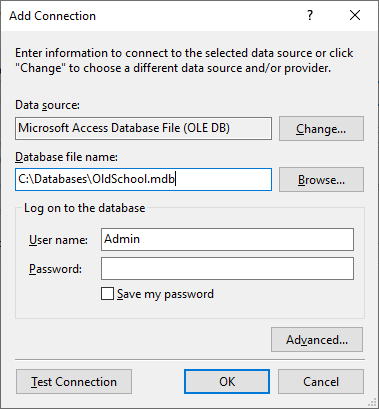
На странице Выбор подключения к данным нажмите кнопку Далее . Select Next on the Choose your Data Connection page.
Нажмите кнопку Далее в строке сохранить подключение на странице файл конфигурации приложения . Select Next on the Save connection string to the Application Configuration file page.
Разверните узел Таблицы на странице Выбор объектов базы данных. Expand the Tables node on the Choose your Database Objects page.
Выберите нужные таблицы или представления в наборе данных, а затем нажмите кнопку Готово. Select whatever tables or views you want in your dataset, and then select Finish.
Объект DataSet добавляется в проект, и таблицы и представления отображаются в окне Источники данных. The dataset is added to your project, and the tables and views appear in the Data Sources window.
Следующие шаги Next steps
Только что созданный набор данных доступен в окне Источники данных . The dataset that you just created is available in the Data Sources window. Теперь можно выполнить любую из следующих задач: You can now perform any of the following tasks:
Выберите элементы в окне Источники данных и перетащите их в форму или область конструктора (см. раздел Привязка Windows Forms элементов управления к данным в Visual Studio или Общие сведения о привязке данных WPF). Select items in the Data Sources window and drag them onto your form or design surface (see Bind Windows Forms controls to data in Visual Studio or WPF data binding overview).
Откройте источник данных в Конструкторе набора данных для добавления или изменения объектов, составляющих набор данных. Open the data source in the Dataset Designer to add or edit the objects that make up the dataset.
Добавьте логику проверки к событию ColumnChanging или RowChanging таблиц данных в наборе данных (см. раздел Проверка данных в наборах). Add validation logic to the ColumnChanging or RowChanging event of the data tables in the dataset (see Validate data in datasets).
Уроки программирования, алгоритмы, статьи, исходники, примеры программ и полезные советы
ОСТОРОЖНО МОШЕННИКИ! В последнее время в социальных сетях участились случаи предложения помощи в написании программ от лиц, прикрывающихся сайтом vscode.ru. Мы никогда не пишем первыми и не размещаем никакие материалы в посторонних группах ВК. Для связи с нами используйте исключительно эти контакты: vscoderu@yandex.ru, https://vk.com/vscode
MS Access и C# – работаем с базой данных из программы Windows Forms
Рассмотрим выполнение запросов SELECT, INSERT, UPDATE и DELETE к базе данных Microsoft Access из программы на языке C#, на примере проекта Windows Forms в Visual Studio. В конце статьи вы найдете исходники, а также видеоурок по данной теме.
Проектирование базы данных MS Access
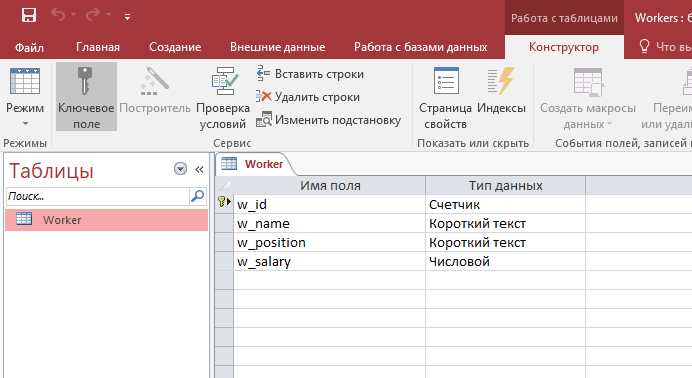
Создадим в Microsoft Access базу данных Workers (рабочие) с одной таблицей Worker (рабочий).
Таблица содержит следующие столбцы:
- w_id (идентификатор записи) – тип данных Счетчик;
- w_name (имя) – тип данных Короткий текст;
- w_position (должность) – тип данных Короткий текст;
- w_salary (зарплата) – тип данных Числовой.
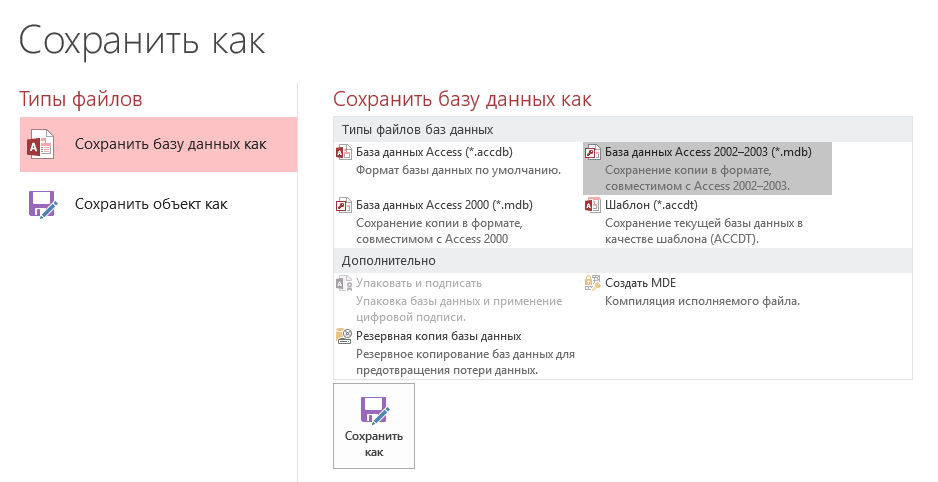
Для корректной работы с базой данных MS Access с помощью языка C#, ее необходимо сохранить в формате с расширением .mdb
Создание проекта Windows Forms в Visual Studio на языке C#
Создадим проект Windows Forms на C# и поместим на форму следующие компоненты:
TextBox, ListBox и пять кнопок Button.
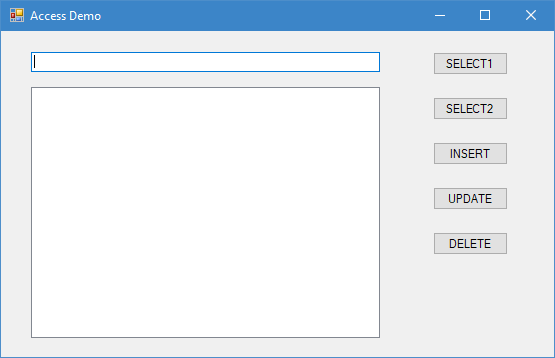
На макете формы в Visual Studio выполним двойные щелчки левой кнопкой мыши на всех кнопках, создав тем самым обработчики событий нажатия для каждой кнопки.
Содержание
Задание
Пусть имеется некоторая база данных, созданная в СУБД Microsoft Access . Файл базы данных имеет имя «db1.mdb«. Путь к файлу базы данных
База данных имеет одну таблицу с именем «Tovar».
Необходимо осуществить подключение базы данных к Windows -приложению на языке C# средствами Microsoft Visual Studio 2010 . Приложение должно быть реализовано как Windows Forms Application .
⇑
Выполнение
1. Создание приложения типа Windows Forms Application .
⇑
2. Вызов мастера подключения.
Для доступа к файлу базы данных необходимо сделать его подключение к приложению. Это осуществляется путем вызова команды « Add New Data Source… » из меню « Data » (рис. 1) либо кликом на крайней левой кнопке с панели инструментов Data Source .
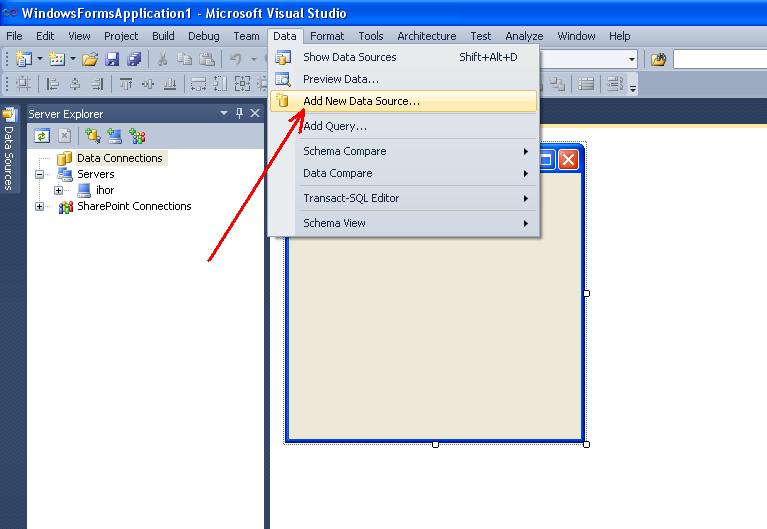
Рисунок. 1. Вызов мастера подключения к файлу базы данных
⇑
3. Выбор типа источника данных.
В результате откроется окно мастера для подключения к источнику данных которое изображено на рис. 2.

Рисунок. 2. Выбор типа подключения из которого приложение будет получать данные
В окне необходимо выбрать один из четырех возможных вариантов подключения к источнику данных. В MS Visual Studio существует четыре типа подключения к источникам данных:
- Database – подключение к базе данных и выбор объектов базы данных;
- Service – открывает диалоговое окно Add Service Reference позволяющее создать соединение с сервисом, который возвращает данные для вашей программы;
- Object – позволяет выбрать объекты нашего приложения, которые в дальнейшем могут быть использованы для создания элементов управления ( controls ) с привязкой к данным;
- Share Point – позволяет подключиться к сайту SharePoint и выбрать объекты для вашей программы.
В нашем случае выбираем элемент Database и продолжаем нажатием на кнопке Next .
⇑
4. Выбор модели подключения к базе данных.
Следующий шаг – выбор модели подключения к базе данных (рис. 3).
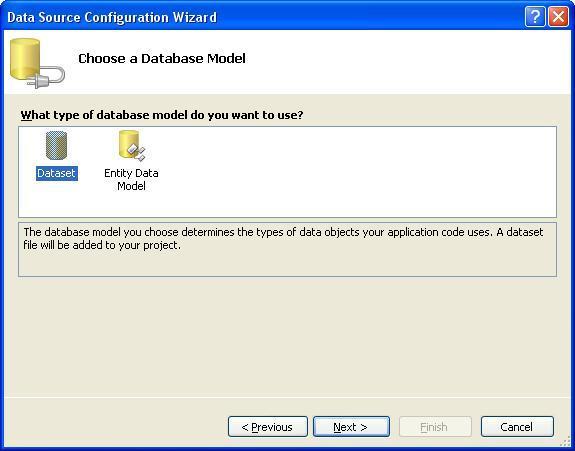
Рис. 3. Выбор модели подключения к базе данных
Система предлагает выбор одного из двух вариантов:
- модели данных на основе набора данных ( Dataset );
- модели данных Entity , что означает, что система может сгенерировать модель данных из базы данных которой могут выступать сервера баз данных Microsoft SQL Server , Microsoftt SQL Server Compact 3.5 или Microsoft SQL Server Database File , либо создать пустую модель как отправную точку для визуального проектирования концептуальной модели с помощью панели инструментов.
В нашем случае выбираем тип модели данных DataSet .
⇑
5. Задание соединения с БД.
Следующим шагом мастера (рис. 4) есть выбор соединения данных которое должно использоваться приложением для соединения с базой данных.

Рис. 4. Выбор соединения с базой данных
Для создания нового соединения необходимо выбрать кнопку « New Connection… «. В результате откроется окно « Add Connection » (рис. 5) в котором нужно добавить новое соединение Microsoft Access и выбрать маршрут к файлу базы данных.
В нашем случае поле « Data source » уже содержит нужный нам тип соединения « Microsoft Access Database File (OLE DB) «.
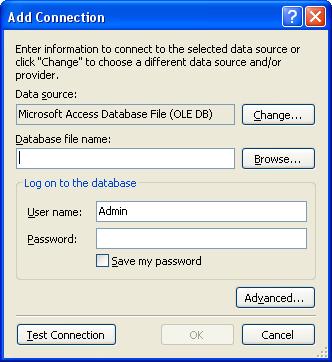
Рис. 5. Добавление нового соединения и выбор файла базы данных
Если нужно выбрать другую базу данных, то для этого используется кнопка « Change… «, которая открывает окно, изображенное на рисунке 6.
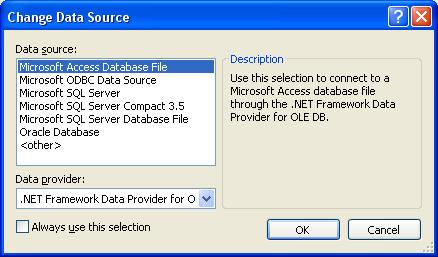
Рис. 6. Смена источника данных
В окне на рисунке 6 системой Microsoft Visual Studio будет предложено следующие виды источников данных:
- Microsoft Access Database File – база данных Microsoft Access ;
- Microsoft ODBC Data Source – доступ к базе данных с помощью программного интерфейса ODBC ( Open Database Connectivity );
- Microsoft SQL Server ;
- Microsoft SQL Server Compact 3.5 ;
- Microsoft SQL Server Database File ;
- Oracle Database – база данных Oracle .
Нажимаем кнопку « Browse… » и в открывшемся окне (рис. 7) « Add Connection » выбираем маршрут к файлу базы данных « db1.mdb «. Целесообразно размещать файл базы данных в каталоге содержащим исполняемый модуль приложения.
Для проверки правильности установленного соединения можно воспользоваться кнопкой « Test Connection «.
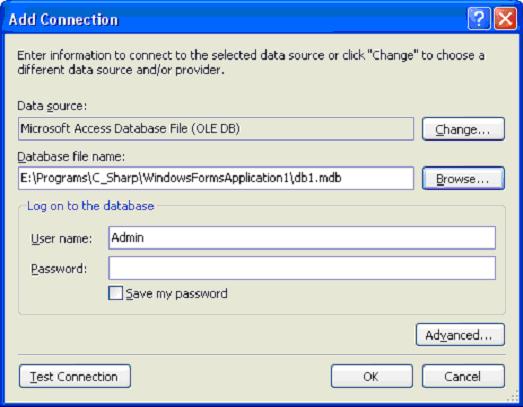
Рисунок 7. Окно « Add Connection » с выбранной базой данных « db1.mdb «
После нажатия на кнопке ОК система сгенерирует строку « Connection string » (рис. 8) который в дальнейшем будет использован для программного подключения к базе данных.
Кликаем на « Next » для продолжения работы мастера.

Рис. 8. Строка Connection string
После выбора Next система выдаст информационное окно следующего вида (рис. 9). Если выбрать «Да», то файл базы данных « db1.mdb » будет копироваться в выходной каталог приложения каждый раз при его запуске в среде MS Visual Studio . Как правило, это каталог, содержащий основные модули приложения. В нашем случае каталог
В этом каталоге размещаются все основные исходные модули проекта, например Program.cs (модуль, содержащий основную функцию WinMain() ) , Form1.cs (содержит исходный код обработки главной формы приложения) и другие.

Рисунок 9. Окно добавления файла базы данных в проект
⇑
6. Формирование конфигурационного файла приложения.
После выбора кнопки « Next » мастера откроется следующее окно, в котором предлагается сохранить строку соединения в конфигурационный файл приложения (рис. 10).

Рисунок 10. Предложение записи строки подключения к базе данных в конфигурационный файл приложения
Ничего не изменяем, оставляем все как есть (кликаем на Next ).
⇑
7. Выбор объектов базы данных для использования в программе
Последнее окно мастера (рисунок 11) предлагает выбрать список объектов (таблиц, запросов, макросов, форм и т.д.), которые будут использоваться в наборе данных. Как правило выбираем все таблицы базы данных. В нашем примере база данных содержит всего одну таблицу с именем Tovar .
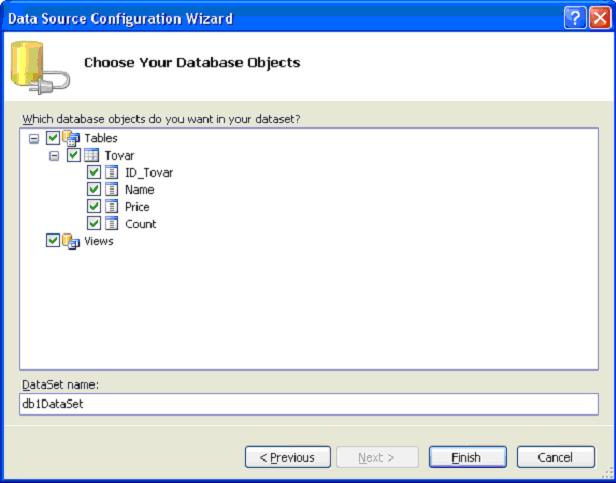
Рисунок 11. Выбор объектов базы данных, которые будут использоваться в данном наборе данных
После выбора кнопки « Finish » заканчиваем работу с мастером подключения. Теперь база данных подключена к приложению и будет автоматически подключаться при его запуске или при его проектировании в MS Visual Studio .
⇑
8. Что же изменилось в программе после выполнения мастера?
Если выбрать панель Data Source (рисунок 12), то можно увидеть, как подключен набор данных с именем db1Dataset в котором есть таблица с именем Tovar .
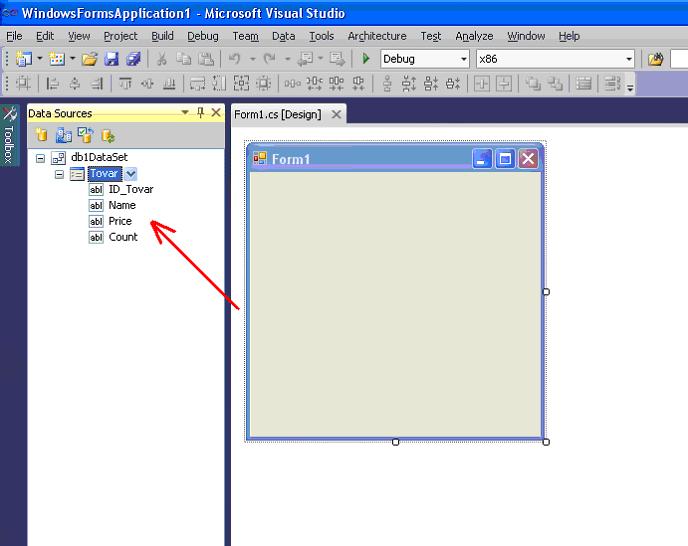
Рисунок 12. Окно DataSources содержит подключение к базе данных
Точно также можно увидеть изменентия в панели Server Explorer (рисунок 13), где появилась база данных « db1.mdb » с таблицей Tovar и ее полями. Приложение может подключать не только одну, но и несколько баз данных.

Рис. 13. Окно приложения с изменениями в панели Server Explorer
⇑
9. Подключение методов оперирования базой данных.
Для того, чтобы использовать методы, которые будут работать с базой данных MS Access (и не только MS Access ), необходимо подключить пространство имен System.Data.OleDb .
Для этого в основной форме ( Form1.cs ) в Solution Explorer выбираем режим просмотра кода (View Code) из контекстного меню (рис. 14) и вначале файла добавляем следующую строку:

Рисунок 14. Вызов программного кода главной формы приложения ( Form1.cs ) с помощью Solution Explorer
Общий вид верхней части файла Form1.cs будет следующим:
На этом этапе подключение к базе данных db1.mdb выполнено. Дальнейшими шагами есть создание программного кода для оперирования данными в базе данных.