Главное меню
Ссылки на ресурсы
Навигация по сайту
| Bullzip PDF Printer — печать в PDF. |
| Бесплатные программы для ПК (Windows). — Программы и утилиты для компьютера. |
Печать документа в формат BMP, EPS, JPEG, PCX, PDF, PNG, PS, TIFFБесплатная программа Bullzip PDF Printer позволяет "распечатывать" документы из любого приложения Microsoft Windows в различных форматах. Печать, веб-страницы из любого браузера или документа из прикладного приложения, при помощи Bullzip PDF Printer возможна в следующие форматы: BMP, EPS, JPEG, PCX, PDF, PNG, PS, TIFF. Программа имеет русскоязычный интерфейс и развернутую помощь по опциям в настройках. Использование, если коротко, то алгоритм следующий:
Для получения информации о той или иной опции в настройках, необходимо щелкнуть мышкой по интересующей опции, если запущена программа настройки отдельно, а не при печати. Установка виртуального принтера Bullzip PDF Printer.Официальная страница для загрузки программы: bullzip.com Bullzip PDF Printer устанавливается как принтер, который можно найти в: "Панель управления" — "Оборудование и звук" -"Устройства и принтеры" — "Bullzip PDF Printer"
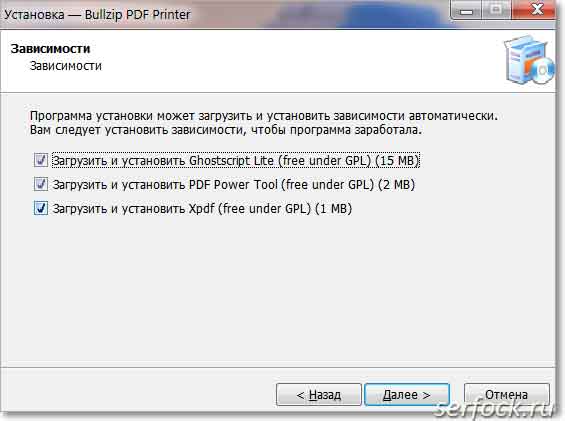
Программа имеет бесплатную лицензию с ограничением до 10 пользователей , в том числе и функциональными, для личного и коммерческого пользования. Возможности бесплатной версии достаточны для повседневного использования, тем более программа Bullzip PDF Printer не имеет временных ограничений. Для работы с 10-ю пользователями и более, существует платная версия с расширенными функциональными возможностями. Программа работает на следующих платформах: , Windows Server 2003, Windows Server 2003 R2, Windows Server 2008, Windows Server 2008 R2, Windows Server 2012, Microsoft Windows XP, Windows Vista, Windows 7, Windows 8, Windows 8.1 Для полноценной работы Bullzip PDF Printer необходимы приложения (устанавливаются при инсталляции с интерфейса) :
Рис. При инсталляции программы будет предложено установить добавочные бесплатные приложения: GPL Ghostscript, Xpdf, PDF Power Too, необходимые для правильной работы.
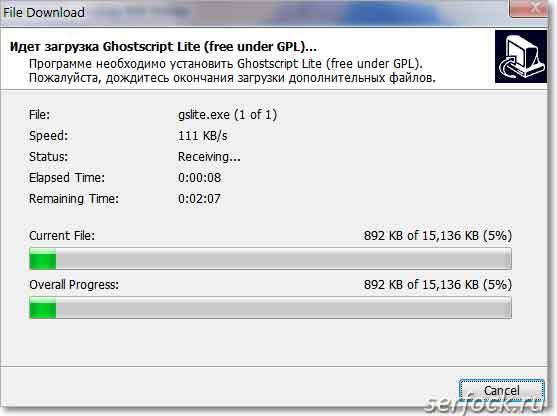
Ghostscript Lite SetupGhostscript — бесплатная программа интерпретатор, с открытым исходным кодом под лицензией GNU General Public License, предназначена для конвертирования с языка PostScript в формат PDF. При установке через ингаляционный пакет Bullzip PDF Printer, файлы Ghostscript будут находится по адресу: C:Program FilesBullzipPDF Printergs Если устанавливаете отдельно скачанный Ghostscript, местоположение программы, например в Windows 7 х64, будет находиться в папке: C:Program Files (x86)gs Ghostscript не создает ярлыков, можно не искать. Сайт интерпретатора Ghostscript, для ее автономной загрузки — http://www.ghostscript.com/download/ Продолжение установки Bullzip PDF Printer.Если вы в окне установки Bullzip PDF Printer, отметили опцию Ghostscript Lite Setup, то будет произведена загрузка с сервера и произведена автоматическая установка программы Ghostscript. Рис. Загрузка с сервера Ghostscript Lite Setup.
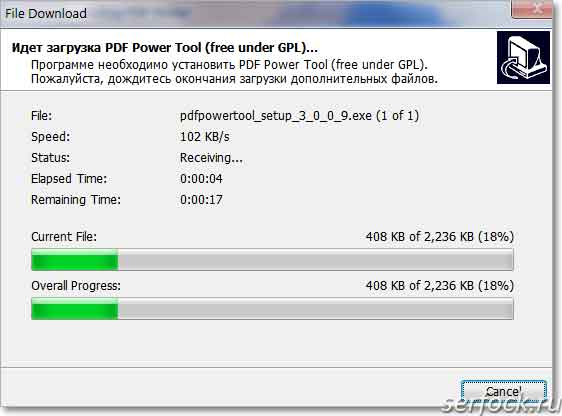
PDF Power ToolPDF Power Tool — Набор бесплатных утилит, которые работают с командной строки. Программа предназначена для создания цифровой подписи в PDF документе, при печати из Bullzip PDF Printer . Примечание. Для создания цифровой подписи, Вам необходимо иметь цифровой сертификат. Продолжение установки Bullzip PDF Printer.Если вам необходим PDF Power Tool, то оставляем галочку в чекбоксе интерфейса установочного окна и ждем загрузки и автоустановки программы. PDF Power Tool в отличии от Ghostscript не является обязательной при установке Bullzip принтера. Официальный сайт — http://www.pdfpowertool.com/ Рис. Загрузка и установка PDF Power Tool.
Xpdf — программа для просмотра файлов в формате PDF (Portable Document Format), имеет открытый исходный код и является кросс-платформенной. Пакет, при автоматической установке, содержит только программу просмотра xpdf, различные утилиты, выполняемые с командной строки, находятся в составе poppler-utils. poppler-utils включают в себя утилиты для извлечения текста из PDF-документа, конвертер из PDF в PostScript и др. Xpdf работает в: Windows, UNIX, VMS, OS / 2, может использовать шрифты Type 1, TrueType, X. Выпускается под лицензией — License GNU General Public License (GPL). Установка PDF Power Tool не является обязательной при установке PDF-принтера Bullzip. Официальный сайт программы — http://www.foolabs.com/ Окончание установки Bullzip PDF Printer.После установки программы, на рабочем столе, появится ярлык для настройки PDF-принтера Bullzip. В меню кнопки "Пуск", в разделе "Все программы", будет создана папка с ярлыками, где можно запустить программу для настройки принтера. Рис. Папка программы PDF-принтера Bullzip
Возможности принтера обширны, но многие доступны только в платной версии, например:
Настройка Bullzip PDF Printer.Запустить настройки Bullzip PDF Printer можно с рабочего стола или из раздела программ. Для каждого пункта, существует интерактивная справка, располагающаяся в правой колонке. Некоторые опции можно изменять только в коммерческой версии, при доступе к которым будет выведено окно с предложением приобрести данную лицензию. Настройки, установленные по умолчанию в бесплатной версии, достаточны для простого обмена электронными документами. Для распечатки документа в отличном от PDF-формате, необходимо во вкладке "Общие", нажать на lblOutputFormat и в ниспадающем списке выбрать один из возможных форматов: BMP, EPS, JPEG, PCX, PDF, PNG, PS, TIFF, который и будет установлен по умолчанию. Примечание. При выводе на печать многостраничного документа в растровый формат напечатана будет одна страница, остальные будут отсутствовать. При непосредственной печати документа, через виртуальный PDF-принтер, временные настройки можно изменить во всплывающем окне Bullzip PDF Printer. Единственно, чтобы не засорять в дальнейшем рабочий стол, установите в поле lblPDFFileName, нажав на кнопку PDF, свой собственный рабочий каталог для сохранения документа. Рис. Окно с опциями для настройки PDF принтера.
Настроить принтер "Bullzip PDF Printer", можно также и в разделе "Панель управления" — "Оборудование и звук" -"Устройства и принтеры". Для этого достаточно зайти в свойства данного устройства. Рис. Настройка Bullzip PDF Printer в свойствах устройства.
Удаление Bullzip PDF Printer.Для деинсталляции Bullzip PDF Printer, перейдите в Windows 7: "Панель управления" — "Программы" — "Программы и компоненты" -"Bullzip PDF Printer ХХ.ХХ.ХХ" Щелкните пару раз на Bullzip PDF Printer и удалите программу. Или воспользуйтесь альтернативными деинсталляторами. Для того, чтобы удостовериться, что устройства Bullzip PDF Printer больше не существует, зайдите в "Панель управления" — "Оборудование и звук" -"Устройства и принтеры" Если устройство есть в наличие, просто удалите этот принтер. Последнее обновление — 12 мая 2019 г. В этой статье поговорим о возможности быстрого создания pdf документов с помощью бесплатного виртуального принтера BullzipPDFPrinter. Т.е., если, например, из какого-то изображения или текстового файла нужно сделать файл в pdf формате, то, установив к себе на компьютер виртуальный принтер (типа того, что будет рассматриваться в этой статье) можно отправить на печать нужное изображение или документ. Затем выбрать в качестве принтера BullzipPDFPrinter и вместо того, чтобы печатать документ, сохранять его в файле формата pdf. Вообще существует несколько разных бесплатных виртуальных принтеров, но мне лично из всех, которыми пользовался, больше понравился BullzipPDFPrinter, поэтому о нем в первую очередь и расскажу на своем сайте. Скачать виртуальный принтер BullzipPDFPrinterЭтот виртуальный принтер создатели периодически обновляют. Скачать ту версию BullzipPDFPrinter, которая описывается в этой статье, можно по следующей ссылке: Скачать BullzipPDFPrinter (версия 8.2.0.1406) (4,6 мб.) Либо можно перейти непосредственно на сайт разработчиков , чтобы наверняка скачать последнюю версию. Жмем сначала по ссылкам, как показано на снимке: А затем на ссылку: Только установочный файл будет еще запакован архиватором. Так что, если не получится распаковать, можно дополнительно установить бесплатный архиватор 7-Zip. Установка виртуального принтера BullzipPDFPrinterВ самом начале установке выбираем необходимый нам язык: В следующем окне ничего выбирать не приходится, поэтому просто нажимаем Далее. Принимаем условия соглашения: Далее показывается, где на компьютере (в какой папке) будет установлена данная программа. По умолчанию это будет в папке Program Files на системном диске (где установлена операционная система). Данное место установки можно не менять. Идем далее: В следующем окне показывается, как будет называться папка в меню Пуск, в которой будут находиться ярлыки данного виртуального принтера. Мне данные ярлыки в меню Пуск вообще ни разу не пригождались, так как виртуальный принтер запускается из того приложения, из которого нужно создать какой-то документ (как это делается, будет показано далее). Поэтому при установке я ставлю галочку на опции: Не создавать папку в меню «Пуск». А если оставить галочку на этой опции, то просто добавится в меню Пуск папка Bullzip вместе с ярлыками. Ее даже можно потом удалить, что никак не повлияет на работу BullzipPDFPrinter: Ярлыки на Рабочем столе и в Панели быстрого запуска от этой программы тоже не пригодятся, так что можно галочки не ставить: Единственный минус, это следующий шаг, — нужно докачать дополнения (еще 9 мб.), без которых виртуальный принтер не сможет работать. Ставим галочку и идем Далее: Жмем Установить: Дожидаемся загрузки дополнения: И остается кнопка Завершить: Как использовать виртуальный принтер BullzipPDFPrinterДля удобства рекомендую запомнить комбинацию горячих клавиш, вызывающую меню печати: Ctrl + P, которая дублирует кнопку печати: Допустим, из текстового документа нам нужно создать pdf файл. Находясь в текстовом редакторе LibreOffice, Microsoft Office, Блокнот и т.п., в открытом документе, который хотим преобразовать в формат pdf, нажимаем Ctrl + P. Появится окно, в котором мы, в качестве принтера, выбираем Bullzip PDF Printer и жмем Печать. Например, если мы находимся в текстовом редакторе LibreOffice, то после нажатия Ctrl + P это будет выглядеть так: В Microsoft Office 2010 так: А в Блокноте так: В других программах окно Печати может выглядеть по-другому, но суть одна: нужно выбрать виртуальный принтер Bullzip PDF Printer и нажать Печать. Появится окно с настройками. В первой вкладке Общие:
На кнопку Сохранить пока не жмем, переходим на следующую вкладку Документ. Здесь мы можем выбрать качество созданного документа, которое будет влиять также и на размер выходного файла: Например, электронную книгу: «5 самых важных бесплатных программ для начинающего пользователя ПК», я создавал, выбирая наилучшее качество Предпечатный, чтобы картинки и текст имели минимальные потери в качестве. В результате 30 страниц заняли 3,7 Мб. Но, если эту же книгу создавать с качеством Электронная книга, то выходит всего 1,4 Мб., а качество будет немного хуже, что особенно видно по картинкам. В общем, рекомендую создать что-либо с разным качеством, чтобы увидеть отличия в качестве и размерах выходного файла. Это поможем в дальнейшем представлять себе, какое качество выбирать в тех или иных ситуациях. Следующие вкладки уже применяются редко. На вкладке Изображение настраивается качество, подобно рассмотренной выше, только здесь уже настройки для форматов, когда мы хотим создать изображение, а не PDF. С помощью других вкладок при необходимости можно наложить водяные знаки, объединить создаваемый PDF документ с каким-нибудь другим PDF документом, а также зашифровать файл и защитить его паролем. После указания необходимых параметров жмем Сохранить и получаем файл, который можем найти там, где указывали во вкладке Общие. Как видим все достаточно просто и удобно: Ctrl + P -> Bullzip PDF Printer -> Печать -> Сохранить. Теперь, если мы, например, создавали файл PDF, то открыть его можно с помощью любой программы, предназначенной для просмотра PDF. Если при открытии файла он автоматически не открывается, значит на компьютере не установлена ни одна такая программа. Тогда можно установить, например, бесплатную шуструю и легкую программу Foxit Reader. PDF является универсальным цифровым форматом, который поддерживают практические все устройства. Многим пользователям иногда приходится переформатировать текст и изображения в этом формате. Виртуальный принтер отлично подойдёт для такой задачи. Но как выбрать лучший среди десятков программ — об этом и будет рассказано в данной статье. Мы рассмотрим ТОП-5 популярных виртуальных принтеров, работающих с документами PDF, и научимся ими пользоваться. Что такое виртуальный принтер?При встрече такого термина в интернете, можно подумать, что виртуальный PDF-принтер — это устройство, которое может печатать для нас документы на расстоянии. На самом деле это не устройство, а программа. Она работает с файлом, который выводится на печать вашим домашним принтером и может создать из него PDF-документ. Такой формат часто используется для создания полноценных инструкций с изображениями, книг, простых презентаций, а также для сохранения веб-страниц. Зачем нужен ПДФ, если есть Word, который также может хранить изображения, создавать графические объекты и другие файлы? Действительно, Word можно использовать для таких же задач, но он не настолько универсален, чтобы его можно было открыть на любом устройстве. Тем более, что компьютерная программа от Microsoft является платной. В то время как PDF бесплатен, а программа для открытия таких документов внедряется разработчиками сегодня практически в каждую операционную систему. ТОП-1. Инструмент от Google для работы с файлами PDFДля работы с виртуальным принтером Google вам понадобиться браузер, разработанный этой компанией — Google Chrome . Если на вашем компьютере он не установлен, загрузить его можно по ссылке: https://www.google.com/chrome/?hl=ru. Также к вашему компьютеру должен быть подключен принтер. К нему вы сможете обращаться по сети, где бы вы не находились и делать документы в PDF. Воспользуйтесь инструкцией для подключения принтера, которая находилась в комплекте при покупке.
Виртуальный принтер Google является лучшим по той причине, что для его работы не нужно устанавливать дополнительное ПО. Где бы вы не находились, создать PDF из документа будет очень просто. Нужен только доступ к интернету и браузер Chrome. Выбрав принтер, вы можете изменить настройки для печати. Вам также нужно убедиться, поддерживает ли ваше устройство облачную печать. Это можно сделать на странице https://www.google.com/cloudprint/learn/printers/. Введите в форму имя модели принтера. На странице поддержки Google вы можете найти инструкцию для работы с принтерами, которые поддерживают облачную печать. А также с теми, которые её не поддерживают. ТОП-2. Виртуальный принтер doPDFdoPDF является утилитой, которую нужно установить на компьютер. Она способна создавать файлы в пару кликов, при помощи кнопки печати в других программах. doPDF бесплатна и доступна на сайте http://www.dopdf.com/download.php. Разработчики предлагает нам расширенную версию этой программы за 30 долларов. Для того, чтобы создать или переформатировать документы в PDF вполне достаточно базовой версии. Для загрузки на сайте нужно 2 раза нажать на зелёную кнопку «Download». Скачать её можно на устройства с Windows, Linux, Android, Mac, iOS. Инструкция по работе с программой:
ТОП-3. Программа для печати Bullzip PDF PrinterВиртуальный принтер Bullzip отлично подойдёт для современных компьютеров с 64 битной операционной системой. К слову сказать, сегодня не все подобные программы умеют работать с такой системой. Еще одним достоинством виртуального принтера является то, что он бесплатен. Для скачивания перейдите на официальный сайт http://www.bullzip.com/products/pdf/download.php и нажмите кнопку « Click here to download ». Bullzip очень прост в использовании. После установки его можно найти в списке принтеров, подключенных к вашему компьютеру.
При установке программа предлагает установить плагин для Word и других редакторов. Они способны расширять функционал виртуального принтера. В Bullzip вы сможете добавлять изображения, подписывать файлы PDF цифровой подписью, изменять ориентацию документа и другое. ТОП-4. Foxit Reader — ридер для PDF-документовПрограмма Foxit Reader является «читалкой» для PDF-документов с удобным интерфейсом и настройками. В ней можно изменять документ, оставлять комментарии для автора и открывать документы в безопасном режиме. Часто её используют как виртуальный принтер. Чем она в совокупности с другими функциями и является. Foxit Reader предоставляет пользователям бесплатный 14-дневный «пробник». Который можно загрузить по ссылке https://www.foxitsoftware.com/ru/pdf-reader/. Для долгосрочного использования её придётся купить. После установки утилиты вы сможете найти виртуальный принтер в устройствах, как и другие подобные программы. Купив Foxit Reader, вы получите комплекс инструментов по созданию, редактирования и просмотру PDF-документов. Если вы не желаете покупать программу, придётся поторопиться, чтобы справиться со своей задачей в течении двух недель. ТОП-5. PDF24 Creator — простой виртуальный принтерPDF24 Creator — это ещё один простой виртуальный принтер. В нём реализовано большинство функций других программ: форматирование в PDF, настройка будущего документа, добавление разных форматов файлов. Он работает только с ОС Windows. Несмотря на это является популярным. Программа находится на официальном сайте https://ru.pdf24.org/creator.html. После её установки вы можете подгрузить другие утилиты от этого же разработчика через специальный лаунчер. В отличие от других виртуальных принтеров, PDF24 имеет свой интерфейс. Он похож на проводник Windows, через который можно выбирать документы для печати. На этом наш обзор ТОП-5 виртуальных принтеров для работы с форматом PDF заканчивается. Если вы не согласны с последовательностью программ в топе, напишите нам об этом в комментариях. |



 Также через BullzipPDFPrinter из любого документа, который выводится на печать, можно создать не только файл формата pdf, но и также изображение в популярных форматах jpg или png (полный список форматов документов, которые можно создать с помощью этого виртуального принтера, будет приведен ниже).


 И в каждом конкретном нам случае мы можем выбирать свое качество, в зависимости от того для чего создается данный файл.
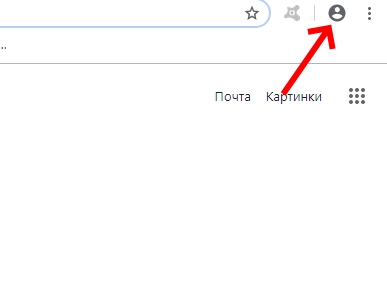 Авторизация в браузере Google Chrome
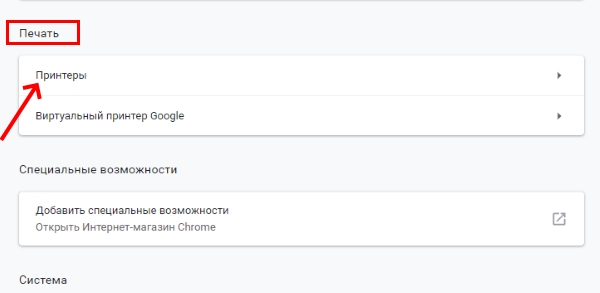 Принтеры в настройках Google Chrome
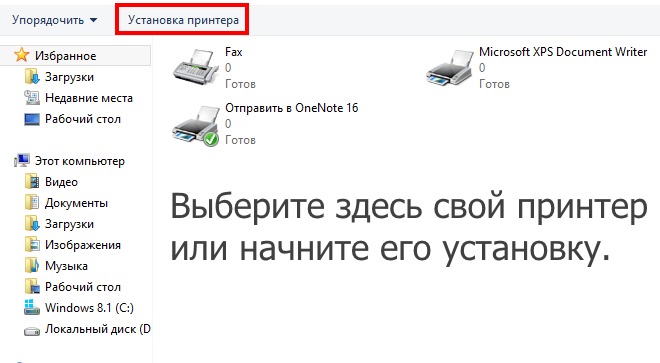 Выбор принтера в подключенных к компьютеру устройствах
 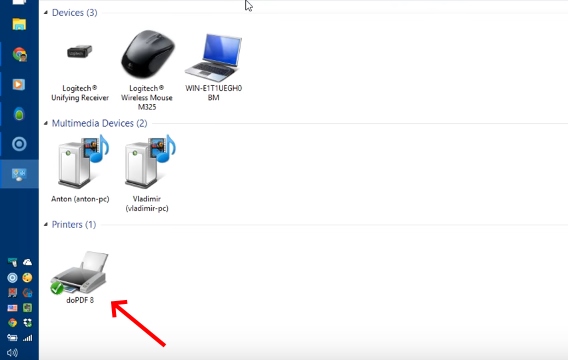 Иконка doPDF в устройствах Windows
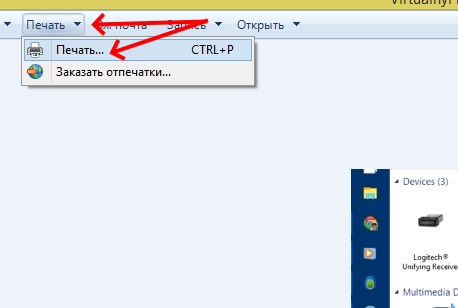 Печать изображения в программе для просмотра Windows
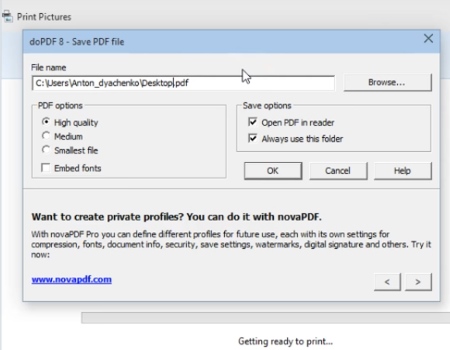 Окно настройки печати doPDF
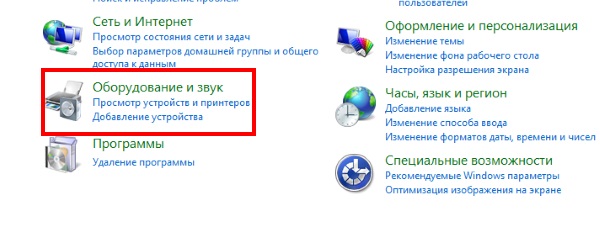 Оборудование и звук в настройках системы
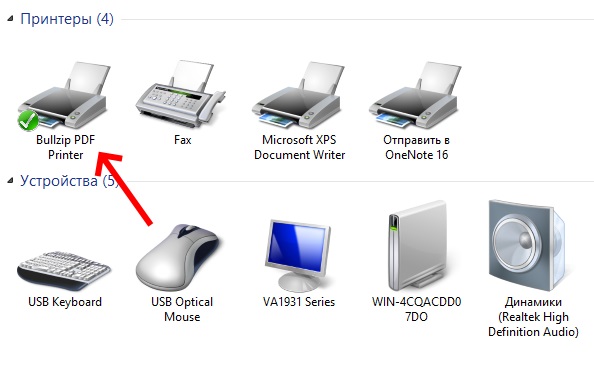 Значок Bullzip в окне подключенных принтеров
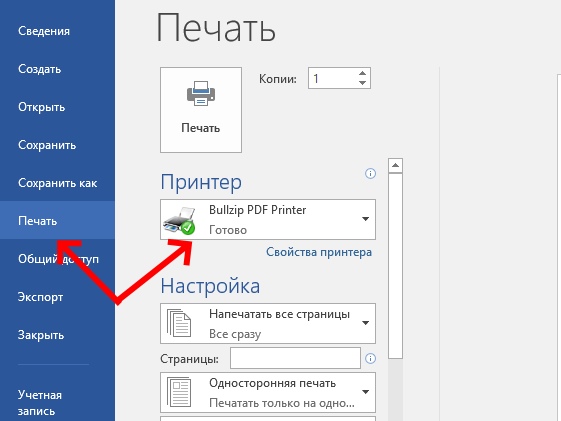 Печать документа Word через виртуальный принтер Bullzip
 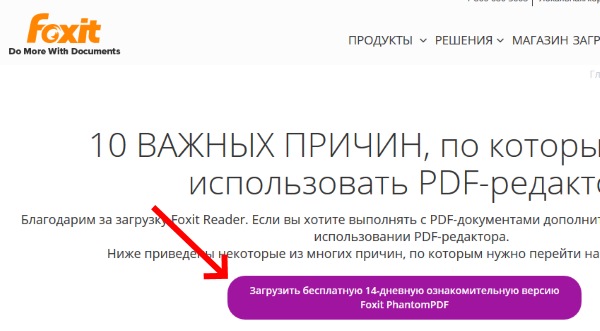 Кнопка для загрузки пробной версии Foxit Reader
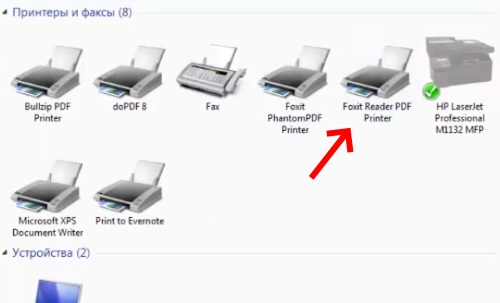 Иконка виртуального принтера Foxit Reader
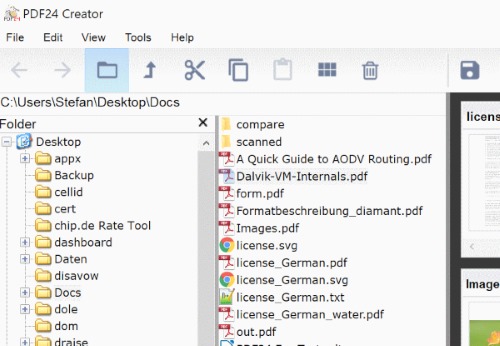 Рабочее окно виртуального принтера PDF24