
Постоянно работая за компьютером, человек сталкивается с необходимостью тонкой настройки программ именно под себя. Однако не всегда стандартные настройки приложений позволяют полностью реализовать это желание.
Иногда в параметрах попросту не удается найти нужного пункта. Тут на помощь пользователю могут прийти сторонние приложения, обладающие более широким ассортиментом настройки программ.
К одной из таких утилит относится и программы типа extensions, которые позволяют юзеру произвести обширную настройку приложения. В данном случае утилита Browser extensions позволяет управлять параметрами работы вэб-браузеров.
Как показывает статистика, немногие пользователи способны произвести настройку того же Internet Explorer. С использованием данной утилиты эта процедура упрощается в разы.
Что такое Browser extensions

Приложение Browser extensions представляет собой компьютерную программу, которая способна расширить функциональные возможности интернет браузеров. С её помощью можно легко управлять всеми инструментами программы.
В переводе с английского «extensions» — это расширение. Такое же определение имеют плагины, которые встраиваются в оболочку вэб-браузера для выполнения определенных задач и функций, таких как, к примеру, прогноз погоды, электронная почта, блокировка рекламных баннеров, загрузка мультимедийных фалов и прочее.
В данном случае, приложение представляет собой совершенно отдельную программу, которая инсталлируется на жесткий диск и запускается отдельно от браузера.
Однако эта утилита имеет доступ к системным настройкам браузеров, установленных на данном компьютере, что позволяет произвести полную настройку конфигурации, не прибегая к стандартному меню самого вэб-браузера.
Возможности программы
Браузер extensions позволяют юзеру произвести настройку всех компонентов браузера, а также контролировать файлы ActiveX, устанавливать и удалять плагины, которые уже подключены к браузеру, подключать и отключать пункты в контекстном меню программы, а также делать надписи в заголовках окон.
Также пользователи Browser extensions могут производить ряд других более мелких настроек своего интернет обозревателя. С её помощью можно очистить весь мусор, который обычно остается после удаления разнообразных дополнений и расширений браузера.
Как пользоваться программой Browser Extensions

Пользоваться браузером довольно просто. Интерфейс программы хоть и выполнен на английском, но всё интуитивно понятно. Поэтому даже не самый опытный пользователь сможет разобраться в её функционале.
Вам доступны всего 6 вкладок: Branding, ActiveX, General, Searching, Contact Menu Entries, Tools, каждая из которых предназначена для настройки определенных функций браузера и самой программы.
Настройка
Открыв необходимую вкладку программы можно настроить тот или иной компонент Вашего браузера. К примеру, для настройки параметров поиска необходимо открыть вкладку программы под названием «Searching».
А чтобы произвести настройку дополнений браузера, его тулбара, следует выбрать в браузере вкладку «Tools». В случае возникновения каких-либо вопросов, связанных с английским меню, можно воспользоваться онлайн переводчиком и все трудности тут же исчезают.
С 2015-го года компания Google активно осваивает сегмент поисковых выдач для мобильных девайсов. Первым шагом стало внедрение алгоритма Mobile Friendly, призванного "подтолкнуть" веб-мастеров делать сайты адаптивными к малым экранам смартфонов и планшетов. А в октябре был анонсирован проект AMP, о котором и пойдет речь ниже.
Что такое Accelerated Mobile Pages ?
Accelerated Mobile Pages ("Ускоренные страницы для мобильных устройств") – технология, позволяющая при низкой скорости сети выполнять быструю загрузку полноценных веб-страниц. Как пишет Википедия, более 30 ключевых IT-сервисов, включая Twitter, Pinterest, LinkedIn и WordPress, заранее получили приглашение стать партнерами проекта.
Впервые протестировать новую технологию пользователям удалось в феврале 2016-го, когда Google запустил показ AMP-сайтов. В феврале следующего года компания Adobe сообщила, что на такие ресурсы приходится 7% трафика, генерируемого ведущими изданиями США. Дальше – больше, май-месяц ознаменовался превышением порога в 2 миллиарда "быстрых страниц", опубликованных в мире. А в июне всеизвестная соцсеть Twitter начала ссылаться на "accelerated pages" из своих iOS и Android приложений. Кстати, поисковик Яндекс не стал поддерживать заморскую инициативу, поэтому на его ранжирование технология не влияет.

Рассмотрим происходящее на примере. Если вы решили почитать новости в Google, клик по любому блоку с фото откроет страницу с задержкой в несколько секунд. В отличие от ее AMP-версии, загружаемой в среднем за одну секунду и использующей в 10 раз меньше данных. При этом внешне страницы почти неотличимы: тот же объем контента, те же меню, кнопки соцсетей. Кто еще не понял, о чем речь, оцените AMP-вариацию новостного портала Lenta.ru.
Important!
Кому нужны Accelerated Mobile Pages:
- с позиции бизнеса, подгружаемая из кэша Google информация в первую очередь полезна новостным и обучающим сервисам, онлайн-журналам, блогам;
- с позиции интернет-серферов, мгновенное отображение искомого удобно людям, привыкшим работать на устройствах с малой диагональю экрана.
Включаем в Chrome плагин AMP Browser Extension

Технология AMP доступна в поддерживающих ее мобильных браузерах, десктопный Chrome по умолчанию загружает "обычные" страницы. Если у вас низкоскоростной доступ в Сеть, есть смысл опробовать в работе расширение AMP Browser Extension.
Все, что требуется – установив аддон, кликните по появившемуся в панели инструментов значку правой кнопкой мыши → в выпавшем меню выберите "Параметры" → на chrome://extensions установите переключатель в положение "Включено". Плагин имеет три регулируемых режима: загрузка страниц AMP и MIP, использование Google AMP Cache и заголовка Save Data (добавление сайтов в список исключений). Как нетрудно догадаться, дополнение прекрасно интегрируется и функционирует в "хромоподобных" обозревателях Opera, Vivaldi, Brave, Yandex.Browser и др.
Бесплатно скачать AMP Browser Extension здесь .
Important!
В обзоре использована статья Мартина Бринкманна "Load AMP articles in Google Chrome on the desktop" с GHacks.net.
Дмитрий dmitry_spb Евдокимов
Навязчивая реклама и всплывающие окна с подписью Browser Extension, «Powered by Browser Extension», «Brought to you by Browser Extension», «Ads by Browser Extension» или «Ads powered by Browser Extension» в Гугл Хроме, Мозилла Файрфоксе или Интернет Эксплорере это признак наличия на вашем компьютере рекламной программы Browser Extension. Эта программа создана только для одного, показывать рекламу, снова показывать рекламу и ещё раз — показывать рекламу, делая это разнообразными способами, такими как текстовые объявления, всплывающие окна, рекламные ссылки в тексте сайта и так далее.
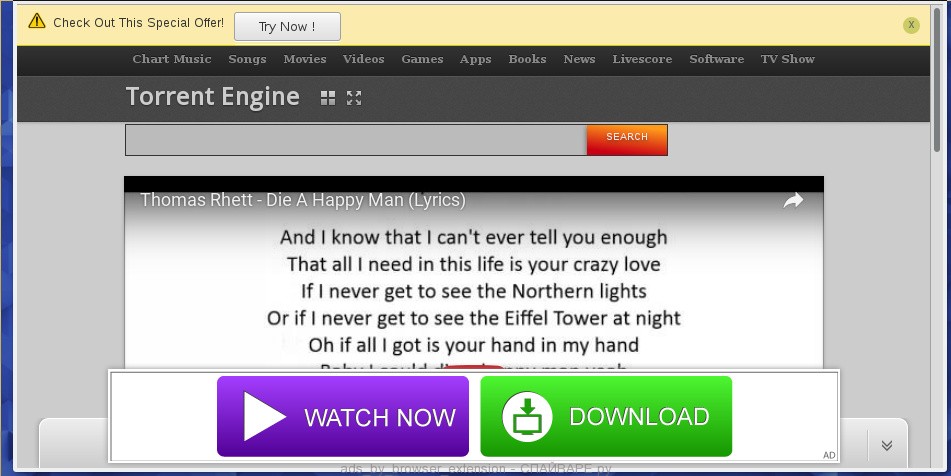
Что такое Browser Extension
Browser Extension, как и другие подобные программы описывает себя как нужный пользователю сервис, который облегчает поиск информации в сети Интернет, помогает найти наиболее выгодные цены на товары, следит за распродажами. От такой полезной программы мало кто захочет отказаться, но в реальности Browser Extension только показывает рекламу, причём где и когда её показывать выбирает именно это навязчивое и в действительности ненужное приложение.
На компьютерах с этой программой, в окнах Гугл Хрома или Мозилла Файрфокса или Интернет Эксплорера могут выскакивать всплывающие окна с подписью в нижней части окна: «Powered by Browser Extension», «Brought to you by Browser Extension», «Ads by Browser Extension» или «Ads powered by Browser Extension». Кроме рекламы товаров чаще всего абсолютно неинтересных пользователю, это приложение может предлагать установить другие программы, среди которых могут быть те, которые изменяют настройки браузеров, такие как домашняя страница и поисковик.
Другие симптомы заражения Browser Extension
- Рекламные баннеры интегрированы в сайты на которых вы точно знаете рекламы не должно быть
- Разнообразные случайные слова и фразы вставлены в ссылки
- Браузер показывает небольшие окна, которые рекомендую обновить флеш плеер или другое программное обеспечение
- Неизвестные вам программы сами появились на компьютере
Как программа Browser Extension проникла на ваш компьютер
Как бы это не казалось странным, но вероятно вы сами её установили. Обычно такое приложение проникает на ПК, когда пользователь инсталлирует бесплатную программу, например, менеджер закачек, торрент клиент или редактор текста. Тут всё просто, программа Browser Extension просто интегрирована в инсталляционный пакет таких приложений и инсталлируя их, Browser Extension устанавливается автоматически тоже.
Поэтому нужно всегда очень внимательны относиться к тому, что вы собираетесь скачать с Интернета! Не спешите нажимать кнопку Agree или Согласен в окне, в котором приведено пользовательское соглашение. Обязательно внимательно прочитайте его. Старайтесь при установке любых программ выбирать пункт Advanced(Custom), то есть полностью контролировать, что и куда будет инсталлировано. Таким образом вы сможете избежать проникновение на ПК потенциально ненужных и рекламных программ. И главное, никогда не устанавливаете то, чему не доверяете!
Способы очистки вашего компьютера от Browser Extension рекламы
Пошаговая инструкция, как удалить Browser Extension рекламу из Хрома, Файрфокса и Интернет эксплорера
Следующая инструкция — это пошаговое руководство, которое нужно выполнять шаг за шагом. Если у вас что-либо не получается, то ОСТАНОВИТЕСЬ, запросите помощь написав комментарий к этой статье или создав новую тему на нашем форуме.
1. Деинсталлировать программу, которая была причиной появления Browser Extension
Очень важно на первом этапе определить программу, которая являлась первоисточником появления паразита и удалить её.
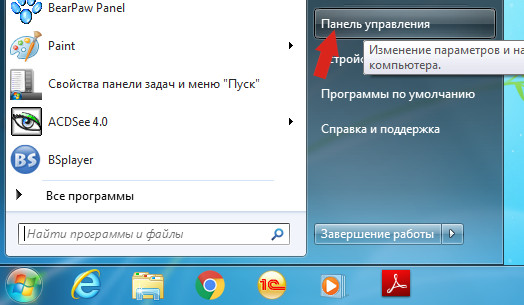
Windows 95, 98, XP, Vista, 7
Windows 8
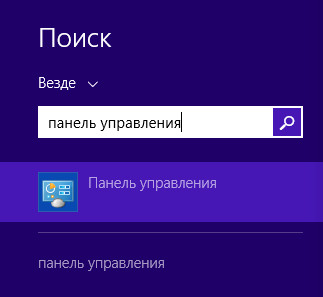
В правом верхнем углу найдите и кликните по иконке Поиск.

В поле ввода наберите Панель управления.
Windows 10
В поле ввода наберите Панель управления.
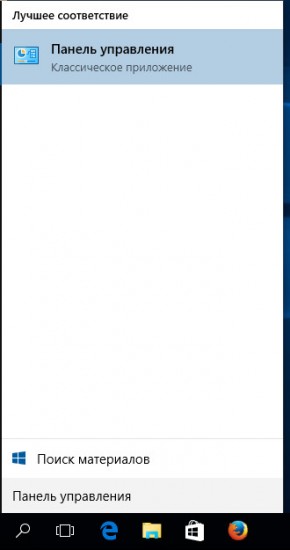
Откроется Панель управления, в ней выберите пункт Удаление программы.
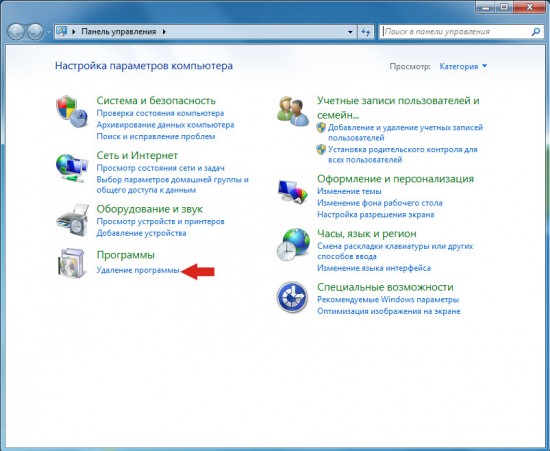
Вам будет показан список всех программ инсталлированных на вашем компьютере. Внимательно его просмотрите и деинсталлируйте программу, которую вы подозреваете в качестве причины заражения. Вероятно это последняя установленная вами программа. Так же внимательно приглядитесь к остальным программам и удалите все, которые кажутся вам подозрительными или вы уверены, что сами их не устанавливали. Для удаления, выберите программу из списка и нажмите кнопку Удалить/Изменить.
Далее следуйте указаниям Windows.
2. Удалить Browser Extension рекламу из Chrome, Firefox и Internet Explorer, используя AdwCleaner
AdwCleaner это небольшая программа, которая не требует установки на компьютер и создана специально для того, чтобы находить и удалять рекламные и потенциально ненужные программы. Эта утилита не конфликтует с антивирусом, так что можете её смело использовать. Деинсталлировать вашу антивирусную программу не нужно.
Скачайте программу AdwCleaner кликнув по следующей ссылке.


Кликните по кнопке Сканировать. Программа начнёт проверять ваш компьютер. Когда проверка будет завершена, перед вами откроется список найденных компонентов Browser Extension и других найденных паразитов.

Кликните по кнопке Очистка. AdwCleaner приступ к лечению вашего компьютера и удалит все найденные компоненты зловредов. По-окончании лечения, перезагрузите свой компьютер.
3. Удалить рекламную программу Browser Extension, используя Malwarebytes Anti-malware
Malwarebytes Anti-malware это широко известная программа, созданная для борьбы с разнообразными рекламными и вредоносными программами. Она не конфликтует с антивирусом, так что можете её смело использовать. Деинсталлировать вашу антивирусную программу не нужно.
Скачайте программу Malwarebytes Anti-malware используя следующую ссылку.

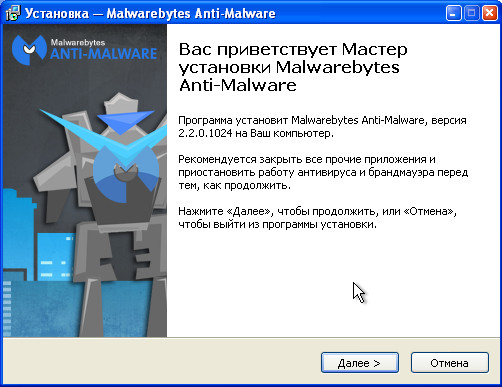
Когда инсталляция будет завершена, вы увидите главное окно программы.
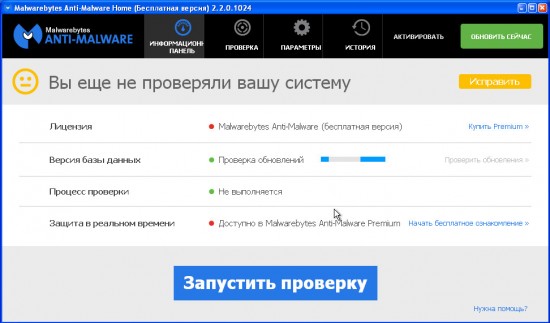
Автоматически запуститься процедура обновления программы. Когда она будет завершена, кликните по кнопке Запустить проверку. Malwarebytes Anti-malware начнёт проверку вашего компьютера.
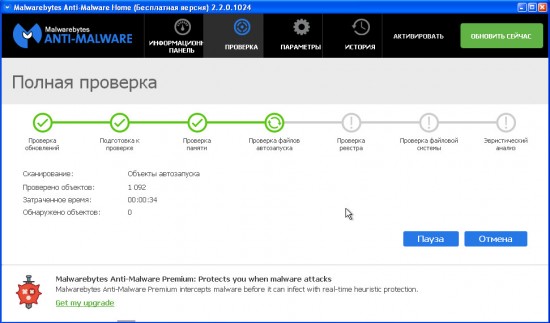
Когда проверка компьютера закончится, Malwarebytes Anti-malware покажет вам список найденных частей вредоносных и рекламных программ.
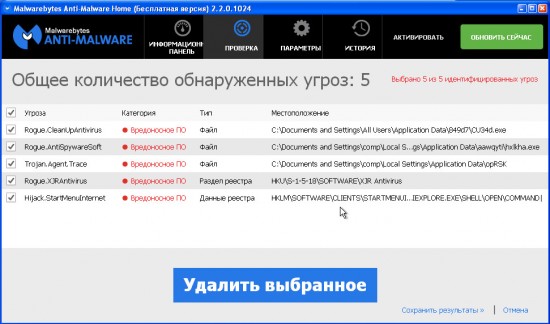
Для продолжения лечения и удаления зловредов вам достаточно нажать кнопку Удалить выбранное. Этим вы запустите процедуру удаления рекламной программы Browser Extension.
4. Удалить Browser Extension рекламу в Chrome, сбросив настройки браузера
Сброс настроек Хрома позволит удалить вредоносные расширения и восстановить настройки браузера к значениям принятым по-умолчанию. При этом, ваши личные данные, такие как закладки и пароли, будут сохранены.
Откройте главное меню Хрома, кликнув по кнопке в виде трёх горизонтальных полосок ( ). Появится меню как на нижеследующей картинке.

Выберите пункт Настройки. Открывшуюся страницу прокрутите вниз и найдите ссылку Показать дополнительные настройки. Кликните по ней. Ниже откроется список дополнительных настроек. Тут вам нужно найти кнопку Сброс настроек и кликнуть по ней. Гугл Хром попросит вас подтвердить свои действия.

Нажмите кнопку Сбросить. После этого, настройки браузера будут сброшены к первоначальным и всплывающие окна или перенаправление на Browser Extension будет удалено.
5. Удалить Browser Extension рекламу в Firefox, сбросив настройки браузера
Сброс настроек Файрфокса позволит удалить вредоносные расширения и восстановить настройки браузера к значениям принятым по-умолчанию. При этом, ваши личные данные, такие как закладки и пароли, будут сохранены.
Откройте главное меню Хрома, кликнув по кнопке в виде трёх горизонтальных полосок ( ). В появившемся меню кликните по иконке в виде знака вопроса ( ). Это вызовет меню Справка, как показано на рисунке ниже.

Здесь вам нужно найти пункт Информация для решения проблем. Кликните по нему. В открывшейся странице, в разделе Наладка Firefox нажмите кнопку Очистить Firefox. Программа попросит вас подтвердить свои действия.

Нажмите кнопку Очистить Firefox. В результате этих действий, настройки браузера будут сброшены к первоначальным. Этим вы удалите всплывающие окна с рекламой Browser Extension.
6. Удалить Browser Extension рекламу в Internet Explorer, сбросив настройки браузера
Сброс настроек Интернет Эксплорера и Эджа позволит удалить вредоносные расширения и восстановить настройки браузера к значениям принятым по-умолчанию.
Откройте главное браузера, кликнув по кнопке в виде шестерёнки ( ). В появившемся меню выберите пункт Свойства браузера.
Здесь откройте вкладку Дополнительно, а в ней нажмите кнопку Сброс. Откроется окно Сброс параметров настройки Internet Explorer. Поставьте галочку в пункте Удалить личные настройки, после чего кликните кнопку Сброс.

Когда процесс сброса настроек завершиться, нажмите кнопку Закрыть. Чтобы изменения вступили в силу вам нужно перезагрузить компьютер. Таким образом вы сможете избавиться от рекламы Browser Extension.
7. Заблокировать показ Browser Extension рекламы
Чтобы повысить защиту своего компьютера, кроме антивирусной и антиспайварной программы, нужно использовать приложение блокирующее доступ к разннобразным опасным и вводящим в заблуждение веб-сайтам. Кроме этого, такое приложение может блокировать показ навязчивой рекламы, что так же приведёт к ускорению загрузки веб-сайтов и уменьшению потребления веб траффика.
Скачайте программу AdGuard используя следующую ссылку.


Кликните по кнопке Я принимаю условия и и следуйте указаниям программы. После окончания установки вы увидите окно, как показано на рисунке ниже.

Вы можете нажать Пропустить, чтобы закрыть программу установки и использовать стандартные настройки, или кнопку Начать, чтобы ознакомиться с возможностями программы AdGuard и внести изменения в настройки, принятые по-умолчанию.
В большинстве случаев стандартных настроек достаточно и менять ничего не нужно. При каждом запуске компьютера AdGuard будет стартовать автоматически и блокировать всплывающую Browser Extension рекламу, а так же другие вредоносные или вводящие в заблуждения веб странички. Для ознакомления со всеми возможностями программы или чтобы изменить её настройки вам достаточно дважды кликнуть по иконке AdGuard, которая находиться на вашем рабочем столе.
Выполнив эту инструкцию, ваш компьютер должен быть полностью вылечен от рекламных баннеров и всплывающих окошек которые были вызваны рекламной программой Browser Extension в Google Chrome, Mozilla Firefox, Internet Explorer и Microsoft Edge. К сожалению, авторы подобных приложений постоянно их обновляют, затрудняя лечение компьютера. Поэтому, в случае если эта инструкция вам не помогла, значит вы заразились новой версией Browser Extension и тогда лучший вариант — обратиться на наш форум.
Для того чтобы в будущем больше не заразить компьютер, пожалуйста следуйте трём небольшим советам
- При установке новых программ на свой компьютер, всегда читайте правила их использования, а так же все сообщения, которые программа будет вам показывать. Старайтесь не производить инсталляцию с настройками по-умолчанию!
- Держите антивирусные и антиспайварные программы обновлёнными до последних версий. Так же обратите внимание на то, что у вас включено автоматическое обновление Windows и все доступные обновления уже установлены. Если вы не уверены, то вам необходимо посетить сайт Windows Update, где вам подскажут как и что нужно обновить в Windows.
- Если вы используете Java, Adobe Acrobat Reader, Adobe Flash Player, то обязательно их обновляйте вовремя.
Моё имя Валерий. Я сертифицированный специалист в области компьютерной безопасности, выявления источников угроз в ИТ инфраструктуре и анализе рисков с опытом работы более 15 лет. Рад поделиться с вами своими знаниями и опытом.
Оставить комментарий Отменить ввод комментария
Добро пожаловать
На нашем сайте размещены инструкции и программы, которые помогут вам абсолютно бесплатно и самостоятельно удалить навязчивую рекламу, вирусы и трояны.
«>


