
Apple Bootcamp и Parallels – это программы виртуализации, позволяющие устанавливать и работать с другими операционными системами, например, Windows, на компьютерах под управлением Mac OS X. Обе программы имеют плюсы и минусы, так как основаны на совершенно разных технологиях.
Давеча решил вплотную заняться вопросом выбора наиболее подходящего (читай простого и безболезненного) для себя способа запуска Windows приложений на маке. Зачем это надо объяснять не буду… Просто скажу, что некоторые жизненно необходимые мне программы в версии для макоси не существуют и в ближайшее время вряд ли появятся (обратное тоже верно: аналогов многих полезных программ под Windows нема).
Самым простым способом порадовать себя работой с Windows приложениями является, на мой взгляд, BootCamp. Действительно, что может быть проще: создаем при помощи визарда ассистента новый раздел, накатываем туда Windows и работаем как ни в чем не бывало, благо все драйвера уже поставляются на диске с «Лео». Проблема тут только одна: необходимость перезагрузки, т.ч. ни о какой параллельной работе OS X и Windows можно и не мечтать. Зато данные с Windows раздела без проблем читаются «макосью», а сама «винда» работает в полную силу без каки-либо penalty, связанных с виртуализацией. Еще одним несомненным плюсом данного подхода является тот факт, что многие современные VM без труда подхватывают данные с BootCamp раздела.
VMWare Fusion. Продуктами WMware под Windows успешно пользуюсь уже пару лет и без каких-либо нареканий. Виртуальная машина под мак также весьма и весьма порадовала. Прежде всего возможностью установки не только Windows, но и «линуксов», а также любых поделок вроде SkyOS, с которыми я раньше баловался в свободное от работы время. Очень порадовал приятный интерфейс и стабильность работы. Что не порадовало: интерфейс по своей интегрированности в макось все же уступает «параллельному» (при копировании файлов возникает диалог VMware, блокирующий работу, режим совместной прозрачной работы win и mac приложений Unity все же пока не дорос до уровня Coherence, используемого в Parallels), да и субъективно он менее расторопен.
Parallels http://www.parallels.com. Весьма и весьма достойный продукт, тем более отечественный. Позволяет с минимумом проблем установить Windows XP/Vista, а также работать Windows приложениям параллельно с «маковскими», отлично интегрируясь в систему. Хотите Windows Media Player вместо iTunes или IE рядом с Safari? Без проблем! хочется full screen mode? Еще проще. Словом, в режиме «когерентности» работать в «параллелях» — сплошное удовольствие. При этом скрыв Панель задач Windows можно спокойно продолжать работу и с OS X и с приложениями Windows, как будто и нет никакой виртуализации. Пара ложек дегтя: во время тестирования приложения оно пару раз зависало, делая продолжение работы с системой невозможным, плюс очень уж не нравятся мне аляповатые тулбарные кнопки в Parallels. Последнее, правда, уже придирка 🙂
VirtualBox. Это средство виртуализации, приобретенное недавно небезызвестной компанией Sun не порадовало ничем кроме цены в 0 долларов. Еще до того, как XP был поставлен и запущен VirtualBox умудрился пару раз «свалиться». Интерфейс же самой «коробки» находится уровнем ниже того, что демонстрировали Fusion и Parallels еще во времена своего бета-детства. Словом, за те пару часов, что я гонял программу, степень доверия к ней и желание возиться дальше не выросло ни коим образом.
Пока что буду выбирать между связкой BootCamp+Parallels/VMware. Кто из последних останется на диске и будет куплен — вопрос пока открытый. У каждого продукта есть свои достоинства и недостатки. Пока что собираюсь посмотреть бету VMware 2, а заодно понаблюдать, как дальше себя будет вести Parallels. Если проработает без падений — сделать выбор будет проще.
Пару слов о недостатках виртуализации. Первое — ресурсы. Про то, чтобы нормально гонять Windows приложения параллельно с Leopard на макбуке с гигабайтом памяти можете забыть: развлечение ниже среднего. Вспоминаем недобрым словом жмотов Apple, почему-то снабжающих свои младшие машинки с памятью, которой впритык хватает лишь для функционирования системы и ставим две планки по гигабайту.
С процессором проблем быть не должно: современные Core достаточно мощны для любых задач, разве что вы решите монтировать в «виртуалке» видео. Игры… если игра работает в буткемпе, это еще не факт, что она нормально заведется в виртуальной машине. Неприятности могут прийти откуда угодно: от криво написанного софта до всенародно любимого старфорса, упорно не желающего видеть лицензионные диски. Т.е. заработало — радуйтесь. Не заработало — лучше оставить затею, т.к. скорее всего завести игру иначе не удастся.
На этом пока все. Если будут толковые комментарии, отличные от «а у миня все работает» или «а у миня ничиво не работает» — пишите.
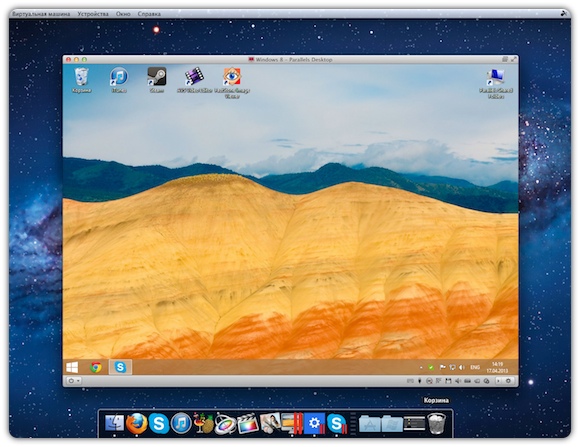
Почему вы перешли на Mac? У каждого маковода на этот вопрос найдётся своя история и подборка причин. Чаще всего мы слышим избитый довод о качественных программах, не существующих в версиях для Windows. Забавно, но у меня сложилась обратная ситуация: я не могу целиком и полностью перейти на Mac, потому что на нём нет моего любимого софта.
О Parallels Desktop знают многие, но мне лишь недавно впервые довелось опробовать их виртуальную машину. И я пожалел. О том, что не сделал это раньше. Сегодня я рад поделиться своим опытом по установке и использованию «виртуалки» Windows 8 на Mac. А ещё расскажу о интересных фичах Parallels 8, а также о её преимуществах (и недостатках) в сравнении с традиционным Bootcamp.

Зачем мне Windows? Если кратко – привычка. За несколько лет выработался навык быстрой и эффективной работы с одними и теми же программами. Фотографии для статей обрабатываются в бесплатном FastStone Image Viewer с ворохом надстроек для экспорта, которые не снились Просмотру и даже Pixelmator’у. А звук с видео соединяется в AVS Video Editor за 50 баксов, который работает с громкостью дорожек на порядок лучше iMovie, хоть и временами страшно глючит. Я пытался найти аналоги для них на OSX – и не смог подобрать ничего, что делало бы то же самое с такой же скоростью и отдачей.

Но владение маком в течение пары лет оставило свой крамольный след. С помощью FastStone нельзя добавить в картинку эффекты так же хорошо, как это делает великолепная Picrturesque. А мощь, относительная простота и возможности FCPX заставили полностью перенести монтаж роликов на OSX. Поэтому до последнего времени мне приходилось «прыгать» между платформами: к примеру, монтировал видео в OSX, а звук собирал в Windows.

Решение ситуации оказалось гениально простым. С помощью решения от Parallels можно встроить Windows в Mac – со всеми нужными программами – и получить максимум возможностей от обеих платформ. Сказано – сделано.

Установить виртуальную машину на Mac заметно проще, чем развернуть раздел для Bootcamp. Для начала нам понадобится, собственно, сама машина. На сайте Parallels предлагается 14-дневная, но полнофункциональная версия программы. От полной она отличается только напоминалкой о скором истечении срока действия. Скачиваем её с официального сайта или по прямой ссылке: [link].

OSX у нас уже есть, так что остаётся достать диск или образ Windows 8. К слову, это отличная возможность лично познакомиться с новой ОС от Microsoft и не пожалеть об этом из-за геморроя с последующим удалением и объединением разделов винчестера (привет, Дисковая утилита!). Бесплатную ознакомительную версию Windows 8 можно скачать с официального сайта, но помните: она действует строго 90 дней и не поддаётся активации. Забирайте халяву здесь, с регистрацией, но без SMS: [link].

При первом старте Parallels Desktop предлагает загрузить образы ОС Ubuntu, Android и Chrome OS напрямую с сервера. Нас полумеры не интересуют, поэтому указываем путь до образа с Windows или вставляем соответствующий установочный диск.

Первоначальная установка системы проходит буквально в два-три клика, так как большинство системных параметров определяются и выставляются автоматически. Если ваш Mac работает на SSD, на всё про всё у компьютера уйдет минут пятнадцать. А затем виртуальная система загрузится в рабочий стол. Или, скорее, на новый экран Пуск.

Parallels Desktop работает в двух режимах. Первый — стандартный, когда виртуальная операционная система целиком умещена в пределах отдельного окна или всего экрана. Вариант удобен, когда вам нужно выполнить сразу несколько различных задач в Windows (к примеру, работать с файлами) и иметь полный доступ к рабочему столу и интерфейсу Проводника.

Если развернуть «виртуалку» во весь экран, вы рискуете вообще забыть, что на самом деле работаете в OSX. В этом режиме о ней напоминает разве что невидимая верхняя приборная панель. Я сам несколько раз попадался на этом: имея полноценный Windows в разделе Bootcamp, я перезагружал «виртуальный» через панель Пуска, чтобы вернуться в OSX. Не помогало 🙂 Кстати, кнопки Пуск в Windows 8 нет — она куплена за 5 долларов на сайте Start8.

Второй режим Parallels Desktop — это работа с программами виртуальной системы, не покидая среды OSX. Называется это Coherence и выглядит примерно так:

В режиме Coherence любая Windows-программа запускается внутри отдельного окна в среде Mac. С одной стороны — Skype для Mac, а с другой — Skype для PC. Между этими программами можно переключаться абсолютно свободно, без перехода в окно виртуальной системы, её рабочего стола и так далее.
Это невероятно удобно. В OSX, к примеру, можно запустить любимый видеоредактор, а в Windows — любимый аудиоредактор и работать с ними в двух окнах одновременно, совершенно забыв, что где-то там работает «виртуалка».

Между системами поддерживается полноценный обмен файлами, так что втыкать флешку не придется. Кстати, о флешках: при подключении внешних устройств, Parallels Desktop запрашивает, к чему конкретно их стоит подключить. Выглядит это как фича, встроенная в OSX. С дизайном тут всё в полном порядке.

Через Coherence можно запускать нетребовательные к ресурсам игрушки для Windows. Steam становится на виртуальную машину без проблем. Но тогда всплывают две проблемы. Во-первых, регистрация повторных нажатий клавиш почему-то иногда хромает: перемещаетесь на «WASD», а персонаж двигается буквально на пару миллиметров. А во-вторых, не забывайте: мы сидим в двух ОС одновременно, поэтому производительность компьютера неизбежно снизится. Регулировать её можно в настройках виртуальной машины.

Все необходимые параметры для запуска виртуальной машины подбираются программой автоматически. Но многим непременно захочется улучшить быстродействие второй ОС. Меню настроек богато, но самое главное спрятано на самом первом экране. Здесь можно увеличить объём оперативной памяти, выделяемой для виртуальной системы; задать максимальный размер её «жёсткого диска»; и, наконец, определить, сколько ядер процессора может быть выделено под работу с виртуальной машиной.

Опыт показывает, что по ресурсоёмкости OSX очень и очень далеко до Windows 7, не говоря уже об оптимизированной «восьмерке». Она будет достойно работать даже на 1 гигабайте выделенной оперативной памяти, а уж при двух будет летать почище самой OSX. Поэтому владельцы MacBook, ограниченные 2 гигабайтами RAM, всё равно смогут работать с двумя операционками одновременно.

Главное — правильно расставить приоритеты. По умолчанию, приложение выставляет приоритет производительности для запущенной виртуальной машины. Если от Windows вам нужна пара-тройка нетребовательных программ а-ля Word, есть смысл перенаправить ресурсы обратно на OSX. А вообще, в 90% случаев «тормоза» виртуалки исправляются за счет корректного распределения оперативной памяти.

Подробные настройки для каждого компонента компьютера предназначены для редчайших случаев, когда что-то в виртуальной системе заработало не тем образом. С Windows 8 проблем не было вообще, но если вы собираетесь навернуть какой-нибудь Linux, это меню станет вашим товарищем и вторым домом.

Parallels в восьмой редакции имеет немало скрытых моментов и фич, о которых не знают начинающие пользователи. К примеру, перезагружать или выключать виртуальную машину уже не надо. Вопреки распространённому мнению, «винда» может месяцами стабильно работать без перезагрузки. Поэтому вместо «Завершения работы» удобнее использовать Suspend: это практически моментальное отключение виртуальной системы с сохранением её состояния. Все открытые окна, документы и так далее отобразятся в том же виде после восстановления работы.

Владельцы MacBook Air тщательно следят за свободным местом на компьютере. Поэтому в меню настроек «Десктопа» им следует обратить внимание на пункт Жёсткий диск. Дело в том, что алгоритм виртуальной машины выделяет свободное место на жестком диске с запасом и заблаговременно. Сделано это для удобства пользователей. Но в один прекрасный момент вы заметите, что на SSD места почти не осталось. Отключайте «Расширяемый диск», если свободное место на нем критично для вас.

Если вы собираетесь разрабатывать под Windows Phone, обязательно включите пункт Nested Virtualization в настройках виртуальной машины. Это режим, при котором разрешается запуск гипервизора Hyper-V, встроенного в Windows 8 Pro. Эта фича помогает «поднять» образ Windows Phone 8 для отладки и тестирования приложения внутри него. Такой режим здорово полезен разработчикам, но требует серьёзных системных ресурсов: минимум 4 ГБ оперативной памяти и процессор с поддержкой SLAT (такой есть на всех новых MAC).

У Parallels есть параллельный продукт — Parallels Mobile, [iTunes link]. Это приложение для удалённой работы с виртуальной машиной через мобильные устройства — iPhone и iPad. Через него можно получить доступ к Маку и гостевой «винде», находясь в любой точке мира.

Проблема в неоднозначности подхода. Во-первых, приложение стоит 169 рублей. Во-вторых, оно не оптимизировано под iPhone 5 и, более того, последний раз обновлялось летом прошлого года. Да и стабильность соединения хромает. Впрочем, разработчики в своём Twitter туманно намекают на перспективу некоего глобального обновления с новыми функциями. Подождём.

Это уже не дилемма, а банальный вопрос, и стоит он в неожиданной плоскости. Упростим его до другого: что вам нужно от второй операционной системы? Если это игры и сверхресурсоёмкие программы — тогда Bootcamp остаётся приоритетным вариантом. Но помните, что для него вам придётся делить диск на разделы, а также перезагружаться туда-сюда для доступа к OSX.

Если же вам нужны программы и оболочка, а также если вам просто любопытно положение дел в лагере Windows — выбирайте Parallels Desktop с закрытыми глазами. Возможность работать в двух ОС одновременно несравнимо удобна и эффективна, особенно в режиме Coherence. Убедитесь в этом — или в обратном — сами. Скачивайте Parallels Desktop бесплатно с пробным периодом в 14 дней. А купить его сейчас можно с 15%-ной скидкой.

 (1.00 из 5, оценили: 1)


