Десять лет я пользовался исключительно трекпадами, но полгода назад перешел на мышь. В этой заметке я расскажу, чем мышь лучше трекпада и на что обращать внимание при её выборе.

Влад Гороховский
Редактор. Пишу про софт и гаджеты, которые мне интересны. Делаю клавиатурный тренажер KeyKey для Mac.
Влад Гороховский

Десять лет я пользовался исключительно трекпадами, но полгода назад перешел на мышь. В этой заметке я расскажу, чем мышь лучше трекпада и на что обращать внимание при её выборе.
Для начала приведу несколько утверждений, которые помогут вам понять мою позицию относительно мышек для Mac. Надеюсь, они снимут дополнительные вопросы 👇
- Я не агитирую за мышки, а просто рассказываю свою логику выбора мышки для замены Trackpad;
- В идеале мышь должна делать все то, чем я привык пользоваться на тачпаде. Минимум — это переключение между рабочими столами и горизонтальный скрол;
- Мышь я использую с MacBook и хакинтошем стационарно, поэтому тип подключения и размер манипулятора не важны;
- Я готов потратиться на дополнительный софт, который понадобится для настройки;
- Magic Mouse для меня — 🤮, и об этом ниже.
Magic Mouse не нравится многим 🙃
За полгода работы с разными мышками я выработал четыре критерия, по которым буду выбирать мышки для Mac в будущем.
Итак, какую же мышку я считаю хорошей?
1. У мышки много кнопок и наклонное колесико прокрутки
Кнопки на мыши в разы удобнее шорткатов на клавиатуре — они всегда под рукой и их никогда не нужно искать. Чтобы их нажимать, нужно двигать только пальцами. А чтобы нажать шоркать на клавиатуре — всем запястьем.
Когда у мышки есть дополнительные кнопки, ими можно продублировать важные функции трекпада. Для меня это:
- Переключение между полноэкранными приложениями и рабочими столами;
- Горизонтальный скрол;
- Зум картинок и контента внутри разных приложений;
- Вызов Launchpad.
Переключаться между рабочими столами удобно при помощи колесика прокрутки с функцией наклона влево/вправо. К моему удивлению далеко не все модели мышек имеют наклоняющееся колесико. Иногда наклон есть, но очень жесткий.
Многокнопочные мышки, как правило, игровые. Больше всего кнопок в мышках для игр в жанрах FPS и MMO.
У G502 пять программируемых кнопок без учета «левой», «правой» и колесика. Мне хватило впритык, чтобы эмулировать все привычные жесты трекпада.
 У G502 пять дополнительных кнопок, три из которых прямо под большим пальцем
2. Подключение по проводу
У маководов предвзятое отношение к проводным мышкам. Но это скорее предрассудки. Проводная мышка никогда не засыпает и всегда готова к работе. Она легче и дешевле беспроводных аналогов, её не нужно заряжать.
Беспроводные мышки удобны, но меня напрягают две вещи: больший вес и короткий лаг в момент выхода манипулятора из сна. Такой лаг есть у Magic Mouse и Trackpad. Если ими долго не пользоваться, то устройствам понадобится время, чтобы проснуться и переподключиться к компьютеру.
Обычно задержка небольшая — до секунды. Но меня она напрягает, так как я часто отхожу от компьютера и мышь успевает заснуть. Я уже не говорю о периодических «отвалах» мыши. У сторонних мышей это происходит все же чаще, чем с Magic Mouse.
В общем, проводная мышь надежнее, если вам есть куда её подключить.
 У Bluetooth-мышек есть задержка при подключении после сна. У проводных — нет
Если же вы собираетесь параллельно с мышкой использовать трекпад, то требование к количеству кнопок можно снизить, а значит подыскать и беспроводную мышь.
Ось такий сетап. Ключова можливість — макроси на додаткових кнопках мишки для роботи (Unity3d, Rider) pic.twitter.com/G5NVHmaM9B
3. Оптический сенсор, а не лазерный
На самом деле все сенсоры оптические, но под словом «оптический» принято понимать сенсор на основе светодиода. В лазерном — лазер.
Оба сенсора работают как небольшие камеры. Тысячи раз в секунду они делают снимок поверхности в виде цифрового кода. По изменениям кода компьютер понимает, что мышь двигается и перемещает курсор.
Особенность лазера в том, что он может глубже проникать в поверхность, а значит улавливать больше изменений поверхности при движении. С одной стороны это хорошо — лазерная мышка может работать даже на прозрачном стекле. С другой — плохо. Мышь собирает избыточное количество данных, что приводит к «дребезжанию» курсора на маленьких скоростях.
Для стационарного рабочего места лучше взять оптическую мышку, особенно если вам нужна пиксельная точность. Лазерные модели лучше подойдут, если вам нужна мышка для MacBook. Но это не мой случай.
Наглядное сравнение лазерного и оптического сенсора
4. DPI сенсора 3000+
Когда-то чувствительность сенсора была действительно важной. Но в 2019-м году это не более чем маркетинг. Какую бы вы современную мышь не купили — DPI’я там в избытке.
DPI — это чувствительность сенсора мыши. То есть, количество информации, которая собирает мышь с поверхности при движении. Чем больше такой информации, тем на большее расстояние переместится курсор при передвижении манипулятора.
Но, DPI напрямую не связано со скоростью перемещения курсора. На скорость также влияют настройки macOS. То есть курсор будит двигаться с той скоростью, которую вы зададите в системе или игре. При этом движение будет высчитываться по данным, которые собирает мышка, что уже зависит от DPI.
Но, чем выше DPI, тем больше мышь собирает избыточных данных и курсор начинает «дребезжать».
 Регулировка скорости курсора в macOS
800 DPI — золотой стандарт в киберспорте при разрешении FullHD. Кто-то играет на 400, а кто-то на 1200. Этого достаточно, чтоб ставить хедшоты малышам в CS:GO.
Но macOS ведет себя с параметром DPI иначе. Для работы с двумя мониторами (1440p и 1880p) я использую чувствительность в 3000 DPI, при этом чувствительность мыши в системных настройках снизил на минимум. Этот трюк убрал ускорение мыши в macOS, а по ощущениям мышь работает на Windows’овских 800 DPI.
Чувствительность современных мышей стартует 6000 DPI. Поэтому о DPI можно не париться. И при прочих равных на маркетинговые уловки а-ля 16000 DPI вестись не стоит.
Разница в поведении мышки на 3200DPI и 4000DPI Старое, но все еще актуальное видео Линуса про мышки и DPI
Нюансы работы с мышью
Мышкой удобнее пользоваться в приложениях с большим количеством мелких графических элементов: Photoshop, Sketch, Xcode, базы данных, таблицы. Для работы с контентом таких программ желательна пиксельная точность манипулятора. Меня поймут те, кто хоть раз пытался схватить мышкой какой-то разделитель в Xcode толщиной в пару пикселей.
В бытовых задачах мышь также помогает быстрее перемещаться по интерфейсу, делать точные клики и перетаскивать файлы. Это хорошо ощущается на нескольких мониторах или с большим количеством открытых окон.
Но, чтобы добиться хорошей работы мышь покупкой одного манипулятора не обойтись.
Для мышки нужен хороший коврик
Чтобы добиться пиксельной точности, нужен нормальный коврик с равномерным и предсказуемым скольжением. Без коврика вы будете ощущать каждую песчинку на столе.
Лазерные мышки, вроде Magic Mouse, работают на любой поверхности. Но даже малейшая неровность покрытия приводят к «хрусту» и «царапающим» ощущениям при движении. Все это снижает точность.
Мышка раскроет свой потенциал, только если у вас есть хороший коврик, а значит, и постоянное рабочее место. Ведь таскать с собой коврик в Starbucks — не вариант.
Свой коврик я покупал на Amazon за 20$. Но на Aliexpress модели ничем не хуже и в два раза дешевле.
 Если бы я покупал коврик сейчас, то взял бы модель XXXL, которая шире
Фирменный софт — так себе, нужно ставить дополнительный
В игровых мышках стоят самые точные сенсоры, много кнопок, есть RGB-подсветка и даже вибрация.
Чтобы все это настроить, нужно поставить «фирменный» софт от производителя мыши. Под Mac практически никто не играет, поэтому такой софт под Mac выглядит тяп-ляп. Хотя и работает.
Чтобы довести мышь до ума, понадобятся дополнительные программы. Таким софтом можно настроить горизонтальную и вертикальную прокрутку в macOS. Также повесить макросы на кнопки, которые могут срабатывать по-разному, в зависимости от приложения. И такие программы стоят денег.
Увы, но полностью отказаться от родного софта не получится. Как я уже говорил, него настраивается DPI мышки, подсветка, а также калибруется сенсор под конкретные коврики и поверхности.


Почему мне не нравится Magic Mouse 2
Несколько лет назад я пытался перейти на Magic Mouse первого поколения. Не получилось. Претензии классические: победа дизайна над здравым смыслом и эргономикой. А также дряблый сенсор.
Специально для этого поста я купил Magic Mouse 2, чтобы освежить свои впечатления. Давайте по пунктам.
Неудобная форма и большой вес
Мышь не удобно поднимать, а мне частенько хочется это сделать, когда работаю с двумя мониторами. Предполагаю, что с маленькими экранами MacBook и iMac такой проблемы нет.
 Разница в «ухватистости» Magic Mouse 2 и Logitech G502
Жесты хуже, чем на трекпаде
Мне удобно пользоваться только прокруткой. Для остальных жестов площадь мышки слишком маленькая. Это как будто обычный трекпад MacBook Pro сжали до размера спичечного коробка.
Чтобы мышь не двигалась во время жестов, её приходится удерживать пальцами. Извините, но я не акробат, чтобы держать и одновременно чертить жесты одной рукой. После обычного трекпада Magic Mouse кажется инструментом пыток.
Дряблый сенсор
По интернету ходит слух, что в обоих поколениях Magic Mouse сенсор в 1300 DPI. Но точной информации нигде нет.
У второго поколения мышек сенсор все же получше. При быстром перемещении мышки туда-сюда курсор коррелируется с движениями руки. В первой Magic Mouse он начинал хаотично прыгать по экрану.
Но баг с точностью позиционирования не пропал. При медленном движении мышки курсор ведет себя как и положено лазерной мышке — дребезжит и двигается рывками. Сначала я хотел это заснять на видео, но дребезжание настолько минимально, что отсутствие плавности визуально заметить практически невозможно. Это можно только почувствовать, пересев с точной мыши.
Вообще, такое ощущение, что между мышкой и курсором есть посредник — какой-то неуклюжий AI, который пытается фильтровать данные сенсора и предугадывать ваши действия. Это очень сильно раздражает, так как я просто ожидаю, что курсор будет повторять мои движения рукой.
 Лазерному сенсору Magic Mouse 2 более трех лет. И вряд ли Apple ставила туда что-то передовое
Кроме всего прочего мне не нравится ускорение Magic Mouse. Это когда курсор перемещается быстрее, если мышь двигается быстро. И наоборот — замедляется, если вы делаете что-то медленно.
macOS включает ускорение для всех манипуляторов и его невозможно отключить через настройки. Все, что можно сделать, это отрегулировать чувствительность.
Я пытался отключить ускорение терминальной командой, но у меня этот трюк не работает.
defaults write -g com.apple.mouse.scaling -1
С G502 я вышел из ситуации через понижение системной чувствительности мыши до минимума и увеличении DPI до 3000 в настройках Logitech Gaming Software. В этом случае ускорение не ощущается.
Плохое скольжение
У Magic Mouse 2 твердые ножки, чтобы ею можно было пользоваться на любой поверхности. Конечно же, на разных поверхностях MM скользит по-разному. Но почему-то именно на ковриках для мышки она скользит плохо. Это также сказывается на точности позиционирования курсора.
Разница в скольжении мышек по коврику
Ну вот, Magic Mouse раскритиковал, про нюансы работы сторонних мышек с Mac —рассказал. Давайте резюмируем.
🍀 Запомните
- Чтобы заменить мышкой трекпад вам понадобится манипулятор с большим количеством кнопок. Выбирать придется из игровых мышек.
- Как правило, игровые мышки — проводные. С этим придется смириться;
- Оптический сенсор вместе с ковриком точнее лазерного;
- За DPI гнаться не стоит. 3000+ DPI, вам хватит этого для комфортной работы с 2–3 мониторами.
- Чтобы «повесить» на кнопки макросы, а также добавить горизонтальный скрол, понадобятся дополнительные программы.
Подробнее о настройке мышек я расскажу в грядущем обзоре Logitech G502.

Подписаться на Mac OS World
Получайте свежие статьи прямо на почту. Без спама.

DaisyDisk 4 — визуализатор мусора
DaisyDisk — это визуализатор дискового пространства, который помогает быстро выявить проблемные зона на накопителе и парой кликов удалить все лишнее. Я использую его для ручной чистки дисков, сразу после автоматический чистки CleanMyMac X.

EaseUS MobiMover: управляем контентом iPhone c компьютера [СПОНСОР]
MobiMover — бесплатный файловый менеджер для Mac, который позволяет управлять контентом на iPhone и iPad без участия iTunes.
Получайте свежие статьи прямо на почту. Без спама.
Посоветуйте bluetooth мышь для macbook pro?
Всем заранее спасибо.
- Вопрос задан более трёх лет назад
- 36974 просмотра


Не уверен, есть ли разница — у меня связка Macbook Air и Logitech M555b.
Связалась на ура и работает без косяков, по центральной кнопке врубает Expose (если поставить софт от Logitech). Очень удобно.
Заявлено что работает 75 дней от батареи, заряд показывает в своей программе (доступна из настроек). Купил меньше месяца назад, но пока заряд расходуется по-честному.
Любовь к туризму сделали мои поездки очень частыми. Поэтому возникла необходимость оптимизации моего рабочего пространства, чтобы времени на мое творчество между путешествиями хватало на выполнение заказов. Ставка была сделана на ноутбук «MacBook Pro 13’’» 2015 года, вокруг которого все должно было быть и построено. Решено было так: понадобиться изменение возможности рабочего положения с помощью стола (посидеть и постоять), а также ряд дополнительных и известных аксессуаров к моему ноутбуку, среди которых, простое, как может показаться устройство – мышь. Если вы хотите узнать как выбрать мышку для вашего Macbook — изучите информацию ниже.
Дизайн не должен быть скучным, ординарным
Очень люблю вещи из натуральных изделий. Рюкзак и портфель из натуральной кожи, обработанной на известной (но не мне) фабрике. Поэтому все то будущее, которое будет меня окружать, на стационарном рабочем месте тоже должно быть из натуральных компонентов. Вместе с тем, внешний вид мыши, на которое будет ложиться практически большая часть рабочей нагрузки должно быть соответствующим образом стилизован. Вариант «под дерево» это то, что мне необходимо.
Пластиком щелкают те, кому не интересно, что их окружает. В моем случае практичность этим не измеряется.
Однако эта же самая практичность прослеживается в отсутствии привлекающих внимание «наворотов». Такой манипулятор не должен быть перекручен дополнительными опциями. Все строго и по делу. При этом «крутые» подсветки и разные оттенки окраски мыши – это должны забрать себе люди, которые любят играть в компьютерные игры.
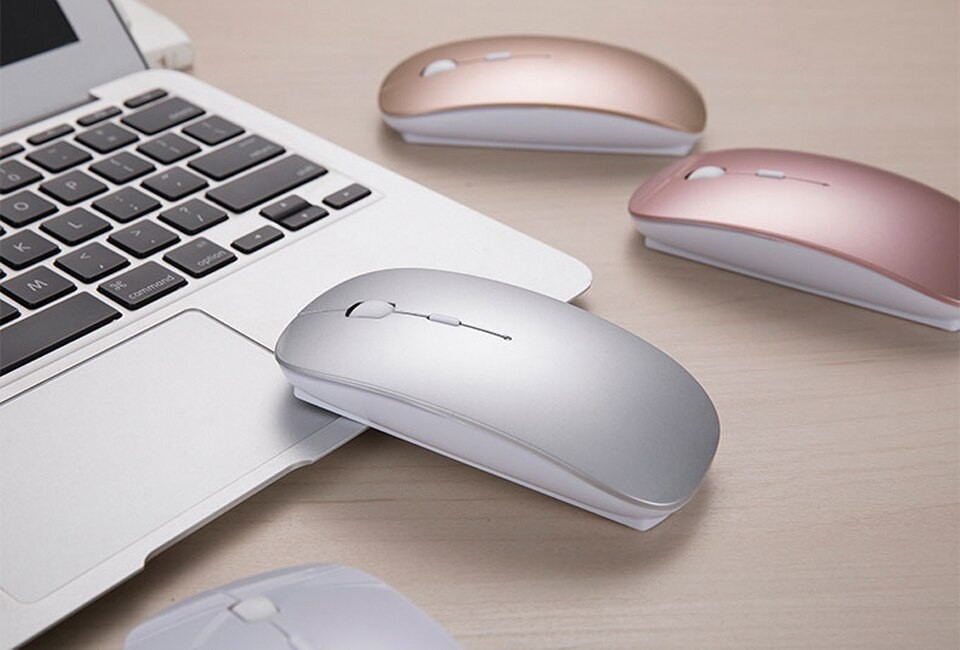
По воздуху или по проводу – выбор есть!
Когда задумался о выборе мыши для своего стационарного рабочего места, понял, что нужно посмотреть на то, какая мышь подойдет больше: беспроводная или проводная.
Иностранные интернет ресурсы не имеют возможности проанализировать и высказать сравнения по тому или иному способу подключения мыши к компьютеру. Российские обозреватели делают упор, что быстродействие передачи данных по проводам с момента нажатия кнопки на манипуляторе значительно выше, чем работа беспроводных устройств. Но разница в быстродействии, настолько не велика, что этим моментом можно пренебречь.
Источникам питания беспроводных манипуляторов являются как батарейки, так и аккумуляторы. Мои привычки меня натолкнули на мысль, что беспроводные мыши, когда-то однажды, загонят меня в безвыходную ситуацию. Запас энергии источников питания в мышке закончился, а заказ надо срочно доделать, и подзарядить – это долго и запасов по близости нет. Но мое упрямство заглушает голос логики, поэтому проводные технологии проходят мимо моего внимания.
Беспроводные манипуляторы имеют возможность соединяться с компьютерами следующими видами: по радиосвязи, ИК-порт, специальные коврики, BT, Wi-fi. И если первые три уже считаются устаревшими в ИТ-сфере, то последний – диковинка. Bluetooth технология позволит сохранить штатное количество USB-портов, что для ноутбука является немаловажным показателем.
Но с проводными вариантами мыши тоже есть свои нюансы, которые также стоит проанализировать. Провод, который должен быть стоек к истиранию и переламыванию, лучше выбрать в тканевой оплетке. Он также не будет издавать лишних шумов, при работе. Длина провода от мыши до компьютера должна быть оптимальной.

Много кнопок – следствие возлагаемых функций
Приходите в магазин и начинаете расспрашивать продавца, зачем на мышке справа и слева еще по паре кнопок. Если многокнопочными опциями на мыши ни разу не пользовались, то значит такие мыши вам ни к чему.
Я приверженец минимализма. Две кнопки вперед и назад, большего и не надо. Однако обзор не был бы обзором, если бы не упомянул бы эти особенности в мышках.
Остановили свой выбор на варианте с дополнительными кнопками, тогда однозначно надо поинтересоваться у продавца наличие на данное устройство соответствующего программного обеспечения. Пока еще не все компании уделяют внимание вопросу сопряжения с помощью программ мыши и изделий Mac. Поэтому лучше перестраховаться.
Размер имеет значение!
Компании, которые занимаются выпуском манипуляторов типа мышь, производят в основном две группы устройств:
- это небольшие по размерам мыши, которые свойственны для путешествий;
- и манипуляторы, которые подходят для стационарных рабочих мест.
Моя золотая середина – это где-то между первой и второй группой. Мне удобна такая мышь, на которую хорошо ложится моя рука.
При этом встречаются и такие устройства, которые ориентированы под правую или под левую руку. Бывают и симметричные аппараты. Выбирайте внимательней.

Что точнее оптика или лазер?
Когда-то у меня было устойчивое мнение, что повышенная точность нужна тогда, когда в компьютерной игре необходимо куда-то точно прицелиться. Однако мой очень хороший товарищ и дизайнер убедительно доказал мне, что повышенная точность для нашей работы имеет первостепенное значение.
В мышках, которые выпускаются современностью, преобразование перемещения устройства по столу в перемещение указателя по экрану происходит с помощью либо лазера, либо оптики. Лазерные сенсоры по части позиционирования обходят оптические и лучше подходят для использования на фактурных деревянных поверхностях. Учитывая, что мой будущий стол будет именно таким, для меня выбор более чем очевиден.
Все остальное не так важно. Не правда ли?
Я выделил только то, что затрагивает меня, как будущего пользователя мыши, которая должна занять свое место в моем рабочем пространстве. Вместе с тем, предлагаю установить истину в комментариях к данной статье.