Опция Secure Boot — разрешает, запрещает возможность установки других ОС на данном устройстве.
Secure Boot — это версия протокола загрузки, его работа основана на "зашивании" в BIOS ключей для проверки сигнатур загрузочного кода. Secure Boot отказываться от выполнения любой загрузки при не совпадении подписей. данная технология защиты от взлома и нелицензионного использования ОС основана на модульности UEFI (Unified Extensible Firmware Interface ) BIOS. Модуль БИОС — UEFI — предназначена для инициализирования оборудование при включении системы и передачи управления загрузчику ОС.
Протокол безопасной загрузки Secure Boot работает через сертифицированные ключи Windows 8 (на текущее время только восьмерка), и заблокирует загрузку машины с любого другого загрузочного диска кроме диска с Windows 8.
Для того что бы установить любую другую ОС (даже W7), необходимо отключить данную опцию Secure Boot в БИОСе UEFI.
Опция Secure Boot BIOS может находиться на следующих вкладках :
- Boot (см фото ниже);
- Boot Security;
- System Configuration.
Если после отключения опции Secure Boot и включения Режима загрузки в режиме "Наследия- Совместимости — Legac — CSM" друга ОС все равно не становиться, можно попробовать следующий вариант:
- Берем установочный диск с Win 8, следуемым указаниям установщика, доходим до этапа форматирования жесткого диска — форматируем диск и прерываем установку — перегружаемся и уже затем пытаемся поставить нужную вам операционку.
Но в теории такого происходить не должно, так как сертифицированные для Win 8 ПК по текущим требованиям обязательно имеют возможность отключения Secure Boot и возможность управления ключами.
Значения опции Secure Boot :
- Disabled (или No) – отключить данную технологию;
- Enabled (или Yes) – разрешить данную проверку подлинности загрузчика.
Опция также может иметь другие названия:
Примечание 1. Если у вас установлена ОС с включенной данной опцией — отключить опцию с данной ОС ее не получиться. Поэтому включать данную опцию не рекомендуется.
Программа Aptio Setup Utility — BIOS фирмы American Megatrends Inc на системных платах Dell Inc.
Название данной опции у данного производителя в данной версии BIOS:
Secure Boot значение по умолчанию [Legacy]
| Обозначение опции BIOS | Описание опции в БИОСе | Переведенное значение опции БИОС |
|---|---|---|
Secure Boot flow control. Secure Boot is possible only if System runs in User Mode
Безопасное управление загрузкой. Защищенная загрузка возможна, только если система работает в режиме пользователя.
Приветствую,Всех читателей популярного ресурса WindowsFan.Ru!!
BIOS – это отдел материнской платы, отвечающая за начальную загрузку компьютера.
Основные функции BIOS:
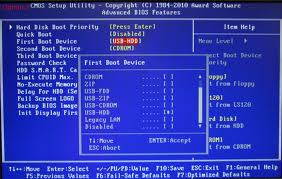
- Запуск компьютера и выполнение процедуры самотестирования (POST). Запускается первой, проверяет исправность оборудование и настраивает его нужным образом. Если оборудование неисправно, то процедура POST прерывается, и появляется сообщение и звуковой сигнал.
- Настройка системы с BIOS Setup. Редактирование системы в ручную. Редактируется в BIOS Setup и вызывается клавишей Del или Delete.
3.Поддержка ввода прерыванием BIOS. В сегодняшнее время не нужная функция. Это функцию выполняет Windows.
Теперь я расскажу подробней о функциях BIOS
POST: включается компьютер – запускается блок питания. Если питание окажется в норме, то запускается процедура самотестирования, или POST.
Основные функции POST:
- Настраивает компьютер: камень(процессор), оперативу( оперативную память).
- Проверяет состояние батарейки и сумму CMOS.
- Тестирует оперативную память и процессор. Результаты тестирования выводятся на экран.
Остальное, я думаю, и так понятно. Удачи вам не запутаться в функциях BIOS.Если вы все же запутались или сделали что то не так то не надо отчаиваться есть проверенный способ решить все проблемы для этого необходимо вытащить батарейку из гнезда минут на пять-десять и все установится по умолчанию.
Вот на этом думаю закончить свое повествование всем пока и до новых интересных встреч с вами дорогие читатели.
 HDMI кабель: интерфейс для нынешней бытовой а.
29.07.2017 | Отзывов нет- Создание сайта
27.07.2017 | Отзывов нет - Универсальный пульт для кондиционера — .
15.06.2017 | Отзывов нет - Преимущества и технические особенности смартф.
03.06.2017 | Отзывов нет
 HDMI кабель: интерфейс для нынешней бытовой а.
 Создание сайта
 Универсальный пульт для кондиционера — .
 Преимущества и технические особенности смартф.
Комментарии к записи " Функции и назначения Boot Bios"
Очень полезная тема. Давно искала и наткнулась на этот блог. Спасибо автору, много нового узнала. Вот только в BIOSе до сих пор не разбираюсь. Когда первый раз перестанавливаю систему на компьютере, всегда сталкиваюсь с этой проблемой. Приходится звать на помощь папу. Говорят батарейку вредно вытаскивать. В общем, полезный блог.
батарейку вытаскивать нужно ТОЛЬКО в экстренных случаях когда например пароль забыла или в настройках запуталась
Насколько я знаю, нынешние компы уже не сигнализируют коротким сигналом о завершении проверки и подтверждении, что все в порядке. Хотя мой еще пищит 🙂 А вот сигнализирование звуковыми сигналами о ненормальном систоянии того или иного оборудования (составляющих) -очень полезная вещь- намного облегчает поиск неисправности в железе компа. Так что настоятельно рекомендую всем найти в инете эту таблицу звуковых сигналов именно для вашего БИОСА, обязательно распечатать (комп может и не загрузится в какой-то момент), и хранить -может очень даже пригодится. Комбинацией сигналов БИОС укажет вам что именно вышло из строя-видеорта, оперативка, БП ит. д.
а еще лучше знать как таблицу умножение благо их не так много так что запомнить основные не так уж и сложно 🙂
очень полезная статья, особенно для таких неосведомленных в теме компьютеров новичков, я даже и не мог предположить, что BIOS это такая важная часть компьютера, у меня время от времени выскакивает какие-то сообщения при запуске, раньше я и внимания не уделял, просто перезагружал, а теперь я буду более внимательно к сообщениям относиться!
я просто запарился каждый раз при ремонте каждого следующего нового компьютера записывать для себя какими же горячими клавишами вызывать загрузочное меню BIOS (Boot Menu, BBS POPUP, Boot Agent), входить в BIOS Setup (хотя в большинстве случаев это либо Del, либо F2), запускать встроенный в BIOS флэшер и т.д,,а тут все понятно.Автору спасибо
Приходилось пару раз при ремонте сталкиваться с BIOS. Много тогда информации перерыл в интернете, и с таблицей звуковых сигналов сталкивался. Тогда это все для меня было не понятно) BIOS – это чип на материнской плате, который отвечает за загрузку компьютера и проверку оборудования. BIOS – это первый и самый важный из мостиков между миром “железа” и миром программ. Случись с ним неполадка компьютер не загрузиться. В BIOS’е заложены основные параметры, необходимые для компьютера для того, чтобы правильно распознать устройства и продолжить загрузку. В BIOS’е также есть параметры для настройки ПК и его разгона.
Для того чтобы зайти в BIOS надо при загрузке нажать определённую кнопку, которая написана в инструкции. По умолчанию эта кнопка – Del. Нажав эту кнопку видим главное меню. В меню находятся страницы настроек. Некоторые производители прячут некоторые страницы. Чтобы их показать нужно нажать “Ctrl+F1”.
Статья прикольная, для тех кто еще не обознан в биосе то ето ваще кулл, для развития подобных статей об БИОС, надо подробно разбирать кажкый раздел и каждую функцию, у разных материнских плат есть разные версии биоса, соответственно для некоторых производителей плат ета статья является менее актуатьно, хотябы надо указать на основе какого Биоса вы писали а статью, а так статья вполне неплохая.
Все просто замечательно описано респект автору.
Поделитесь в соцсетях:
Мы продолжаем изучение опций и настроек BIOS Setup на примере самого распространенного на сегодняшний день AWARD BIOS. Напомним, что в качестве наглядного пособия используется материнская плата для процессоров Athlon 64 – ASUS A8N-SLI Premium, которая обладает богатейшими возможностями низкоуровневого «тюнинга»
Меню Advanced
 |
| Меню Advanced (Onboard Device Configuration) |
Onboard Device Configuration – раздел с настройками устройств, инте-грированных на материнской плате. Содержит следующие опции:
- Onboard NV LAN (или просто Onboard LAN) – имеет значения Disabled и Enabled, т. е. выключен или включен интегрированный сетевой контроллер.
- Onboard LAN Boot ROM – активация удаленной загрузки операционной системы. Используется на рабочих станциях в больших корпоративных сетях, когда загрузка ОС происходит с одного центрального сервера.
- АС`97 Audio – активация контроллера интегрированного звукового кодека.
- Serial Port1 (Port2) Address – позволяет отключать и изменять прерывания и адрес I/O (Input/Output – ввод/вывод) для последовательного порта COM1 (COM2). Принимает значения Disabled, Auto – автоматическая настройка параметров порта, 3F8/IRQ4, 2F8/IRQ3, 3E8/IRQ4, 2E8/IRQ3 – ручная.
- Parallel Port Address – то же, что и для Serial Port Address, только в случае с параллельным портом LPT. Есть значение Disabled, режимы ручной настройки 378/IRQ7, 278/IRQ5, 3BC/IRQ7.
- Parallel Port Mode – позволяет изменить режим работы параллельного порта LPT. Возможные значения:
- SPP (Standard Parallel Port) – стандартный параллельный порт, позволяет работать с любыми устройствами, но при очень низкой скорости передачи данных.
- ЕРР (Enhanced Parallel Port) – расширенный параллельный порт, осуществляет асимметричный двунаправленный обмен данными. Рекомендуется использовать, если в системе присутствует только одно устройство, подключенное к параллельному порту, к примеру принтер.
- ECP (Enhanced Capabilities Port) – расширенный параллельный порт, использующий протокол DMA (скорость передачи данных до 2,5 Mbps) и осуществляющий симметричный двунаправленный обмен данными. Рекомендуется при подключении к порту нескольких разных устройств.
- ECP + EPP – объединение предыдущих параметров, выбор, какой из двух активировать, остается за операционной системой.

>

NVRA >

JumperFree Configuration – раздел, предназначенный для разгона системы, потому следует быть очень осторожными, изменяя эти параметры: при неправильных установках есть риск вывести систему из строя. В меню входят следующие опции:
- Overclock Profile – режим разгона: Manual – полностью ручная настройка всех параметров, Auto – автоматическая, Standard – заводские установки, AI Overclock и AI N.O.S. (Non-Delay Overclocking System) – две опции с фиксированными установками разгона, отличие состоит в том, что AI Overclock всегда «держит» компьютер в разогнанном состоянии, AI N.O.S. включает разгон в момент, когда загрузка процессора достигает определенного уровня.
- При активации значения AI Overclock становиться доступным меню Overclock Options со значениями Disable – отключено и четыре пункта прироста основных характеристик – 3, 5, 8 и 10%.
- При установке значения AI N.O.S. появляется меню N.O.S. Options. Значения ничем не отличаются от Overclock Options.
- При установке Overclock Profile в положение Manual открываются для редактирования такие параметры:
- CPU Frequency – частота тактового генератора, принимает значения от 200 до 400 MHz с шагом в 1 MHz.
- PCI Express Clock – фиксирует частоту работы шины PCI Express – принимает значения от 100 до 145 MHz с шагом в 1 MHz. Стоит заметить, что если материнская плата имеет шину AGP, то этот параметр будет называться AGP Clock (или что-то созвучное). Тогда значения будут варьироваться от 66 до 100 MHz (в зависимости от модели).
- DDR Voltage – напряжение, подающееся на модули памяти, – от 2,60 до 3,00 В с шагом в 0,5 В.
- CPU Multiplier – множитель процессора. Из произведения множителя на частоту тактового генератора выводится реальная тактовая частота процессора. Принимает значения от х4 до номинала процессора.
- CPU Voltage – напряжение на ядре процессора – от 0,80 до 1,55 В с шагом в 0,0125 В.
- PCI Clock Synchronization Mode – режим синхронизации частоты шины PCI. Имеет три значения: Auto – автоматический, to CPU – привязка к частоте тактового генератора и 33,33 MHz – устанавливает значение 33,33 MHz – «родную» частоту шины. Рекомендуется выбирать последнее, чтобы избежать лишних проблем с работой PCI-устройств.
-

Меню Advanced (LAN Cable Status)

LAN Cable Status – управление функцией тестирования встроенным сетевым контроллером состояния кабеля при включении питания. Имеет следующие параметры:
POST (Power-On Self-Test) Check LAN Cable – включает или выключает функцию самотестирования.
Дальше следуют четыре информационные строки, отображающие данные о состоянии сетевого кабеля:
- Pair – LAN1 (1-2, 3-4, 5-6, 7-8) – номер пары и номера проводов в ней.
- Status – состояние пары.
- Length – длинна пары в метрах.
Меню Power
Следующий раздел Power имеет такие возможности настройки:
 |
| Меню Power |
ACPI (Advanced Configuration and Power Interface) Suspend Time – режим энергосбережения. Через определенное время (устанавливаемое пользователем в операционной системе) компьютер переходит в режим ожидания. Этот параметр позволяет определить стандарт, в соответствии с которым компьютер будет использовать функцию энерго-сбережения. Имеет несколько вариантов:
- S1 (POS) – Power on Suspend – при использовании этого значения в случае перехода в ждущий режим компьютер отключает питание только монитора и жесткого диска, все остальные устройства продолжают работать в штатном режиме.
- S3 (STR) – Suspend to RAM – в этом случае перед «засыпанием» информация о состоянии системы сохраняется в оперативной памяти. Питание подается только на модули памяти по резервному каналу 5 В, все остальные устройства отключаются.
- S1&S3 – комбинация двух предыдущих режимов. Сначала используется S1, а через определенный промежуток времени – S3.