
Всё о Интернете, сетях, компьютерах, Windows, iOS и Android
Виды БИОСа (BIOS, UEFI, AWARD, AMI, Phoenix)

Привет! Недавно я уже подробно рассказывал — что такое BIOS и CMOS. Сегодня я поподробнее остановлюсь на том какие бывают виды БИОСа, потому как разобраться в этом начинающему пользователю сложно. Хотя, на самом деле, всё весьма просто — надо лишь в этом немного разобраться. Тем более, что несмотря на различия во внешности, в плане настройки функций и принципах действий все они схожи. Я расскажу какие виды бывают и покажу всё это в картинках.
На текущий момент есть 3 основных разновидности BIOS отличающиеся по производителю.
1. AMI BIOS
American Megatrends inc. — это, наверное самый старый разработчик. АМИ БИОС шел ещё во времена моего детства на древних 286-х и 386-х компьютерах. Затем, на какое то время, этот вид пропал. Но последние годы снова появился, причём именно AMI — самый распространённый вид BIOS на ноутбуках ASUS, MSI, Lenovo. На текущий момент есть две основные ветки:
— версия 2.XX. Выглядит она так:
Эту версия АМИ БИОС отличается от всех других по структуре главного меню и серо-синей цветовой гамме.
— версия 3.XX.
Эта ветка уже внешне и по своей структуре больше напоминает классическую систему ввода-вывода от AWARD.
2. Phoenix BIOS, он же Award
Ранее это были две разные фирмы, выпускающие каждая свою систему. Система от Авард многие годы была лидирующей на рынке. А вот Феникс БИОС был не особо популярен у производителей материнских плат. Но дальше происходят интересные события — AWARD Software был перекуплен Phoenix. Сейчас это одна фирма. А вот торговых марок несколько:
— Award BIOS
— Phoenix Award BIOS
— Phoenix Award Workstation
Различий между ними почти нет — интерфейс полностью идентичный. Есть, правда исключение — версия Феникс-Авард для ноутбуков. Она внешне очень похожа на АМИ:
Сегодня именно этот вид БИОСа используется на 90% материнских плат стационарных компьютеров.
3. Intel BIOS
Компания Intel на свои фирменные платы ставит свой фирменный вид БИОСа. Вернее он не совсем их — это модифицированная версия АМИ. До некоторого времени на материнских платах шла версия Intel/AMI 6.0, а позже, когда она была ещё более существенно переделана, изменены опции и переделан интерфейсе — этот вид БИОСа стал носить название — Intel.
Последние версии вообще визуально больше стали похожи на UEFI назывались «Intel Visual BIOS»:
4. UEFI
Начну, пожалуй, с самой современного вида БИОСа — UEFI (Unified Extensible Firmware Interface). Это даже не разновидность а наследник или преемник, кому как удобнее называть. УЕФИ — это следующая ступень в развитии BIOS. Сейчас, фактически, это уже не просто система ввода-вывода — она скорее похожа на операционную систему как внешне, так внутренне.
Наконец-то добавлена поддержка мыши! Среди ключевых особенностей — расширяемое множество возможностей, приятный визуальный интерфейс, возможность безопасной загрузки «Secure Boot», простота обновления микропрограммы, быстрая загрузка операционной системы.
Кстати, на некоторых материнских платах можно выйти в Интернет даже не загружая полностью компьютер — сразу из UEFI.
Ещё одна очень важная особенность — мульти-языковая поддержка, в том числе и русского языка.
Как узнать вид и версию БИОС на своей материнской плате?!
Это очень просто сделать практически на каждой современной материнской плате. Зайдя в БИОС или УЕФИ обратите внимание — вид и версия БИОСа написана, как правило в самом верху или в самом низу экрана:
Примечание: У каждого вида BIOS есть своя система диагностических звуковых сигналов, оповещающих пользователя при появлении различных неисправностей. Подробнее о них Вы можете узнать здесь: Award, AMI, Phoenix.

Если необходимо открыть меню настроек AMI BIOS, необходимо получить к нему доступ. Для этого следует в ходе начала загрузки системы произвести нажатие соответствующей клавиши. В зависимости от производителя материнской платы, это будет F2, F10 или DEL. Рекомендуется осуществлять нажатие несколько раз, чтобы быть уверенным в результате.
Главный раздел
Рассмотрение работы с AMI BIOS будем осуществлять на основании версии 02.61. В целом, потом лишь изменялся интерфейс, а возможности оставались старыми. Ниже представлен внешний вид главного раздела.

Здесь допускается выполнить некоторый минимум настроек. Сюда можно отнести задание даты и времени, а также некоторые другие моменты.
Настройки жесткого диска
Для возможности начала задания своих установок, требуется изменить параметр «Type» на User (по умолчанию он стоит Auto). Когда это сделано, открываются возможности по внесению коррективов.

Под Type располагаются другие параметры, значения которых можно менять. Не стоит этого делать поскольку это существенно снижает скорость обмена данными с жестким диском или иные показатели.
Системная информация
Посещение данного раздела позволит ознакомиться с тем, какие именно показатели имеет данное устройство. Указывается объём оперативной памяти, частота процессора и его тип, а также сведения о самой версии BIOS. Имеются следующие пункты:
- Storage Configuration. Здесь осуществляются установки дисковой подсистемы. Наиболее важным является возможность обеспечения совместимости со старыми версиями ОС Windows (95 и 98).
- Configure SATA as. Доступна установка двух режимов IDE и AHCI. Задание второго варианта позволит воспользоваться новыми технологиями для компьютерной техники.
- Hard Disk Write Protect. Устанавливает возможность осуществления записи на жесткий диск или не позволяет выполнять подобные действия.
- SATA Detect Time out. Обеспечивает возможность уменьшения времени, необходимого на проведение загрузки операционной системы. Не стоит задавать слишком малое значение, иначе придется столкнуться со сбоями.
Расширенные настройки
Внешний вид этого раздела представлен ниже.

JumperFree Configuration
Переход в JumperFree Configuration позволит получить доступ к параметрам, задающим некоторые важные настройки BIOS AMI. Сюда можно отнести автоматический или ручной разгон процессора (AI Overclocking), установку частоты шины памяти (DRAM Frequency), а также изменение питающего напряжения (параметры Memory Voltage и NB Voltage).
CPU Configuration
Здесь располагаются все те параметры, которые отвечают за изменение настроек работы ЦП. Дополнительно можно уточнить информацию об используемом устройстве.
Onboard Devices Configuration
Параметры представленного раздела отвечают за функционирование портов, а также контроллеров.
USB Configuration
Здесь находятся средства для изменения работы USB разъёмов устройства. Например, можно выполнить их отключение.
Power
Здесь доступны настройки БИОС, которые предусматривают установку параметров питающего напряжения для различных элементов устройства. 
При посещении Hardware Monitor можно получить различные сведения. Они касаются текущей температуры ЦА, а также количестве оборотов вентилятора охлаждения. Имеется возможность ознакомиться с показателями иных датчиков. Предусматривается задание новых значений питания, но делать это нужно крайне аккуратно. Далее представлен скриншот экрана с основными параметрами компьютера.

В указанном разделе предусматривается установка особенностей осуществления загрузки устройства.

Появляется возможность задать последовательность выполнения указанных мероприятий.
Boot Setting Configuration
Среди всех доступных разделов, наибольшего внимания заслуживает именно этот. Имеются широкие возможности по ускорению процесса загрузки ОС. Здесь допускается производить корректировку следующих параметров:
- Quick Boot. Если выполнить активацию, то при загрузке ОС будет осуществляться тестирование оперативной памяти. Подобные мероприятия позволяют сказать о достижении некоторого ускорения.
- Full Screen Logo. Позволяет выдать картинку со сведениями о характеристиках устройства. Она станет появляться в ходе каждой загрузки.
- Add On ROM Display Mode. Выдаёт сведения, касающиеся других подсоединённых устройств, для которых доступен свой БИОС.
- Bootup Num-Lock. Задаёт то состояние, в котором будет находиться одноименная клавиша при запуске устройства.
- Security Setting. Здесь устанавливаются параметры безопасности.
- Supervisor Password. Позволяет внести изменения в процесс введения кода доступа администратора для входа в BIOS.
Перечислены основные параметры, а полный их список является несколько боле крупным.
Tools
В указанном разделе доступно задание двух опций, а сам его внешний вид представлен на скриншоте.

- ASUS EZ Flash. Позволяет применять БИОС с внешних накопителей.
- AI NET. Выдаёт сведения о кабеле, подсоединённому к сетевому контроллеру.
Здесь имеется несколько пунктов, определяющих порядок выхода из BIOS.

- Exit & Save Changes. Произойдёт выход, а корректировки сохраняются.
- Exit & Discard Changes. Произойдёт выход, а корректировки сбрасываются.
- Discard Changes. Корректировки сбрасываются.
- Load Setup Defaults. Происходит сброс параметров к состоянию, установленному производителем.


Содержание
Термин «BIOS» [ править | править код ]

Термин «BIOS» употребляется по отношению к устройствам, совместимым с персональными компьютерами фирмы IBM. Для устройств, построенных на базе иных платформ, используются другие термины. Например, для компьютеров архитектуры SPARC набор микропрограмм может называться «PROM» или «Boot».
Русское название «БИОС» произошло из транслитерации английской аббревиатуры «BIOS» [2] . Произносят «би́ос». Надо помнить, что это русифицированное, искажённое произношение и правильно произносить это название как «ба́йос» ( / ˈ b aɪ . ɒ s / ). Правильное название базовой системы ввода-вывода — именно «байос» — позволяет избежать путаницы с BeOS (операционная система, созданная фирмой «Be, Inc.»; произносится «би́-ос») и с другими похожими по написанию или звучанию словами. [ источник не указан 1363 дня ]
BIOS материнской платы [ править | править код ]
В IBM PC-совместимом компьютере, использующем микроархитектуру x86, код BIOS хранится на микросхеме EEPROM (ЭСППЗУ — электрически стираемое перепрограммируемое постоянное запоминающее устройство).

- проверка работоспособности оборудования [⇨] ;
- загрузка операционной системы (ОС)
- [⇨] ;
- предоставление API для работы с оборудованием
- [⇨] ;
- настройка оборудования
- [⇨] .
Начальная загрузка компьютера [ править | править код ]
После включения IBM PC-совместимого компьютера процессор, реализующий микроархитектуру x86, читает код BIOS из ПЗУ (с микросхемы EEPROM), записывает его в ОЗУ (оперативную память) и передаёт управление коду BIOS.
- выполняет тестирование оборудования компьютера (см. POST, англ.power-on self-test );
- читает настройки из энергонезависимого ПЗУ;
- применяет настройки;
- ищет и загружает в оперативную память код загрузчика;
- передаёт управление загрузчику.
В дальнейшем загрузчик ищет и загружает в память код операционной системы и передаёт ему управление.
BIOS реализует API для работы с внутренними и внешними устройствами компьютера. Загрузчик ОС и сама ОС используют это API для работы с оборудованием до тех пор, пока не загрузят собственные драйверы.
В настоящее время компания Intel на новых платформах предлагает использовать extensible firmware interface (UEFI) вместо BIOS.
Инициализация и проверка работоспособности аппаратуры [ править | править код ]
Бо́льшую часть кода BIOS составляют микропрограммы, предназначенные для инициализации контроллеров, расположенных на материнской плате, и устройств, подключённых к материнской плате (которые, в свою очередь, могут иметь контроллеры с собственными BIOS).
Сразу после включения питания компьютера процессор читает код BIOS из EEPROM, записывает код BIOS в память и передаёт ему управление. Первым делом код BIOS начинает проверку аппаратного обеспечения компьютера — POST (англ. power-on self-test ). В ходе POST код BIOS проверяет работоспособность контроллеров, расположенных на материнской плате, задаёт низкоуровневые параметры их работы (например, частоту шины и параметры центрального микропроцессора, контроллера оперативной памяти, контроллеров шин FSB, AGP, PCI, USB).
Если во время POST случится сбой, код BIOS может выдать информацию, позволяющую выявить причину сбоя. Кроме вывода сообщения на монитор (а также в случаях, если нет возможности вывести сообщение на монитор), используется звуковой сигнал, воспроизводимый при помощи встроенного динамика (спикера). Звуковые сигналы по высоте тона, продолжительности и комбинациям могут различаться в зависимости от производителя и версии BIOS.
Загрузка операционной системы [ править | править код ]
Если POST выполнен без ошибок, код BIOS начнёт поиск кода загрузчика ОС. Поиск выполняется на доступных и разрешённых в настройках носителях:
Код BIOS загрузит код загрузчика ОС в память и передаст ему управление.
Загрузчик ОС и сама ОС по ходу работы могут изменять большинство настроек, установленных кодом BIOS.
Некоторые реализации BIOS поддерживают загрузку через интерфейсы, изначально для этого не предназначенные (USB и IEEE 1394).
Утилиты, доступные без загрузки ОС [ править | править код ]
Старые компьютеры семейства IBM PC/XT не имели полноценной операционной системы (либо её загрузка не была необходима пользователю), вызывали встроенный интерпретатор языка BASIC (который выполнял роль простейшей ОС).
Некоторые BIOS предоставляют дополнительную функциональность:
- воспроизведение аудио-CD или DVD-дисков;
- обновление кода BIOS с внешних носителей;
- использование простых браузеров.
Примитивное API [ править | править код ]
IBM-совместимые компьютеры изначально конструировались так, чтобы предоставить возможность расширения. По этой причине работа с дисками и экраном выполнялась через функции BIOS — при появлении нового оборудования переписывается BIOS, а программы продолжают работать, как и раньше. Ранее для этого использовались порты ввода-вывода и блоки памяти.
Код BIOS предоставляет несколько интерфейсов, упрощающих составление программ, — например, функции для работы с экраном в телетайпном режиме, функции для сканирования клавиатуры. Эти API позволяют работать с оборудованием на низком уровне, поэтому в названии «BIOS» присутствует слово «базовый».
Функции BIOS используются простейшими ОС (такими, как DOS). Современные ОС, такие как Windows и Linux, пользуются функциями BIOS только в момент загрузки и в «аварийных» режимах — после загрузки они используют свои драйверы, а не BIOS.
С развитием компьютерных систем в коде BIOS продолжали использоваться устаревшие технологии: прежде всего «реальный режим» работы процессора x86.
Для замены BIOS рядом производителей вычислительных систем (Unified EFI Forum (англ.), UEFI) предложена и внедряется технология EFI.
Настройка оборудования с помощью меню [ править | править код ]
Чтобы позволить пользователям менять настройки оборудования, код BIOS, как правило, реализует экранное меню.
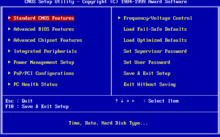
Открыть меню BIOS (англ. BIOS setup ) можно, если во время POST нажать определённую клавишу. Часто используются клавиши Del , F2 , F10 , Esc и F8 .
Некоторые возможности меню:
- настройка даты и времени для системных часов;
- настройка периферии, не приспособленной к работе в режиме «Plug and Play», например жёстких дисков, выпущенных в начале 1990-х годов и работающих в режиме адресации CHS; COM- и LPT-портов;
- запуск аппаратуры в «форсированном» или «щадящем» режиме;
- установка заводских настроек (подробнее см. ниже);
- включение и выключение оборудования, встроенного в материнскую плату (USB-, COM- и LPT-портов, встроенного видео-, сетевого или звукового адаптера);
- отключение некоторых тестов, выполняемых во время POST, для уменьшения времени выполнения POST (ускорения начальной загрузки);
- активация обходных ветвей для известных ошибок ОС. Например, если Windows 95 отказывается загружаться на машине без флоппи-дисковода, BIOS может перенаправить векторы IRQ так, чтобы ОС поняла, что дисковода нет [3] . Если неудачно написанный драйвер не работает с жёсткими дисками, подключёнными через интерфейс SerialATA, BIOS может эмулировать интерфейс ATA;
- порядок носителей, с которых выполняется загрузка компьютера: жёсткий диск, USB-накопители, CD-ROM, загрузка с использованием сетевой платы (NIC) по технологии PXE и т. д. Если загрузка с первого носителя не удалась, BIOS пробует следующий по списку.

Сами состояния настроек не находятся непосредственно в микросхеме ПЗУ BIOS-а. Они записываются в энергонезависимое ОЗУ (NVRAM), физически находящееся в другой микросхеме (очень часто — в ячейках памяти южного моста). В выключенном состоянии компьютера питание ячеек NVRAM осуществляется от собственного источника, в качестве которого очень часто используются литиевые элементы CR2032 и подобные (одновременно использующиеся для резервного питания встроенных аппаратных системных часов).
Так как существует вероятность неправильной настройки оборудования (неудачный разгон, воздействие вирусов, неправильные значения параметров, аппаратный сбой), предусмотрена возможность возврата настроек по умолчанию (сброса настроек). Сбросить настройки можно несколькими способами:
- программно:
- с помощью меню BIOS;
- путём нажатия особой комбинации клавиш во время POST;

Информация о назначении пунктов меню BIOS и о сбросе настроек в первоначальное состояние указывается в инструкциях к материнским платам [6] [7] . Инструкции поставляются в комплекте с материнскими платами и могут быть скачаны с сайта производителя платы.
SLIC [ править | править код ]
С выходом ОС Windows Vista производители компьютеров стали внедрять в BIOS таблицу SLIC («ACPI_SLIC table», SLIC — аббревиатура от англ. software licensing description table ). В таблице SLIC хранится информация о лицензировании ПО. Таблица SLIC является первым из трёх компонентов, созданных для OEM активации ОС семейства Microsoft Windows в режиме offline (без доступа к сети Интернет).
ОС Windows при установке проверяет наличие в BIOS таблицы SLIC, ищет в таблице SLIC код продукта OEM и цифровой сертификат OEM для выполнения активации.
Код продукта OEM (OEM SLP или system locked pre-installation (англ.) русск. ) — специальный 25‑значный ключ‑лицензия. Выдаётся только крупным производителям комплектующих. Является вторым компонентом OEM активации в режиме offline.
Цифровой сертификат OEM (OEM certificate) — файл в формате XML с расширением *.xrm-ms . Выдаётся фирмой Microsoft каждому крупному производителю ПК. Является третьим компонентом OEM активации в режиме offline.
Для активации ОС Windows использует определённый алгоритм. Этот алгоритм проверяет все три компонента и в случае успеха автоматически активирует ОС Windows.


